
Klantenportaal - Toegang geven tot het klantenportaal
Inhoudsopgave
- Stap 1: Klantenportaal activeren in het bedrijfsprofiel
- Stap 2: Een gebruiker toegang geven tot het portaal
- Toegang tot het portaal
- Facturen en creditnota’s bekijken
- Gebruiksscenario’s
- Zichtbaarheid van facturen inschakelen (admin)
- Dashboardstatistieken en tijd bij stop configureren
- Gebruiksscenario’s
- De dashboardinstellingen van het klantenportaal openen
- Kiezen hoe statistieken worden getoond
- Probleemoplossing
Met het klantenportaal verloopt de samenwerking met klanten vlot. Een klant toegang geven is snel en eenvoudig in te stellen. Zodra de toegang is ingeschakeld, kunnen gebruikers orders rechtstreeks in het systeem indienen.
🎥 Deze video toont hoe toegang tot het klantenportaal wordt gegeven. De stappen hieronder volgen kan ook:
Stap 1: Klantenportaal activeren in het bedrijfsprofiel
-
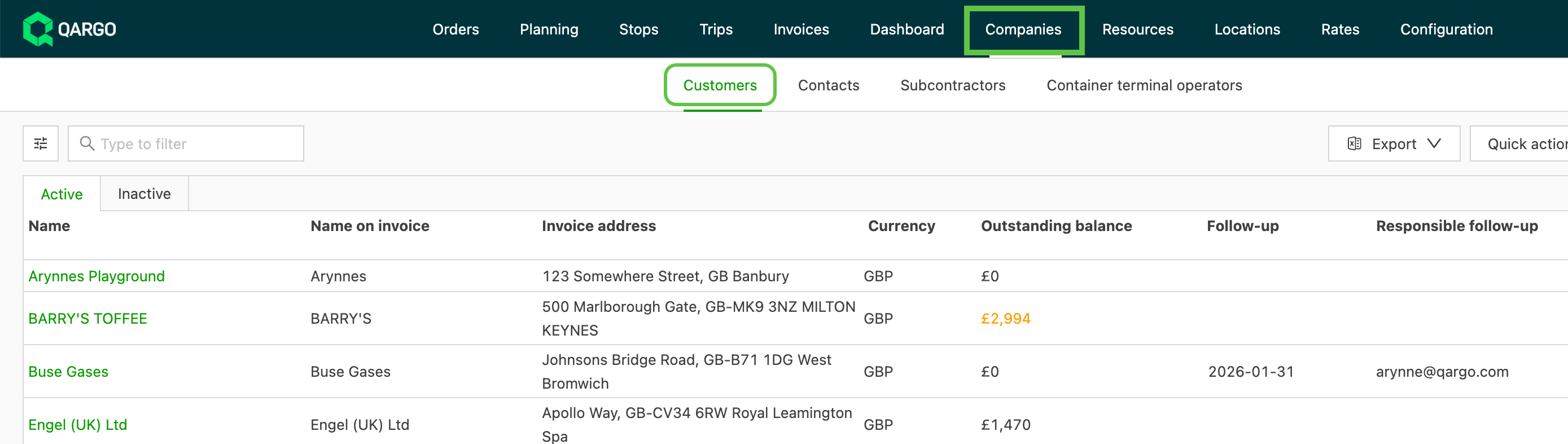
Navigeren naar Bedrijven > Klanten
-
Op het klantprofiel klikken om het te openen
-
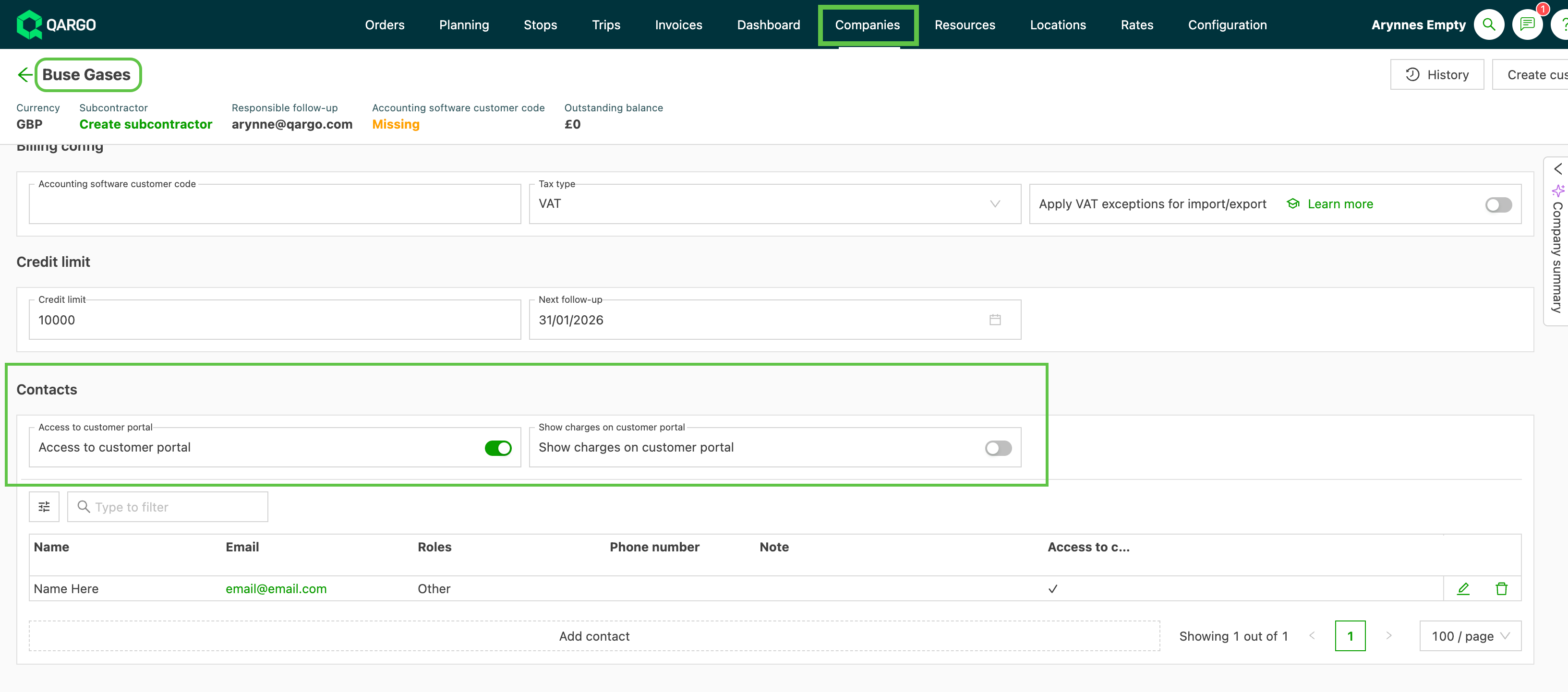
Naar het paneel Contacten scrollen
-
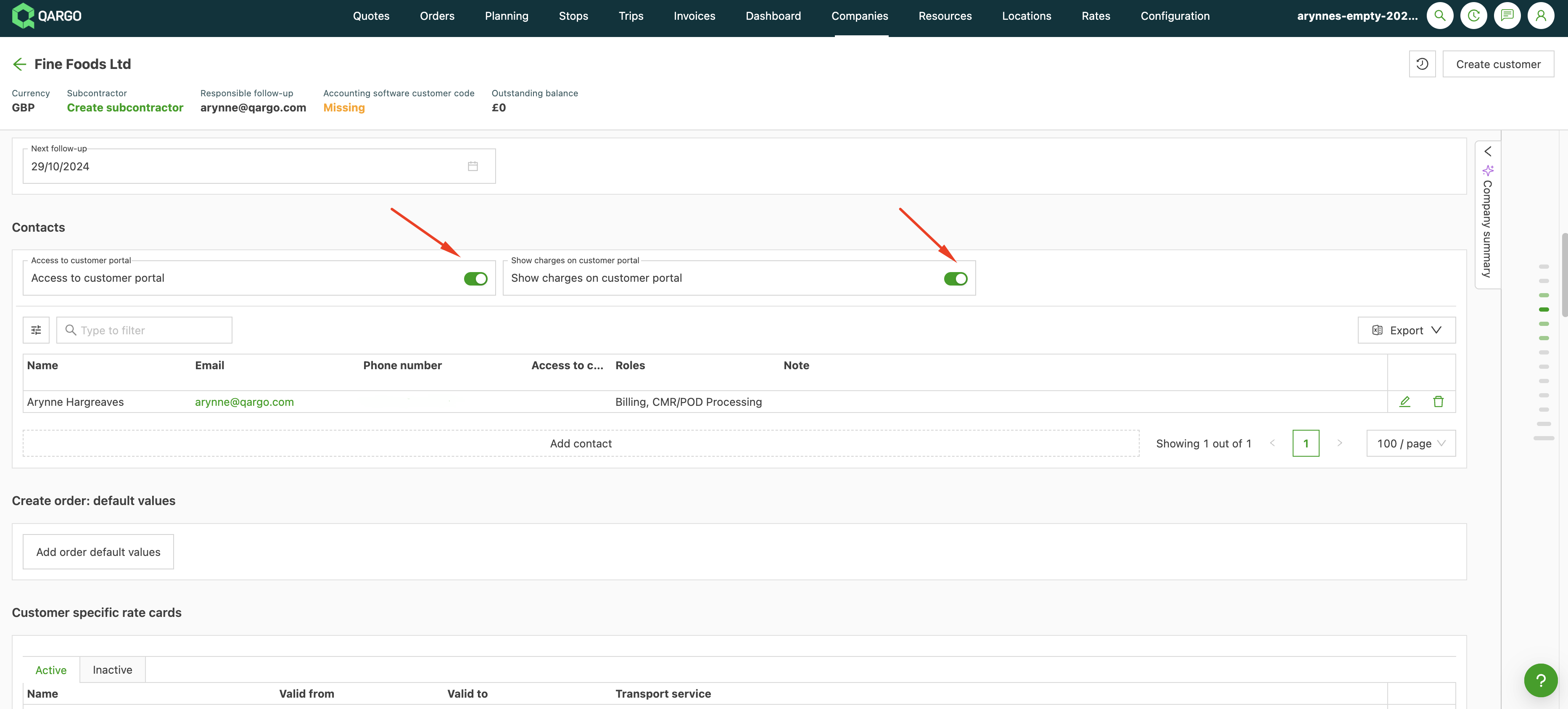
De toggle Toegang tot klantenportaal aanzetten
- Om klanten inzicht te geven in de kosten, inclusief het goedkeuren of afwijzen van kosten, de toggle Kosten tonen op klantenportaal aanzetten
-
Op Opslaan klikken.
Om meerdere klanten tegelijk te activeren, de functie Snelle acties gebruiken
-
De optie Toegang tot klantenportaal selecteren onder Veld*
-
Hiermee verschijnt de toggle Toegang tot klantenportaal; deze aanzetten.
-
Op Opslaan klikken
-
De lijstweergave van klanten toont nu selectievakjes naast de klantnaam
- De klanten selecteren die moeten worden bijgewerkt
- Om alle klanten te selecteren, op het eerste vakje in de koptekst klikken; alle selectievakjes worden dan geselecteerd.
-
Op Gegevens bijwerken klikken
-
De geselecteerde klantprofielen zijn nu ingeschakeld voor het klantenportaal.
Stap 2: Een gebruiker toegang geven tot het portaal
- Gebruikerstoegang kan worden geactiveerd via het paneel Contacten in het klantprofiel, of via de lijstweergave Contacten als het contact al bestaat in het klantprofiel.
Vanuit het klantprofiel:
- Naar het paneel Contacten in het klantprofiel scrollen
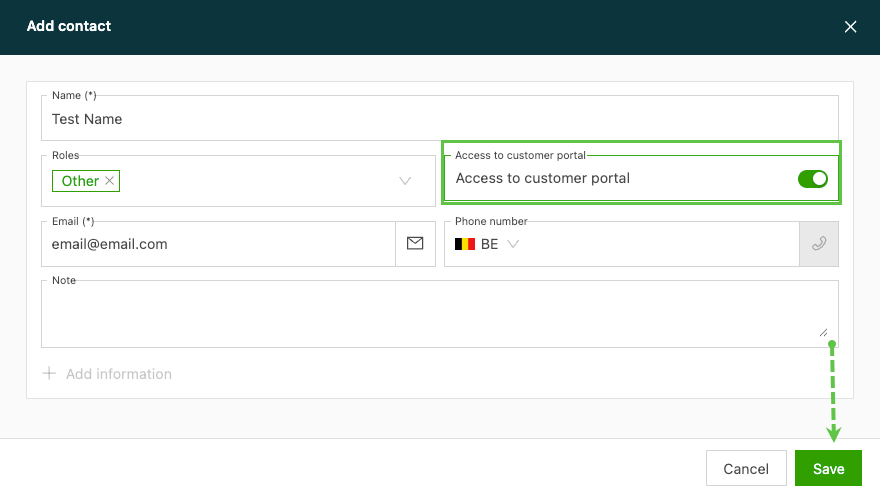
- Op Contact toevoegen klikken
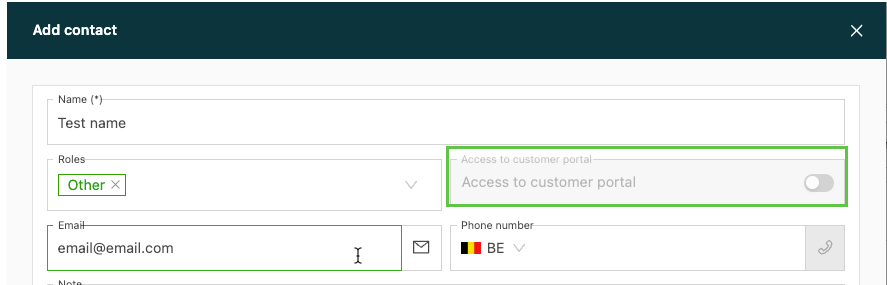
- De contactgegevens invullen, inclusief een geldig e-mailadres
- De toggle Toegang tot klantenportaal aanzetten.
- Op Opslaan klikken
Vanuit de lijstweergave Contacten:
- Navigeren naar Bedrijven > Contacten
- Op het bewerkingsicoon klikken naast het contact dat moet worden bijgewerkt
- De toggle Toegang tot klantenportaal aanzetten.
- Op Opslaan klikken
Toegang tot het portaal
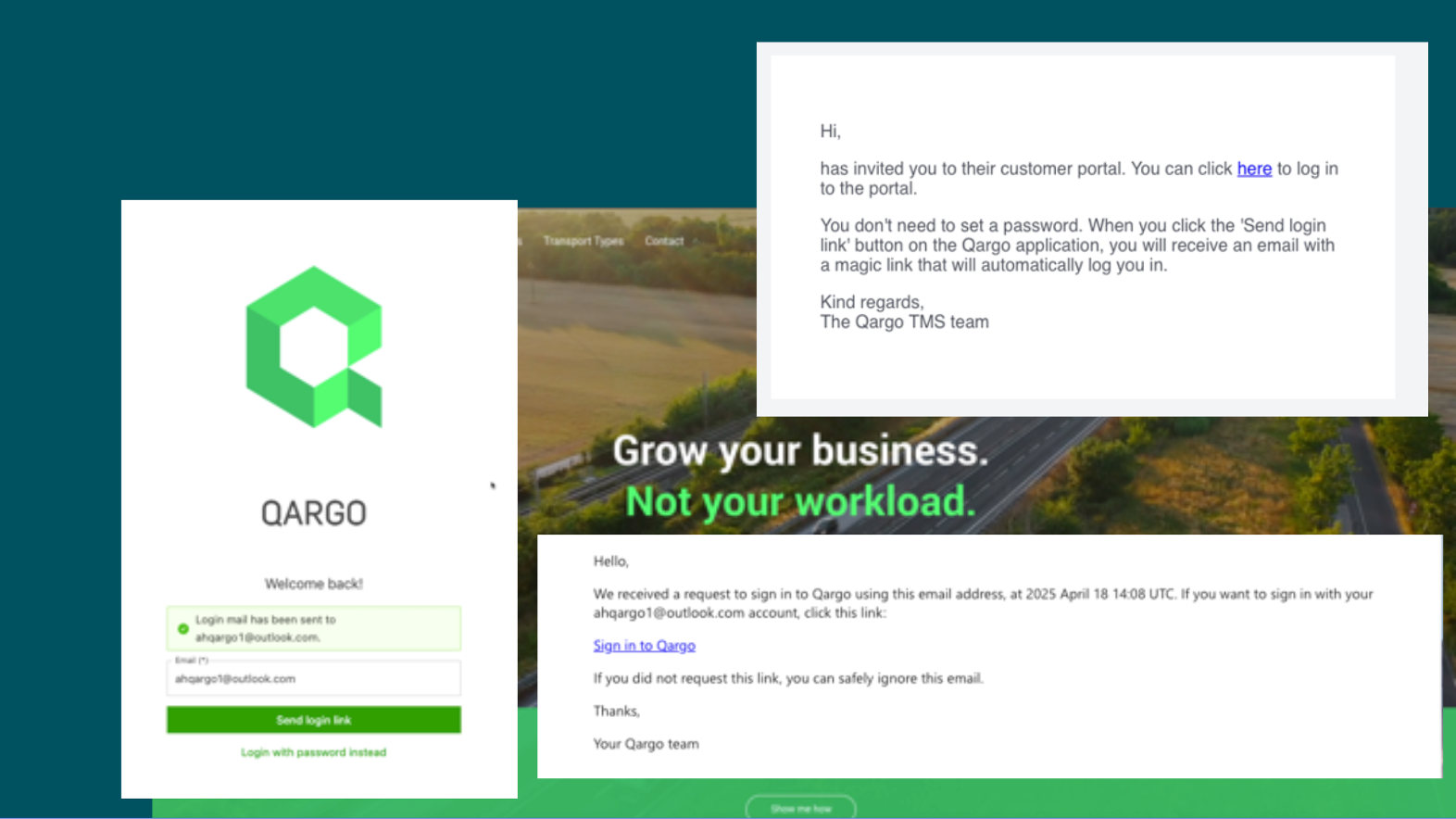
Zodra het portaal is geactiveerd, krijgt de gebruiker eenmalig een e-mail met een link naar de inlogpagina van Qargo.
-
De gebruiker vult het geregistreerde e-mailadres in en klikt op Login-link verzenden om een e-mail te ontvangen met een beveiligde link om in te loggen.
- Indien gewenst kan ook een wachtwoord worden gebruikt.
Zodra de gebruiker toegang heeft, kan de gebruiker:
- Orders aanmaken en rechtstreeks indienen bij de tenant van de vervoerder
- Orders bewerken of annuleren (dit moet eerst worden geconfigureerd)
- Kosten en facturen bekijken (zodra de zichtbaarheid is ingeschakeld)
- Dashboards met belangrijke operationele gegevens bekijken
- Locatiegegevens toevoegen en wijzigen om als stops in orders te gebruiken
- Een printerconfiguratie instellen om documenten eenvoudig te printen
Facturen en creditnota’s bekijken
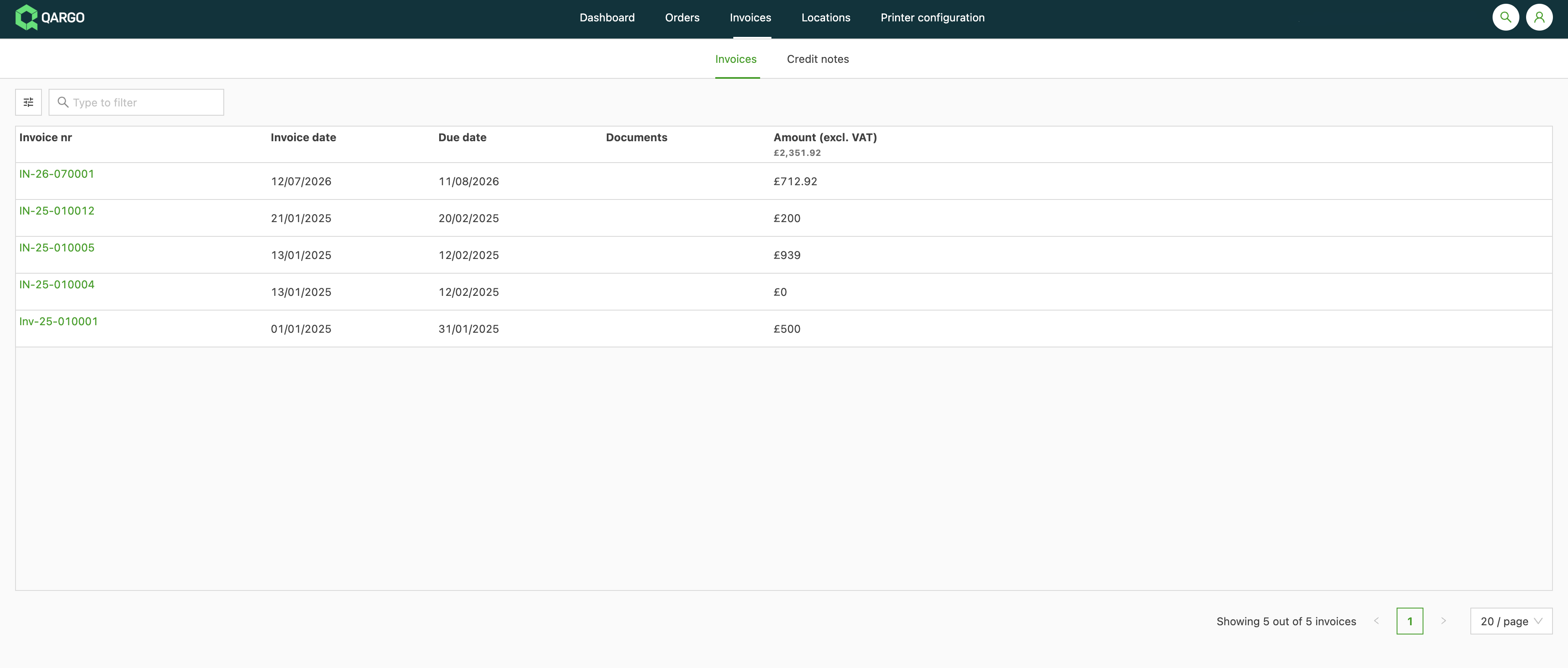
Klanten kunnen facturen en creditnota’s nu rechtstreeks in het klantenportaal bekijken en downloaden, zonder contact op te nemen met het operationsteam.
Voorwaarden
Een super admin moet alle drie de stappen voltooien voordat het tabblad Facturen zichtbaar is voor de klant:
- Portaaltoegang moet zijn ingeschakeld in het klantprofiel.
- De toggle Kosten tonen op klantenportaal moet zijn ingeschakeld in het klantprofiel.
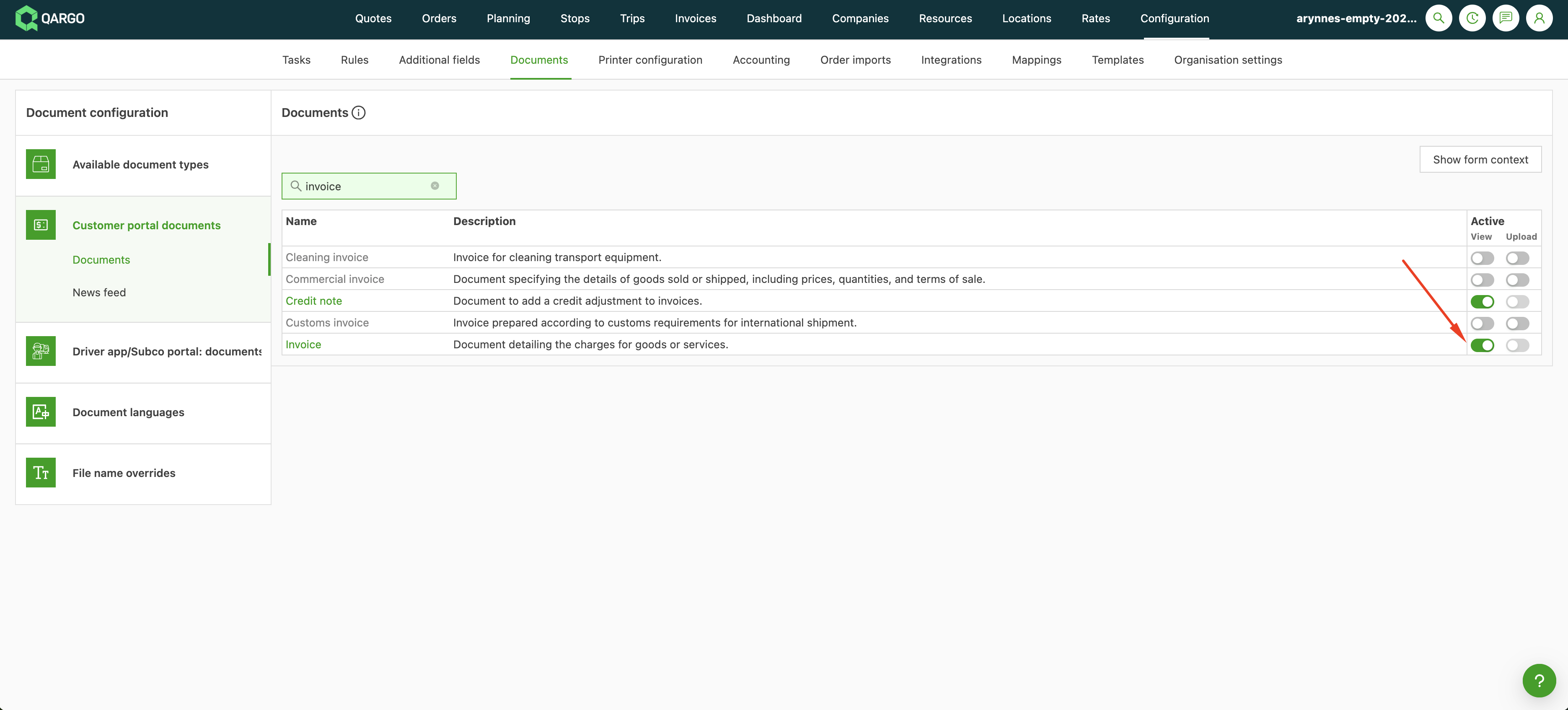
- De documenttypes Factuur en Creditnota moeten op zichtbaar staan in Configuratie > Documentconfiguratie.
Gebruiksscenario’s
- Een klant downloadt een PDF-kopie van de meest recente factuur zonder contact op te nemen met het operationsteam.
- Een contactpersoon van de financiële afdeling bekijkt het gedetailleerde kostenoverzicht voordat de betaling wordt goedgekeurd.
- Een klant heeft een vraag over een creditnota en bekijkt de details per regel rechtstreeks in het portaal.
Zichtbaarheid van facturen inschakelen (admin)
-
Navigeren naar het klantprofiel in Klanten.
-
Controleren of portaaltoegang is ingeschakeld voor deze klant.
-
De toggle Kosten tonen op klantenportaal inschakelen.
-
Navigeren naar Configuratie > Documentconfiguratie.
-
Controleren of de documenttypes Factuur en Creditnota op zichtbaar staan.
Het tabblad Facturen verschijnt in het klantenportaal bij de volgende keer inloggen.
Dashboardstatistieken en tijd bij stop configureren
Gebruiksscenario’s
- Bedrijven die volle ladingen en containers vervoeren, willen dat portaalgebruikers op een overzichtelijke orderweergave terechtkomen, omdat aparte meters voor ophaling en levering verwarring veroorzaken wanneer een order in feite één trip is.
- Bedrijven in netwerkvervoer registreren geen stoptijden, waardoor het cijfer voor tijd bij stop geen betekenis heeft en beter wordt verborgen.
- Bedrijven die één cijfer per order willen, kunnen overschakelen naar totaalstatistieken per order in plaats van aparte meters voor ophaling en levering.
De dashboardinstellingen van het klantenportaal openen
- Navigeren naar Configuratie > Instellingen organisatie > Tenant > Klantenportaal.
- Zoeken naar de sectie Dashboard klantenportaal.
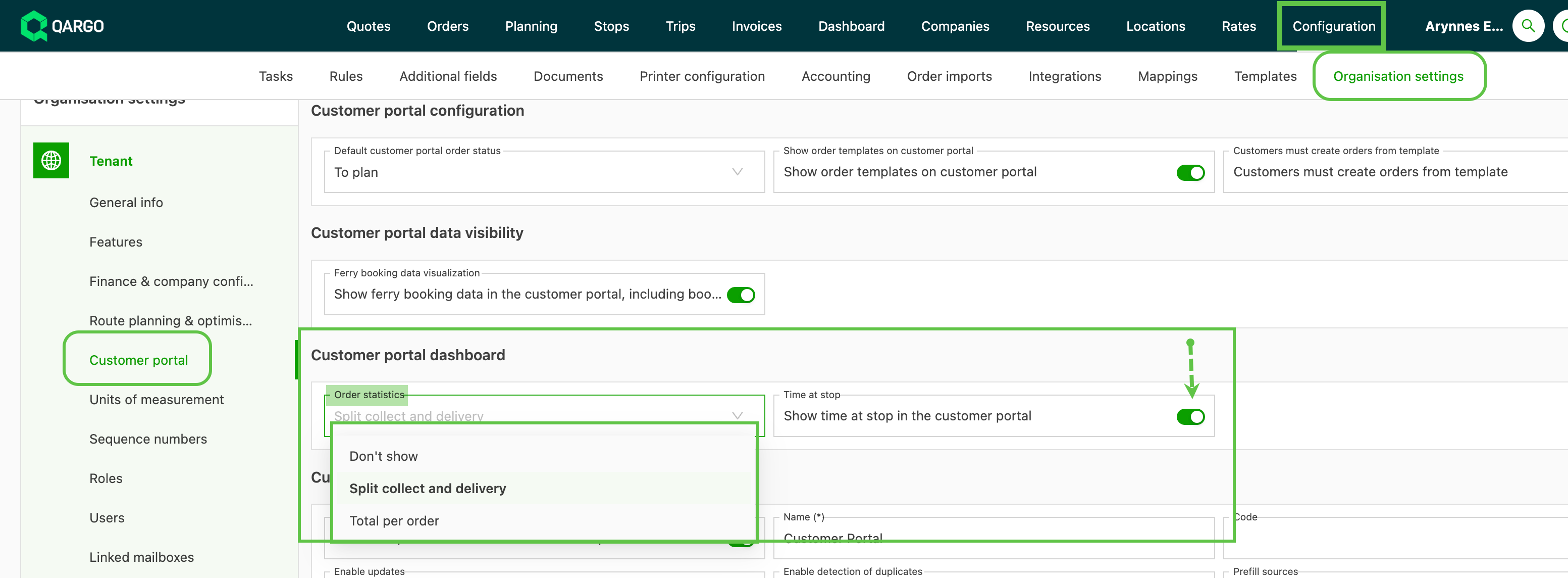
- De standaardinstellingen zijn Orderstatistieken: Ophaling en levering apart met de toggle aan voor Tijd bij stop.
Kiezen hoe statistieken worden getoond
-
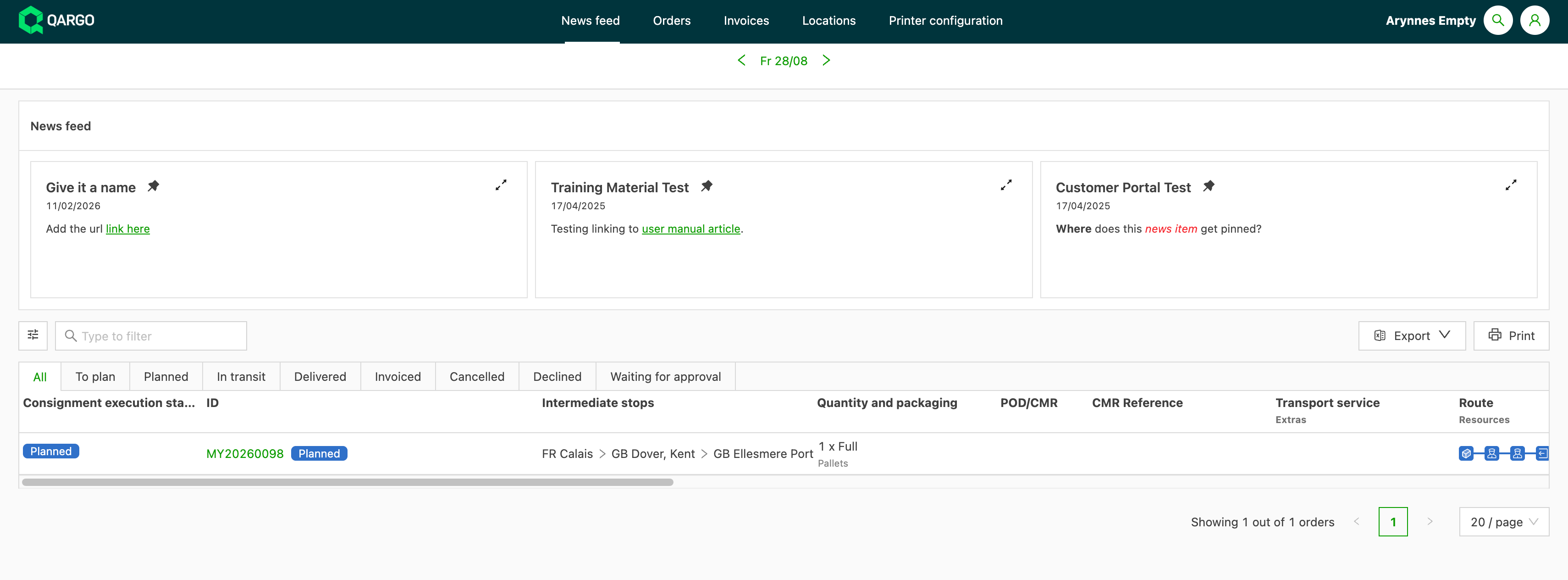
Orderstatistieken op Niet tonen zetten. In die stand worden alle dashboardstatistieken verborgen, blijft alleen de nieuwsfeed over en krijgt het tabblad Dashboard de naam Nieuwsfeed.
-
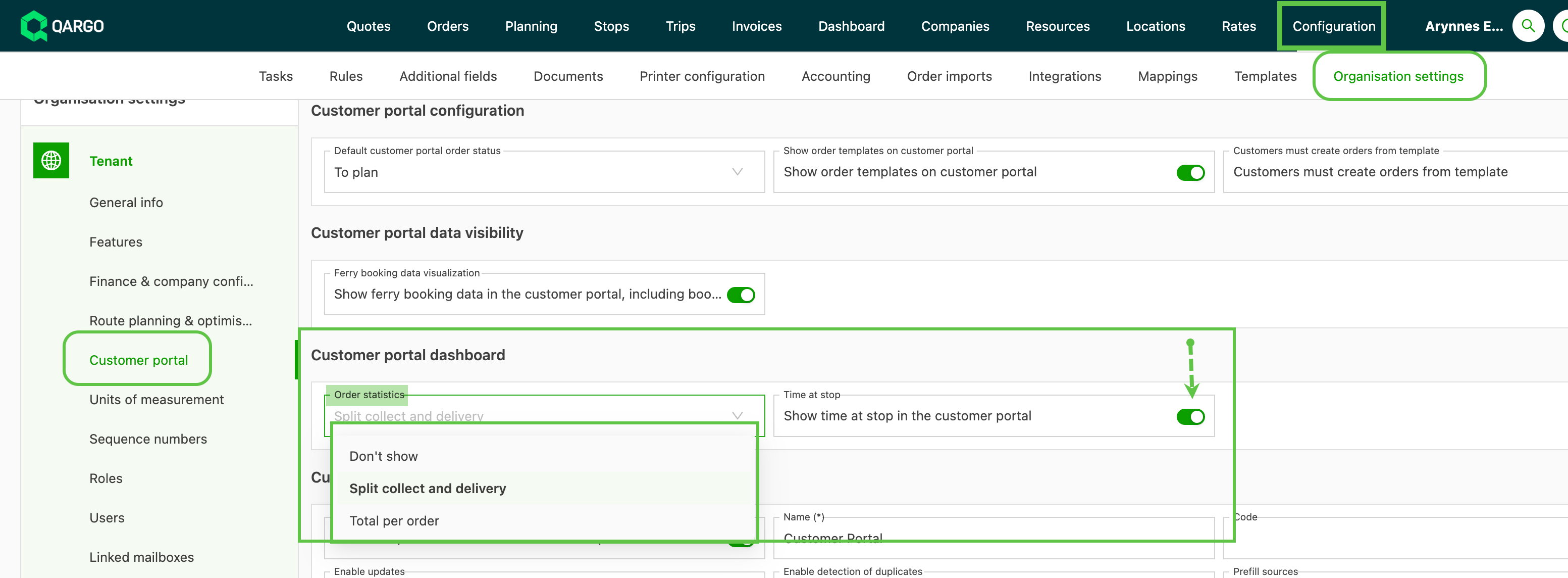
Een optie selecteren in de keuzelijst Statistieken ophaling en levering:
-
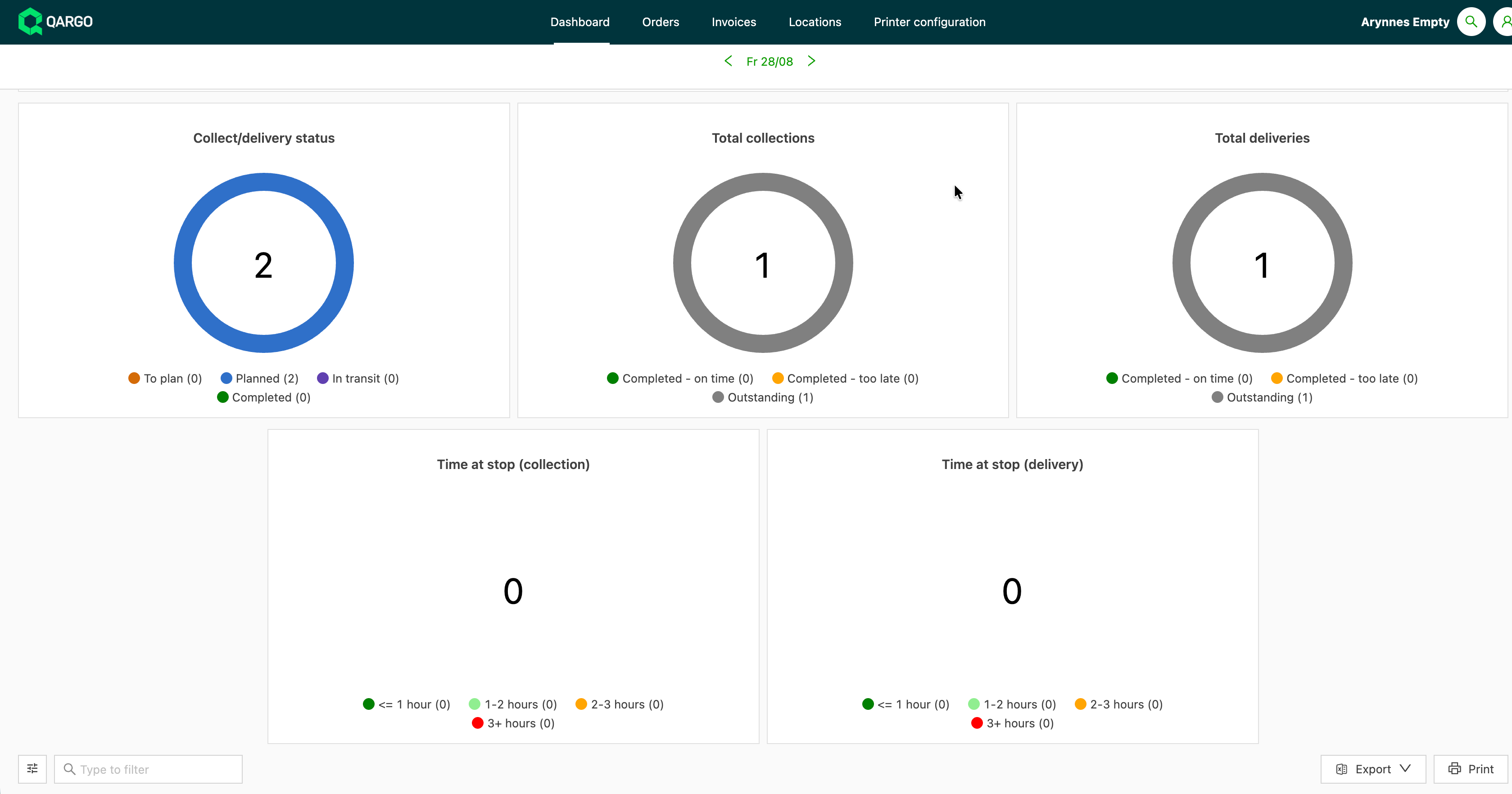
Statistieken ophaling en levering apart (standaard): één meter per status voor ophaling en één voor levering.
-
Totaalstatistieken per order: één meter per status, waarbij elke order één keer wordt geteld in plaats van de ophaal- en leverstops op te tellen, zodat de meters overeenkomen met het aantal orders dat een portaalgebruiker werkelijk heeft.
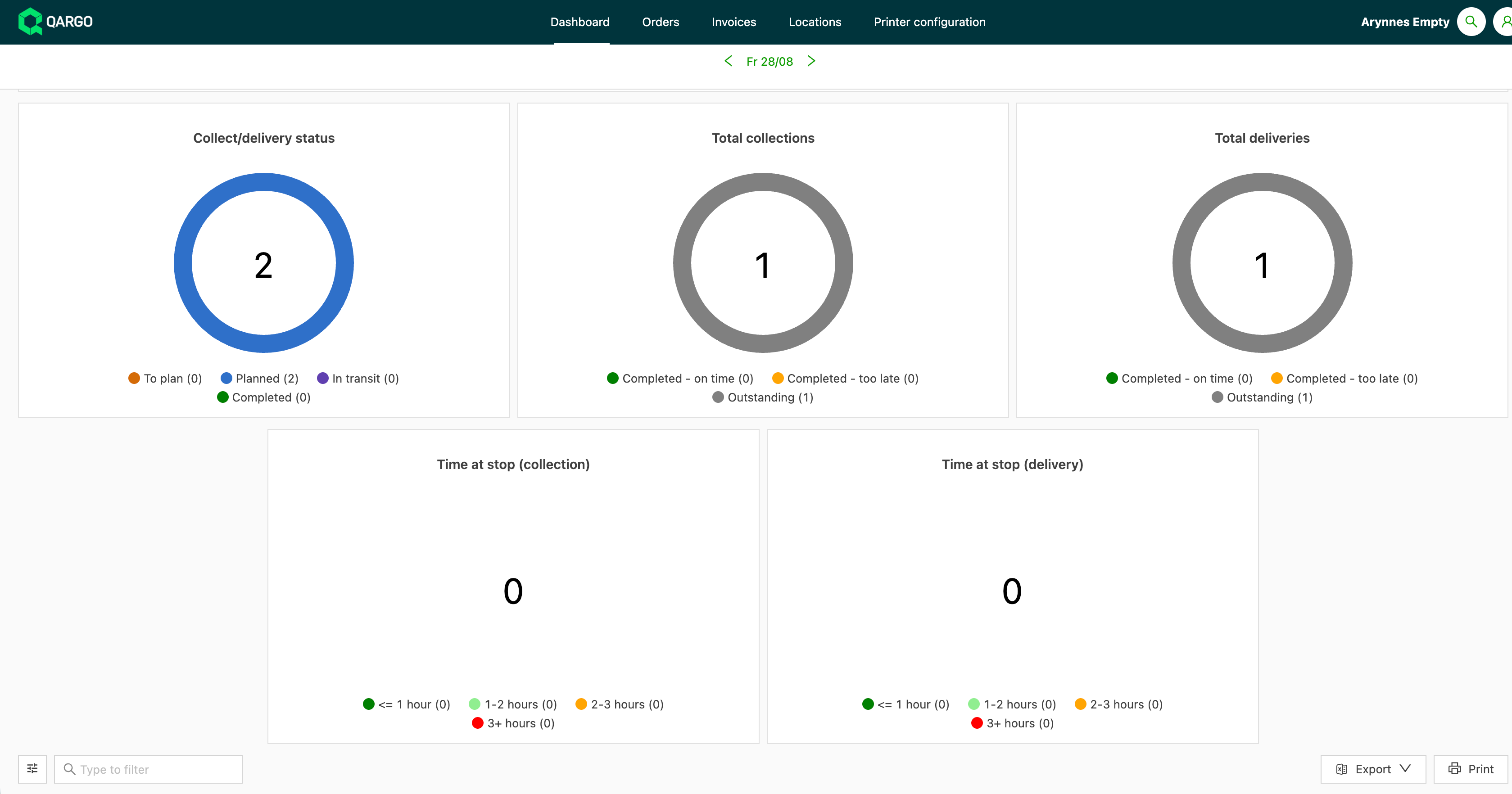
-
-
Een optie selecteren in de keuzelijst Tijd bij stop:
-
Tijd bij stop tonen (standaard): het cijfer voor tijd bij stop wordt op het dashboard getoond.
-
Tijd bij stop verbergen: het cijfer voor tijd bij stop wordt uit het dashboard gehaald.
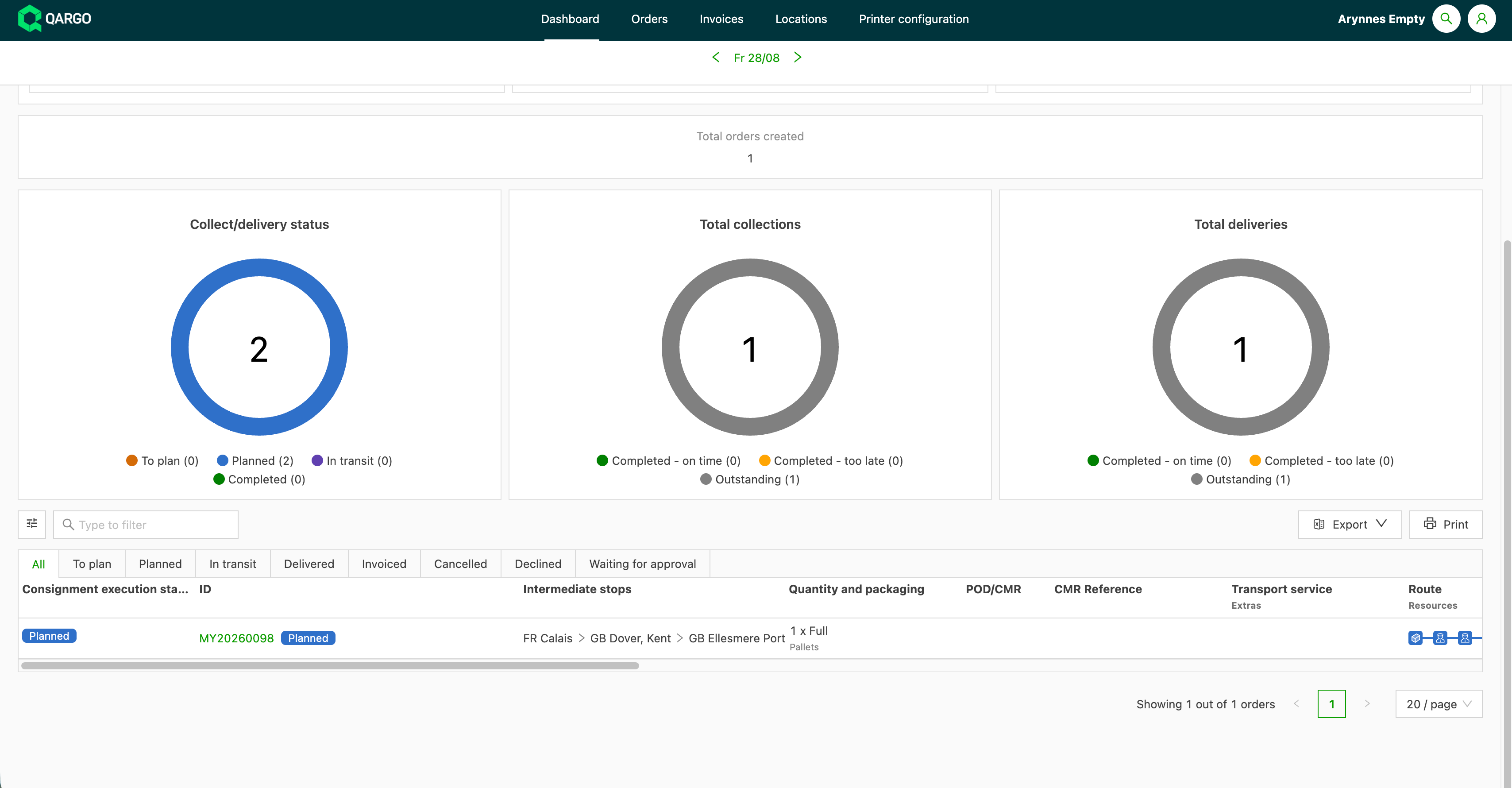
-
-
De instellingen opslaan.
💬 Portaalgebruikers blijven aankondigingen ontvangen, ook als de statistieken verborgen zijn, omdat de nieuwsfeed behouden blijft.
Om aankondigingen te publiceren: zie Klantenportaal - Nieuwsfeed: wat, waarom en hoe.
Probleemoplossing
| Probleem | Oplossing |
|---|---|
| Het tabblad Facturen is niet zichtbaar in het portaal. | Controleren of Kosten tonen op klantenportaal is ingeschakeld in het klantprofiel en of het documenttype Factuur zichtbaar is in Documentconfiguratie. Beide instellingen moeten actief zijn. |
| Een factuur is zichtbaar voordat die is goedgekeurd. | Facturen worden zichtbaar zodra ze de status Concept verlaten. Er is geen aparte publicatiestap. |
| Kosten worden naast de factuur getoond: is dat normaal? | Wanneer Kosten tonen op klantenportaal is ingeschakeld, wordt altijd het volledige kostenoverzicht getoond. In de huidige versie is er geen optie om facturen zonder kosten te tonen. |
| De statistieken moeten voor slechts enkele portaalklanten worden verborgen | Niet ondersteund. De instellingen gelden voor de hele tenant en voor elke klant in het portaal. |
| Eén meter (zoals voltooid-te-laat) moet afzonderlijk worden verborgen | Niet ondersteund. Statistieken zijn alles of niets: ofwel worden ze allemaal getoond, ofwel worden ze allemaal verborgen via Hide statistics. |
| Het tabblad Dashboard is verdwenen na het verbergen van de statistieken | Verwacht gedrag. Met Hide statistics aan krijgt het tabblad de naam News feed in plaats van te verdwijnen, zodat de nieuwsfeed beschikbaar blijft. |
De sectie Customer portal dashboard is niet zichtbaar in de instellingen |
Controleren of er super-admin-toegang is en of het klantenportaal is ingeschakeld voor de tenant. Contact opnemen met de accountmanager van Qargo als toegang nodig is. |