
FAQ: hoe werkt de QZ-printfunctie in Qargo?
Qargo ondersteunt nu rechtstreeks printen. Lokale printers configureren, per documenttype een andere printer instellen en printen vanuit lijsten en orders.
Inhoudsopgave
V: Kunnen documenten rechtstreeks vanuit Qargo worden geprint? Telkens als een document geprint moet worden, wordt het naar de computer gedownload en moet het van daaruit worden geprint. Is het mogelijk om rechtstreeks vanuit het platform te printen?
A: Rechtstreeks printen vanuit het Qargo-platform is mogelijk. Met deze functie kunnen lokale printers in het Qargo-platform worden geconfigureerd. Er kunnen meerdere printers worden toegevoegd en voor verschillende documenttypes kunnen verschillende printers worden ingesteld.
Als er bijvoorbeeld een lokale printer bij de boekhouding staat, kan die worden geconfigureerd voor documenten die voor de boekhouding moeten worden geprint. Documenten die het planningskantoor nodig heeft, kunnen dan weer worden ingesteld om op de lokale printer van dat kantoor te printen. Door per document een lokale printer op te geven, werken gebruikers handiger en efficiënter: geprinte documenten hoeven niet meer in het hele bedrijf te worden gezocht.
Configuratie
Stap 1: QZ Tray downloaden en installeren
-
QZ Tray is een toepassing om vanuit webbrowsers op lokale printers te printen en is nodig om printen in Qargo te configureren.
- Deze link gebruiken om te downloaden
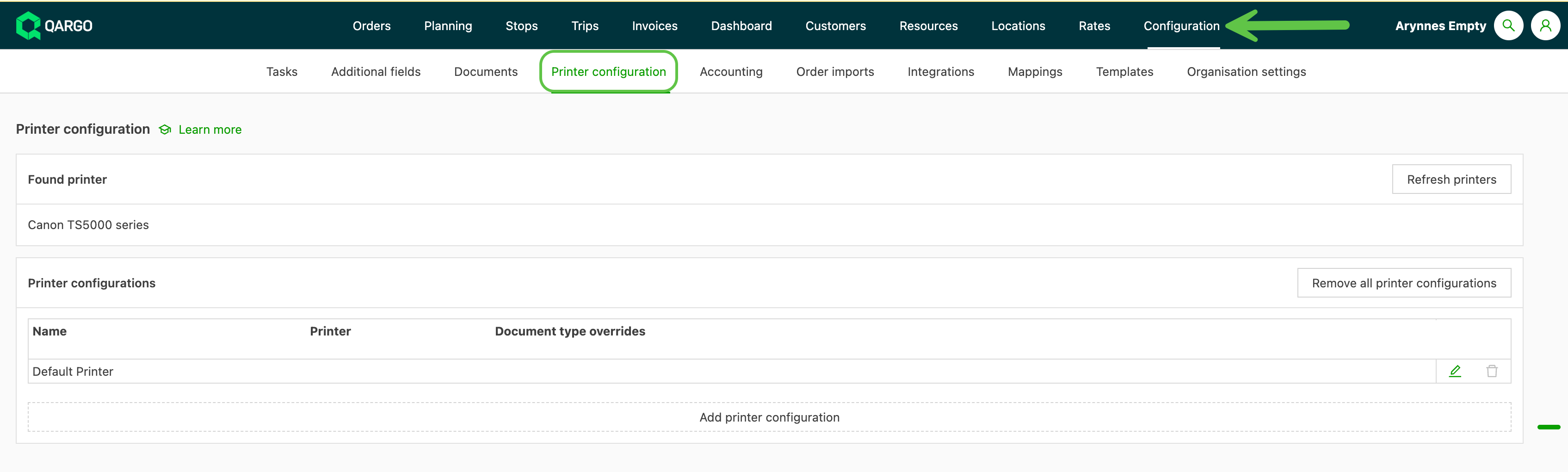
Stap 2: Printerconfiguratie toevoegen
-
Naar Configuratie > Printerconfiguratie gaan
-
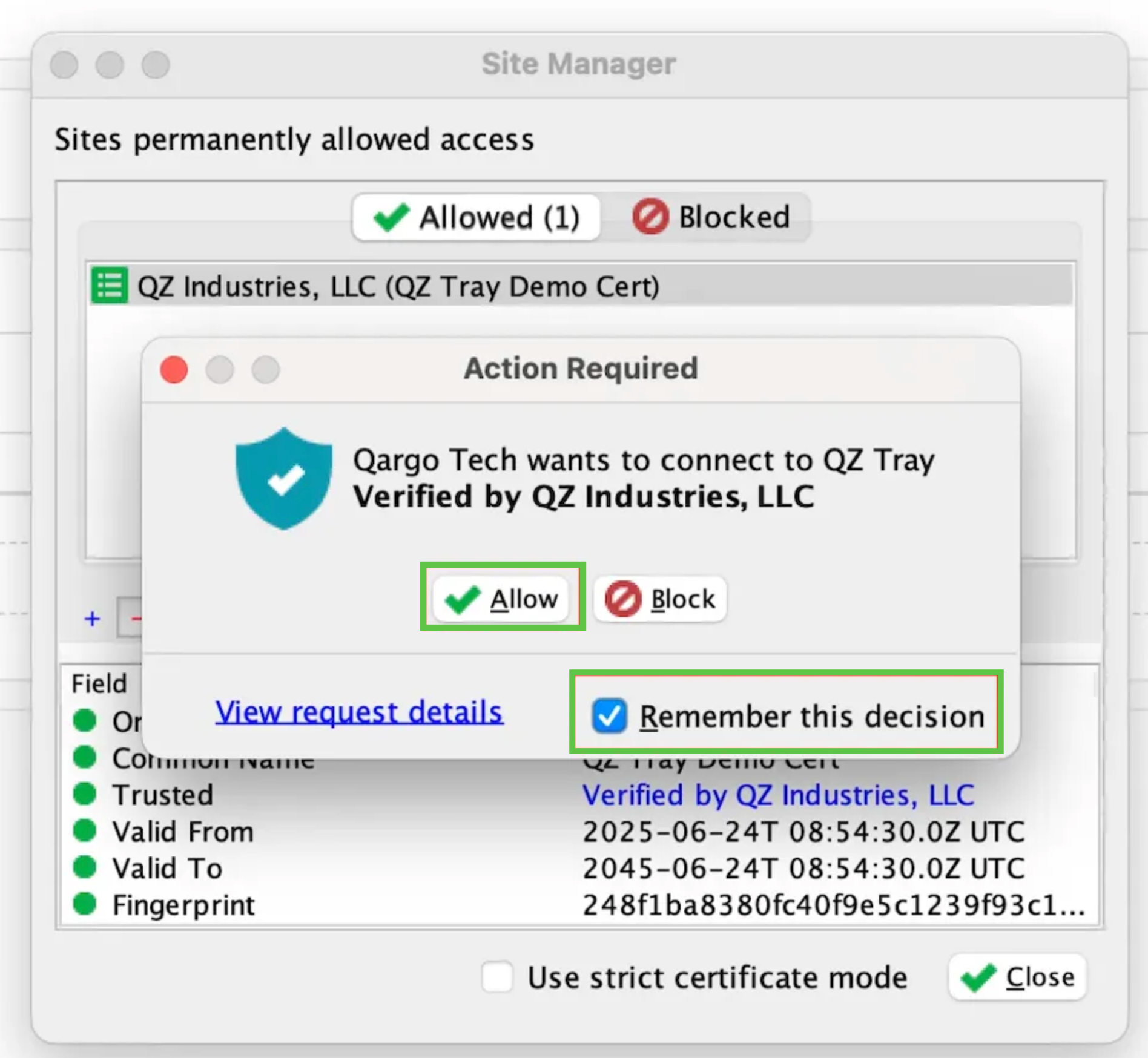
In de pop-up toegang geven om Qargo met QZ Tray te verbinden.
-
Remember this decision aanvinken en op Allow klikken
-
Stap 3: Printers toevoegen of wijzigen
- Verplicht: de standaardprinter bewerken. Op het pictogram Bewerken klikken om het configuratiescherm te openen.
- In het veld Printer een printer als standaard selecteren.
- Het standaardaantal kopieën en de printinstellingen (kleur of grijstinten) naar wens aanpassen.
- Op Opslaan klikken.
-
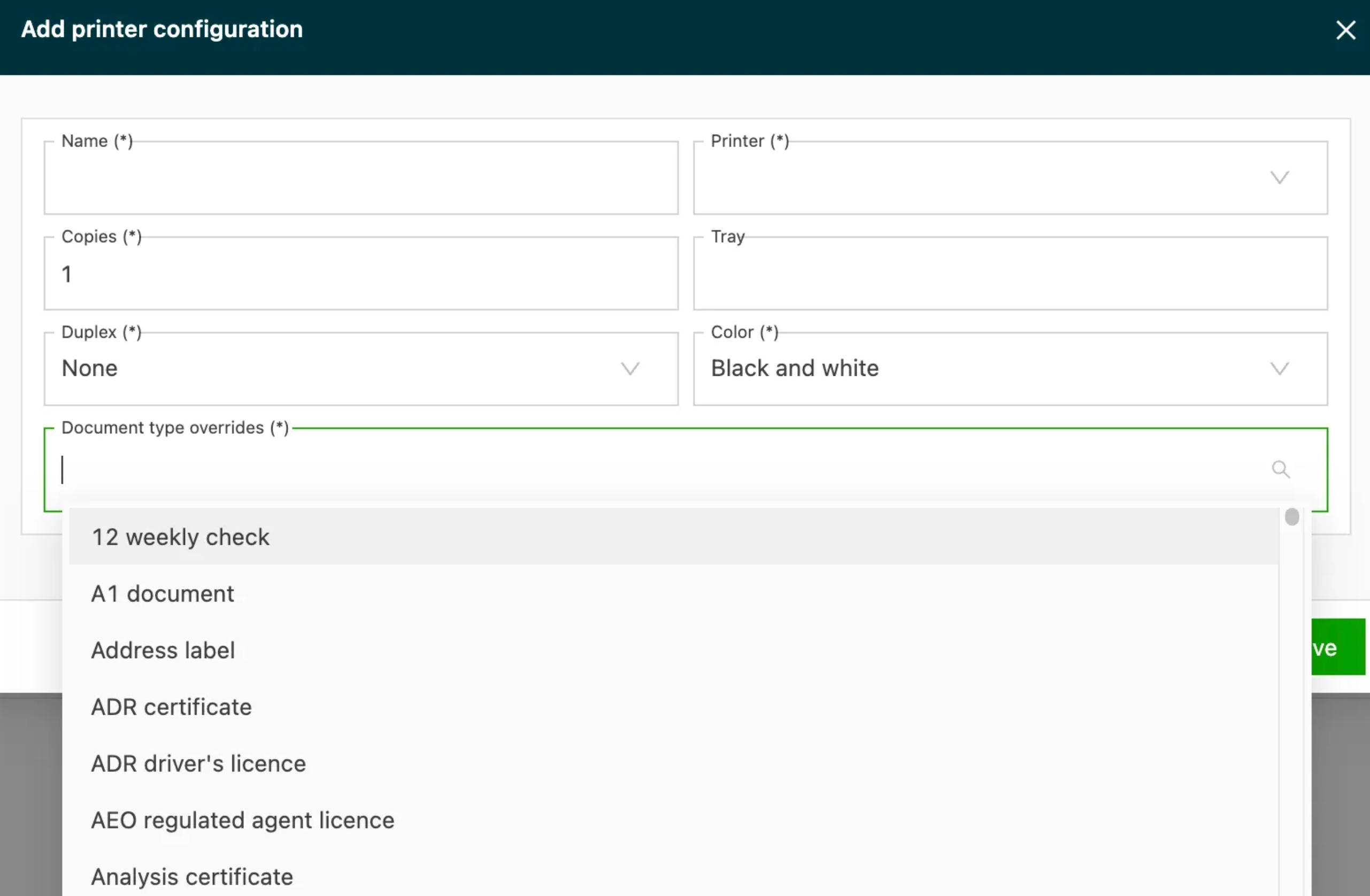
Om een printer voor specifieke documenten toe te voegen en te configureren, op Printerconfiguratie toevoegen klikken
-
Een lokale printer selecteren voor een specifiek document of een reeks documenten.
- In Documenttype-overschrijvingen de documenten selecteren die aan de opgegeven printer gekoppeld zijn. Er kunnen meerdere documenttypes worden geselecteerd.
Printerconfiguratie verwijderen
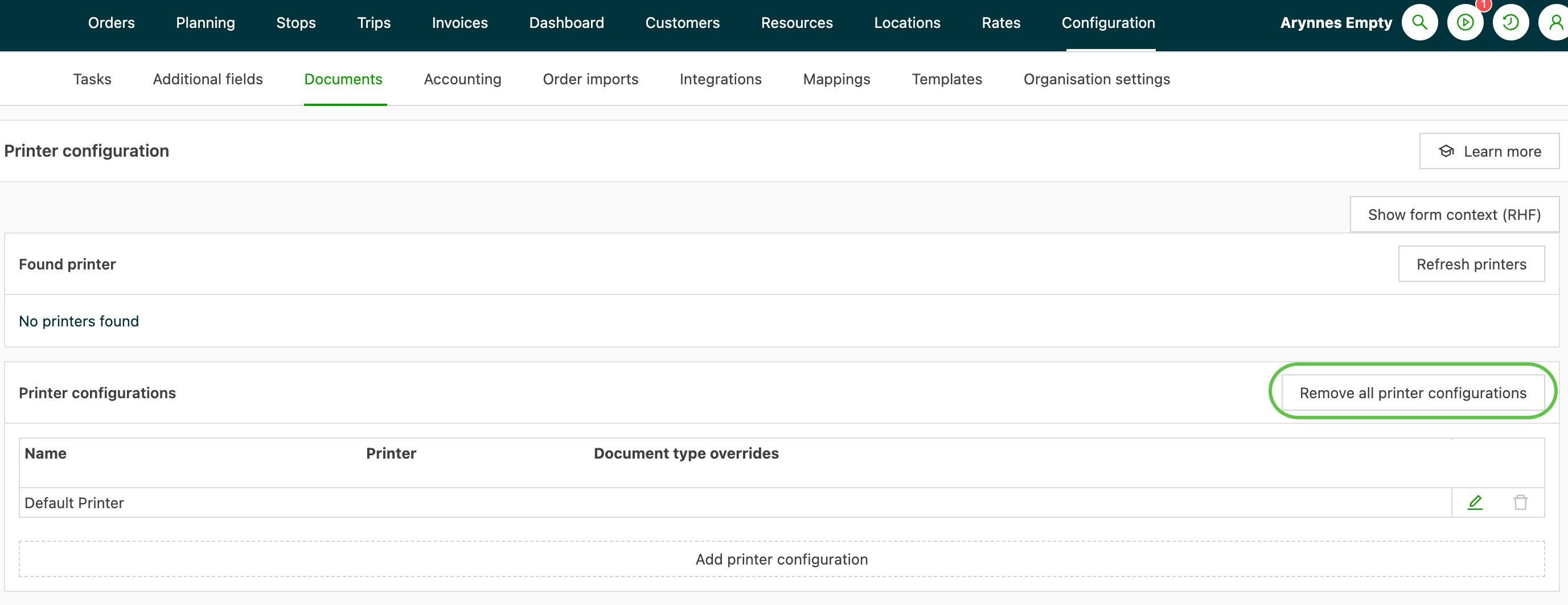
- Er is een knop Alle printerconfiguraties verwijderen toegevoegd waarmee gebruikers de printerconfiguraties kunnen resetten.
Documenten printen
Automatisch printen
Als het werkproces vereist dat specifieke documenten, zoals labels of vrachtbrieven, onmiddellijk na het aanmaken van een order worden geprint, kan automatisch printen worden geconfigureerd.
-
Naar de printerconfiguratie gaan:
- Naar Configuratie gaan
- Printerconfiguratie selecteren
-
De sectie voor automatisch printen zoeken:
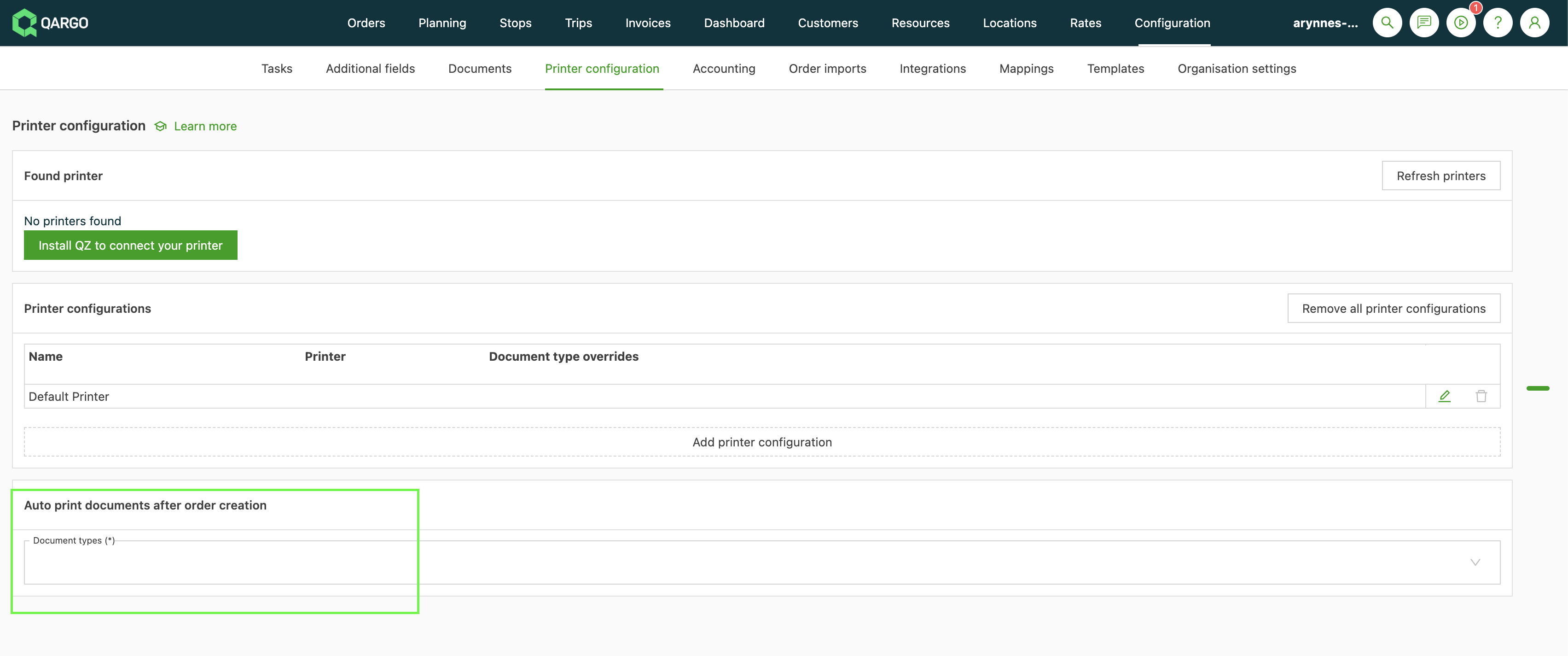
- Op de pagina Printerconfiguratie naar beneden scrollen tot de nieuwe sectie “Documenten automatisch printen na aanmaken van order”
-
Documenttypes toevoegen:
- In deze nieuwe sectie verschijnt een optie om documenttypes toe te voegen. Op de knop Document toevoegen klikken.
- Er verschijnt een lijst met beschikbare documenttypes die aan de voorwaarde voor automatisch voltooien voldoen.
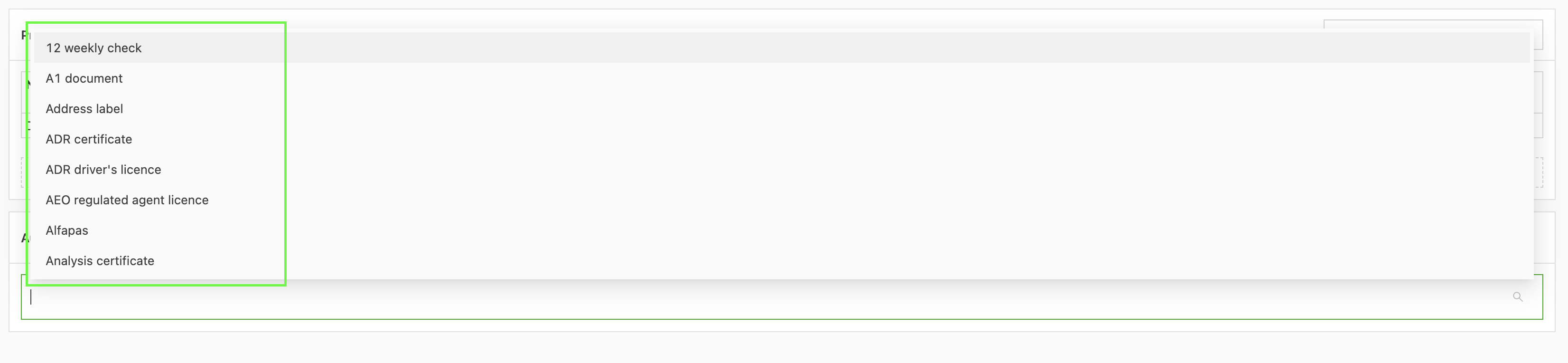
- Het specifieke documenttype of de documenttypes selecteren die automatisch geprint moeten worden.
- Deze stap herhalen voor elk document dat automatisch geprint moet worden.
Manueel printen
- Op verschillende pagina’s met een lijstweergave de optie Printen en de te printen documenttypes selecteren (bestond al)
- In plaats van de geselecteerde documenten enkel te downloaden, kunnen gebruikers aangeven of ze willen downloaden of rechtstreeks naar de geconfigureerde printers willen printen.
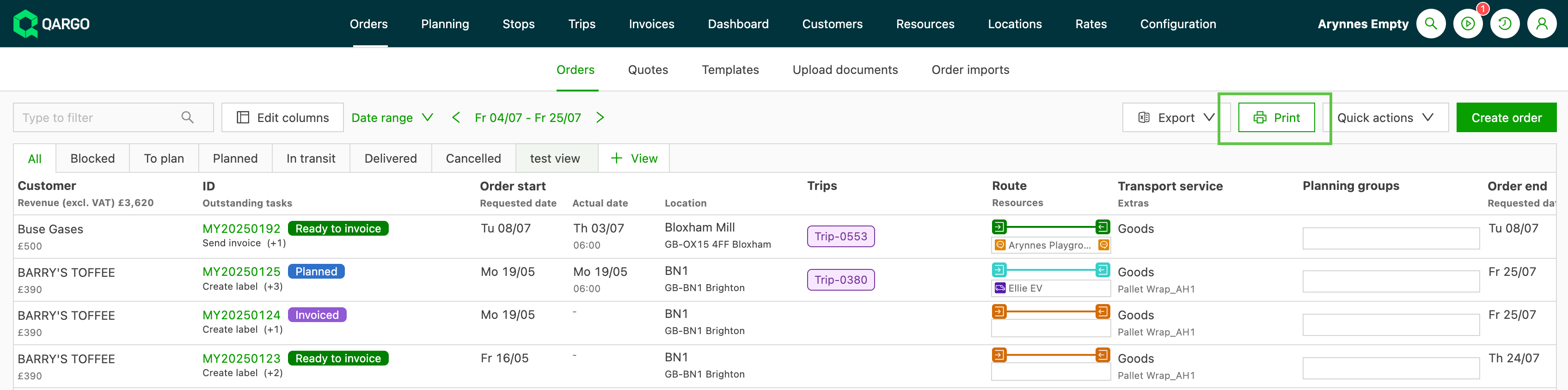
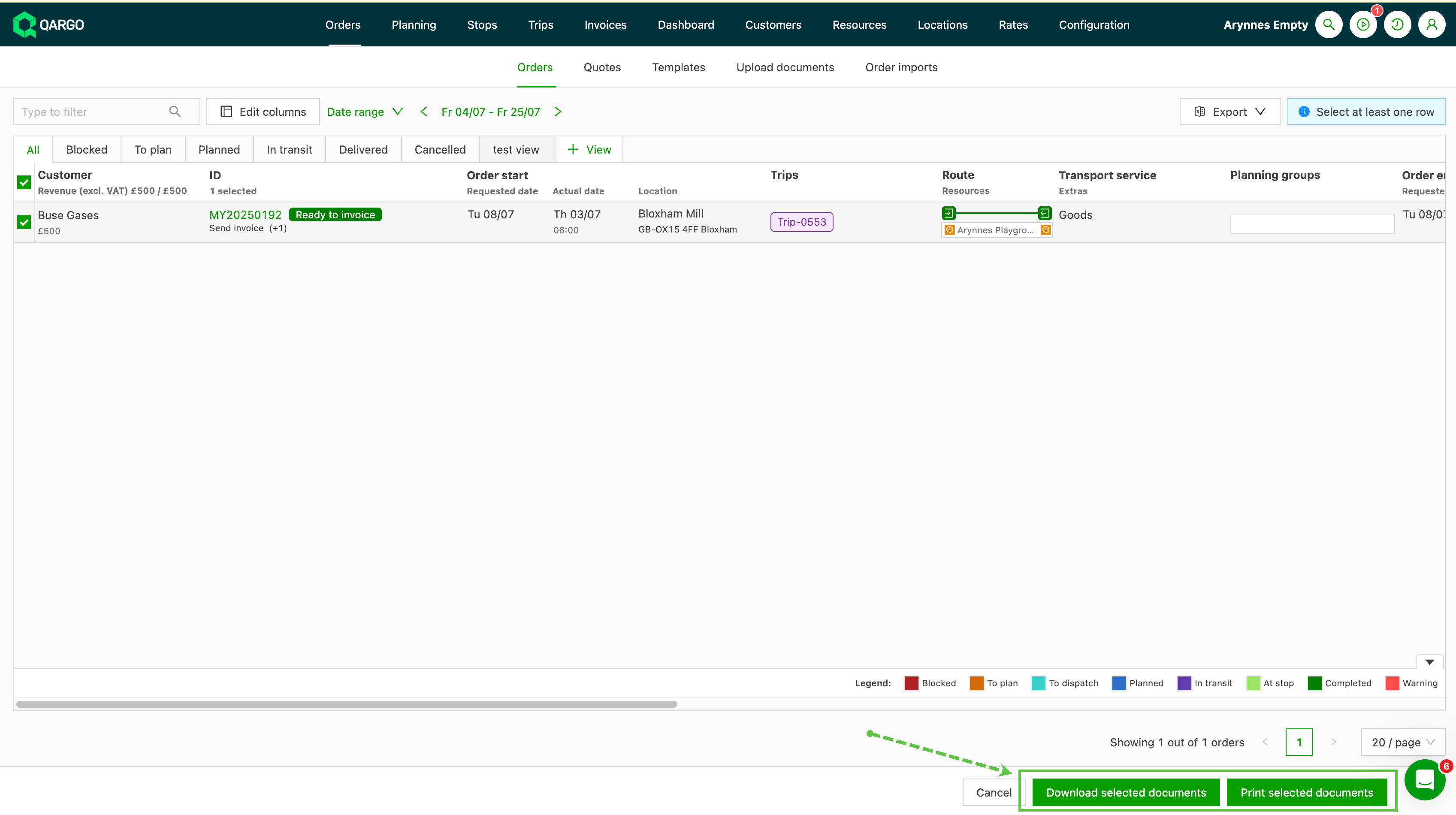
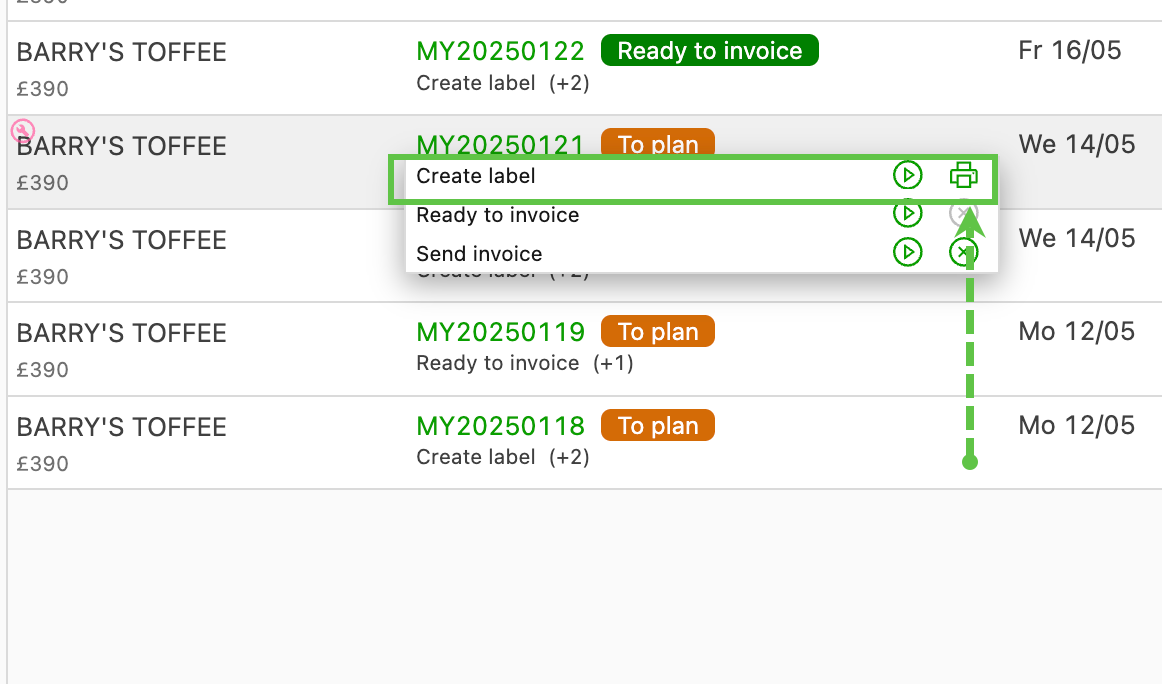
- Op de pagina met de orderlijst is nu een snelle actie beschikbaar om de taakdocumenten te printen:
-
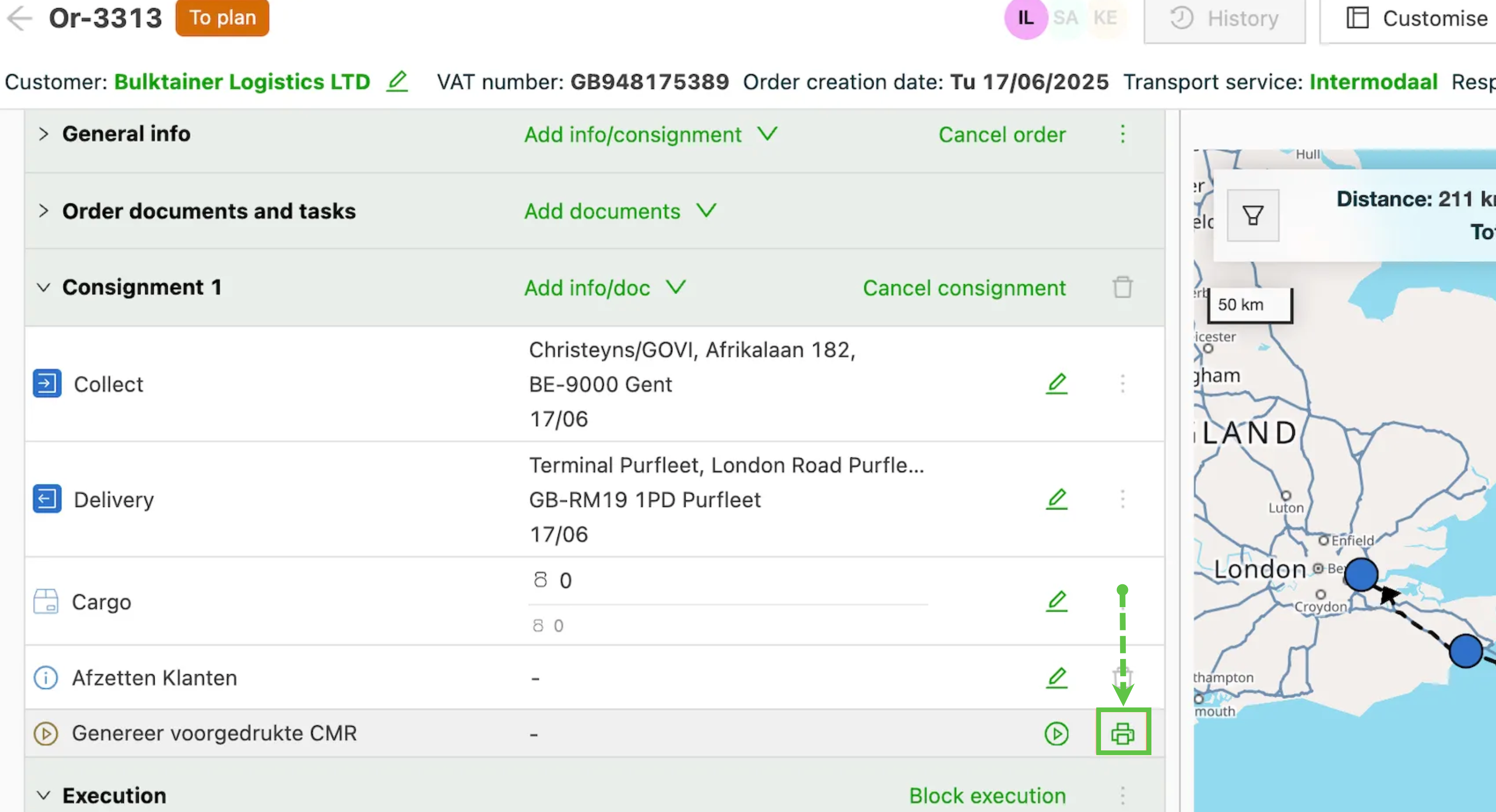
In de orderdetails is een nieuw printpictogram toegevoegd. Bij gebruik van de printknop wordt het document onmiddellijk geprint.
- Bij gebruik van de knop om de taak uit te voeren, wordt het document enkel gedownload.
-
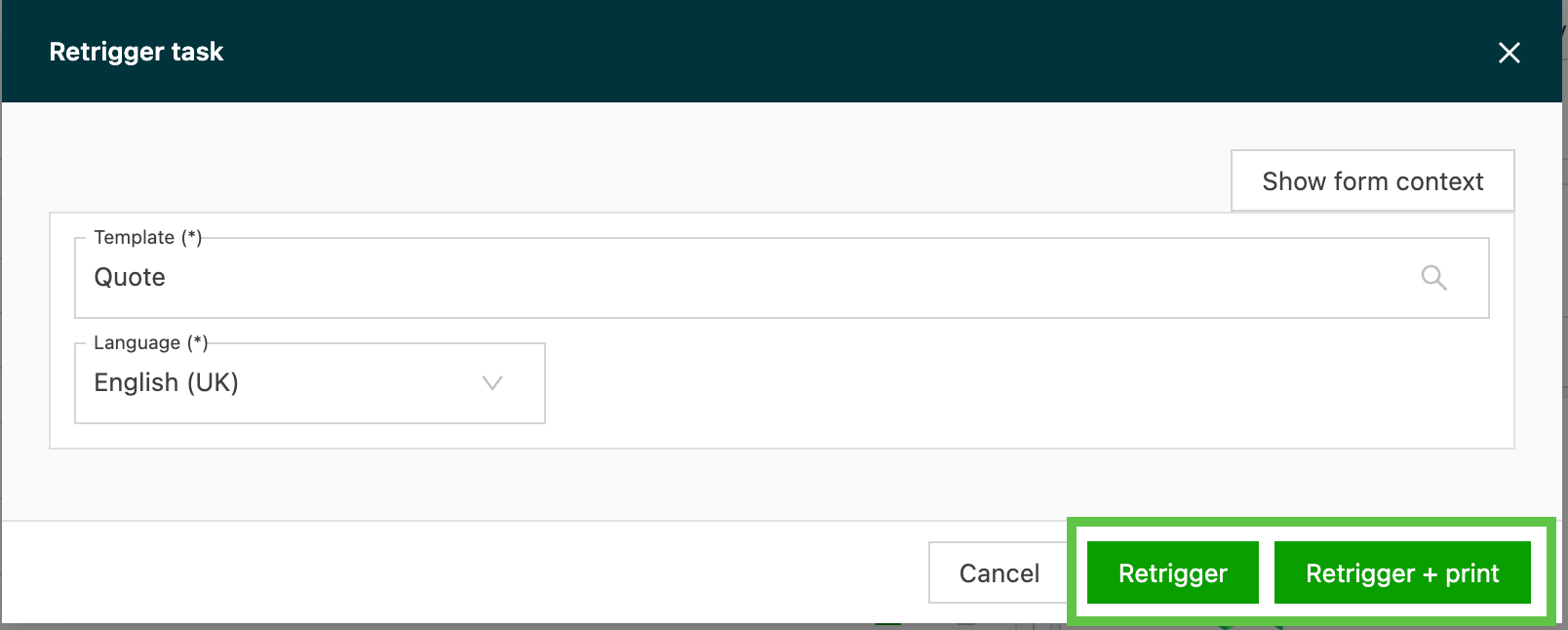
Wanneer de taak is uitgevoerd en de gebruiker ze opnieuw probeert te activeren, zijn er 2 opties:
- Opnieuw activeren: het document wordt gewoon opnieuw gegenereerd en gedownload, zonder te printen.
- Opnieuw activeren + printen: het document wordt opnieuw gegenereerd en opnieuw geprint.
Probleemoplossing
Om de machtiging te resetten als de melding per ongeluk werd weggeklikt: het filterpictogram gebruiken en de machtigingen resetten.
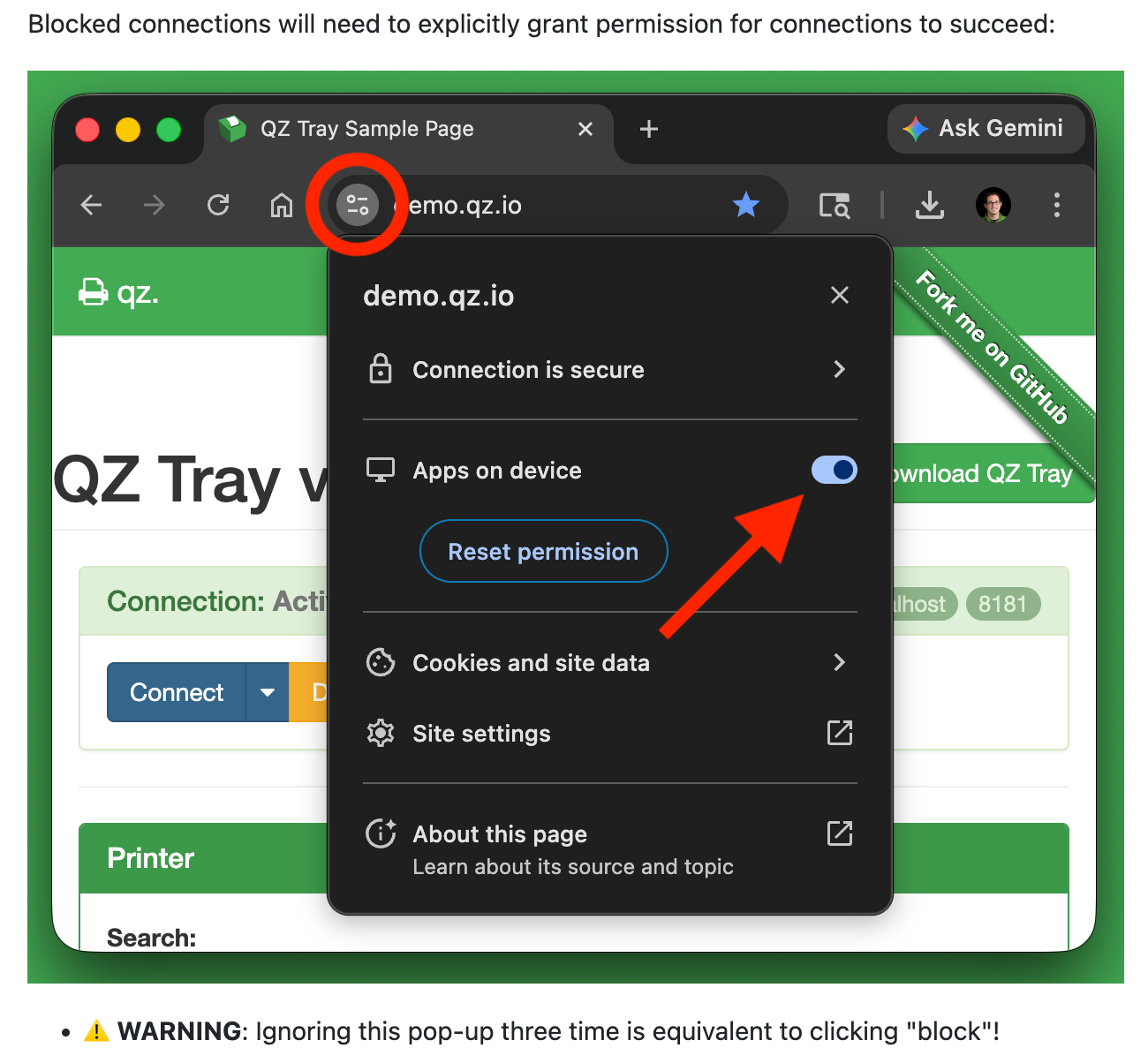
Bij problemen met het printen van documenten kunnen enkele zaken worden gecontroleerd om het probleem op te lossen:
-
Is de QZ-client geïnstalleerd?
-
Is de QZ-client actief?
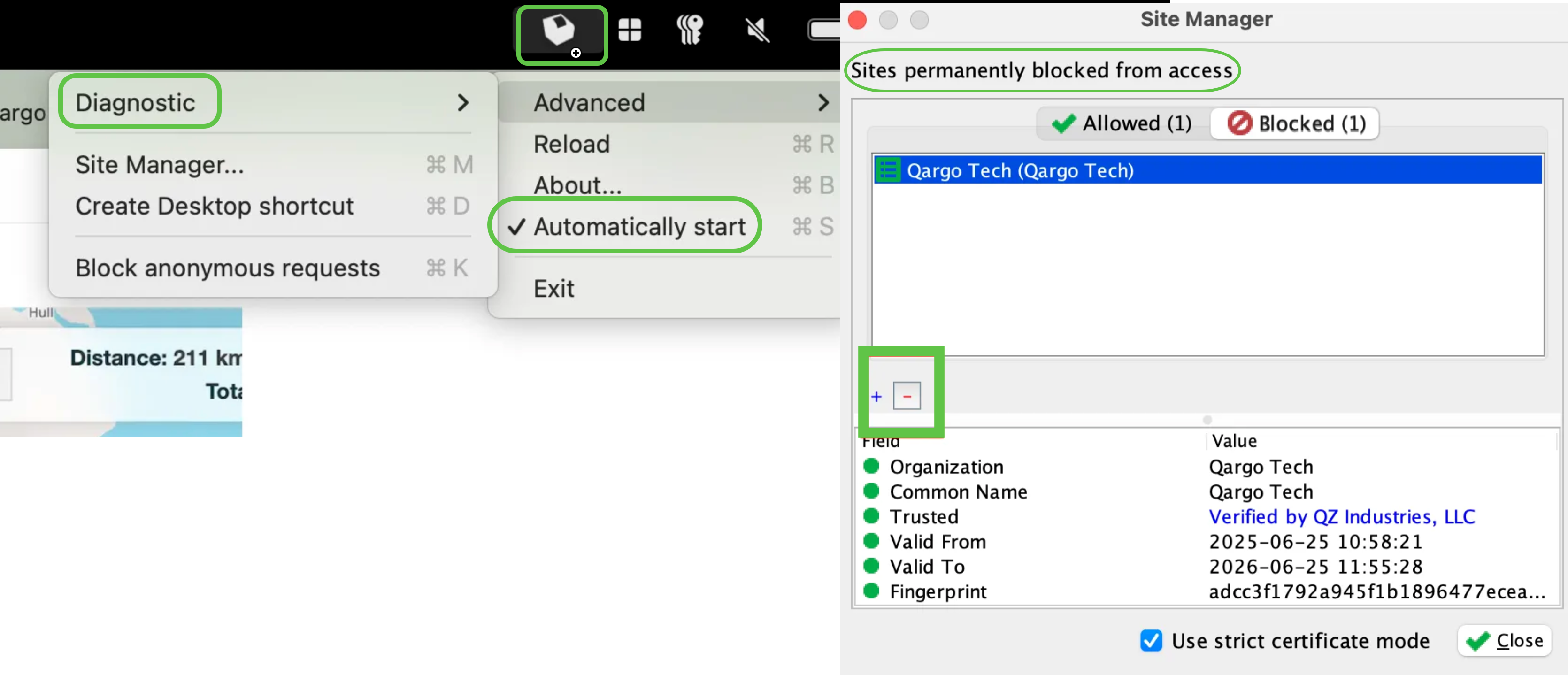
- Zorgen dat de optie is geselecteerd om de client bij het opstarten van de computer te starten.
-
Heeft Qargo toestemming gekregen om verbinding te maken met QZ?
-
Staat er een instelling permanent op “Block”?
- De blokkering kan ongedaan worden gemaakt door op het QZ-pictogram in de menubalk te klikken, naar Advanced > Site Manager te gaan en de vermelding voor Qargo te verwijderen
-
-
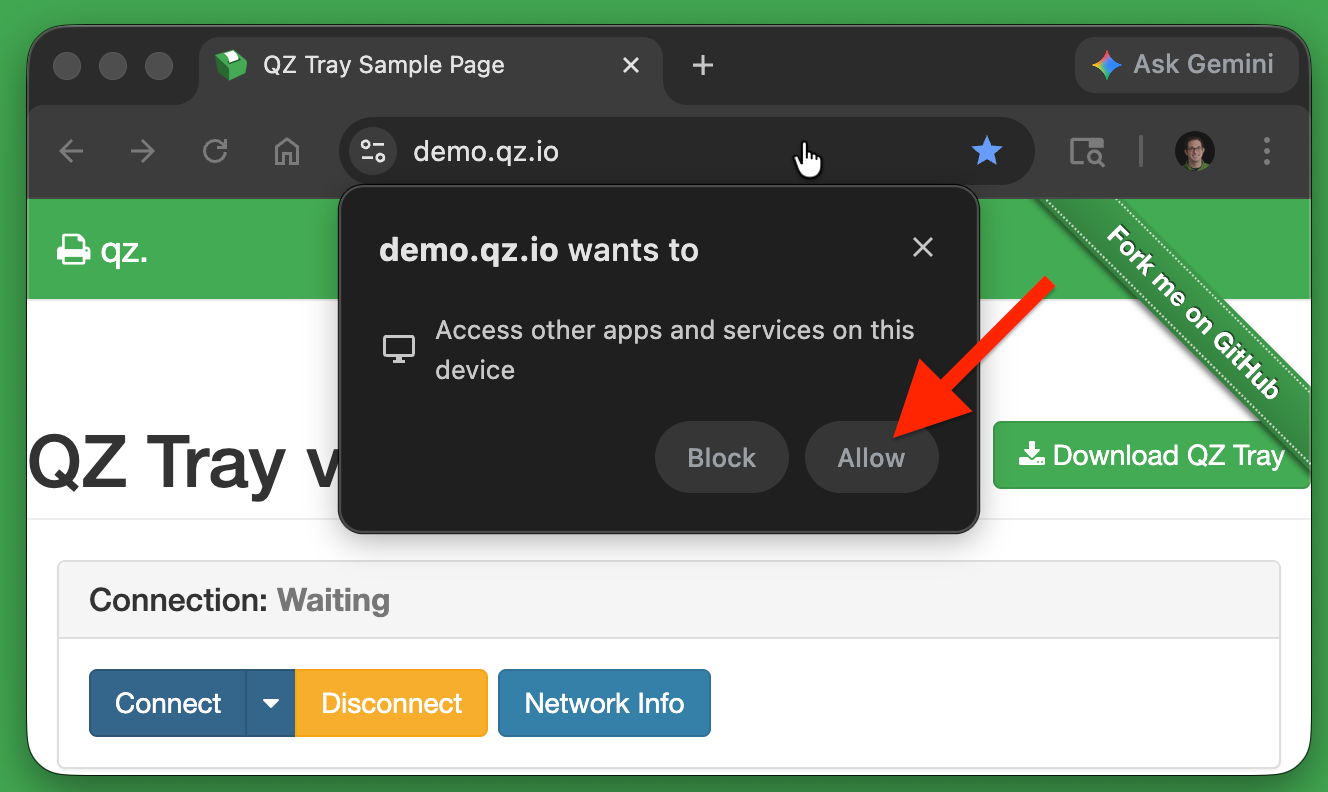
Wordt Chrome 147 of nieuwer gebruikt? Vanaf Chrome-versie 147 toont Chrome een extra beveiligingspop-up de eerste keer dat Qargo verbinding probeert te maken met QZ Tray. Als deze pop-up verschijnt, op “Toestaan” klikken om toestemming te geven. Dit hoeft maar één keer te gebeuren: na het toestaan werkt printen zoals gewoonlijk.
-
Is de printer online?
-
Qargo houdt geen printstatussen bij. Of de printer online is, kan worden gecontroleerd door de printwachtrij op de computer te openen:
-
-
-
Is de printer die aan Qargo moet worden toegevoegd, ook aan het besturingssysteem toegevoegd? Om een printer aan Qargo toe te voegen, moet die door het besturingssysteem geregistreerd zijn
-
-
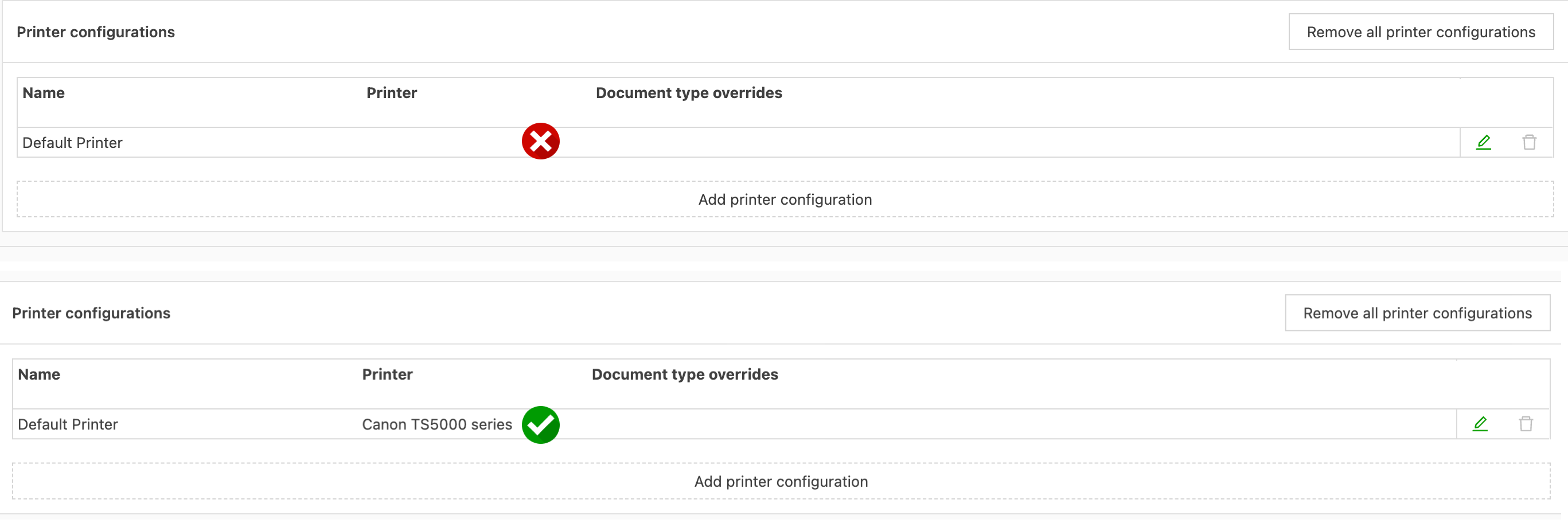
Is de standaardprinter geconfigureerd en opgegeven?
-
Na het downloaden en installeren van QZ Tray is stap 3 van de configuratie, het bewerken van de standaardprinter, verplicht.
- Via Configuratie > Documenten > Printerconfiguratie naar het paneel Printerconfiguraties gaan. Als er geen printer wordt getoond, op het pictogram Bewerken klikken en de printer in de keuzelijst toevoegen. Op Opslaan klikken.
-




Verbindingsproblemen met QZ Tray in Qargo oplossen voor het printen van labels
QZ Tray is onmisbaar om in Qargo labels te kunnen printen. Gebruikers kunnen echter problemen ondervinden zoals “geen printers beschikbaar”, “kan geen verbinding maken met QZ Tray” of herhaalde vragen om QZ Tray te installeren. Deze handleiding biedt een volledige aanpak om deze problemen op te lossen.
Veelvoorkomende oorzaken van verbindingsproblemen met QZ Tray
- Browsermachtigingen: Chrome of andere browsers kunnen QZ Tray blokkeren door geweigerde machtigingen.
- Configuratie van QZ Tray: verkeerde instellingen in QZ Tray, zoals geblokkeerde vermeldingen, kunnen de verbinding verhinderen.
- Printerconfiguratie: Qargo detecteert printers mogelijk niet als ze niet correct in het besturingssysteem zijn ingesteld.
- Blokkades in de omgeving: VPN’s, externe desktops of beveiligingstools kunnen QZ Tray verstoren.
Stapsgewijze probleemoplossing
1. Browsermachtigingen controleren
- Machtigingen in Chrome: - Chrome openen en naar chrome://settings/content/localNetwork gaan. - Alle geblokkeerde vermeldingen voor localhost of Qargo verwijderen. - Qargo opnieuw laden en opnieuw proberen te printen. - Wanneer daarom gevraagd wordt, de eenmalige pop-up voor toegang tot het lokale netwerk toestaan en Remember this decision aanvinken.
- Sitemachtigingen resetten: - Op het slotpictogram in de adresbalk van de browser klikken. - De sitemachtigingen voor Qargo resetten. - De pagina vernieuwen en opnieuw proberen te printen. Alle pop-ups die verschijnen toestaan.
2. Controleren of QZ Tray actief is
- Op Windows het systeemvak (rechtsonder) controleren. Als QZ Tray niet actief is, het programma openen via het menu Start.
- Controleren of Qargo in QZ Tray is toegestaan: - Naar QZ Tray > Advanced > Site Manager gaan. - Qargo-vermeldingen met de status Blocked of Denied verwijderen, of oude vermeldingen verwijderen. - Opnieuw proberen te printen en, wanneer daarom gevraagd wordt, op Allow klikken en Remember this decision selecteren.
3. Printerconfiguratie in Qargo vernieuwen
- In Qargo naar Configuratie > Documenten > Printerconfiguratie gaan.
- Op Printers vernieuwen klikken.
- De standaardprinterconfiguratie bewerken, de printer in de keuzelijst kiezen en op Opslaan klikken.
- Indien nodig de pagina geforceerd vernieuwen (bv. Ctrl+F5 op Windows).
4. Printerinstellingen in Windows controleren
- In Windows Instellingen > Bluetooth en apparaten > Printers en scanners openen.
- Controleren of er minstens één printer bestaat waarmee een Windows-testpagina kan worden geprint.
- Indien nodig een printer toevoegen (ook een virtuele printer zoals “Microsoft Print to PDF”).
5. De verbinding tussen QZ Tray en Qargo opnieuw starten
- Alle Qargo-tabbladen sluiten.
- QZ Tray afsluiten (met de rechtermuisknop op het QZ-pictogram klikken > Exit).
- QZ Tray opnieuw starten en Qargo opnieuw openen.
- Naar Printerconfiguratie gaan, op Printers vernieuwen klikken en alle meldingen toestaan.
6. Blokkades in de omgeving aanpakken
- Bij gebruik van externe of virtuele desktops (bv. RDP, AVD, Citrix) controleren of de printers in die omgeving zijn geïnstalleerd of omgeleid.
- VPN- en beveiligingstools tijdelijk uitschakelen en controleren of lokale loopbackverbindingen voor de browser en QZ Tray zijn toegestaan.
Aanvullende opmerkingen
- Als Chrome de verbinding tussen Qargo en QZ Tray blokkeert omdat een machtigingspop-up eerder werd geweigerd, toont Qargo “geen printers beschikbaar”. De verbinding toestaan wanneer daarom gevraagd wordt.
- Voor gedetailleerde stappen om de machtigingen in Chrome te resetten, de helppagina van QZ Tray raadplegen.
Met deze stappen kunnen de meeste verbindingsproblemen met QZ Tray worden opgelost en kunnen labels in Qargo vlot worden geprint.