Labels genereren
Inhoudsopgave
Concept
Wanneer de order is aangemaakt, moet er een label worden geprint. Dit label wordt beschikbaar gesteld via het klantenportaal, zodat de afzender het kan printen en op de pallet of pallets kan aanbrengen. Zo zijn de pallets eenvoudig te identificeren en weet de heftruckchauffeur in het depot wat er met de pallets moet gebeuren wanneer de ophaaltrip in het depot aankomt.
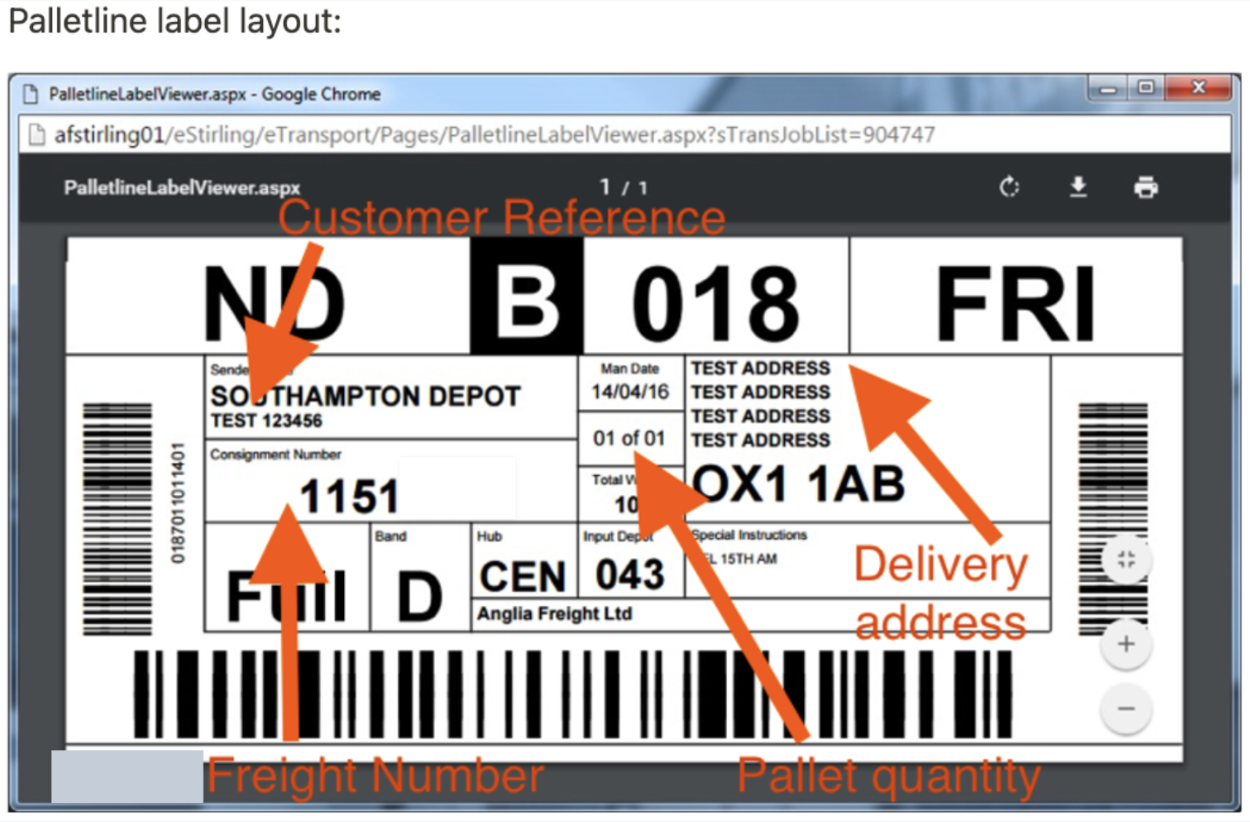
\
Implementatie in Qargo {#h_e0301baeb4}
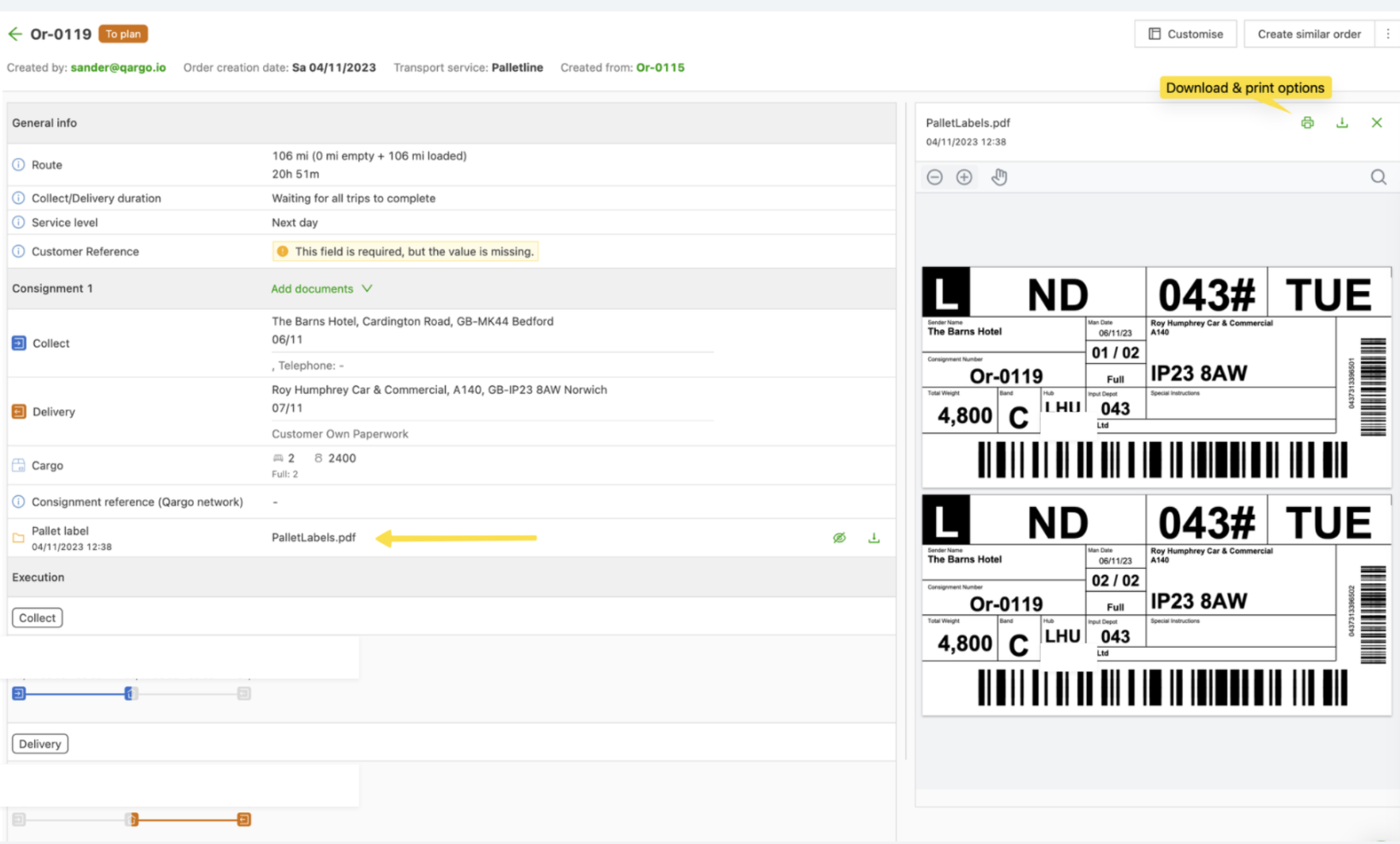
Na het aanmaken van de order wordt automatisch een palletlabel gegenereerd.
Dit gebeurt na het opslaan en asynchroon, waardoor het even kan duren voordat het document zichtbaar wordt.
Zichtbaarheid van de palletlabels in het klantenportaal; per pallet wordt één label gegenereerd (in één PDF):
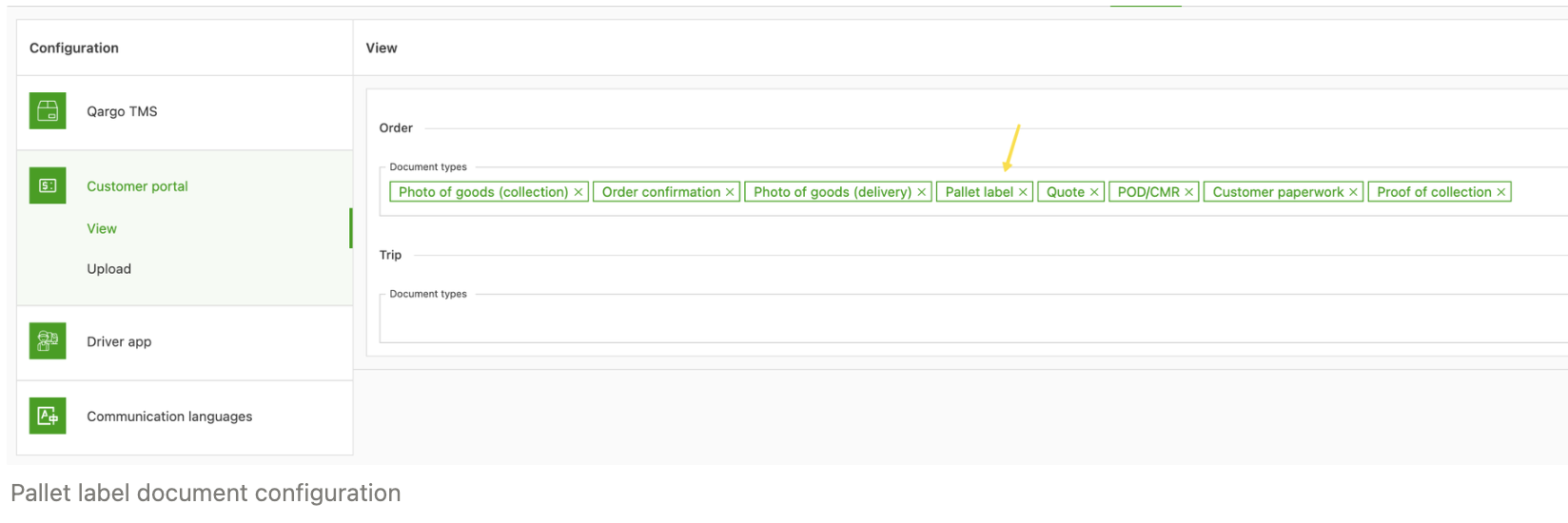
Om de palletlabels in het klantenportaal zichtbaar te maken, moeten ze in de documentconfiguratie worden geconfigureerd:
Meer informatie: Documentconfiguratie voor het klantenportaal
Problemen met het weergeven van de palletlabels in het systeem? Zie het helpartikel: Palletline-labels: ongeldige PDF-structuur voor PDF-labels
Zebra-printerconfiguratie voor netwerklabels
Als de Palletforce-labels niet correct worden geprint, de volgende stappen volgen:
- De pagina-instelling van de printer zo aanpassen dat die exact overeenkomt met de afmetingen van het label.
- Controleren of de oriëntatie van de uitvoer correct is ingesteld door de rotatie-instelling op het apparaat aan te passen.
- Controleren of het papier- of labelformaat overeenkomt met de media in de printer.
- De schaal op 100% instellen en functies zoals “Aanpassen aan pagina” vermijden. Deze stappen kunnen helpen om problemen met formaat en oriëntatie bij het printen van labels op te lossen.
Extra probleemoplossing voor netwerklabels
Bij problemen met het genereren van Palletforce-labels zijn de volgende punten van belang:
- Meldingen in Alliance: Controleren of meldingen voor de specifieke klant in het Alliance-systeem zijn ingeschakeld. Deze instelling activeert het genereren van labels op basis van de contactgegevens van de order. Deze wijziging moet in Alliance worden geconfigureerd en valt buiten Qargo.
- Ontbrekende netwerklabels voor import: Netwerklabels worden in Qargo voornamelijk gegenereerd voor exportorders die naar palletnetwerken worden gedispatcht. Voor importzendingen is een manuele verwerking in het systeem van het palletnetwerk nodig, omdat inkomende labels niet automatisch worden gegenereerd. Voor meer gedetailleerde instructies de documentatie van het Palletforce-netwerk raadplegen of contact opnemen met support.
Eigen labels genereren wanneer de zending niet via Palletline loopt**: {#h_7261319102}**
Dit overzicht is het best te verkrijgen via het orderscherm:

Vervolgens de volgende filters toepassen op de ordertabel:
-
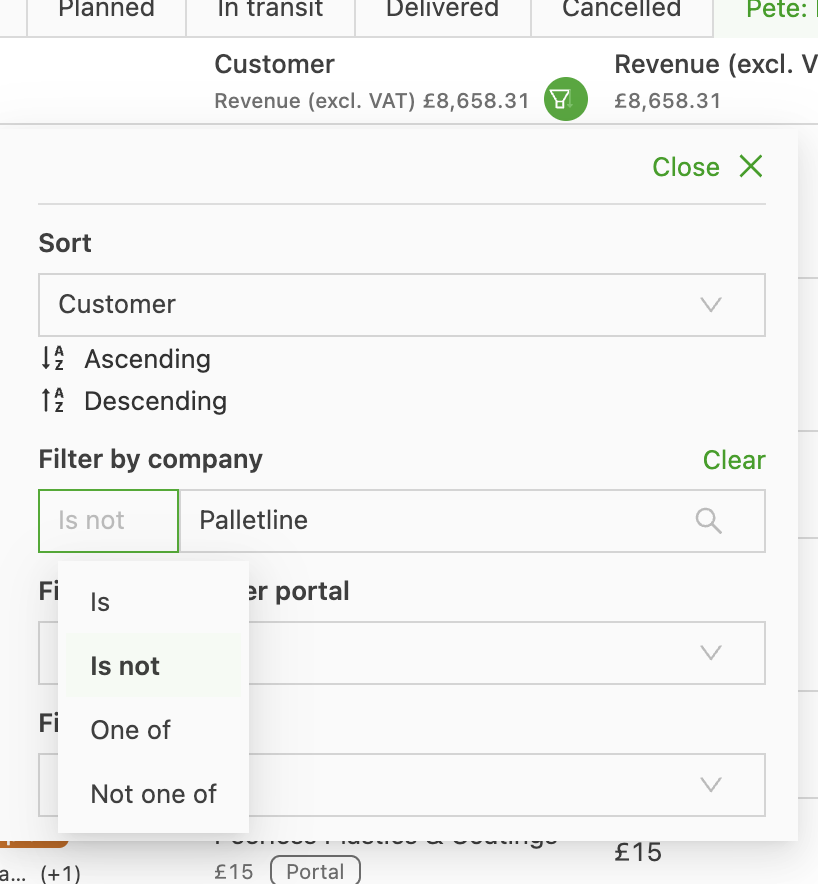
Onder Klant is niet Palletline selecteren. Dit is nodig om alle inkomende orders van Palletline eruit te filteren:
-
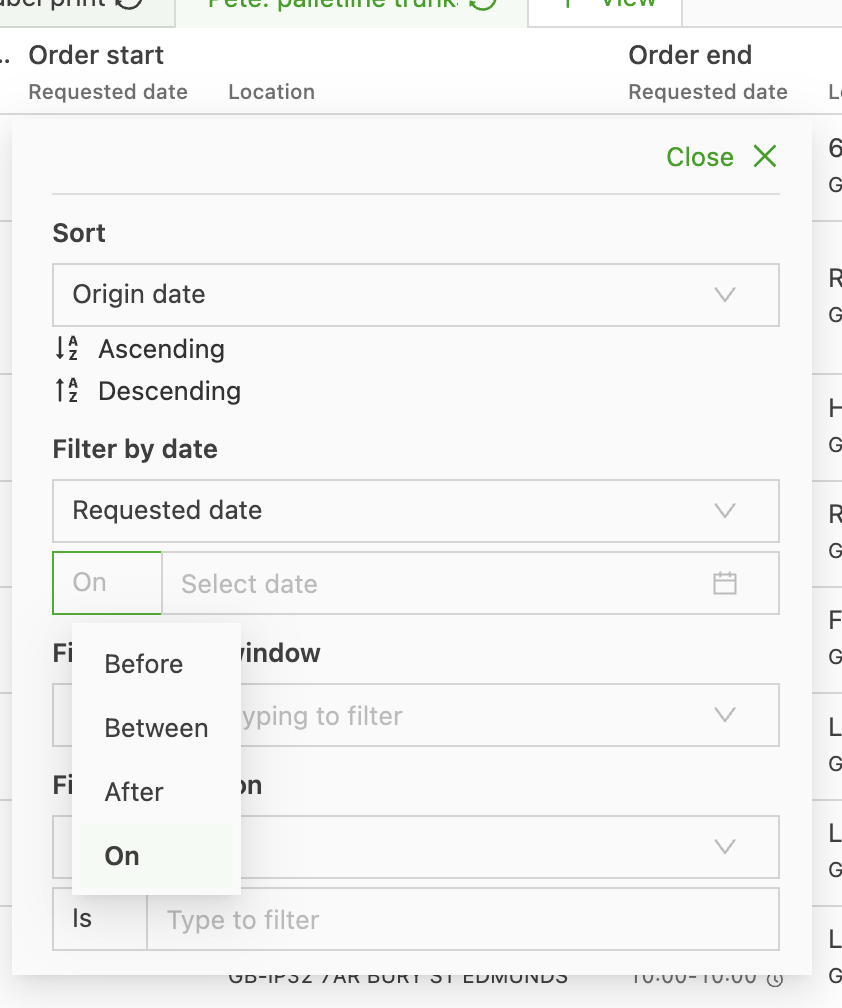
Daarna de datum van vandaag als ophaaldatum selecteren, zodat alles zichtbaar is wat vanavond vertrekt. Daarvoor op de filter “Orderstart” klikken en vervolgens “Op” selecteren
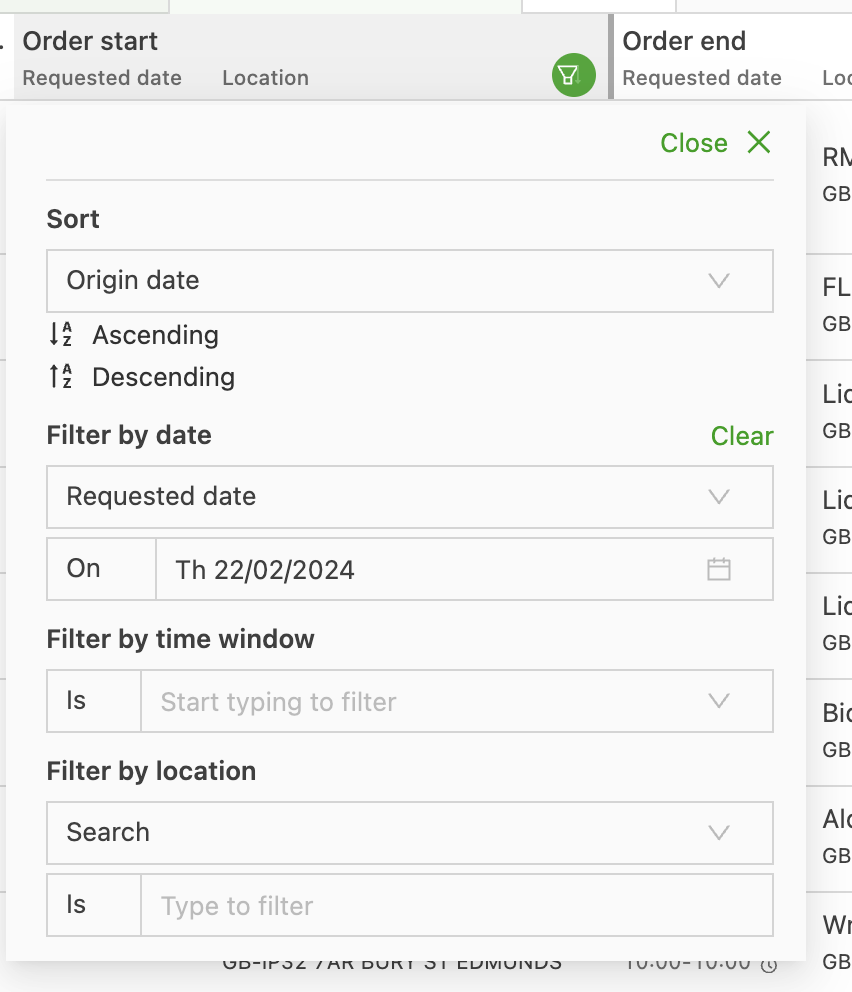
En vervolgens de datum van vandaag selecteren:
-
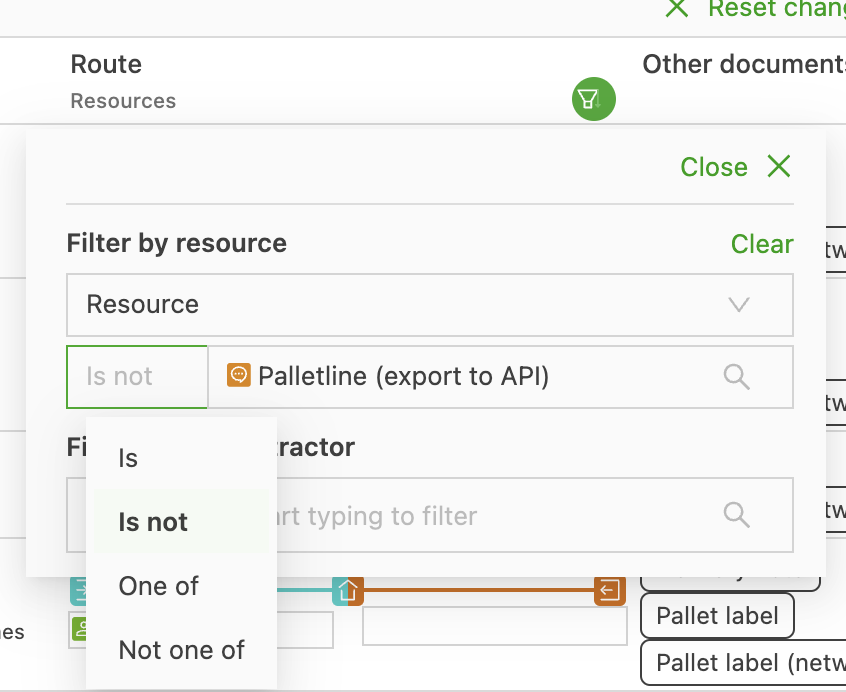
Onder Route Resource is niet Palletline (export) selecteren, zodat alles wat naar Palletline gaat eruit wordt gefilterd
-
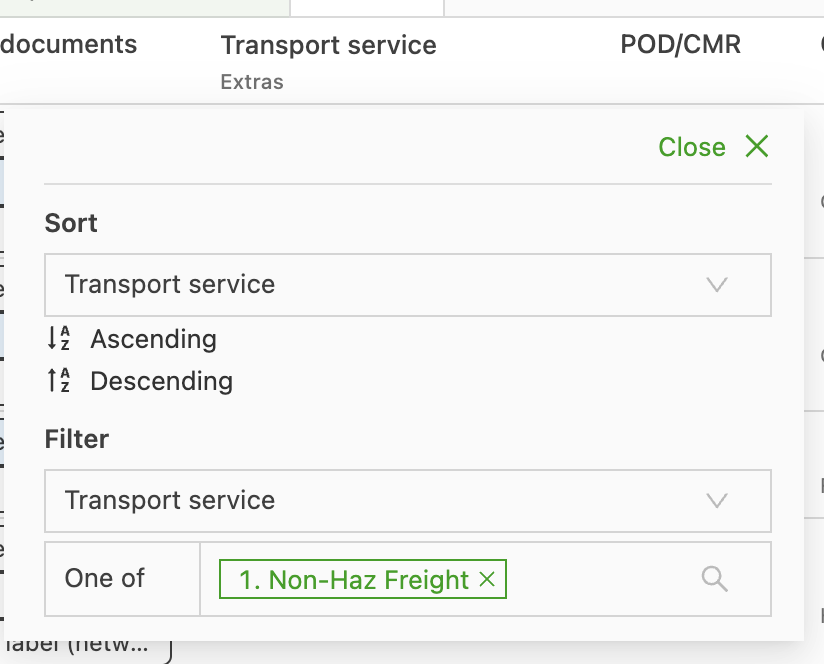
Onder Transportdienst de transportdienst selecteren die voor Palletline-orders wordt gebruikt.
Daarna de eigen labels genereren door op Snelle acties en vervolgens op Eigen labels genereren te klikken (deze taak kan op de tenant een andere naam hebben):
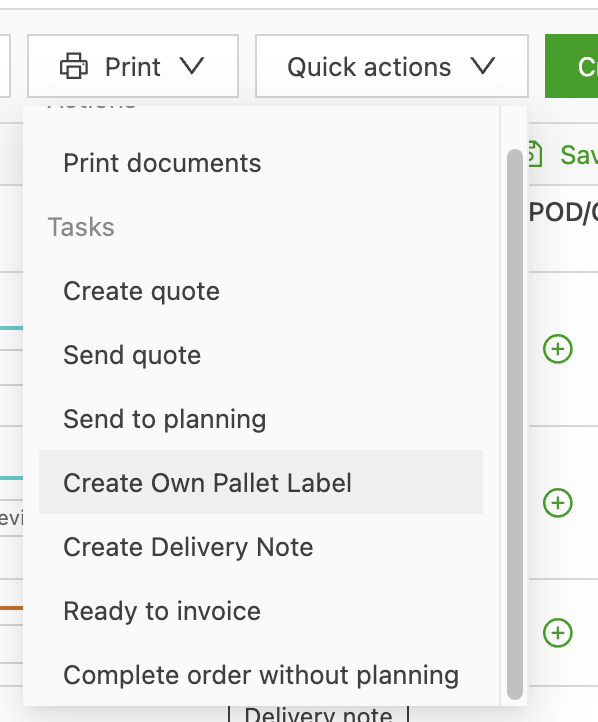
Vervolgens alle orders in de weergave selecteren en op Eigen palletlabel voltooien klikken

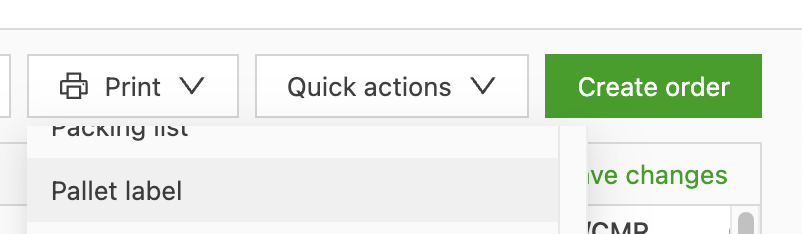
Zodra die documenten zijn gegenereerd, op de printknop klikken en vervolgens Palletlabel selecteren: