
Klantenportaal - Portaallogo: wat, waarom en hoe
Het logo van het transportbedrijf uploaden in de configuratie van het klantenportaal om het Qargo-logo in de kopbalk van het klantenportaal te vervangen. Op elke portaalpagina staat een regel Powered by Qargo.
Inhoudsopgave
Inleiding
Wat is het portaallogo?
- Een afbeelding die het Qargo-logo linksboven in de kopbalk van het klantenportaal vervangt.
- Eén logo voor de hele tenant, ingesteld in Configuratie klantenportaal.
Waarom werd het ingevoerd?
- Portaalgebruikers zagen op elke pagina het Qargo-logo. Daardoor zag het portaal eruit als een tool van Qargo in plaats van een service van hun transportbedrijf.
Hoe werkt het?
- Een admin uploadt het logo één keer.
- Elke gebruiker van het klantenportaal ziet het logo in de kopbalk zodra de volgende pagina wordt geladen.
- De naam van de tenant blijft zichtbaar aan de rechterkant van de kopbalk, naast het gebruikersmenu.
- Op elke portaalpagina staat een kleine regel Powered by Qargo, met of zonder geüpload logo.
- Zonder geüpload logo behoudt het portaal het Qargo-logo.
Terminologie
| Term | Definitie |
|---|---|
| Portaallogo | Het logo in de kopbalk van het klantenportaal. Wordt ingesteld in Configuratie klantenportaal. |
| Documentlogo | Het logo van de facturerende entiteit, gebruikt op facturen en andere documenten. Staat los van het portaallogo. |
Het portaallogo uploaden
Configureren
Bestandsvereisten
- Grootte: max. 200 kB.
- Formaat: PNG of JPEG.
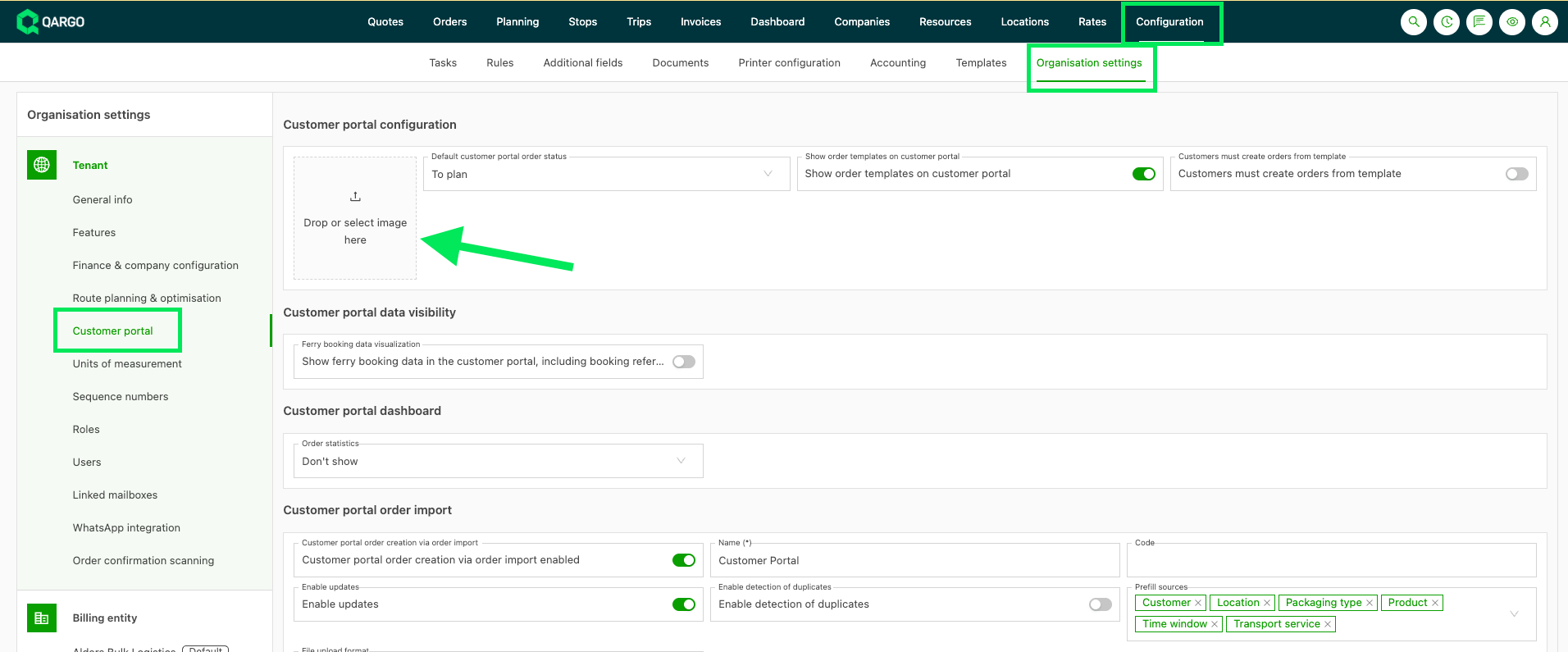
- Naar Configuratie > Instellingen organisatie gaan.
- Links Klantenportaal selecteren.
- In de sectie Configuratie klantenportaal een afbeelding naar de tegel met de tekst Afbeelding hier neerzetten of selecteren slepen of een afbeelding selecteren.
- Op Opslaan klikken.
De afbeeldingstegel toont daarna een preview van het logo. Portaalgebruikers zien het logo zodra de volgende pagina wordt geladen.
Het logo vervangen of verwijderen
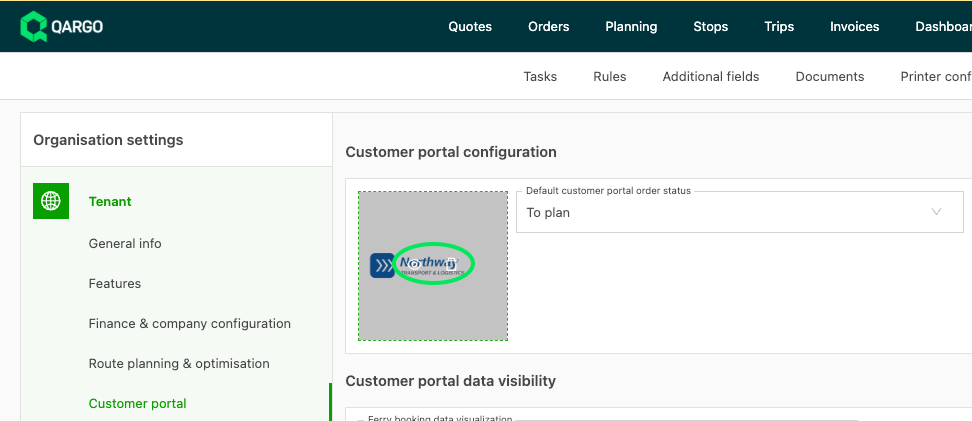
- Met de muis over het logo in de afbeeldingstegel gaan.
Er verschijnen een previewpictogram en een verwijderpictogram. - Op het verwijderpictogram klikken om het logo te verwijderen, of
een nieuwe afbeelding naar de tegel slepen om het logo te vervangen. - Op Opslaan klikken.
Na het verwijderen toont het portaal opnieuw het Qargo-logo.
Wat portaalgebruikers zien
Logo in de kopbalk
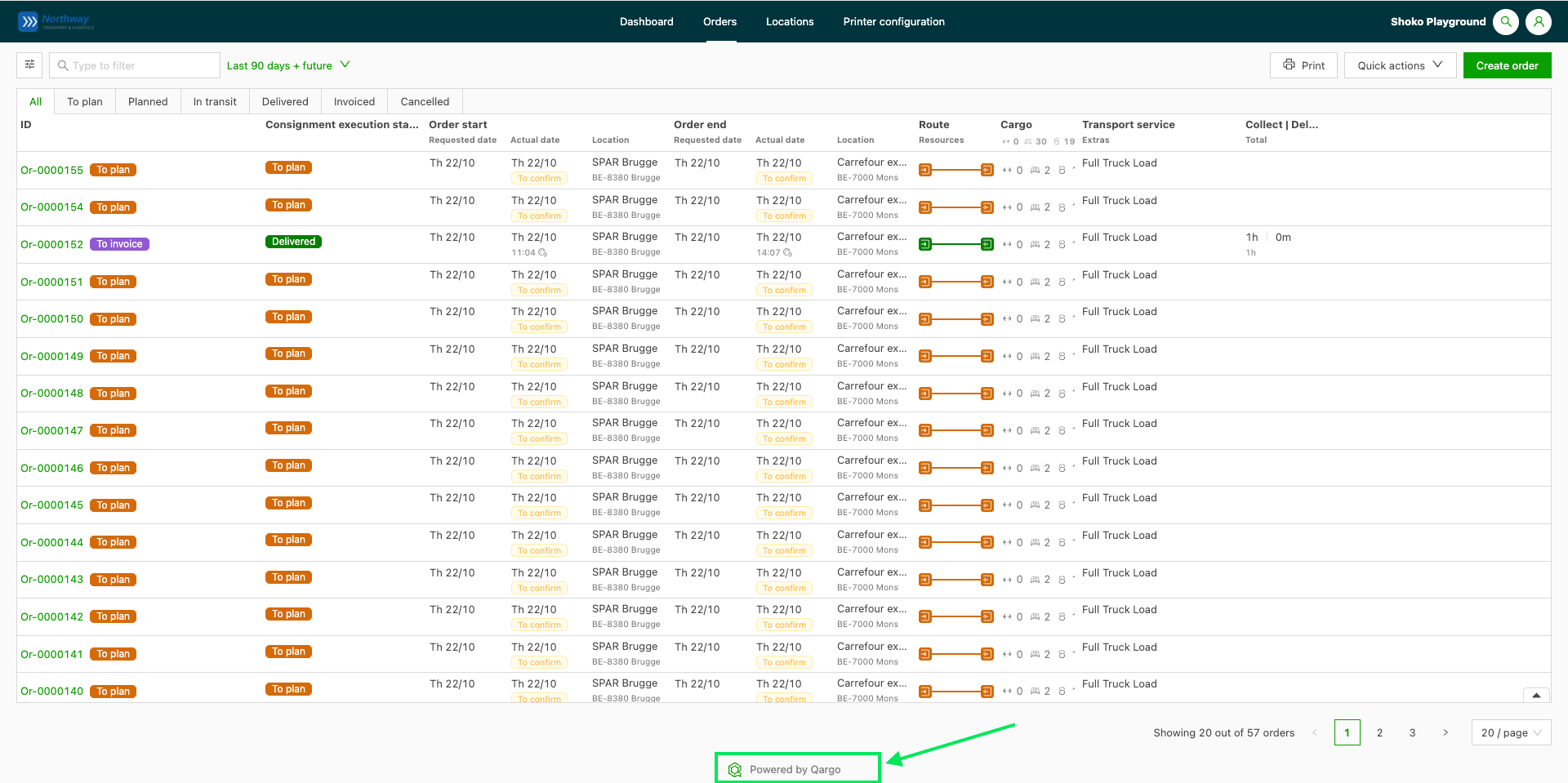
Het geüploade logo verschijnt linksboven in de kopbalk van het portaal, op elke portaalpagina, bijvoorbeeld Dashboard en Orders.
-
Het logo past zich aan de hoogte van de kopbalk aan en behoudt zijn verhoudingen.
-
Een breed logo wordt in de breedte beperkt.
-
De naam van de tenant blijft aan de rechterkant van de kopbalk staan, naast het gebruikersmenu.

Powered by Qargo
Op elke portaalpagina staat een kleine regel Powered by Qargo met het Qargo-pictogram.
Probleemoplossing
| Probleem | Oplossing |
|---|---|
| Bestand … is te groot: … kB (max.: 200 kB) | De afbeelding is groter dan 200 kB. De afbeelding comprimeren of verkleinen en opnieuw uploaden. |
| Het portaal toont nog altijd het Qargo-logo | Controleren of het logo in Configuratie klantenportaal werd opgeslagen en daarna de portaalpagina opnieuw laden. |
| Het logo verschijnt niet op facturen of andere documenten | Het portaallogo wordt alleen in het klantenportaal gebruikt. Het documentlogo wordt ingesteld bij de facturerende entiteit. |
| Het logo verschijnt niet op de inlogpagina | De inlogpagina behoudt het Qargo-logo voor alle tenants. |
| Het logo verschijnt niet in het onderaannemersportaal of in e-mails | Die behouden het Qargo-logo. Het portaallogo geldt alleen voor het klantenportaal. |