
Locaties - Documenten aan een locatie toevoegen en automatisch delen met de chauffeur-app
Locaties kunnen een eigen sectie Documenten hebben, met bijvoorbeeld rij-instructies, siteplattegronden en toegangsregels. Zo hoeven documenten van een site niet handmatig aan elk order via die locatie te worden toegevoegd en komen ze automatisch bij de chauffeurs terecht.
Terminologie
| Term | Definitie |
|---|---|
| Locatiedocument | Een bestand dat rechtstreeks op de detailpagina van een locatie is geüpload |
| Locatie-info voor chauffeur | Documenttype voor rij-instructies, toegangsinformatie van de site of speciale instructies |
| Communicatie | Elke vorm van communicatie die met de locatie te maken heeft |
| Overig | Algemeen documenttype voor alles wat hierboven niet aan bod komt |
| Chauffeur-app/onderaannemersportaal: documenten | Het configuratiescherm dat bepaalt welke documenttypes in de chauffeur-app en het onderaannemersportaal terechtkomen |
| Contacttaken | Een taak die een communicatie (e-mail, EDI enz.) naar een geconfigureerd contact verstuurt |
Vereisten
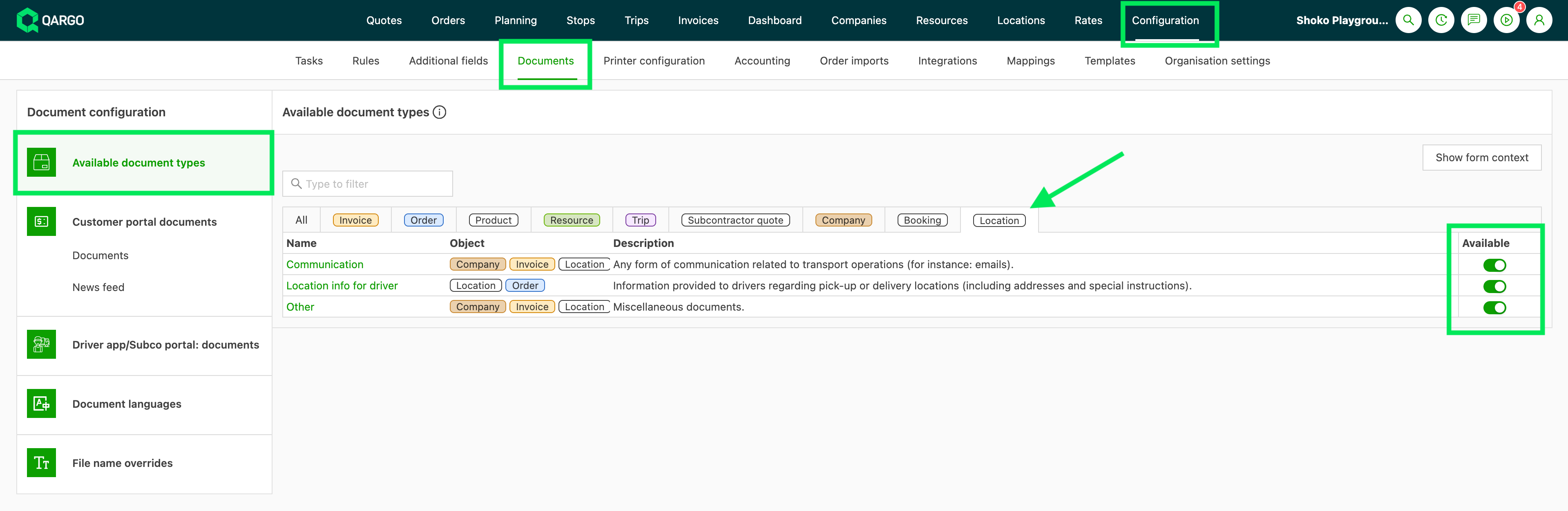
De beschikbare documenttypes moeten in de sectie Documenten zijn ingeschakeld.
-
Navigeren naar Configuratie > Documenten.
-
In het zijmenu Beschikbare documenttypes selecteren.
-
Op het tabblad Locatie klikken.
-
De documenttypes voor locaties inschakelen.
-
Opslaan klikken.
Een document aan een locatie toevoegen
-
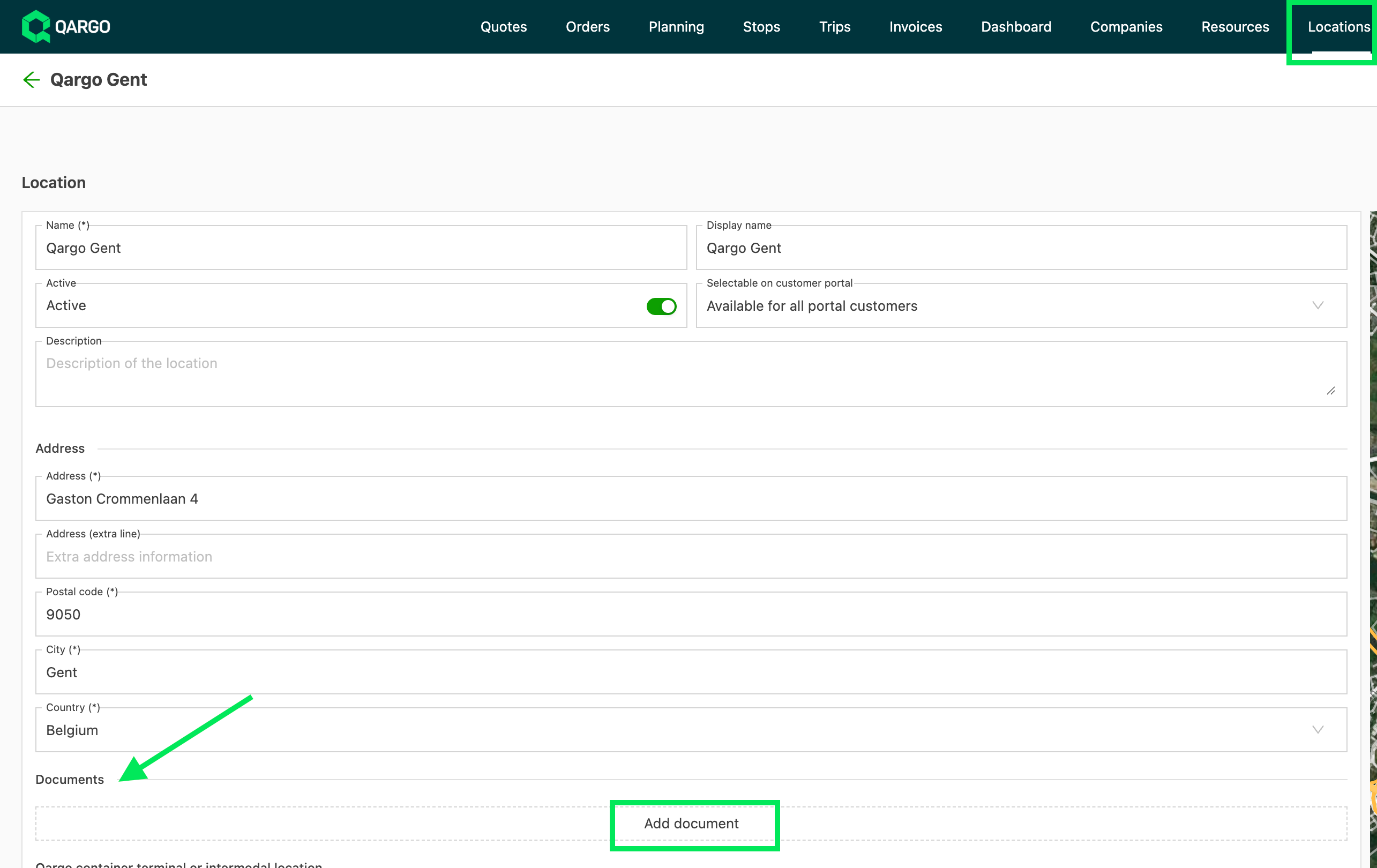
Navigeren naar Locaties > Locaties.
-
De locatie openen waaraan een document moet worden toegevoegd.
-
Naar de sectie Documenten scrollen, direct onder de sectie Adres.
-
Op Document toevoegen klikken.
-
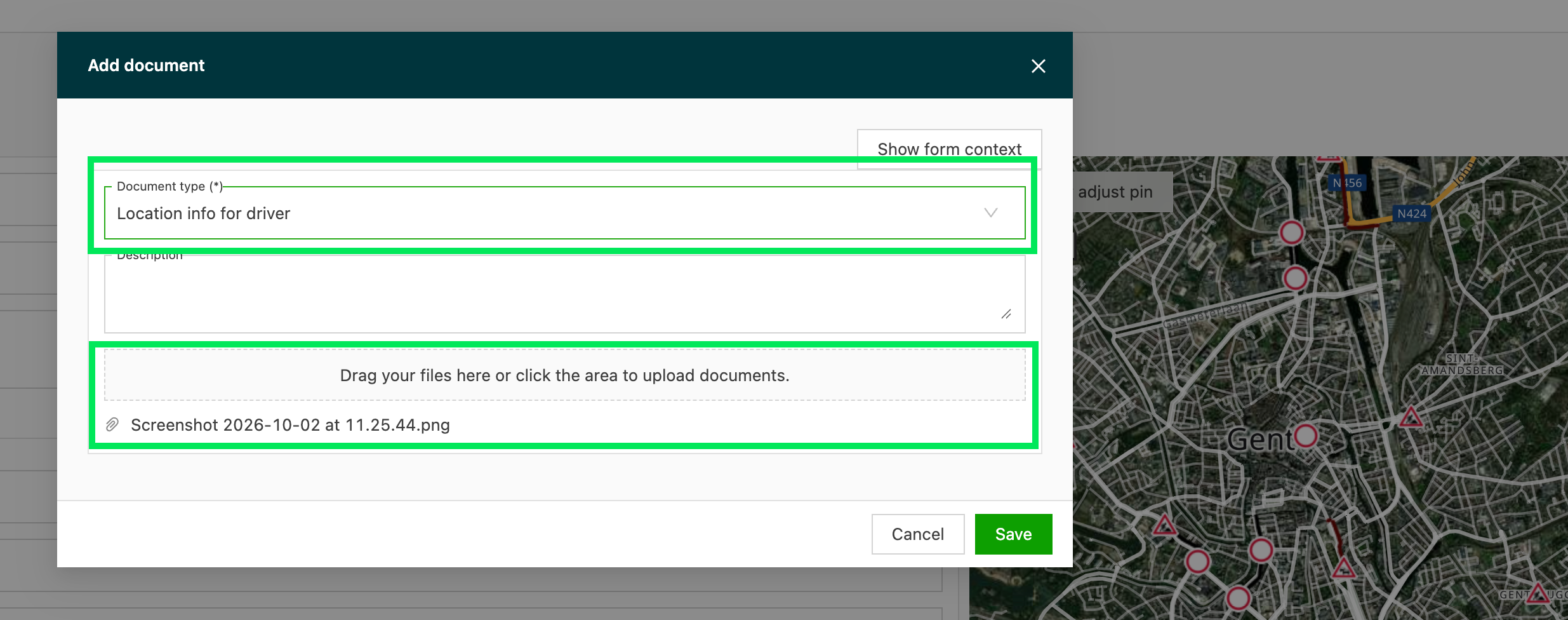
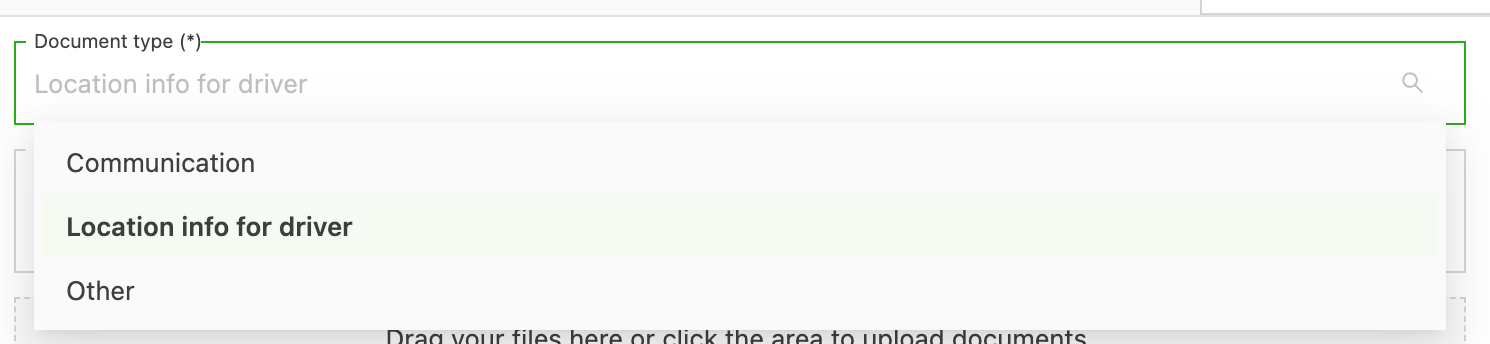
Een documenttype kiezen (Locatie-info voor chauffeur, Communicatie of Overig) en vervolgens een bestand uploaden.
-
Opslaan klikken.
-
Op het oog-icoon klikken om een preview in het rechterpaneel te bekijken.
Delen met chauffeurs en onderaannemers
-
Navigeren naar Configuratie > Documenten.
-
Chauffeur-app/onderaannemersportaal: documenten selecteren.
-
Op het tabblad Locatie klikken.
-
De documenttypes voor locaties die bij chauffeurs en onderaannemers moeten terechtkomen inschakelen.
-
Opslaan klikken.
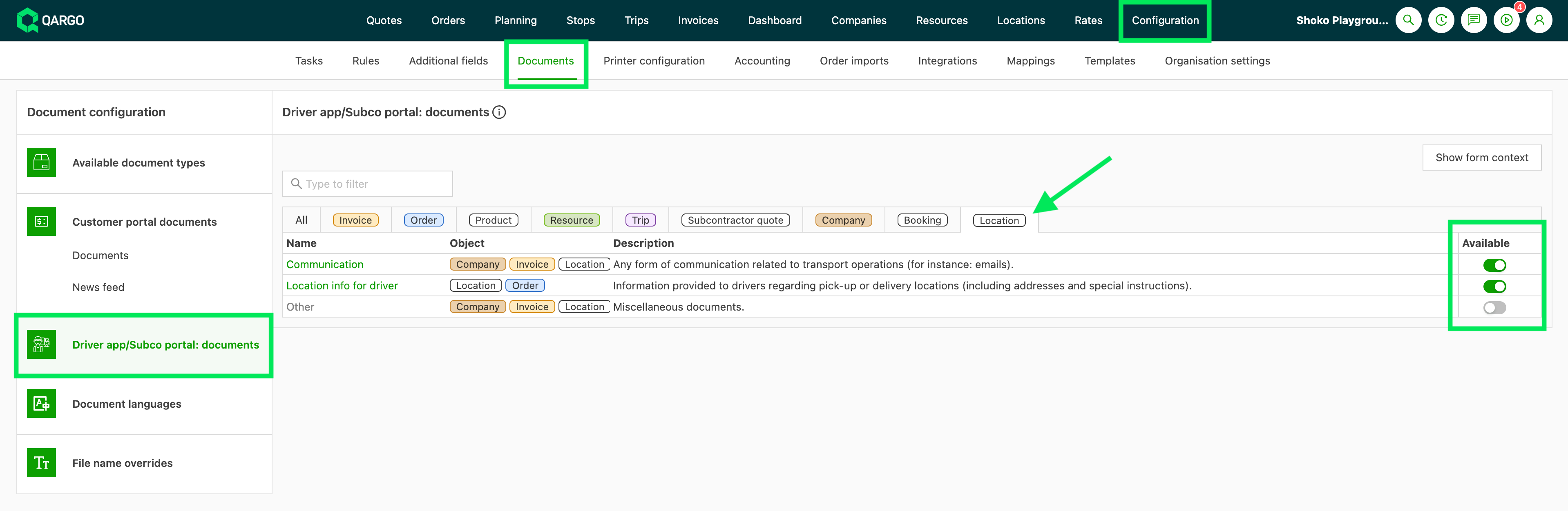
Na het inschakelen worden de geüploade documenten bij elke stop op die locatie automatisch getoond aan de chauffeur (mobiele app) en aan elke onderaannemer (onderaannemersportaal). Zie Zichtbaarheid van documenten in de mobiele app en Onderaannemersportaal - Documentconfiguratie.
Probleemoplossing
| Probleem | Oplossing |
|---|---|
| Het gewenste documenttype staat niet in de keuzelijst van de locatie. | Het documenttype inschakelen voor het object Locatie in Configuratie > Documenten > Beschikbare documenttypes. |
| Een chauffeur of onderaannemer ziet het document niet. | Controleren of het documenttype is ingeschakeld onder Chauffeur-app/onderaannemersportaal: documenten (tabblad Locatie) en of de trip is gedispatcht nadat het document werd toegevoegd. |
| Er is geen optie om een vervaldatum in te stellen. | Locatiedocumenten ondersteunen geen geldigheidsdatums. Het bestand handmatig verwijderen of vervangen wanneer het verouderd is. |