
INTEGRATIES - Een AI-assistent via MCP met Qargo verbinden - Handleiding
Claude, ChatGPT of een andere AI-assistent met een Qargo-tenant verbinden. Met Qargo Intelligence verloopt de installatie zelfstandig: een super admin stelt de MCP-toegang in, daarna voegt de gebruiker de connector toe.
Inhoudsopgave
Wat een assistent kan doen
Een assistent heeft toegang tot dezelfde gegevens als de externe API van Qargo, namens één specifieke gebruiker en met de eigen rechten van die gebruiker. De FAQ over de beschikbare opties van de Qargo API beschrijft de volledige reikwijdte: orders, trips, taken, bedrijven, resources, documenten en boekhouding.
Niet beschikbaar via MCP:
- Configuratie van de tenant. Feature flags, de installatie van integraties en de instellingen van de organisatie blijven buiten bereik.
Een assistent ziet nooit meer dan de gebruiker voor wie de assistent handelt. Een gebruiker zonder toegang tot financiële gegevens in Qargo kan die gegevens ook niet via een assistent opvragen.
Voor het begin
- Qargo Intelligence op de tenant. MCP maakt deel uit van de add-on Qargo Intelligence. Zonder deze add-on is MCP-toegang niet beschikbaar. Contact opnemen met de accountmanager om de add-on toe te voegen.
- Een super admin in de organisatie. Alleen super admins kunnen de MCP-toegang voor een gebruiker instellen.
Adres van de connector
In elke assistent https://mcp.qargo.com/mcp gebruiken.
Stap 1: MCP-toegang voor de gebruiker instellen
MCP-toegang is een aparte instelling per gebruiker. De standaardwaarde is voor iedereen Uitgeschakeld, en een super admin stelt de toegang in.
- Navigeren naar Configuratie > Instellingen organisatie > Gebruikers.
- Klikken op het potloodpictogram naast de gebruiker.
- Selecteren van een niveau onder MCP-toegang.
- Klikken op Opslaan.
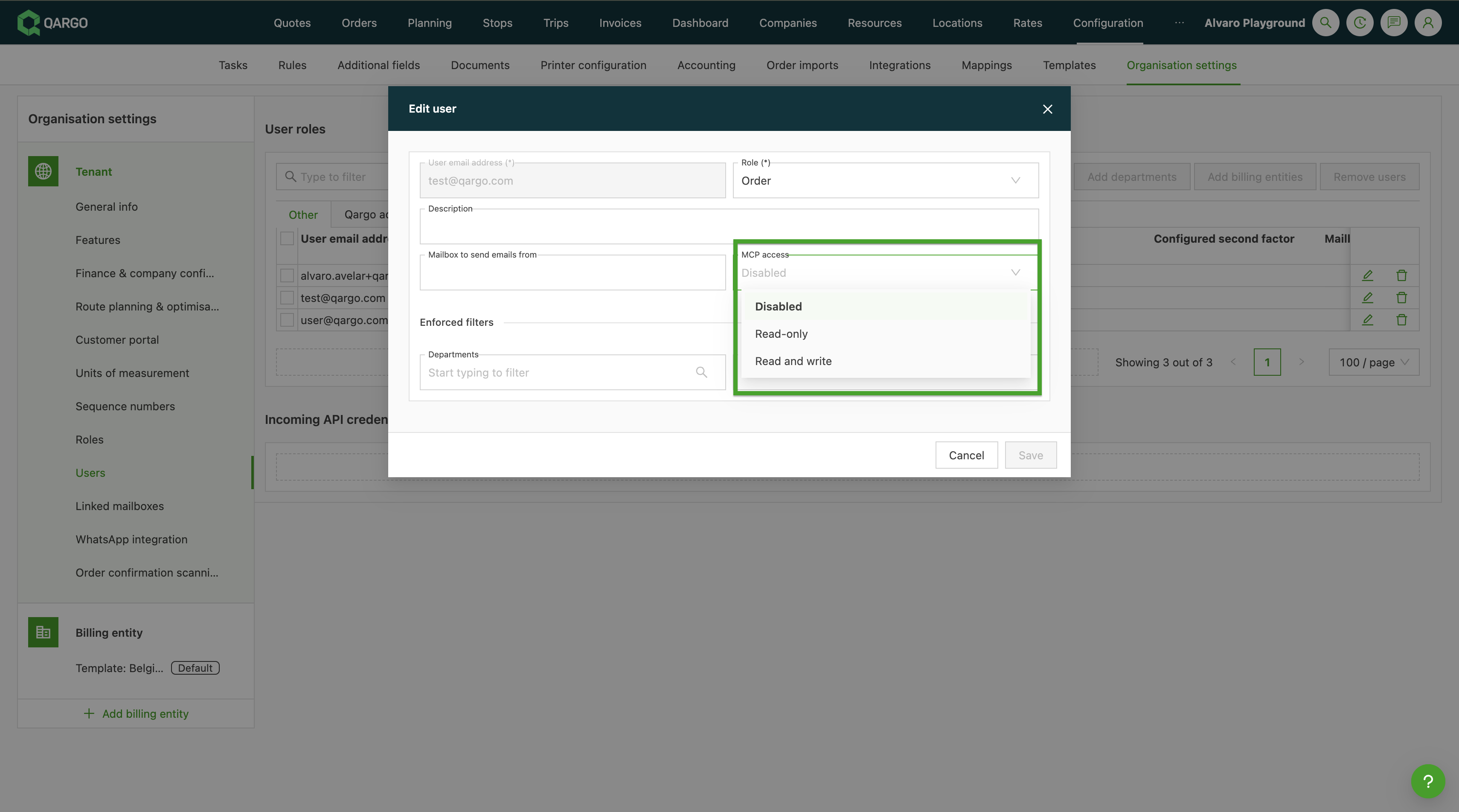
| Niveau | Wat de assistent kan doen |
|---|---|
| Uitgeschakeld | Niets. Helemaal geen MCP-tools. Dit is de standaardinstelling. |
| Alleen lezen | Elke leesbewerking. Alles wat iets aanmaakt, bijwerkt of verwijdert, wordt geweigerd. |
| Lezen en schrijven | Lezen, plus aanmaken, bijwerken en verwijderen. |
Stap 2: De connector in de assistent toevoegen
Elke AI-assistent die MCP ondersteunt, kan worden verbonden. Hieronder staan korte stappen voor Claude en ChatGPT.
Claude: korte stappen
Free, Pro of Max, in Claude Desktop of de webapp
- Navigeren naar Customize > Connectors.
- Klikken op Add rechtsboven in het paneel Connectors, en daarna op Add custom connector.
- Invoeren van Qargo als naam en https://mcp.qargo.com/mcp als URL van de externe MCP-server, en daarna op Continue klikken.
- Laten staan van Authentication en OAuth client zoals Claude ze invult. De gedetecteerde instellingen zijn de juiste voor Qargo.
- Klikken op Add en daarna op Connect, en inloggen met de Qargo-inloggegevens.
Team of Enterprise, in Claude Desktop of de webapp
- Toevoegen van de connector, eenmalig als Owner, onder Organization settings > Connectors > Add > Custom, met de naam en URL hierboven.
- Verbinden van het eigen account als lid, onder Customize > Connectors, en daarna inloggen met de Qargo-inloggegevens.
Claude Code
- Controleren eerst met claude mcp list. Een connector die al op claude.ai is toegevoegd, wordt automatisch geladen voor hetzelfde account.
- Uitvoeren van claude mcp add —transport http qargo https://mcp.qargo.com/mcp in het project dat toegang nodig heeft, als Qargo er nog niet in staat.
- Typen van /mcp, qargo selecteren, Authenticate kiezen en inloggen wanneer de browser opent.
Volledige stappen en probleemoplossing: INTEGRATIES - Claude: via MCP met Qargo verbinden.
ChatGPT: korte stappen
Business, Enterprise of Education
- Publiceren van de app, eenmalig als admin: de ontwikkelaarsmodus inschakelen onder Settings > Apps > Advanced settings, daarna naar Workspace settings > Apps > Create gaan, de naam en het endpoint hierboven invoeren, OAuth selecteren, op Scan Tools klikken en daarna op Create. Het concept testen, het publiceren vanuit Drafts en de toegang voor gebruikers instellen.
- Verbinden van het eigen account als lid: de Qargo-app openen, inloggen met de Qargo-inloggegevens en daarna de app voor het bericht selecteren.
Plus of Pro
- Openen van de instellingen van ChatGPT, daarna Apps > Advanced settings, en de ontwikkelaarsmodus inschakelen.
- Aanmaken van een aangepaste connector met de naam Qargo, met https://mcp.qargo.com/mcp als endpoint.
- Selecteren van OAuth als authenticatiemethode. Client-ID en secret leeg laten.
- Scannen van de tools, inloggen met de Qargo-inloggegevens en het toegangsverzoek goedkeuren.
- Selecteren van de connector voor het bericht.
Lezen werkt op Plus en Pro, gegevens wijzigen niet. Volledige MCP-ondersteuning, die nodig is om iets te wijzigen, is momenteel beperkt tot Business, Enterprise en Education. Met gratis abonnementen kunnen helemaal geen aangepaste connectors worden toegevoegd.
Volledige stappen en probleemoplossing: INTEGRATIES - ChatGPT: via MCP met Qargo verbinden.
Het artikel per assistent bevat de volledige installatie, de vereisten voor het abonnement en de eigen probleemoplossing.
| Assistent | Wie de installatie uitvoert | Artikel |
|---|---|---|
| Claude Desktop, claude.ai en Claude Code | Een Owner bij Team en Enterprise, elke gebruiker bij Free, Pro, Max en Claude Code | INTEGRATIES - Claude: via MCP met Qargo verbinden |
| ChatGPT | Een admin bij Business, Enterprise en Education. Elke gebruiker bij Plus en Pro, met alleen-lezentoegang | INTEGRATIES - ChatGPT: via MCP met Qargo verbinden |
Een wijziging aan productiegegevens goedkeuren
Leesverzoeken worden onmiddellijk uitgevoerd. De eerste keer dat een assistent gegevens in een productietenant probeert te wijzigen, houdt Qargo dat tegen en stuurt het een goedkeuringslink terug.
- Openen van de goedkeuringslink in een browser waarin de gebruiker al bij Qargo is ingelogd.
- Nakijken van de tenant die op de goedkeuringspagina staat, en controleren of het de juiste is.
- Goedkeuren van de sessie.
- Terugkeren naar de assistent en de assistent vragen om de wijziging opnieuw te proberen.
Een goedkeuring geldt alleen voor die gebruiker, die tenant en die sessie van de assistent. Een nieuwe sessie vraagt een nieuwe goedkeuring.
Dagelijks gebruik
- Sessies verlopen. De connector moet mogelijk regelmatig opnieuw worden geauthenticeerd om ingelogd te blijven, in de praktijk ongeveer één keer per dag.
- Rapportage wordt niet ondersteund. Verzoeken voor totalen, gemiddelden of dashboards in de plaats daarvan naar BigQuery of de externe API sturen.
- Rate limits worden gedeeld met het andere API-verkeer van de tenant.
Probleemoplossing
| Probleem | Oplossing |
|---|---|
| De instelling MCP-toegang ontbreekt bij het bewerken van een gebruiker | De gebruiker is geen super admin, of de tenant heeft geen Qargo Intelligence. Voor Qargo Intelligence contact opnemen met de accountmanager. |
| De assistent meldt dat MCP-toegang niet is ingeschakeld voor de gebruiker | Die gebruiker staat nog op Uitgeschakeld. Een super admin stelt het niveau in via Configuratie > Instellingen organisatie > Gebruikers. |
| Lezen werkt, maar een wijziging wordt geweigerd | De gebruiker staat op Alleen lezen. Een super admin kan het niveau wijzigen. Op ChatGPT Plus en Pro zijn wijzigingen helemaal niet mogelijk, ongeacht het niveau in Qargo. |
| De assistent meldt dat de toegang is geweigerd en vermeldt Qargo Intelligence | Qargo Intelligence is niet ingeschakeld op de tenant. Contact opnemen met de accountmanager. |
| De assistent kan tenants oplijsten, maar elk ander verzoek mislukt | Externe API-toegang is niet ingeschakeld op de tenant. Contact opnemen met de accountmanager. |
| De assistent vraagt opnieuw om goedkeuring in hetzelfde gesprek | Er is een nieuwe sessie gestart. De nieuwe goedkeuringslink openen en opnieuw goedkeuren. |
| De assistent reageert niet meer na veel verzoeken | De rate limit van de tenant is bereikt. Wachten gedurende de periode die in het antwoord staat. |
| Installatieproblemen die specifiek zijn voor één assistent | Zie de sectie over probleemoplossing in het installatieartikel van die assistent. |