
FAQ: inloggen bij Qargo
Alle veelgestelde vragen over inloggen bij Qargo op een rij:\nhet huidige inlogscherm, de eerste keer inloggen voor nieuwe gebruikers, automatisch uitloggen en probleemoplossing.
Inhoudsopgave
Hoe kan een gebruiker inloggen bij Qargo?
-
Naar de inlogpagina van Qargo gaan.
-
Het e-mailadres invoeren.
-
Op Volgende klikken.
-
Er verschijnen dan twee opties:
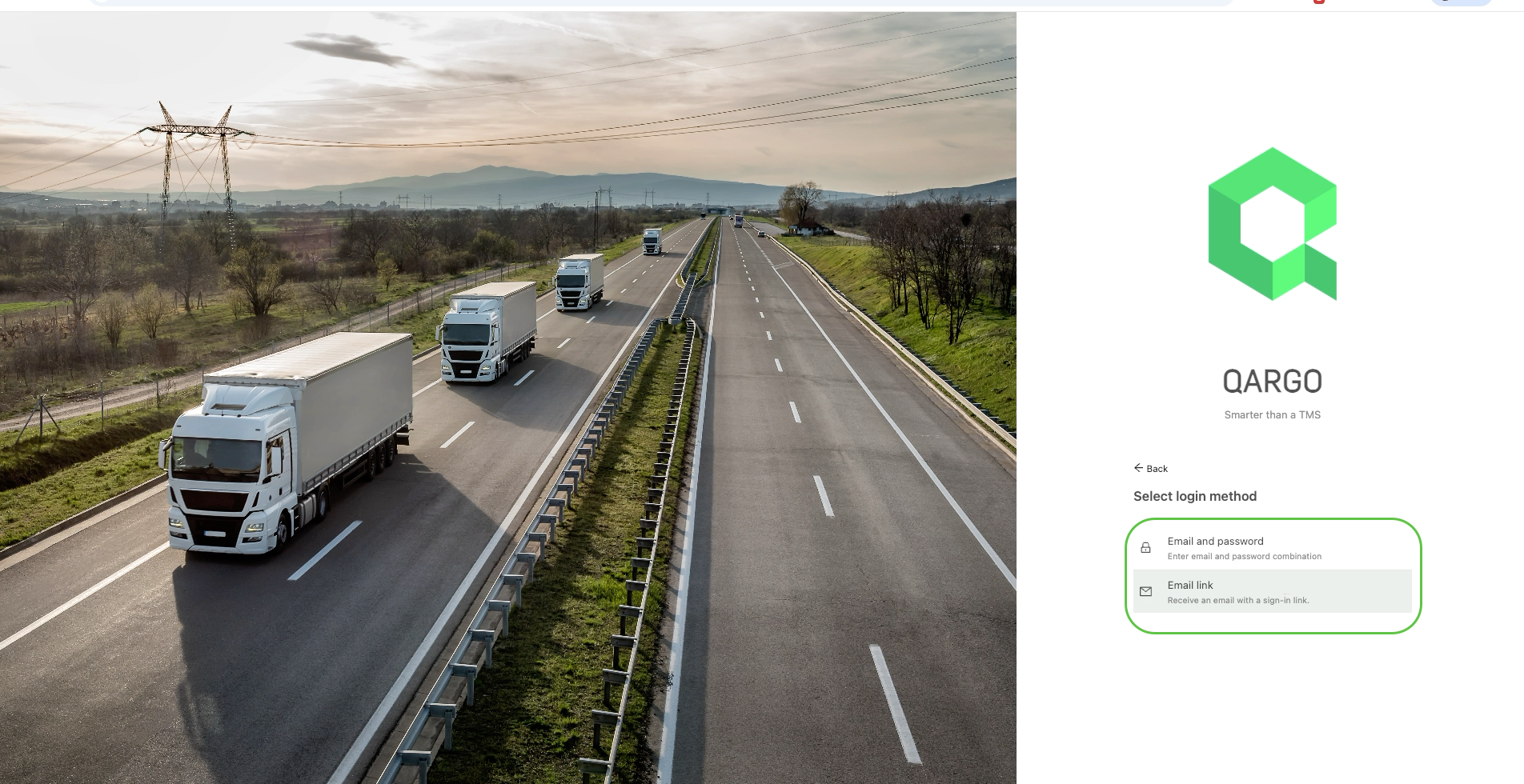
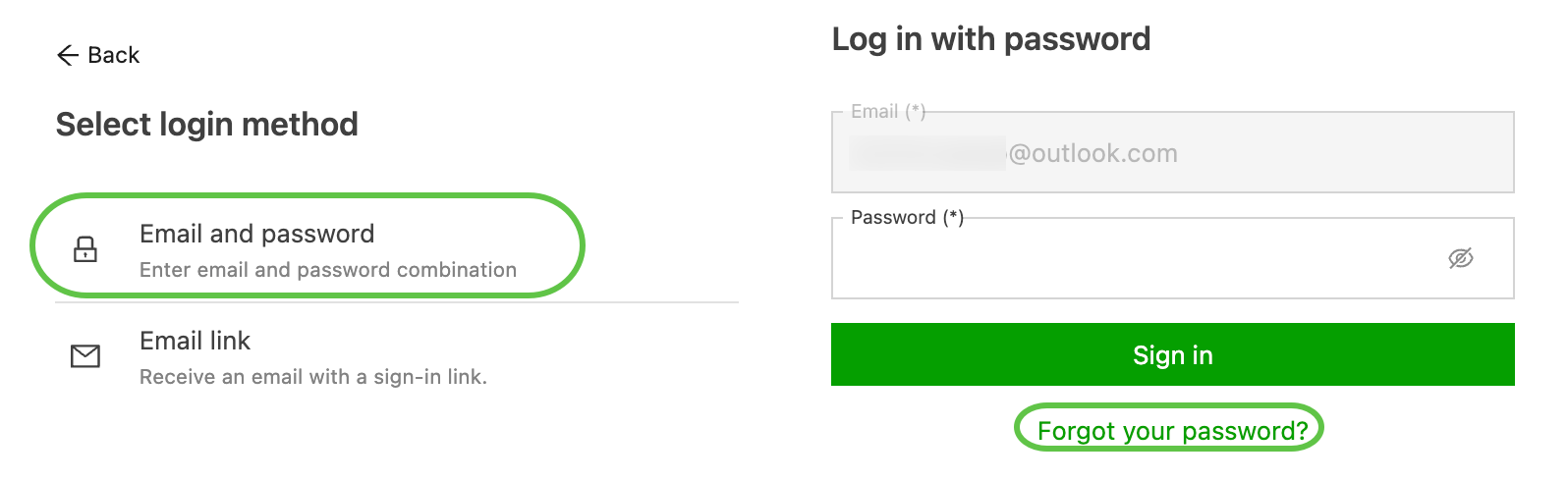
E-mail en wachtwoord: Het aangemaakte wachtwoord gebruiken. Is het wachtwoord vergeten? Op Wachtwoord vergeten? klikken om een e-mail te ontvangen waarmee het wachtwoord kan worden gereset.
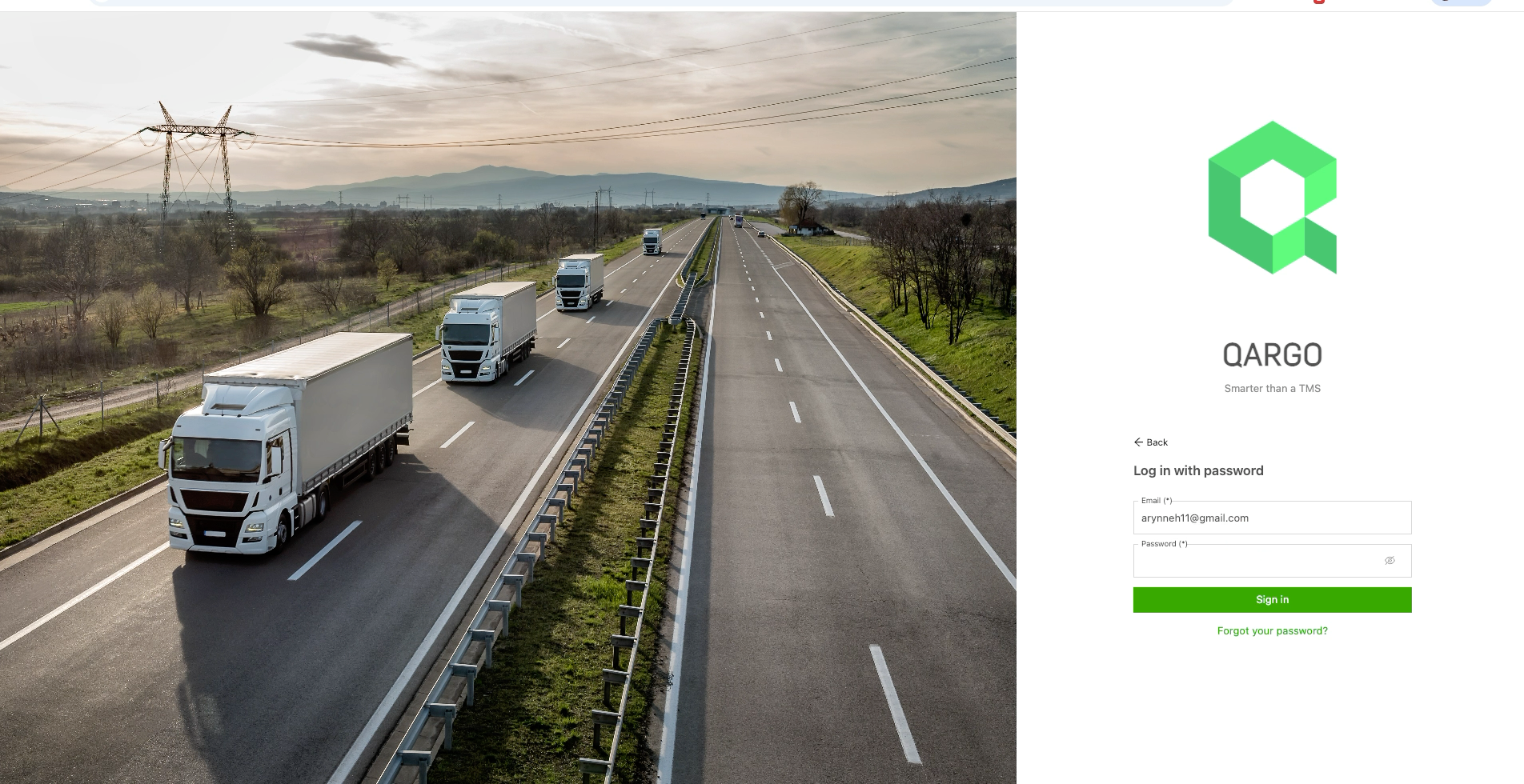
E-maillink: De gebruiker ontvangt een e-mail met een beveiligde link. Op de link klikken om rechtstreeks in Qargo in te loggen.
Hoe kunnen chauffeurs inloggen in de mobiele app?
- De chauffeur-app openen.
- Er verschijnen twee opties (E-mail en Code).
Voor e-mail: Het e-mailadres invoeren en op het pijlpictogram klikken.
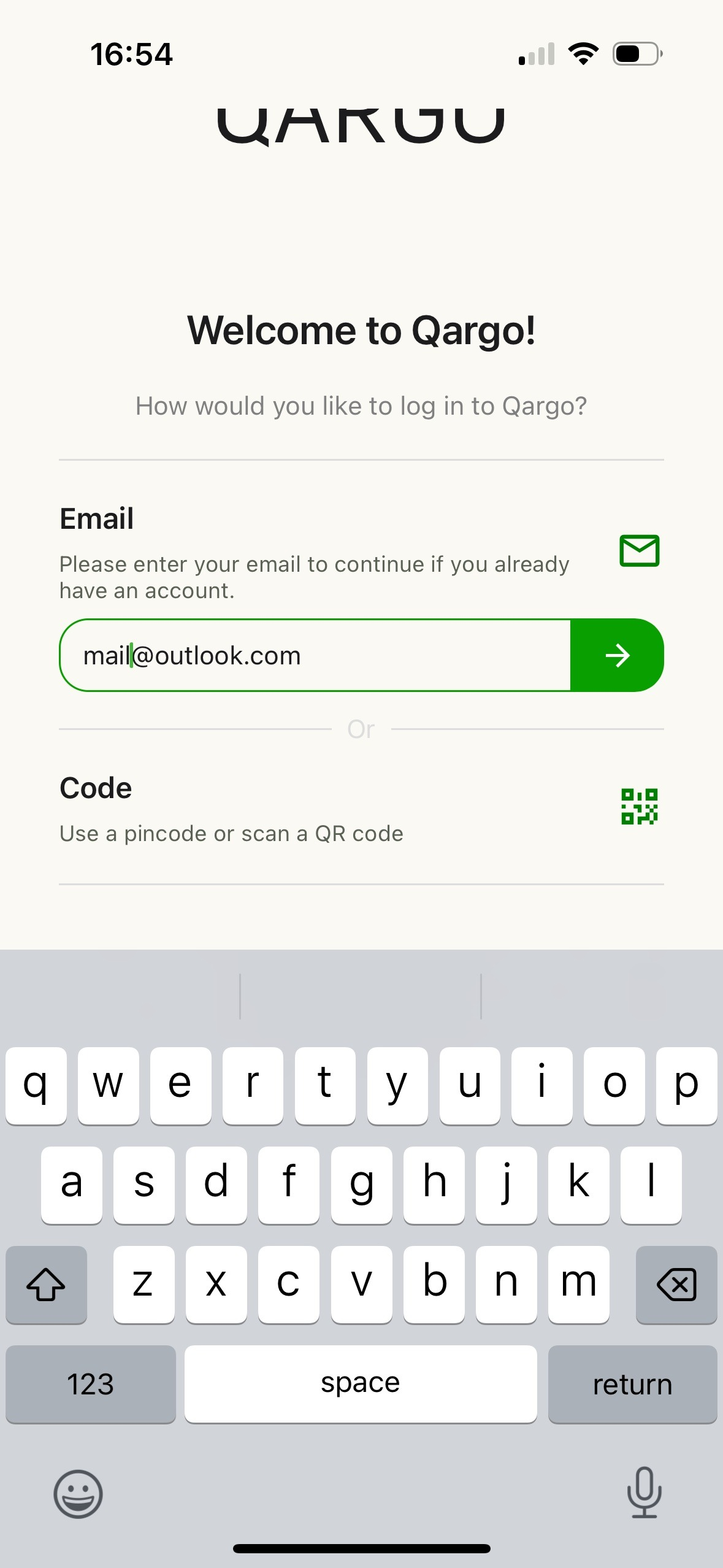
Een van de opties kiezen (zie Hoe kan een gebruiker inloggen bij Qargo? voor meer details).
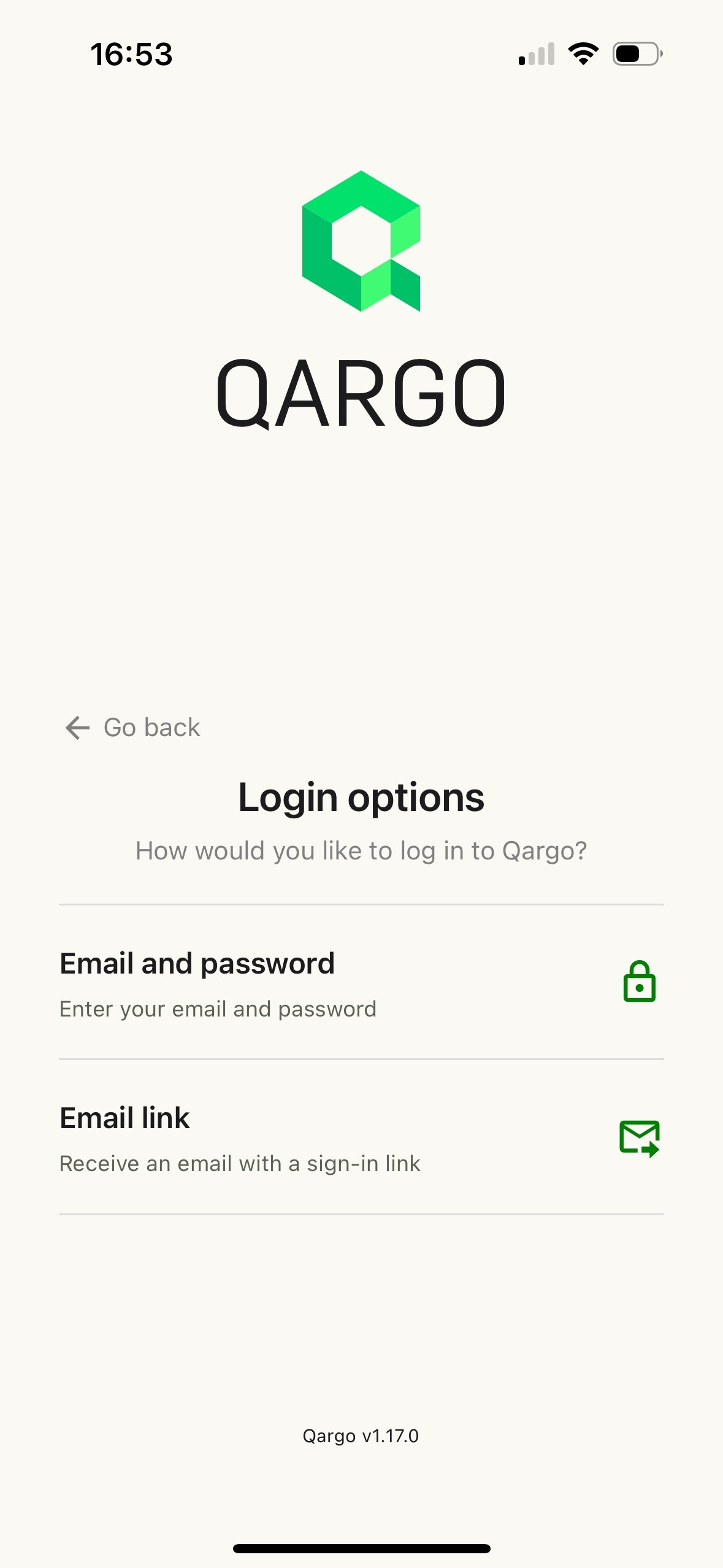
Voor code: Eenmalige tripcode die bij de dispatch wordt aangemaakt. De chauffeur kan deze code invoeren om toegang te krijgen zolang de trip duurt. Zodra de trip voltooid is, is de code niet meer actief.
Zie De mobiele app voor een chauffeur activeren om dit in te schakelen.
Inloggen als nieuwe gebruiker
V. Een gebruiker is toegevoegd als nieuwe Qargo-gebruiker. Hoe kan die inloggen? Er is een e-mail ontvangen, maar de link lijkt niet te werken.
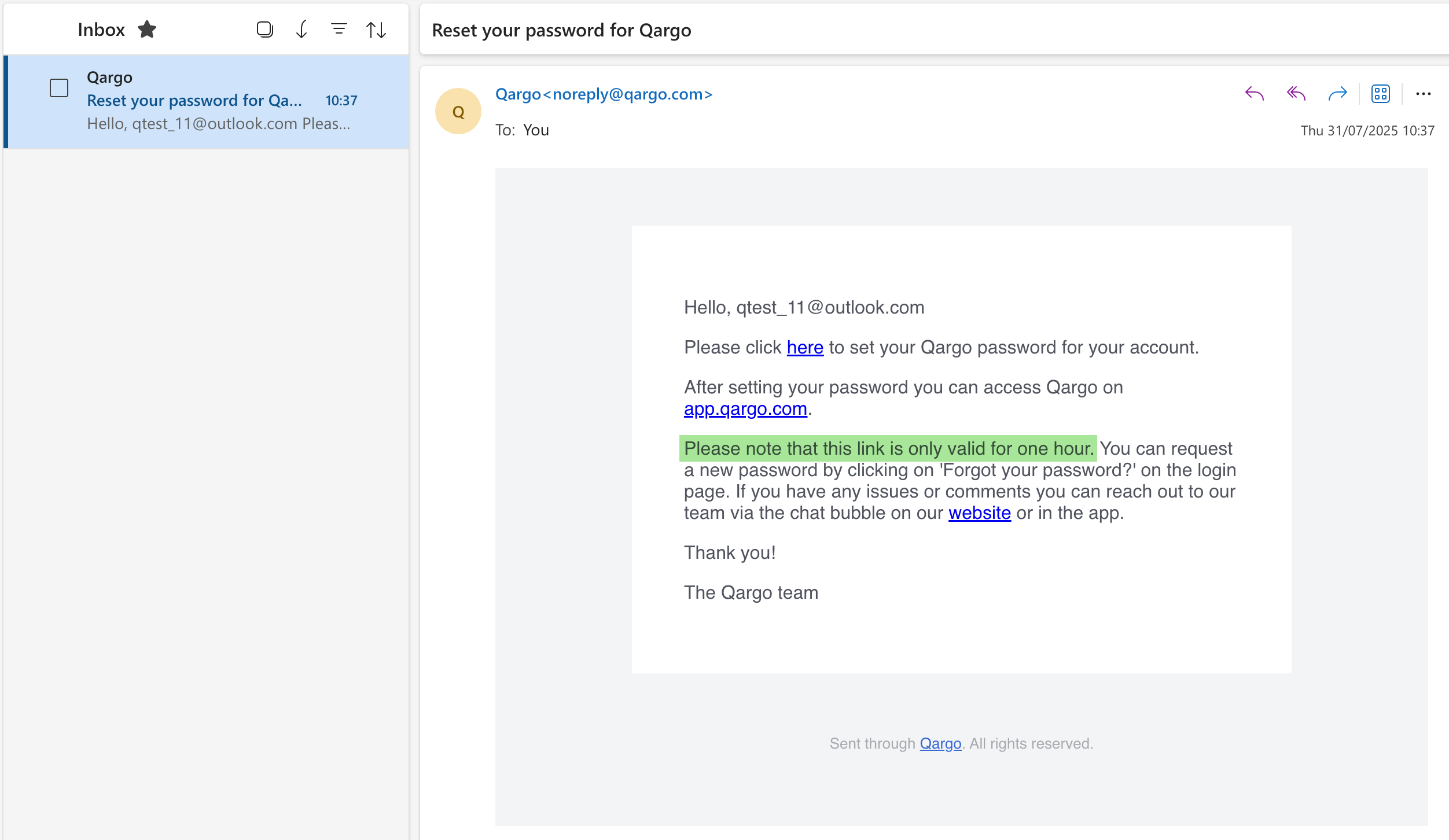
A. Wanneer een nieuwe gebruiker aan het Qargo-account wordt toegevoegd, wordt een e-mail naar het e-mailadres van die gebruiker gestuurd. De onderwerpregel is Reset your password for Qargo.
-
Op de link in de e-mail klikken.
-
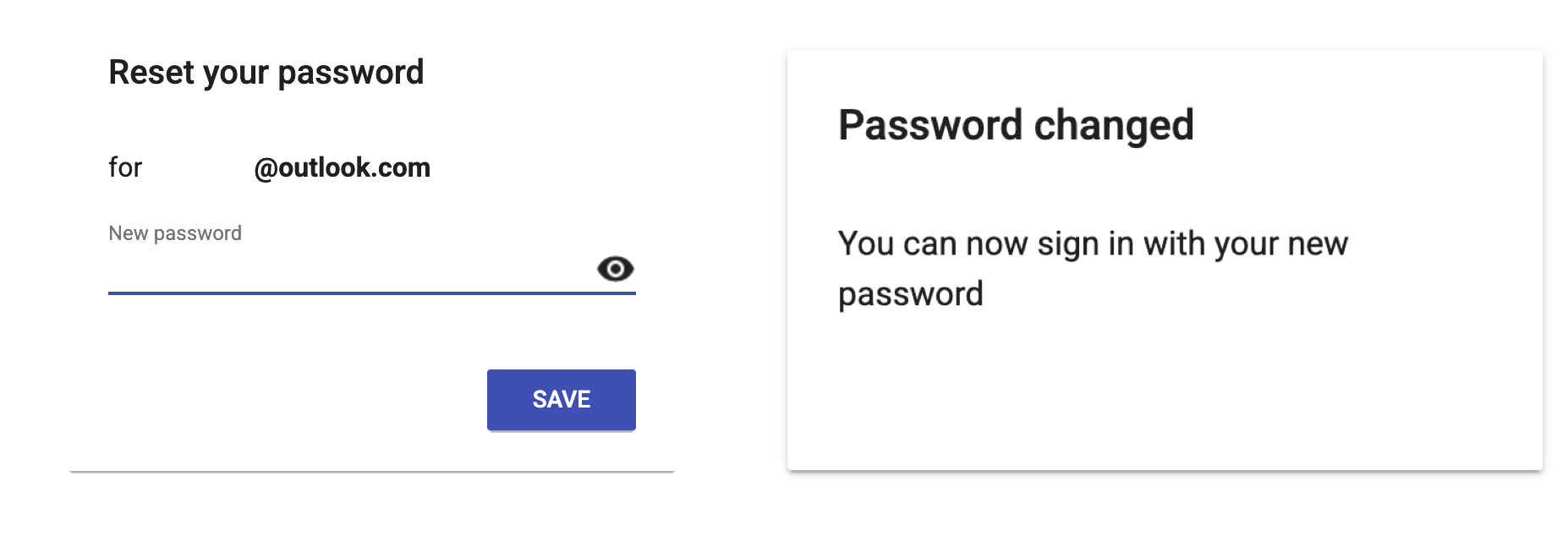
Er verschijnt een venster om het wachtwoord te resetten.
-
Een wachtwoord aanmaken en op Opslaan klikken.
-
Er verschijnt een bevestigingsbericht.
-
Naar de hoofdinlogpagina gaan: app.qargo.com/login.
Automatisch uitloggen (super admins)
Belangrijk: Deze functie geldt alleen voor gebruikers met toegang tot de Qargo-webapp. Ze geldt niet voor gebruikers van het klantenportaal of het onderaannemersportaal.
V. Kan voor de systeembeveiliging worden beperkt hoelang gebruikers ingelogd blijven? Kunnen gebruikers verplicht worden om na een bepaalde tijd opnieuw in te loggen?
A. Ja! Er kan een maximale sessieduur in het account worden geconfigureerd. Een super admin-gebruiker kan in de instellingen van de organisatie een drempel voor de sessieduur configureren. Dit betekent dat gebruikers een maximumaantal dagen op het platform ingelogd kunnen blijven, waarna het systeem de gebruiker automatisch uitlogt. Wanneer de gebruiker het Qargo-platform daarna opnieuw laadt, wordt die naar het hoofdinlogscherm omgeleid.
Configuratie
-
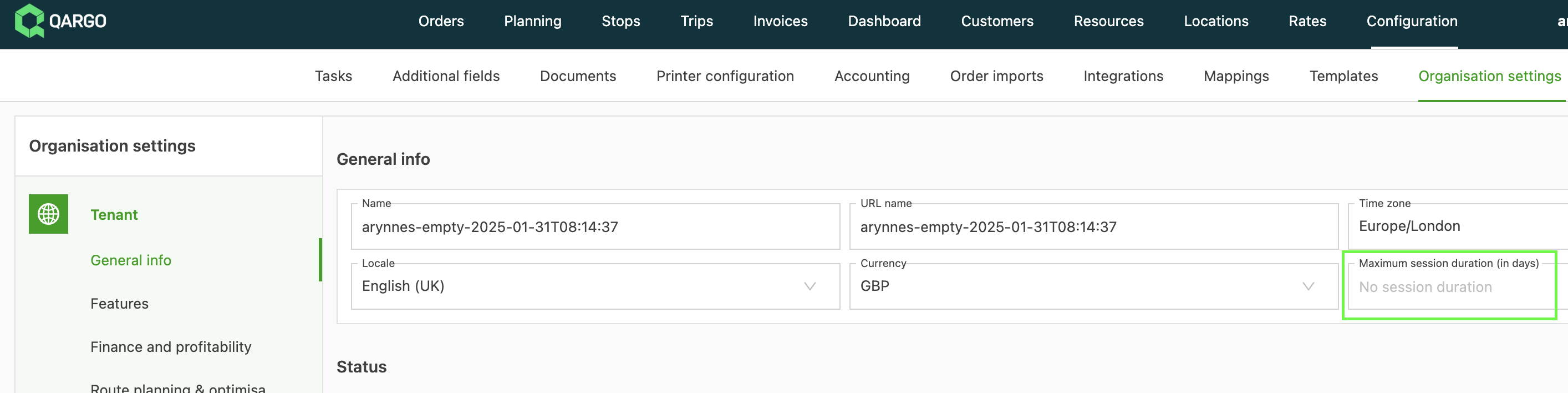
Naar Configuratie > Instellingen organisatie gaan.
-
In de sectie Algemene info het veld Maximale sessieduur zoeken.
-
Het maximale aantal dagen invoeren dat gebruikers ingelogd kunnen blijven.
-
Op Opslaan klikken.
Hoe het werkt
- Na het opslaan blijven gebruikers dat aantal dagen ingelogd voordat ze worden uitgelogd.
- Het systeem berekent dit vanaf het laatste inlogtijdstip van de gebruiker.
- Zodra het maximum is overschreden, wordt de gebruiker uitgelogd en naar het hoofdinlogscherm omgeleid.
- De gebruiker logt in met de gewenste methode (e-mail en wachtwoord, of beveiligde link).
- Het uitloggen van de gebruiker dwingt geen wachtwoordwijziging af. Alle eerdere inloggegevens blijven hetzelfde.
- Het uitloggen van de gebruiker wijzigt of verwijdert geen aangepaste opgeslagen weergaven (orders, stops, trips) die de gebruiker heeft aangemaakt, zolang ze in het systeem zijn opgeslagen.
Probleemoplossing
Link verlopen of al gebruikt
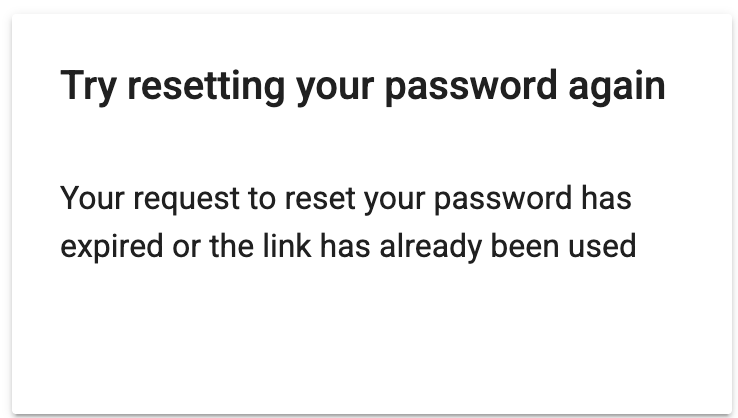
Symptoom: Er verschijnt een waarschuwing dat de link verlopen is of al gebruikt is. De eerste e-maillink is 1 uur geldig en kan maar één keer worden gebruikt.
-
Naar de hoofdinlogpagina gaan: app.qargo.com/login.
-
Het e-mailadres invoeren en op Volgende klikken.
-
De inlogmethode E-mail en wachtwoord selecteren.
-
Het e-mailveld is vooraf ingevuld en kan niet worden gewijzigd.
-
Op Wachtwoord vergeten klikken.
Blijft hangen op “Initialiseren”
Symptoom: De gebruiker heeft het e-mailadres ingevoerd, maar het scherm toont alleen “Initialiseren” en het inloggen wordt niet voltooid. Dit gebeurt meestal wanneer er te veel sessies actief zijn.
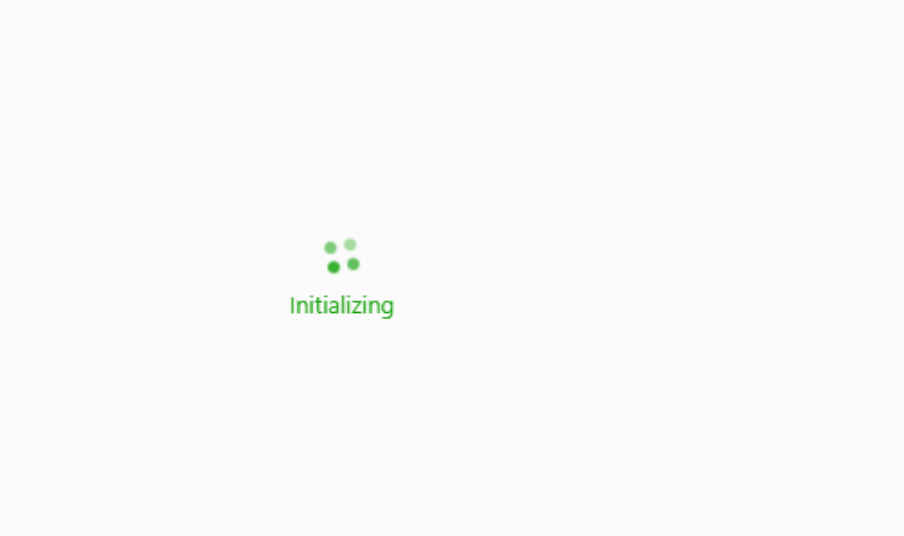
- Naar https://app.qargo.com/logout gaan. Hiermee worden alle actieve sessies gesloten.
- Opnieuw inloggen via app.qargo.com/login.
Dit zou het probleem moeten oplossen.
Andere sessie- of inlogfouten
- Browser of app opnieuw starten: de webbrowser of mobiele app volledig sluiten en opnieuw openen voor een nieuwe sessie, en het daarna opnieuw proberen.
- Uitloggen forceren en opnieuw inloggen: vastgelopen sessies wissen door naar de uitlog-URL van Qargo te gaan (http://app.qargo.com/logout) en daarna opnieuw inloggen. Deze stappen lossen de meeste inlogfouten met sessies op.
Mobiele app: kan niet inloggen
Symptoom: Een foutmelding vraagt de gebruiker om contact op te nemen met support.
- Controleren of het gebruikte e-mailadres hetzelfde is als het e-mailadres in het resourceprofiel.
- Controleren of het e-mailadres correct is opgemaakt. Nagaan of er leestekens moeten worden toegevoegd.
- Na validatie op de knop Wachtwoord resetten klikken om een nieuwe e-maillink te genereren.
Mobiele app: knop Wachtwoord resetten niet beschikbaar in het resourceprofiel
- Het e-mailadres uit de resource verwijderen.
- De toggle Mobiele toegang uitzetten en het profiel opslaan.
- De toggle Mobiele toegang weer aanzetten, het e-mailadres opnieuw toevoegen en opslaan.
Hierdoor zou de knop Wachtwoord resetten weer beschikbaar moeten zijn.