Gids voor de mobiele app (voor chauffeurs)
Dit artikel geeft een overzicht van de mobiele app van Qargo en legt de werkwijze uit wanneer een trip gedispatcht is. Bedoeld voor chauffeurs.
Inhoudsopgave
Registreren of inloggen:
Naar de app gaan en het e-mailadres invoeren. Daarna komt er een e-mail binnen met een login-link. Deze link moet op de telefoon worden aangeklikt; de chauffeur wordt dan automatisch naar de app doorgestuurd en ingelogd. Dit is maar één keer nodig, tenzij de chauffeur opnieuw handmatig uitlogt.
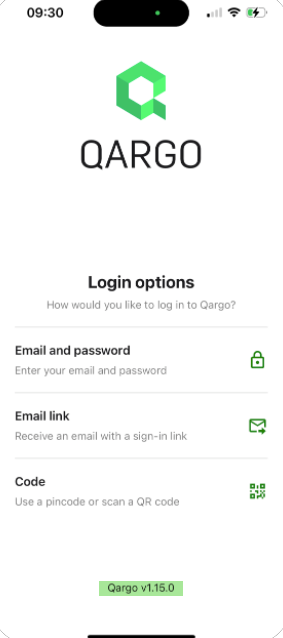
Er zijn drie (3) manieren om in te loggen:
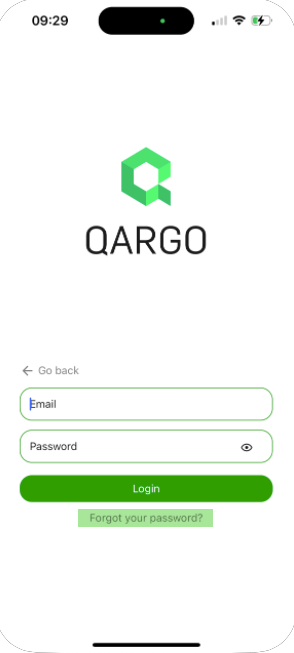
- E-mail en wachtwoord: met het e-mailadres van het chauffeursprofiel en een wachtwoord. Als de gebruiker/chauffeur geen wachtwoord heeft ingesteld of het vergeten is, de procedure wachtwoord resetten volgen.
- Login-link: het e-mailadres invoeren dat in het chauffeursprofiel is ingesteld; er wordt dan een link verstuurd. De link moet worden geopend op het toestel waarmee in de app wordt ingelogd.
- Code: eenmalige tripcode die bij het dispatchen wordt aangemaakt. De chauffeur kan deze code invoeren om toegang te krijgen voor de duur van de trip. Zodra de trip voltooid is, is de code niet langer actief.
Wachtwoord resetten
Wachtwoord van de chauffeur resetten
Op het inlogscherm voor e-mail + wachtwoord op de link “Wachtwoord vergeten?” drukken.
- Na een klik op de link in de e-mail wordt de gebruiker gevraagd om het wachtwoord te resetten.
- Het e-mailadres invoeren; er wordt een e-mail verstuurd om het wachtwoord te resetten.
Als de e-mail om het wachtwoord te resetten niet aankomt, moeten chauffeurs:
- E-mailadres controleren: nagaan of het juiste e-mailadres van het app-account is ingevoerd.
- Map spam/ongewenste e-mail: de reset-e-mail zoeken in de map spam of ongewenste e-mail van de inbox.
Tripdetails bevestigen
Wanneer een trip naar de app gedispatcht wordt, verschijnt die in de lijst met stops als Nieuw, met een rode rand. De chauffeur moet op “Markeren als gezien” klikken om de trip te bevestigen.
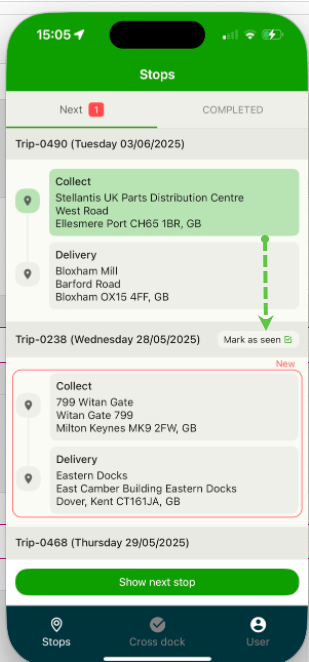
Elke stopkaart toont het label van de hoofdstopactiviteit en de beschrijving van de locatiegroep van de stop.
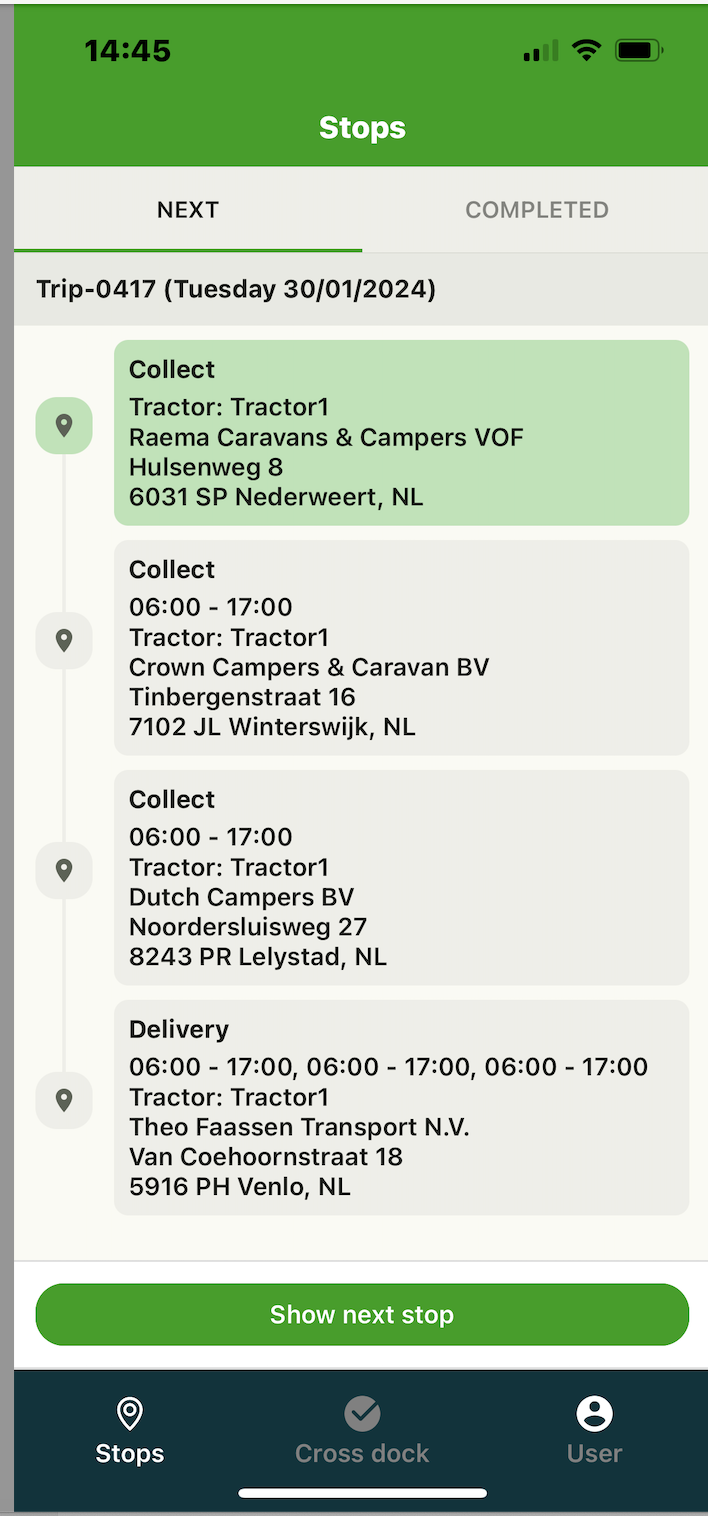
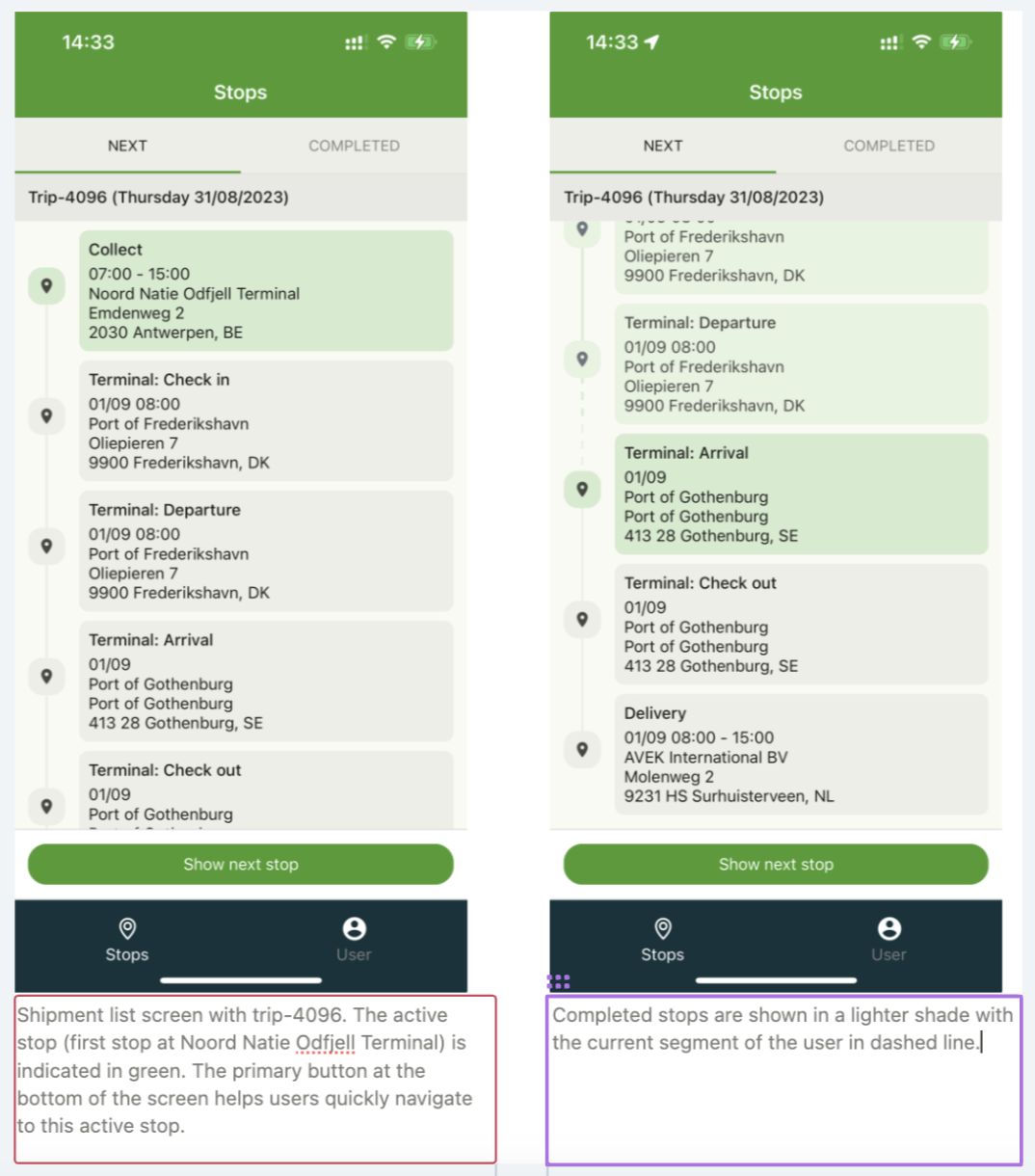
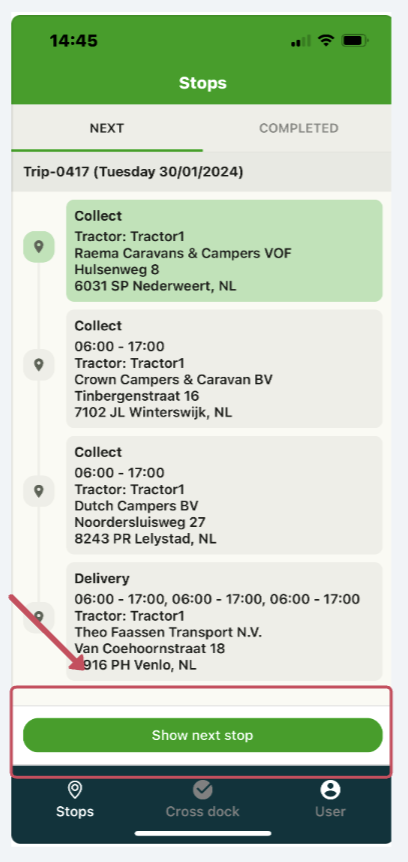
Klikken op Volgende stop tonen en bij het begin van de werkdag klikken op Beginnen met rijden:
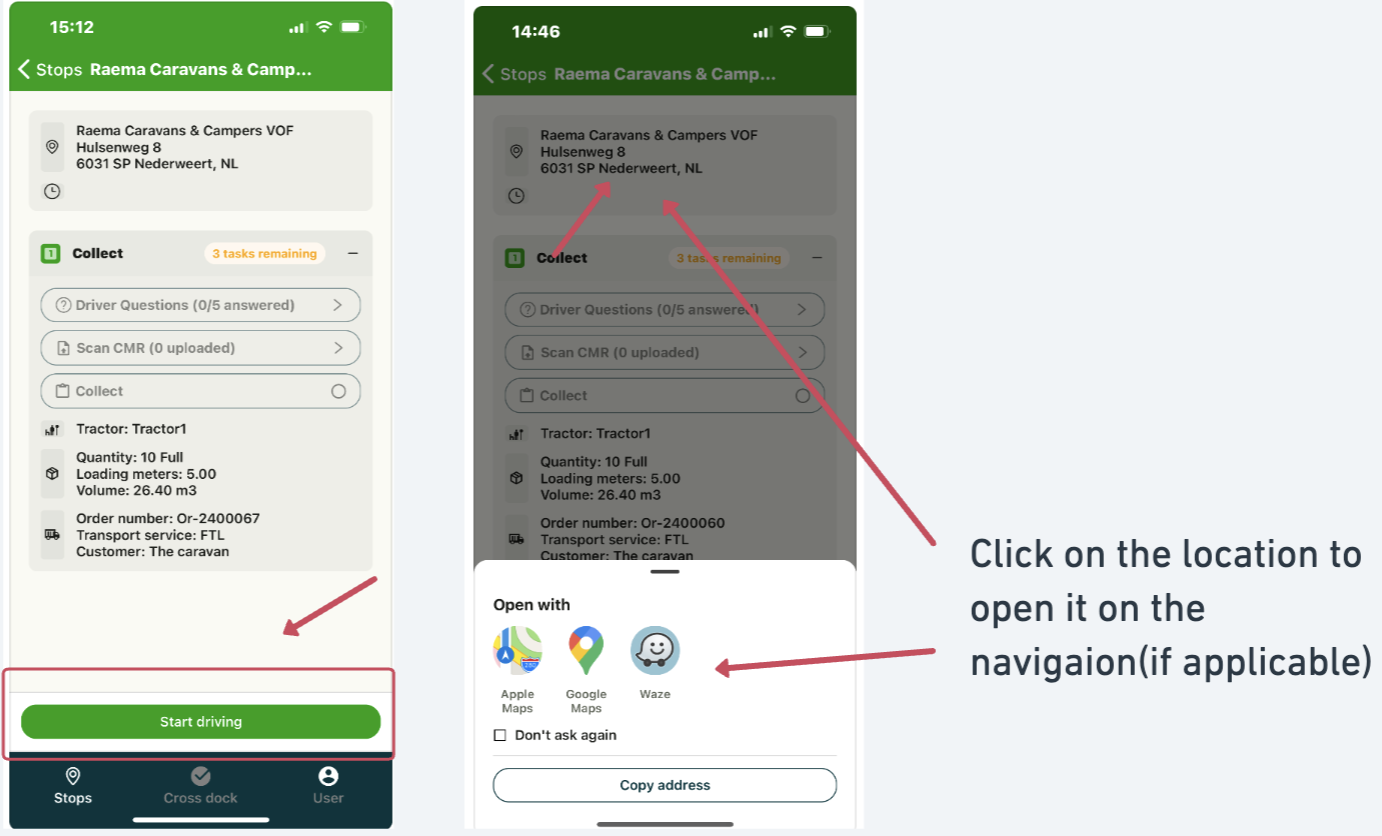
Bij aankomst op de locatie klikken op Aankomen en de tijden invullen:
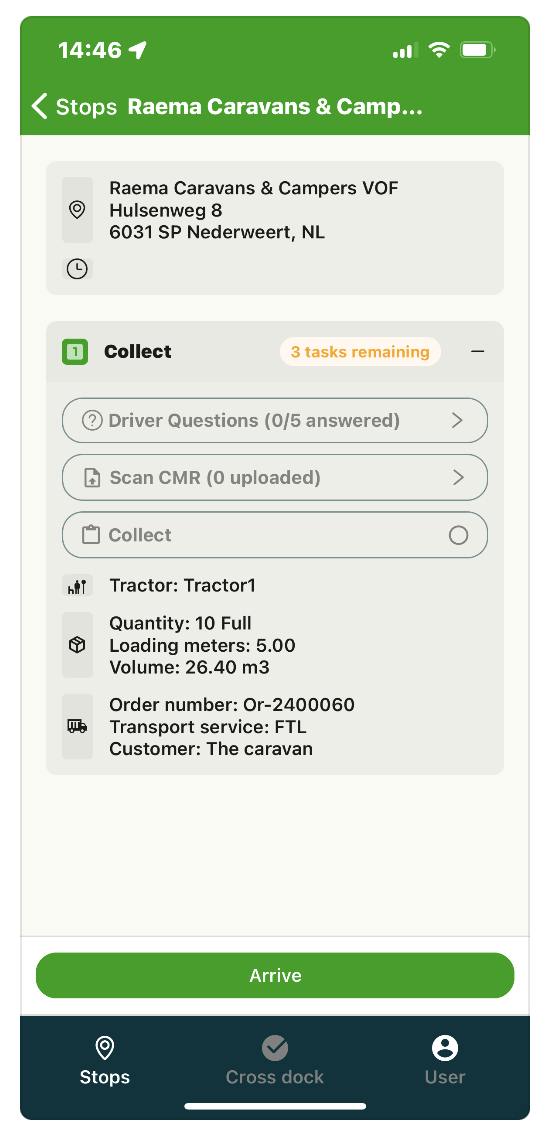
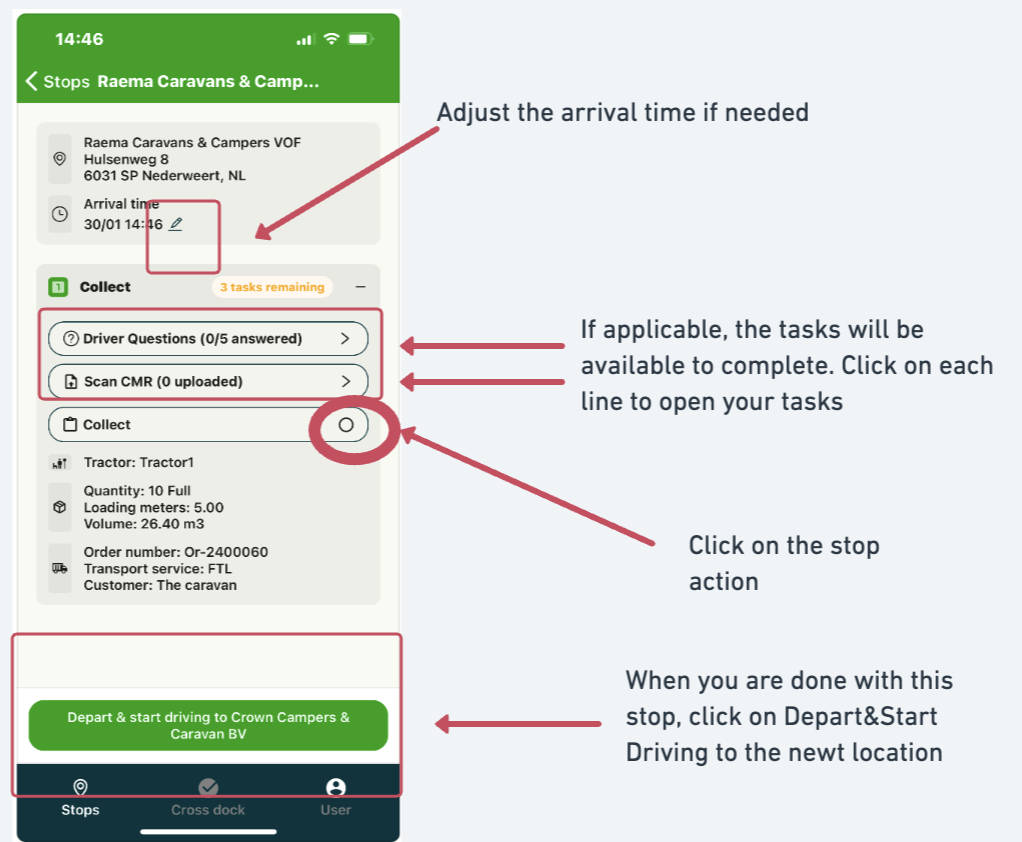
Na aankomst bij de stop verschijnt de volgende pagina, waar de aankomsttijden kunnen worden bewerkt en de taken van de stop kunnen worden voltooid
- De aankomsttijd indien nodig aanpassen
- Indien van toepassing zijn de taken beschikbaar om te voltooien. Op elke regel klikken om de taken te openen
- Op de stopactie klikken
- Na afloop van deze stop klikken op Vertrekken & beginnen met rijden om naar de volgende locatie te rijden
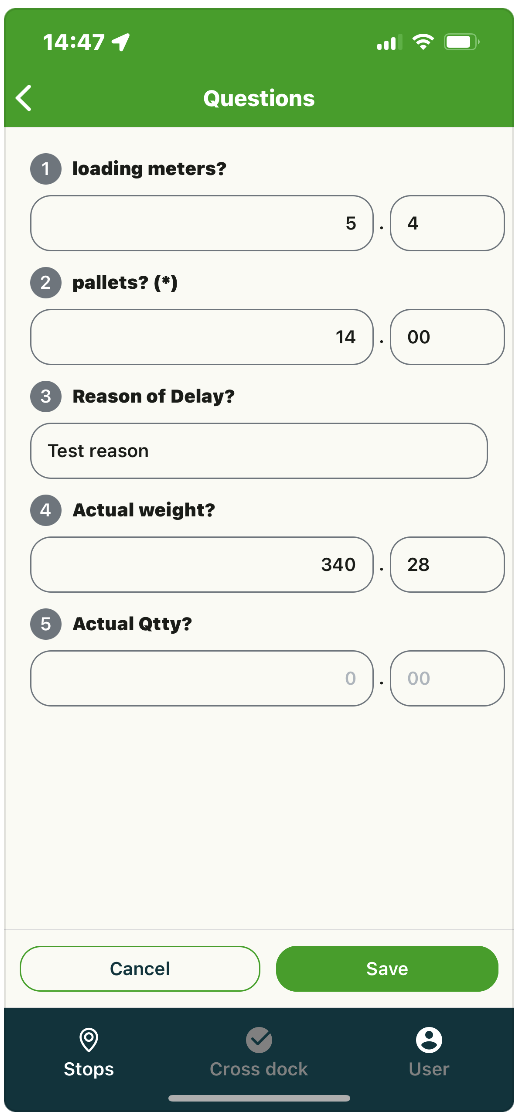
Taken met vragenpaden zien er als volgt uit. De relevante velden invullen en klikken op Opslaan:
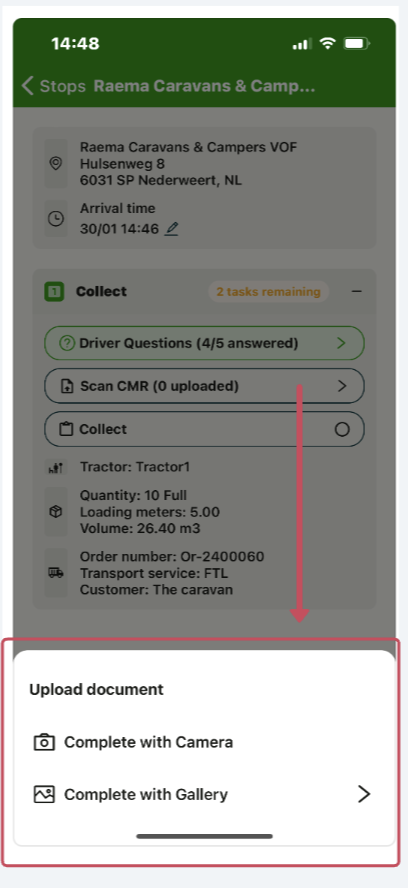
Taken met het scannen van documenten zien er als volgt uit. Een van de onderstaande opties selecteren.
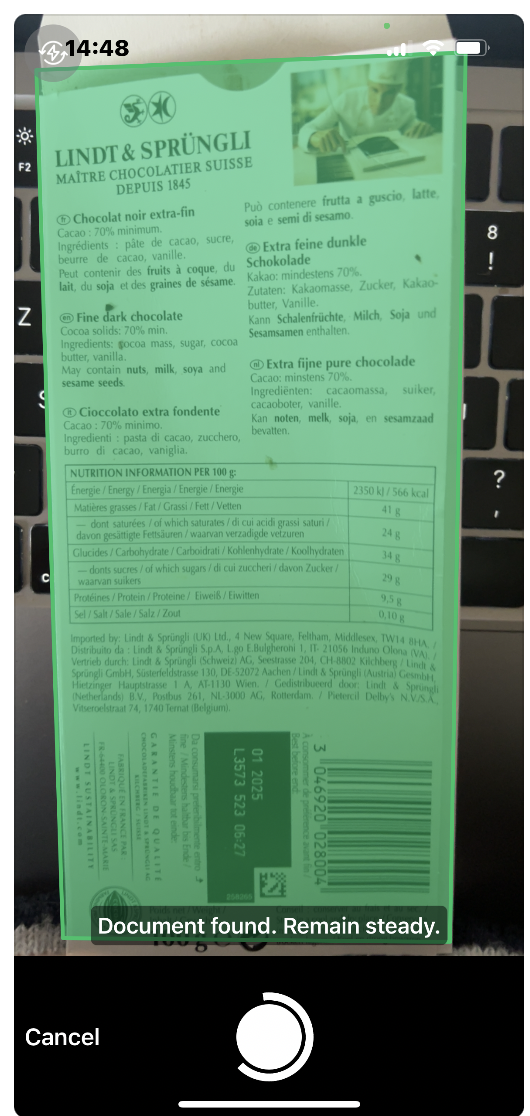
Bij een scantaak de telefoon stilhouden en wachten tot het document in het groene kader is gescand.
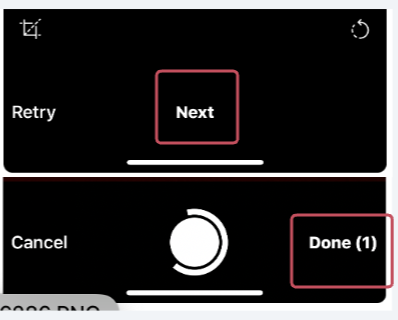
Klikken op Volgende om verder te gaan en op Klaar om het scannen te beëindigen.
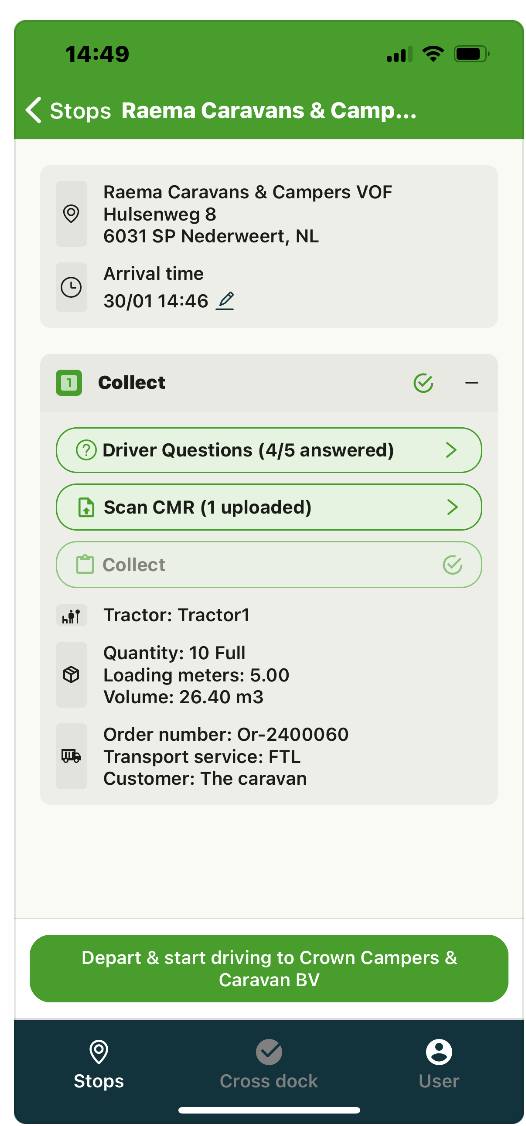
Zodra het groene vinkje verschijnt, zijn alle nodige taken voor deze stop voltooid.
Scannen door de chauffeur: ophaling / levering
Soms moet de chauffeur pallets scannen op de ophaal- en/of leveringslocaties. Chauffeurs kunnen meerdere barcodes scannen, waardoor beter zichtbaar is welke pallets opgehaald/geleverd zijn.
Deze functionaliteit inschakelen:
-
Een nieuwe taak aanmaken voor trips om de chauffeur te vragen codes te scannen.
Werkwijze voor scannen door de chauffeur:
- Zodra de barcode in de mobiele app is toegevoegd en de gebruiker op Opslaan klikt, kan de barcode niet meer worden bewerkt of verwijderd. Voor het klikken op Opslaan kan dat nog wel.
Op de knop Vertrekken & beginnen met rijden klikken om verder te gaan en de stappen herhalen tot de trip volledig voltooid is.
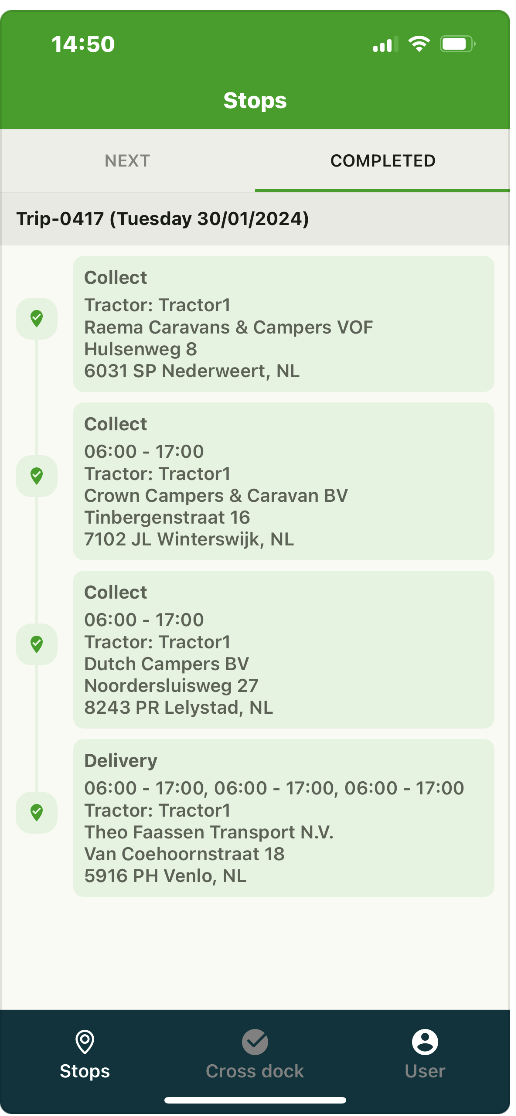
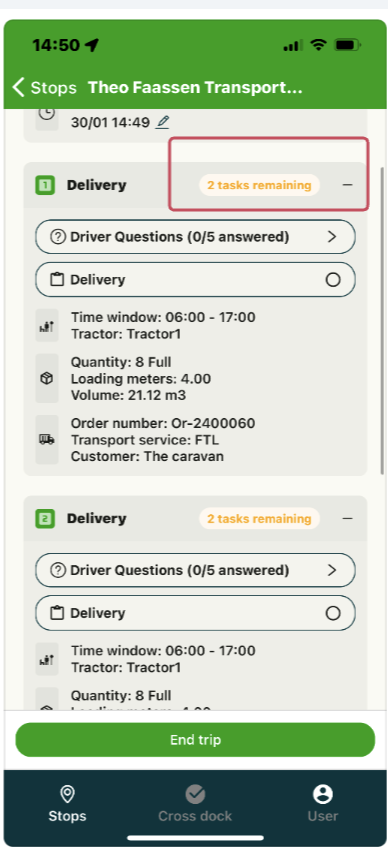
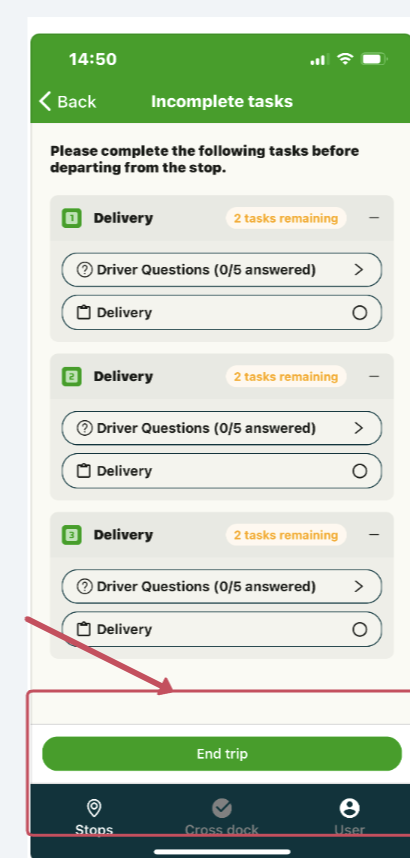
Na de laatste stop verschijnt een overzicht van alle voltooide stops en van de taken die nog moeten worden voltooid.
Als er nog taken openstaan, op elke taakregel klikken om ze te voltooien.
Zodra alle uploads klaar zijn en alle stopvragen zijn ingevuld, klikken op Trip beëindigen om de trip af te ronden.
Afgeronde trips blijven tot 1 week zichtbaar op het tabblad Voltooid