Gebruikersrollen: rechten en zichtbaarheid
Rollen toewijzen in Qargo om de toegang van gebruikers te beheren. Nieuwe rollen, standaardrechten en het instellen van MFA maken veilig gebruikersbeheer eenvoudiger.
Inhoudsopgave
Inleiding
Nieuwe gebruikers in Qargo krijgen bij het toevoegen een rol toegewezen. Deze rollen bepalen tot welke functionaliteit de gebruiker toegang heeft en wat alleen te bekijken is. In sommige gevallen is de zichtbaarheid van menu-items of functies op basis van deze rollen volledig beperkt.
Elke gebruikersrol heeft standaard bepaalde kernfuncties beschikbaar. Zo krijgt de gebruiker een vooraf bepaald toegangsniveau. Financiële informatie is bijvoorbeeld niet zichtbaar voor gebruikers die deze gegevens niet hoeven te bekijken of bij te werken. Heeft een gebruiker met een bepaalde rol toch toegang nodig tot een tabblad of functie die niet in de standaardrol zit? Dan is die mogelijk in te schakelen via het menu met gebruikersinstellingen.
Gebruikersrollen en rechten. Deze sectie behandelt de uitgebreide rechten van de rol super admin en beperkingen zoals het tabblad Integraties, dat alleen toegankelijk is voor Qargo admins.
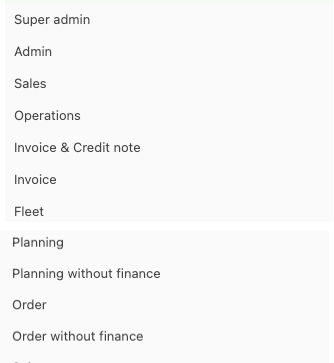
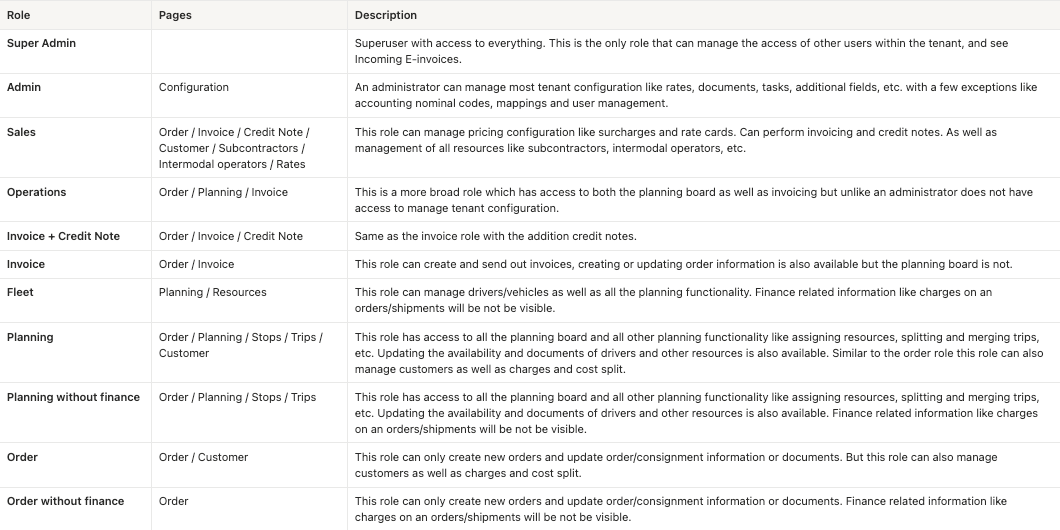
Bij het toevoegen van een nieuwe gebruiker aan de tenant zijn dit de standaard gebruikersrollen. Daarnaast kan een gebruiker de rol super admin krijgen door de rol te bewerken in de instellingen organisatie, onder de sectie Configuratie.
- Super admin
- Admin
- Verkoop
- Operations
- Factuur + creditnota
- Alleen factuur
- Vloot
- Planning
- Planning zonder financiën
- Order
- Order zonder financiën
- Magazijnmedewerker
- Opmerking: de rol super admin biedt uitgebreide rechten, maar geeft geen toegang tot het tabblad Integraties in de sectie Configuratie. Dat blijft om veiligheidsredenen voorbehouden aan Qargo admins.
“Gebruiker toevoegen” bevat rollen met standaardrechten die bij het toevoegen van de nieuwe gebruiker kunnen worden toegewezen.
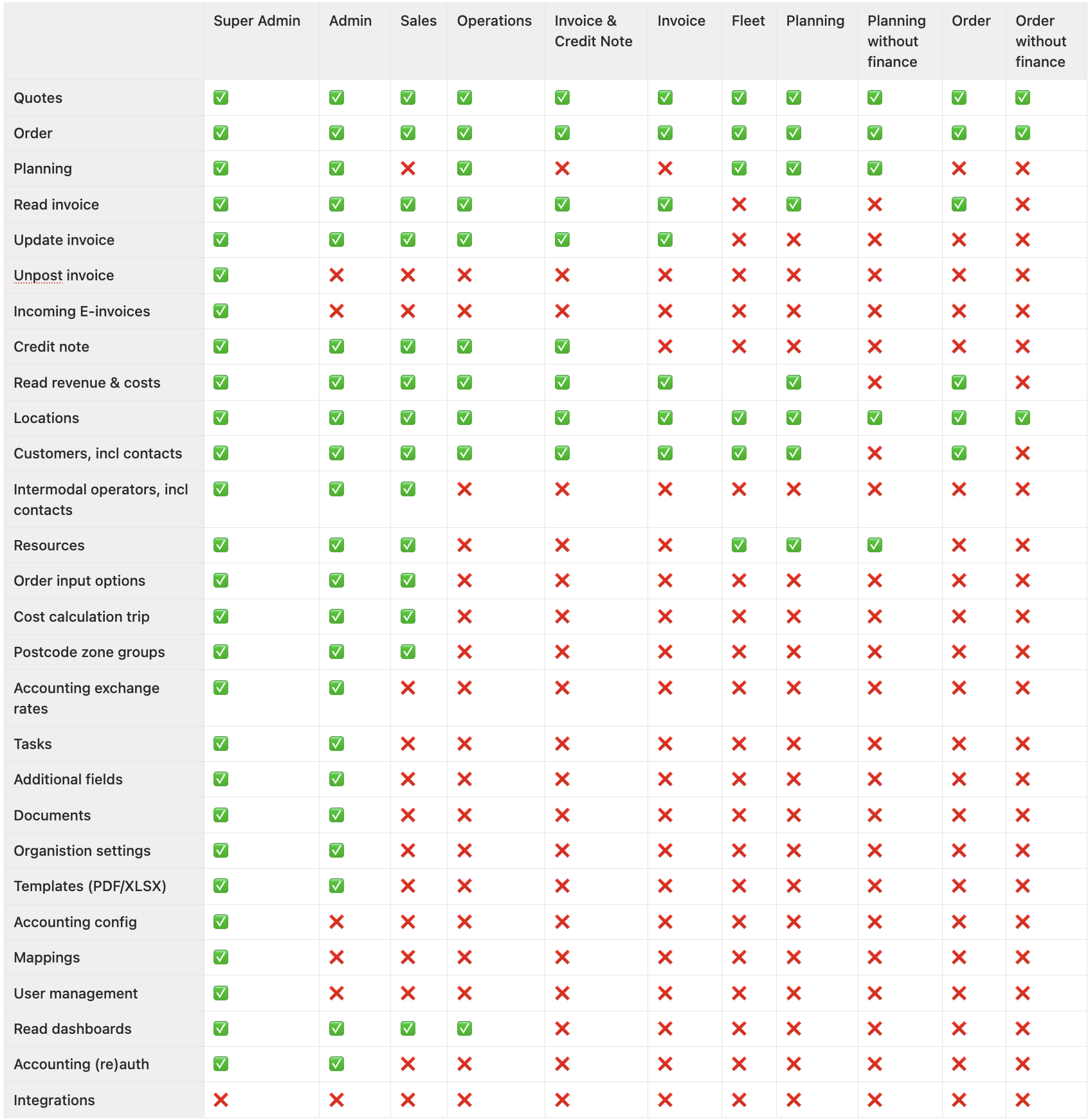
Rechten van de standaard gebruikersrollen.
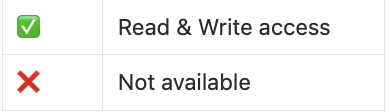
Legende:
Overzicht van de rollen en de bijbehorende pagina’s.
Recht om te bekijken
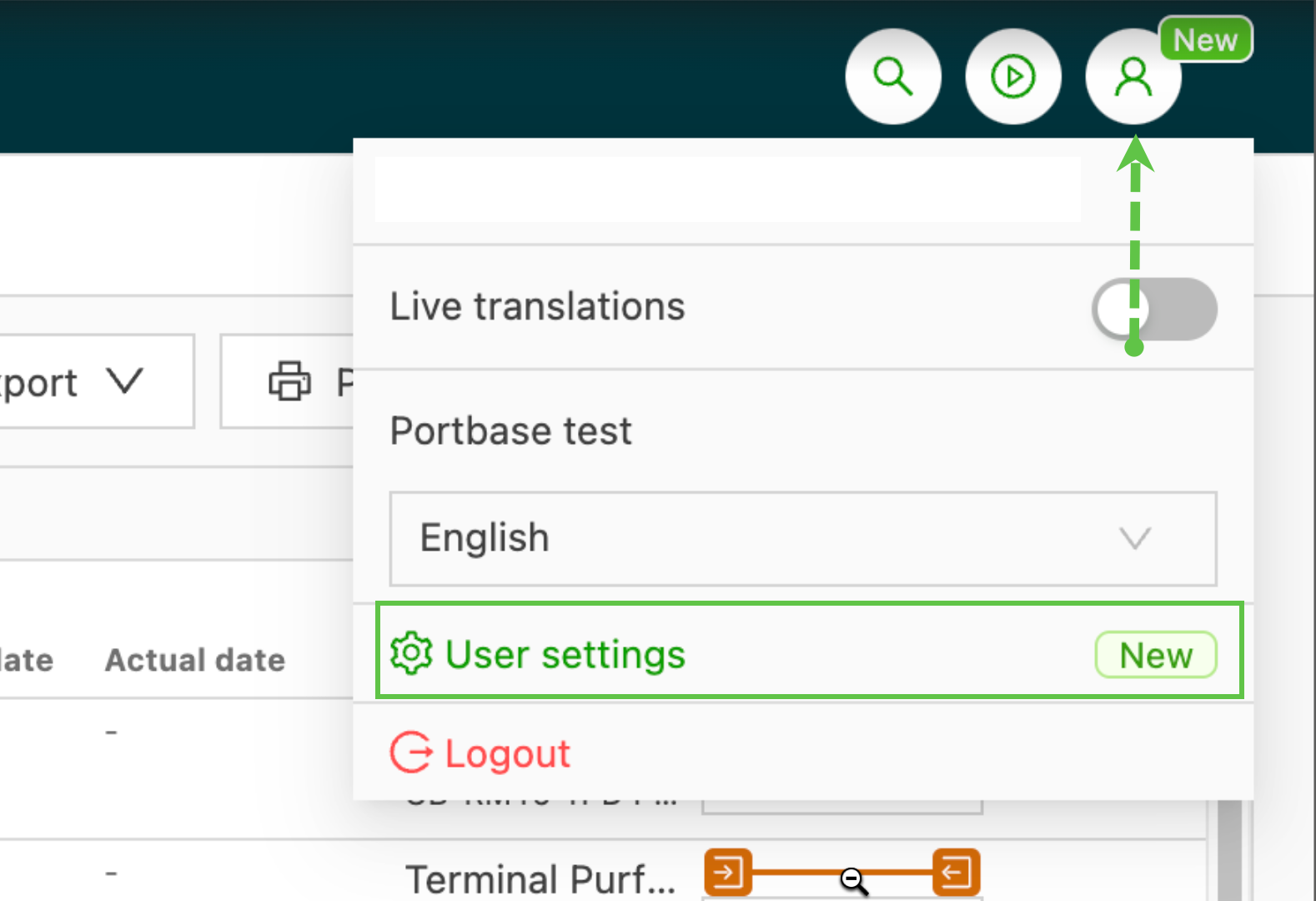
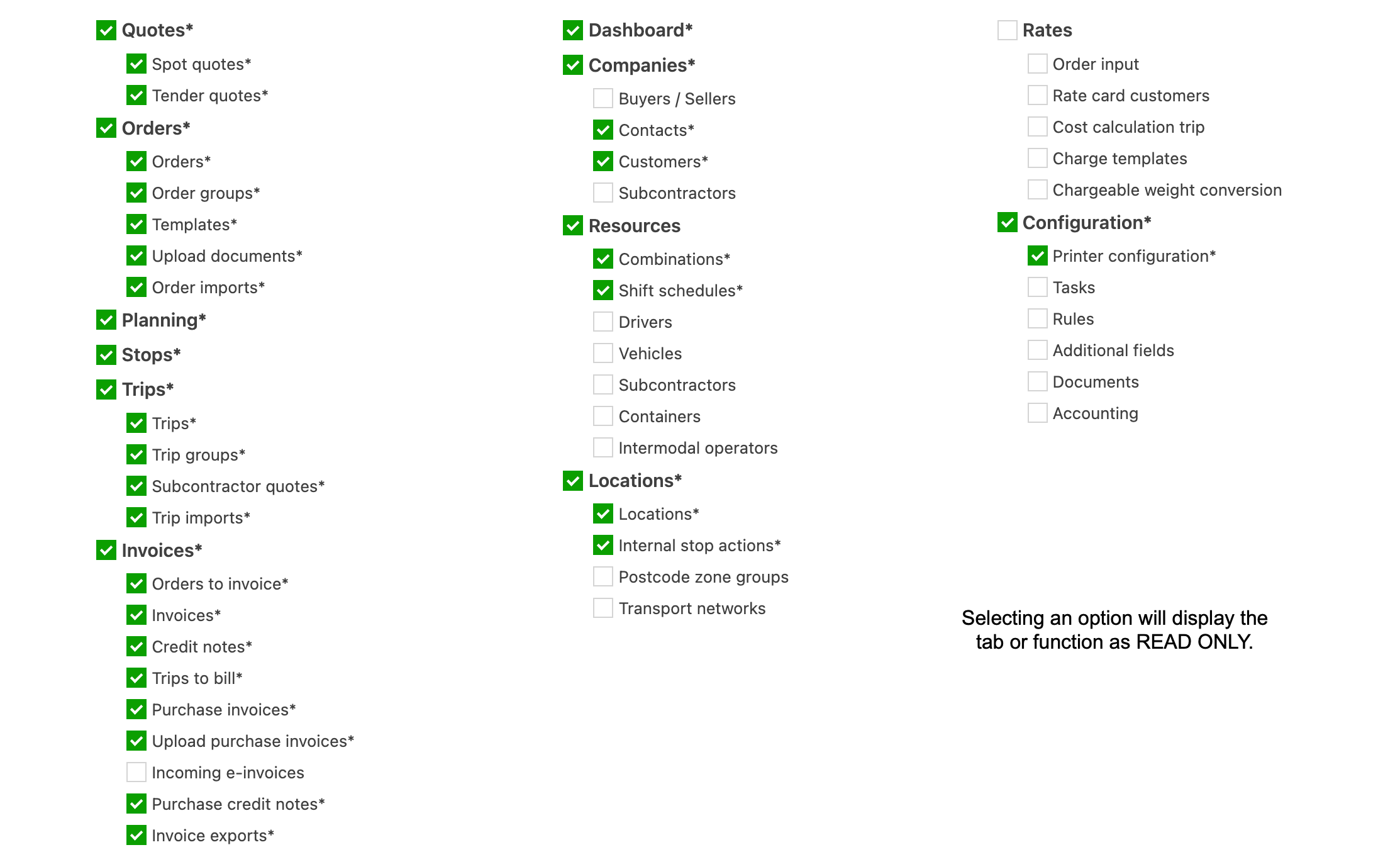
Heeft een gebruiker zicht nodig op gegevens die niet bij de standaard gebruikersrol worden getoond? Dan is toegang mogelijk via het recht Gebruikersinstelling. Door het vakje aan te vinken, worden tabbladen en functies ingeschakeld als alleen-lezen.
Dit is een instelling per gebruiker. Elke gebruiker configureert de eigen weergave. Dat heeft geen effect op het account van andere gebruikers met dezelfde rol. Bovendien kan een super admin dit niet configureren; alleen de gebruiker zelf kan dat.
Gebruikersrollen aanpassen
Als de bestaande rolconfiguratie niet aan de behoeften van de gebruiker voldoet, kunnen super admins de rechten van de rol bijwerken om functies toe te staan of te beperken.
Het menu Rollen openen
- Navigeren naar Configuratie > Instellingen organisatie > Rollen.
- De te configureren rol in de lijst selecteren.
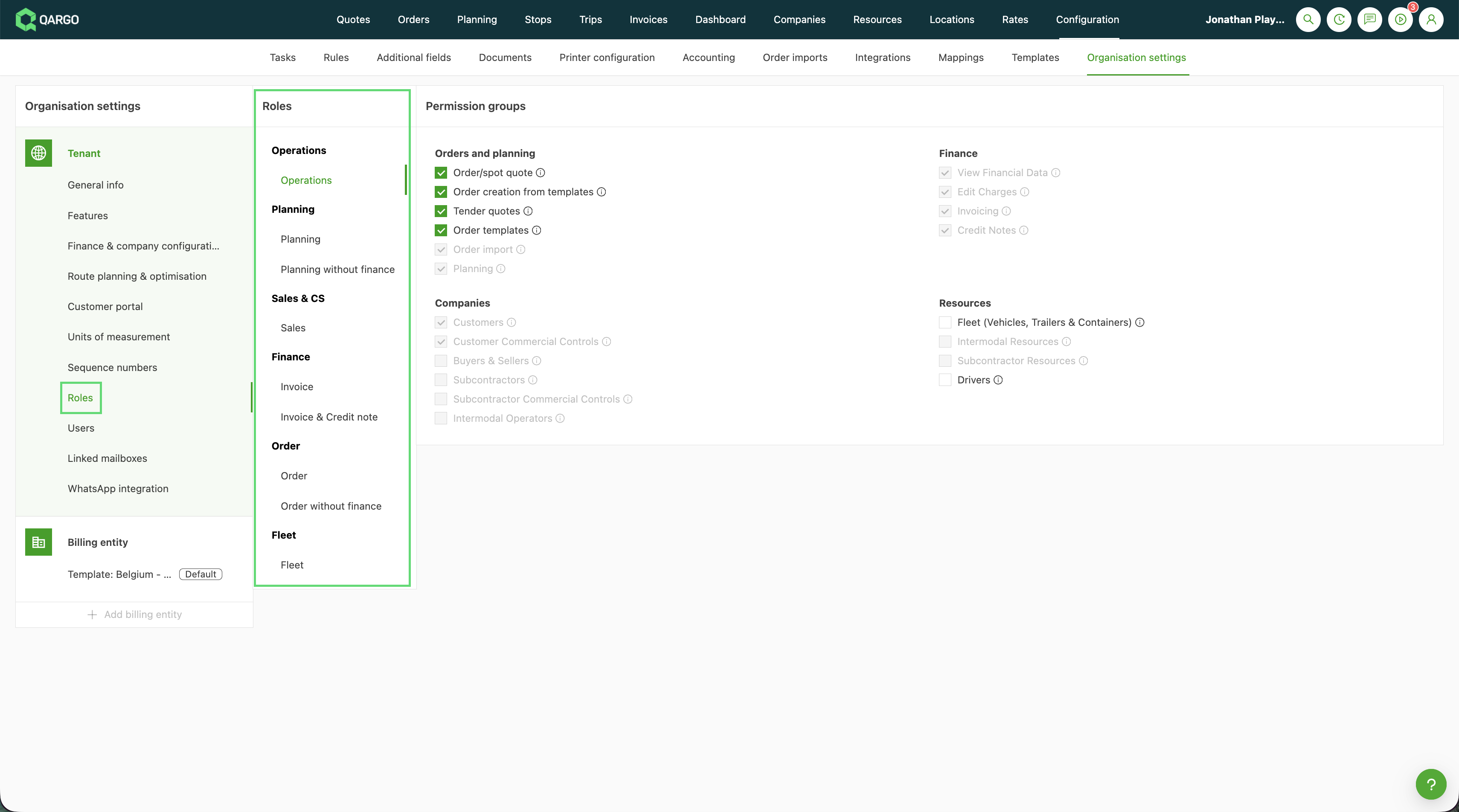
- Elk recht inschakelen of uitschakelen door het betreffende selectievakje aan of uit te vinken.
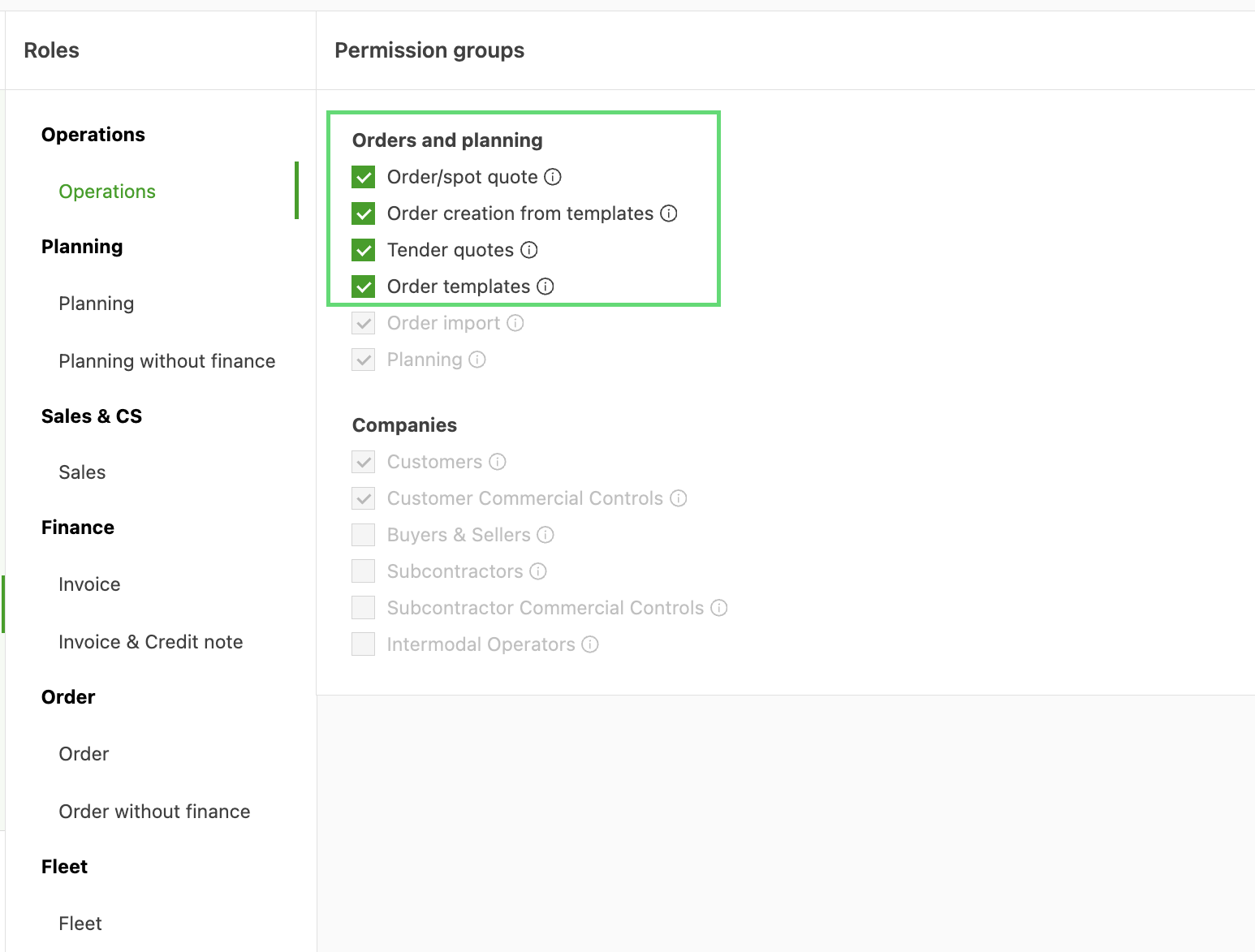
- De configuratie opslaan. Wijzigingen gelden meteen voor alle gebruikers met die rol.
Als een recht voor een rol is uitgeschakeld:
- De bijbehorende knop Aanmaken of het bijbehorende menu-item is voor gebruikers met die rol verborgen in de webapp en het klantenportaal.
- Als een gebruiker rechtstreeks naar een pagina navigeert die de gebruiker niet meer mag bewerken, legt een alleen-lezenbanner de beperking uit.
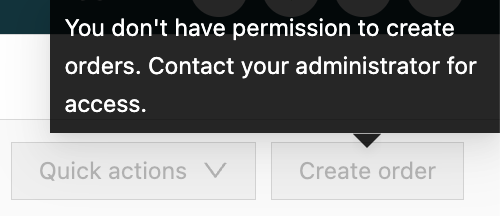
Meer informatie over hoe dit werkt bij het aanmaken van orders
Nieuwe gebruikers toevoegen / aanmaken.
- Nieuwe gebruikers aanmaken is voorbehouden aan de rol super admin
- Navigeren naar de tabbladen Configuratie > Instellingen organisatie
- In het linkermenu Instellingen organisatie de optie “Gebruiker” selecteren
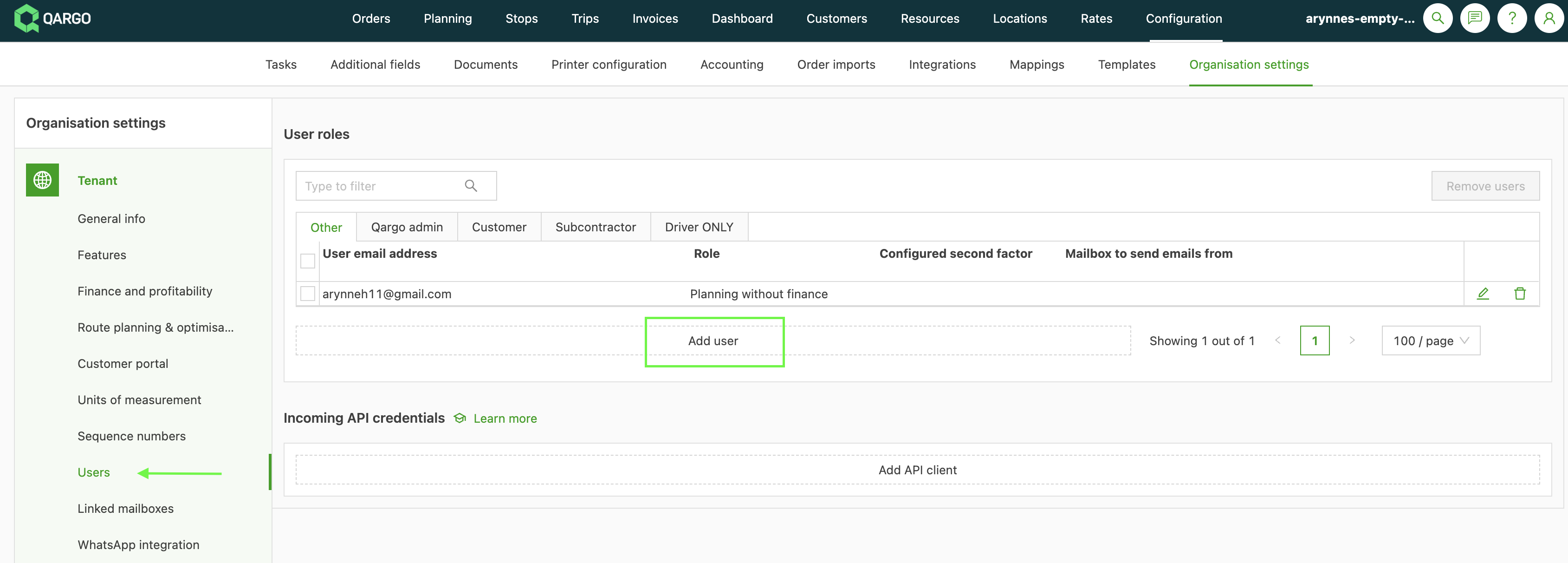
- Klikken op “Gebruiker toevoegen” en het e-mailadres van de gebruiker invoeren
- De juiste rol in de vervolgkeuzelijst selecteren.
- Indien nodig een beschrijving voor de gebruikersrol invoeren.
- Klikken op Opslaan.
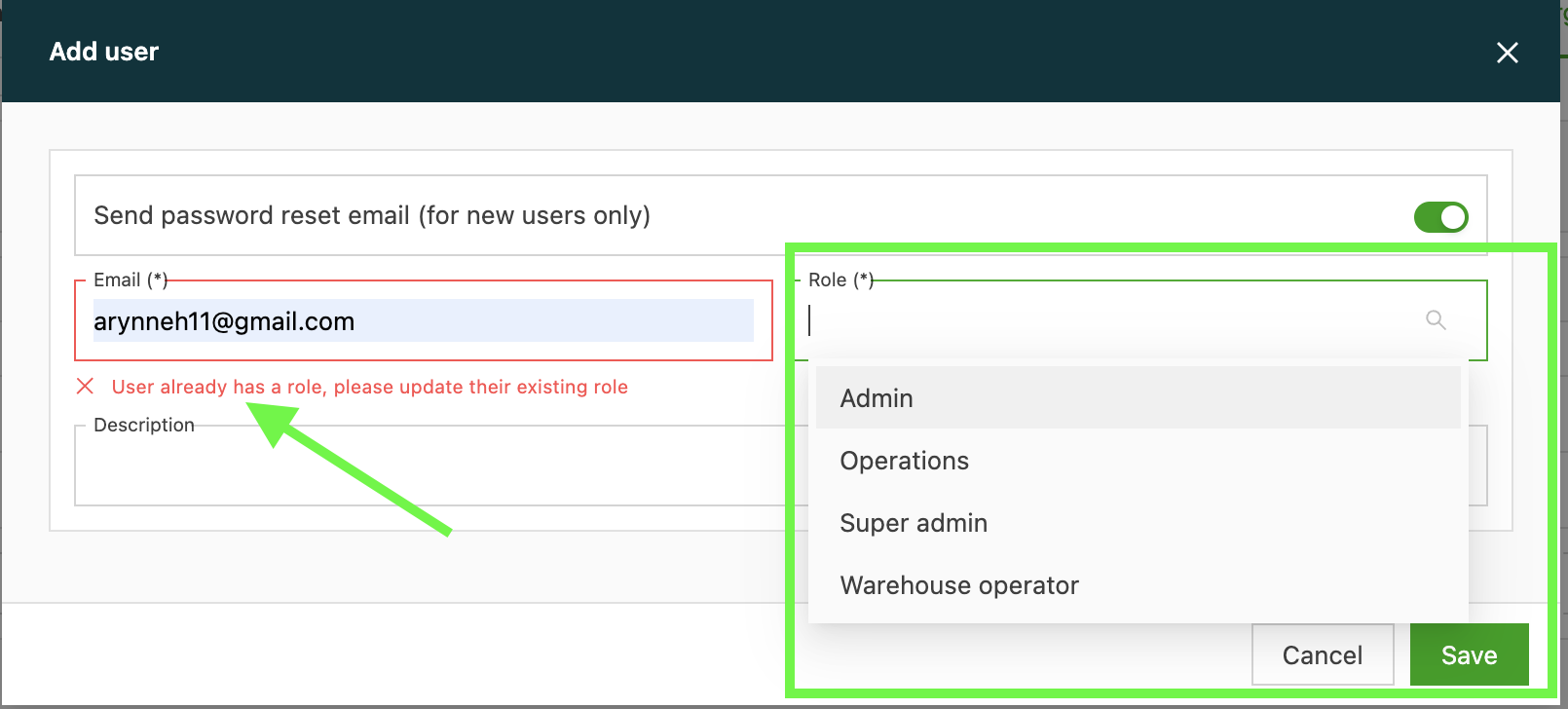
- Zodra de gebruiker is toegevoegd, ontvangt de gebruiker een e-mail met een link om een wachtwoord in te stellen.
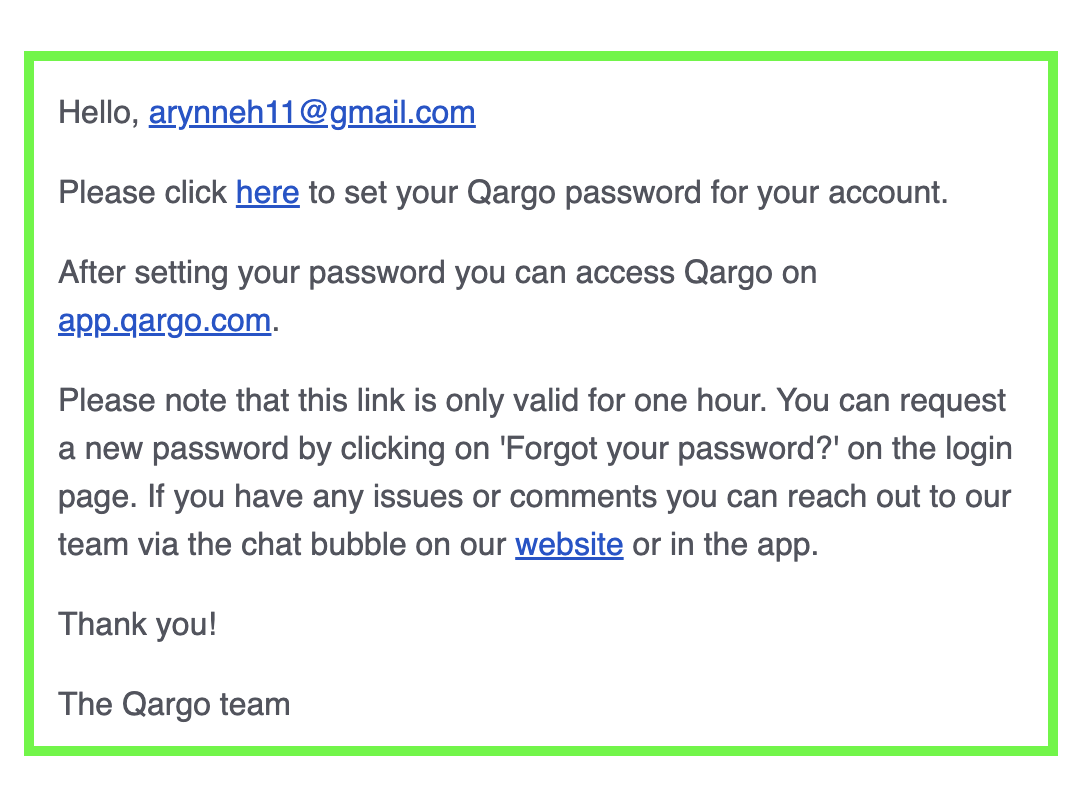
- Bij het inloggen kan de gebruiker kiezen voor het opgeslagen wachtwoord of voor een login-link:
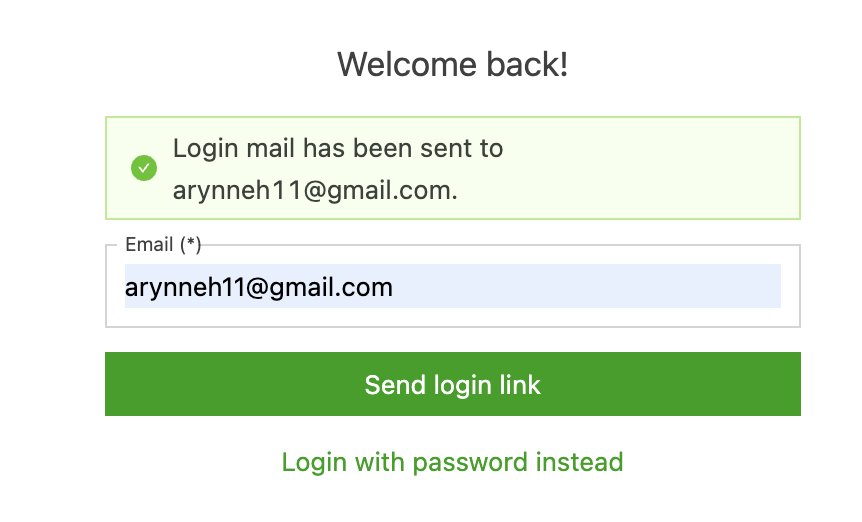
- Via de link ontvangt de gebruiker een e-mail
- Klikken op de link “Inloggen bij Qargo”.

Probleemoplossing
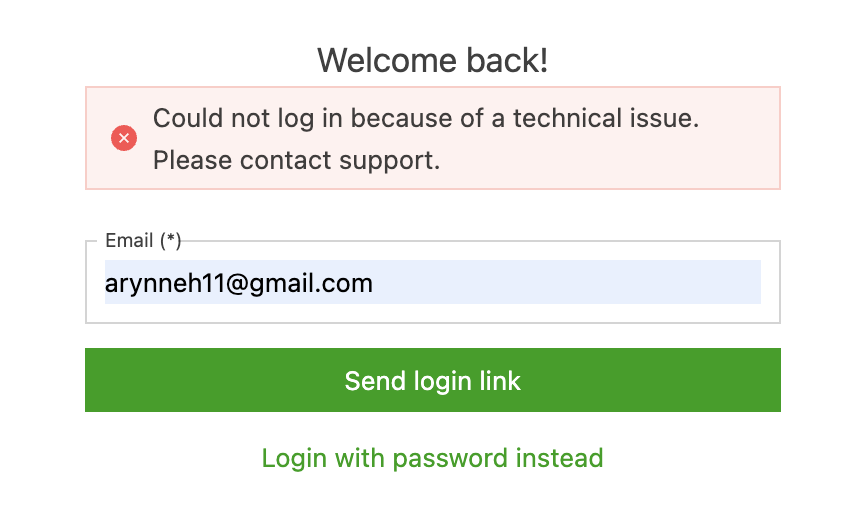
Bij gebruik van een oude link uit een e-mail kan de gebruiker deze foutmelding krijgen. Controleren of de gebruiker de meest recente link uit de e-mail gebruikt en opnieuw proberen in te loggen. Bij problemen met rolgebonden toegang controleren gebruikers eerst of hun rol de nodige rechten bevat en nemen ze contact op met een super admin voor hulp. Sommige secties, zoals het tabblad Integraties, zijn bewust beperkt.
Multi-factorauthenticatie (MFA)
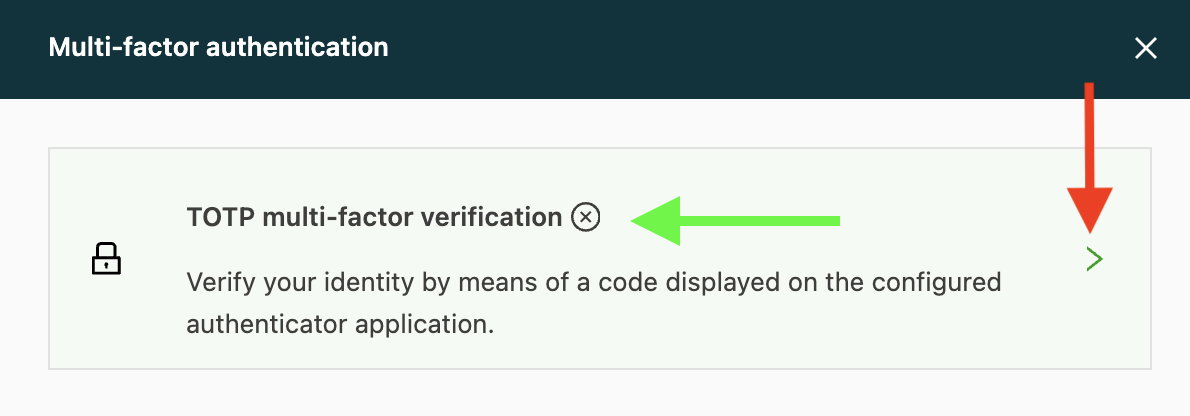
Indien nodig kunnen gebruikers multi-factorauthenticatie (MFA) instellen. Dit is optioneel en momenteel niet verplicht voor gebruikers.
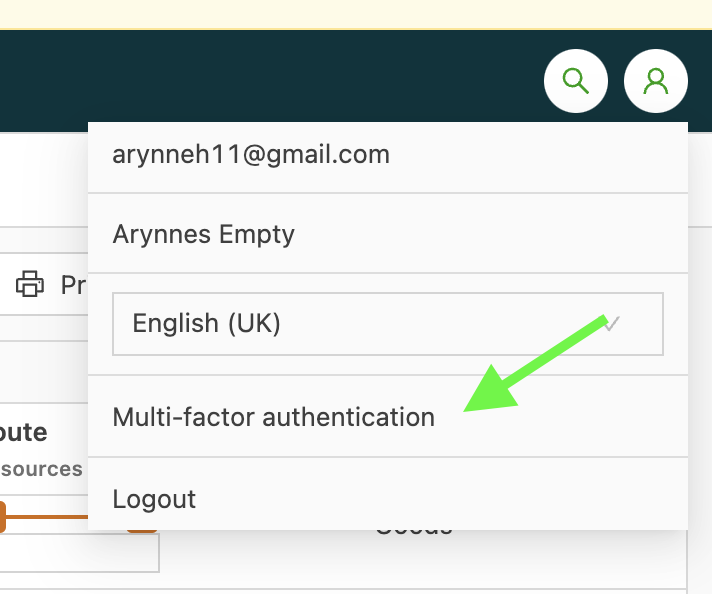
Op de pijl aan de rechterkant klikken om het instellen van MFA te starten.
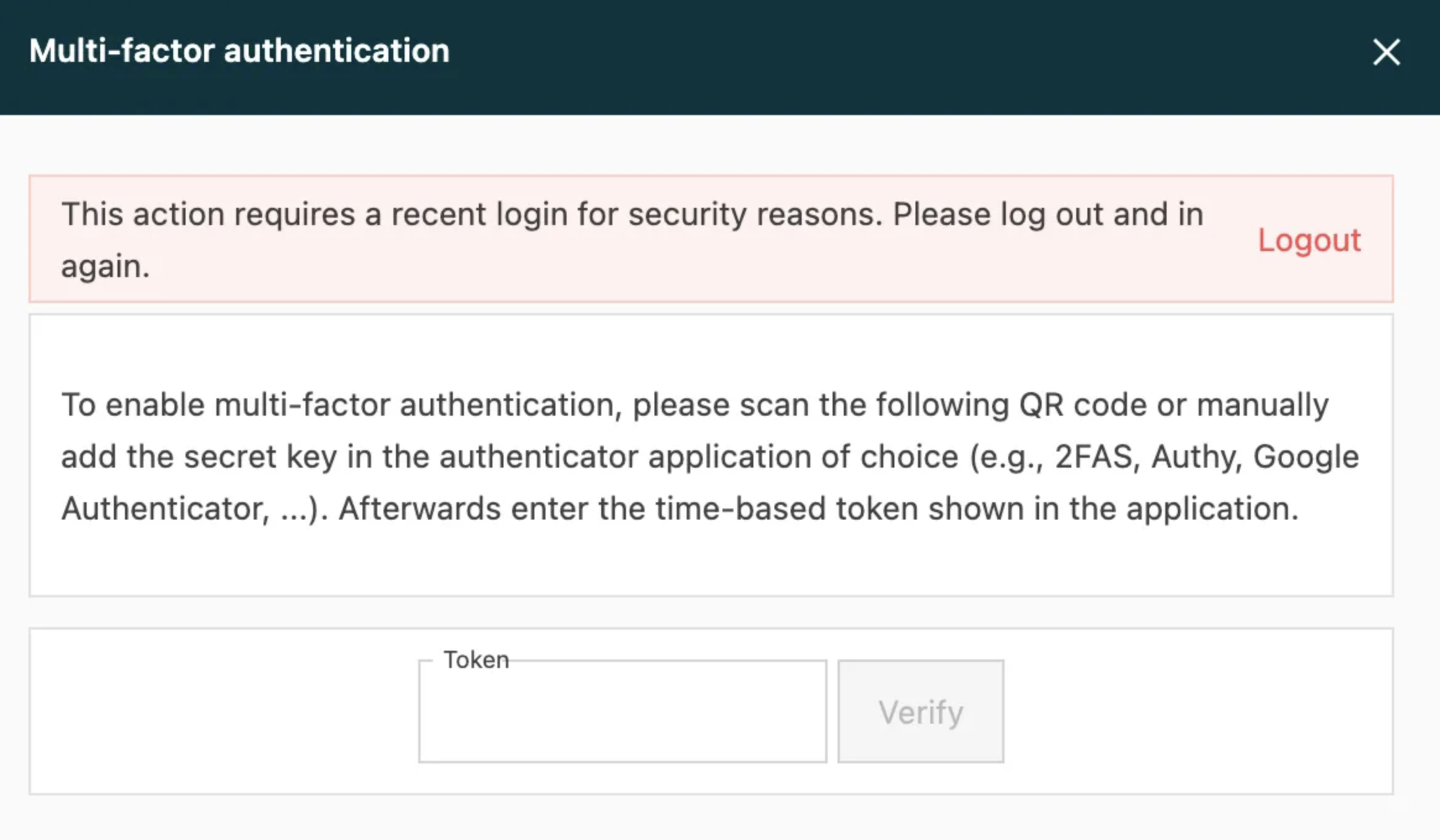
Om veiligheidsredenen vereist dit proces een recente login. De gebruiker kan de vraag krijgen om uit te loggen en opnieuw in te loggen om het proces te starten. Als de gebruiker onlangs heeft ingelogd, gaat het meteen naar de volgende stap: de QR-code gebruiken.
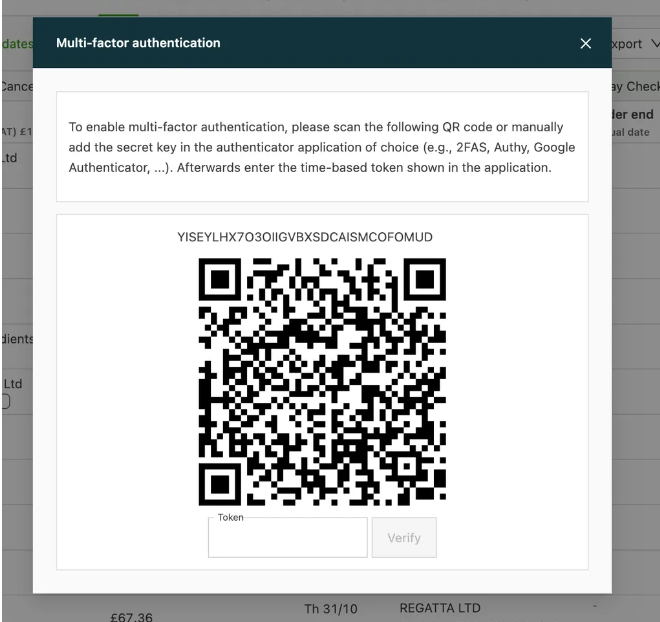
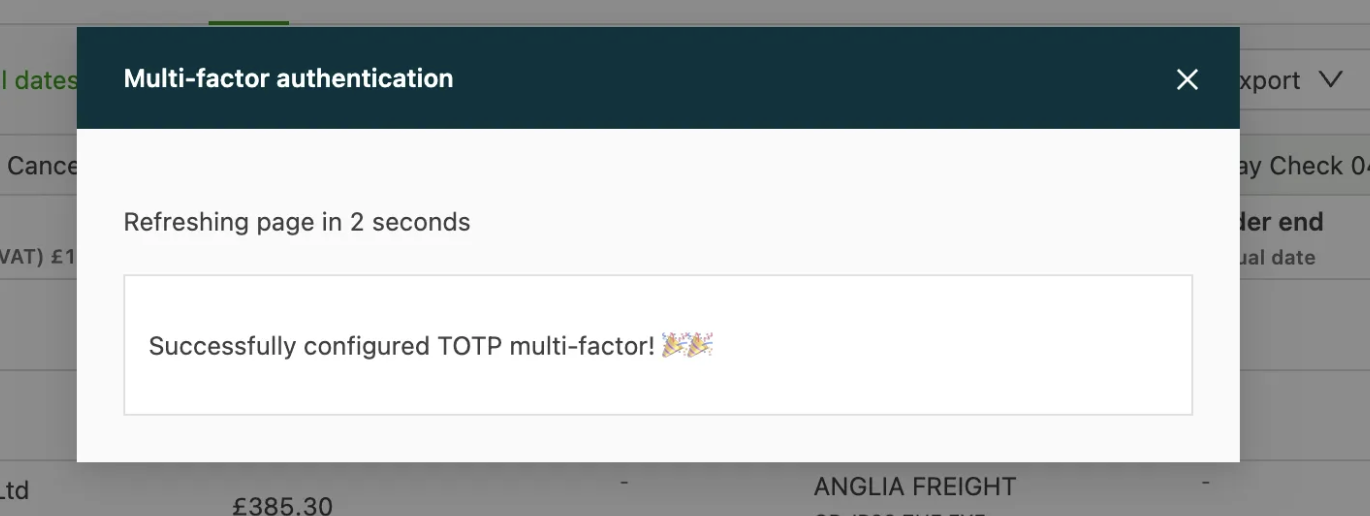
De gebruiker krijgt een melding zodra het instellen voltooid is.