Qargo mobiele app: de mobiele app activeren
Dit artikel beschrijft de stappen om de Qargo mobiele app voor chauffeurs te activeren en te configureren. De mobiele app van Qargo volgt de gps-locatie van chauffeurs die inloggen met een QR-code of pincode, zodat planners externe vervoerders en onderaannemers kunnen volgen
Inhoudsopgave
Bij het toevoegen van een chauffeur kan die persoon toegang tot de mobiele app krijgen. De chauffeurs moeten erop gewezen worden dat ze de Qargo App op hun smartphone moeten downloaden. Qargo ondersteunt twee authenticatiemethoden voor chauffeurs: pincodes voor toegang per trip en inloggen via e-mail voor bredere toegang tot de app.
De mobiele app voor een chauffeur activeren
-
Naar Resources gaan.
-
In de koptekst op Chauffeurs klikken.
-
Klikken op de naam van de chauffeur die op de mobiele app moet worden geactiveerd
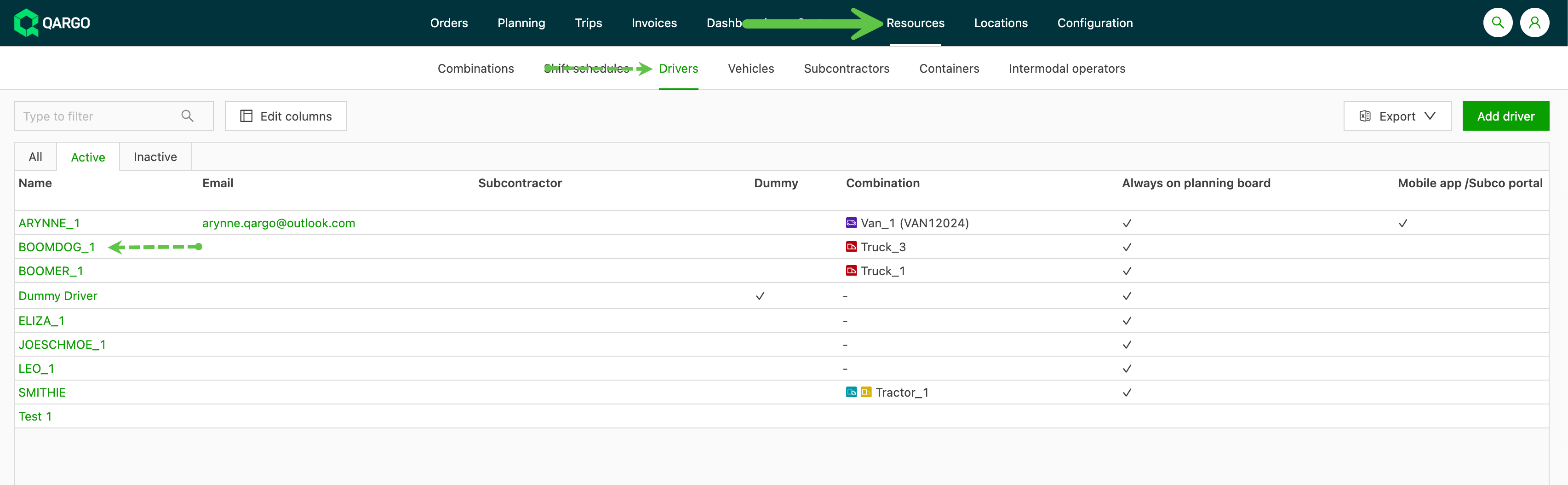
Het chauffeursprofiel wordt geopend. Naar beneden gaan naar het paneel Mobiele app/onderaannemersportaal
- Het e-mailadres van de chauffeur invullen (optioneel).
- Als de chauffeur pincodes gebruikt om in de app toegang te krijgen tot trips, is het e-mailadres niet vereist.
- De toggle Toegang tot mobiele app aanzetten.
- De toggle Toegang via pincode aanzetten (optioneel).
- Als de chauffeur via e-mail/wachtwoord in de app inlogt, hoeven pincodes niet ingeschakeld te zijn.- Om inloggen via e-mail te configureren, controleren of het e-mailadres van de chauffeur is ingevuld en de toegang uit- en weer aanzetten als het e-mailveld grijs is. De resource opnieuw aan de trip toewijzen om de nieuwe inloggegevens toe te passen.
- Klikken op Opslaan.

- Toegang tot mobiele app: Met deze toggle kunnen in de app updates worden ingevoerd voor trips die vanuit het account naar de chauffeur zijn gedispatcht. Zodra deze toggle is geactiveerd, wordt de tweede optie ingeschakeld.
- Toegang via pincode: Met deze toggle wordt toegang via pincode voor specifieke trips ingeschakeld. Er wordt een pincode voor een specifieke trip aangemaakt, die via QR-codes op tripbladen of als handmatig in te voeren code naar de chauffeur kan worden gestuurd.- Pincodes worden alleen voor nieuwe trips aangemaakt wanneer een resource met pincodetoegang wordt toegewezen. Bestaande trips krijgen achteraf geen pincodes.
- Een trip opnieuw toewijzen aan een andere resource met pincodetoegang maakt een nieuwe pincode voor die trip aan.
Meer informatie over het gebruik van de Qargo mobiele app:
Aanbevolen werkwijzen voor authenticatie
- De toegangsinstellingen van resources regelmatig nakijken en bijwerken, zodat ze aansluiten bij de operationele behoeften.
- Controleren of voor elke chauffeur of onderaannemer de juiste authenticatiemethode (pincode of e-mail) is ingeschakeld.
- Resources opnieuw aan trips toewijzen na wijzigingen in hun authenticatie-instellingen, zodat de updates van kracht worden.
Authenticatieproblemen oplossen
- Als er geen pincodes worden aangemaakt, controleren of pincodetoegang is ingeschakeld voor de toegewezen resource.
- Bij problemen met inloggen via e-mail controleren of het e-mailadres correct is geconfigureerd en of de toegangsinstellingen correct zijn in- of uitgeschakeld.
Taken aanmaken die naar de mobiele app worden gestuurd
Zodra de mobiele app voor die chauffeur is geactiveerd, kunnen taken in de mobiele app worden geactiveerd.
Eerst moet een taak worden aangemaakt die de mobiele app aanstuurt.
-
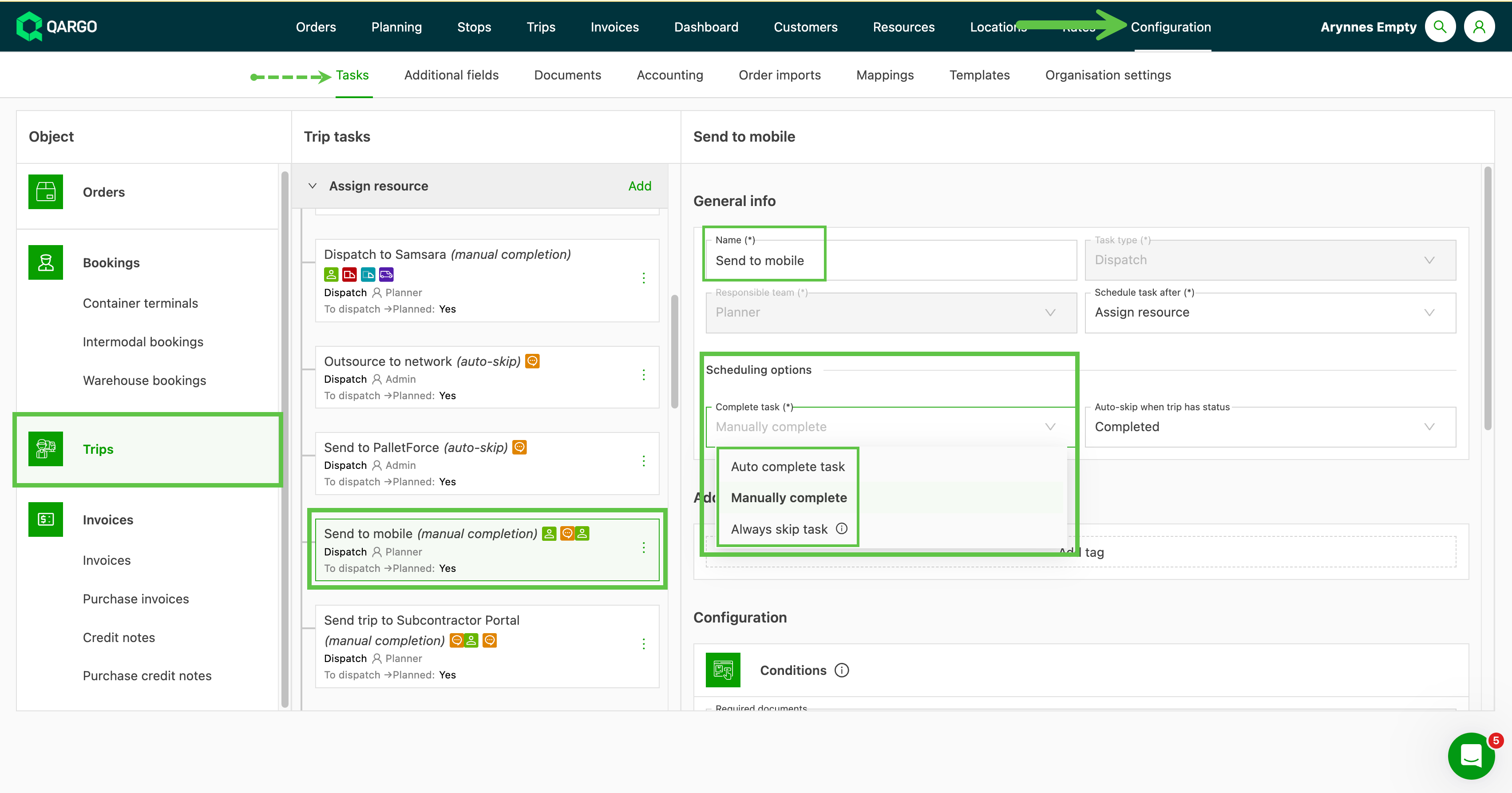
Naar Configuratie > Taken gaan
-
In het zijmenu Trips selecteren
- De nieuwe taak toevoegen onder Resource toewijzen
-
Klikken op Toevoegen om een nieuwe taak aan het werkproces toe te voegen
-
In het venster Nieuwe taak kiezen voor Nieuwe taak of Sjabloon
- Met Nieuwe taak worden de taakparameters aangemaakt
- Sjabloon toont de beschikbare sjablonen met vooraf ingevulde parameters
De sectie Algemene informatie invullen
-
In Nieuwe taak de taak een naam geven
-
Taaktype = Dispatch selecteren in de vervolgkeuzelijst
-
Het team selecteren dat verantwoordelijk is voor het voltooien van de taak
-
In de vervolgkeuzelijst selecteren wanneer de taak in het werkproces moet worden ingepland
- Het taaktype bepaalt welke opties in de lijst Taak inplannen verschijnen
De planningsopties invullen
-
Selecteren hoe de taak wordt voltooid
-
Taak automatisch voltooien. De taak wordt aangemaakt en automatisch voltooid zoals ingepland
-
Handmatig voltooien. De taak wordt automatisch aangemaakt, maar moet handmatig door een gebruiker worden voltooid.
-
Taak altijd overslaan. De taak wordt aangemaakt maar overgeslagen en maakt geen deel uit van het werkproces.
- Deze optie gebruiken bij het aanmaken van een taak die alleen voor specifieke klanten geldt, en de functie Overschrijven gebruiken om de taak in het klantprofiel in te schakelen.
-
-
(Optioneel) Instellen of de taak automatisch moet worden overgeslagen wanneer de trip een specifieke status heeft
- Deze optie gebruiken als de trip bijvoorbeeld niet naar de mobiele app mag worden gestuurd wanneer die geblokkeerd is.
- Wanneer de tripstatus wijzigt, wordt de taak opnieuw aangemaakt, maar mogelijk moet ze handmatig worden voltooid.
-
(Optioneel) Eventuele bijkomende configuratievoorwaarden toevoegen
-
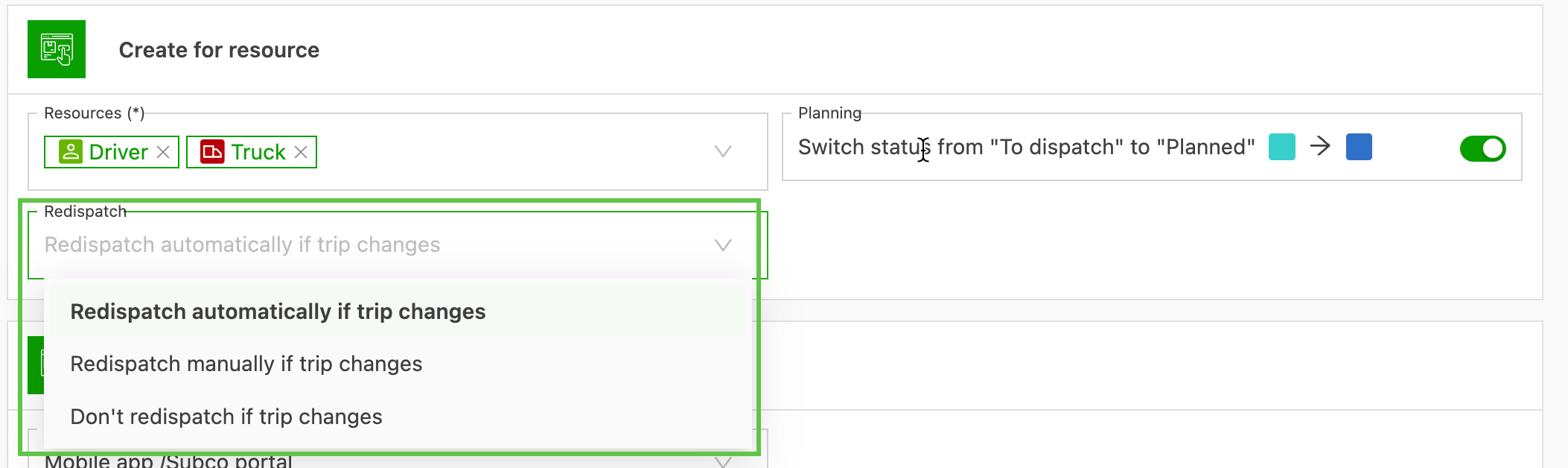
De resources selecteren waarop de taak van toepassing is, bv. chauffeur/voertuig.
-
Instellen hoe opnieuw moet worden gedispatcht als de tripstatus wijzigt
-
Onder Verzenden de optie Mobiele app/onderaannemersportaal selecteren in de lijst met beschikbare integraties.
-
Klikken op Opslaan.
Taken naar de mobiele app sturen
- De taak verschijnt in het uitvoeringspaneel in de orderdetails
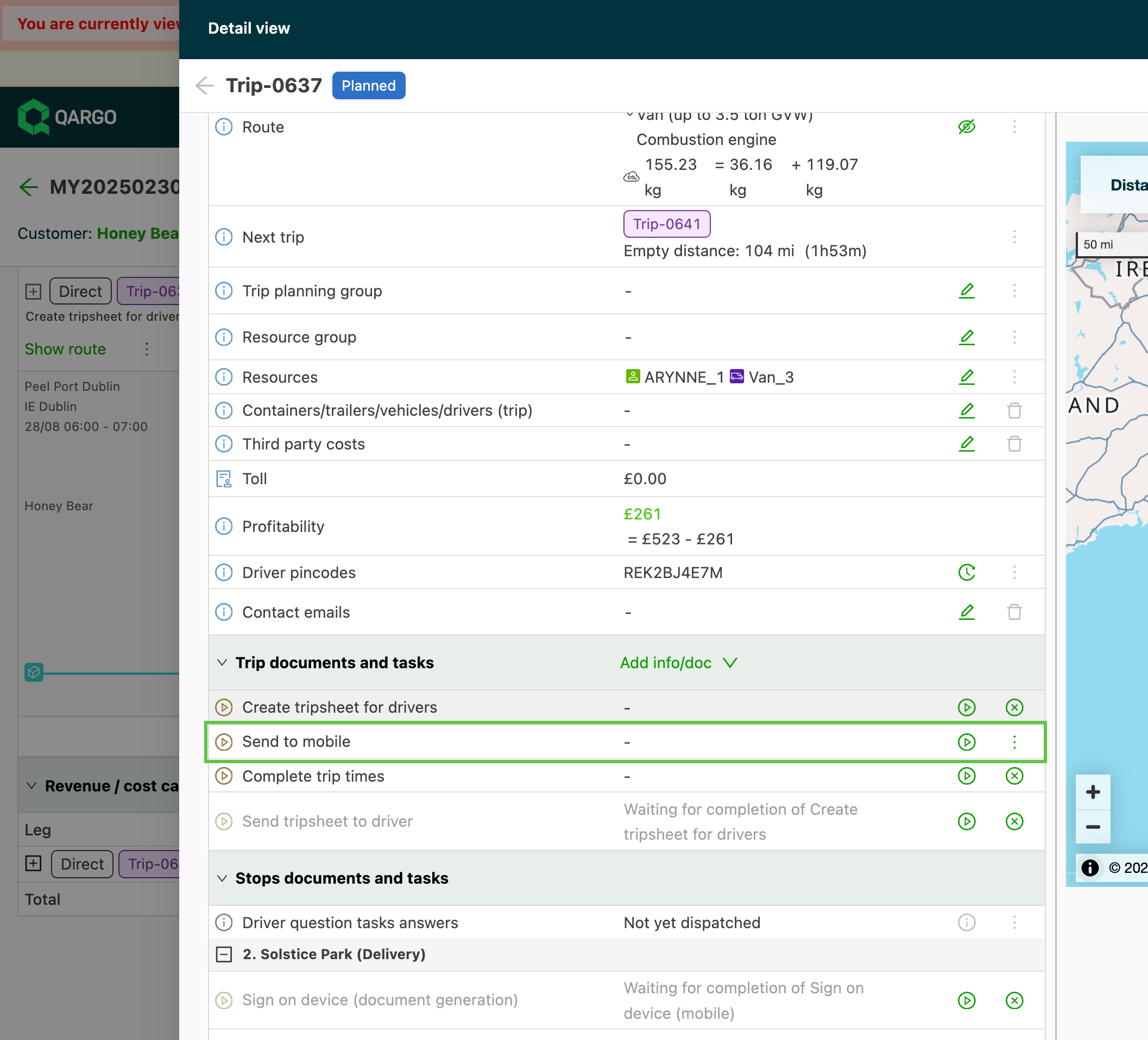
- De taak verschijnt in het paneel Tripdocumenten en taken in de tripdetails
- Op het pictogram Uitvoeren klikken om het dispatchen te starten.