
Uitleg over de mobiele app voor chauffeurs
Dit artikel geeft een overzicht van het gebruik van de mobiele app voor chauffeurs van Qargo en van de werkwijze zodra een trip gedispatcht is.
Inhoudsopgave
- Inloggen
- Stopsweergave
- Scherm met triplijst
- Detailscherm van de stopgroep
- Takenweergave
- Scherm met takenlijst
- Detailscherm van een taak
- Offlinefunctionaliteit
- Configuratie voor onderaannemers
- Probleemoplossing
Inloggen
* De instructies om de mobiele app voor chauffeurs te activeren staan hier.
Er zijn drie (3) manieren om in te loggen:
-
E-mail en wachtwoord: met het e-mailadres uit het chauffeursprofiel en een wachtwoord. Als de gebruiker/chauffeur geen wachtwoord heeft ingesteld of het vergeten is, de procedure wachtwoord resetten volgen.
-
Magic link: het e-mailadres invullen dat in het chauffeursprofiel is ingesteld; er wordt dan een link verzonden. De link moet worden geopend op het toestel waarmee in de app wordt ingelogd.
-
Code: eenmalige tripcode die bij het dispatchen wordt gegenereerd. De chauffeur kan deze code invoeren om toegang te krijgen zolang de trip duurt. Zodra de trip voltooid is, is de code niet meer actief.
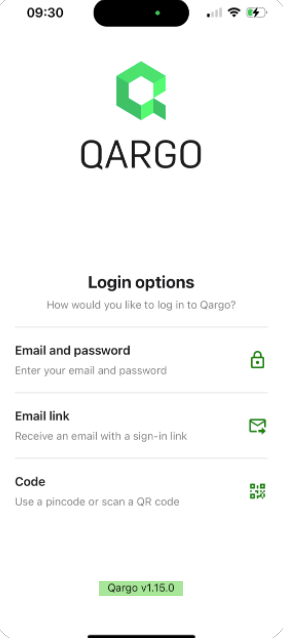
Als chauffeurs blijvende problemen hebben met inloggen:
-
Configuratie van de chauffeur controleren: nagaan of het account van de chauffeur in Qargo als chauffeur-resource is ingesteld:
- Naar Resources gaan in Qargo.
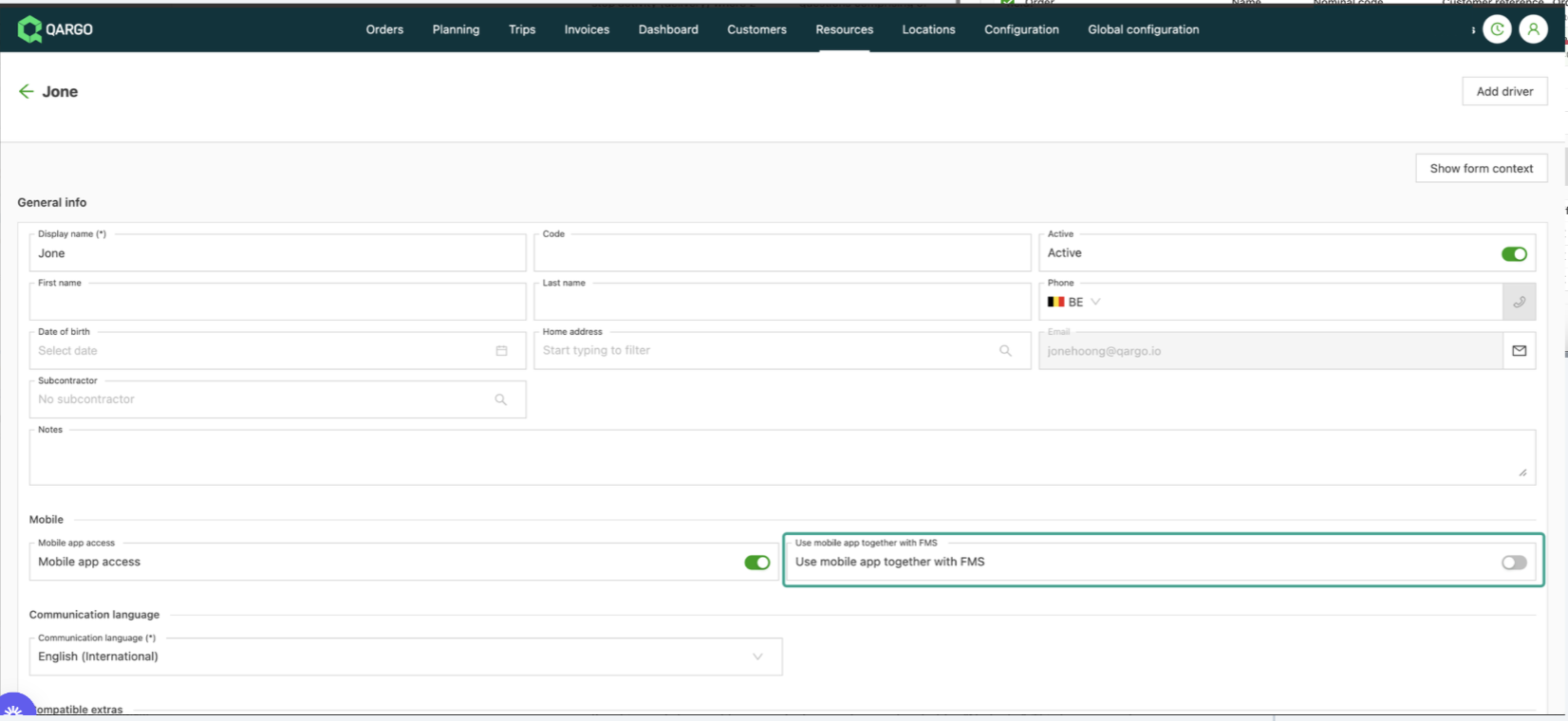
- Controleren of de toggle voor de mobiele app voor de chauffeur is ingeschakeld en of het juiste e-mailadres is ingevuld.
-
Ondersteunde inlogmethoden controleren: nagaan of chauffeurs inloggen met een van de geldige methoden hierboven.
Wachtwoord resetten
Wachtwoord resetten door de chauffeur
Op het inlogscherm voor e-mail + wachtwoord op de link ‘Wachtwoord vergeten?’ drukken.
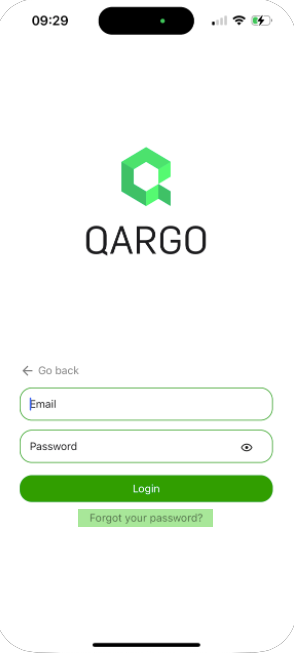
- Via de link in de e-mail wordt de gebruiker gevraagd het wachtwoord te resetten.
- Het e-mailadres invullen; er wordt dan een e-mail verzonden om het wachtwoord te resetten.
Als de e-mail om het wachtwoord te resetten niet aankomt, kunnen chauffeurs het volgende doen:
- E-mailadres controleren: nagaan of het juiste e-mailadres is ingevuld dat aan het app-account gekoppeld is.
- Map met spam/ongewenste e-mail: in de spammap of de map met ongewenste e-mail zoeken naar de reset-e-mail.
Wachtwoord resetten door een admin-gebruiker
Gebruikers met de rol super admin of admin kunnen het wachtwoord van de chauffeur resetten. Daarvoor zijn er 2 opties:
-
E-mail voor wachtwoordreset genereren
-
Wachtwoord instellen in browser
E-mail voor wachtwoordreset genereren
-
Naar Resources gaan en het chauffeursprofiel openen
-
In de sectie Mobiele app/onderaannemersportaal de knop ‘wachtwoord resetten’ zoeken
- Valideren dat het e-mailadres dat ‘grijs’ wordt weergegeven het juiste e-mailadres van de chauffeur is
-
De optie ‘E-mail voor wachtwoordreset genereren’ selecteren
- Rechtsboven verschijnt een melding die bevestigt dat de e-mail verzonden is
-
De chauffeur ontvangt een e-mail om het wachtwoord te resetten.
Wachtwoord instellen in browser
- Naar Resources gaan en het chauffeursprofiel openen
- In de sectie Mobiele app/onderaannemersportaal de knop ‘wachtwoord resetten’ zoeken
- De optie ‘Wachtwoord instellen in browser’ selecteren
- Er opent een nieuw tabblad waarin de admin-gebruiker het nieuwe wachtwoord kan typen
- De admin-gebruiker moet het nieuwe wachtwoord aan de chauffeur doorgeven
Stopsweergave
Alleen gebruikers die de mobiele app in combinatie met een FMS gebruiken, zien de takenweergave.
Tripdetails bevestigen
Wanneer een trip naar de app gedispatcht wordt, verschijnt die in de stopslijst als Nieuw, met een rode rand. Zowel in de trip als op het planbord staat het label ‘Ongelezen’ tot de chauffeur de tripdetails in de app bevestigt.
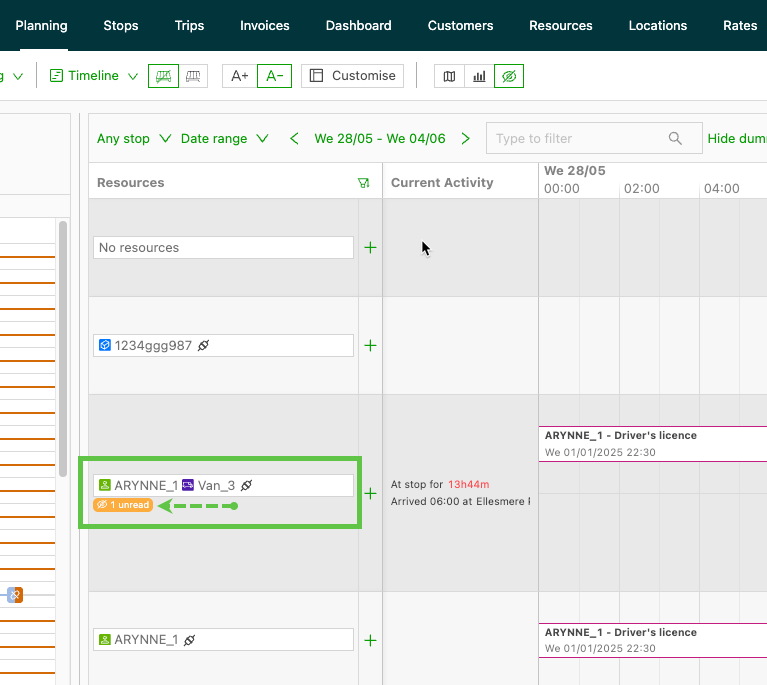
De chauffeur moet op ‘Markeren als gezien’ klikken om de trip te bevestigen.
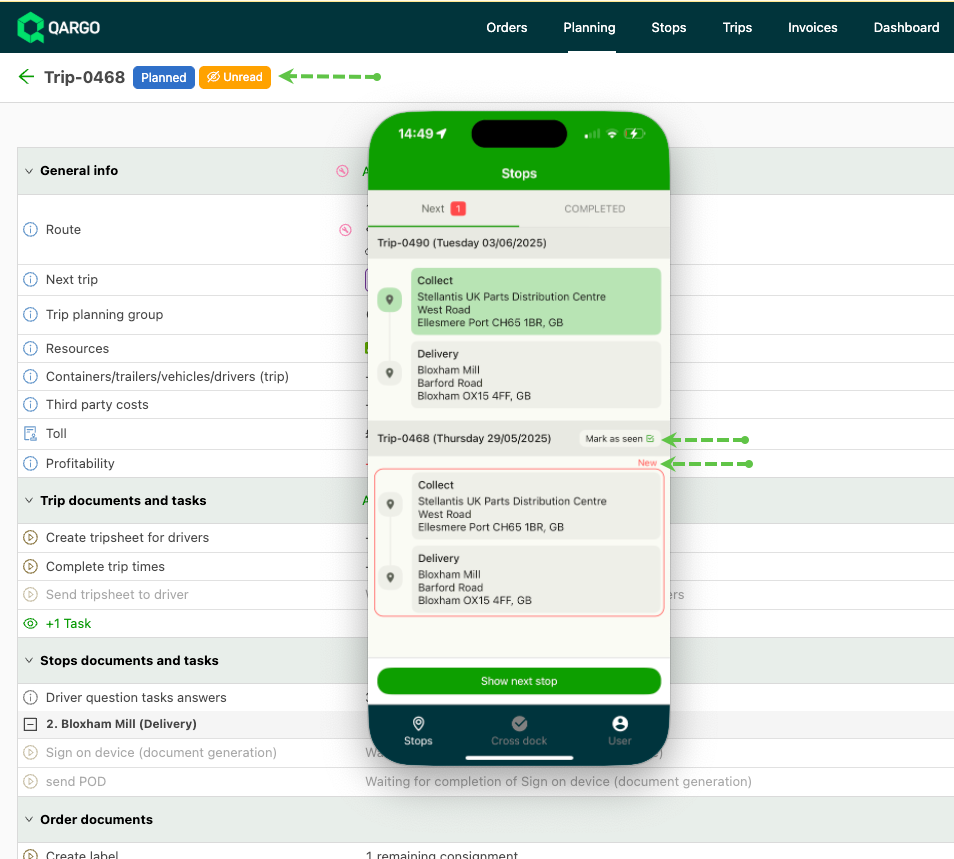
Zodra de chauffeur de trip bevestigt en op ‘markeren als gezien’ klikt, verandert het label in de trip naar ‘Gelezen’. Het label op het planbord wordt weggehaald.
De stopsweergave is de standaardweergave. Deze weergave bestaat uit twee aparte schermen: een lijstscherm met niet-voltooide (standaard) en voltooide trips en een detailscherm van de stopgroep.
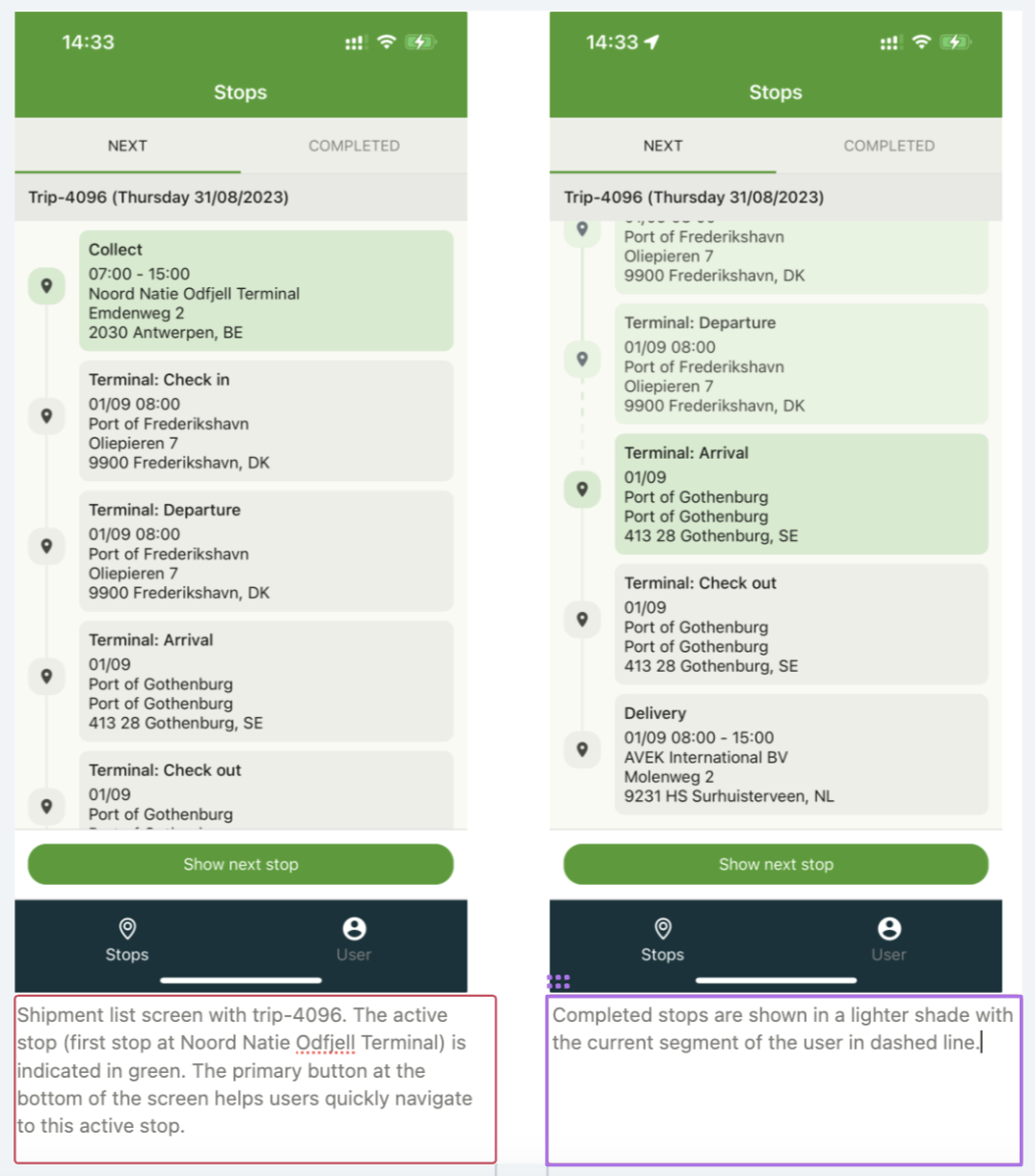
Scherm met triplijst
- Het scherm met de triplijst toont trips die naar de chauffeur gedispatcht zijn en waarvan de start hoogstens een week geleden is.
- Trips gaan pas naar het tabblad voltooid zodra al hun stops voltooid zijn.
- Elke trip heeft een bovenbalk en een routeketen met stopkaarten.
- De bovenbalk toont de tripomschrijving.
- Elke stopkaart toont het label van de belangrijkste stopactiviteit en de omschrijving van de locatiegroep van de stop.
- Klikken op een stopkaart brengt de gebruiker naar het volgende scherm.
Detailscherm van de stopgroep
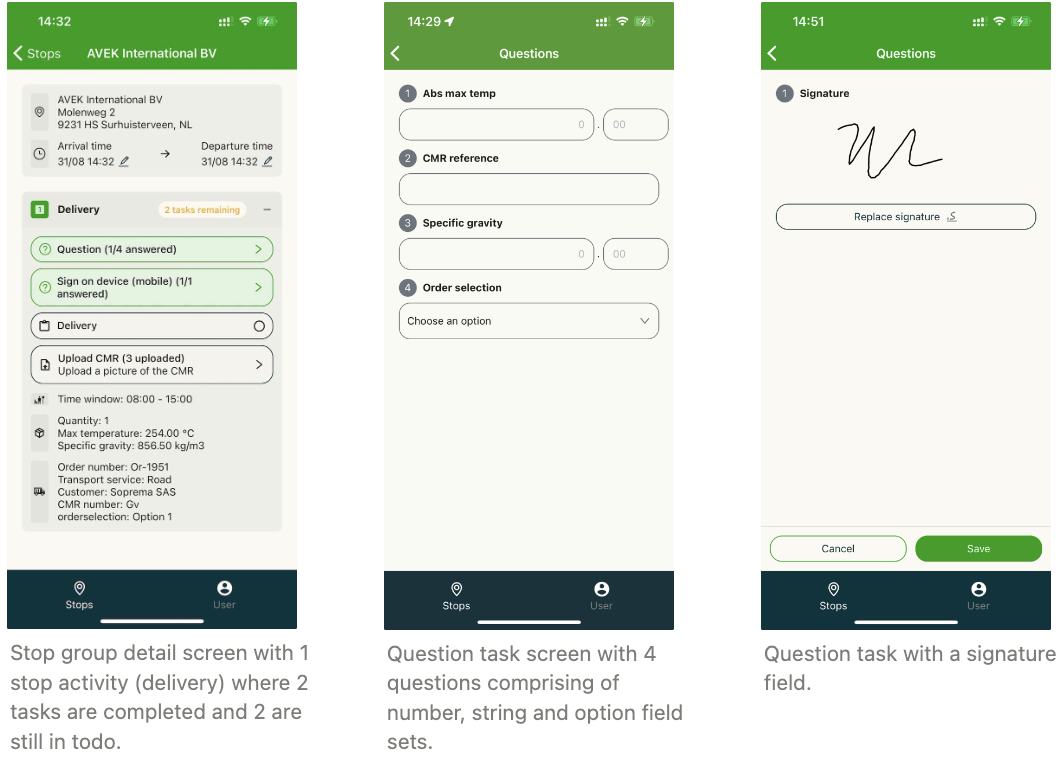
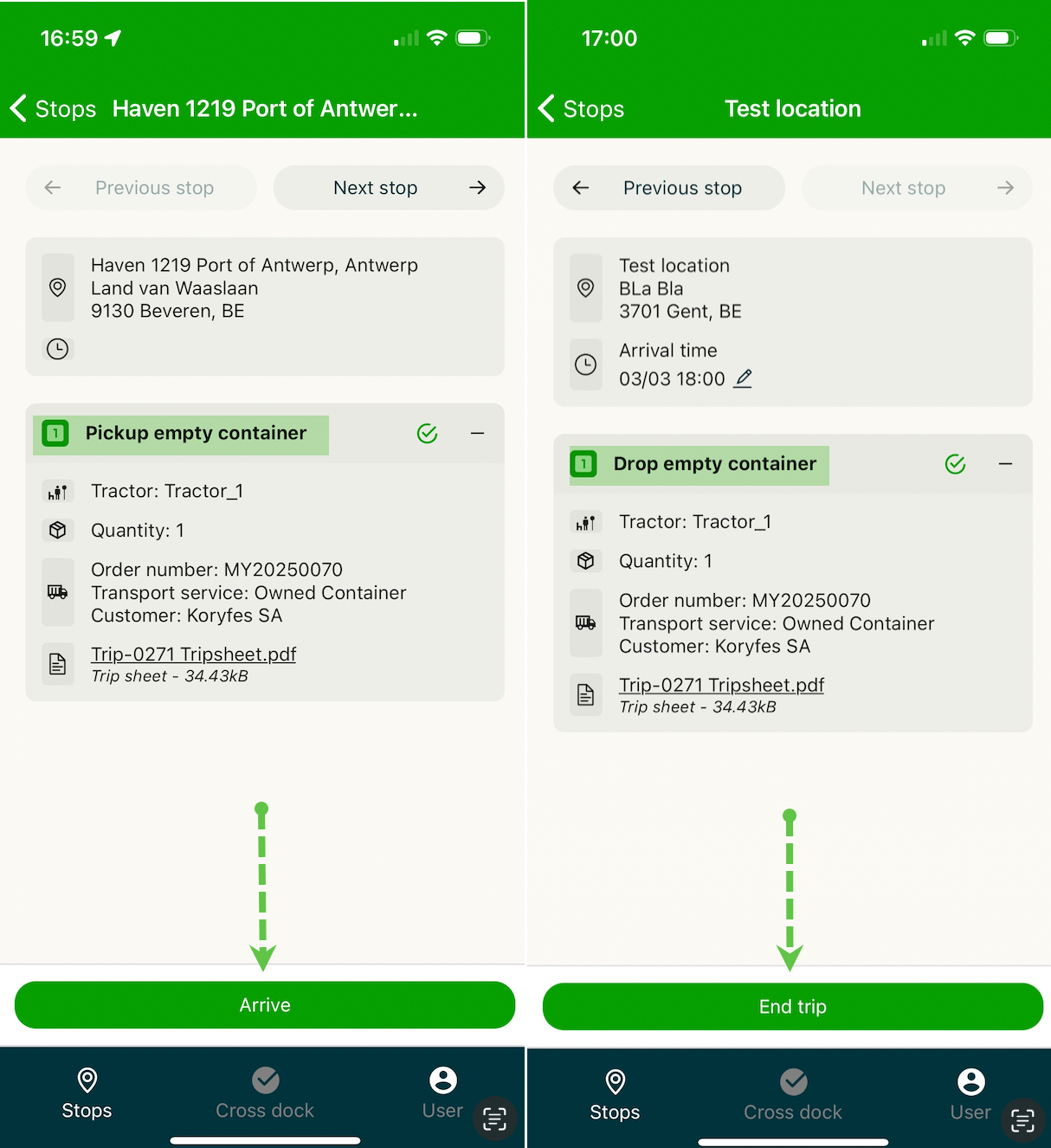
° Het detailscherm van de stopgroep toont alle informatie over de stopgroep: de bovenste kaart bevat de locatie, de tijden (die bewerkbaar zijn) en de contactgegevens.
° Voor elke stopactiviteit in de stopgroep is er een aparte inklapbare kaart met het label van de stopactiviteit in de titel, gevolgd door alle taken en daarna de stopinformatie, de goederengegevens en de orderinformatie.
°Voltooide stops hebben een groene rand en achtergrond, open taken een donkere achtergrond en uitgeschakelde taken zijn licht gearceerd. Er zijn 3 soorten taken:
-
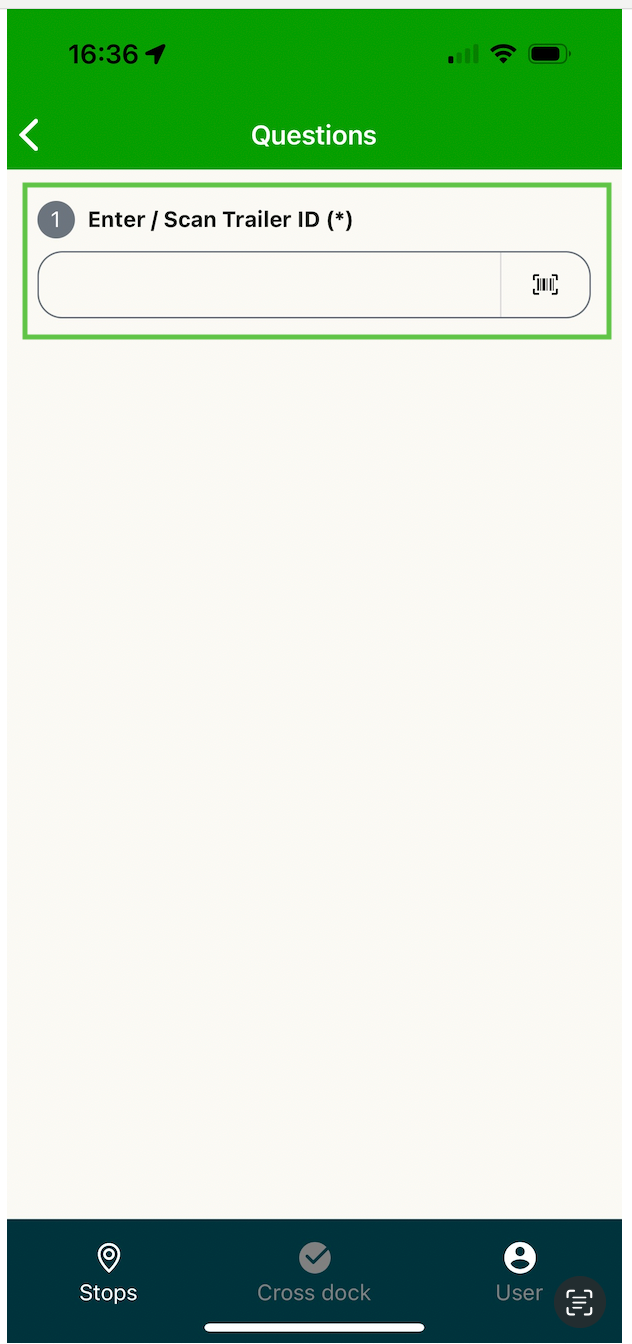
Vragentaak: brengt de gebruiker naar een nieuw scherm waar vragen kunnen worden beantwoord die in de webapplicatie zijn gedefinieerd. Mogelijke invoer: handmatig getypte getallen, opties, documenten en handtekeningen. Het is ook mogelijk om QR-codes en barcodes te scannen om trailer- of container-ID’s in te voeren (zie Een trailer- of container-ID invoeren).
-
Taak document uploaden: opent onderaan een venster met de verschillende mogelijkheden:
-
Algemene taak: bv. laden, lossen. Klikken op de knop voltooit de taak.
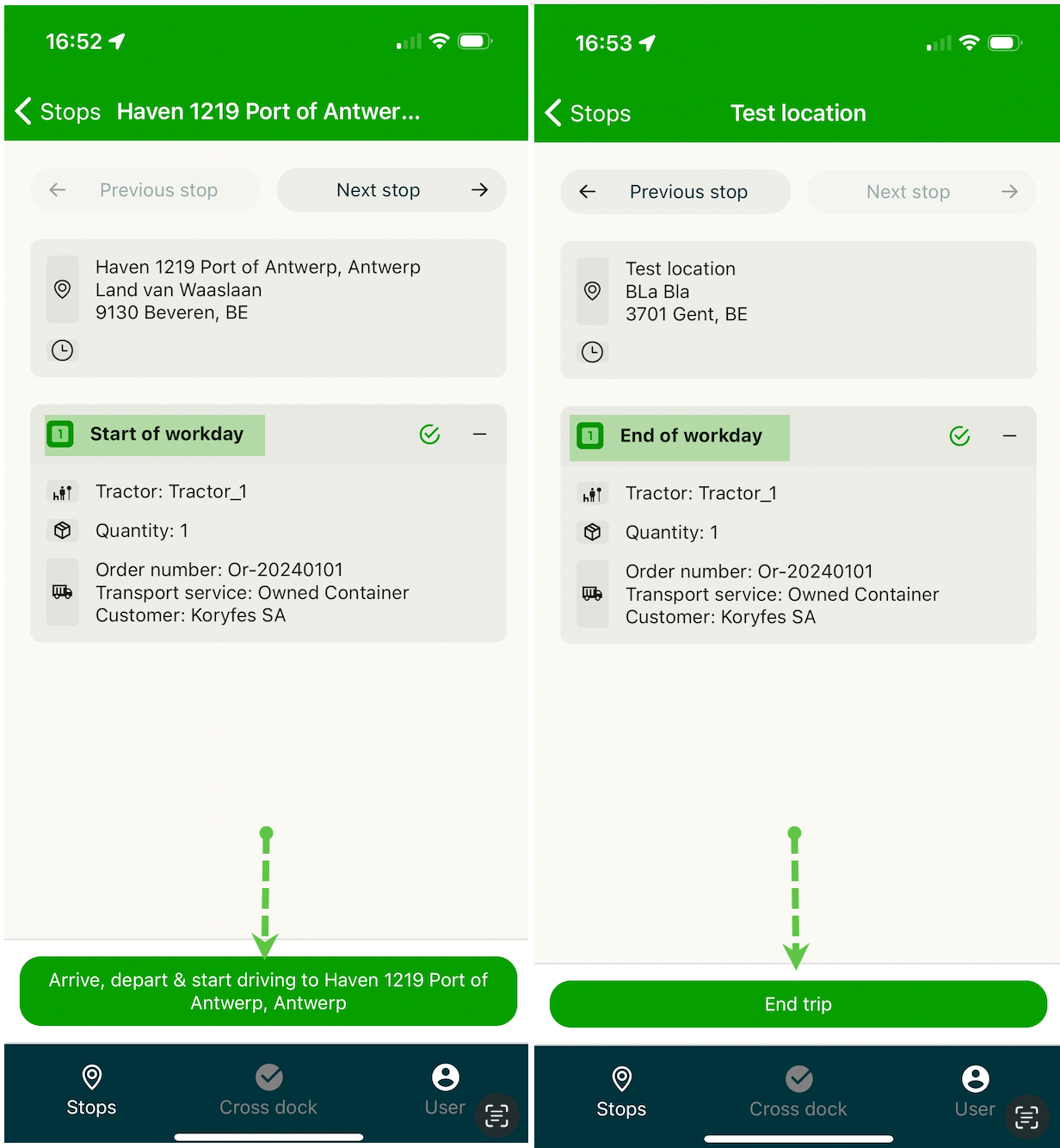
Bij stops die nog niet voltooid zijn, staat onderaan een primaire actieknop met “Beginnen met rijden”, “Aankomen” of “Vertrekken”.
Let op: sommige acties kunnen pas worden voltooid zodra de chauffeur bij de stop is aangekomen.
Scan door chauffeur: ophaling / levering
In sommige gevallen moet de chauffeur pallets scannen op de ophaal- en/of leveringslocaties. Chauffeurs kunnen meerdere barcodes scannen, wat beter zicht geeft op welke pallets opgehaald / geleverd zijn.
Deze functionaliteit inschakelen:
-
Een nieuwe taak aanmaken bij Trips om de chauffeur te vragen codes te scannen.
Werkwijze voor het scannen door de chauffeur:
- Zodra de barcode in de mobiele app is toegevoegd en de gebruiker op ‘opslaan’ klikt, kan de barcode niet meer worden bewerkt of verwijderd. Vóór het klikken op opslaan kan dat wel.
Voltooien met één klik:
Werkdag starten / beëindigen: voltooien met één klik.
Takenweergave
De takenweergave is alleen beschikbaar als de resource de app samen met een FMS gebruikt. (meer info hier)
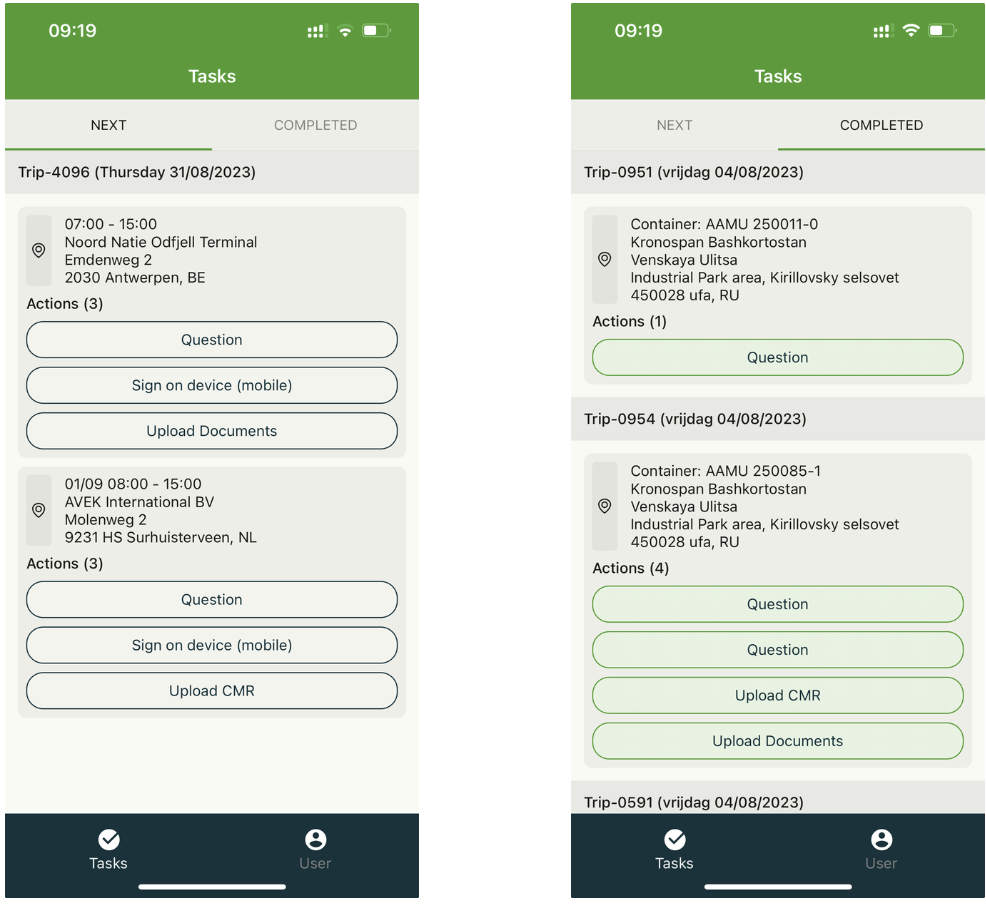
Deze weergave lijkt op de stopsweergave: ze bestaat ook uit een combinatie van een lijstscherm en een detailscherm, maar nu staan taken centraal.
Scherm met takenlijst
Ook het scherm met de takenlijst heeft een aparte sectie voor elke trip, net als het scherm met de triplijst (incl. de koptekst “tripomschrijving”), maar het toont alleen de taken in “te doen”.
Elke sectie bestaat uit stopkaarten die de omschrijving van de stop en de resterende taken tonen.
❗ Let op: taken zijn hier het belangrijkste object! Zodra een taak voltooid is, gaat die naar het tabblad “voltooid”.
Stops zonder taken worden in de weergave verborgen. Er wordt ook niet gewacht tot alle taken van een trip klaar zijn om ze naar het tabblad voltooid te verplaatsen.
Als een trip geen taken heeft, wordt de tijdelijke tekst “Geen taken” getoond.
Die gaat echter pas naar het tabblad voltooid zodra de trip voltooid is.
Detailscherm van een taak
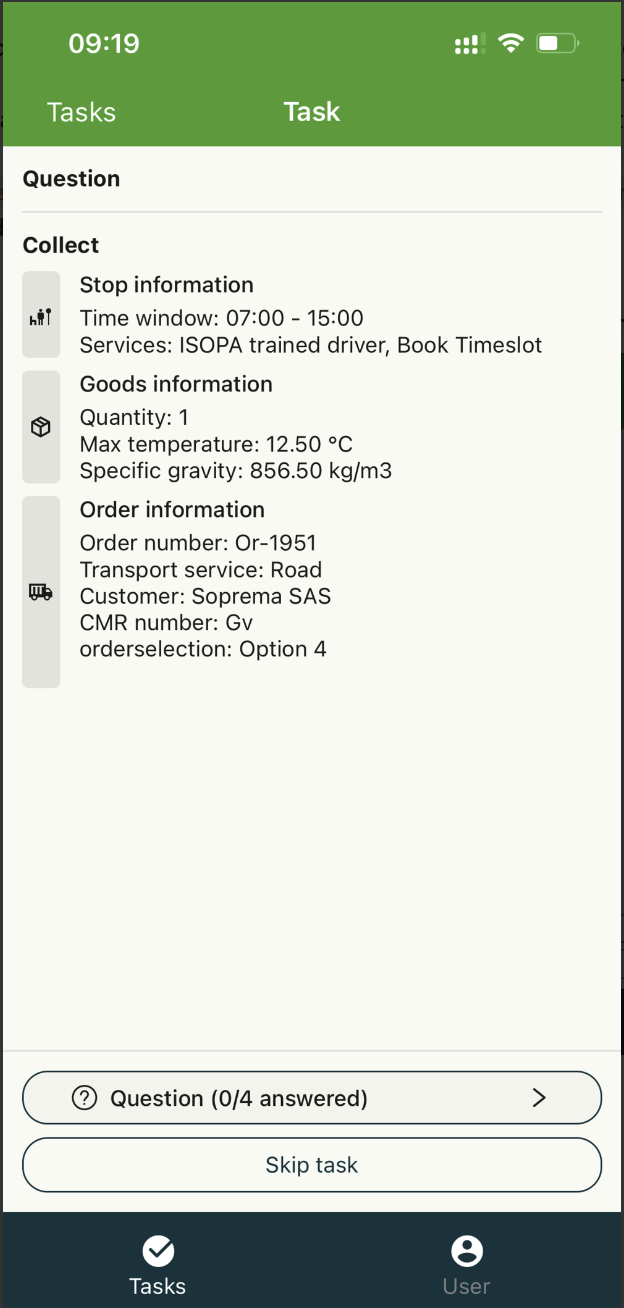
Klikken op een taak in het lijstscherm voltooit de taak niet meteen, maar brengt de gebruiker naar het detailscherm.
Op dit scherm krijgt de gebruiker meer informatie, zoals in het detailscherm van de stopgroep. Ter herhaling: label van de stopactiviteit in de titel, gevolgd door alle taken en daarna de stopinformatie, de goederengegevens, de orderinformatie en de documenten.
Onderaan het scherm kunnen gebruikers de actie voltooien of overslaan.
Een trailer- of container-ID invoeren
Chauffeurs kunnen de trailer- of container-ID voor een order of trip invoeren. Ze kunnen die typen, of een QR-code of barcode scannen.
De vraag instellen (planner of admin)
-
Naar Configuratie > Taken > Trips gaan.
-
Een vragenpad aanmaken bij de stap in het werkproces waar de chauffeur de ID moet invoeren.
-
Met de toggle het antwoord verplicht maken, of de chauffeur toelaten om het over te slaan.
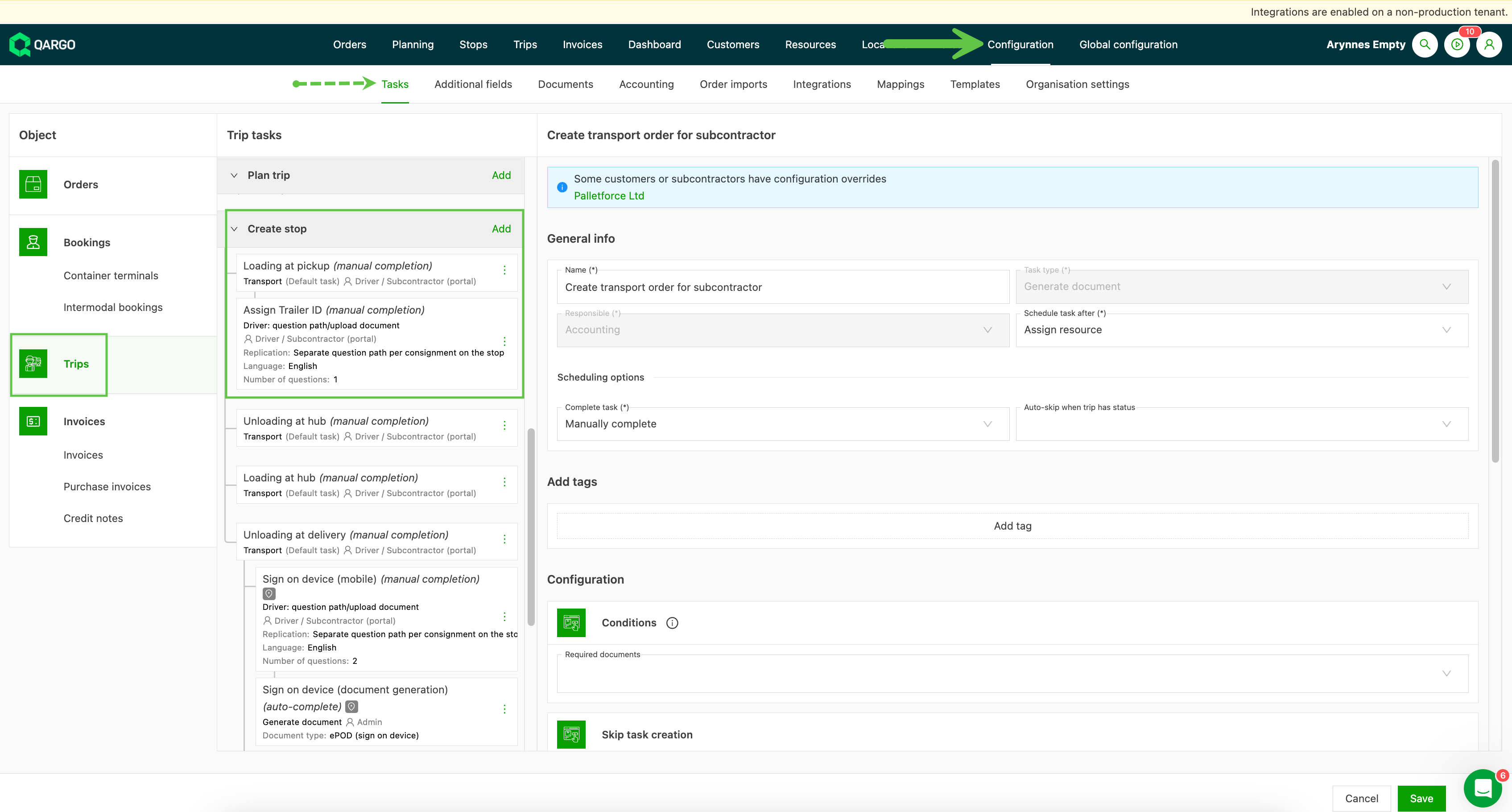
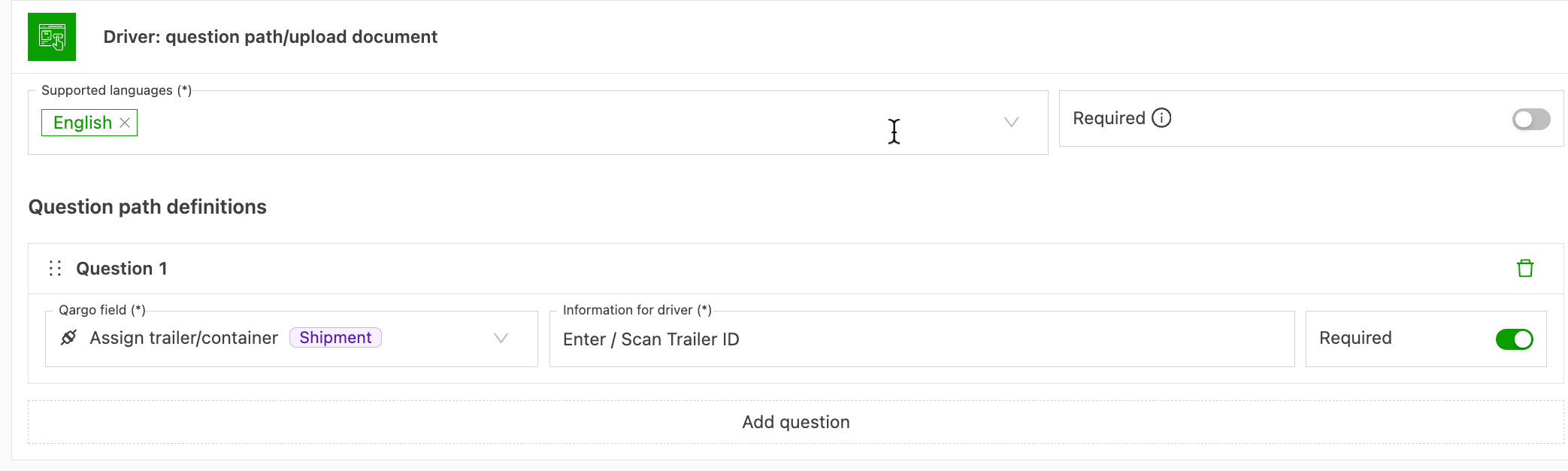
De vraag verschijnt bij het volgende order dat aan de chauffeur wordt toegewezen.
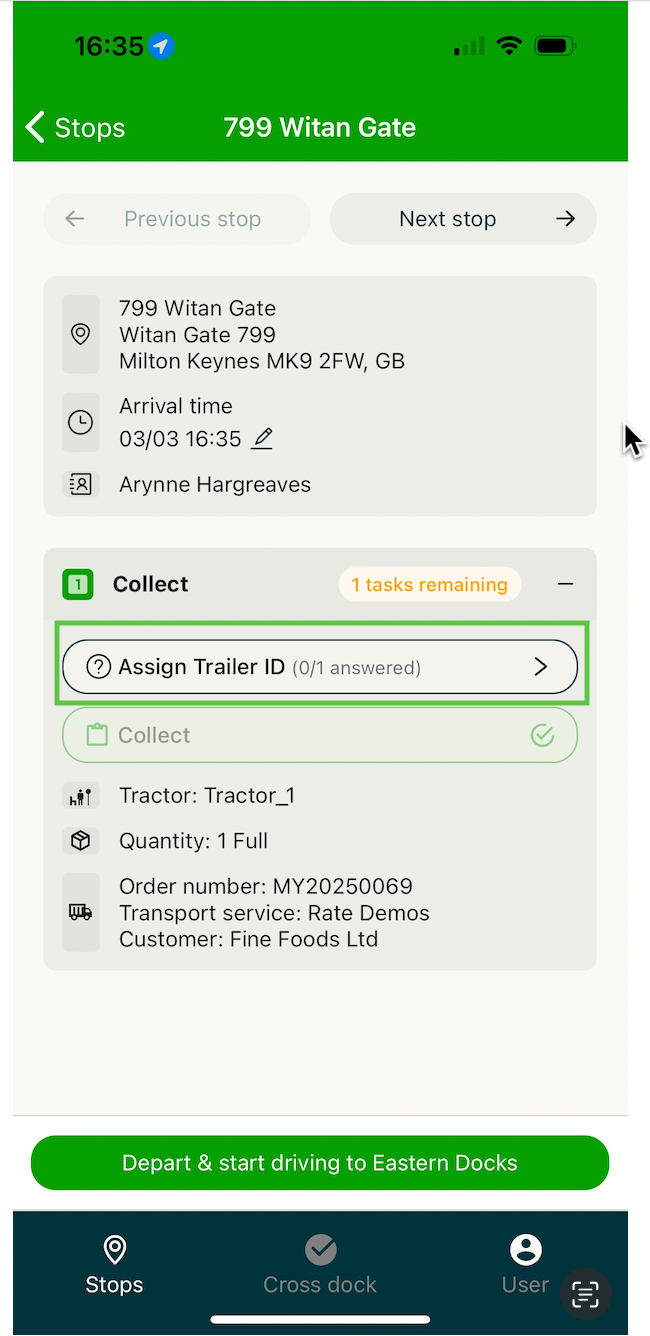
De ID invoeren (chauffeur)
- De ID typen, of de QR-code of barcode scannen met de camera van het toestel.
- Na een scan worden de gegevens automatisch ingevuld. De chauffeur gaat dan naar de volgende vraag of voltooit de stop.
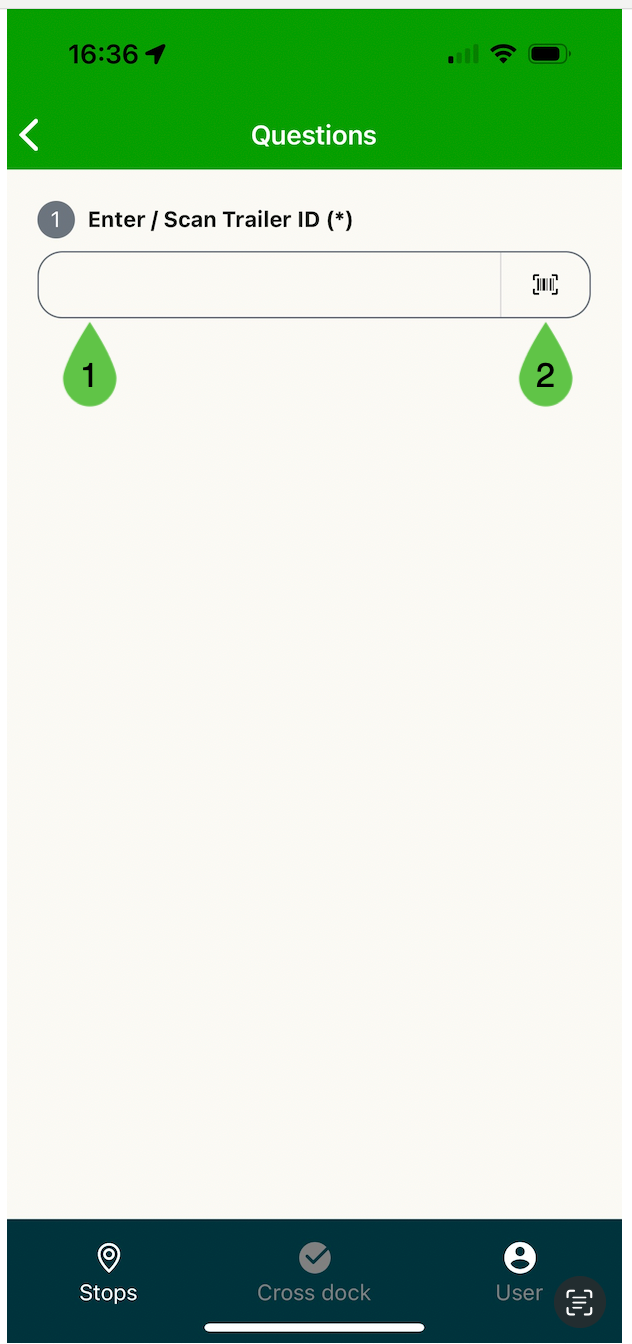
Wat er daarna gebeurt
-
Resource is actief in het account: Qargo wijst die toe aan het order en de trip.
Orders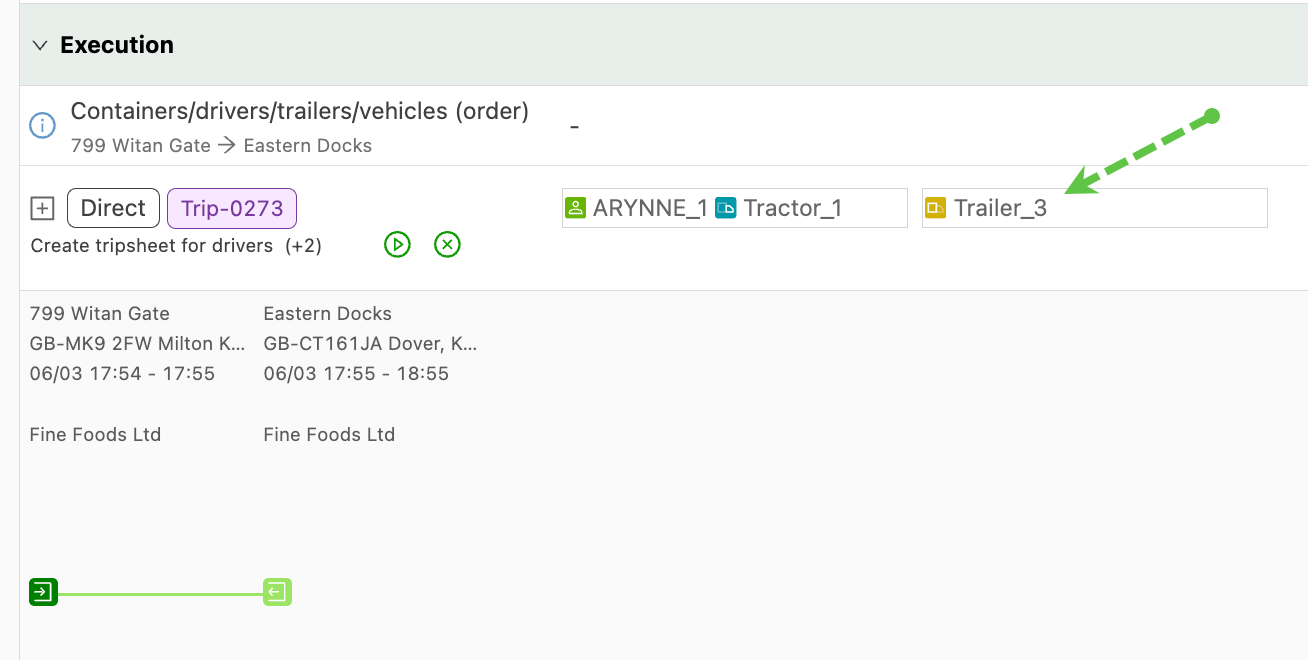
Trips
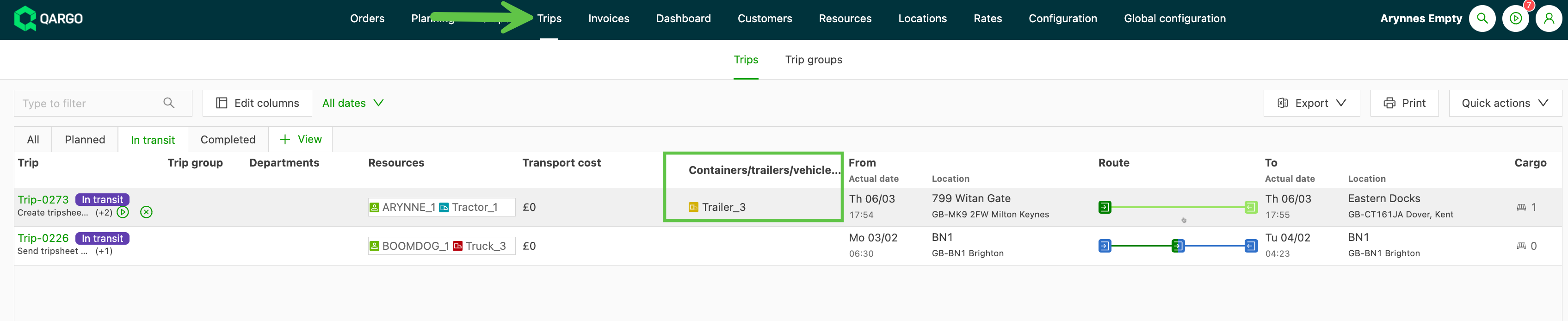
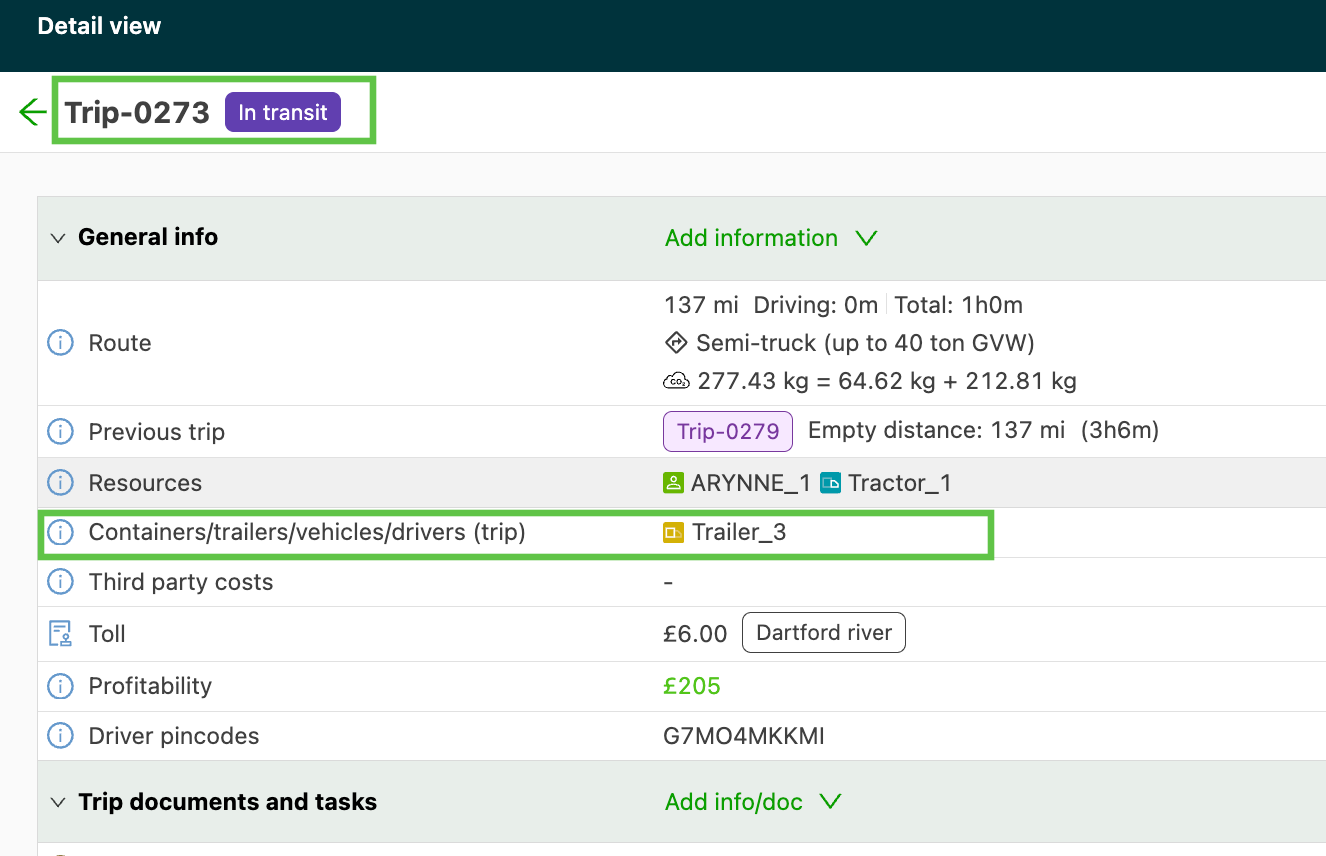
-
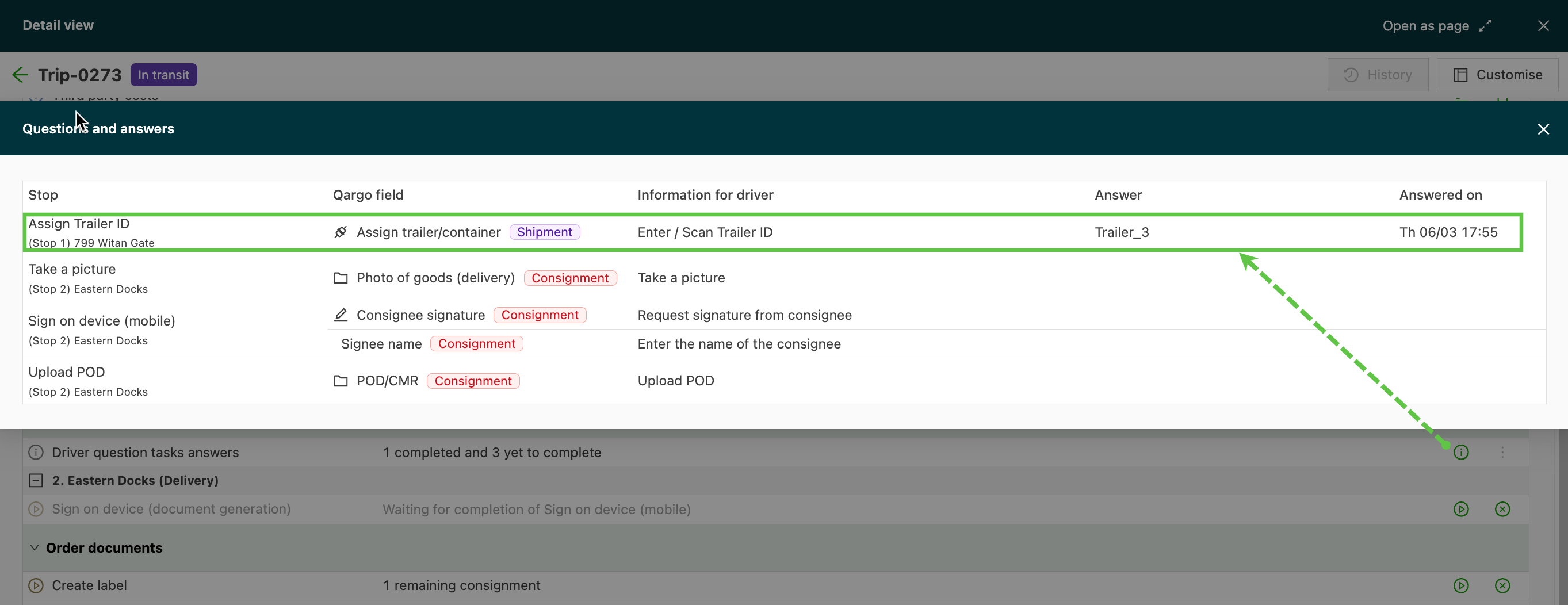
Resource staat niet in het account: Qargo registreert de ID in het paneel Vragen / Antwoorden.
Offlinefunctionaliteit in de chauffeur-app van Qargo
Met de chauffeur-app van Qargo kunnen chauffeurs hun taken voortzetten, ook bij een zwakke of ontbrekende internetverbinding. Zo werkt de offlinefunctionaliteit:
Foto’s en documenten vastleggen
Bij een leveringsstop kunnen chauffeurs de vereiste foto’s of documenten rechtstreeks in de app vastleggen. Als het uploaden mislukt door een slechte verbinding, slaat de app de gegevens lokaal op.
Handtekeningen en namen verzamelen
Chauffeurs kunnen vervolgens de handtekening en naam op stopniveau verzamelen, zodat er geen belangrijke leveringsinformatie ontbreekt.
Gegevens synchroniseren
Zodra de chauffeur weer een stabiele internetverbinding heeft, kan de trip in de app worden geopend en kunnen openstaande uploads worden voltooid. De app synchroniseert de gegevens automatisch en start de procedure voor het leveringsbewijs (POD). Met deze werkwijze kunnen chauffeurs zonder vertraging verder, terwijl ze toch alle nodige leveringsinformatie kunnen vastleggen en uploaden.
Chauffeurs van onderaannemers de chauffeur-app laten gebruiken
Ook chauffeurs van onderaannemers kunnen de chauffeur-app van Qargo gebruiken om POD’s te uploaden en stoptijden in te vullen. Deze functionaliteit inschakelen:
Externe chauffeuraccounts aanmaken
Elke chauffeur van een onderaannemer als externe chauffeur toevoegen in het systeem. Ervoor zorgen dat elke chauffeur een eigen e-mailadres heeft om het account aan te maken.
Toegang tot de chauffeur-app geven
De chauffeurs van de onderaannemer als resources aan trips toewijzen. De tripdetails naar hun mobiele app versturen.
Acties van de chauffeur
Chauffeurs van onderaannemers kunnen in de app inloggen om POD-documenten te uploaden en stoptijden in te vullen. Met deze configuratie passen chauffeurs van onderaannemers naadloos in het leveringsproces en worden alle taken efficiënt voltooid.
Probleemoplossing
Veelvoorkomende problemen in de chauffeur-app van Qargo
De chauffeur-app van Qargo is een doeltreffend hulpmiddel voor de uitvoering van taken, maar gebruikers kunnen af en toe technische problemen ondervinden. Hieronder staan oplossingen voor veelvoorkomende problemen.
Problemen met inloggen
- Controleren of de chauffeur als resource in Qargo geregistreerd is en de ondersteunde inlogmethoden nagaan, zoals e-mail/wachtwoord, magic link of tripcodes.
Problemen bij het voltooien van taken
- Bij de chauffeur nagaan of de internetverbinding stabiel is. Wisselen tussen wifi en mobiele data kan helpen.
- De chauffeur de cache van de app laten wissen en de app laten herstarten om tijdelijke storingen op te lossen.- Chauffeurs informeren over de offlinefunctionaliteit van de app, zodat taken ook bij verbindingsproblemen kunnen worden voltooid.
- Chauffeurs aanraden hun gegevens te synchroniseren zodra ze weer internettoegang hebben, om vertraging bij de verwerking van POD’s te vermijden.
Weergaveproblemen
- De app bijwerken naar de nieuwste versie, of uitloggen en opnieuw inloggen om ontbrekende trips na een tenantspecifieke activering te herstellen.
Voor andere problemen kan contact worden opgenomen met het supportteam van Qargo.
Hieronder staat een uitleg over de chauffeur-app van Qargo: