
Nieuwe functies – juli 2026
Dit artikel belicht de nieuwe functies en verbeteringen die Qargo deze maand heeft uitgebracht.
Week 1
📱 Mobiel – Crossdock: validatie van vrije scans per planningsgroep en orderstatus
📱 Mobiel – Crossdock: depotgebonden barcodeherkenning over meerdere depots
📊 Orders – Kolommen voor omzet, kosten en rendabiliteit sorteren en filteren
🗂️ Dashboard – Dashboard met aantallen containers en trailers per locatie
📋 Planning – Kolommen voor vorige en volgende intermodale verbinding
Week 2 – Tariefupdate
🎨 Een vernieuwde module Tarieven
⏱️ Tarieven – Wachturen hebben nu een eigen toeslagcategorie
💰 Tarieven – Nieuwe berekeningsmethode: percentage van kosten
🧮 Tarieven – Afronding in berekeningen van prijslijsten uitgelegd
💰 Tarieven – Orderomzet op dezelfde trip consolideren
💰 Tarieven – Omzet opsplitsen per planningsgroep of resourcegroep
Week 3
💰 Facturen – Periodeafsluiting
🧩 Orders/trips/facturen – Secties van detailpagina’s herschikken en verbergen
🔎 Orders – Filter Alle datums in lijstweergaven
🗓️ Trips – Lijst met trips sorteren en filteren op gevraagde datum
📋 Planning – Extra kolommen in de lijstweergave Intermodaal
📄 Taken – Documenten in één stap genereren en verzenden
Week 4 – Planningsupdate
🔎 Planning – Kolom Ophaling/levering in Te plannen: Orders
🕒 Planning – Kolommen voor tijdvensters in Te plannen: Orders
📦 Planning – Ladingkolommen in het overzicht van tripgroepen
⏱️ Planning – Aankomst- en vertrektijden van lopende stops bijwerken
🔀 Planning – Bevestiging vóór het verplaatsen van een intermodaal traject naar een andere transportroute
Week 1
📱 Mobiel – Crossdock: validatie van vrije scans per planningsgroep en orderstatus
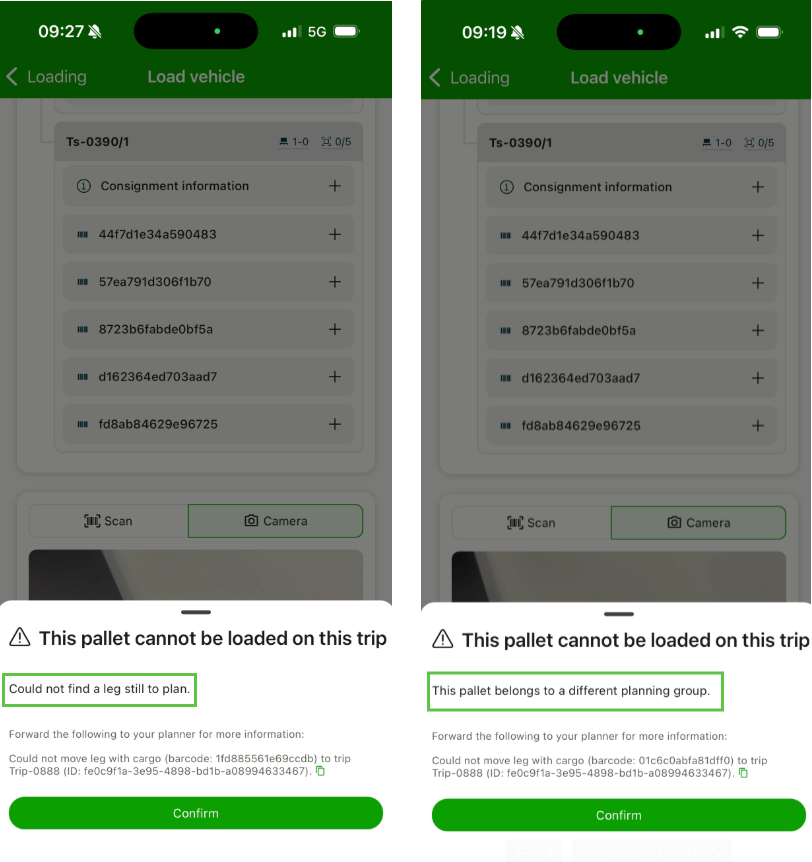
Met vijf configureerbare validatieniveaus is precies te bepalen welke pallets op een trip kunnen worden gescand. De vroegere toggle (aan/uit) is vervangen door toelatingsniveaus die strikte regels afdwingen op basis van planningsgroep en orderstatus. Zo kunnen niet-conforme pallets niet worden gescand en worden ze met een duidelijke foutmelding op het toestel geblokkeerd.
Inbegrepen:
- Vijf toelatingsniveaus, van het strengst (dezelfde planningsgroep, alleen niet-ingeplande orders) tot het ruimst (elke pallet)
- De validatie geldt zowel voor de flow Scannen naar trip als voor de flow Laden
- Duidelijke foutmeldingen op het mobiele toestel wanneer een pallet wordt geblokkeerd
- Pallets kunnen tussen trips binnen dezelfde planningsgroep worden verplaatst
Verbeterde validaties van vrije scans.
📱 Mobiel – Crossdock: depotgebonden barcodeherkenning over meerdere depots
In palletnetwerken met meerdere depots, waar dezelfde barcode op meerdere orders voorkomt, worden scans nu automatisch aan het juiste depot toegewezen. Zo komen statusupdates bij de juiste integratie-instantie terecht. Het vroegere gedrag, waarbij op basis van de aanmaakdatum werd gematcht, verdwijnt.
Inbegrepen:
- Automatische depotherkenning bij het scannen van barcodes die door meerdere depots worden gedeeld
- Correcte toewijzing van orders op basis van het depot dat scant
- Nauwkeurige statusupdates naar partners in palletnetwerken (bv. Palletforce)
Barcodescans over meerdere depots verwerken
📊 Orders – Kolommen voor omzet, kosten en rendabiliteit sorteren en filteren
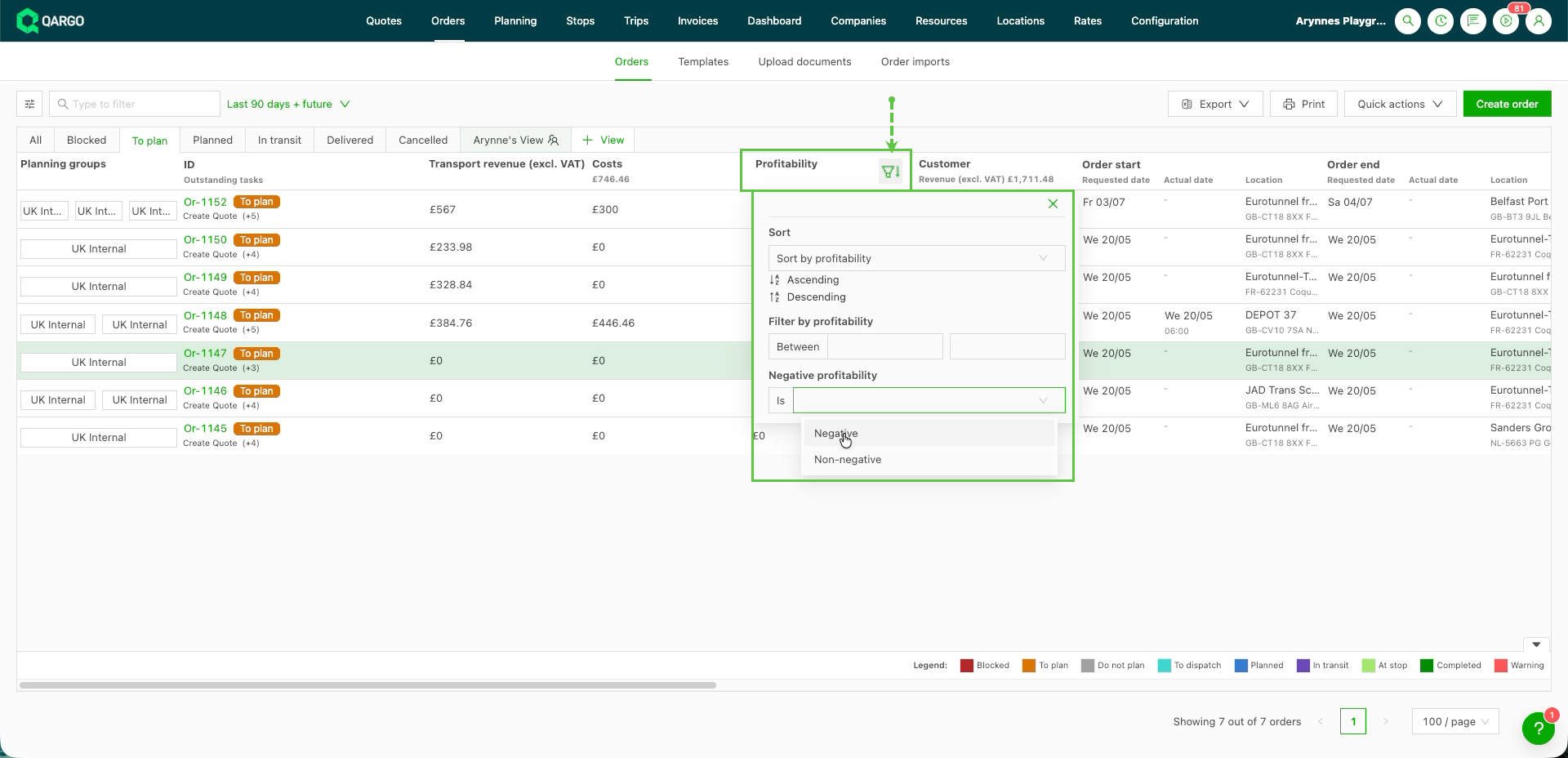
Planners kunnen orders nu sorteren en filteren op de bedragen voor omzet, kosten en rendabiliteit. Numerieke bereikfilters vervangen de vroegere omzettoggle (ja/nee). Orders met een hoge waarde voorrang geven, uitschieters bij de gegevensinvoer opsporen en orders met een negatieve marge zichtbaar maken: het kan allemaal met één klik.
Inbegrepen:
- Elke bedragkolom oplopend of aflopend sorteren via het sorteer- en filterpaneel van de kolom
- Filteren op een numeriek bereik (minimum, maximum of beide)
- Filter voor negatieve rendabiliteit om orders met een marge onder nul af te zonderen
- Filters specifiek voor omzet: “Filteren op goed te keuren kosten” en “Heeft kosten zonder omzet”
- Filters blijven behouden over de pagina’s heen en kunnen in aangepaste weergaven worden opgeslagen
Sorteren en filteren op omzet, kosten en rendabiliteit in de orderweergave
🗂️ Dashboard – Dashboard met aantallen containers en trailers per locatie
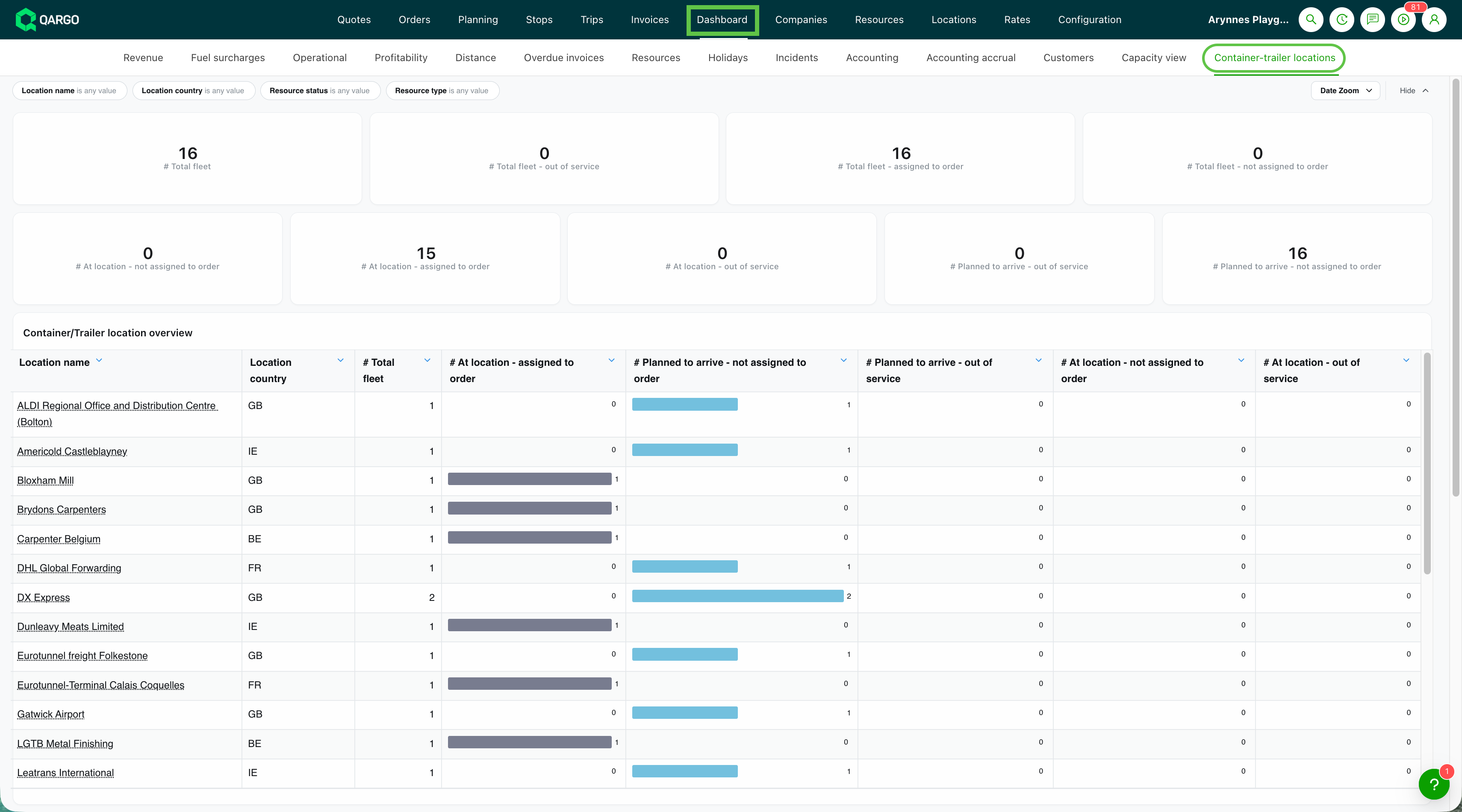
Fleetmanagers hebben nu een centraal dashboard dat bijna in realtime het aantal containers, trailers en chassis per locatie toont, met een uitsplitsing per status. In één oogopslag is te zien hoeveel eenheden op elke terminal leeg zijn, aan orders zijn toegewezen, gepland zijn om aan te komen of buiten dienst zijn.
Inbegrepen:
- Samengevoegde aantallen resources per locatie en status
- Statuscategorieën: Op locatie (leeg/toegewezen/buiten dienst), Gepland om aan te komen (toegewezen/buiten dienst)
- Filters op resourcetype, land, locatienaam en status
- Overzichtskaarten met de totale vloot en de uitsplitsing van de toewijzingen
- Wordt ongeveer elke 2–3 uur vernieuwd
Dashboard met containers en trailers per locatie
📋 Planning – Kolommen voor vorige en volgende intermodale verbinding
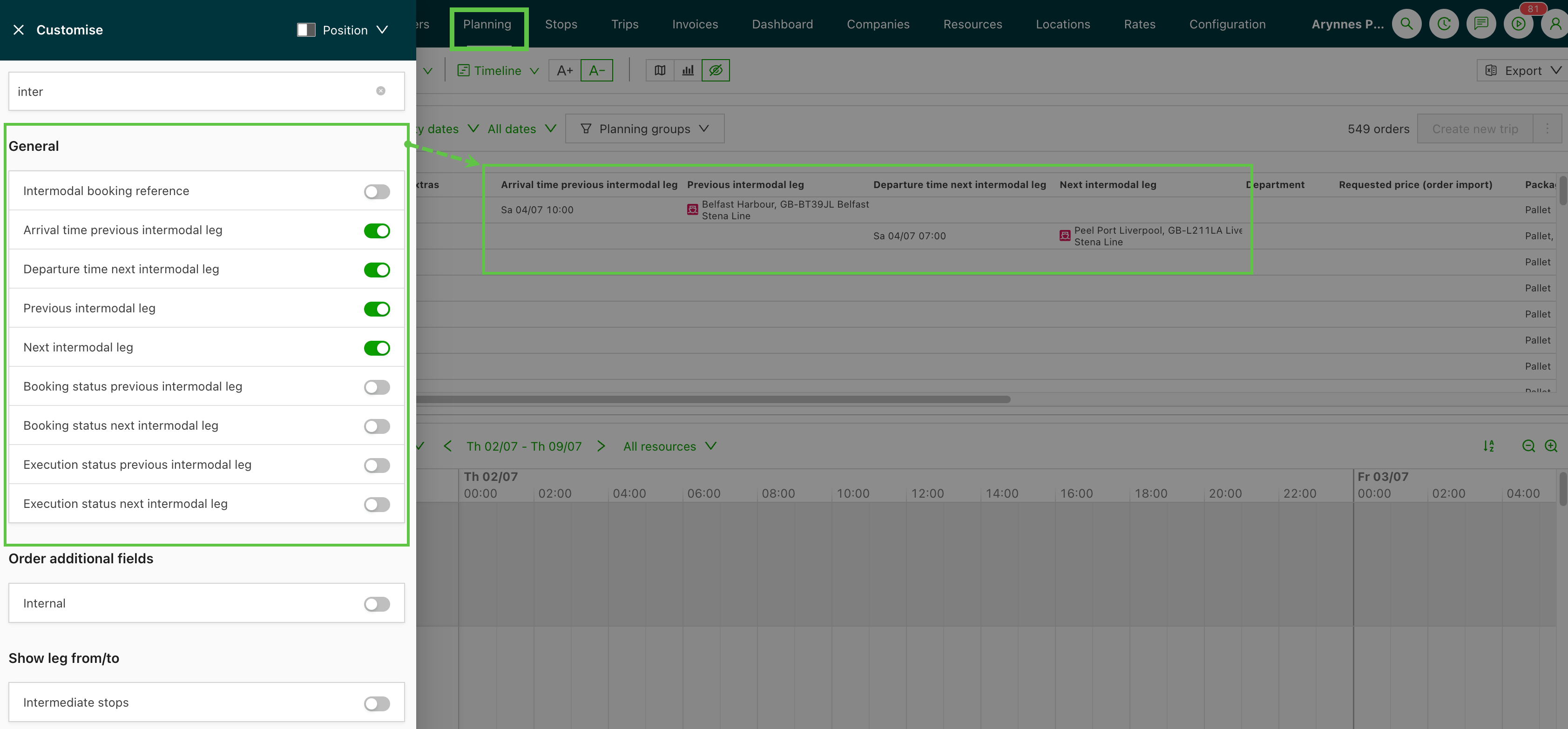
Intermodale tijden, locaties en statussen van operators zijn nu rechtstreeks in de planningsweergave zichtbaar, zonder afzonderlijke orders te openen. Acht nieuwe optionele kolommen tonen het vorige en het volgende intermodale traject met vertrek- en aankomsttijden, locaties, boekingsstatus en uitvoeringsstatus. Alle kolommen zijn sorteerbaar en filterbaar.
Inbegrepen:
- Aankomsttijd, locatie en operator van het vorige intermodale traject
- Vertrektijd, locatie en operator van het volgende intermodale traject
- Boekings- en uitvoeringsstatus voor beide verbindingen
- Alle kolommen zijn sorteerbaar en filterbaar
- Beschikbaar in de weergave Planning > Te plannen: Orders via Kolommen bewerken
Intermodale planning – Kolommen voor vorige en volgende verbinding gebruiken
:::
Week 2
🎨 Een vernieuwde module Tarieven
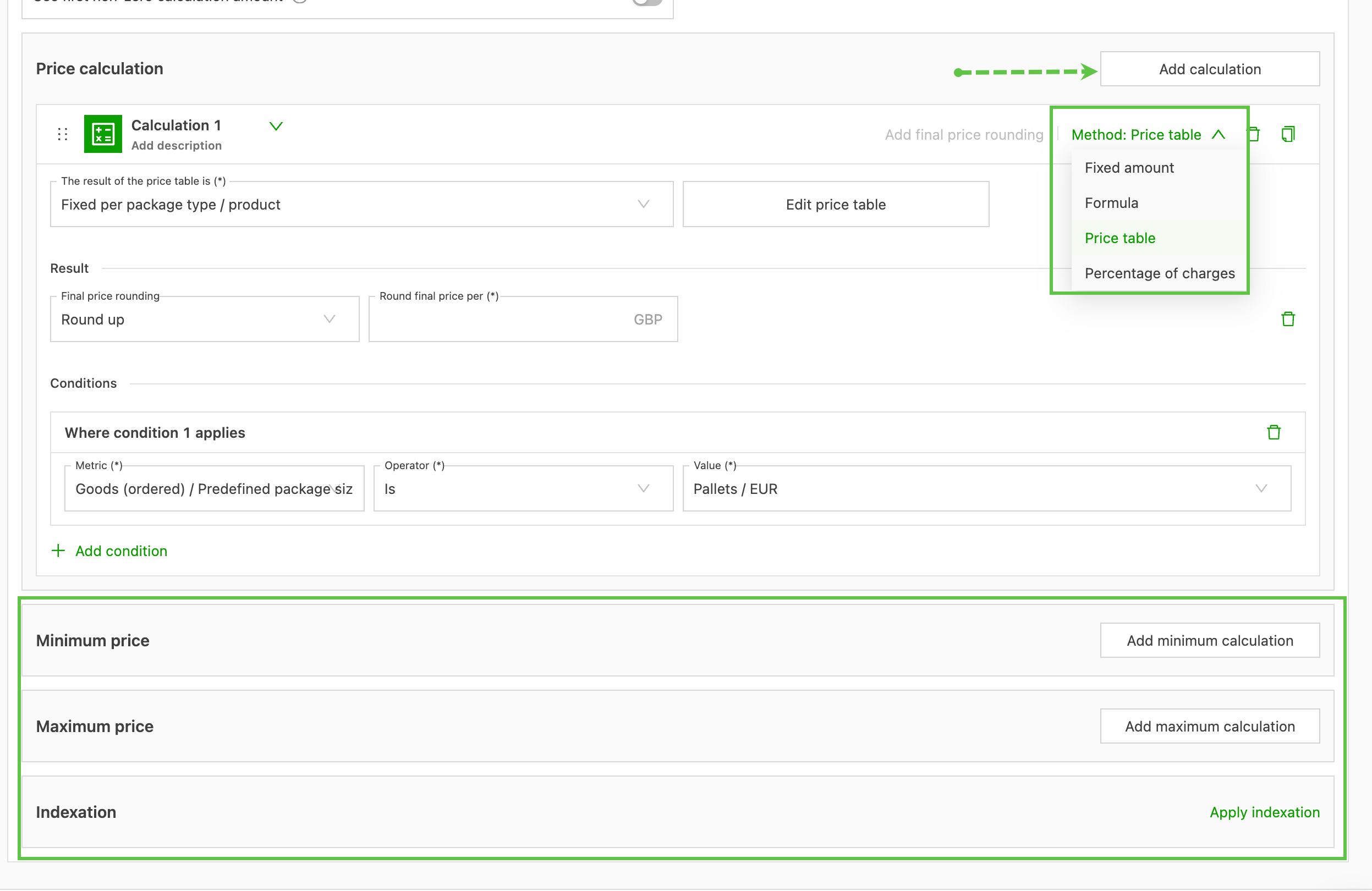
De module Tarieven heeft een vernieuwde editor: dezelfde functionaliteit, een overzichtelijkere lay-out. Prijslijsten worden nu getoond als een vlakke lijst die sorteerbaar en filterbaar is, met de transportdienst als aparte kolom. Elke berekening staat in een eigen inklapbaar blok, zodat aan één sectie kan worden gewerkt zonder door de rest te scrollen.
Inbegrepen:
- Vlakke, filterbare lijstweergave van prijslijsten met de transportdienst als sorteerbare kolom
- De knop “Berekening toevoegen” staat nu bovenaan de sectie Berekening, met een keuzelijst om de methode op elk moment te bewerken of te wijzigen
- Eenheden en valuta worden rechtstreeks in elk veld getoond als achtervoegsels en keuzelijsten
- Minimumprijs, Maximumprijs en Indexering staan nu in eigen inklapbare secties
🎥 De nieuwste update van het ontwerp van de module Tarieven bekijken
⏱️ Tarieven – Wachturen hebben nu een eigen toeslagcategorie
Toeslagen voor wachturen stonden vroeger bij Algemene toeslagen, samen met tol, brandstof en alle andere kosten. Daardoor konden gebruikers ze niet in sjablonen gebruiken. Wachturen hebben nu een eigen sectie onder Tarieven > Orderinvoer, zodat de details van de kosten automatisch in e-mails van contacttaken en op PDF-documenten kunnen verschijnen in plaats van handmatig te worden getypt.
Inbegrepen:
- Aparte sectie Wachturen, los van Algemene toeslagen
- Nieuwe sjabloonvariabelen voor e-mails van contacttaken (bv. de berekeningsstring “2 x (50.0 EUR / 1)”, totalen excl. btw)
- Velden voor wachturen beschikbaar in het gegevensschema van PDF-sjablonen onder Overzicht toeslagen
- Bestaande toeslagen “Wachturen” worden waar mogelijk automatisch gemigreerd
Wachttijden configureren en gebruiken
💰 Tarieven – Nieuwe berekeningsmethode: percentage van kosten
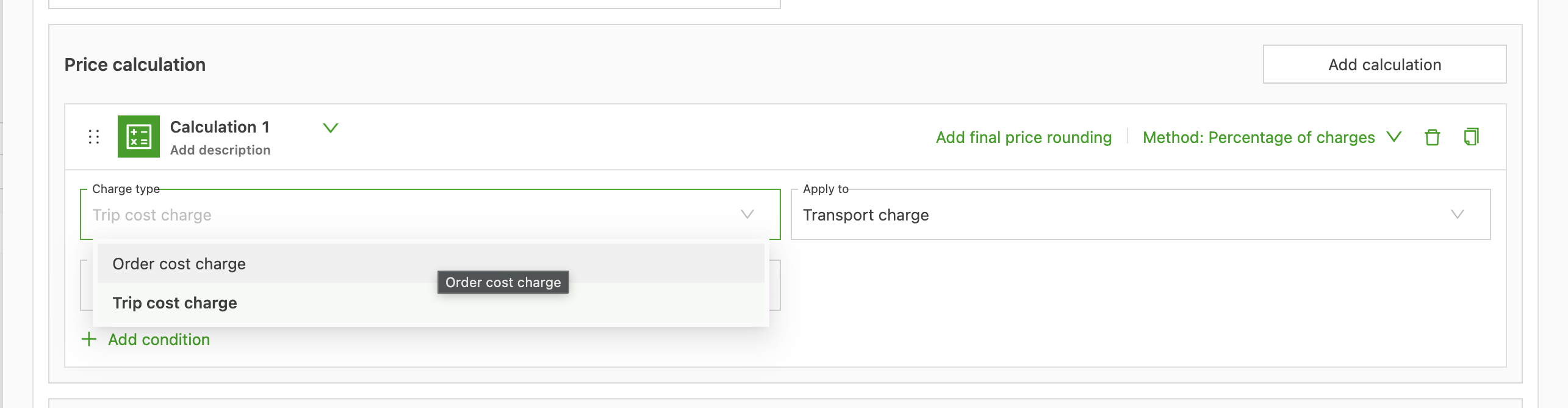
Prijslijsten ondersteunen nu een vierde berekeningsmethode naast Vast bedrag, Formule en Prijstabel: Percentage van kosten. In plaats van een vast bedrag of een opzoeking in een tabel wordt de prijs bepaald als een percentage van een gekozen basis van andere kosten op de order. Dat is handig voor kosten van een onderaannemer of interne kosten die een percentage van enkel de transportkost moeten zijn, zonder dat toeslagen voor brandstof of tol ze opdrijven.
Inbegrepen:
- Beschikbaar op de prijslijsten Klanten, Kosten onderaannemers en Interne kosten
- Bereik “Toepassen op”: Alle kosten, Transportkost of Specifieke kosten
- Optionele afronding van de eindprijs en voorwaarden, net als bij de andere berekeningsmethoden
Berekeningen met percentage van kosten configureren en gebruiken
🧮 Tarieven – Afronding in berekeningen van prijslijsten uitgelegd
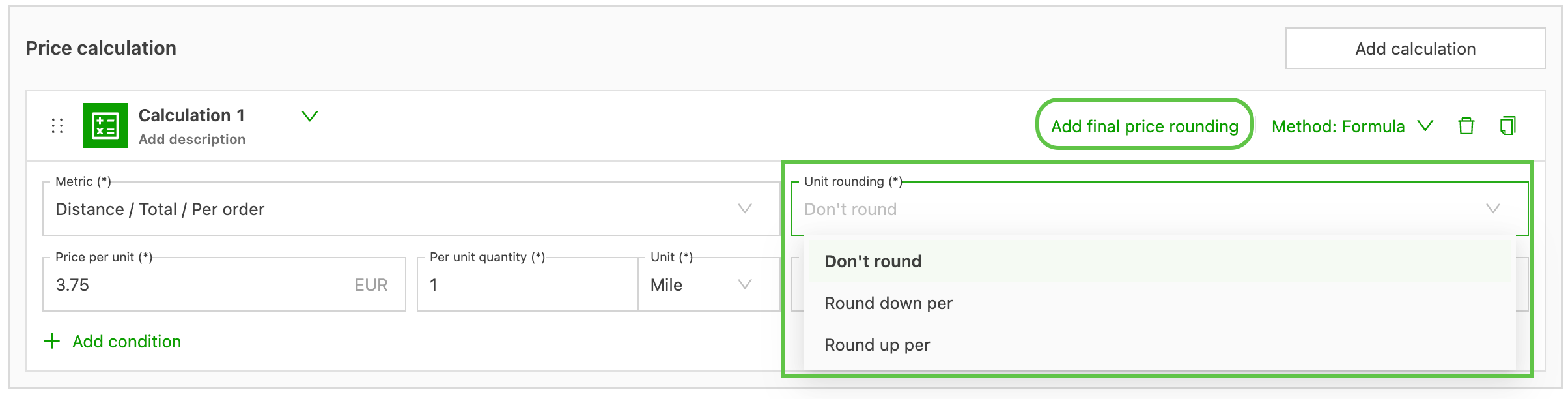
Berekeningen in prijslijsten kunnen nu op twee momenten afronden. Eenheidsafronding rondt de metriek (kilometers, wachtminuten) af voordat een tarief wordt toegepast. Afronding van de eindprijs rondt de berekende prijs achteraf af bij berekeningen met Formule, Prijstabel en Percentage van kosten. Zo kunnen kosten overeenstemmen met de echte commerciële afspraken (gefactureerd per begonnen kilometer, per blok van 15 minuten of afgerond op de dichtstbijzijnde munteenheid) zonder handmatige correctie.
Inbegrepen:
- Eenheidsafronding op afstandsmetrieken: Niet afronden, Naar beneden afronden per, Naar boven afronden per
- Eenheidsafronding op tijdsmetrieken voegt een vierde optie toe: Afronden naar dichtstbijzijnde per
- Afronding van de eindprijs (Naar boven afronden / Naar beneden afronden / Afronden naar dichtstbijzijnde) beschikbaar via “Afronding eindprijs toevoegen” bij berekeningen met Formule, Prijstabel en Percentage van kosten
- Tarieven worden vóór de afronding toegepast met een precisie tot vier decimalen
’Afronding’ in berekeningen uitgelegd
💰 Tarieven – Orderomzet op dezelfde trip consolideren
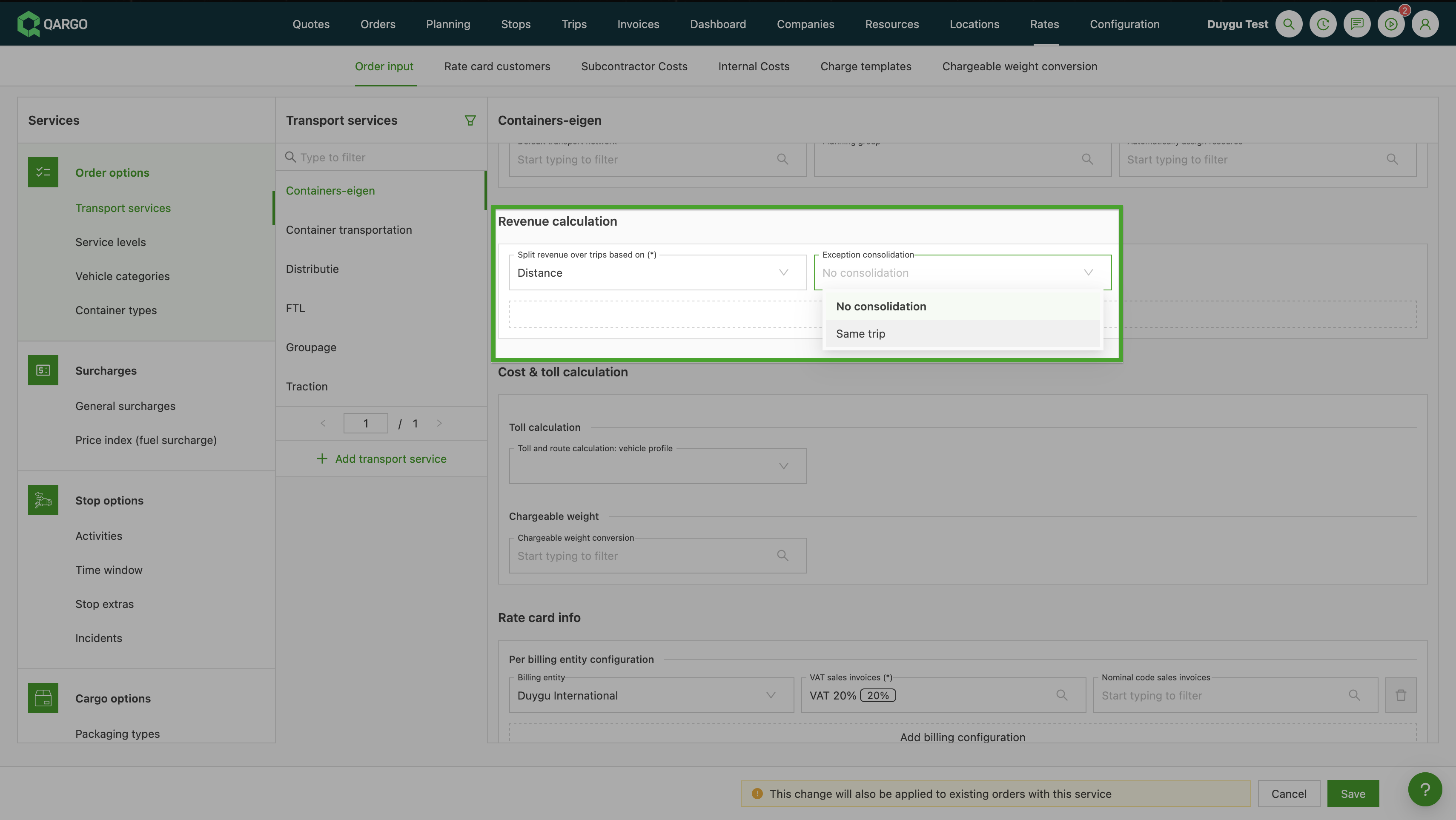
Standaard worden uitzonderingen voor de opsplitsing van omzet op een transportdienst per order geëvalueerd. Dat vertekent de kosten- en winstcijfers voor vervoerders van wie de tarieven gebaseerd zijn op het gecombineerde volume van alle orders op een trip. Een transportdienst kan nu zo worden ingesteld dat uitzonderingen voor omzet over een volledige trip worden geconsolideerd. Qargo bundelt dan de metrieken van alle orders op die trip, zoekt het tarief één keer op en verdeelt het resultaat gelijk over de orders.
Inbegrepen:
- Nieuwe instelling “Consolidatie” in het paneel voor de omzetberekening van een transportdienst
- “Niet consolideren” (bestaand gedrag per order) of “Consolideren per trip”
- Automatische herberekening wanneer orders aan de trip worden toegevoegd of eruit worden verwijderd
Orderomzet op dezelfde trip consolideren
💰 Tarieven – Omzet opsplitsen per planningsgroep of resourcegroep
Wanneer trips met meerdere trajecten door verschillende resources, planningsgroepen of resourcegroepen worden uitgevoerd, kan nu voor elk ervan een andere opsplitsing van de omzet worden toegepast, zonder die handmatig buiten Qargo te berekenen. De groep Trip in de keuzelijst voor uitzonderingsvoorwaarden bevat nu Planningsgroep en Resourcegroep, naast de bestaande voorwaarde Resourcetype.
Inbegrepen:
- Nieuwe uitzonderingsvoorwaarden Planningsgroep en Resourcegroep op transportdiensten
- Staan naast de bestaande voorwaarde Resourcetype in de groep Trip
- Planningsgroepen en resourcegroepen moeten eerst worden geconfigureerd onder Tarieven > Orderinvoer
🎥 Een korte video bekijken over het configureren van uitzonderingen
Week 3
💰 Facturen – Periodeafsluiting
Een voltooide boekhoudperiode in Qargo afsluiten, zodat cijfers die al gefactureerd, aangegeven en gerapporteerd zijn achteraf nooit meer kunnen wijzigen.
Per Facturerende Entiteit aparte afsluitdatums instellen voor de omzet- en de kostenperiode. Zodra een periode is afgesloten, worden de kosten ervan vergrendeld. Een late correctie krijgt automatisch een datum in de volgende open periode, in plaats van stilletjes een periode te herschrijven waarvan de boeken al zijn afgesloten.
Inbegrepen:
- Aparte afsluitdatums voor de omzet- en de kostenperiode per Facturerende Entiteit
- Kostdatum automatisch ingesteld volgens een gekozen regel (werkelijke of gevraagde begin-/einddatum)
- Late correcties krijgen automatisch een datum in de eerste open periode in plaats van een afgesloten periode te herschrijven
- Twee nieuwe opties voor de boekingsdatum van facturen: Vroegste kostdatum en Laatste kostdatum
- Vergrendelde kosten kunnen niet worden bewerkt, verwijderd of van facturatie worden uitgesloten; orders met vergrendelde, niet-gefactureerde kosten kunnen niet worden geannuleerd
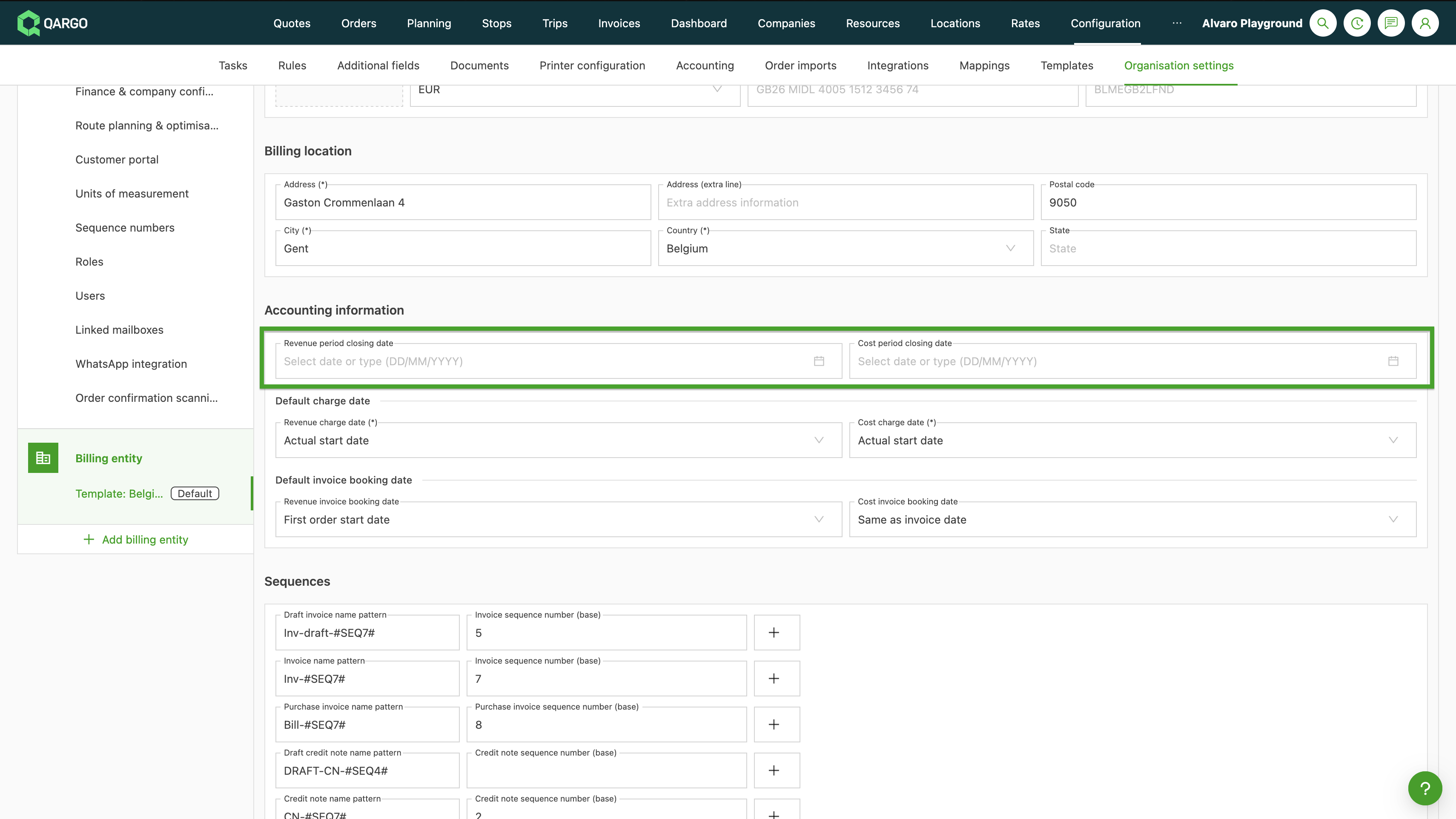
Facturen – Omzet- en kostenperiode afsluiten
🧩 Orders/trips/facturen – Secties van detailpagina’s herschikken en verbergen
Secties op de detailpagina van een order kunnen nu worden herschikt en verborgen, zodat ze aansluiten bij de manier waarop het team werkt. De nieuwe knop Secties rechtsboven openen, een sectie naar boven of beneden slepen en secties uitschakelen wanneer ze niet nodig zijn. Wijzigingen worden meteen toegepast, zonder op te slaan, en gelden ook voor de detailpagina van trips.
Inbegrepen:
- Secties herschikken door te slepen via de nieuwe knop Secties
- De zichtbaarheid van elke sectie in- of uitschakelen
- Wijzigingen worden meteen toegepast en gelden ook voor de detailweergaven van trips
Orders – Zichtbaarheid van secties configureren
🔎 Orders – Filter Alle datums in lijstweergaven
De datumbeperking volledig wissen in de lijstweergaven Orders, Trips, Te factureren orders en Te factureren trips met de nieuwe optie Alle datums onderaan de keuzelijst van de datumfilter. Zo zijn oudere records op te roepen zonder telkens een aangepast datumbereik op te bouwen.
Inbegrepen:
- Nieuwe optie Alle datums in Orders, Trips, Te factureren orders en Te factureren trips
- Te combineren met andere filters (klant, status, transporttype) om de resultaten beheersbaar te houden
- Blijft niet behouden na het vernieuwen: wordt telkens teruggezet naar de standaardfilter
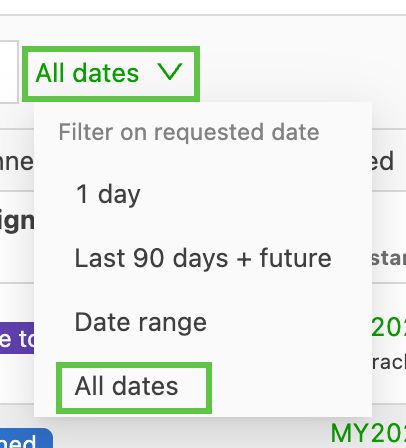
Datumfilters in lijstweergaven gebruiken
🗓️ Trips – Lijst met trips sorteren en filteren op gevraagde datum
De lijst met trips kan nu worden gesorteerd en gefilterd op gevraagde datum en tijd, niet alleen op de werkelijke datum. Vroeger werkte de lijst met trips alleen met de werkelijke datum. Een trip die verschoof (bv. wanneer een chauffeur een dag later klaar was dan gepland) kon daardoor uit een op datum gefilterde weergave verdwijnen. Met deze nieuwe opties sluit de lijst met trips aan bij wat de lijst met orders al biedt.
Inbegrepen:
- Nieuwe sorteeroptie “Gevraagde datum en tijd” naast de bestaande “Werkelijke datum en tijd”
- Filteren op datumtype (gevraagde of werkelijke datum) met een bereik Tussen
- Filteren op een specifiek gevraagd tijdvenster
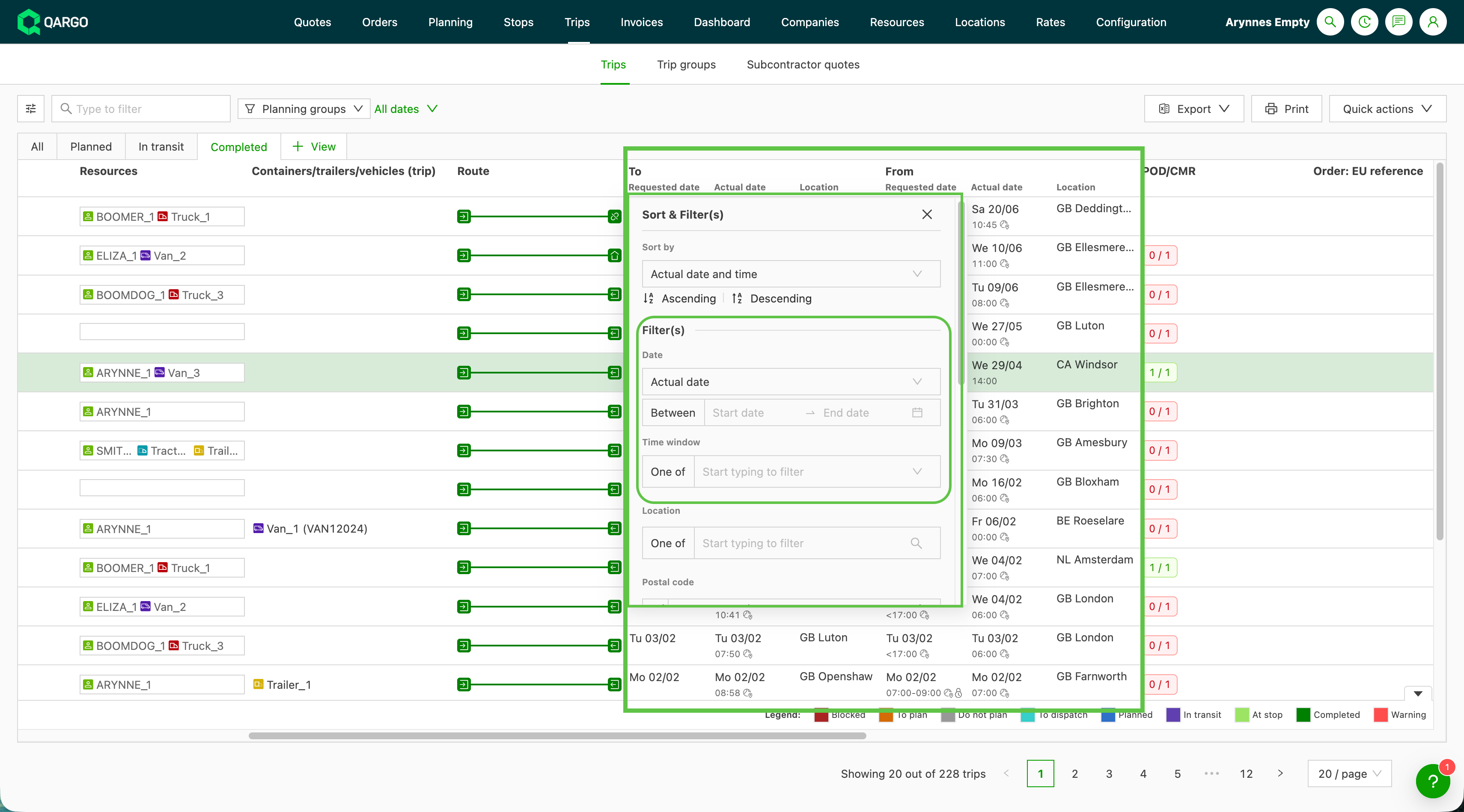
Filteren op gevraagde en werkelijke datums
📋 Planning – Extra kolommen in de lijstweergave Intermodaal
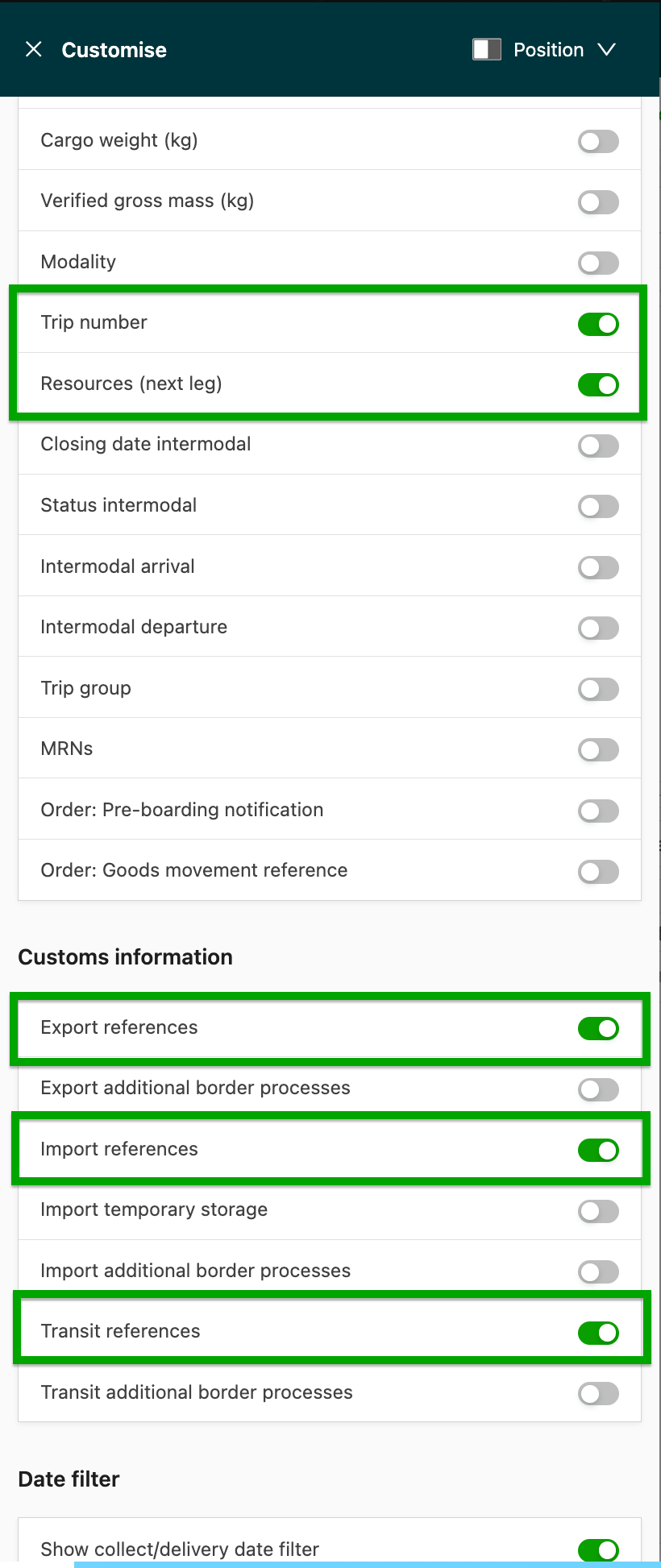
Kolommen voor tripnummer, onderaannemer van het laatste traject en douanereferentie rechtstreeks activeren in de lijstweergave Intermodaal (Planning > Resources > Intermodaal), zodat deze details te controleren zijn zonder elke order afzonderlijk te openen.
Inbegrepen:
- Kolom Tripnummer met een rechtstreekse link naar de trip
- Kolom Onderaannemer (laatste traject) die toont wie het laatste intermodale traject uitvoert
- Kolommen voor douanereferenties (export, import, transit)
- Alle nieuwe kolommen zijn sorteerbaar, behalve de kolommen voor douanereferenties
Intermodale planning – Betere zichtbaarheid van gegevenskolommen
📄 Taken – Documenten in één stap genereren en verzenden
Een taak Document verzenden kan nu in één stap worden voltooid. Als het document nog niet is gegenereerd, genereert Qargo het automatisch vóór het verzenden. Een aparte stap Genereren hoeft dus niet eerst te worden voltooid.
Inbegrepen:
- Automatische generatie van het document via de actie Verzenden, wanneer nodig
- Documenten die al gegenereerd zijn, worden ongewijzigd verzonden, zonder ze opnieuw te genereren
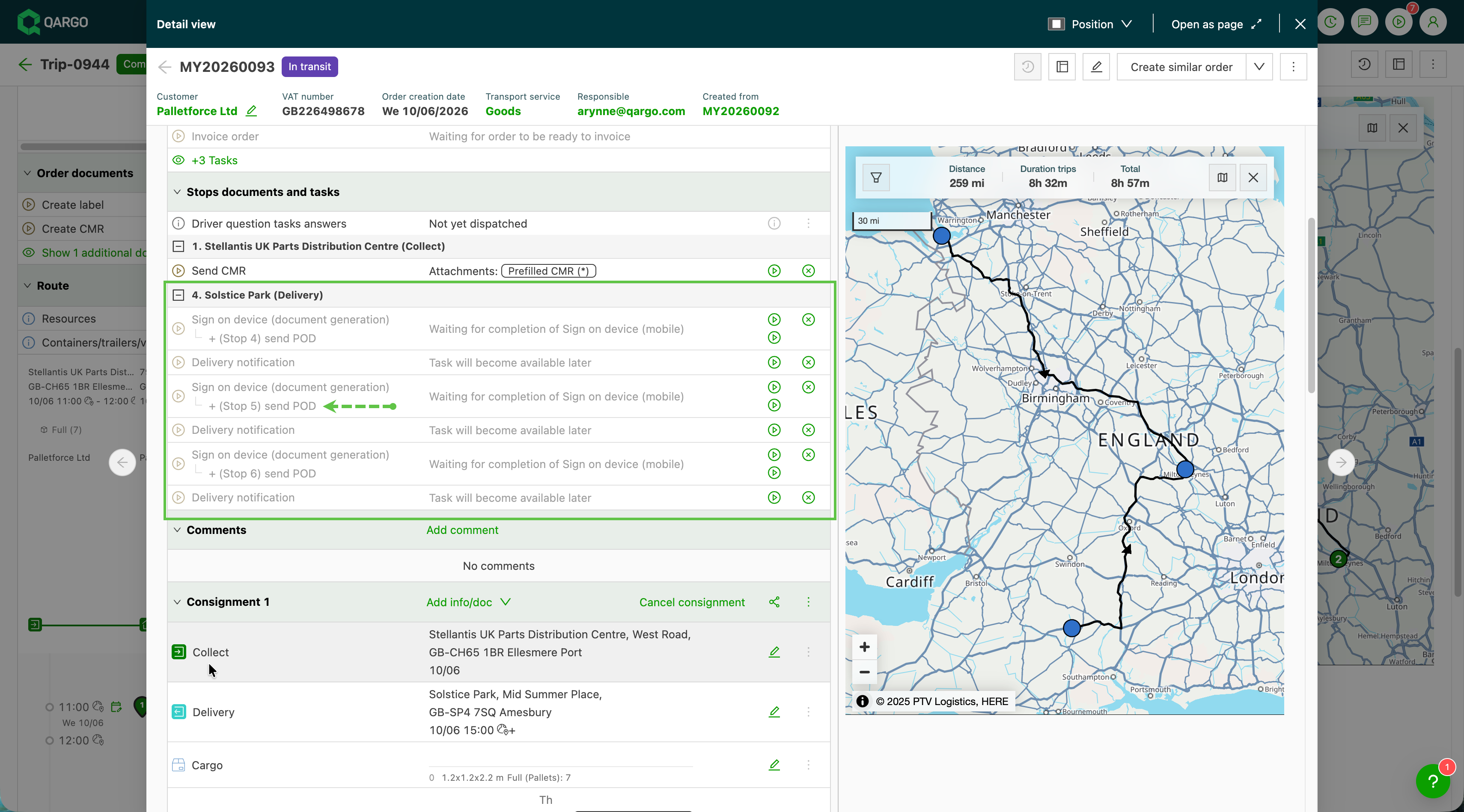
Taken voor het genereren en verzenden van documenten in één stap.
Week 4
🔎 Planning – Kolom Ophaling/levering in Te plannen: Orders
De lijst Te plannen: Orders kan nu worden doorlopen op basis van de stop die ertoe doet, en orders kunnen geografisch worden gebundeld. De nieuwe kolom Ophaling/levering toont per order één relevante stop (datum en tijd, locatie en plaats) in plaats van die informatie over aparte kolommen Ophaling en Levering te verdelen. De kolom is toe te voegen via het paneel Personaliseren en kan worden gesorteerd en gefilterd zoals de kolommen Start order en Einde order.
Inbegrepen:
- Eén kolom met de relevante stop per order (eerste ophaling, anders eerste levering, anders de eerste stop)
- Bij de import van zeecontainers wordt de levering bij de klant getoond in plaats van de ophaling van de volle container
- Sorteren en filteren werkt zoals bij de bestaande kolommen Start order en Einde order
- Gereorganiseerd paneel Personaliseren met een keuzelijst Gesplitste weergave / Gecombineerde weergave
Kolomweergaven Ophaling/levering in de planning
🕒 Planning – Kolommen voor tijdvensters in Te plannen: Orders
Orders kunnen nu worden bekeken en gefilterd op hun leveringstijdvenster, zonder elke order te openen. Wanneer in Personaliseren de optie Kolommen splitsen wordt ingeschakeld voor Start order, Einde order of Laden/lossen, worden twee kolommen toegevoegd: het tijdstip van het tijdvenster en de naam van het tijdvenster (bv. AM, PM of Booked). Zo kan het planbord per tijdvenster worden gegroepeerd bij het opbouwen van leveringsroutes.
Inbegrepen:
- Kolommen voor het tijdstip en de naam van het tijdvenster, samen getoond op het bord Te plannen: Orders
- De lijst filteren op de naam van het tijdvenster om orders voor hetzelfde tijdvenster te groeperen
- Benoemde tijdvensters maken nachtelijke en overlappende tijdvensters eenduidig en helpen exportfouten te voorkomen
Filters voor tijdvensters gebruiken in Te plannen: Orders.
📦 Planning – Ladingkolommen in het overzicht van tripgroepen
Ladinggegevens zijn nu rechtstreeks zichtbaar in het overzicht Tripgroepen, zonder elke trip te openen. Met de knop Kolommen bewerken in de werkbalk kunnen ladingkolommen zoals gewicht, volume en palletplaatsen aan de tabel worden toegevoegd. De selectie wordt in het eigen account van de gebruiker opgeslagen.
Inbegrepen:
- Ladingkolommen toevoegen, waaronder gewicht, volume, laadmeters, palletplaatsen, hoeveelheid, verpakkingstype, belastbare afmetingen en ADR-punten
- Kolomselectie per gebruiker opgeslagen, zodat elke planner een eigen weergave kan configureren
Ladingkolommen in tripgroepen gebruiken
⏱️ Planning – Aankomst- en vertrektijden van lopende stops bijwerken
Vertragingen ter plaatse kunnen nu worden verwerkt zonder een stop af te sluiten. Wanneer een chauffeur is aangekomen en een stop bezig is, biedt het venster Stoptijden bewerken twee keuzes: de werkelijke aankomst registreren en het geplande vertrek aanpassen om de stop open te houden, of beide werkelijke tijden registreren om de stop zoals vroeger te voltooien. Als de stop open blijft, behoudt de chauffeur de takenflow en kan de CMR en andere documenten nog altijd uploaden.
Inbegrepen:
- Werkelijke aankomst en gepland vertrek instellen om een lopende stop te verlengen zonder die te voltooien
- Werkelijke aankomst en werkelijk vertrek instellen om de stop te voltooien, net zoals nu
- Beschikbaar in de weergaven van Planning Trips (Tijdlijn, Blokken, Tabel) en in de zijbalk met stopdetails
- Stops die nog niet begonnen zijn, behouden de bestaande bewerkingsflow in één stap
Lopende stops bijwerken, werkproces van de chauffeur behouden
🔀 Planning – Bevestiging vóór het verplaatsen van een intermodaal traject naar een andere transportroute
Onbedoelde wijzigingen van transportroute worden nu opgevangen voordat ze gebeuren. Wanneer in de weergave Intermodaal van het planbord een intermodaal traject naar een andere transportroute wordt gesleept, vraagt Qargo eerst om bevestiging en toont het zowel de huidige als de nieuwe transportroute. Zo kan de verplaatsing worden gecontroleerd of geannuleerd voordat die wordt toegepast. Een traject terugzetten op de eigen transportroute werkt net zoals vroeger, zonder melding.
Inbegrepen:
- Bevestigingsvenster dat zowel de huidige als de nieuwe transportroute vermeldt
- Bevestigen om het traject te verplaatsen, of annuleren om het naar de oorspronkelijke transportroute te herstellen
- De melding verschijnt alleen wanneer de transportroute echt verandert, zodat verplaatsingen binnen dezelfde transportroute meteen gebeuren