
Prijslijst: configuratie van de wachttijd
Wachturen configureren in de prijslijstconfigurator: metrieken en stoptypes instellen en optioneel de voorwaarde Aankomst voor einde tijdvenster toepassen om kosten over te slaan wanneer een chauffeur na het sluiten van het tijdvenster aankomt.
Samenvatting
Wat is dit?
- Wachturen zijn een automatische toeslag die aan een prijslijst kan worden toegevoegd. Daarmee wordt de tijd aangerekend die een chauffeur op een stop wacht na de afgesproken gratis periode.
- De configuratie gebeurt in Tarieven > Orderinvoer > Wachturen. Dat is een aparte sectie die wachturentoeslagen gescheiden houdt van algemene toeslagen zoals tol en brandstof.
- De details van de kosten voor wachturen kunnen automatisch worden opgenomen in e-mails van contacttaken en PDF-documenten via specifieke sjabloonvariabelen.
- Met de voorwaarde Aankomst voor einde tijdvenster worden wachturen automatisch overgeslagen wanneer een chauffeur na het einde van het afgesproken tijdvenster aankomt.
Waarom bestaat dit?
- Zonder deze functie moeten planners de kosten voor wachturen handmatig afwijzen voor elke stop waar een chauffeur te laat aankwam. Dat kost veel tijd en is niet haalbaar bij operations met grote volumes.
- Vroeger stonden wachturen bij de algemene toeslagen, samen met tol, brandstof en andere kosten. Daardoor kon het systeem ze niet afzonderlijk herkennen. E-mailsjablonen van contacttaken hadden geen variabelen voor de details van wachturen en PDF-sjablonen konden geen aparte sectie voor wachturen tonen.
- Door de aparte categorie Wachturen kan de sjabloonengine deze kosten herkennen. Zo zijn automatische e-mailmeldingen en documentuitvoer mogelijk zonder handmatige invoer.
Hoe werkt het?
- Een wachturentoeslag wordt aangemaakt in Tarieven > Orderinvoer > Wachturen en aan een prijslijst gekoppeld.
- Er wordt een berekening geconfigureerd met een metriek voor wachttijd, een prijs per eenheid en (optioneel) een uitsluiting voor late aankomsten.
- Dankzij sjabloonvariabelen in de e-maileditor voor contacttaken en in het gegevensschema van PDF-sjablonen verschijnen de kosten voor wachturen apart en automatisch in meldingen en documenten.
Vereisten
-
Toegang tot Tarieven > Orderinvoer is nodig om toeslagen aan te maken of te bewerken.
-
Er moet al een prijslijst bestaan die voor de betreffende transporten wordt gebruikt. Zie Prijslijst: transportkosten om er een in te stellen.
Toepassingen
-
Automatische meldingen van wachturen Planners kunnen een e-mail van een contacttaak naar de verzender sturen zodra er wachturen op een order worden geregistreerd. Dankzij de aparte categorie en de sjabloonvariabelen toont de e-mail automatisch de berekening en het totaal. Handmatig typen is niet nodig.
-
Wachtkosten bij de leveringsbevestiging De details van de wachtkosten kunnen worden opgenomen in de POD-e-mail die bij de levering wordt verstuurd. Zo ziet de klant de kosten samen met de leveringsbevestiging, in plaats van ze apart te ontvangen na een mogelijke betwisting.
-
Automatisch kwijtschelden van kosten bij gemiste afspraken Sommige transportbedrijven moeten wachttijdkosten kwijtschelden wanneer een chauffeur een afgesproken tijdslot mist. De metriekvarianten voor late aankomst automatiseren die logica rechtstreeks in de prijslijst, zonder elke kost handmatig af te wijzen.
-
Operations met grote volumes Bij operations met veel orders, zeker met geautomatiseerde imports, is het handmatig opsporen en afwijzen van wachturen bij late aankomsten foutgevoelig en moeilijk vol te houden. Door de uitsluiting in de prijslijst te configureren, wordt het juiste gedrag op elke order toegepast zonder tussenkomst van de planner.
-
Gecombineerde trips met ophaling en levering Voor trips die worden geprijsd met een gecombineerde wachtmetriek over alle stops, is de uitsluiting voor late aankomst beschikbaar via specifieke metriekvarianten. Elke stop waar de chauffeur na het einde van het tijdvenster aankwam, telt voor nul mee in het gecombineerde totaal.
Terminologie
| Term | Definitie |
|---|---|
| Wachturen | Tijd die een chauffeur op een stop doorbrengt na de gratis wachtperiode en die als toeslag kan worden aangerekend. Ook wachttijd genoemd. |
| Tijdvenster | Het afgesproken aankomstvenster voor een stop (bv. 08:00–09:00). |
| Toeslag | Een extra kost die bovenop de basisprijsberekening van de prijslijst wordt toegepast. |
| Prijslijst | De prijsconfiguratie die wordt toegepast op transporten voor een specifieke klant of transportdienst. |
| Metriek | De berekeningsmethode die bepaalt hoeveel wachttijd op een stop wordt gemeten. |
| Metriek per stop | Een metriek die de wachttijd voor elke stop afzonderlijk berekent. |
| Gecombineerde metriek | Een metriek die de wachttijd berekent over alle ophaal- en leveringsstops van een trip samen. |
| Aankomst voor einde tijdvenster | Een voorwaarde in de berekeningseditor die controleert of de chauffeur aankwam voordat het tijdvenster sloot. Bij de waarde True worden wachturen overgeslagen voor stops waar de chauffeur te laat aankwam. |
| Facturerende Entiteit | De juridische entiteit waaronder de kost wordt gefactureerd, met eigen instellingen voor btw en grootboekrekening. |
| Kostensjabloon | Een herbruikbare berekening die op de toeslag zelf is gedefinieerd en in meerdere prijslijsten kan worden toegepast. |
Wachturen configureren
Stap 1: een wachturentoeslag aanmaken of openen
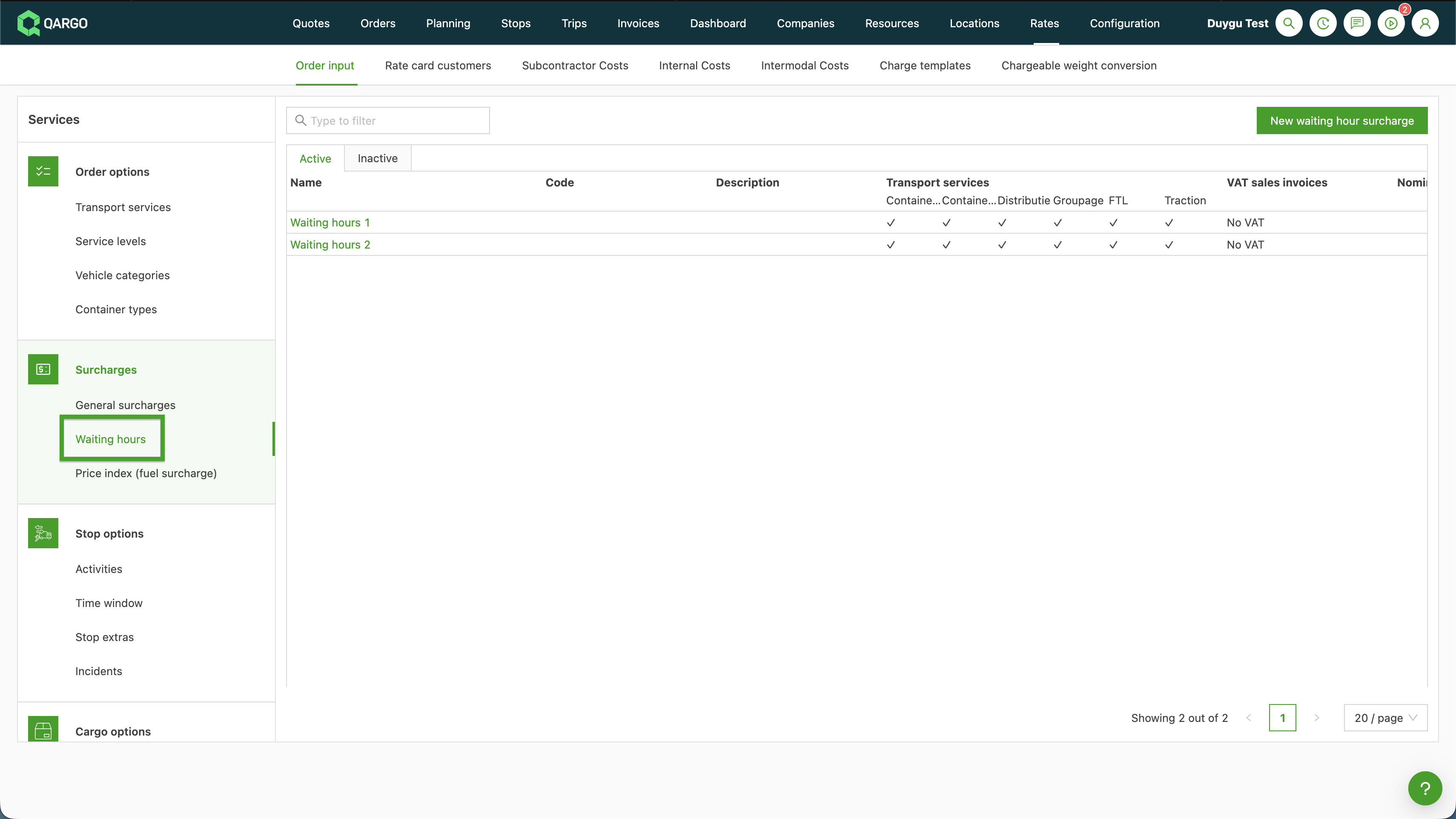
- Navigeren naar Tarieven > Orderinvoer en onder Toeslagen Wachturen selecteren.
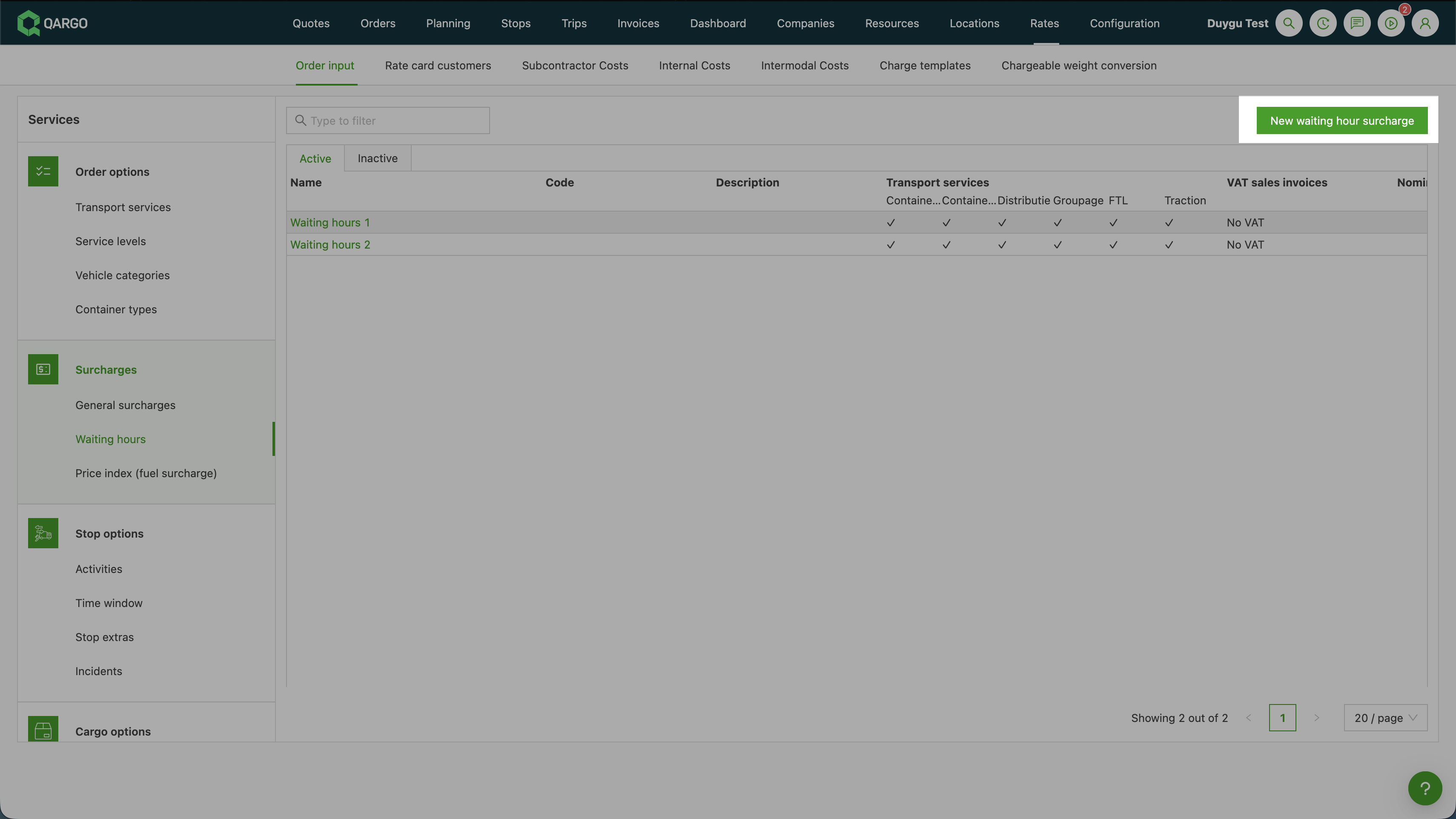
- Klikken op Nieuwe wachturentoeslag (of een bestaande toeslag openen om die te bewerken).
- Invoeren van een naam onder Algemene info. Een code en een beschrijving zijn optioneel.
- Toevoegen van een facturatieconfiguratie onder Tariefberekening: de Facturerende Entiteit, de btw voor verkoopfacturen en de grootboekrekeningen voor verkoop- en aankoopfacturen selecteren. Extra facturerende entiteiten kunnen worden toegevoegd met Facturatieconfiguratie toevoegen.
- Instellen van elke transportdienst op Actief of Inactief om te bepalen op welke diensten de toeslag van toepassing is.
- Klikken op Opslaan.
🎥 Meer informatie over de nieuwe toeslagcategorie Wachturen in deze video:
Stap 2: de toeslag aan een prijslijst koppelen
De toeslag kan op twee manieren aan een prijslijst worden gekoppeld: rechtstreeks vanuit de toeslag of vanuit de prijslijst zelf.
Vanuit de toeslag (per transportdienst):
- Openen van de wachturentoeslag en naar de transportdienst scrollen waarop de kost van toepassing is. De transportdienst moet op Actief staan.
- Klikken op Prijslijst koppelen onder die transportdienst. Een dialoogvenster toont de prijslijsten voor die dienst met hun geldigheidsdata.
- Aanvinken van de prijslijst of prijslijsten waarop de toeslag van toepassing moet zijn en klikken op Opslaan.
Vanuit de prijslijst:
- Openen van de prijslijst
- Klikken op Kost toevoegen om het venster Service toevoegen aan prijslijst te openen.
- Aanvinken van de toeslag onder de aparte groep Wachturentoeslag
- Klikken op Opslaan.
Stap 3: de berekening configureren
Berekeningen kunnen centraal op de toeslag worden gedefinieerd als kostensjabloon, of per prijslijst worden bewerkt.
- Openen van de wachturentoeslag en klikken op Sjabloon toevoegen onder Kostensjablonen (of de kost in een prijslijst openen en klikken op Bewerken).
- Invoeren van de sjabloonnaam, het prijslijsttype en de valuta.
- Klikken op Berekening toevoegen en selecteren van Formule (Vast bedrag, Prijstabel en Percentage van kosten zijn ook beschikbaar).
- Selecteren van de metriek onder Duur en wachttijd > Wachttijd.
- Invoeren van de prijs per eenheid, de hoeveelheid per eenheid en de eenheid. Een Gratis hoeveelheid instellen als er een gratis periode geldt voordat de kosten beginnen (bijvoorbeeld 2 gratis uren).
- Configureren van de afronding per eenheid en eventuele minimum-, maximum- of plafondwaarden, indien nodig.
- Klikken op Opslaan.
Optie A: wachturen per stop (aanbevolen voor de meeste configuraties)
Beschikbare metrieken
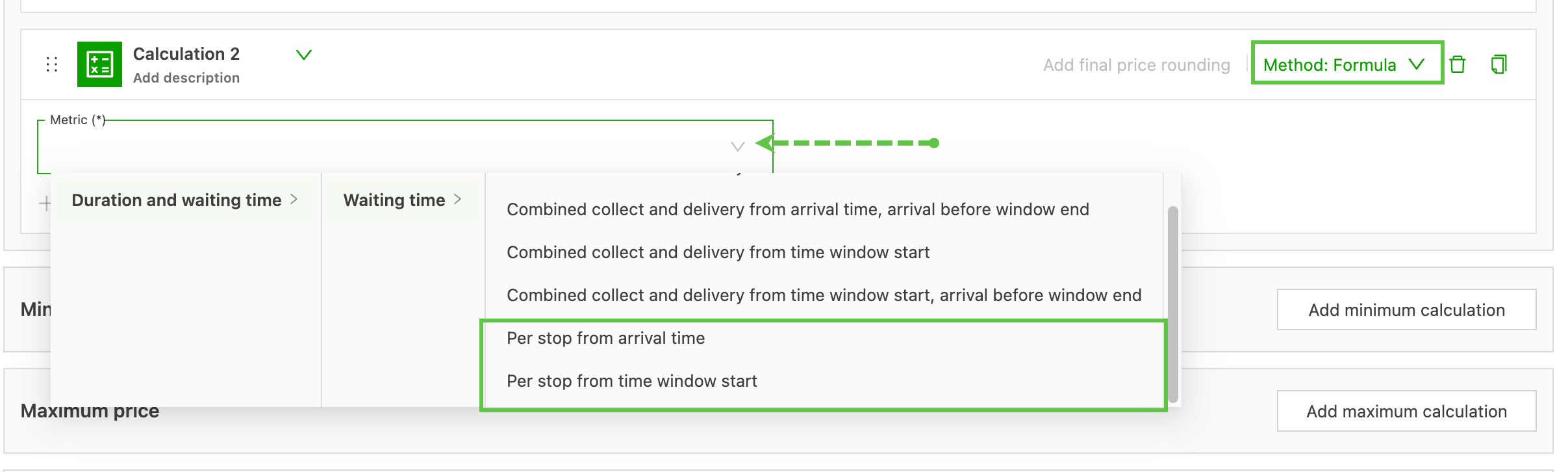
Per stop (aanbevolen voor de meeste configuraties) Berekent de wachttijd afzonderlijk voor elke ophaal- of leveringsstop:
- Per stop vanaf begin tijdvenster: telt de wachttijd vanaf het laatste van beide momenten, de aankomst van de chauffeur of het begin van het venster. Vroege aankomsten worden begrensd tot het begin van het venster; late aankomsten tellen wel mee.
- Per stop vanaf aankomsttijd: telt de wachttijd vanaf het moment dat de chauffeur aankomt, ongeacht het tijdvenster.
Optie B: gecombineerde wachttijd voor ophaling en levering
Berekent de wachttijd over alle ophaal- en leveringsstops van een trip samen. Dit wordt meestal gebruikt bij prijsberekening per traject:
- Gecombineerd ophalen en leveren vanaf begin tijdvenster
- Gecombineerd ophalen en leveren vanaf aankomsttijd
- Gecombineerd ophalen en leveren vanaf begin tijdvenster – aankomst voor einde tijdvenster
- Gecombineerd ophalen en leveren vanaf aankomsttijd – aankomst voor einde tijdvenster
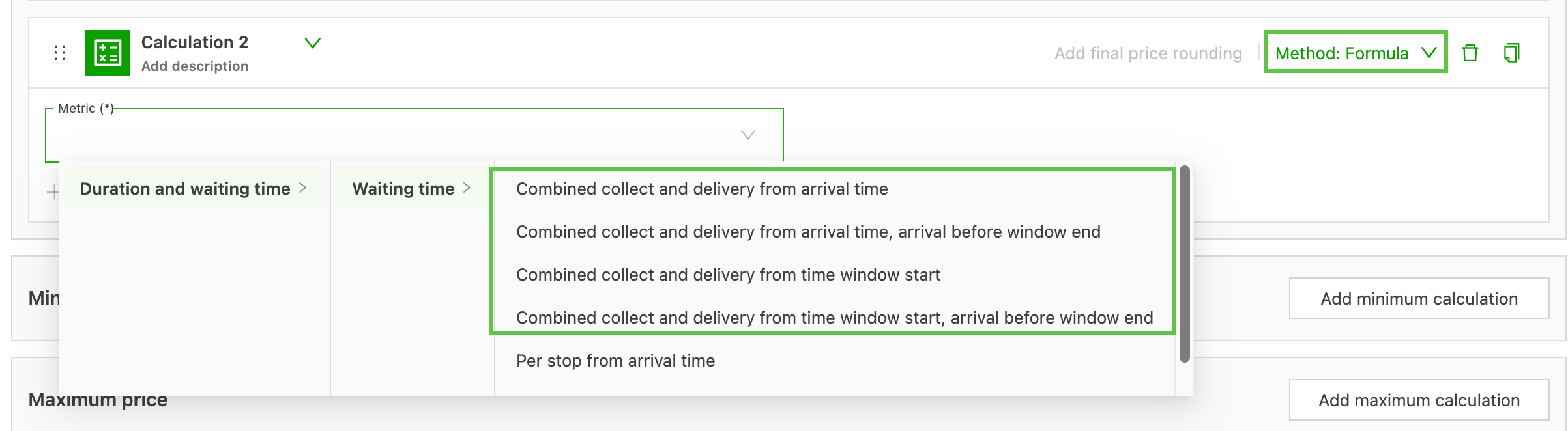
De varianten aankomst voor einde tijdvenster sluiten stops uit waar de chauffeur aankwam nadat het tijdvenster was gesloten. Die stops tellen automatisch voor nul mee in het gecombineerde totaal, zonder handmatige actie.
Stap 4 (optioneel): wachturen overslaan wanneer de chauffeur na het einde van het tijdvenster aankomt
Deze stap is van toepassing wanneer wachturen niet mogen worden aangerekend als de chauffeur na het einde van het afgesproken tijdvenster aankomt, bijvoorbeeld omdat er bij een gemiste afspraak geen overliggeld geldt.
Voor metrieken per stop: de voorwaarde Aankomst voor einde tijdvenster aan de berekening toevoegen.
- In de berekeningseditor klikken op Voorwaarde toevoegen.
- Selecteren van Huidige stop als categorie van de voorwaarde.
- Selecteren van Aankomst voor einde tijdvenster.
- Instellen van de waarde op True.
- Klikken op Opslaan.
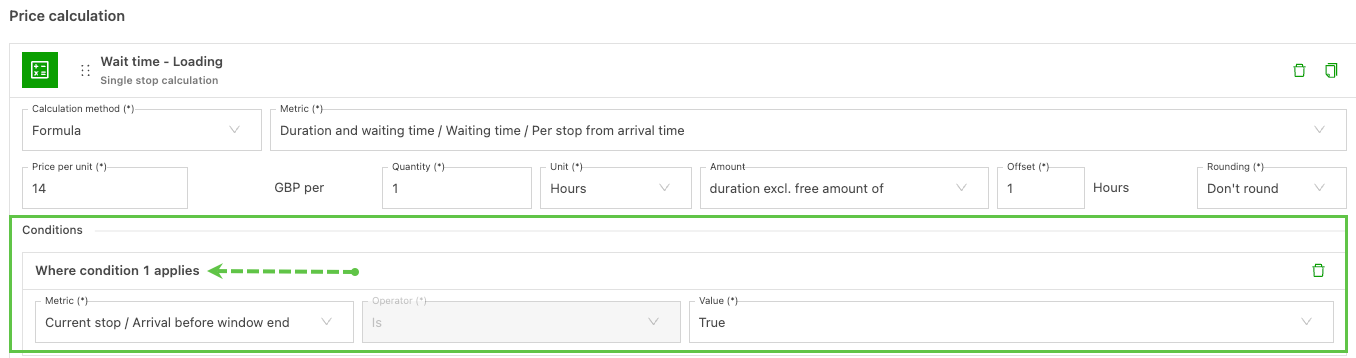
Hoe de voorwaarde werkt:
- Chauffeur kwam aan voordat het tijdvenster eindigde → de wachturen worden normaal berekend.
- Chauffeur kwam aan nadat het tijdvenster eindigde → de wachturen voor die stop worden op € 0 gezet. Er is geen handmatige actie nodig.
Voorbeeld: een berekening is geconfigureerd aan € 70/u met Per stop vanaf begin tijdvenster en Aankomst voor einde tijdvenster = True.
- Een ophaalstop heeft een venster van 06:30–08:00. De chauffeur komt aan om 08:30 (na het einde van het venster) → resultaat: € 0.
- Een leveringsstop heeft een venster van 22:00–23:30. De chauffeur komt aan om 22:00 en blijft 20 minuten ter plaatse → resultaat: € 23,33 (0,33 u × € 70/u).
Voor gecombineerde metrieken: de varianten aankomst voor einde tijdvenster uit de metriekselectie gebruiken (zie stap 3). De voorwaarde kan niet rechtstreeks aan gecombineerde metrieken worden toegevoegd, omdat er geen afzonderlijke stop is om ze op te evalueren.

Stap 5 (optioneel): kosten voor wachturen tonen in e-mails van contacttaken
De details van de kosten voor wachturen zijn beschikbaar als sjabloonvariabelen in de e-maileditor voor contacttaken.
-
Navigeren naar Configuratie > Taken en de betreffende contacttaak openen (communicatiemethode: e-mail).
-
Typen van
#{{in de tekst van de e-mail op de plaats waar de details van de kosten moeten verschijnen en zoeken naar “waiting”. De beschikbare variabelen onder Overzicht kosten zijn:- Berekening totaal wachttoeslagen: toont de berekening als tekst (bv.
2 × (50.0 EUR / 1)) - Totaal wachttoeslagen excl. btw
- Varianten van de bovenstaande in de wettelijke valuta
- Totaal algemene toeslagen zonder wachttoeslag: toont andere toeslagen apart van de wachtkosten
- Berekening totaal wachttoeslagen: toont de berekening als tekst (bv.
-
Plaatsen van de variabelen in een voorwaardelijk blok, zodat de sectie alleen verschijnt wanneer er wachturen op de order staan.
-
Klikken op Opslaan.
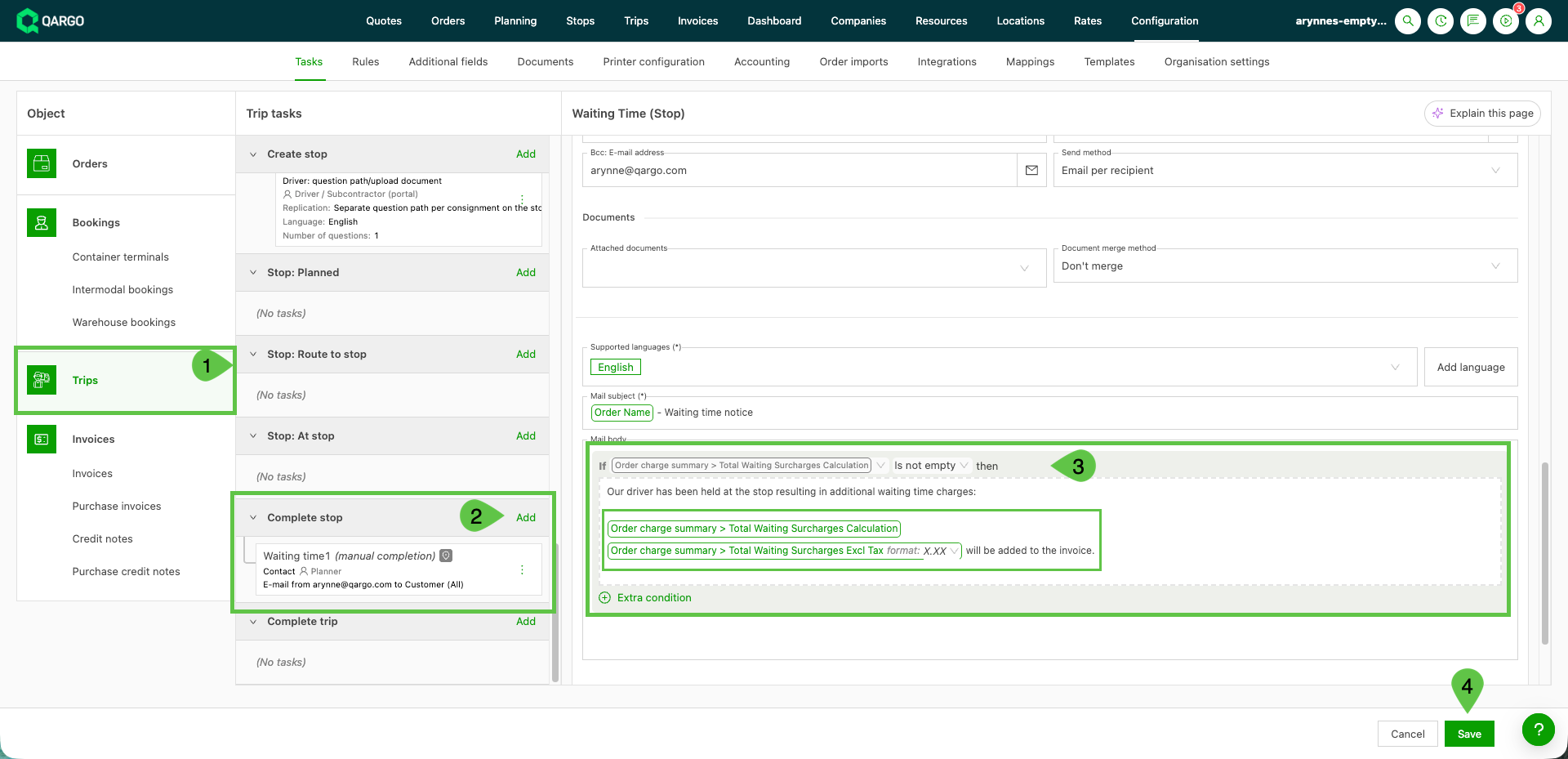
Elke e-mail van een contacttaak voor een order met wachturen bevat daarna automatisch de details van de kosten. De triggerlogica van contacttaken blijft ongewijzigd; alleen het aanbod aan sjabloonvariabelen wordt uitgebreid.
🎥 Deze video legt uit hoe wachttijden in e-mails en documenten kunnen worden weergegeven:
Stap 6 (optioneel): kosten voor wachturen tonen op PDF-documenten
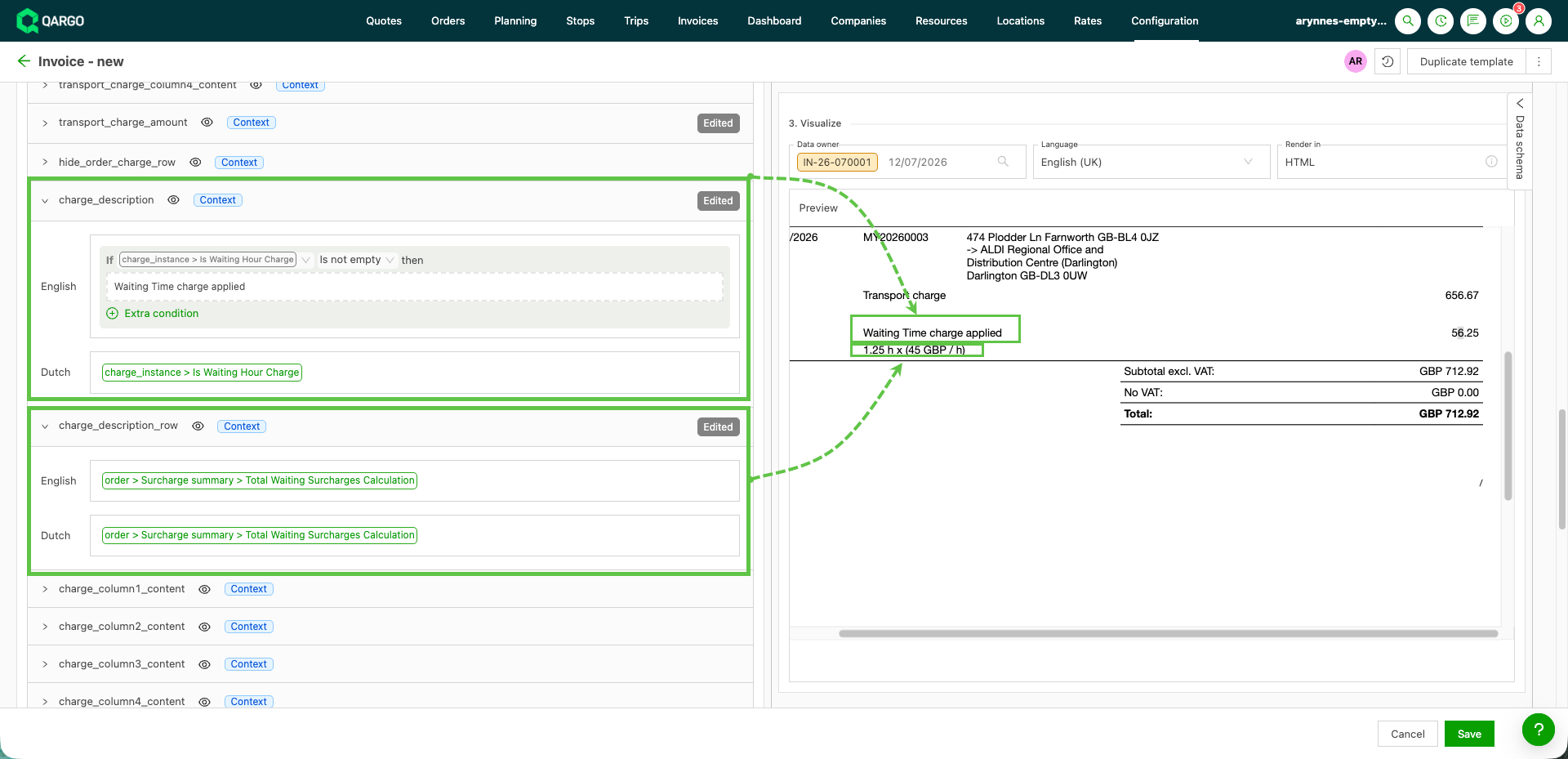
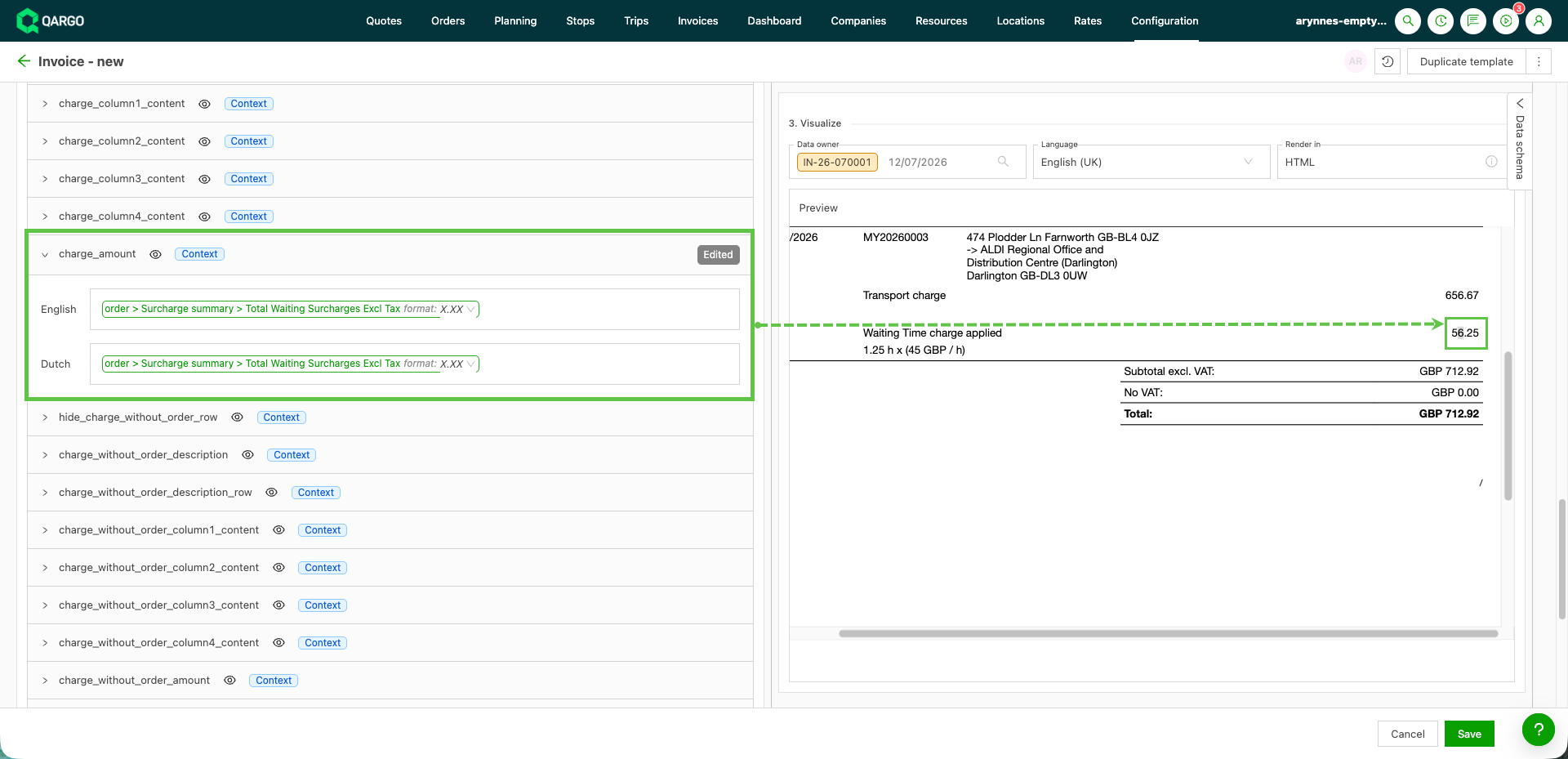
De waarden voor wachturen zijn beschikbaar in de editor voor PDF-sjablonen onder Configuratie > Sjablonen, in het gegevensschema van het sjabloon onder Overzicht toeslagen:
- Berekening van de wachturen als tekst
- Totaal excl. btw
- Totaal van de algemene toeslagen zonder wachtkosten
Deze velden kunnen aan sjablonen voor facturen en transportdocumenten worden toegevoegd, zodat de kosten voor wachturen apart van andere toeslagen verschijnen.
Stap 7: opslaan en valideren
- Klikken op Opslaan in de berekeningseditor.
- Controleren of de wachturentoeslag is ingeschakeld en aan de juiste prijslijst is gekoppeld.
- Testen met een voorbeeldorder die zowel een stop met tijdige aankomst als een stop met late aankomst bevat (als de uitsluiting voor late aankomst wordt gebruikt), om te bevestigen dat de verwachte bedragen worden berekend.
- Bij gebruik van e-mail- of PDF-variabelen een contacttaak of document testen om te bevestigen dat de details van de kosten correct worden weergegeven.
Beperkingen
- Sjabloonvariabelen tonen alleen totalen op orderniveau. Een uitsplitsing per stop of per activiteit is in deze versie niet opgenomen.
Probleemoplossing
| Probleem | Oplossing |
|---|---|
| De kost voor wachturen verschijnt niet op orders | Controleren of de toeslag gekoppeld is aan dezelfde prijslijst die voor dat transport wordt gebruikt, of de transportdienst op Actief staat en of na het bewerken van de berekening op Opslaan werd geklikt. |
| Wachturen worden aangerekend bij late aankomsten | Voor metrieken per stop controleren of de voorwaarde Aankomst voor einde tijdvenster is toegevoegd en op True staat. Voor gecombineerde metrieken controleren of de juiste variant aankomst voor einde tijdvenster is geselecteerd. |
| De voorwaarde Aankomst voor einde tijdvenster is niet zichtbaar | Controleren of een metriek per stop (Vanaf begin tijdvenster of Vanaf aankomsttijd) is geselecteerd. Deze voorwaarde is niet beschikbaar voor gecombineerde metrieken; in dat geval de specifieke metriekvarianten gebruiken. |
| Een bestaande wachturentoeslag staat nog onder Algemene toeslagen | Niet alle toeslagen worden automatisch gemigreerd. De categorie van de toeslag handmatig wijzigen. |
| De variabelen voor wachturen ontbreken in de editor voor e-mailsjablonen | Controleren of de kost werd aangemaakt in de sectie Wachturen (en niet als algemene toeslag). De variabelen staan onder Overzicht kosten in de variabelenkiezer. |
| Historische orders tonen de bijgewerkte berekening niet | Wijzigingen in de configuratie van wachturen gelden voor orders die na de update van de prijslijst worden verwerkt. Historische orders worden niet automatisch herberekend. |
| De varianten aankomst voor einde tijdvenster van de gecombineerde metriek zijn niet zichtbaar | Deze varianten zijn mogelijk nog niet beschikbaar in het account. Contact opnemen met het supportteam van Qargo voor bevestiging. |