Prijslijst: transportkosten
Dit artikel geeft een overzicht van transportkosten en toeslagen: wat zijn ze en hoe worden ze geconfigureerd?
Inhoudsopgave
Inleiding.
Wanneer een nieuwe transportdienst wordt ingesteld, wordt een standaardprijslijst aangemaakt met het item Transportkost. De prijslijst is een leeg sjabloon dat naar wens van de gebruiker kan worden geconfigureerd. De standaardprijslijst zorgt ervoor dat telkens een standaardkost van toepassing is wanneer de specifieke service wordt gebruikt. Ze wordt automatisch op alle klanten toegepast.
Het systeem zoekt welke prijslijst van toepassing is op basis van de transportdienst en de klant in het order. Als er geen specifieke klant is, wordt de standaardprijslijst van de transportdienst gebruikt.

De Transportkost staat altijd op de factuur. Alle andere items kunnen naar wens worden toegevoegd, maar de transportkost verschijnt altijd op de verkoopfactuur. (Opmerking: er is een configuratieoptie om de kost niet te tonen als de factuur op nul staat.)
Wat is een transportkost?
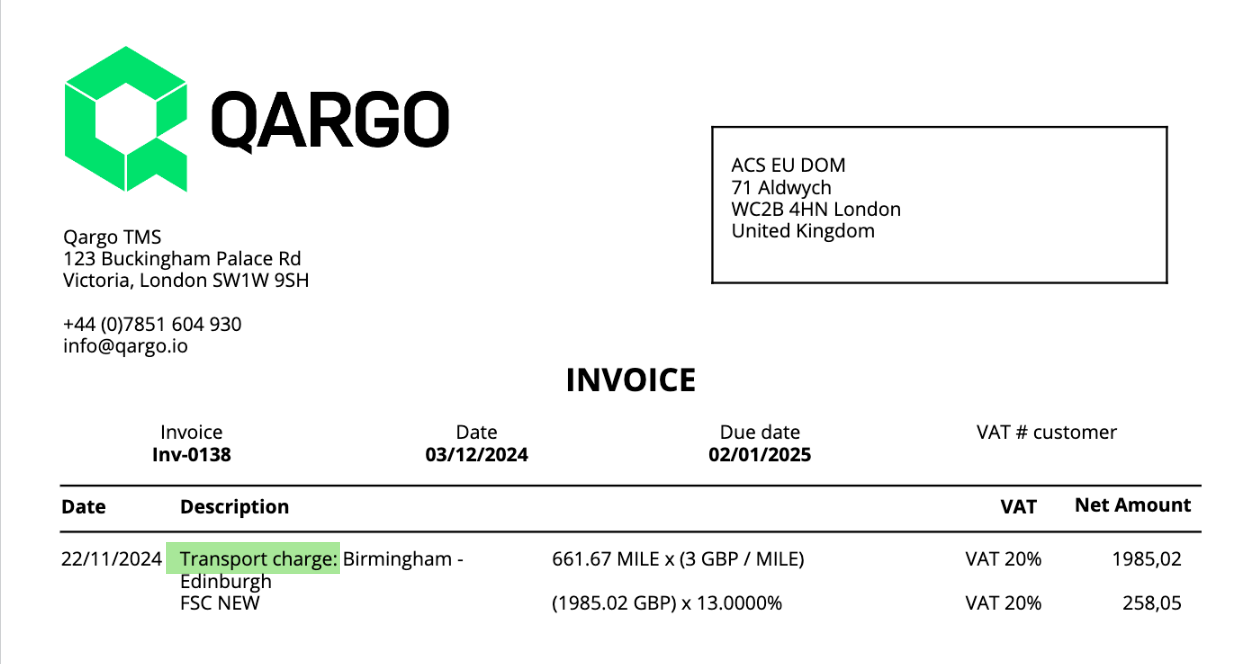
Dit is een basiskost die een bedrijf aanrekent bij het gebruik van de opgegeven services, bv. groupage. Zo kunnen gebruikers een standaardtarief configureren dat automatisch op elk order van toepassing is. Dit is echter niet verplicht. Wie elk order liever manueel tarifeert, kan de transportkosten per order manueel invoeren.
Standaard verschijnt deze kostenlijn altijd op het order en de factuur, ook als er geen berekeningen zijn opgenomen en de lijn op ‘0’ staat. Er is een optie die manueel kan worden geconfigureerd om de lijn te verbergen als er geen kosten van toepassing zijn.
Wat is een toeslag?
Dit is een kost die een bedrijf niet automatisch op elk order zet, maar die als standaardkost vaak in bepaalde omstandigheden van toepassing is. Dit kunnen toeslagen zijn, of extra items waarbij de gebruiker manueel moet selecteren of ze van toepassing zijn. Bijvoorbeeld als een levering buiten de normale uren wordt gevraagd of als een specifiek voertuig nodig is, bv. met een laadklep.
Configuratieopties
Bij het configureren van een transportkost zijn er 4 opties beschikbaar om de berekeningen te starten.
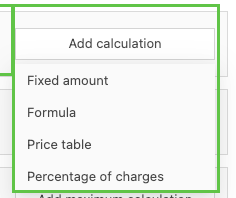
Vast bedrag:
-
Eén kost toevoegen; de beschikbare opties zijn Per ladingitem, Per order of Per verpakkingstype/product.

Formule:
-
Een specifieke kost toevoegen op basis van een bepaalde set metrieken, bv. afstand, goederen in het order, route enz. Elke metriek heeft een extra set opties die kunnen worden geselecteerd en die de specifieke prijsberekening bepalen.

Meer over prijsberekening met formules
Prijstabel:
-
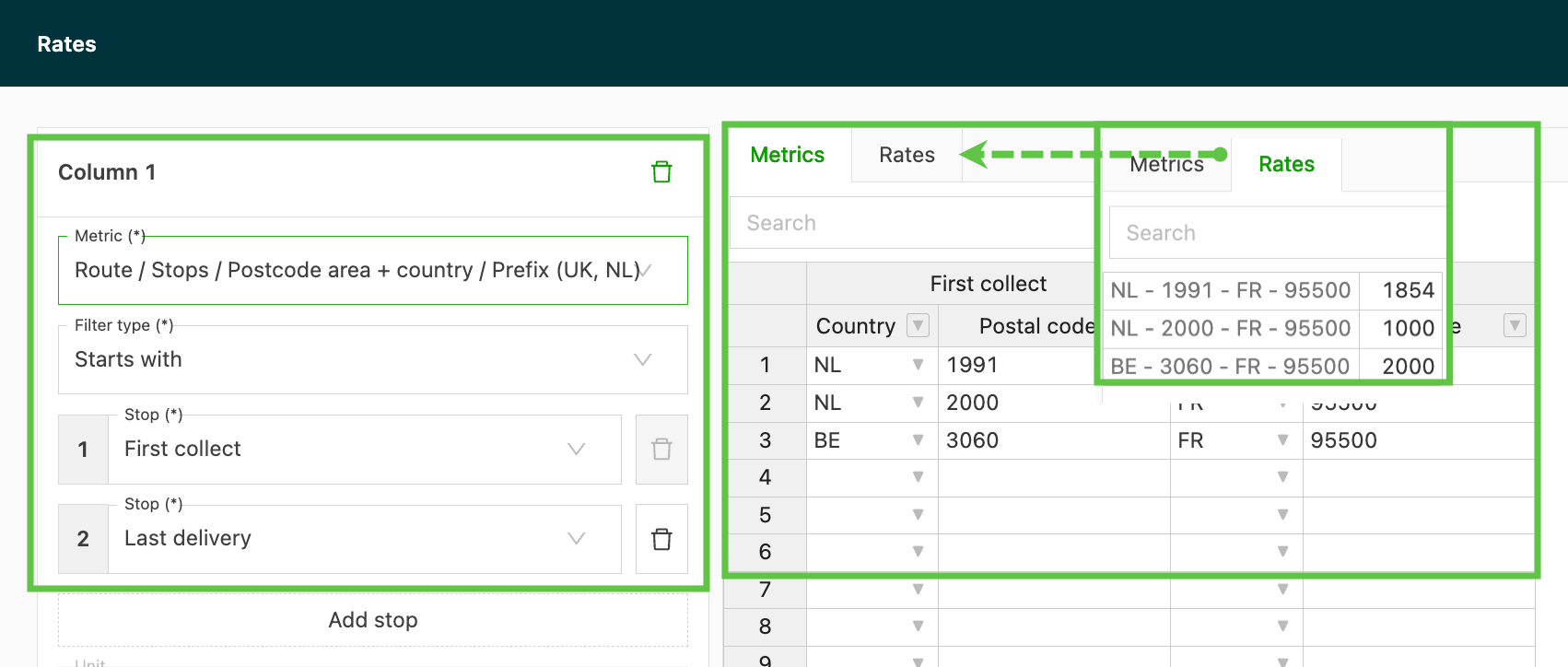
Dit is de meest complexe prijsberekening. Ze vereist het instellen van een extra prijstabel, met een eigen set metrieken en tarieven. De prijstabel kijkt naar de geselecteerde optie om de eindprijs te bepalen. Deze tabellen worden vaak gebruikt voor prijsschijven of geografische regio’s / postcoderegio’s.

Percentage van kosten:
-
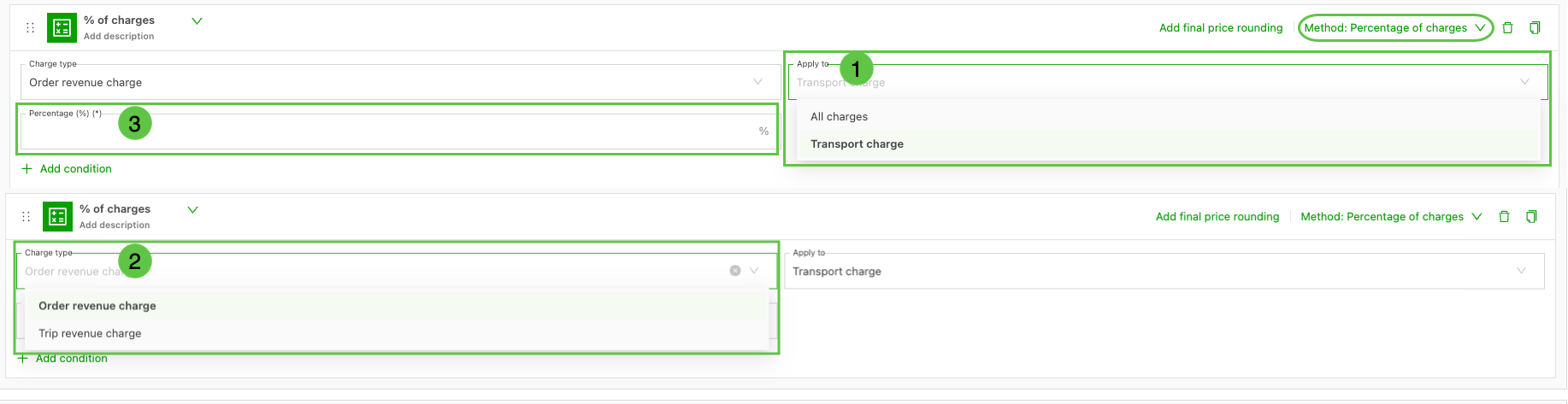
Het percentage (%) instellen dat op de geselecteerde kost moet worden toegepast
-
Selecteren op welke kosten het percentage moet worden toegepast; de opties zijn:
- Alle kosten: het ingestelde percentage geldt voor alle kostenlijnen op het order.
- Transportkost: het ingestelde percentage geldt enkel voor de transportkostenlijn.
-
Selecteren op welk kostentype het percentage van toepassing is; de opties zijn:
- Orderomzetkosten: horen bij het klantorder en zijn wat de klant wordt aangerekend.
- Tripomzetkost: hoort bij een specifieke trip/traject en bepaalt hoe de omzet wordt toegewezen volgens de uitvoering van het order (bv. de orderomzet verdelen over meerdere trips/trajecten.)
Vanuit het oogpunt van facturatie/klantfacturering gaat het meestal om orderomzetkosten.
Vanuit het oogpunt van triprendabiliteit / omzettoewijzing gaat het meestal om tripomzetkosten.
Meer over percentage van kosten
Als de standaardprijsberekening niet volstaat voor alle prijsbehoeften van klanten, is een extra prijslijst nodig. Die wordt geconfigureerd onder de optie ‘Prijslijsten klanten’, waarbij de optie ‘Toepassen op alle klanten’ uitgeschakeld is. Zo kan de prijslijst worden ingesteld met de optie om specifieke klanten te koppelen.
Meer informatie over het instellen van klantspecifieke tarieven staat hier.

Prijslijsten van klanten kunnen complex zijn en bevatten vaak tariefschijven die regelmatig moeten worden bijgewerkt. Daarvoor is er een optie om een kostensjabloon aan te maken dat aan de prijslijst kan worden gekoppeld. Meer informatie over kostensjablonen staat in het gelinkte artikel.
Kosten goedkeuren
In sommige gevallen moet de klant kosten goedkeuren voordat ze op orders / facturen kunnen worden toegepast. Bijvoorbeeld als er wachtkosten worden aangerekend na een gratis limiet, of als een levering op een specifieke dag wordt gevraagd. Klanten kunnen dan voorafgaande goedkeuring eisen voordat er gefactureerd wordt. Kosten kunnen zo worden ingesteld dat de goedkeuringsvereiste op het order zichtbaar is. Het order toont de prijs dan opgesplitst met 2 labels: ‘Te factureren’ en ‘Goed te keuren’.
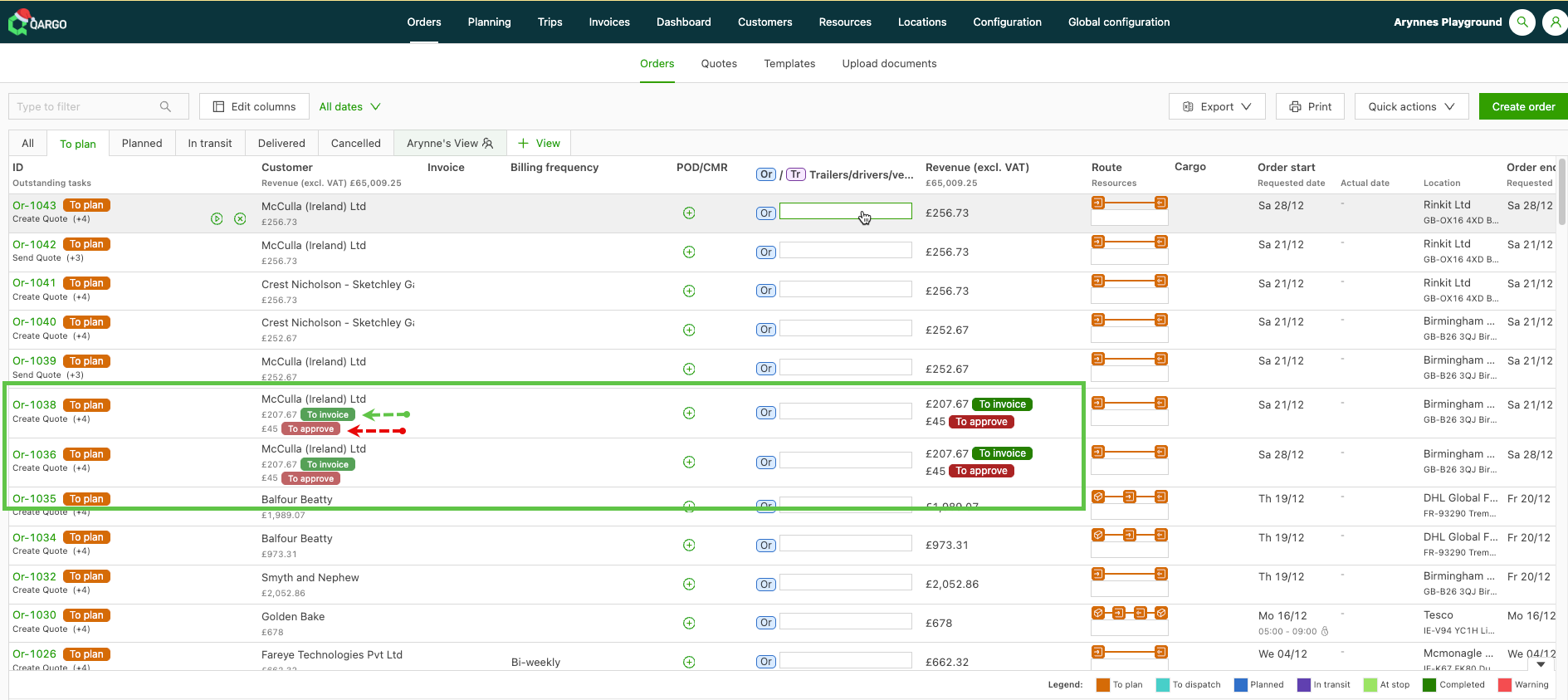
Kosten met ‘Goed te keuren’ moeten worden goedgekeurd voordat ze in het totale factuurbedrag verschijnen. Ze staan wel bij de omzetkosten, maar worden weggelaten tot ze zijn goedgekeurd.
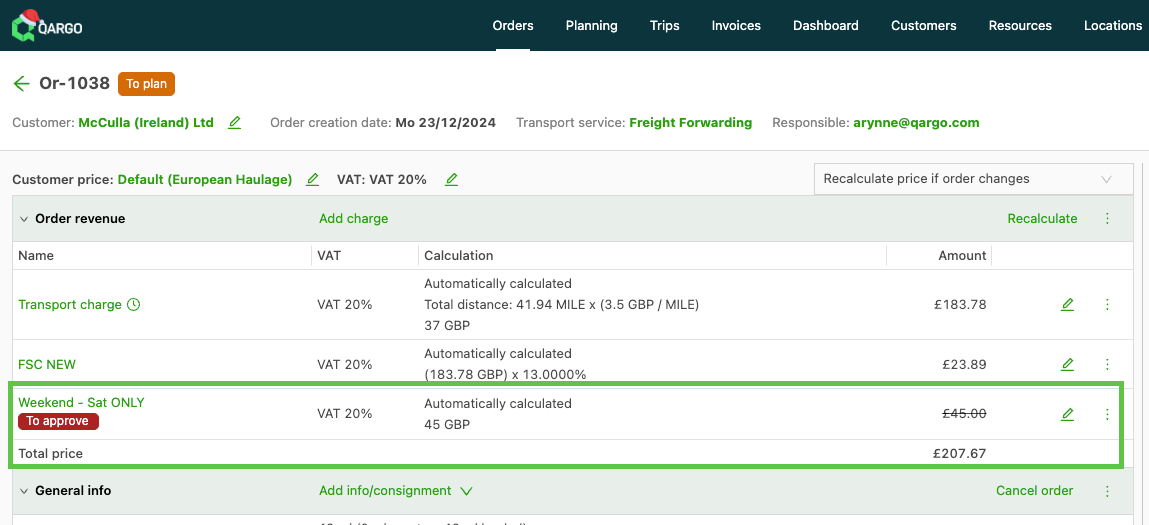
Bij het genereren van een offerte wordt deze kost ook weggelaten tot hij is goedgekeurd. Na goedkeuring kan de offerte opnieuw worden gegenereerd, zodat de kost erin staat. Om de kost goed te keuren, op het label ‘Goed te keuren’ klikken en het vinkje selecteren. Daarmee verdwijnt het label en wordt de kost toegepast.
Een kost instellen voor goedkeuring
Om een kost voor goedkeuring te laten verschijnen, moet die als kost op een prijslijst zijn ingesteld, met 2 instellingen onder Algemene info:
-
‘Altijd toevoegen aan order’: deze toggle moet op ‘aan’ staan
-
Factuurproces indien prijs 0 = ingesteld op ‘Enkel factureren indien goedgekeurd’
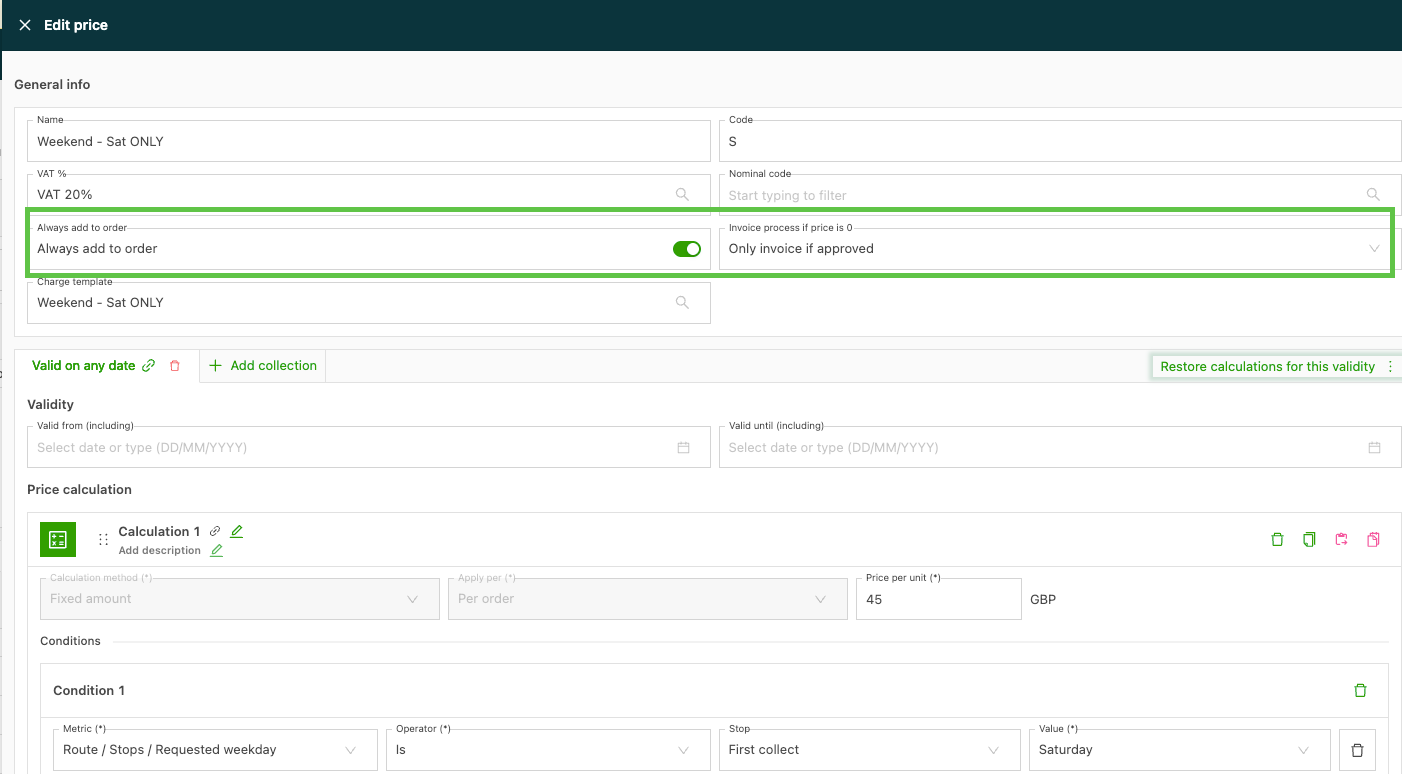
Een kost instellen voor goedkeuring:
Nadat de kost is aangemaakt, de kost aan een prijslijst toevoegen. Dat kan op 2 manieren.
-
Vanuit de kost.
-
Via Tarieven > Orderinvoer in het zijmenu Algemene toeslagen selecteren.
-
De toe te voegen kost selecteren.
-
De actieve transportdienst selecteren en op ‘Prijslijst koppelen’ klikken. Hiermee opent de lijst met beschikbare prijslijsten voor deze transportdienst.
-
Het selectievakje aanvinken van de prijslijst of prijslijsten waarop de kost moet worden toegepast en Opslaan klikken.
-
De prijslijst openen en het bewerkingsicoon naast de kost selecteren. Hiermee opent de bewerkingspagina.
-
Onder Algemene info de velden ‘Altijd toevoegen aan order’ en ‘Factuurproces’ bijwerken.
-
Opslaan klikken. Wanneer daarna een order wordt aangemaakt dat aan de criteria van de kost voldoet, verschijnt de kost met het label ‘Goed te keuren’.
-
-
Vanuit de prijslijst.
-
Via Prijslijsten klanten de prijslijst selecteren waaraan de kost wordt toegevoegd. Op ‘Kost toevoegen’ klikken. Er verschijnt een lijst met beschikbare kosten.
-
Het selectievakje van de kost aanvinken en Opslaan klikken.
-
Het bewerkingsicoon naast de kost selecteren om de bewerkingspagina te openen. Onder Algemene info de velden ‘Altijd toevoegen aan order’ en ‘Factuurproces’ bijwerken en Opslaan klikken.
-
Factuurgroep van kosten: kosten opsplitsen over aparte facturen
Wanneer kosten goedkeuring kunnen vereisen, kunnen ze aan een aparte factuurgroep worden toegewezen. Zo kunnen facturen worden opgesplitst: transportkosten worden gegroepeerd op een eigen factuur en bijkomende kosten, bv. extra’s / toeslagen, worden aan een aparte groep toegewezen.
De factuur kan worden verwerkt en de omzet kan worden geïnd zonder te wachten op goedkeuringen.
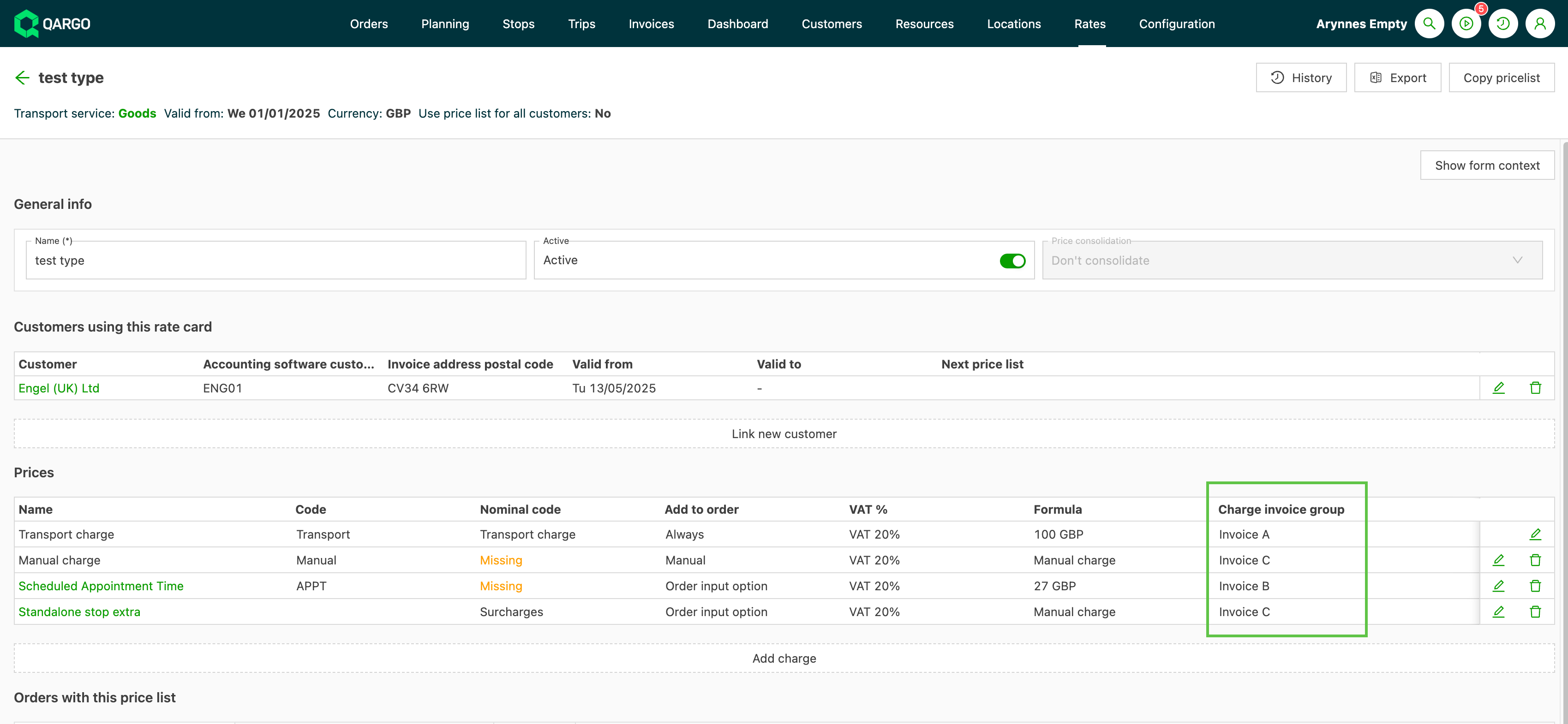
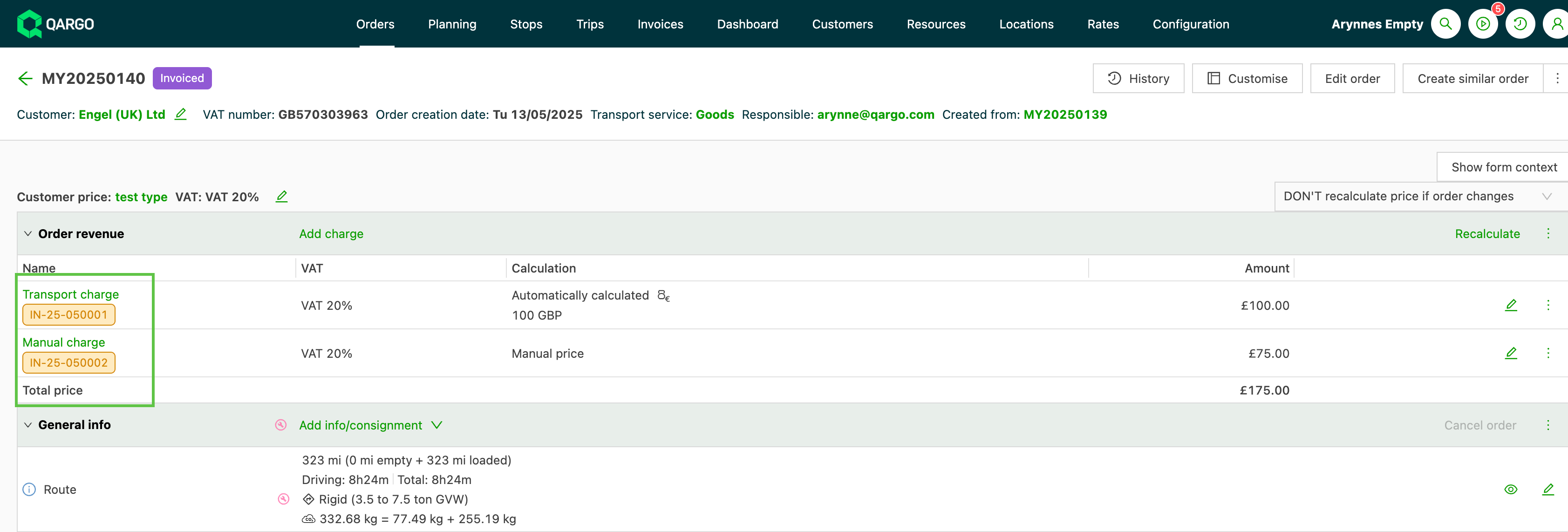
Het instellen van deze groepen heeft geen invloed op de factuurworkflow; alle kosten worden zoals gewoonlijk verwerkt en gefactureerd. Bij het aanmaken van de factuur worden 2 aparte facturen voor het order aangemaakt:
-
Factuur1: bevat de kosten van optie A
-
Factuur2: bevat de kosten van optie B
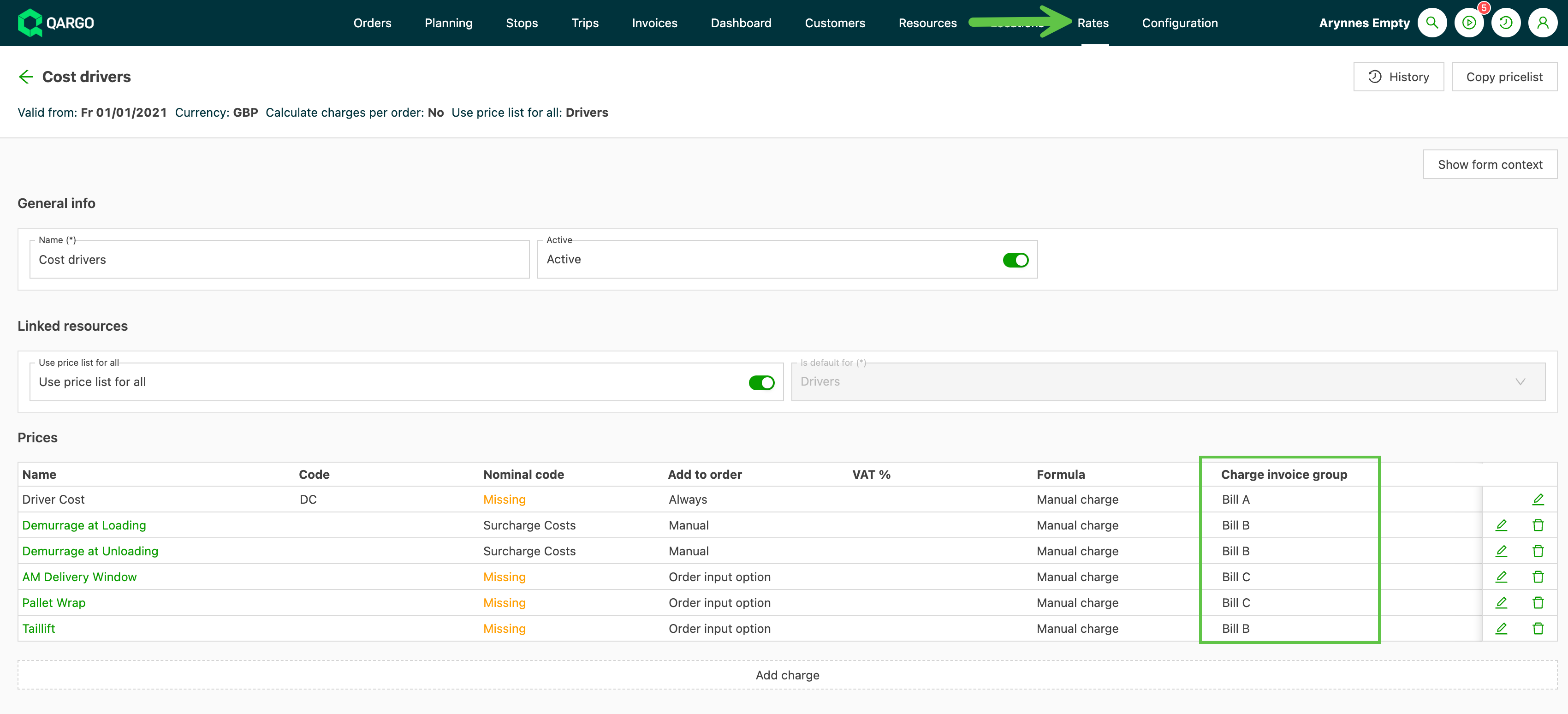
Dezelfde optie is ook beschikbaar voor kosten die aan trips zijn toegewezen. Bij het aanmaken van een prijslijst voor kosten op resources kunnen die ook aan maximaal 4 groepen worden toegewezen (genaamd Bill A - Bill D)
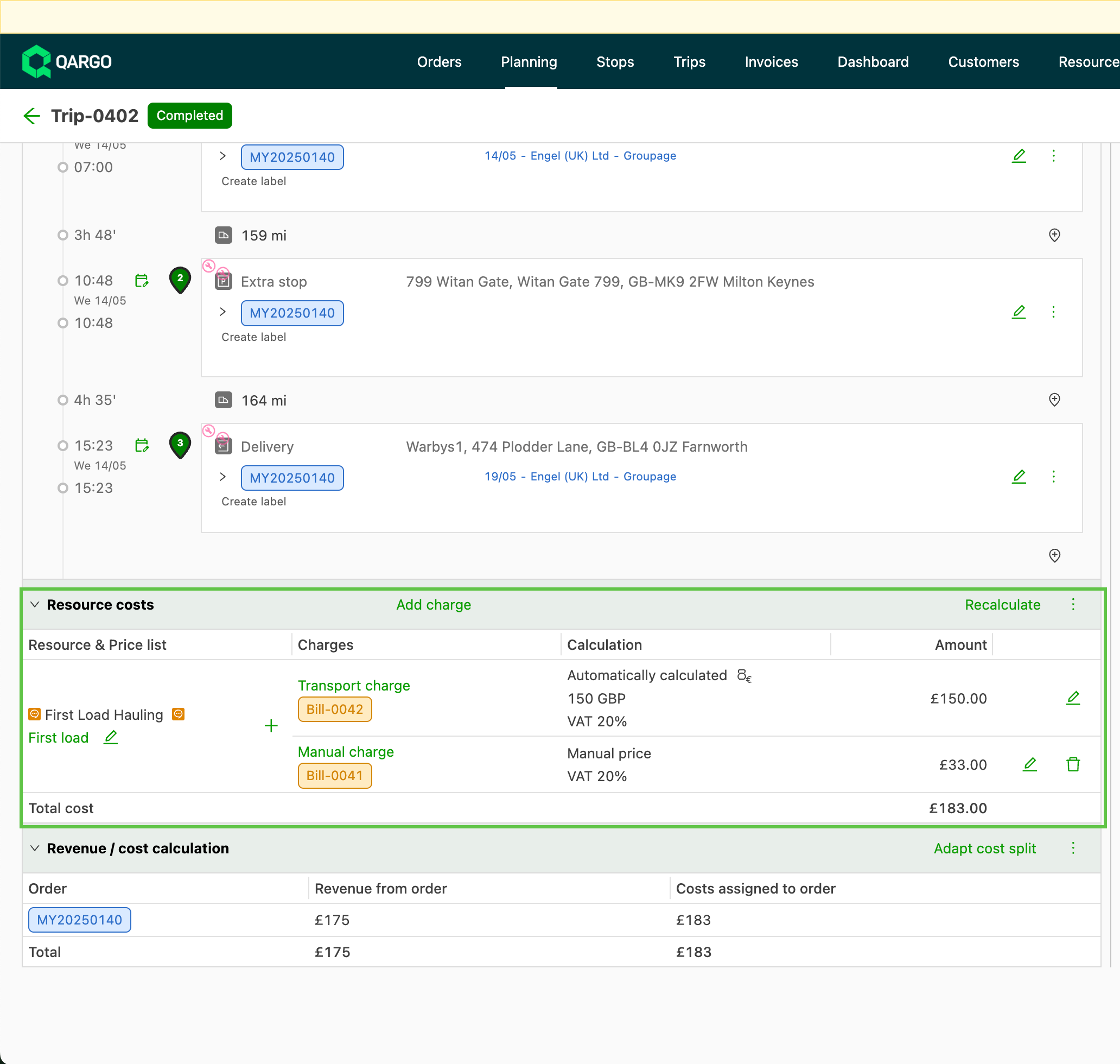
Een overzicht staat hier.
Prijslijsten van klanten exporteren.
Prijslijsten van klanten zijn nu toegankelijker dankzij de nieuwe optie Exporteren.
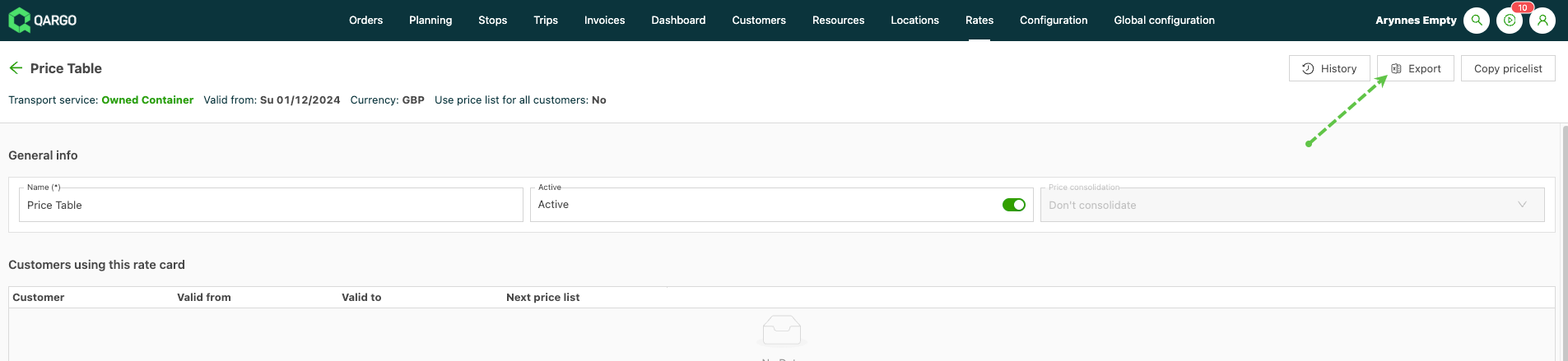
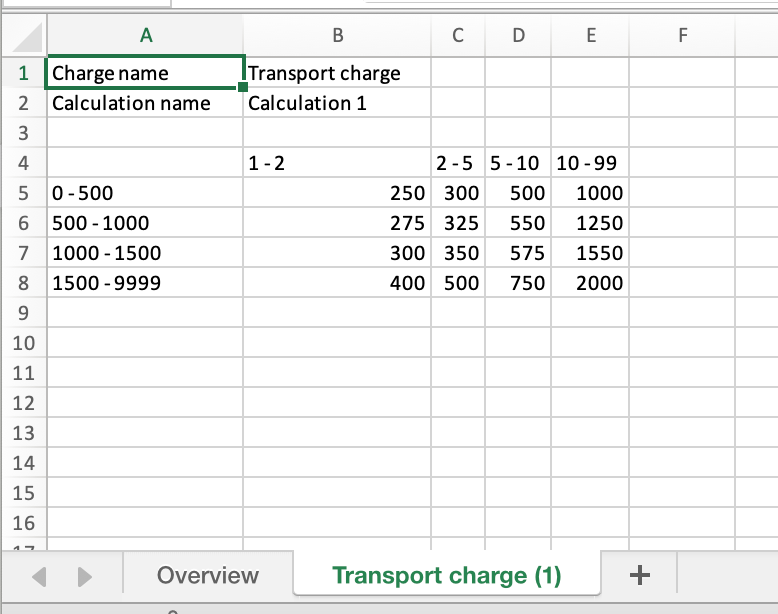
Vanuit de prijslijst op de knop Exporteren klikken; er wordt een xls-bestand gegenereerd en gedownload. Elke download bevat een tabblad Overzicht met details van de transportkost en eventuele extra toeslagen in de prijslijst.
Als de transportkost een prijstabel bevat, wordt die ook als tabblad opgenomen.