
Kostensjablonen: introductie
Dit artikel geeft een overzicht van kostensjablonen in Tarieven: wat ze zijn en hoe ze geconfigureerd worden.
Inhoudsopgave
Wat is een kostensjabloon?
Een kostensjabloon is een standaard prijssjabloon dat het configureren van prijsberekeningen over meerdere prijslijsten heen vereenvoudigt. Sjablonen kunnen worden aangemaakt voor transportkosten, toeslagen en kosten. Kostensjablonen zijn een flinke verbetering ten opzichte van prijslijsten. Ze bieden meer flexibiliteit en maken het eenvoudiger om prijslijsten van klanten bij te werken wanneer:
- er een set basisprijsberekeningen is, waarbij elke klant kleine aanpassingen aan specifieke berekeningen nodig kan hebben.
- bij het aanmaken van een sjabloon basisprijsberekeningen worden gedefinieerd die als vertrekpunt dienen, zodat sjabloonprijzen en klantspecifieke prijzen eenvoudiger te vergelijken zijn.
Scherm Kostensjablonen.
Naar Tarieven gaan. Er is een nieuw submenu ‘Kostensjabloon’. Het scherm toont alle bestaande kosten als sjablonen.
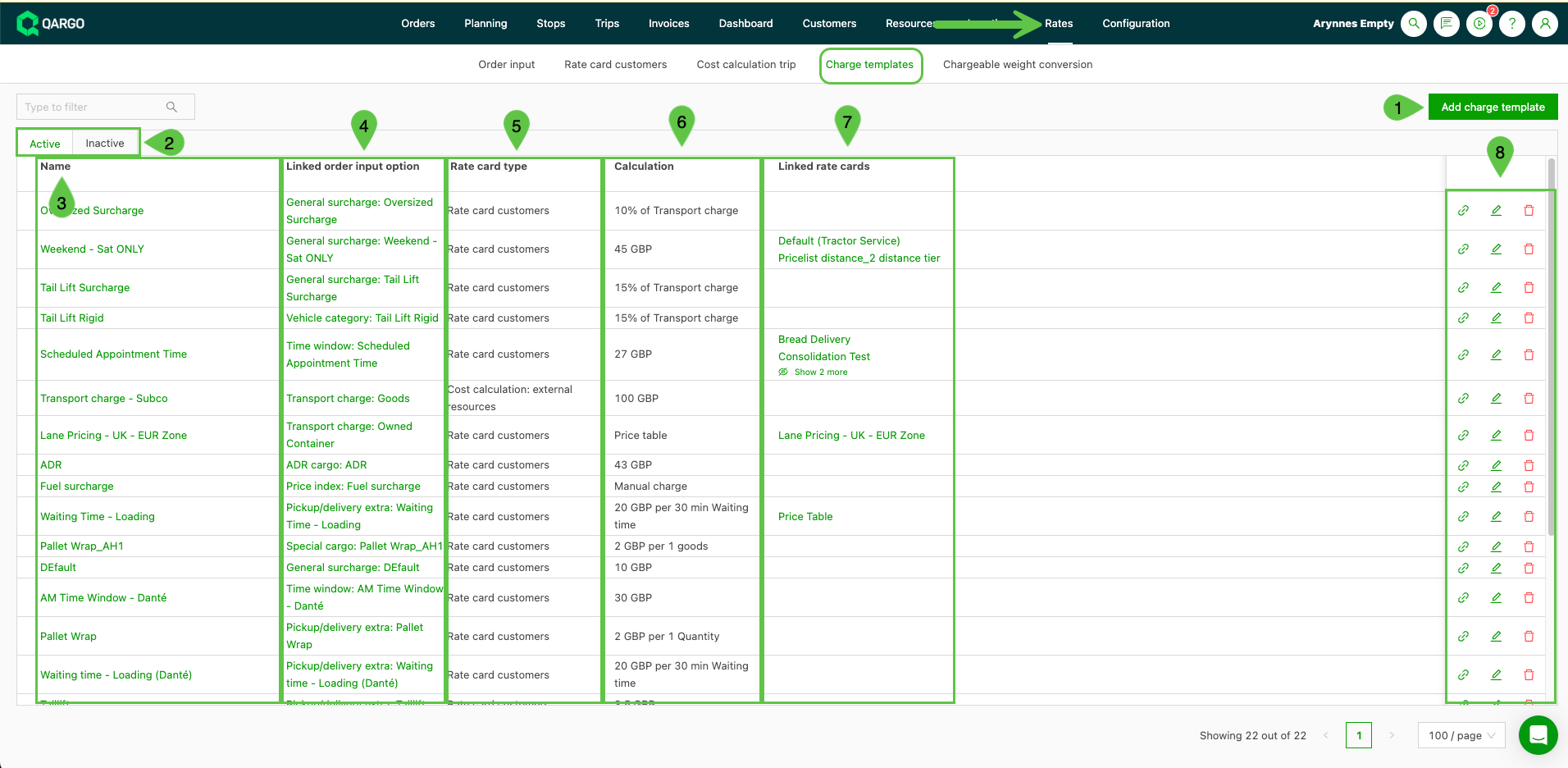
Het scherm toont het volgende:
-
Kostensjabloon toevoegen. Hier klikken om een nieuw kostensjabloon in te stellen.
-
Statustabbladen. De standaardweergave toont actieve sjablonen. Op Inactief klikken om historische sjablonen te bekijken.
-
Naam. Dit is de naam van de specifieke kost. Die wordt toegevoegd wanneer de kost voor het eerst wordt ingesteld. Op de naam klikken opent de pagina Kostdetails. Vanaf deze pagina kunnen de details van de kost worden bewerkt.
-
Gekoppelde orderinvoeroptie. Dit toont hoe de kost oorspronkelijk is geconfigureerd, bv. onder Tarieven > Orderinvoer: Algemene toeslag, enz. Op de naam klikken opent de pagina Kostdetails. Vanaf deze pagina kunnen de details van de kost worden bewerkt.
- De gekoppelde orderinvoeroptie kan na het aanmaken van het sjabloon niet meer worden gewijzigd, en een kostensjabloon kan niet naar een andere orderinvoeroptie worden gekopieerd. Is een vergelijkbaar sjabloon nodig voor een andere orderinvoeroptie, dan moet een nieuw kostensjabloon vanaf nul worden aangemaakt.
-
Type prijslijst. Dit toont het type prijslijst (verkoop / kosten) waaraan de kost gekoppeld is. ‘Prijslijsten klanten’ = verkoop / Kostenberekeningen = kosten.
-
Berekening. Toont een samenvatting van hoe de kost wordt berekend.
-
Gekoppelde prijslijsten. Is het kostensjabloon aan een specifieke prijslijst gekoppeld, dan wordt die hier getoond. Bij koppeling aan meerdere prijslijsten opent het ‘oog’-icoon de kostdetails met de volledige lijst van gekoppelde prijslijsten.
-
Functies. ‘Ketting’ = opent een lijst (indien beschikbaar) van gekoppelde prijslijsten om ze snel bij te werken. ‘Potloodicoon’ = opent het kostensjabloon om het te bewerken. ‘Prullenbak’ = het kostensjabloon definitief verwijderen.
Een nieuw kostensjabloon instellen.
- Naar Tarieven > Kostensjablonen gaan
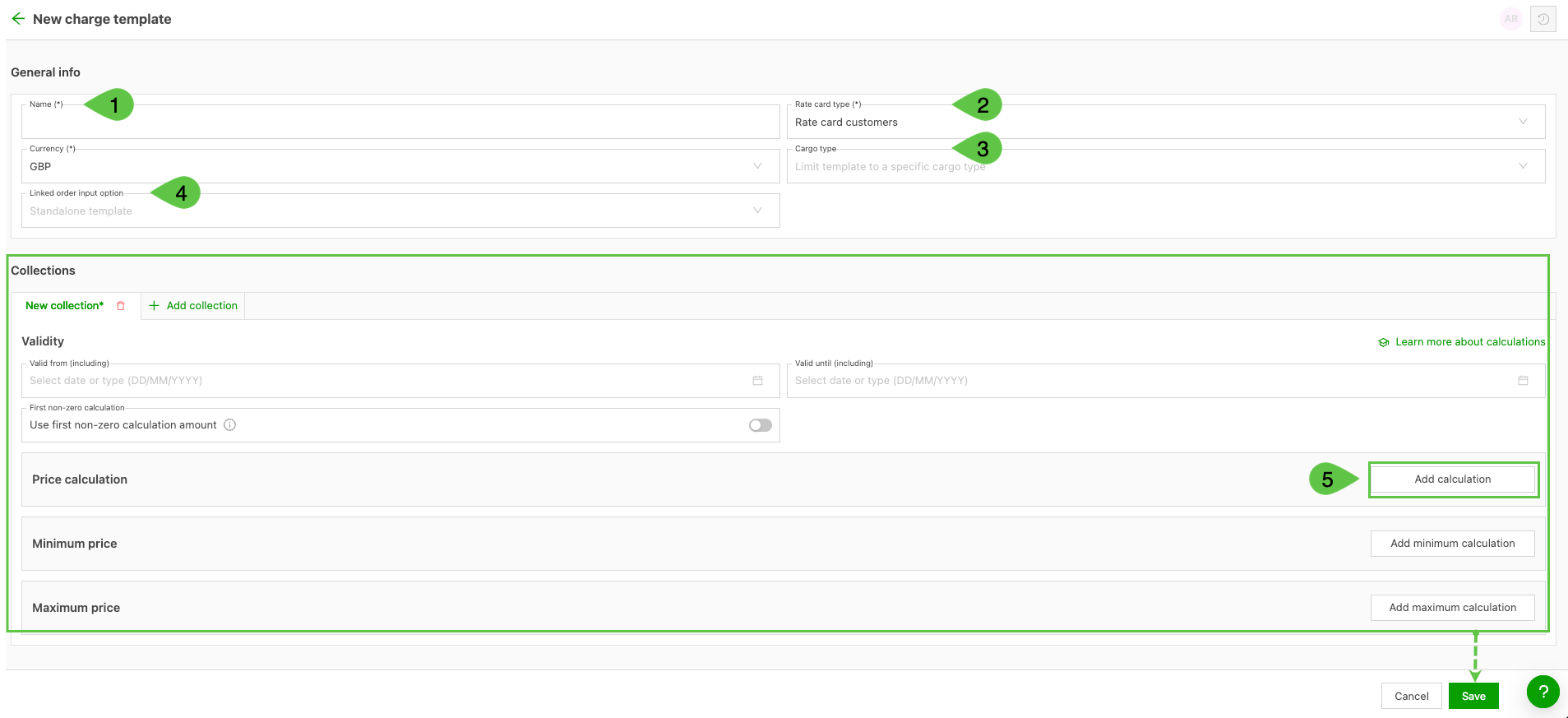
- Op ‘Kostensjabloon toevoegen’. klikken. Het scherm Nieuw kostensjabloon wordt geopend.
-
Naam. Het nieuwe kostensjabloon een naam geven. Een naam kiezen die het type kost duidelijk herkenbaar maakt. Is het sjabloon aan een specifieke klant toegewezen, dan kan die klant aan de naam worden toegevoegd.
-
Type prijslijst. Er zijn 3 opties:
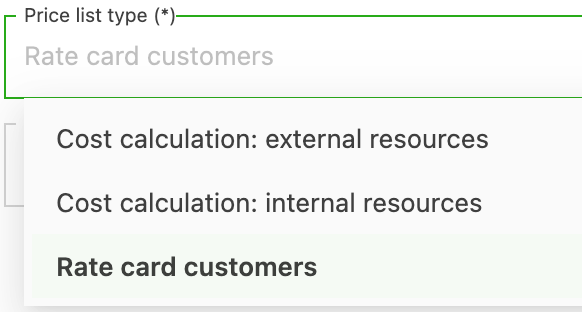
- Kostenberekening: externe resource. Deze optie gebruiken om een sjabloon in te stellen voor een kost die aan een externe resource gekoppeld is (bv. een onderaannemer, enz.)
- Kostenberekening: interne resource. Deze optie gebruiken om een sjabloon in te stellen voor een kost die aan een interne resource gekoppeld is (bv. een chauffeur, enz.)
- Prijslijsten klanten. Deze optie gebruiken om een sjabloon in te stellen voor een verkoopitem dat aan een klant wordt aangerekend en omzet genereert.
-
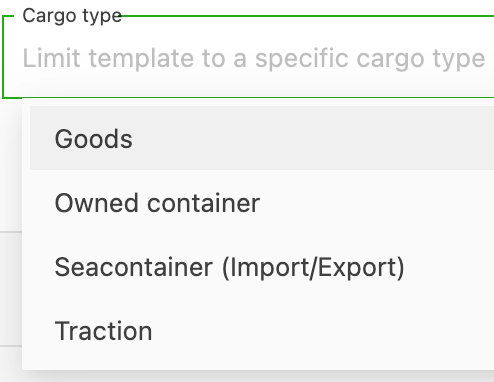
Ladingtype. Kosten moeten aan een ladingtype gekoppeld zijn.
-
Gekoppelde orderinvoeroptie (verplicht). Om het sjabloon te configureren, moet de kost eerst in de algemene configuratie / orderinvoervelden worden aangemaakt. Zodra de kost aan de configuratie is toegevoegd, verschijnen de actieve opties in de vervolgkeuzelijst en worden ze aan het sjabloon gekoppeld. Let op: dit is een verplicht veld.
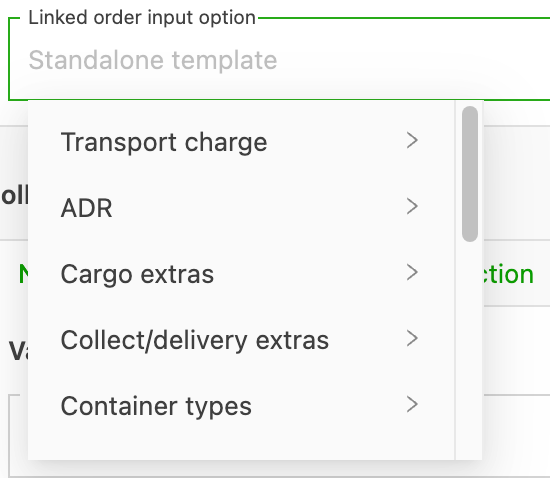
Verschijnt een kost niet in de vervolgkeuzelijst bij het toevoegen van kosten aan een order, dan is de toeslag nog niet aan de prijslijst van de klant toegevoegd. Kosten verschijnen alleen als optie op een order als ze al op de betreffende prijslijst staan. De toeslag eerst aan de prijslijst van de klant toevoegen onder Tarieven > Prijslijsten klanten. Daarna verschijnt ze in de vervolgkeuzelijst van de order.
-
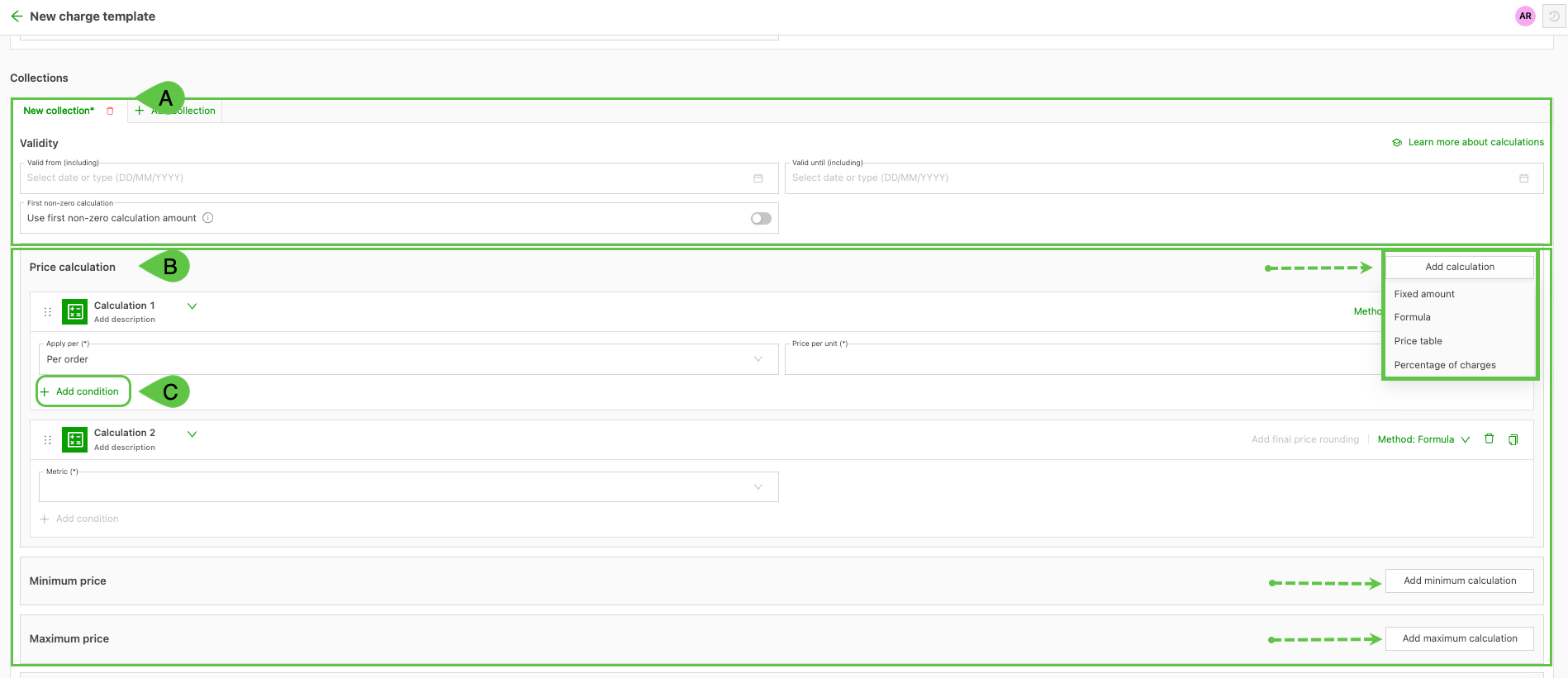
Collecties: De sjablooncollectie definiëren en de berekening toevoegen.
-
Collectie definiëren en geldigheid instellen. Op de titel ‘Nieuwe collectie’ klikken. De collectie een naam geven die herkenbaar is voor de kost, de klant, enz. Wordt er geen naam opgegeven, dan verandert de titel automatisch zodra de datum ‘Geldig vanaf’ wordt ingevuld. Worden er geen datums ingevuld, dan wordt de collectie ingesteld op ‘Geldig op elke datum’.
- Er kunnen meerdere collecties worden aangemaakt: op ‘+Collectie toevoegen’. klikken.
- De datums Geldig vanaf / tot van collecties mogen niet overlappen.
- Binnen elke collectie kunnen meerdere berekeningen met voorwaarden worden aangemaakt.
-
Prijsberekening toevoegen. In de vervolgkeuzelijst de specifieke berekeningsmetrieken voor het kostensjabloon selecteren.
-
Voorwaarden toevoegen (indien van toepassing). Op ‘+Voorwaarde toevoegen’ klikken bij de specifieke prijsberekening om voorwaarden toe te voegen die gelden voor de berekening op het kostensjabloon.
-
Klikken voor details over het configureren van de kost.
Probleemoplossing
V. Waarom is er een verschil van 0,01 in de kosten?
A. Qargo past bankiersafronding toe (afronden op het dichtstbijzijnde even getal). Heeft een kostenlijn bijvoorbeeld een bedrag van 275,006, dan wordt dat afgerond op 275,00. Deze afrondingsmethode kan tot kleine verschillen in het totaalbedrag leiden, vooral wanneer er meerdere kostenlijnen zijn.
V. Waarom verschijnt de kost niet in de vervolgkeuzelijst om ze aan de order toe te voegen?
A. Verschijnt een kost niet in de vervolgkeuzelijst bij het toevoegen van kosten aan een order, dan is de toeslag nog niet aan de prijslijst van de klant toegevoegd. Kosten verschijnen alleen als optie op een order als ze al op de betreffende prijslijst staan. De toeslag eerst aan de prijslijst van de klant toevoegen onder Tarieven > Prijslijsten klanten. Daarna verschijnt ze in de vervolgkeuzelijst van de order.