
Kostensjabloon: configuratie voor prijslijsten.
Dit artikel geeft een overzicht van hoe kostensjablonen voor klanten worden geconfigureerd die aan verkoopfacturen worden gekoppeld.
Een kostensjabloon configureren verloopt volgens dezelfde werkwijze die overal in Qargo wordt gebruikt bij het toevoegen van kosten enz.
Navigeren naar Configuratie > Kostensjabloon
Klikken op Kostensjabloon toevoegen.
De gegevens onder Algemene info invullen, zoals beschreven in dit artikel.
Collectie definiëren en geldigheid instellen.
Klikken op de titel Nieuwe collectie. De collectie een herkenbare naam geven, bv. kost/klant enz. Als er geen naam wordt opgegeven, verandert de titel automatisch wanneer de datum bij Geldig vanaf wordt ingevuld. Als er geen datums worden ingevuld, wordt de collectie ingesteld op Geldig op elke datum.
- Er kunnen meerdere collecties worden aangemaakt: klikken op +Collectie toevoegen.
- De datums Geldig vanaf/tot van collecties mogen niet overlappen.
- Binnen elke collectie kunnen meerdere berekeningen met voorwaarden worden aangemaakt.
- Voorbeeld: de tarieven van een klant worden voor het jaar vastgelegd, maar hebben meerdere opties. Deze worden in één collectie aangemaakt met de opties Berekening toevoegen en Voorwaarde toevoegen.
Prijsberekening.
Berekening toevoegen:
Bij het toevoegen van prijsberekeningen zijn er 4 opties beschikbaar om de berekeningen te starten.
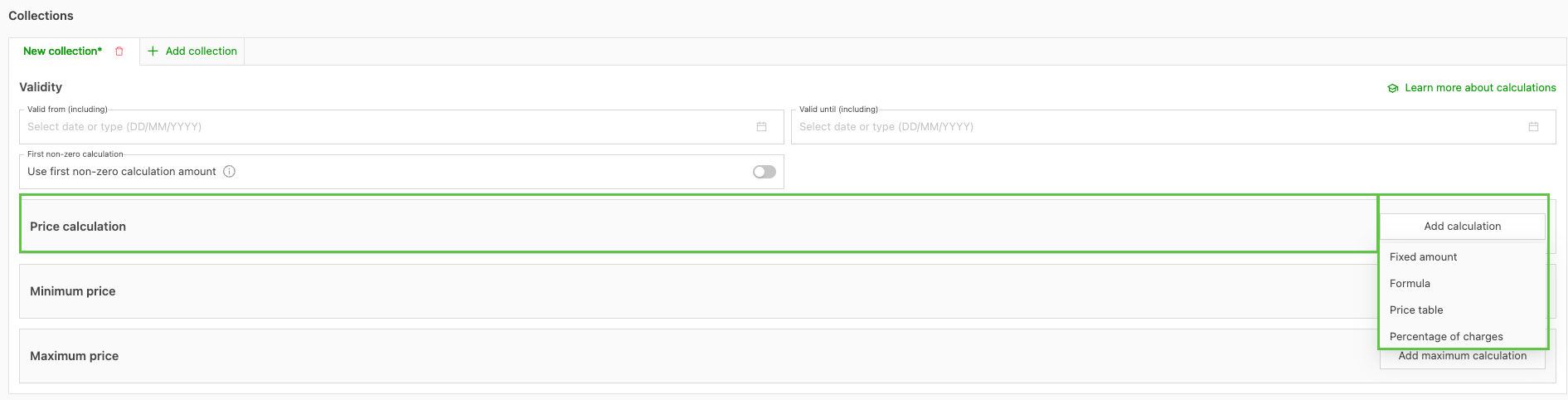
Vast bedrag: één kost toevoegen. Die kan worden toegepast per ladingitem, per order of per verpakkingstype/product

Formule: een specifieke kost toevoegen op basis van een bepaalde set metrieken, bv. afstand, bestelde goederen, route enz. Voor elke metriek kan een extra set opties worden geselecteerd die de specifieke prijsberekening bepalen.

Prijstabel: dit is de meest complexe prijsberekening. Hierbij wordt een extra prijstabel ingesteld met een eigen set metrieken en tarieven. De prijstabel kijkt naar de geselecteerde optie om de uiteindelijke prijs te bepalen. Deze tabellen worden vaak gebruikt voor prijsniveaus of voor geografische regio’s of postcoderegio’s.

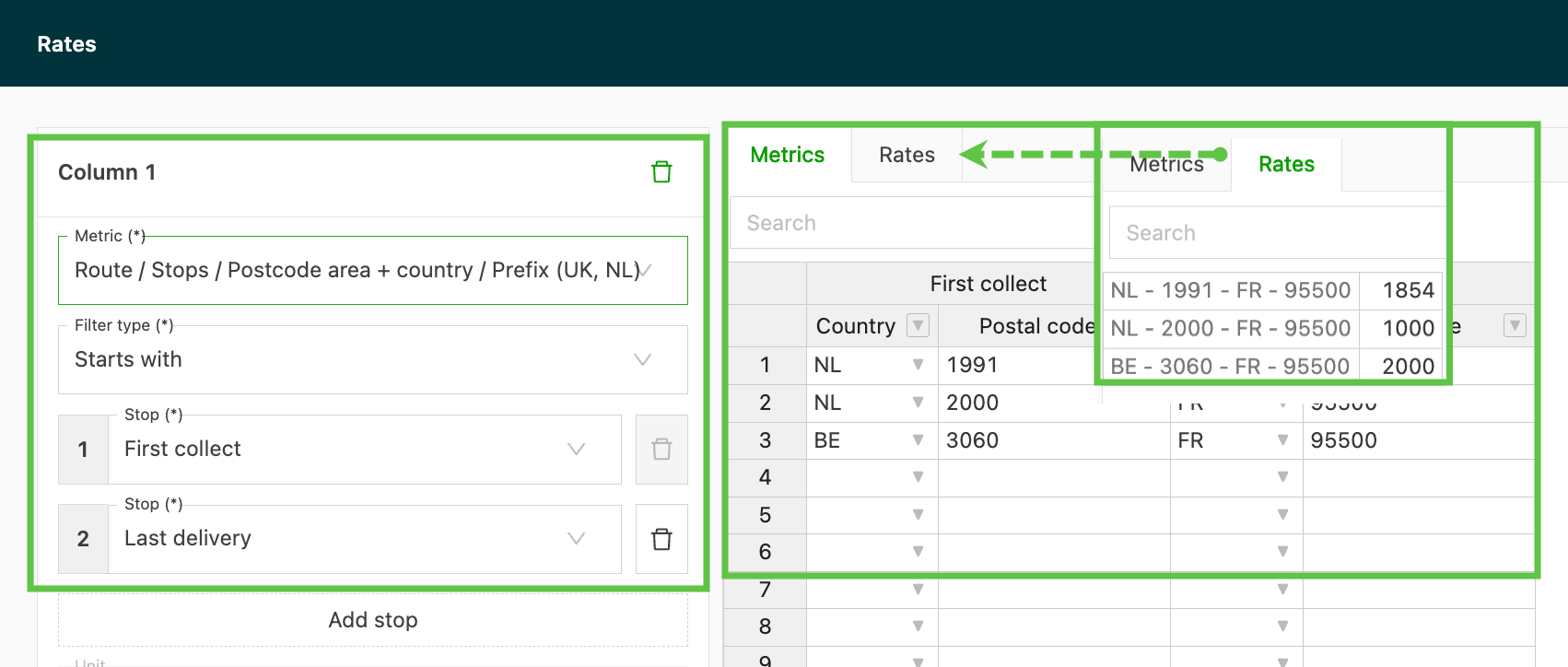
De meest geschikte berekeningsmethode voor de toe te voegen kosten selecteren en de relevante prijsmetrieken toevoegen, bv. tariefbedrag/afstandsformaat enz.
Percentage van kosten: met deze optie kunnen gebruikers selecteren op basis van de omzet van de order of de omzet van de trip. Dit kan gebaseerd zijn op alle kosten van de order of alleen op de transportkost.
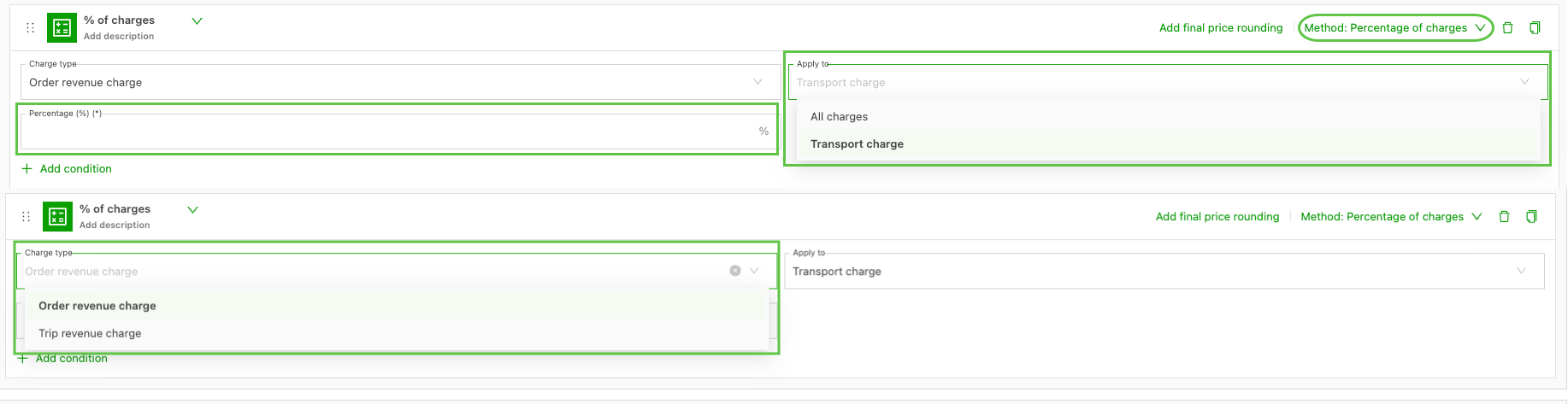
Gebruikers stellen het percentage in dat op de opgegeven kost moet worden berekend. Dit wordt de toegevoegde kostenregel.
Voorwaarden toevoegen.
Wanneer extra tarieven gelden op basis van een set criteria, kunnen die worden ingesteld met de optie Voorwaarden. Aan elke prijsberekening kunnen indien nodig extra voorwaarden worden toegevoegd.