
Orders: detailweergave van een order
Dit artikel geeft per sectie een overzicht van de detailweergave bij het aanmaken van een order.
Inhoudsopgave
De pagina van een individuele order bevat alle details over die order. Deze pagina bevat de volgende informatie:
- Koptekstinformatie
- Orderomzet
- Algemene info
- Orderdocumenten en -taken
- Stopdocumenten en -taken
- Opmerkingen
- Zendingen
- Uitvoering
- Berekening omzet / kosten
- *Offertes van onderaannemers (*indien ingeschakeld)
- Kaartweergave
- Volgorde van secties wijzigen
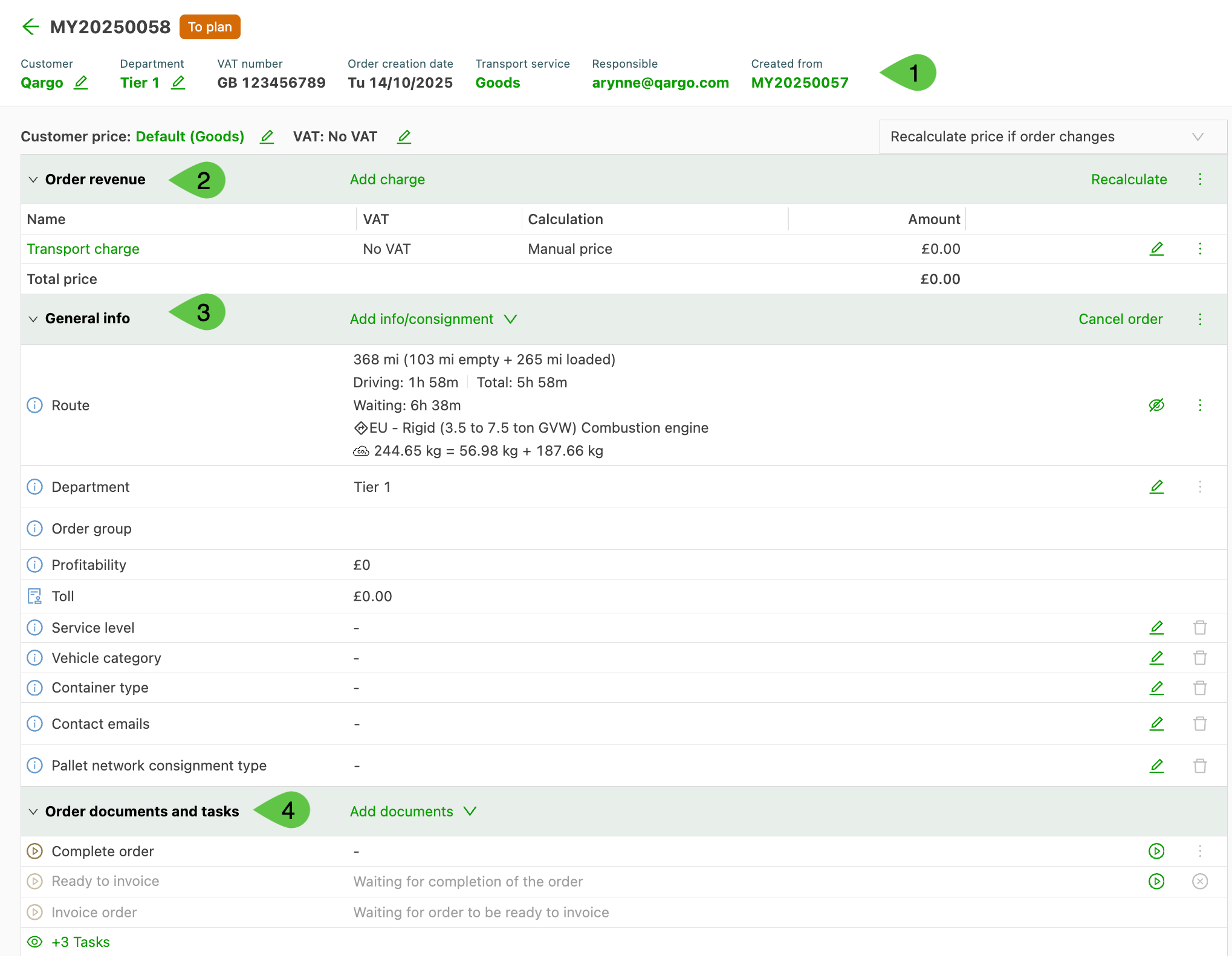

1. Koptekstinformatie
- Bevat bewerkbare velden voor Klant (wijzigingen hebben invloed op de keuze van de prijslijst) en Afdeling
- Btw-nummer
- Aanmaakdatum van de order
- Transportdienst
- Verantwoordelijke
2. Orderomzet
- Toepasselijke kosten worden weergegeven als één regel per kost
- Kosten die goedkeuring vereisen, worden hier weergegeven met knoppen om de kost goed te keuren of af te wijzen
3. Algemene info
Deze sectie bevat een lijst met algemene informatie over de order. De opties die hier worden weergegeven, kunnen op de pagina ‘Extra velden/Orders’ worden in- of uitgeschakeld.
Deze sectie bevat minstens:
-
Route: Toont
-
Mijlen (totaal/geladen/leeg)
-
Triptijden (rijden/stops/totaal)
-
Voertuigtype (op basis van de standaardinstellingen)
-
CO2-berekeningen
-
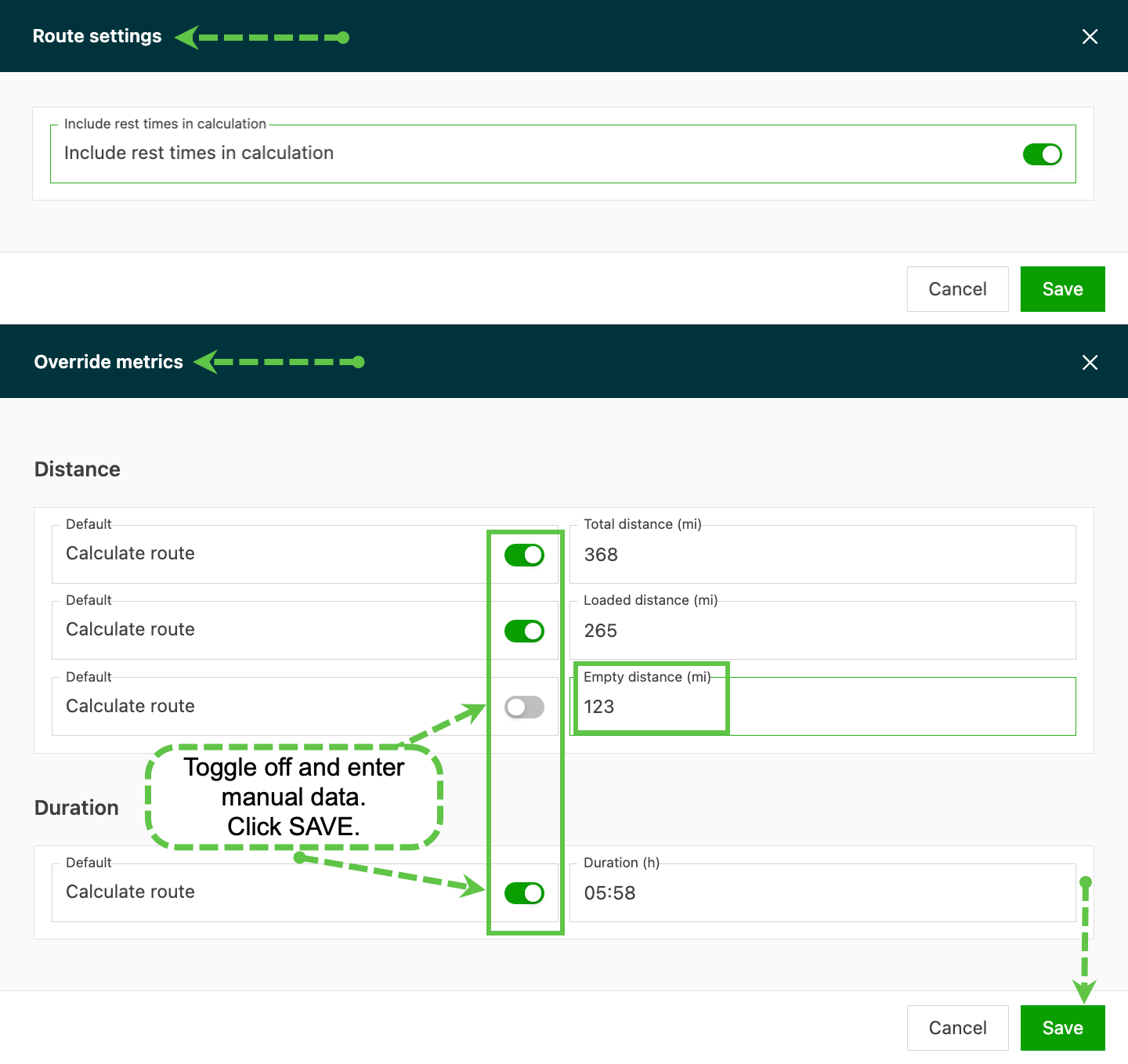
Het menu Extra instellingen bevat Route-instelling (toggle om rusttijden in de berekeningen op te nemen) en Metrieken overschrijven (afstand- en tijdinstellingen handmatig overschrijven)

-
-
Rendabiliteit: Totale rendabiliteit van de order, op basis van de uitsplitsing van omzet en kosten die aan de order zijn toegewezen. (Zie ook Berekening omzet/kosten )
-
Tol: Toont de tolkosten van een order, afhankelijk van de route waarop de order is gepland.
- Opmerking: tolkosten zijn een schatting en worden niet automatisch als kost aan de orders/facturen toegevoegd. Meer informatie over de berekening van tolkosten staat hier.
-
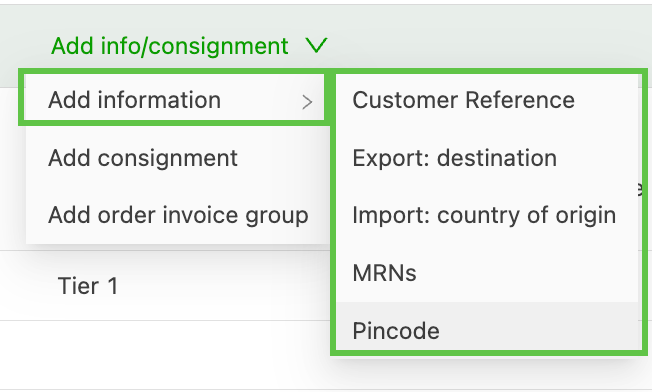
Info/zending toevoegen: Op de pijl klikken om de opties te tonen, waaronder:
-
Informatie toevoegen: Extra orderdetails, waaronder referentienummers en export-/importgegevens.
-
Zending toevoegen: Een nieuwe zending aan een bestaande order toevoegen door de stops op de juiste positie in de bestaande route te plaatsen. Zo kan de gebruiker locatiegegevens voor de ophaling en de levering invoeren.
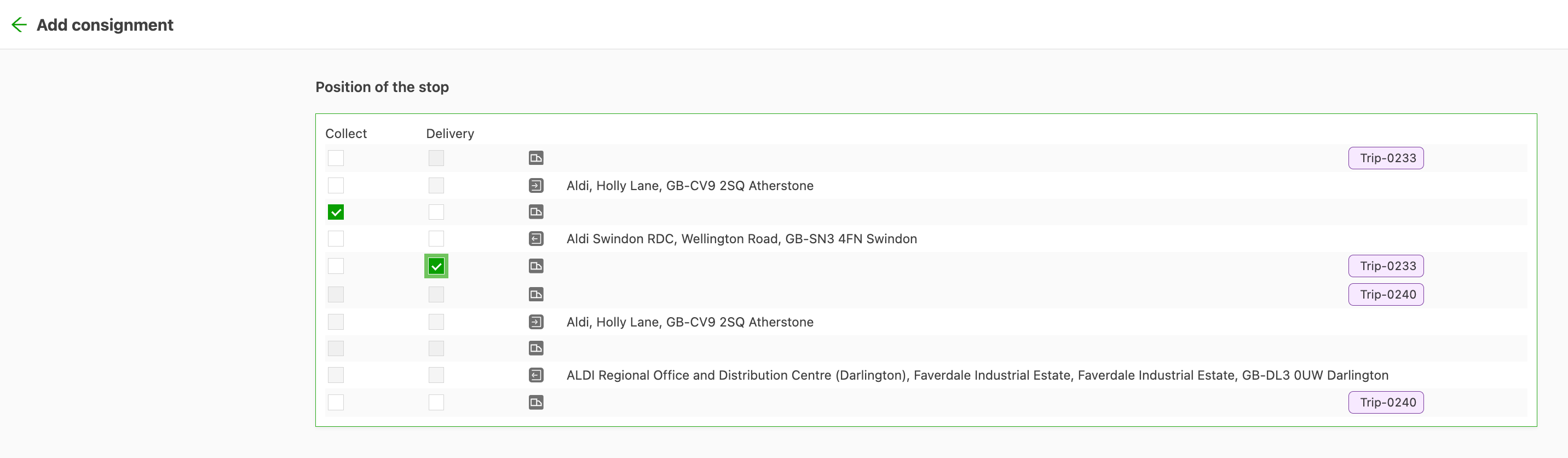
-
Factuurgroep van de order toevoegen: Kiezen uit eerder gebruikte namen, of handmatig een nieuwe groepsnaam invoeren.
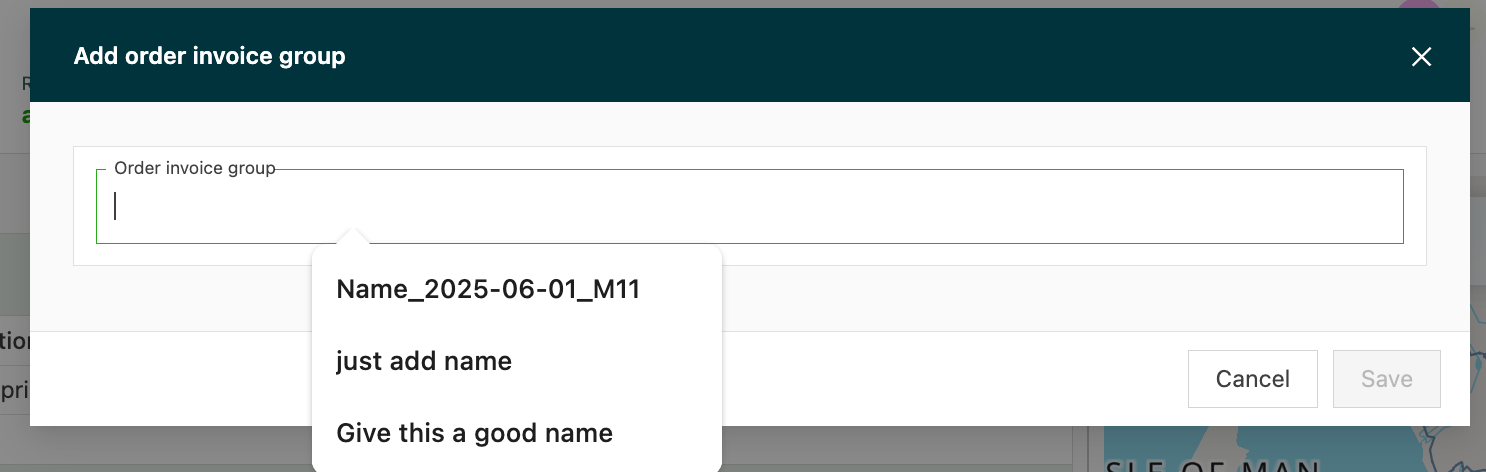
-
4. Orderdocumenten en -taken
Documenten
V: Kunnen er bestanden (bv. algemene voorwaarden) aan een transportorder worden toegevoegd?
A: Ja. Algemene voorwaarden, CMR’s of andere documenten kunnen aan een order worden toegevoegd, zowel in het hoofdplatform als in het klantenportaal. Het is mogelijk om meerdere kopieën van hetzelfde documenttype toe te voegen.
-
Het scherm Orderdetails van de order openen.
-
Op Documenten toevoegen klikken.
-
Het documenttype in de keuzelijst selecteren.
-
Een of meer bestanden van dat type toevoegen.
-
Een beschrijving toevoegen. Die geldt voor alle bestanden van dat type die in dezelfde sessie worden geüpload.
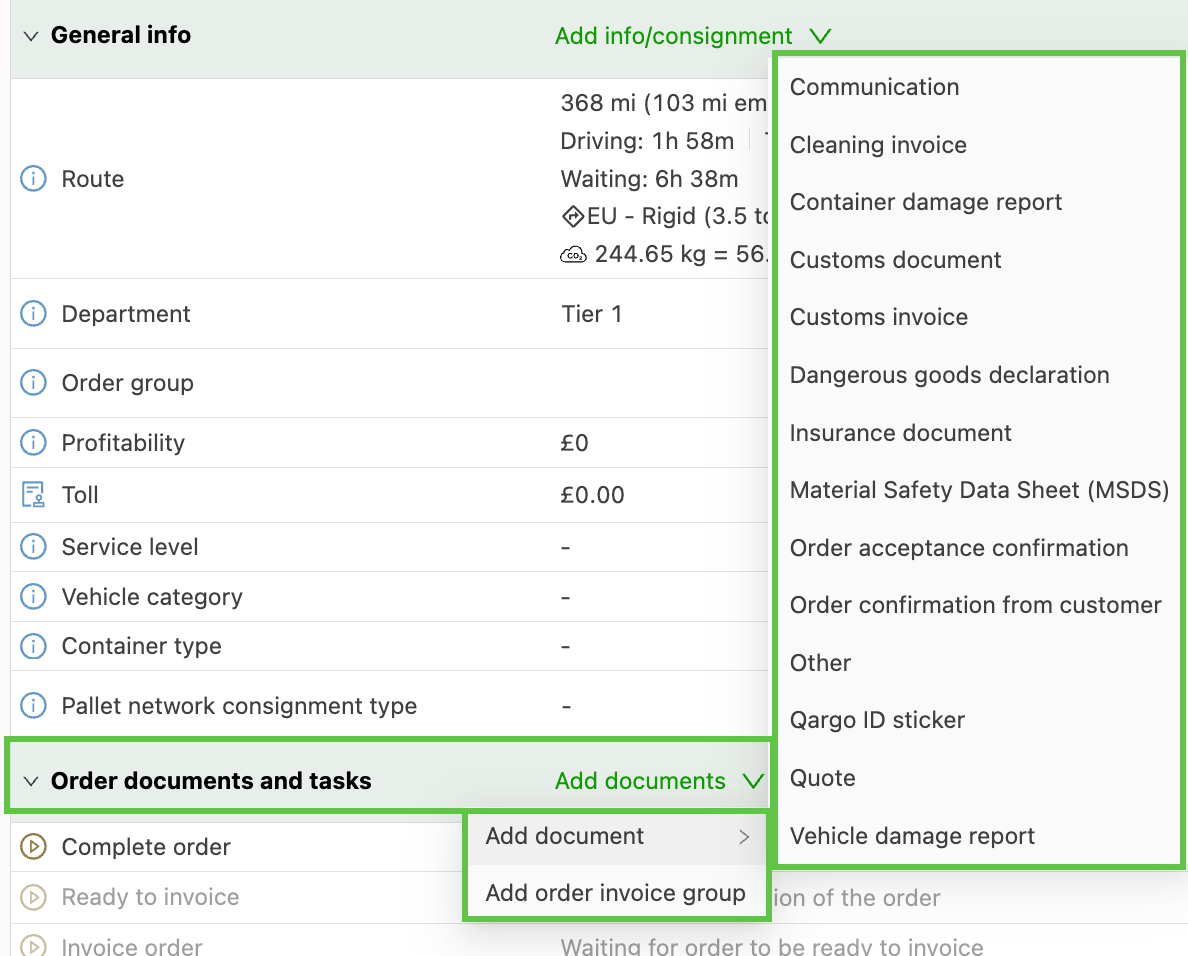
-
De bestanden worden aan de order gekoppeld en bereiken de transportonderneming of de ontvanger wanneer dat nodig is.
-
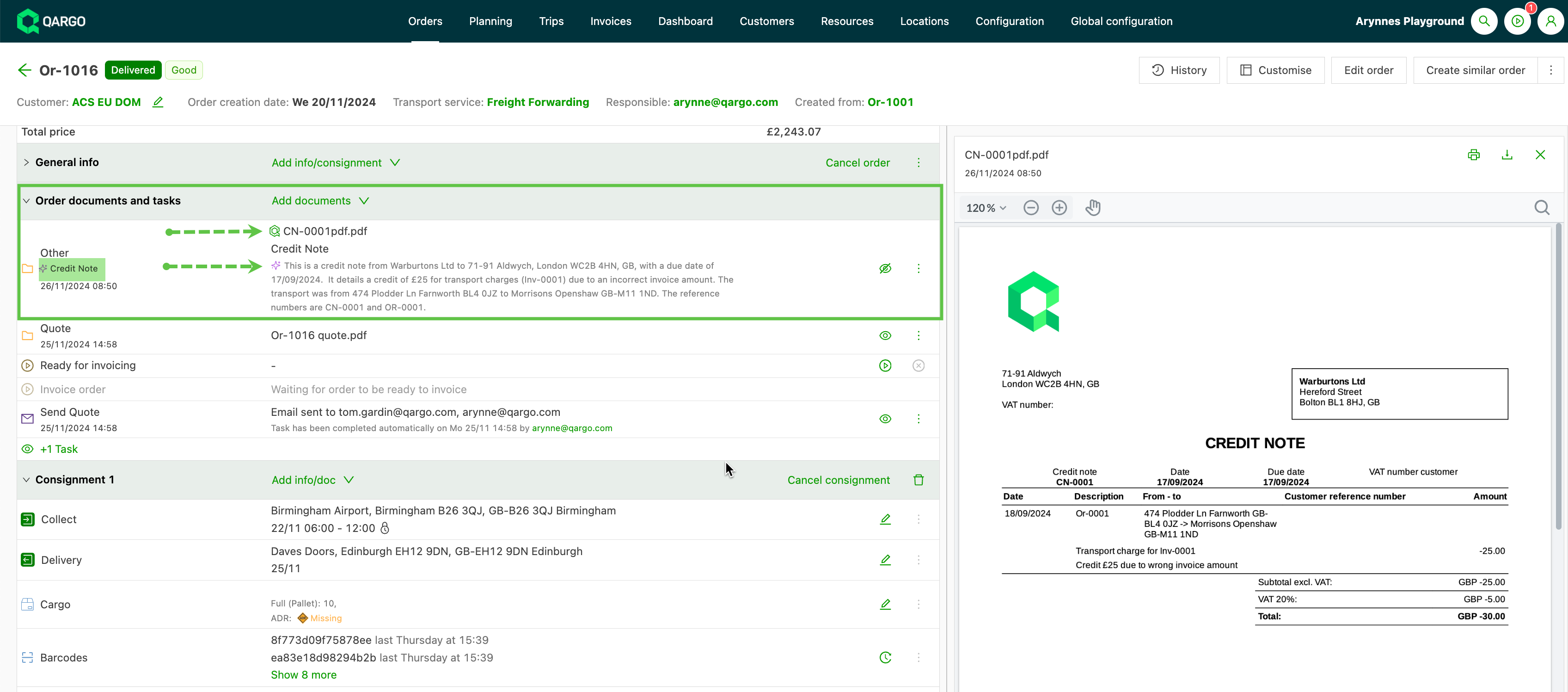
Een toegevoegd document wordt weergegeven als een oranje mappictogram, met een beschrijving van de inhoud.

- Op het menu klikken om te bewerken/downloaden/verwijderen
- Op het ‘oog’-pictogram klikken om de preview van het bestand te tonen of te verbergen
Klantenportaal
Portaalgebruikers kunnen ook documenten uploaden, maar alleen de documenttypes die zijn ingeschakeld onder Configuratie > Documenten. Een toggle bepaalt welke documenten gebruikers kunnen bekijken of uploaden. Als portaalgebruikers een documenttype niet zien, moet deze instelling worden gecontroleerd.
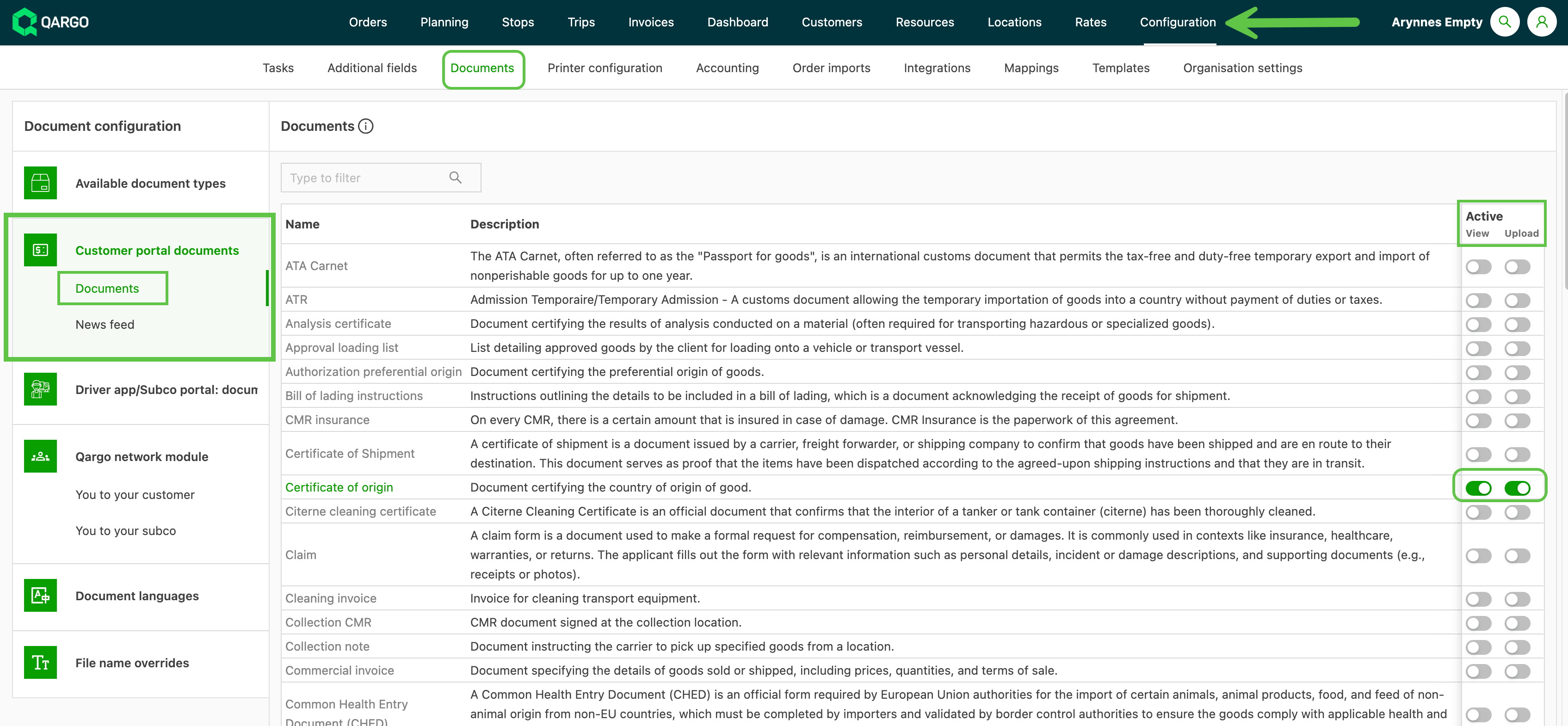
Documentsamenvattingen die door Qargo Intelligence worden gegenereerd, worden weergegeven in de rijen van de detailpagina’s.
-
Het “voorspelde” documenttype dat Qargo Intelligence genereert, staat links onder het Qargo-documenttype.
-
Een indicatie van de “kwaliteit” van het document staat links van de documenttitel:
- Een groen Qargo-pictogram betekent een goede kwaliteit.
- Een oranje pictogram betekent dat de kwaliteit van het document twijfelachtig is.
-
De samenvatting kan worden uit- en samengevouwen door erop te klikken.
-
Als de samenvatting of het documenttype van een specifiek document niet klopt, op het menu klikken om die te verwijderen.
Taken
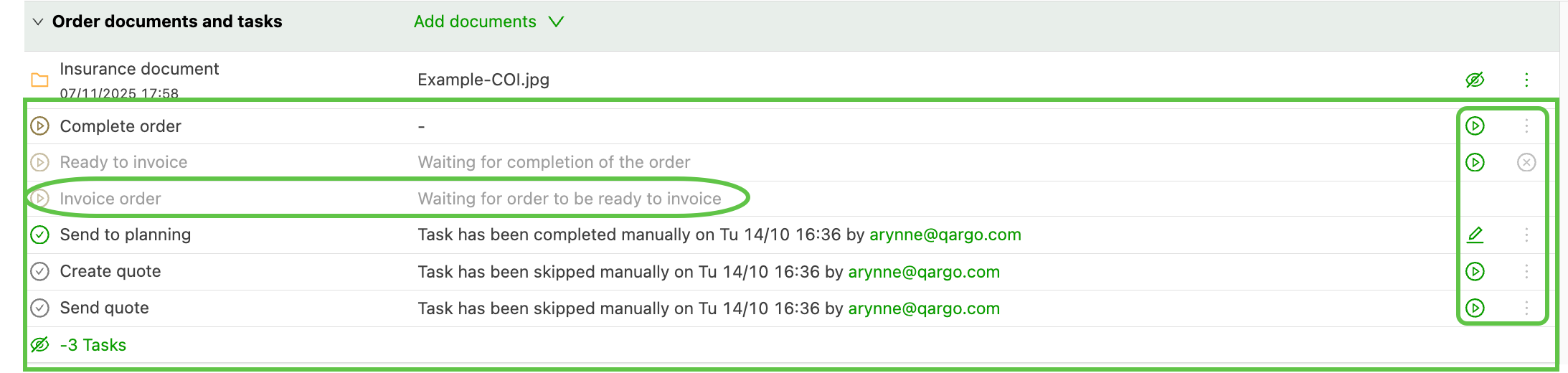
Taken voor deze order worden weergegeven met de uitvoeringsstatus, gebruikersgegevens en een datum-/tijdstempel.
-
Taken die nog niet kunnen worden uitgevoerd: deze taken zijn grijs weergegeven. De reden waarom de taak nog niet kan worden uitgevoerd, wordt vermeld.
-
Taken die kunnen worden uitgevoerd, worden aangeduid met:
- ‘Afspelen’-pictogram om de taak uit te voeren
- Menu voor meer acties (indien van toepassing) of een potlood om een taak te bewerken.
-
Als de taak is uitgevoerd, worden er meer details naast de taak weergegeven (bv. wie de taak wanneer heeft voltooid).
-
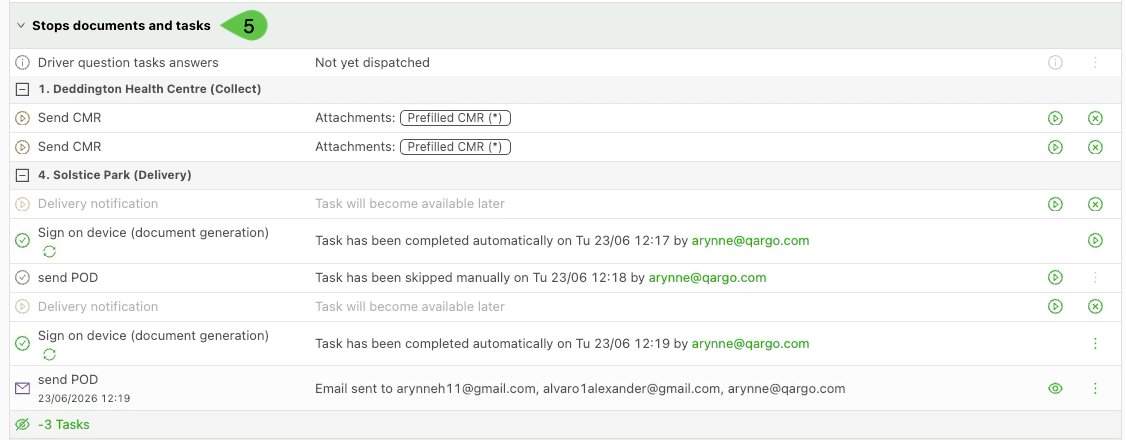
5. Stopdocumenten en -taken
Stopdocumenten en -taken van een order bekijken
-
De order openen vanuit het overzicht Orders.
-
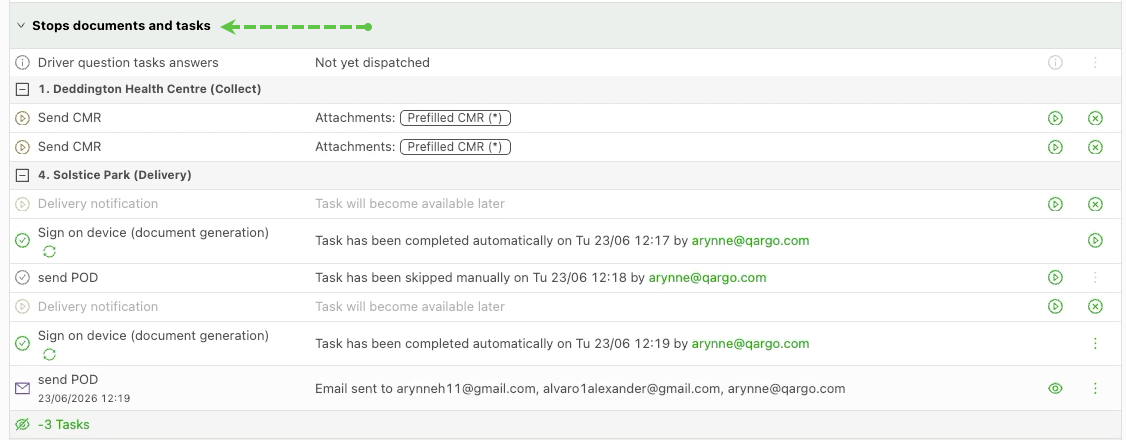
De sectie Stopdocumenten en taken zoeken; die staat tussen Zending(en) en Uitvoering.
-
De sectie uitvouwen om alle taken en documenten op stopniveau te tonen die aan de zendingen van de order gekoppeld zijn, over alle stopgroepen heen (ophaling, levering en aangepaste stops), ongeacht op welke trip ze staan.
-
Elke rij bekijken: die toont het taakpictogram, de naam, de status en het tijdstip van de laatste actie, in de volgorde van de stops.
Een stoptaak uitvoeren
-
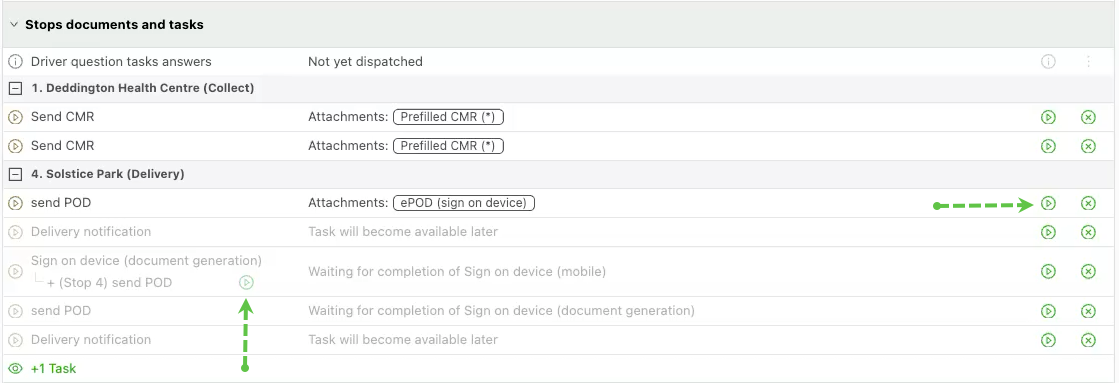
Een taakrij selecteren om het zijpaneel ervan te openen, indien nodig.
-
Een taak activeren om die te verzenden, op dezelfde manier als op Tripdetails.
-
Een taak rechtstreeks vanuit de sectie voltooien of opnieuw proberen.
-
Een taak openen om het bijbehorende gesprek of document te bekijken.
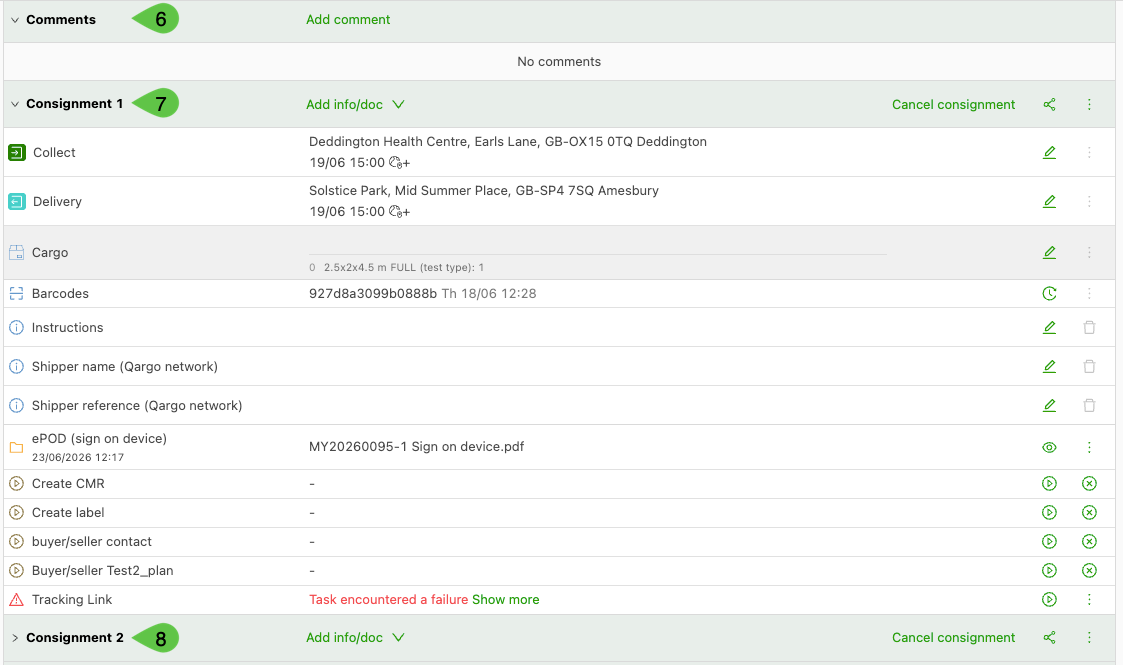
6. Opmerkingen
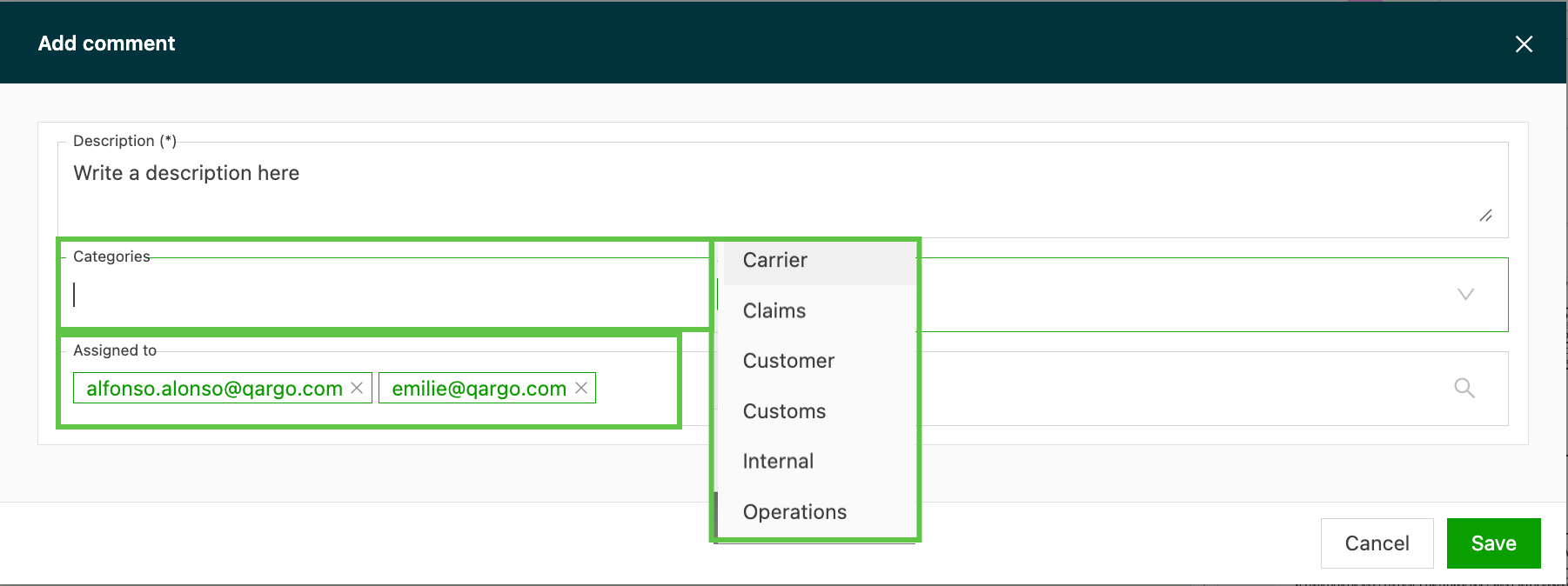
-
Opmerkingen kunnen worden toegevoegd en een categorie krijgen, en ze kunnen ook aan gebruikers worden toegewezen.
-
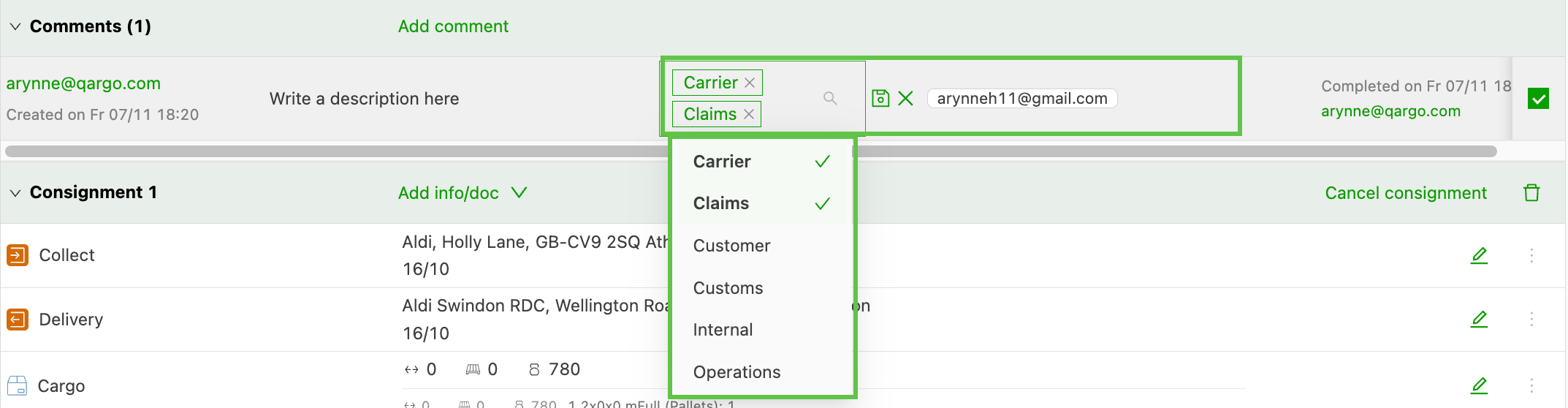
Na het toevoegen kunnen de categorie en de toegewezen gebruiker rechtstreeks op de detailpagina worden bewerkt.
7. Zendingen
-
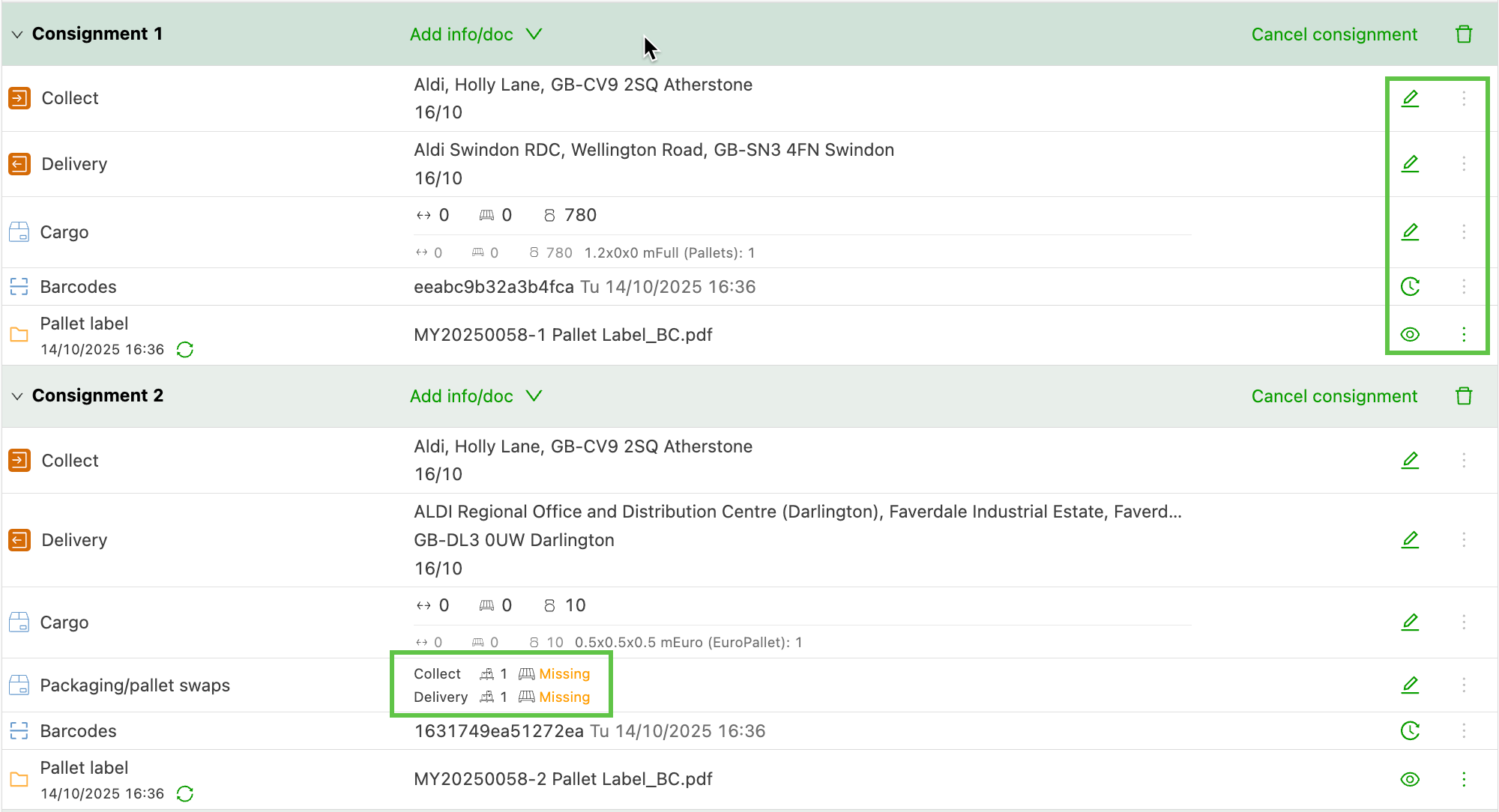
De sectie toont ladinggegevens op basis van ophaal- en leverlocaties, datum/tijd
-
Ladinggegevens kunnen stuks, afmetingen en gewicht tonen
-
Barcodes en palletlabels (indien van toepassing)
-
Waar gegevens kunnen worden bewerkt, staat een potloodpictogram aan het einde van de rij
-
Op het ‘klokpictogram’ klikken om de geschiedenis te bekijken; dit wordt gebruikt voor barcodes en pallettracking
-
Op het ‘oogpictogram’ klikken om palletlabels te bekijken / printen / downloaden
-
Andere relevante details over de lading (bv. palletruil, enz.)
-
‘Info/doc toevoegen’ gebruiken om zendingsspecifieke documenten toe te voegen
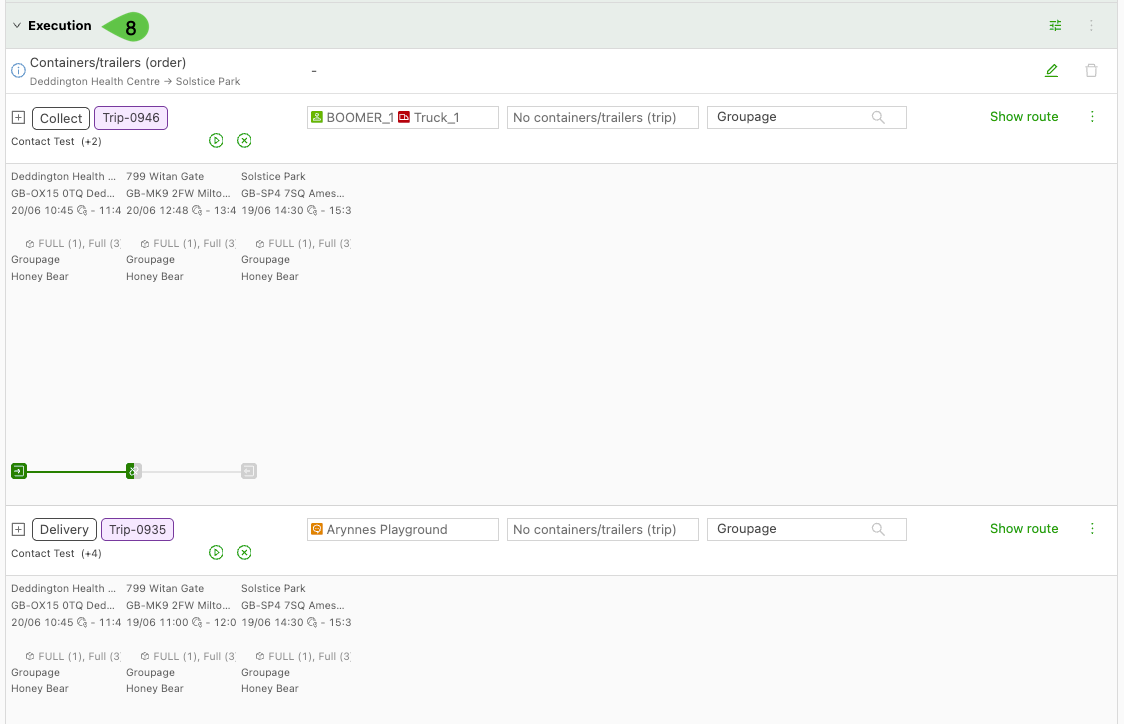
8. Uitvoering
-
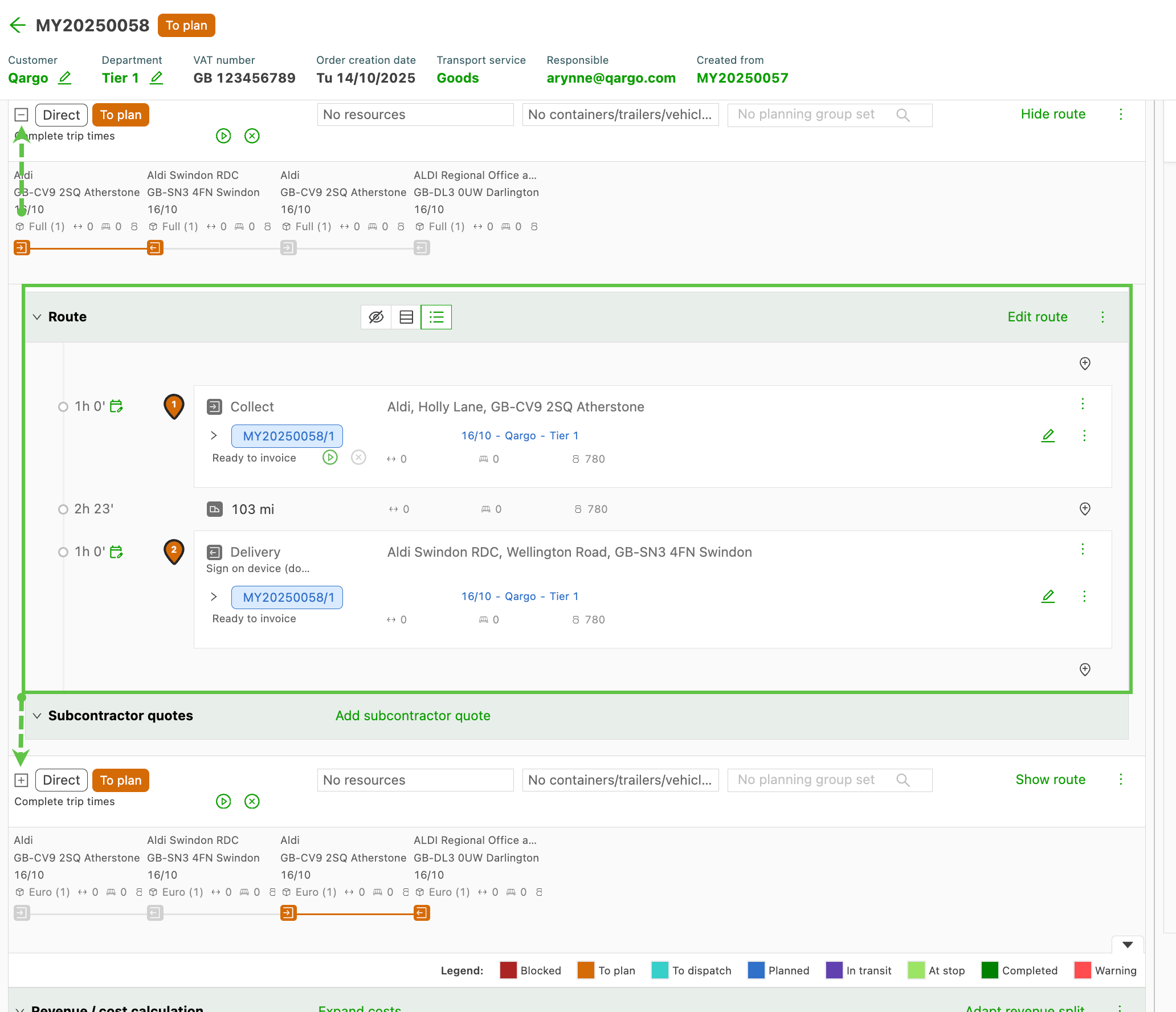
Toont een overzicht van hoe de trip moet worden uitgevoerd.
-
Uitvoering blokkeren kan worden gebruikt om te verhinderen dat de trip (of een deel van de trip) wordt gedispatcht.
-
Op het pluspictogram naast de trajectdetails klikken voor een gedetailleerdere uitsplitsing.
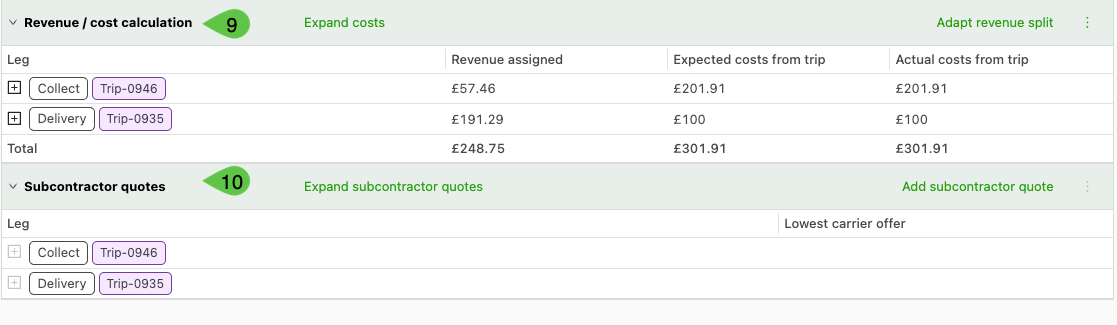
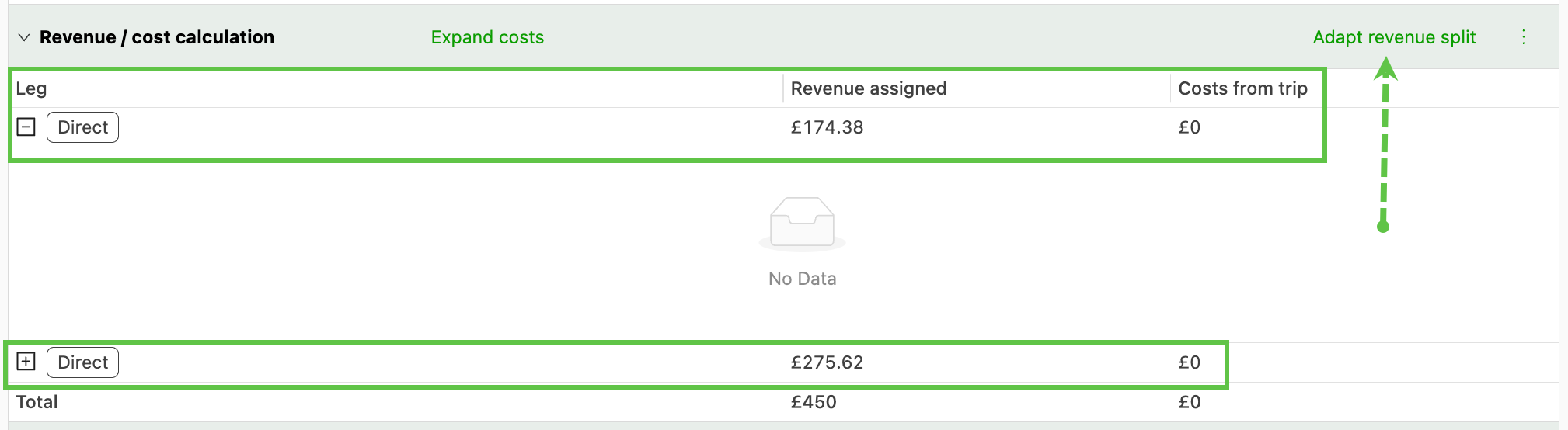
9. Berekening omzet / kosten
-
Dit paneel toont een uitsplitsing van de omzet (kosten die op de verkoopfactuur worden toegepast) en de kosten (tol, kosten van onderaannemers, enz.).
-
Als een order meerdere trajecten / trips heeft, worden de kosten die aan elk deel zijn toegewezen opgesplitst (op basis van de instellingen), maar dit kan handmatig worden aangepast
10. Offertes van onderaannemers
-
In deze sectie kunnen gebruikers offertes van onderaannemers bij orders opslaan.
-
Een klik op ‘Offerte van onderaannemer toevoegen’ opent een lijst met offertes van onderaannemers binnen een datumbereik (standaard: laatste 90 dagen + toekomst).
- Optie om te zoeken op land / onderaannemer
-
Onderaannemers kunnen worden geselecteerd op basis van gemiddelde en laagste kosten; ook het aantal trips en het aantal dagen sinds de laatste trip worden getoond
-
De offertewaarde die de onderaannemer biedt, kan worden toegevoegd, samen met een tegenbod.
-
Zodra een bod is ingediend, kan het rechtstreeks vanuit de offerte worden toegekend; de overige biedingen krijgen dan de status afgewezen.
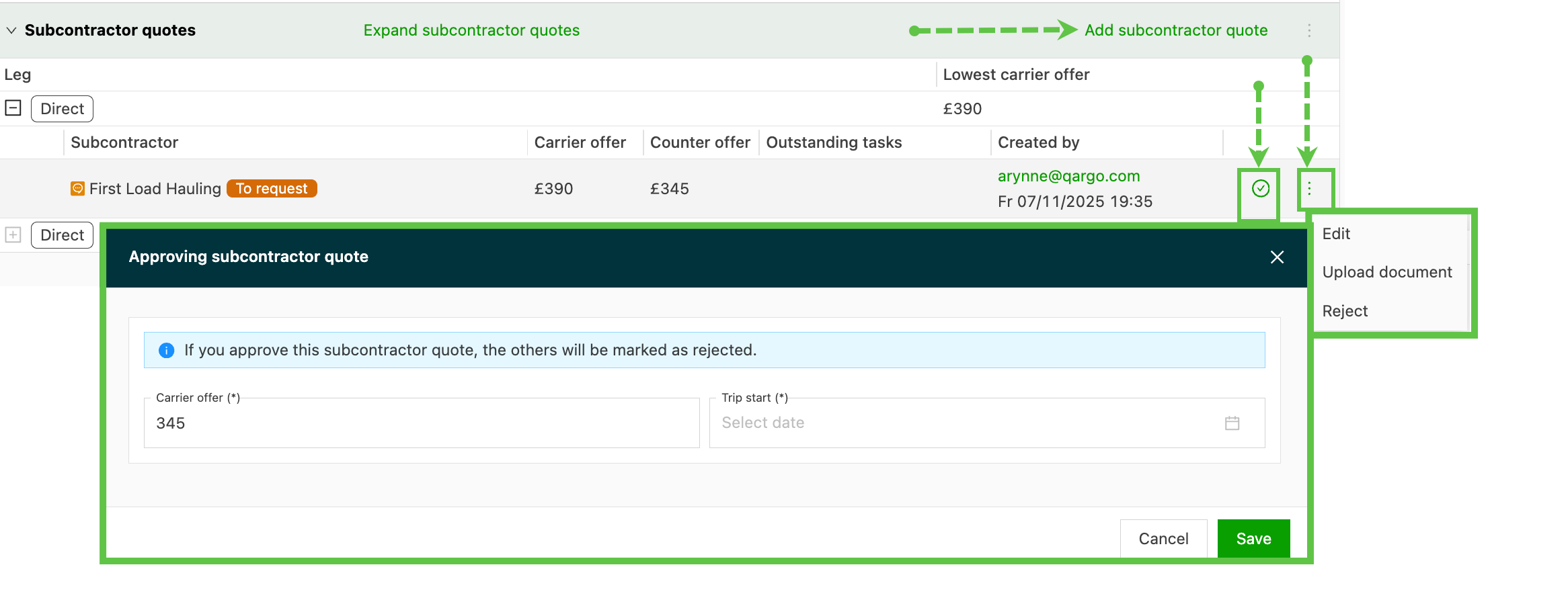
Meer informatie over hoe biedingen van onderaannemers werken, staat hier.
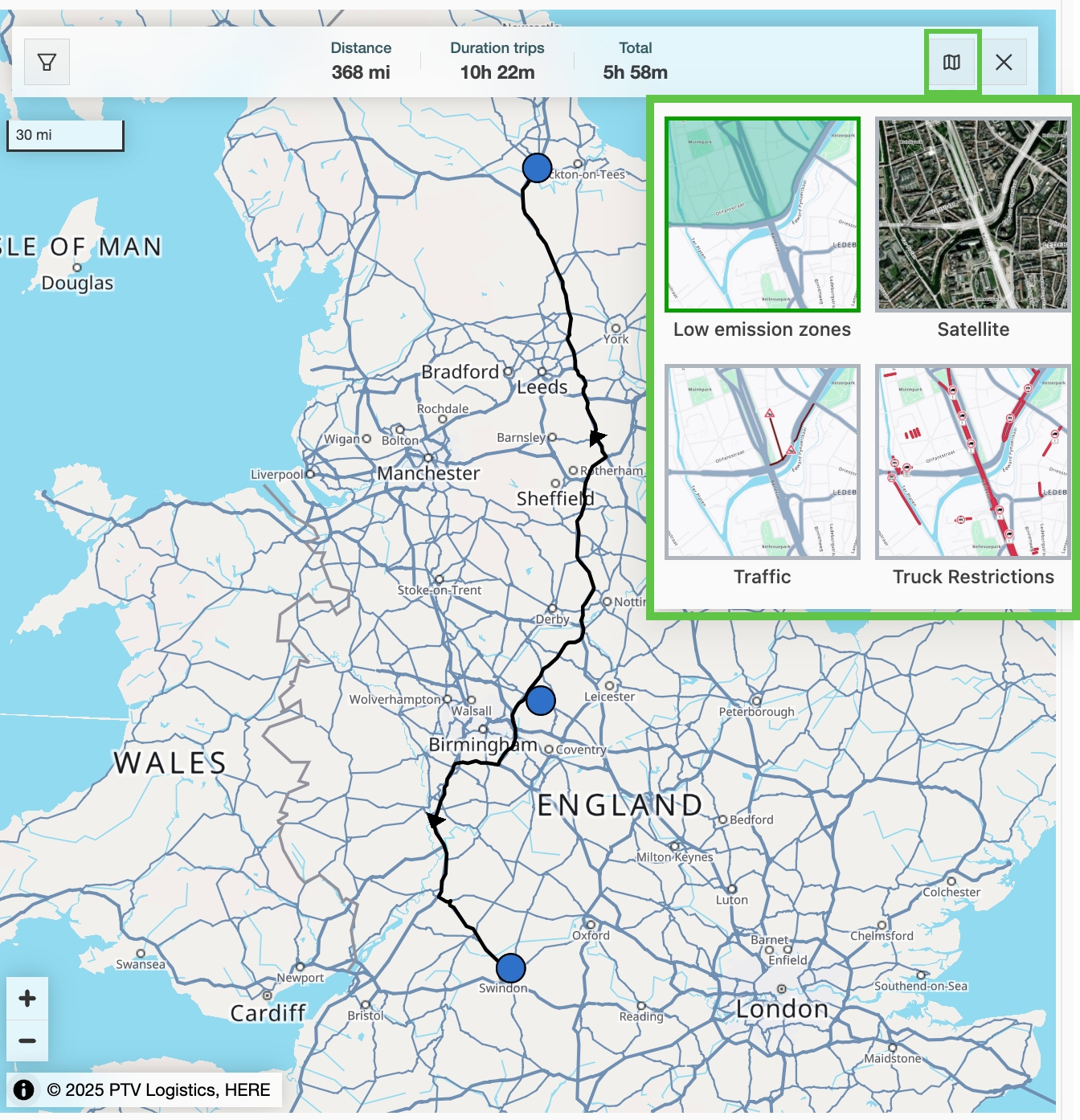
11. Kaart
-
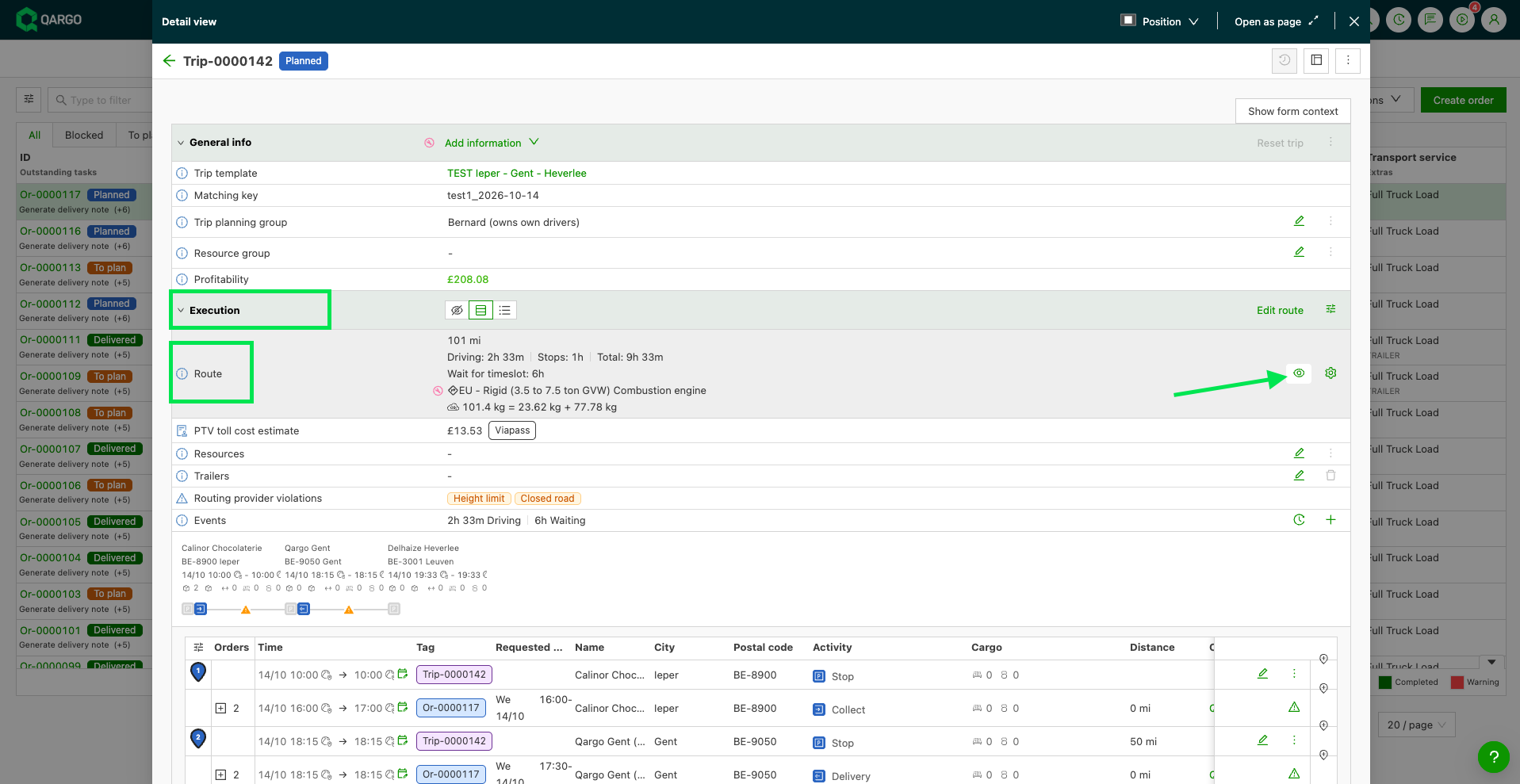
De kaartweergave kan worden in- of uitgeschakeld met het ‘oogpictogram’ in het routeveld
Kaart niet zichtbaar? Als de kaart uit de order is verdwenen, op het oogpictogram in het routeveld klikken om ze opnieuw te tonen.
Orders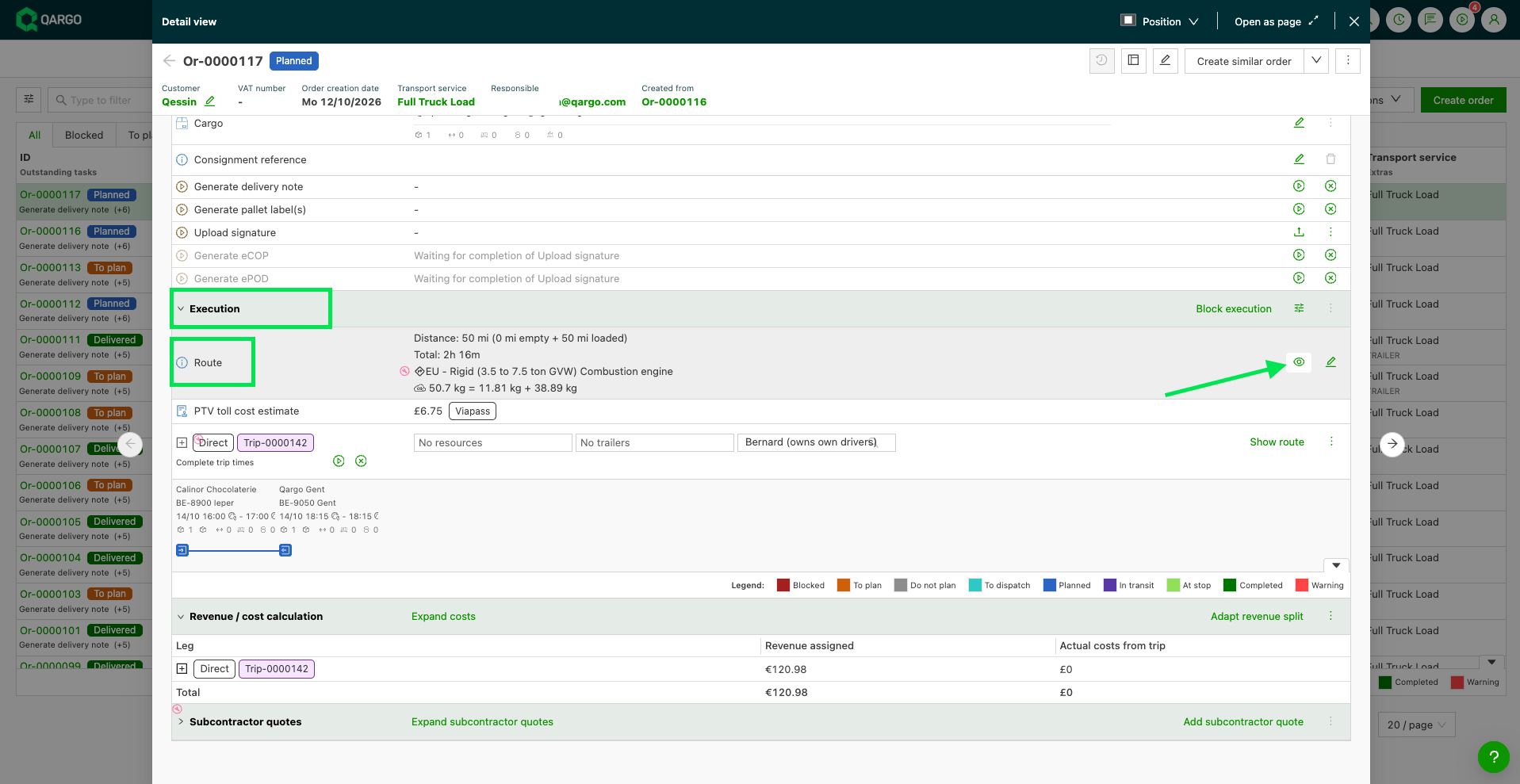
Trips
-
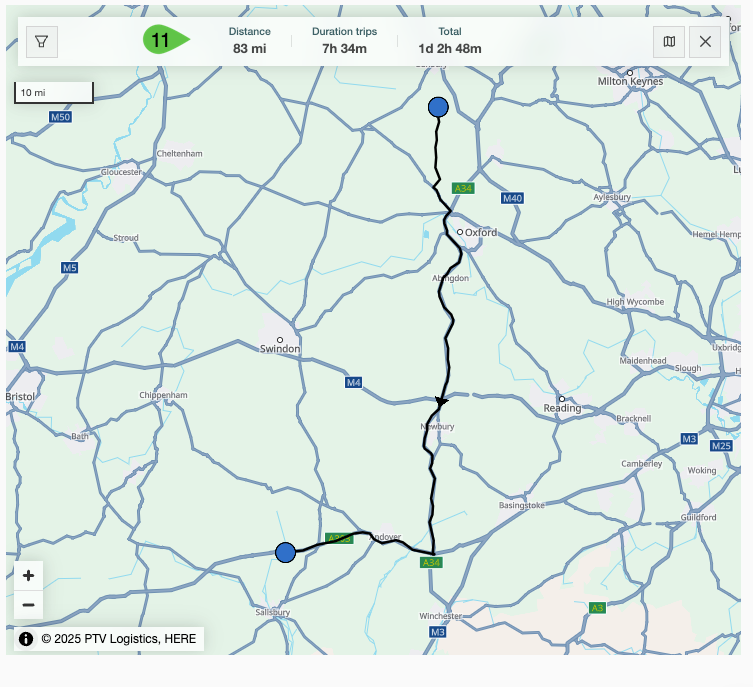
De kaart toont een samenvatting van afstand en tijd voor de orderroute (en voor de triproute na het dispatchen)
-
Tijdsamenvattingen:
-
Rijtijd
Rijtijd is de geschatte tijd dat het voertuig echt op de weg rijdt voor de orderroute. -
Totale tijd is de geplande tijd voor de order van begin tot einde, inclusief:
- Rijtijd, plus
- Stop-/activiteitstijd zoals laden en lossen (en andere stopduren indien geconfigureerd)
Voorbeeld: een “totale tijd” van 3 u 22 min, bestaande uit 1 u 22 min rijden + 2 u laden/lossen
-
-
Op het ‘kaartpictogram’ klikken om de beschikbare kaartlagen te tonen
12. Volgorde of zichtbaarheid van secties wijzigen
Elke sectie kan worden verplaatst of verborgen met de knop Secties rechtsboven op de pagina.
Secties kunnen alleen als geheel worden getoond of verborgen. Afzonderlijke velden in een sectie, zoals één veld in Algemene info, kunnen niet apart worden verborgen.
-
Op de knop Secties rechtsboven op de detailpagina van de order klikken.
-
De greep naast een sectie slepen om die hoger of lager in de lijst te plaatsen. De pagina past de volgorde van de secties meteen aan.
-
De toggle naast een sectie omzetten: uit om die sectie te verbergen, aan om ze opnieuw te tonen.
-
Het paneel sluiten na afloop. Er is geen aparte stap om op te slaan; wijzigingen worden meteen toegepast.