
Functierelease - april 2026
Week 2
🔎 Configuratie - Betere zichtbaarheid van trips voor meer efficiëntie
🗺️ Planning - Verbeterde groepering van depotstops bij Selecteren en neerzetten
🏷️ Orders: nieuwe aanvullende goederen- en ladinggegevens voor douanegegevens
📐 Prijslijsten - Nieuwe metriek voor omtrekberekening
⏰ Configuratie - Stopduur die meeschaalt met de lading
Week 3
💰 Trips - Verwachte en werkelijke kosten opvolgen
🚫 Planning - Onbeschikbaarheden altijd zichtbaar in de blokweergave
🔗 Trips - Niet ingelogd? Geen probleem. Trackinglinks zijn live
🗺️ Planning - Het volledige overzicht: slimmer plannen vanaf de kaart
📋 Offertes - Tenderoffertes: prijsafspraken van begin tot eind beheren
Week 5
⚓️ Planning - Routeberekening met ankerstops
💰 Prijslijsten - Verbeterde berekening van wachturen voor stops
🏗️ Resources - Chassis is nu een apart type uitrusting
↑ Order- en triplijsten sorteren op aangepaste velden
📑 Documentmatching voor meerdere referenties
🚢 Intermodaal - Intermodale orders in bulk naar een ander vertrek verplaatsen
🚢 Intermodaal - Tweewekelijkse herhaling voor dienstregelingen van intermodale verbindingen
Week 2
🔎 Configuratie - Betere zichtbaarheid van trips voor meer efficiëntie
Orders, trips, facturen en andere detailweergaven kunnen nu als previewpaneel aan de zijkant of onderaan worden geopend, zonder het huidige scherm te verlaten of de context te verliezen.
Wat doet deze functie?
- Detailweergaven in heel Qargo (orders, trips, tripgroepen, ordergroepen, facturen, aankoopfacturen, creditnota’s en aankoopcreditnota’s) kunnen in een previewpaneel worden geopend in plaats van in een overlay over het volledige scherm. De rest van het scherm blijft zo zichtbaar
Waarom bestaat deze functie?
- Door een volledig detailvenster te openen, verloren planners en medewerkers van operations telkens de context wanneer ze een record moesten bekijken.
Hoe werkt het?
-
Klikken op een record opent het previewpaneel naast het huidige scherm. Dit is beschikbaar voor orders, trips, tripgroepen, ordergroepen, facturen, aankoopfacturen, creditnota’s en aankoopcreditnota’s
-
Het previewpaneel kan links, in het midden, rechts of onderaan het scherm worden geplaatst
-
Klikken op Openen als pagina in de kop van het previewpaneel opent het volledige record op een eigen pagina
🗺️ Planning - Verbeterde groepering van depotstops bij Selecteren en neerzetten
Wanneer een order met ‘Selecteren en neerzetten’ aan een bestaande trip wordt toegevoegd, plaatst Qargo de stop depot (laden/lossen) nu automatisch naast de overeenkomende depotstop die al op de trip staat.
Wat is er veranderd
Voorheen: wanneer een order aan een trip werd toegevoegd, kwam elke stop, ook de depotstop, precies terecht waar die werd neergezet. Had de nieuwe order een depotstop op dezelfde locatie als een stop die al op de trip stond, dan moest die handmatig naast de bestaande stop worden gesleept.
Nu: bij gebruik van ‘Selecteren en neerzetten’ detecteert Qargo wanneer beide orders een overeenkomend depot hebben (alleen laden/lossen) en verplaatst het de nieuwe depotstop automatisch naast de bestaande. De rest van de stopvolgorde blijft intact; er wordt niets anders verplaatst of opnieuw gerangschikt.
Hoe gebruiken
- Het selectievakje aanvinken naast de order die aan een bestaande trip moet worden toegevoegd
- De cursor verplaatsen naar de planningstijdlijn en voor de laatste stop van de bestaande trip plaatsen
- Klikken om neer te zetten. Qargo groepeert de depotstop automatisch naast de overeenkomende stop die al op de trip staat
Meer informatie over de automatische groepering van depotstops
🏷️ Orders: nieuwe aanvullende goederen- en ladinggegevens voor douanegegevens
Vervoerders die grensoverschrijdend transport uitvoeren, moeten gedetailleerde ladinggegevens aanleveren bij het opstellen van douaneaangiften, zoals goederenomschrijvingen, factuurwaarden, nettogewicht en verzendmerken. Met nieuwe aanvullende velden kunnen gebruikers belangrijke douanegegevens bij zendingen en goederen vastleggen en zo nauwkeurige douanedocumenten rechtstreeks op basis van Qargo-gegevens opstellen.
Velden voor zendingen:
- Handelsfactuur: totale waarde, valuta en referentienaam
Goederenitems
- Nettogewicht (naast het bestaande brutogewicht)
- Verzendmerken
- Waarde op de handelsfactuur per item
Orders - Lading- en goederengegevens voor grensoverschrijdende trips
📐 Prijslijsten - Nieuwe metriek voor omtrekberekening
Transportbedrijven kunnen nu omtrek ((breedte + hoogte) × 2 + lengte) als metriek gebruiken in drie onderdelen van het prijslijstsysteem. Zo kunnen trips automatisch worden ingedeeld, bijvoorbeeld losse colli tegenover palletvracht, voor facturatie op basis van afmetingen.
Wat is inbegrepen:
- Omtrek beschikbaar als berekeningsmetriek in prijsberekeningen op basis van een formule (berekend per ladingitem)
- Omtrek beschikbaar als metriek bij opzoekingen in prijstabellen voor prijsniveaus op basis van omtrek
- Omtrek beschikbaar als voorwaarde op regels met omrekeningsfactoren voor belastbaar gewicht (bv. omtrek ≤ 300 cm → factureren op kubieke meter; boven de drempel → factureren op laadmeter)
- Zowel de variant per goed (Omtrek) als de variant maximum over alle goederen (Max. omtrek) worden ondersteund
- De omtrek wordt automatisch berekend op basis van de bestaande afmetingen van het ladingitem; er hoeven geen extra gegevens te worden ingevoerd
Beperkingen:
- Alle drie de afmetingen (breedte, hoogte, lengte) moeten op een goederenregel zijn ingevuld om de omtrek te kunnen berekenen. Ontbrekende afmetingen leiden tot een berekeningsfout op de kost
- De formule ligt vast: (breedte + hoogte) × 2 + lengte. Aangepaste samengestelde formules worden niet ondersteund
- Omtrek is uitsluitend een metriek op goederenniveau; er wordt niet over meerdere goederenregels heen opgeteld
📚 Prijslijst - Prijsberekening op basis van omtrek - wat, waarom en hoe
⏰ Configuratie - Stopduur die meeschaalt met de lading
Nauwkeurige routes plannen is nu een stuk eenvoudiger. De duur van stopactiviteiten kan nu automatisch worden berekend op basis van de werkelijke goederen die worden geladen of gelost. Heeft een stop 20 pallets in plaats van 5, dan houdt de planningsengine daar rekening mee zonder handmatige aanpassingen.
Wat is inbegrepen:
- Regels op basis van een formule: bepalen hoe lang een stop duurt per eenheid lading. Regels instellen zoals “5 minuten per pallet” of “2 minuten per laadmeter”; de duur wordt automatisch bijgewerkt wanneer de goederen wijzigen.
- Vaste regels: een vaste tijdswaarde toepassen op specifieke stopactiviteiten wanneer de duur niet afhangt van het ladingvolume.
- Toepassing op basis van voorwaarden: regels kunnen alleen in specifieke contexten gelden: per transportdienst, voertuigcategorie, klant, serviceniveau, label van de stopactiviteit, containertype, locatie en meer. Verschillende duurtijden voor verschillende activiteiten, allemaal op één plek.
- Automatische herberekening: wanneer stops op een route worden toegevoegd, verwijderd of opnieuw gerangschikt, wordt de duur meteen opnieuw berekend.
- Berekeningen combineren: een vaste basistijd en een formule in één regel combineren. Bijvoorbeeld: 15 minuten basis + 5 minuten per pallet.
Regels worden geconfigureerd onder Configuratie > Regels > Stopduur, op dezelfde manier als andere regeltypes die al in Qargo bestaan.
Meer lezen: Configuratie - Regels voor berekende activiteitsduur
:::
Week 3
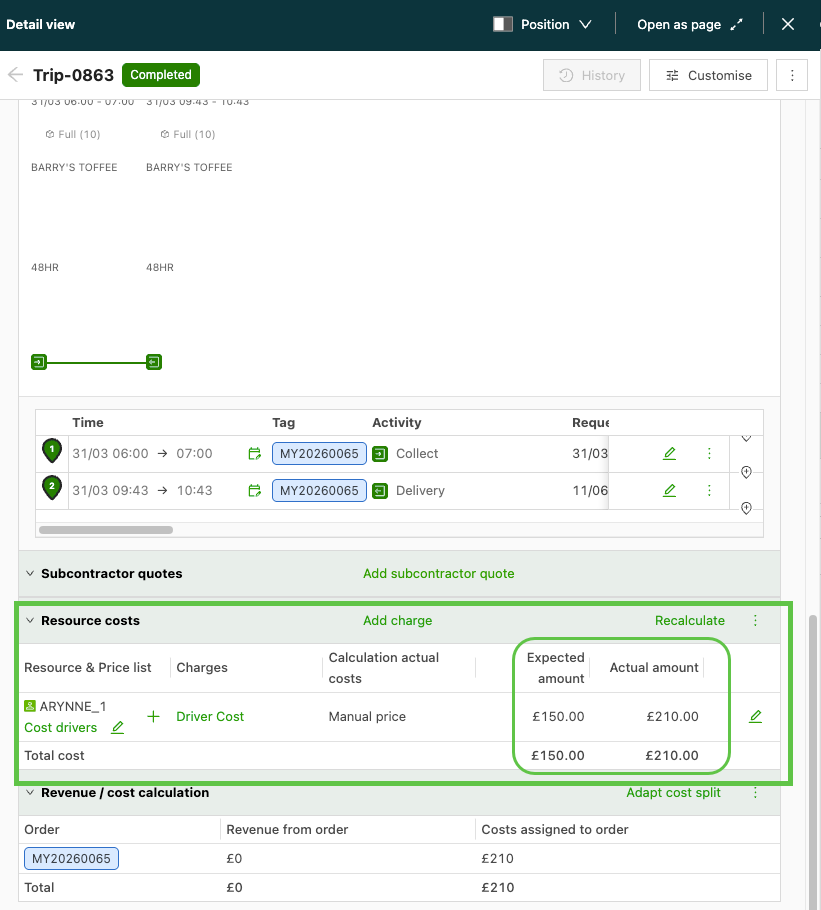
💰 Trips - Verwachte en werkelijke kosten opvolgen
Wat is inbegrepen
Op de trip zelf kan nu worden vergeleken wat een trip bij de planning naar verwachting zou kosten en wat de trip na de uitvoering werkelijk heeft gekost, zonder gegevens te exporteren of externe tools te gebruiken.
Zo worden de kosten vastgelegd:
- Verwacht bedrag: berekend op basis van de prijslijsten en kostenconfiguraties zolang de trip de status Ingepland (of een eerdere status) heeft. Zodra de trip naar In transit gaat, wordt dit bedrag vergrendeld en kan het niet meer wijzigen.
- Werkelijk bedrag: het actuele kostenbedrag, bijgewerkt met alles wat na de planning gebeurt: extra gereden kilometers, handmatige aanpassingen of een aankoopfactuur van een onderaannemer. Dit bedrag wordt naar het boekhoudpakket verstuurd.
Voordelen
- In één oogopslag zien of een trip meer of minder heeft gekost dan gepland, rechtstreeks op de detailpagina van de trip
- Facturen van onderaannemers vergelijken met wat bij de planning werd verwacht, zodat onverwachte verschillen gemakkelijker op te sporen en op te volgen zijn
- BI-dashboards bouwen die de kostenafwijking per route, resourcetype of periode tonen, om patronen in de planningsnauwkeurigheid te herkennen
Meer lezen over verwachte en werkelijke kosten op trips
🚫 Planning - Onbeschikbaarheden altijd zichtbaar in de blokweergave
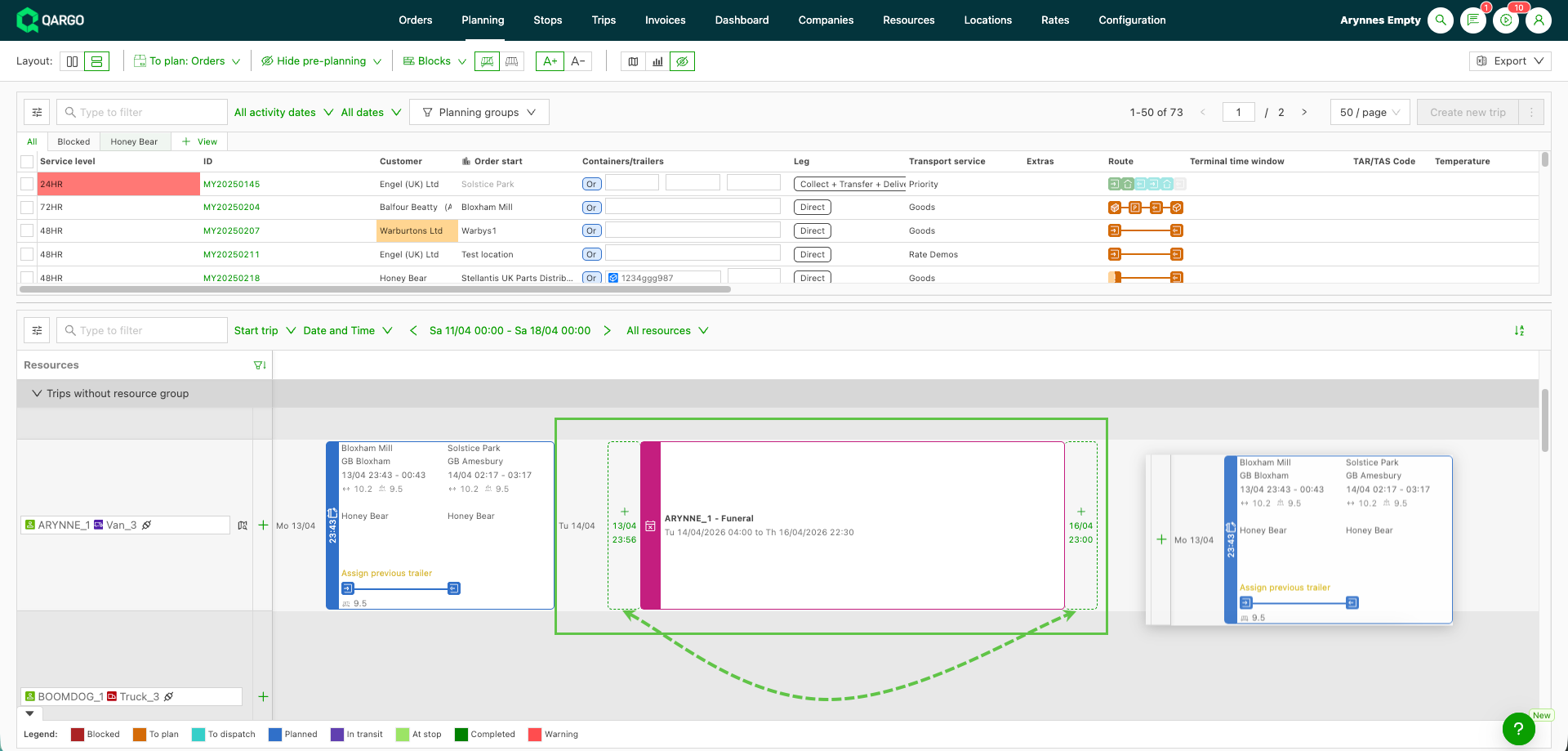
Onbeschikbaarheden van resources (vakanties, ziektedagen, afwezigheden volgens het ploegenrooster en notities) blijven nu zichtbaar in de blokweergave van de planning, ook wanneer er al trips aan dezelfde resourcerij zijn toegewezen.
Indicatoren voor onbeschikbaarheid verschijnen rechtstreeks op de resourcerij, in alle drie de situaties:
- Lege rij: de onbeschikbaarheid wordt apart getoond, met een zone om een nieuwe trip neer te zetten en toe te wijzen
- Rij met toegewezen trips: de indicator voor onbeschikbaarheid blijft zichtbaar naast de ingeplande trip of trips, gesorteerd op starttijd
- Rij met trips en meerdere onbeschikbaarheden: elke onbeschikbaarheid behoudt een eigen positie in de rij, gesorteerd op starttijd, met waar van toepassing aparte zones om neer te zetten
Voordelen
- Het volledige planningsbeeld van een resource is zichtbaar zonder de blokweergave te verlaten
- Minder wisselen tussen weergaven betekent snellere planningsbeslissingen
- Slepen en neerzetten naast onbeschikbaarheden maakt het sneller om trips rond beperkingen toe te wijzen
Meer informatie over weergaven van onbeschikbaarheid in de planning
🔗 Trips - Niet ingelogd? Geen probleem. Trackinglinks zijn live
Trackinglinks geven ontvangers en leveringscontacten live inzicht in hun trip: geen Qargo-account, geen gedoe, geen telefoontjes.
- 📬 Geen moeite voor ontvangers: ze krijgen een link, klikken erop en zijn binnen. Geen registratie, geen wachtwoord, geen portaal.
- 📍 Realtime zichtbaarheid: live kaart met de positie van de chauffeur, stopdetails, geschatte tijdstippen en ladinginformatie, allemaal op één plek.
- 📵 Minder telefoontjes met de vraag “waar blijft mijn levering?”: ontvangers kunnen hun trip zelf volgen, zodat planners zich op het belangrijkste kunnen concentreren.
- ⚙️ Volledig configureerbaar: super admins bepalen via een eenvoudig sjabloon precies welke velden op de trackingpagina verschijnen.
- 🔒 Standaard veilig: links verlopen automatisch na 30 dagen en kunnen op elk moment handmatig worden ingetrokken.
- 🤝 Werkt voor iedereen: ontvangers, magazijnen, 3PL-partners, eenmalige leveringscontacten. Wie zichtbaarheid nodig heeft, krijgt gewoon de link.
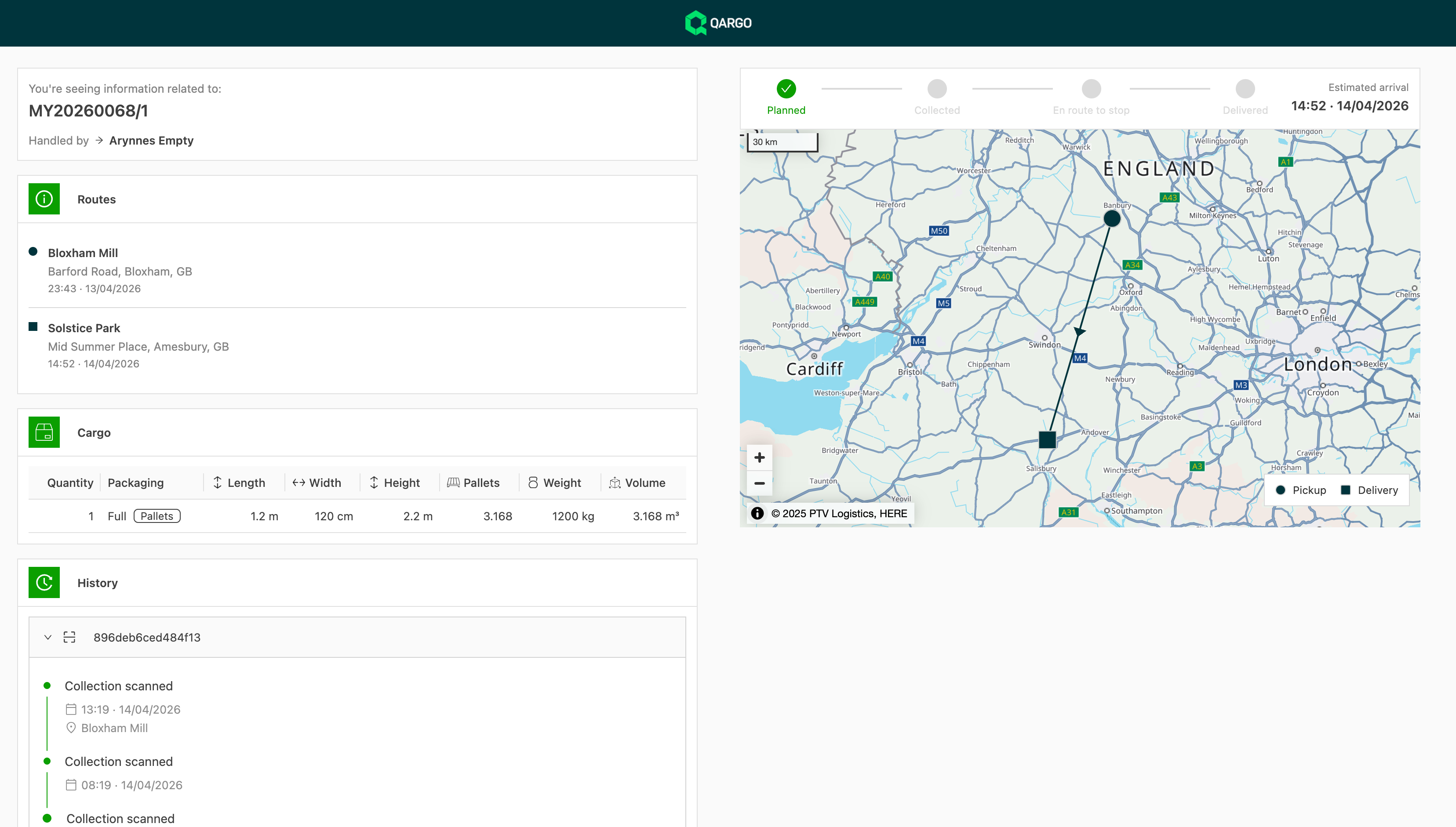
De instelling gebeurt in drie stappen: de integratie inschakelen, het sjabloon configureren en de variabele voor de trackinglink aan een contacttaak toevoegen. Daarna krijgt elke nieuwe zending automatisch een eigen unieke link.
Meer lezen over trackinglinks voor zendingen
🗺️ Planning - Het volledige overzicht: slimmer plannen vanaf de kaart
De kaart van het planbord toonde voorheen alleen de orders op de huidige pagina (tot 100). Bij honderden niet-geplande orders verspreid over meerdere pagina’s werd er dus blind gepland. Dat is nu opgelost.
De kaart laadt nu tot 1.000 orders met de status “Te plannen” tegelijk, over alle pagina’s heen. Zo ontstaat een echt geografisch overzicht van alles wat nog moet worden gepland, zonder door resultaten te bladeren.
Klikken op een stop op de kaart opent nu een vernieuwd pop-upvenster met:
- Elke order op die locatie, met adres, datum, tijd en goederendetails
- Ingeplande orders met de toegewezen resource en het triplabel
- Selectievakjes om orders rechtstreeks in het pop-upvenster te selecteren; selecties worden meteen gesynchroniseerd met de te plannen lijst
- Cmd/Ctrl + klikken om snel meerdere items te selecteren
- Met de muis over een triplabel bewegen om die trip te markeren op de tijdlijn van het planbord
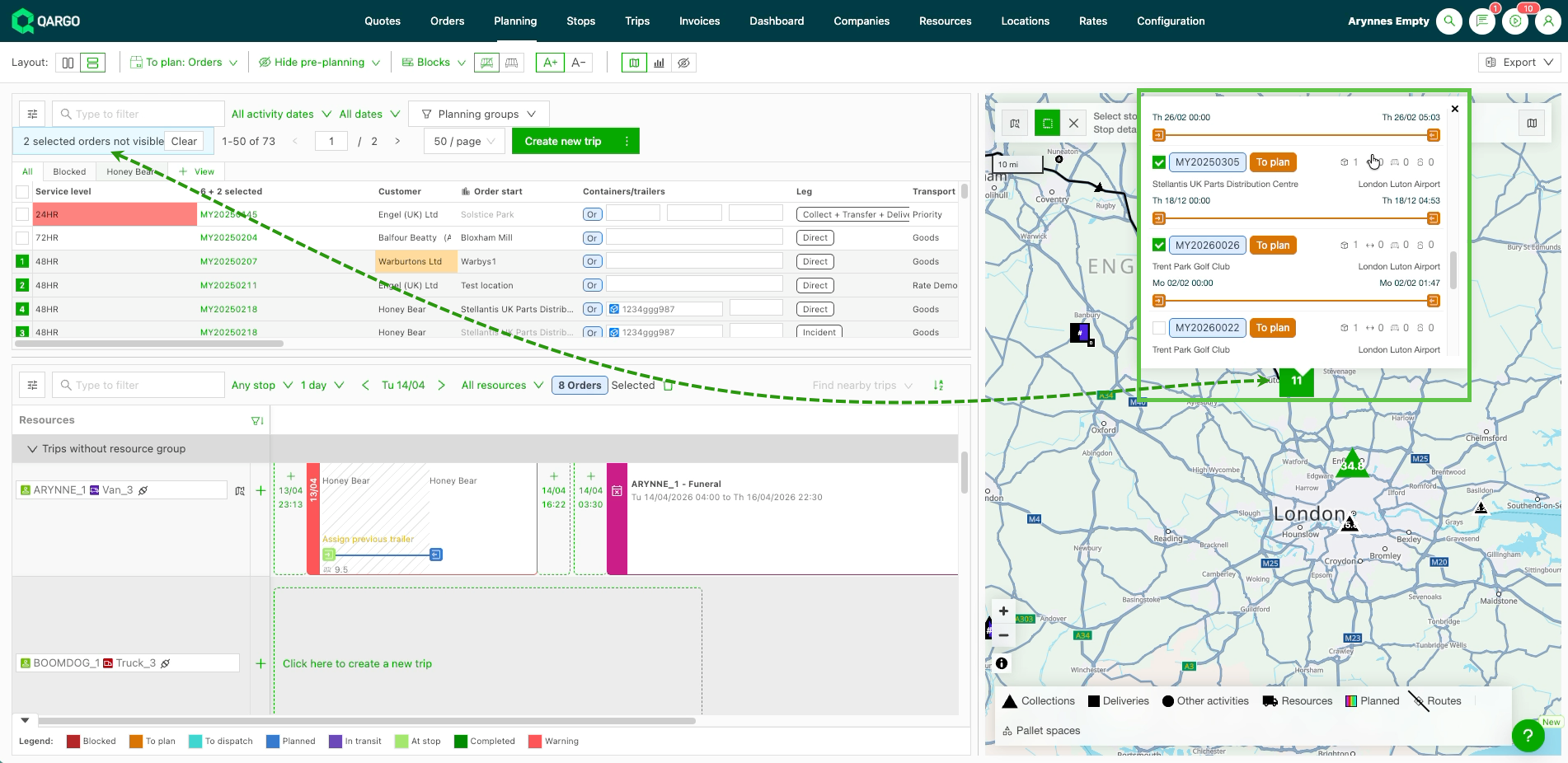
Meer informatie over de nieuwe planningsfuncties op de kaart via de link hieronder 👇.
📋 Offertes - Tenderoffertes: prijsafspraken van begin tot eind beheren
Tot nu toe was er in Qargo geen manier om bij offertes op te volgen of een prijsaanbod was verzonden, geaccepteerd of afgewezen, en kon er niet worden vastgelegd hoelang het geldig was. Dat betekende handmatige omwegen, verloren context en geen zicht op de offertepijplijn. Tenderoffertes brengen daar verandering in.
In de navigatie staat nu naast Orders een apart menu Offertes, met twee tabbladen:
- Spotoffertes: de bestaande offerteworkflow, nu op een nieuwe plek
- Tenderoffertes: een nieuwe lijst om terugkerende of contractuele prijsafspraken te beheren
Elke tenderofferte bevat:
- Statusopvolging: offertes doorlopen de statussen Aangemaakt → Verzonden → Geaccepteerd → Afgewezen → Geannuleerd, vanuit de lijst of de detailpagina
- Geldigheidsperiodes: een datum Geldig vanaf en Geldig tot instellen, zodat iedereen precies weet hoelang een prijsaanbod geldt. Verlopen offertes krijgen een rood label maar blijven ter referentie zichtbaar
- Maximumaantal orders: optioneel een bovengrens instellen voor het aantal orders dat uit een offerte kan voortkomen, met een waarschuwing wanneer die wordt overschreden
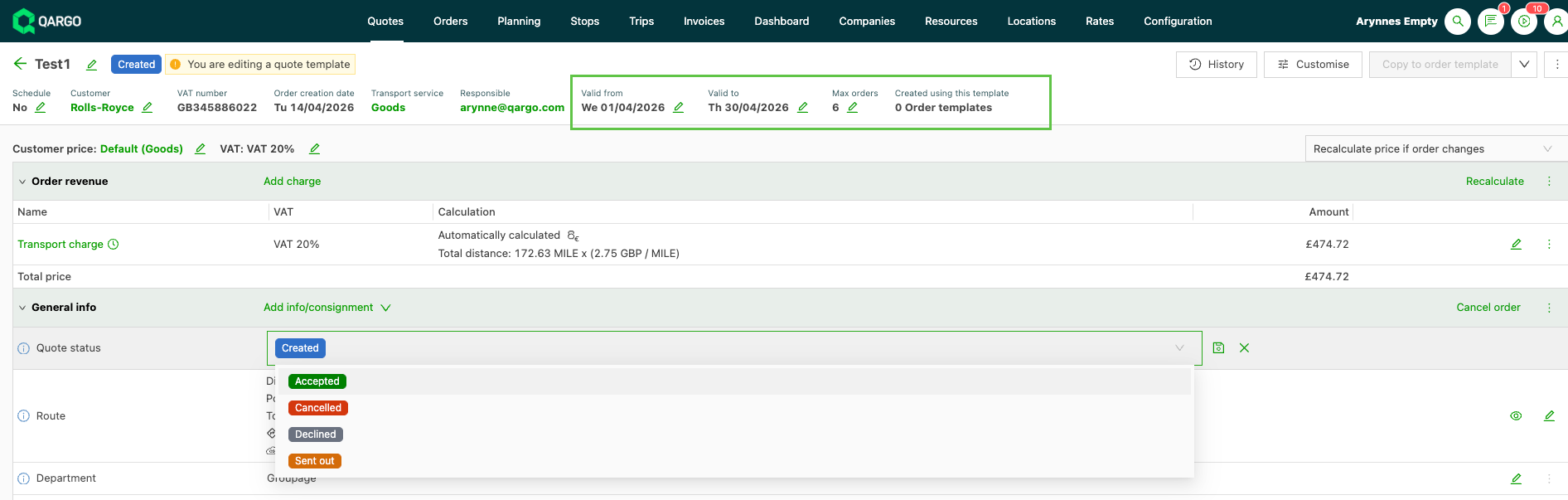
Meer informatie over het gebruik van de nieuwe functie Tenderoffertes via de link hieronder 👇.
Meer informatie over tenderoffertes.
:::
Week 5
⚓️ Planning - Routeberekening met ankerstops
Planners werken vaak met vaste leverings- of lostijden die niet kunnen worden verschoven. Met ankerpunten kunnen vaste aankomsttijden worden ingesteld, waarna Qargo eerdere stops automatisch positioneert op basis van reistijden. Wanneer een stop als anker wordt gemarkeerd, herpositioneert Qargo automatisch alle voorgaande stops op basis van de rijtijden, zodat de trip op tijd bij de verankerde stop aankomt.
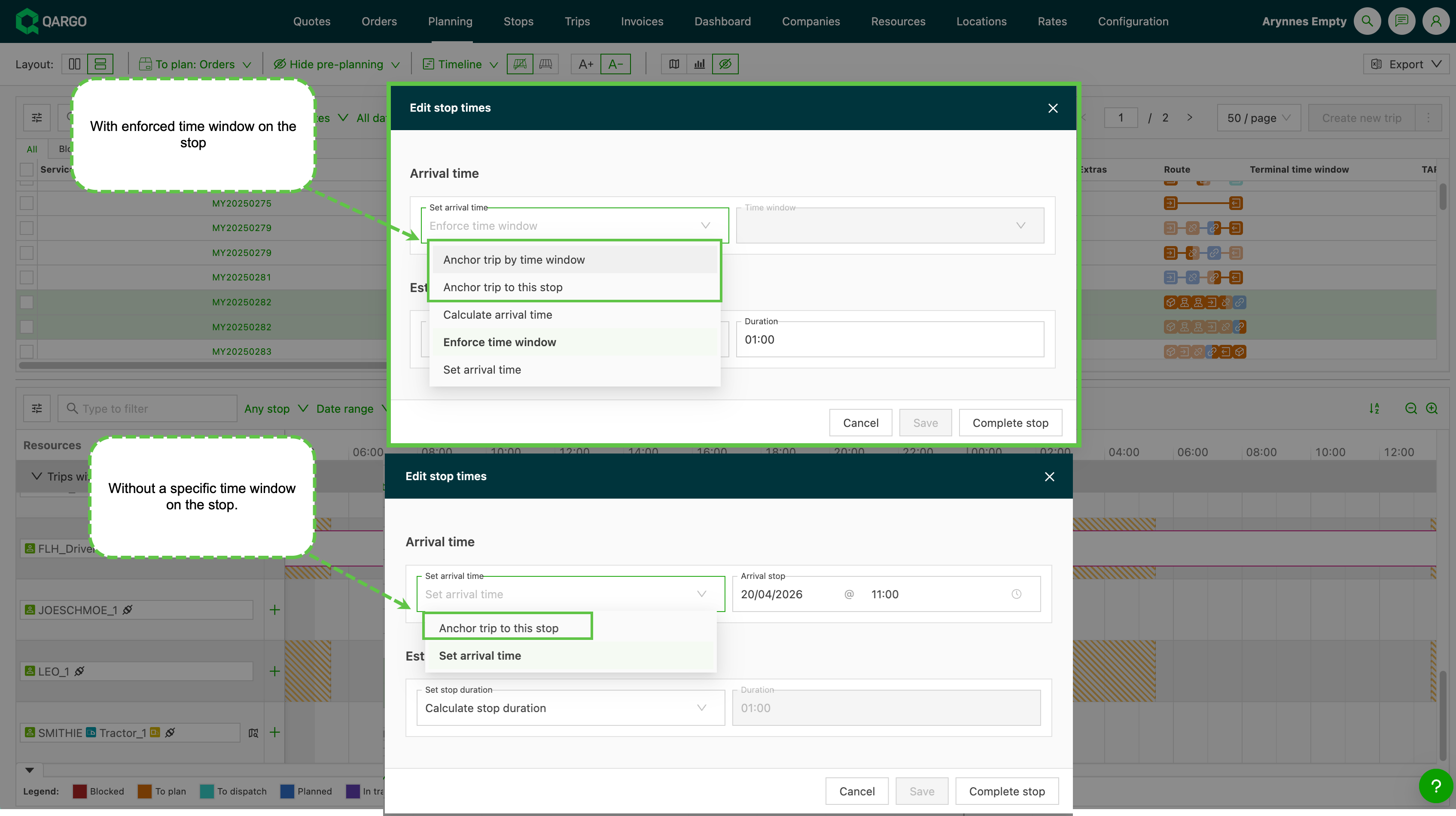
Een anker instellen via de toggle in het rechtsklikmenu van het planbord of via het venster om stoptijden te bewerken. Qargo berekent dan de volledige route terug vanaf dat ankerpunt en past alle voorgaande stops daarop aan. Deze functie schrapt handmatig werk door de achterwaartse routeberekening te automatiseren.
Meer informatie over het gebruik van ankerstops bij het plannen.
💰 Prijslijsten - Verbeterde berekening van wachturen voor stops
Wanneer een chauffeur het afgesproken aankomstvenster mist, moeten sommige transportbedrijven de wachtkosten volledig laten vallen. Tot nu toe moest dat handmatig gebeuren, stop per stop.
Daarom is er nu de voorwaarde Aankomst voor einde venster, die rechtstreeks kan worden toegepast op een berekening van wachturen in de prijslijst. Wanneer deze is ingeschakeld, wordt elke stop waar de chauffeur na het sluiten van het tijdvenster aankwam automatisch op 0 gezet, zonder handmatige tussenkomst.
Wat is inbegrepen:
- Een nieuwe voorwaarde Aankomst voor einde venster in de berekeningseditor, beschikbaar voor metrieken voor wachturen per stop (Vanaf begin tijdvenster en Vanaf aankomsttijd)
- Twee nieuwe gecombineerde metriekvarianten voor klanten die een gecombineerde wachttijd voor ophaling en levering gebruiken: Gecombineerde wachttijd ophaling en levering - Vanaf begin tijdvenster (geen kosten indien te laat) en Gecombineerde wachttijd ophaling en levering - Vanaf aankomsttijd (geen kosten indien te laat)
Hoe het werkt:
In de berekeningseditor van de regel voor wachturen klikken op Voorwaarde toevoegen, Huidige stop > Aankomst voor einde venster selecteren en de waarde op Waar zetten. Vanaf dan geldt:
- Kwam de chauffeur voor het einde van het tijdvenster aan → de wachturen worden normaal berekend
- Kwam de chauffeur na het einde van het tijdvenster aan → de wachturen voor die stop bedragen automatisch € 0
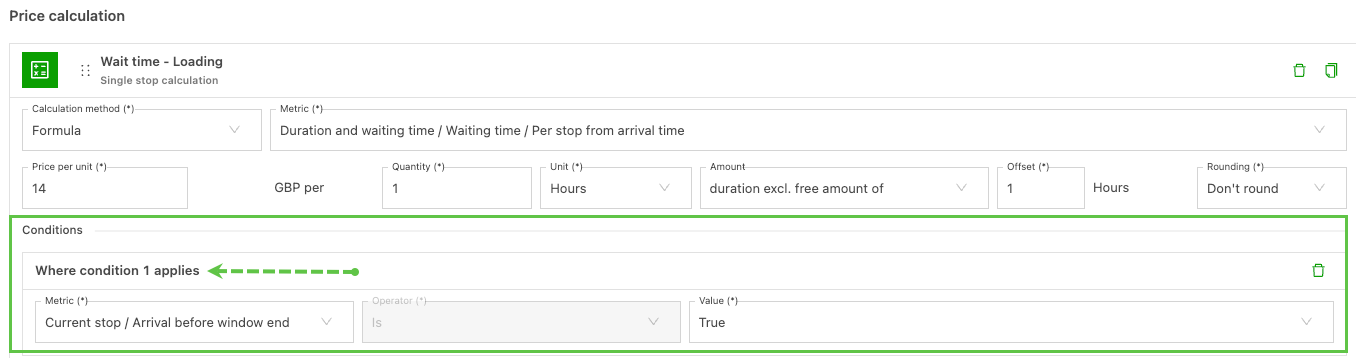
Bij een configuratie met gecombineerde wachttijd de overeenkomende metriekvariant “(geen kosten indien te laat)” selecteren in plaats van een voorwaarde toe te voegen. Gecombineerde metrieken omvatten meerdere stops, dus de logica zit in de metriek zelf ingebouwd.
Verbeteringen in de berekening van wachturen
🏗️ Resources - Chassis is nu een apart type uitrusting
Wat is er veranderd
Chassis en trailers worden niet langer als hetzelfde beschouwd. Qargo behandelt ze nu als afzonderlijke types uitrusting. Een chassis verschijnt op het planbord dus als chassis, niet als “trailer” die planners in gedachten moeten herinterpreteren.
Wat is inbegrepen
- Chassis heeft in Qargo een eigen resourcetype, los van trailers
- Planners kunnen chassis en trailers afzonderlijk toewijzen, wat het risico verkleint dat de verkeerde uitrusting aan een opdracht wordt toegewezen
- Chauffeurs zien het juiste type uitrusting bij hun toewijzingen
Voordelen
- Minder fouten op het planbord: geen trailers meer die voor chassis in de plaats staan
- Overzichtelijkere toewijzingen in intermodale en containerprocessen
- Chauffeurs krijgen correcte informatie over de uitrusting, wat belangrijk is wanneer het type uitrusting bepaalt hoe een opdracht wordt uitgevoerd
Chassis bevatten geen ladingspecifieke velden. De volgende velden zijn niet beschikbaar voor chassis:
- Laadcapaciteit (laadmeters, palletplaatsen, volume, payload)
- Compartimenten
- Daktype
Chassis nemen alle andere configuratievelden van trailers over: algemene informatie (naam, code, nummerplaat, VIN, fabrikant, model), afmetingen (lengte, breedte, hoogte, tarragewicht, GVWR) en het gedrag voor beschikbaarheid in de planning en toewijzing.
Meer informatie over het gebruik van chassis tegenover trailers
↑ Order- en triplijsten sorteren op aangepaste velden
Aangepaste velden in de orderlijst en de triplijst kunnen nu oplopend of aflopend worden gesorteerd. Voorheen konden aangepaste velden alleen worden gefilterd, waardoor de juiste records vinden betekende dat lange lijsten handmatig moesten worden doorzocht.
- Aangepaste tekstvelden worden alfabetisch gesorteerd (A → Z of Z → A)
- Aangepaste datumvelden worden chronologisch gesorteerd (vroegste → laatste of laatste → vroegste)
- Zendingsvelden zoals de CMR-referentie kunnen nu ook in de orderlijst worden gesorteerd
Om op een aangepast veld te sorteren, op de kolomkop klikken. Opnieuw klikken om de sorteerrichting om te keren, net zoals bij de ingebouwde velden.
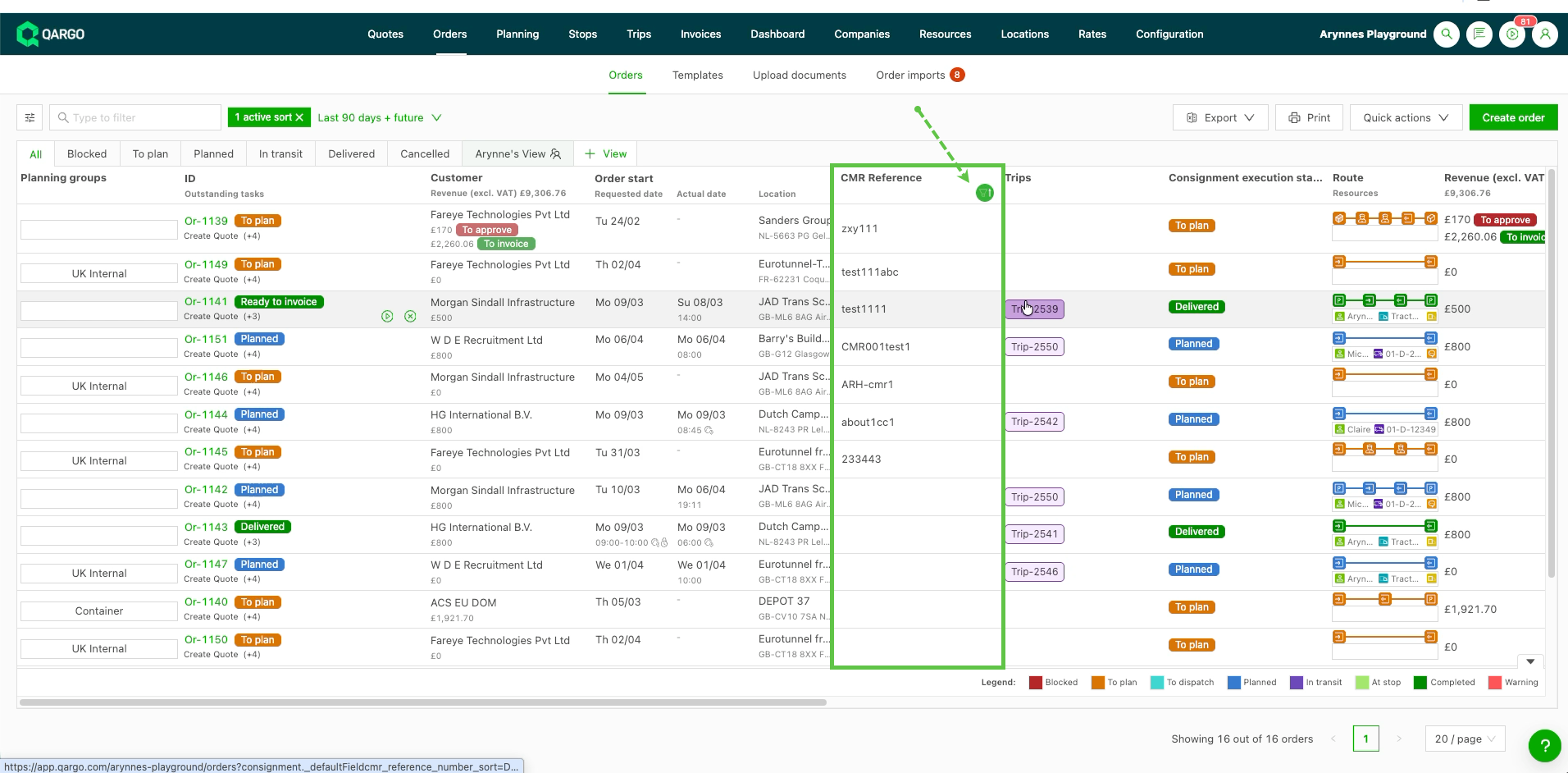
Beperkingen
- Alleen beschikbaar in de orderlijst en de triplijst. Planning, trajecten, stops en andere lijstweergaven worden nog niet ondersteund.
- Aangepaste keuzelijstvelden kunnen in deze release niet worden gesorteerd.
📑 Documenten - matching werkt nu met meerdere referenties
Wanneer meerdere referentienummers in één orderveld staan, gescheiden door komma’s, puntkomma’s, schuine strepen of streepjes, splitst Qargo deze lijsten nu op in afzonderlijke referenties voordat de matching wordt uitgevoerd. Elke waarde wordt als een aparte, op zichzelf staande referentie behandeld. Documenten die slechts één van die referenties bevatten, worden zo correct als exacte match herkend, niet als gedeeltelijke match.
- Referentievelden met meerdere waarden, gescheiden door
, ;/of-, worden nu opgesplitst in afzonderlijke referenties voordat de documentmatching wordt uitgevoerd - Elke opgesplitste waarde wordt afzonderlijk gematcht, wat valse positieven en gemiste matches vermindert
- Een aankoopfactuur of geüpload document waarop slechts één van de waarden staat (bv.
6650852uit een veld met6650852, 1000) wordt toch automatisch aan de juiste order of trip gekoppeld - Geldt voor alle referentievelden die bij het scannen van documenten worden gebruikt: tripnaam, ordernaam, intermodale boekingsreferentie, containernummer, CMR-referentie, zendingsreferentie en meer
Opmerking: een komma zonder spatie erna (bv. Ref 1,000) wordt als scheidingsteken voor duizendtallen beschouwd en wordt niet opgesplitst.
FAQ - scannen en matchen van aankoopfacturen
🚢 Intermodaal - Intermodale orders in bulk naar een ander vertrek verplaatsen
Meerdere orders binnen een vertrek kunnen nu worden geselecteerd en in één actie allemaal aan een ander vertrek worden toegewezen. Dit werkt over verschillende operators en verbindingen heen, zodat een afvaart bij de ene vervoerder in enkele klikken kan worden vervangen door een vertrek bij een andere.
- In de intermodale lijstweergave op een vertrek klikken om het te markeren en de boekingstabel eronder te filteren; de selectievakjes aanvinken naast de orders die opnieuw moeten worden toegewezen
- Op elke andere vertrekrij verschijnt een knop Toewijzen, één voor elke mogelijke bestemming
- Een dialoogvenster ter bevestiging toont hoeveel orders worden verplaatst en naar welke intermodale verbinding, voordat er iets verandert
- Bij annuleren blijft de huidige selectie behouden, zodat er geen werk verloren gaat
- Werkt over verschillende operators en verbindingen heen: een afvaart van Unifeeder kan bijvoorbeeld in één stap aan een spoorverbinding van Hupac worden toegewezen
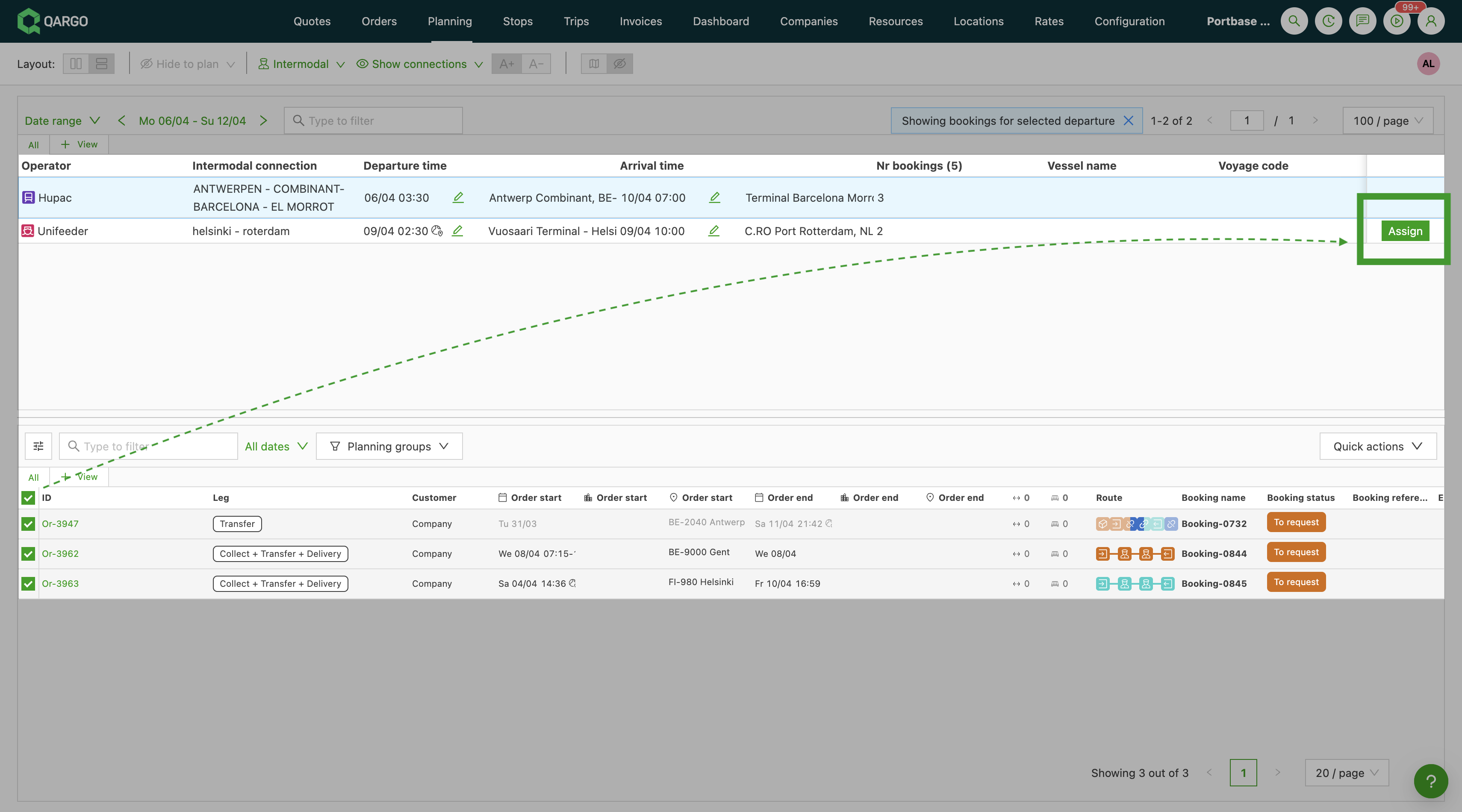
Vertrekdatums in bulk bijwerken
🚢 Intermodaal - Tweewekelijkse herhaling voor dienstregelingen van intermodale verbindingen
Dienstregelingen ondersteunen nu een tweewekelijkse herhaling. Bij het instellen of bewerken van een dienstregeling kan worden gekozen tussen een wekelijks (standaard) of tweewekelijks schema. Bij tweewekelijkse dienstregelingen verankert een startdatum het patroon, en de datumkiezer voor trips filtert automatisch zodat alleen de relevante vertrekdatums worden getoond.
- Nieuwe instelling Herhaling bij het toevoegen of bewerken van een dienstregeling: Wekelijks (standaard) of Tweewekelijks
- Wanneer Tweewekelijks is geselecteerd, verschijnt het veld Startdatum. Een willekeurige datum kiezen in de week waarin het patroon moet beginnen; Qargo gebruikt de maandag van die week als anker
- Bij het boeken van een trip op een tweewekelijkse dienstregeling toont de datumkiezer alleen geldige vertrekdatums (om de week)
- Wekelijkse en tweewekelijkse dienstregelingen kunnen naast elkaar bestaan op dezelfde intermodale verbinding
Intermodale dienstregelingen aanmaken