
PLANNING - Containerboekingen: externe boekingen koppelen en annuleringen afhandelen
Uitleg over het koppelen van containerboekingen die extern in Portbase zijn gemaakt aan Qargo, inclusief TAR/TAS-codes, tijdvensters en wat er gebeurt wanneer een boeking wordt geannuleerd.
Inhoudsopgave
Inleiding
Wat doet deze functie?
- Hiermee kunnen TAR-codes, TAS-codes en terminaltijdvensters handmatig worden ingevoerd wanneer een containerafhandeling aan een extern gemaakte boeking wordt gekoppeld (bv. rechtstreeks in Portbase).
- Het veld voor de boekingsreferentie is optioneel bij het koppelen aan een externe boeking. Zo wordt het proces niet geblokkeerd wanneer er geen referentie beschikbaar is.
- De taak Boeking aanmaken wordt automatisch teruggezet naar “Te doen” wanneer een containerboeking wordt geannuleerd. Zo blijft de taakstatus correct en ontstaat er geen verwarring.
- TAR/TAS-codes en terminaltijdvensters kunnen na het aanmaken van een boeking worden bewerkt, rechtstreeks vanaf de detailpagina van de containerafhandeling.
Waarom is dit ontwikkeld?
- Sommige Portbase-klanten maken boekingen rechtstreeks in het Portbase-systeem en niet via Qargo. Voorheen was er geen manier om de resulterende TAR/TAS-codes of terminaltijdvensters zonder omweg in Qargo te registreren. Dit zorgde voor inconsistenties in de gegevens die zichtbaar zijn voor de operations-teams.
- Wanneer een boeking extern werd geannuleerd, bleef de taak Boeking aanmaken op “Klaar” staan, ook al bestond de onderliggende boeking niet meer. Dit zorgde voor verwarring bij gebruikers die een voltooide taak zagen voor een geannuleerde boeking.
Hoe werkt het?
- Bij het uitvoeren van de taak Containerboeking aanmaken of koppelen en het kiezen van Koppelen aan externe boeking zijn er nu vijf velden beschikbaar: Boekingsreferentie (optioneel), TAR-code, TAS-code en twee tijdstempels voor het terminaltijdvenster (begin en einde). Deze waarden worden bij de containerafhandeling opgeslagen.
- Nadat een boeking is aangemaakt, kunnen de TAR/TAS-codes en het tijdvenster rechtstreeks vanaf de detailpagina van de containerafhandeling worden bewerkt met het bewerkingspictogram naast elk veld.
- Wanneer een containerboeking de status Geannuleerd krijgt, zet Qargo de taak Boeking aanmaken automatisch terug naar “Te doen”.
Terminologie
| Term | Definitie |
|---|---|
| Containerboeking | Een intern Qargo-record dat een bezoek aan of boeking bij een containerterminal voorstelt |
| TAR-code | Terminal Acceptance Receipt-code: een referentie die de terminal uitgeeft bij de aanvaarding van een containerboeking |
| TAS-code | Terminal Appointment System-code: wordt gebruikt om naar een specifiek boekingsslot bij de containerterminal te verwijzen |
| Terminaltijdvenster | Het geplande tijdvenster voor ophaling of levering bij de containerterminal, bepaald door een begin- en eindtijdstempel |
| Koppelen aan externe boeking | Een boekingsoptie die wordt gebruikt wanneer een boeking al buiten Qargo is gemaakt (bv. rechtstreeks in Portbase). Hiermee kan de afhandeling aan die externe boeking worden gekoppeld zonder een nieuwe aan te maken |
| Boekingsreferentie | Een unieke identificatie uit het externe boekingssysteem (bv. Portbase) die wordt gebruikt om boekingsgegevens te koppelen en te synchroniseren |
| Taak Boeking aanmaken | De Qargo-taak die het aanmaken of koppelen van een containerboeking voor een afhandeling start |
Een containerafhandeling aan een externe boeking koppelen
Dit proces wordt gebruikt wanneer een boeking al rechtstreeks in een extern systeem (zoals Portbase) is gemaakt en de bijbehorende informatie in Qargo moet worden geregistreerd.
De taak Boeking aanmaken of koppelen openen
- Naar de betreffende order met de containerafhandeling navigeren.
- De taak Containerboeking aanmaken of koppelen zoeken en erop klikken om ze te openen.
- In het venster het tabblad Koppelen aan externe boeking selecteren.
Boekingsgegevens invoeren
Het tabblad Koppelen aan externe boeking bevat nu vijf velden:
- Boekingsreferentie: optioneel. Toch best invullen wanneer beschikbaar, omdat dit de synchronisatie van de integratie met Portbase mogelijk maakt.
- TAR-code: de Terminal Acceptance Receipt-code invoeren die de terminal heeft uitgegeven.
- TAS-code: de Terminal Appointment System-code invoeren, indien van toepassing.
- Begin tijdvenster: het begin van het terminaltijdvenster invoeren.
- Einde tijdvenster: het einde van het terminaltijdvenster invoeren.
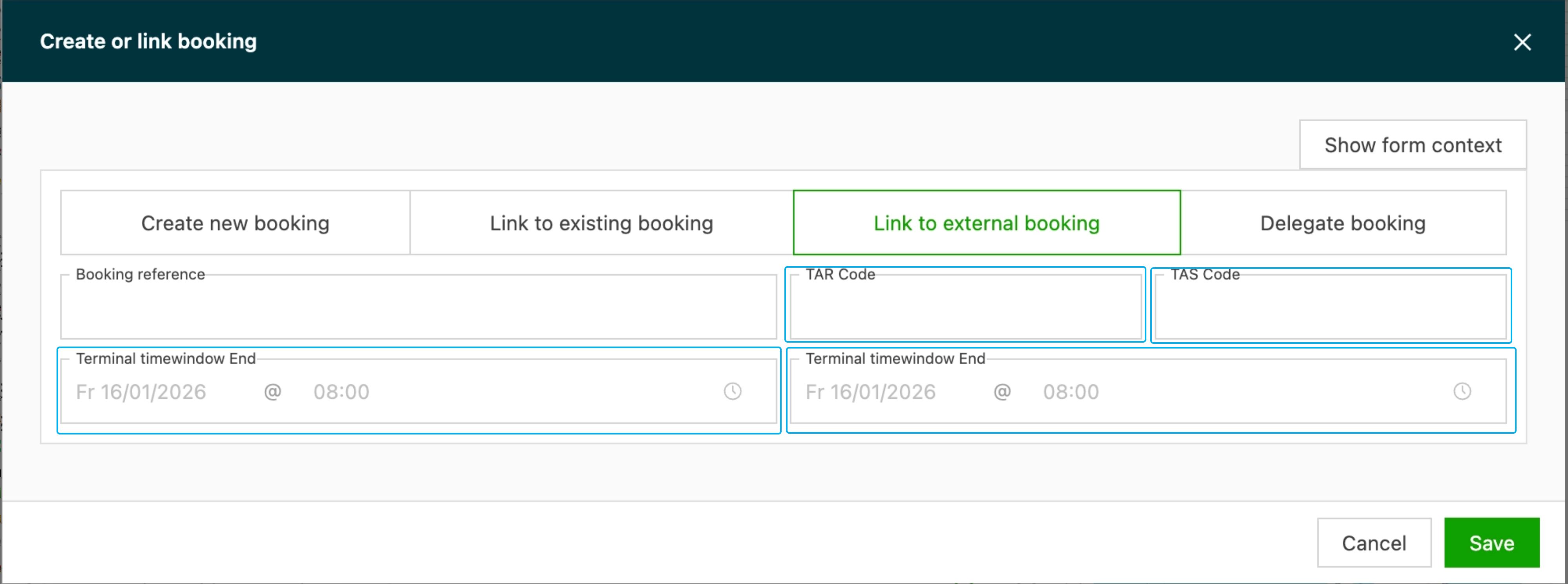
- De betreffende velden invullen en ter bevestiging op Opslaan klikken.
💡 Minstens een van de drie identificaties (boekingsreferentie, TAR/TAS-code of tijdvenster) moet worden ingevuld om het boekingsrecord bruikbaar te maken voor operations.
Boekingsgegevens bewerken na het aanmaken
TAR/TAS-codes en terminaltijdvensters kunnen worden bijgewerkt nadat de boeking is aangemaakt. Dit is handig wanneer de gegevens uit de integratie niet overeenkomen met wat de terminal toont, of wanneer informatie nog niet beschikbaar was bij de eerste invoer van de boeking.
TAR/TAS-codes bewerken
- Naar de detailpagina van de containerafhandeling van de betreffende order navigeren.
- Het veld TAR-code of TAS-code in de sectie met boekingsgegevens zoeken.
- Op het bewerkingspictogram (pen) rechts van het veld klikken.
- De bijgewerkte code in het veld dat verschijnt invoeren.
- De wijziging opslaan.
Terminaltijdvensters bewerken
- Naar de detailpagina van de containerafhandeling van de betreffende order navigeren.
- Het veld Terminaltijdvenster zoeken.
- Op het bewerkingspictogram (pen) klikken om het venster voor het tijdvenster te openen.
- De begin- en eindtijdstempel naar wens bijwerken.
- De wijziging opslaan.
Automatisch resetten van de taak bij annulering
Wanneer een containerboeking wordt geannuleerd, handmatig of via een statusupdate van de Portbase-integratie, zet Qargo de taak Boeking aanmaken automatisch terug naar de status Te doen.
Zo is verzekerd dat:
- de taakstatus correct weergeeft dat er geen actieve boeking is;
- operations-medewerkers niet worden misleid door de taakstatus “Klaar” bij een geannuleerde boeking;
- de taak, als er een nieuwe boeking moet worden aangemaakt, opnieuw kan worden uitgevoerd zonder handmatige tussenkomst.
Deze reset gebeurt ook wanneer een afzonderlijke containerafhandeling wordt geannuleerd (en niet alleen de boeking als geheel).
Probleemoplossing
| Probleem | Waarschijnlijke oorzaak | Oplossing |
|---|---|---|
| Het veld voor de boekingsreferentie is verplicht, maar de boeking is extern gemaakt | Het systeem vereiste vroeger een boekingsreferentie. Dit is opgelost: het veld is nu optioneel | De boekingsreferentie leeg laten en in de plaats TAR/TAS-codes of een tijdvenster invoeren |
| De TAR/TAS-code is na het opslaan overschreven | Er is een synchronisatie van de Portbase-integratie uitgevoerd nadat de handmatige invoer was opgeslagen | Het tabblad Koppelen aan externe boeking gebruiken (in plaats van een boeking via de integratie aan te maken) om handmatig beheerde boekingen te registreren. Opgelet: in sommige configuraties kunnen integratie-updates handmatig ingevoerde gegevens toch nog overschrijven |
| De taak Boeking aanmaken staat na annulering nog op “Klaar” | Dit gedrag gold voor boekingen die vóór de update van februari 2026 werden geannuleerd | Voor oudere boekingen kan de taakstatus handmatig worden gereset. Voortaan starten alle annuleringen de automatische reset |
| De velden voor het tijdvenster zijn niet zichtbaar in het venster | Het tabblad Koppelen aan externe boeking is mogelijk niet geselecteerd | Controleren of het juiste tabblad actief is in het venster Containerboeking aanmaken of koppelen |
| Het bewerkingspictogram is niet zichtbaar op de detailpagina van de afhandeling | De boeking heeft mogelijk een status die geen bewerkingen toelaat (bv. de boeking is gearchiveerd) | De status van de boeking controleren. Als de boeking actief is, zouden de bewerkingspictogrammen zichtbaar moeten zijn naast de velden voor TAR, TAS en tijdvenster |