
Portbase: containerterminalboekingen
Inhoudsopgave
Aan de slag
Eerst moet contact worden opgenomen met Portbase om API-inloggegevens aan te vragen. Portbase rekent hiervoor kosten aan. Na ontvangst van de API-inloggegevens kan het supportteam van Qargo de integratie instellen.
Het supportteam heeft deze API-inloggegevens (= Portbase-access-key-id en een Portbase-secret-access-key) nodig voordat de volgende stappen kunnen worden uitgevoerd.
Operationeel/dagelijks gebruik
Orderdetail
Bij het aanmaken van een nieuw order met een geselecteerde terminal verschijnt het icoon van de containerterminal:

Na het opslaan van het order verschijnt ook een boekingsobject:
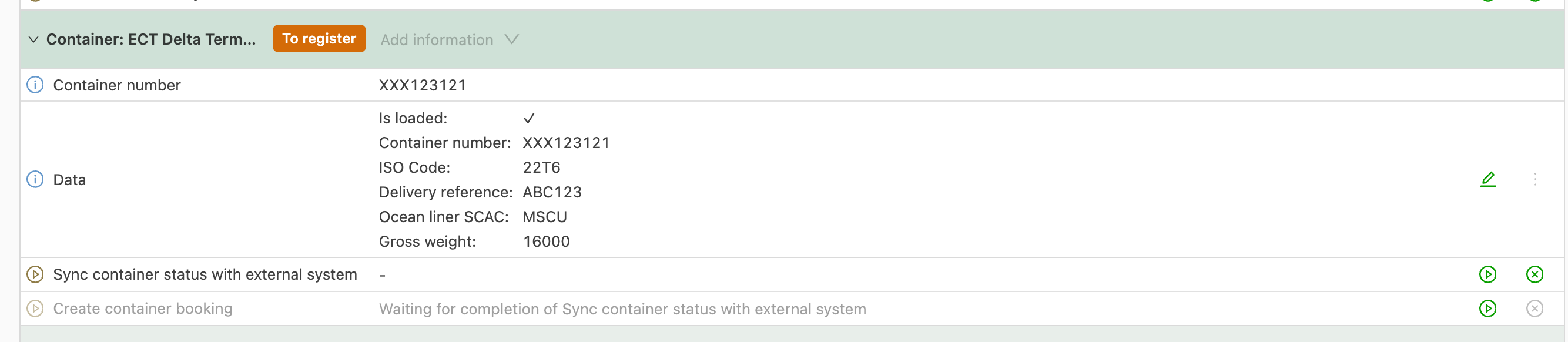
Dit object heeft de status Te registreren. Dat betekent dat de statussen nog niet bij Portbase zijn opgevraagd.
Zodra de taak “Containerstatus synchroniseren met extern systeem” voltooid is, komen de statusupdates binnen en gaat de status van Te registreren naar Geregistreerd.
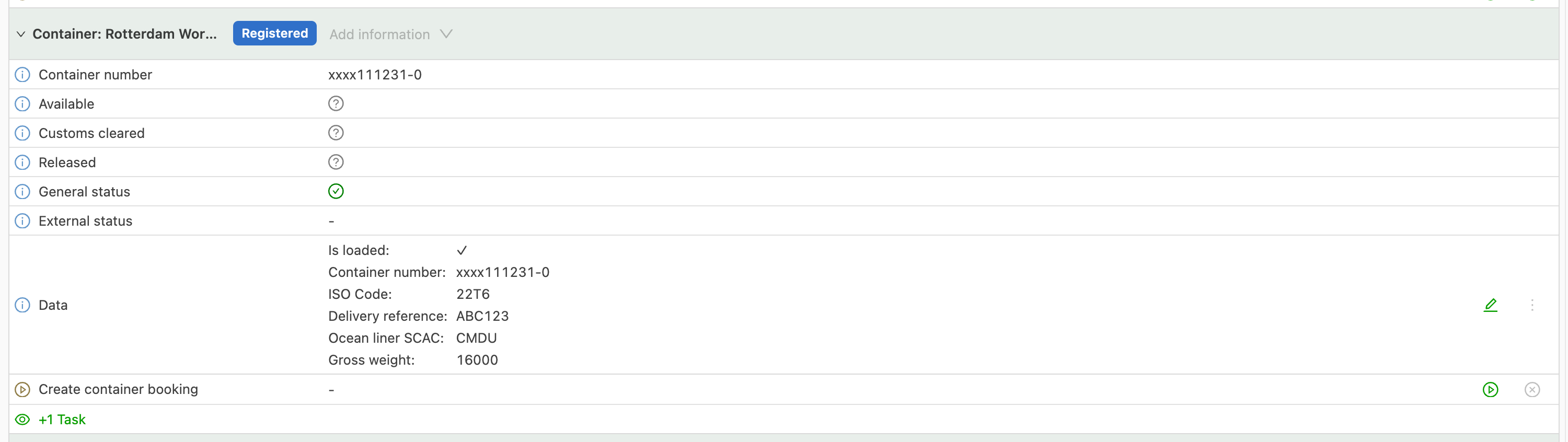
De statussen zijn de volgende:
- Beschikbaar: de container is in de haven aangekomen
- Door douane vrijgegeven: de container heeft de douaneafhandeling doorlopen
- Vrijgegeven: de container is vrijgegeven
- Algemene status: dit is de samenvatting van alle bovenstaande statussen
Iconen:
- Vraagteken: er was geen statusinformatie beschikbaar
- Groen: alles is in orde
- Rood: er is een probleem
Dit is vergelijkbaar met wat in Portbase wordt weergegeven.
Planning
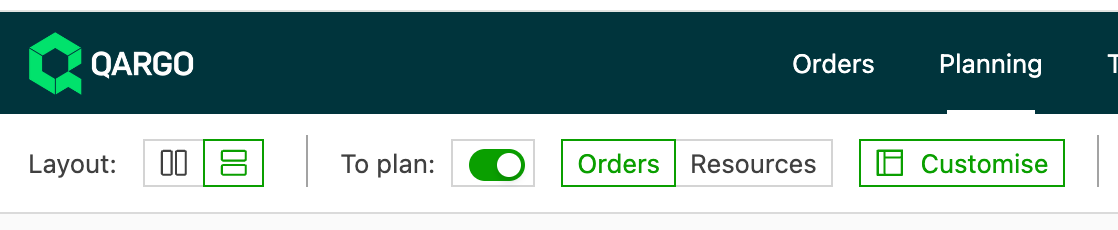
In het onderdeel Te plannen op Personaliseren klikken:
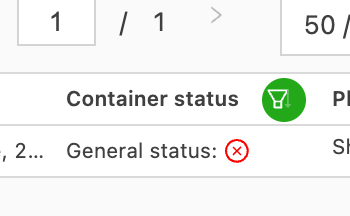
Vervolgens de kolom Containerstatus activeren:
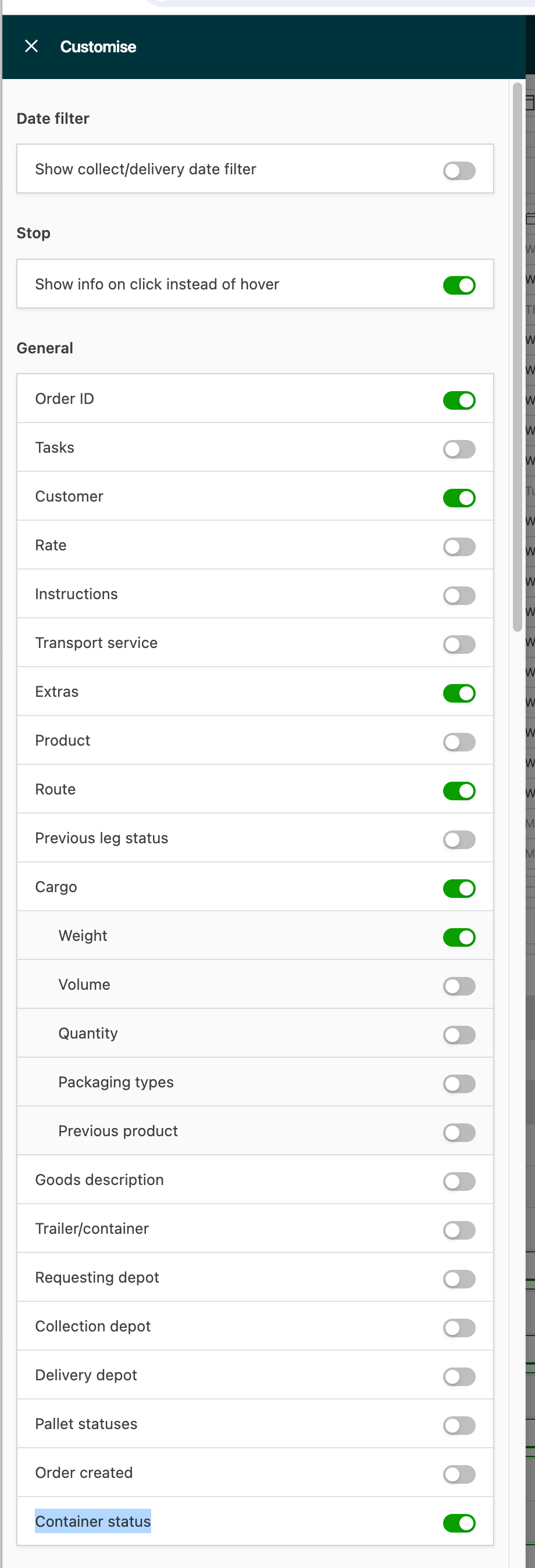
Zo wordt de containerstatus zichtbaar in het scherm Te plannen.
In Te plannen is er ook een speciaal scherm voor containerterminalboekingen:

Na een klik op deze knop verschijnt een overzicht van alle containerterminalstatussen:

Configuratie door de klant
De terminallocaties moeten aan de juiste Portbase-terminals worden gekoppeld. Dit kan via het detail van de locatie in het tabblad Locaties.

Vervolgens de locatie openen en de juiste terminal selecteren:
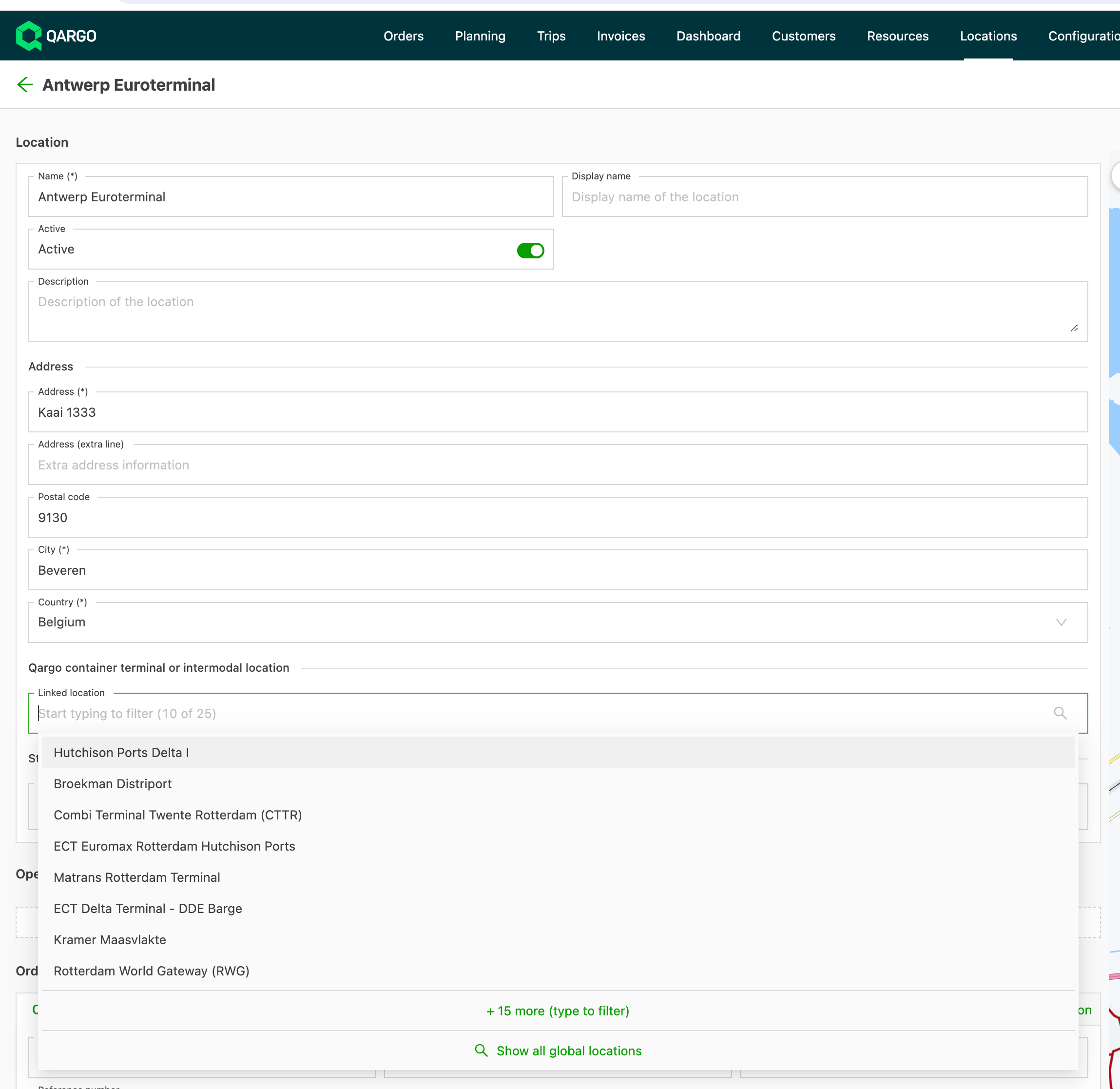
Als de terminal niet te vinden is, op Alle globale locaties tonen klikken om de volledige lijst te krijgen:
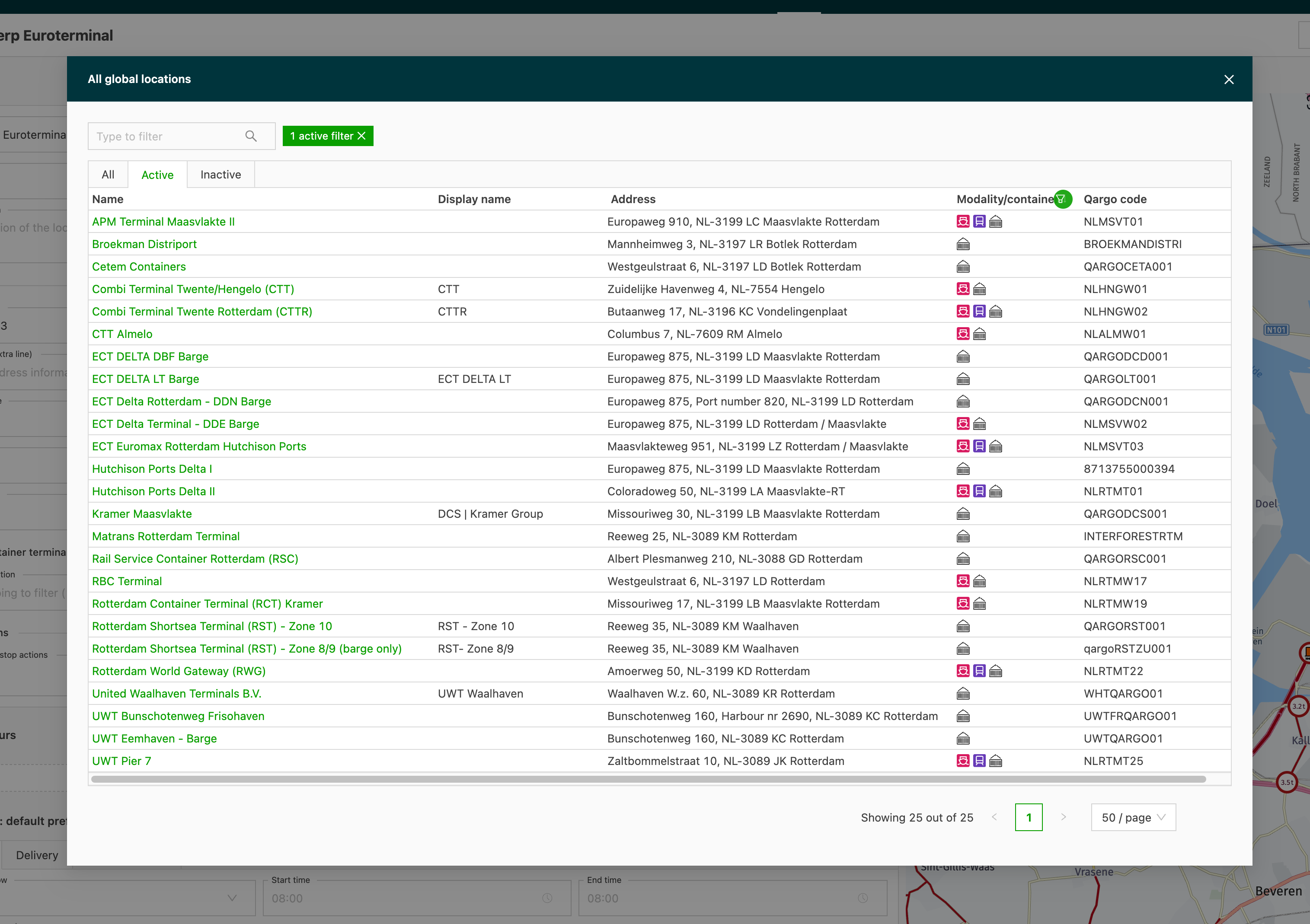
Na het selecteren van de juiste locatie niet vergeten op Opslaan te klikken.
Configuratie door Qargo
Configuratie: taken
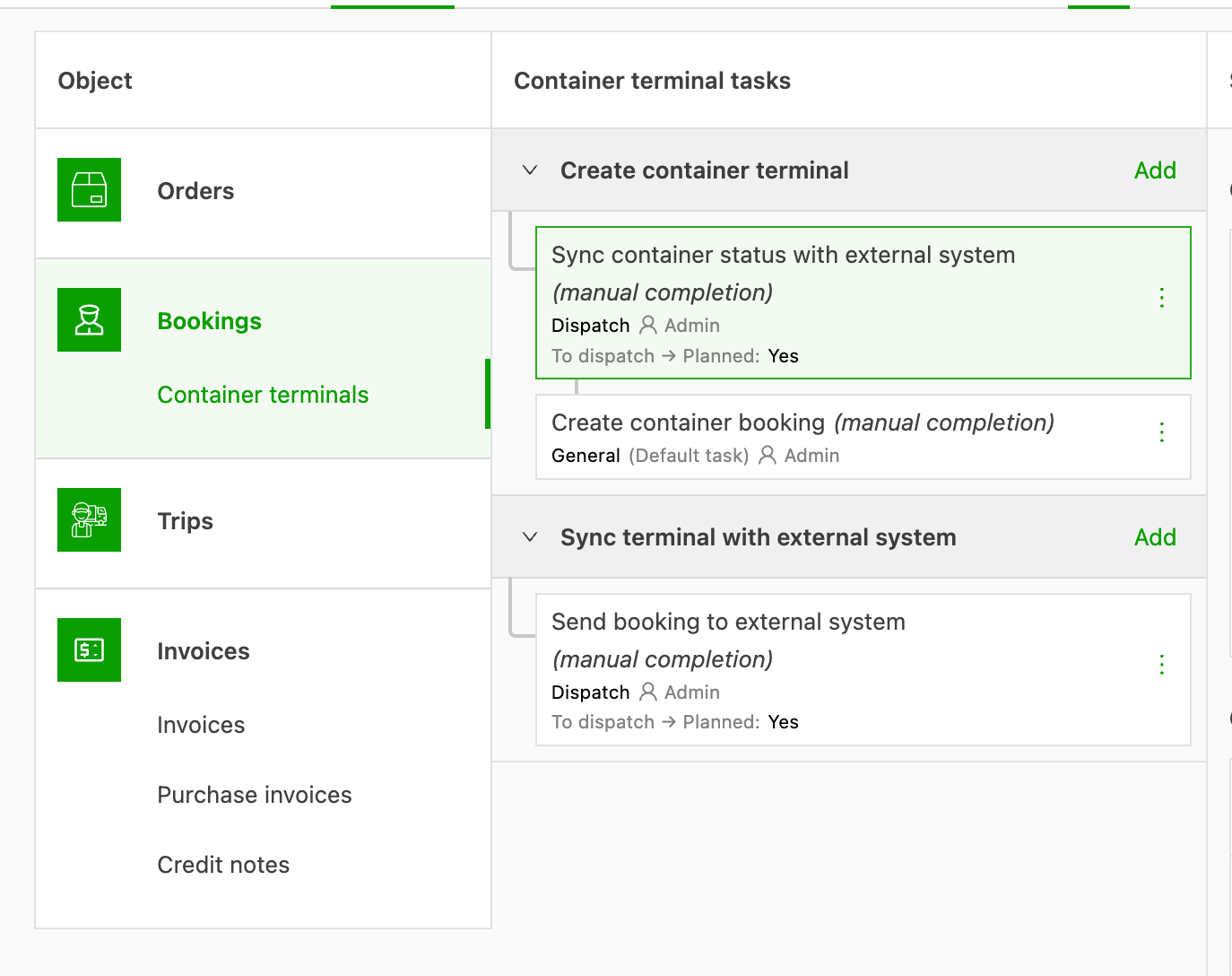
Naar de taakconfiguratie gaan:

Daar staat een extra sectie “Containerterminals” met de volgende taken:
-
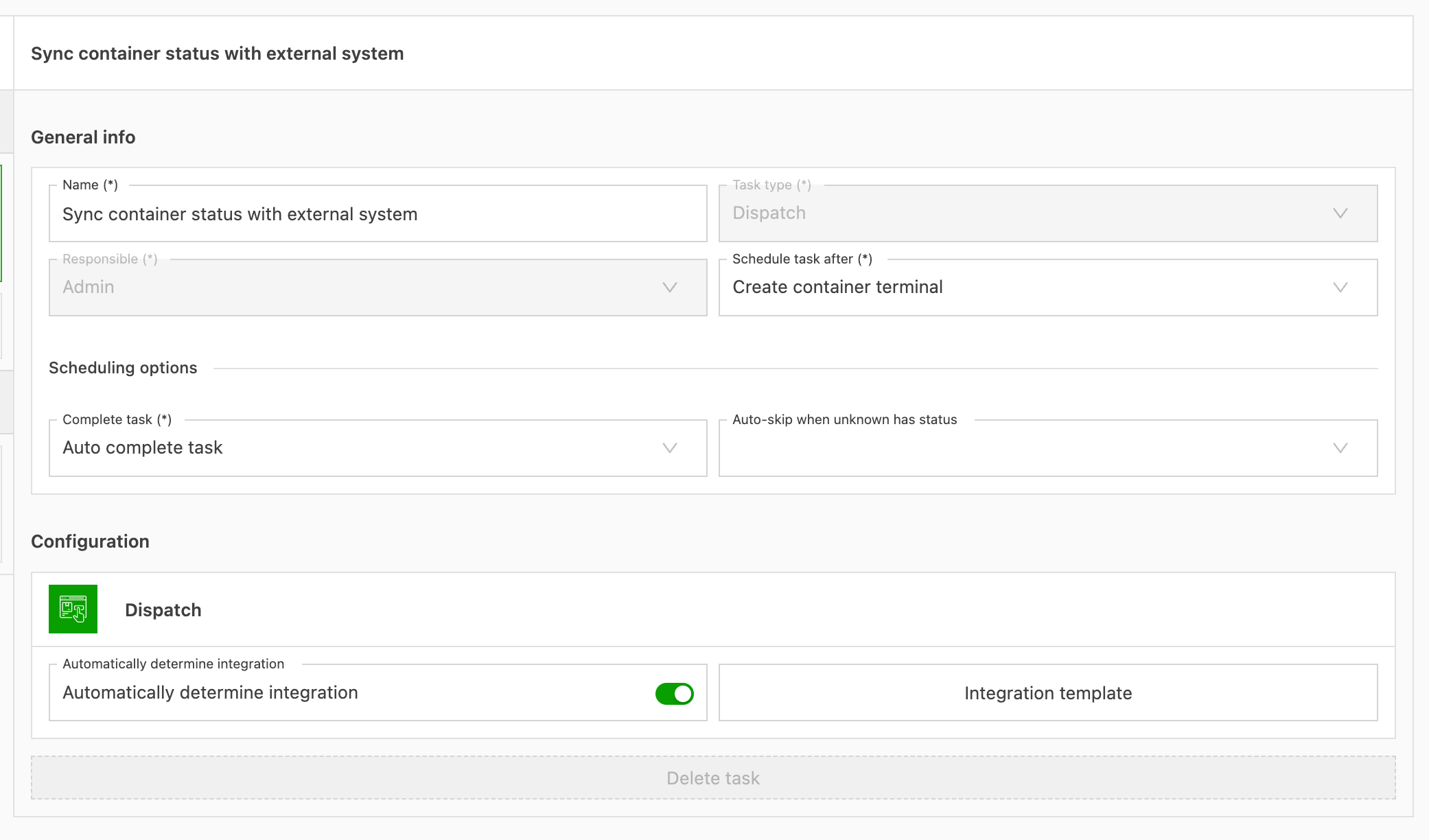
Containerstatus synchroniseren met extern systeem: hiermee wordt de status bij Portbase opgevraagd en in Qargo weergegeven. Idealiter is deze taak ingesteld op Automatisch voltooien.
-
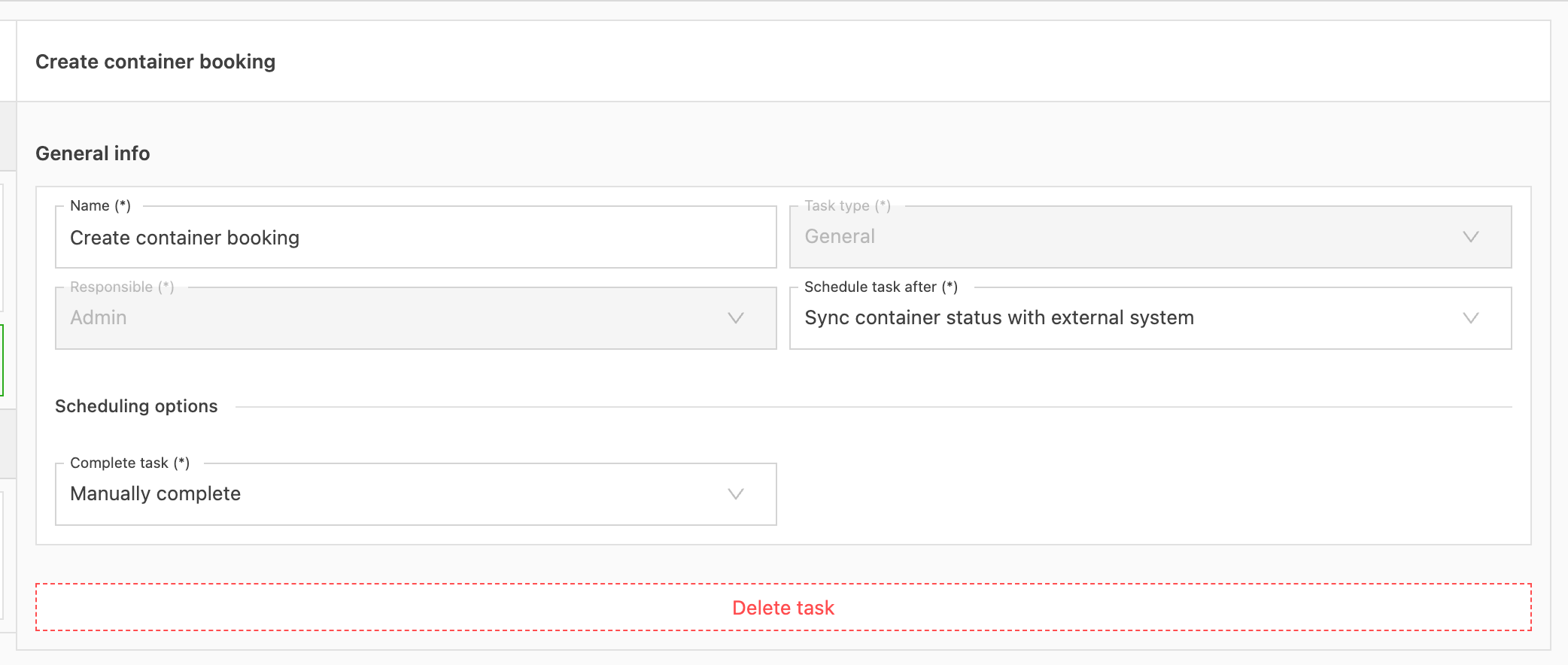
Containerboeking aanmaken: hiermee wordt de nodige informatie verzameld en de containerboeking aangemaakt, maar de boeking wordt nog niet naar Portbase verzonden.
-
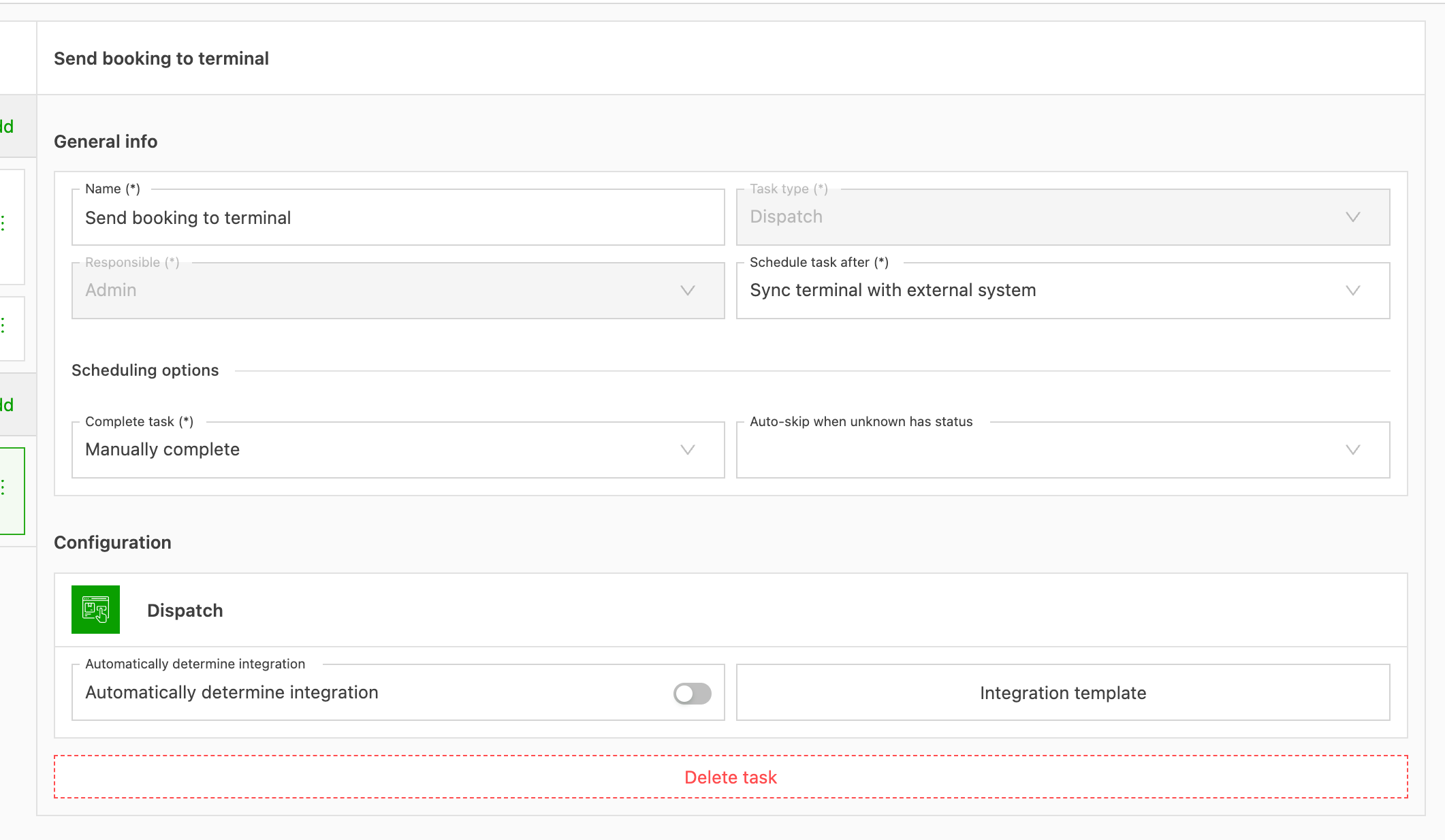
Boeking naar terminal verzenden: hiermee wordt de boeking naar Portbase verzonden.
Configuratie: instellingen organisatie
Om containerboekingen in te schakelen, contact opnemen met de onboardingmanager, de accountmanager of support.
Configuratie: integraties
Onder Configuratie > Integratie staat Portbase:
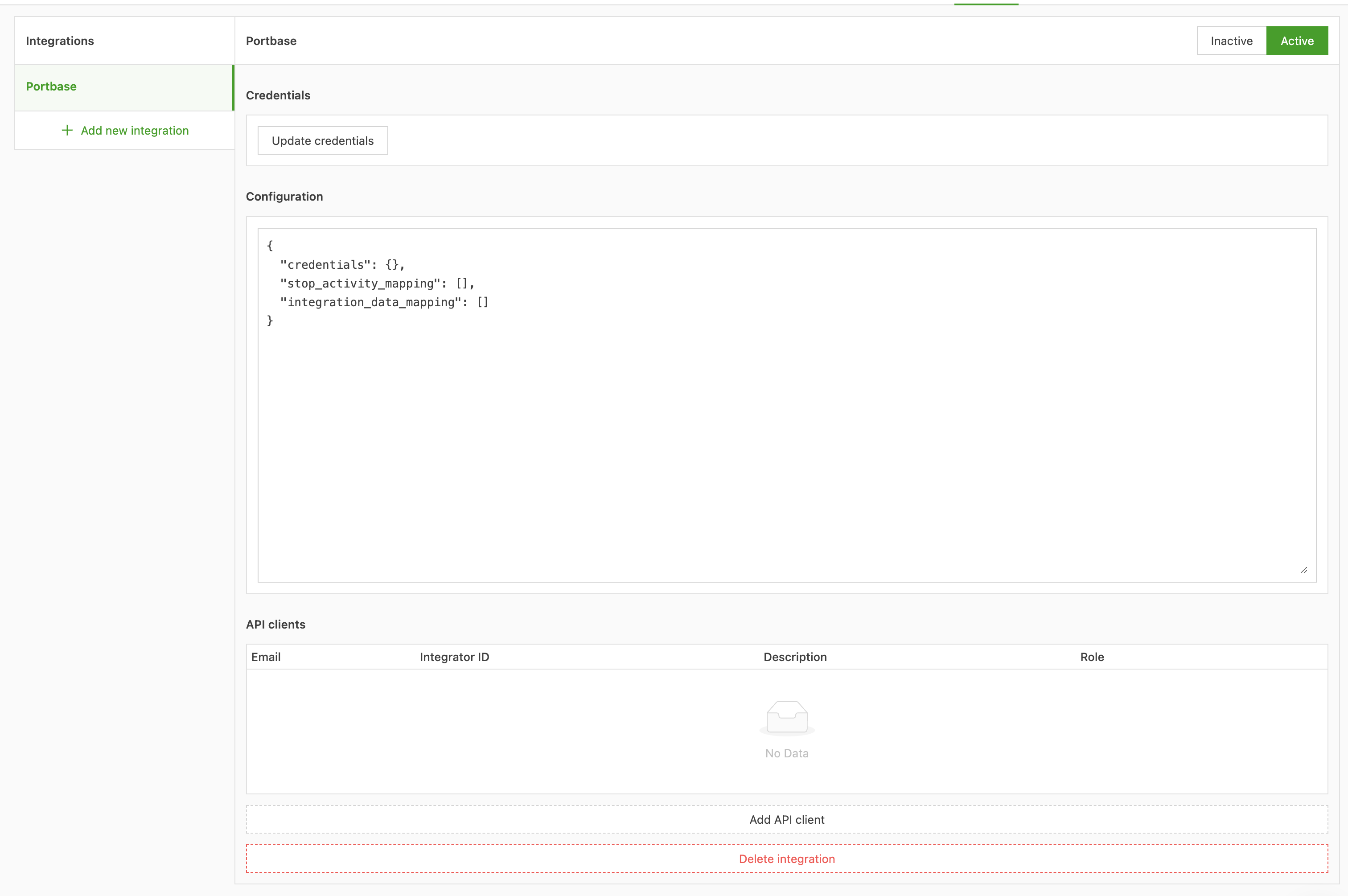
Als dit niet aanwezig is, contact opnemen met het supportteam van Qargo om dit te laten activeren.