Facturen: aangepaste weergaven aanmaken voor facturen en creditnota's
Aangepaste weergaven aanmaken, opslaan en ertussen wisselen op de tabbladen voor facturen en creditnota's, met opgeslagen filters en kolominstellingen, net zoals bij orderweergaven.
Inhoudsopgave
Inleiding
-
Wat is deze functie?
- Aangepaste weergaven zijn nu beschikbaar op elk tabblad van de pagina Facturen. Met deze weergaven kunnen filters en kolominstellingen worden opgeslagen en hergebruikt. Ze werken op dezelfde manier als de bestaande aangepaste weergaven op het tabblad Orders.
-
Waarom werd deze functie ingevoerd?
- Filterconfiguraties konden niet worden opgeslagen op de schermen voor facturen of creditnota’s. Teams van de boekhouding en admins moesten de filters daardoor telkens opnieuw handmatig toepassen wanneer de pagina werd geopend, bijvoorbeeld om te filteren op status “Betaald” of “Onbetaald”. Deze functie maakt die herhaalde stap overbodig en stroomlijnt het dagelijkse beheer van facturen.
-
Hoe werkt het?
- Op elk tabblad voor facturen en creditnota’s kunnen aangepaste weergaven worden aangemaakt en opgeslagen, en kan tussen weergaven worden gewisseld. Filters, zichtbaarheid van kolommen en volgorde van kolommen blijven in elke weergave bewaard. Weergaven kunnen ook met andere gebruikers worden gedeeld, wanneer een super admin ze deelt.
- Er is ook een nieuwe kolomfilter “filteren op status” toegevoegd aan de tabbladen Verkoop- en aankoopfacturen.
Terminologie
| Term | Definitie |
|---|---|
| Aangepaste weergave | Een opgeslagen combinatie van filters en kolominstellingen op een tabblad met een lijst, voor snelle toegang tot een specifieke gegevensconfiguratie |
| Verkoopfactuur | Een factuur aan een klant voor geleverde services of goederen |
| Aankoopfactuur | Een factuur van een leverancier of onderaannemer voor gemaakte kosten |
| Creditnota | Een document om een eerder uitgereikte verkoopfactuur aan te passen of te corrigeren |
| Aankoopcreditnota | Een document van een leverancier om een eerder uitgereikte aankoopfactuur aan te passen of te corrigeren |
| Kolominstellingen | De configuratie van welke kolommen zichtbaar zijn en in welke volgorde ze in een lijstweergave verschijnen |
Beschikbare tabbladen met aangepaste weergaven
Aangepaste weergaven worden ondersteund op vier afzonderlijke tabbladen in het facturatiegedeelte:
- Verkoopfacturen: weergaven beheren voor uitgaande facturen
- Aankoopfacturen: weergaven beheren voor inkomende facturen van leveranciers
- Creditnota’s: weergaven beheren voor creditcorrecties op verkoop
- Aankoopcreditnota’s: weergaven beheren voor creditcorrecties op aankoop
- Te factureren orders: weergaven beheren voor orders en kosten die nog moeten worden gefactureerd
- Te verrekenen trips: weergaven beheren voor tripkosten die op een aankoopfactuur wachten
- Aankoopfacturen uploaden: weergaven beheren voor leveranciersfacturen die via een documentupload zijn ingescand
Elk tabblad heeft zijn eigen, onafhankelijke set weergaven. Factuurweergaven worden niet gedeeld met weergaven voor aankoopfacturen, en weergaven voor creditnota’s worden niet gedeeld met weergaven voor aankoopcreditnota’s.
Een aangepaste weergave aanmaken
Stap 1: filters en kolominstellingen toepassen
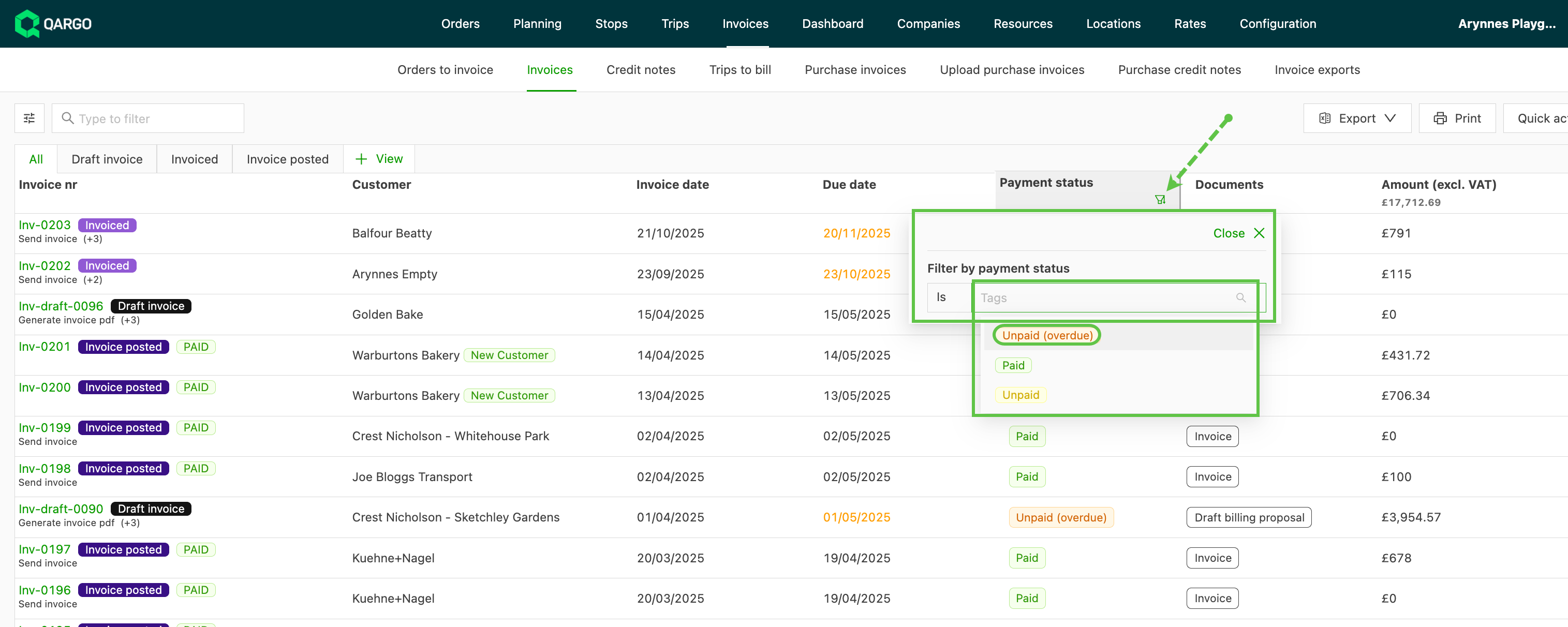
- Navigeren naar het gewenste tabblad op de pagina Facturen.
- De gewenste filters toepassen met de filteropties van de kolommen. Bijvoorbeeld het tabblad Verkoopfacturen filteren op een specifieke status, zoals “Betaald” of “Onbetaald”.
- De zichtbaarheid en volgorde van de kolommen naar wens aanpassen via de kolominstellingen.
Stap 2: de weergave opslaan
- Een beschrijvende naam voor de weergave ingeven (bv. “Onbetaalde facturen” of “Aankoopfacturen Q1”).
- Klikken op de optie om de weergave op te slaan, zodat de huidige filter- en kolomconfiguratie wordt bewaard.
De nieuwe weergave verschijnt nu in de vervolgkeuzelijst met weergaven en is op elk moment toegankelijk.
Stap 3: tussen weergaven wisselen
- De weergavekiezer bovenaan de lijst met facturen of creditnota’s openen.
- De gewenste opgeslagen weergave in de vervolgkeuzelijst selecteren.
- De lijst wordt meteen bijgewerkt met de opgeslagen filters en kolominstellingen.
Weergaven delen (alleen super admins)
Aangepaste weergaven kunnen met andere gebruikers worden gedeeld. Wanneer een weergave wordt gedeeld, worden zowel de filterconfiguratie als de instellingen voor volgorde en zichtbaarheid van de kolommen meegedeeld. Zo kunnen teams eenvoudig met een consistente gegevensindeling werken, zonder dat elke gebruiker zelf filters moet configureren.
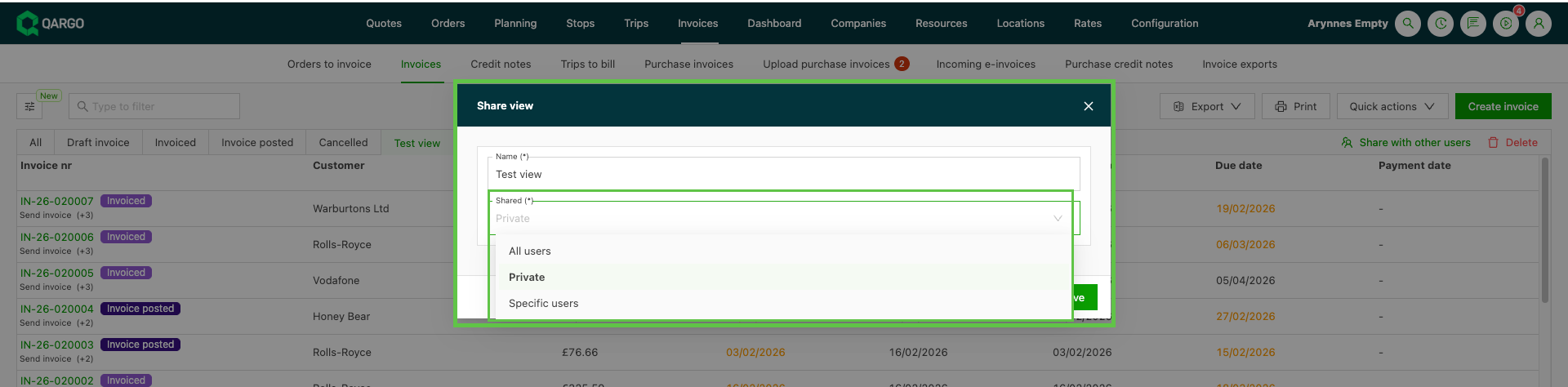
Een aangepaste weergave kan worden gedeeld met alle gebruikers of met geselecteerde gebruikers.
-
“Specifieke gebruikers” selecteren
-
In de vervolgkeuzelijst selecteren met welke gebruikers de weergave wordt gedeeld
- Er kunnen meerdere gebruikers worden geselecteerd, maar die moeten al als gebruiker op het platform bestaan
Filteren op status bij creditnota’s
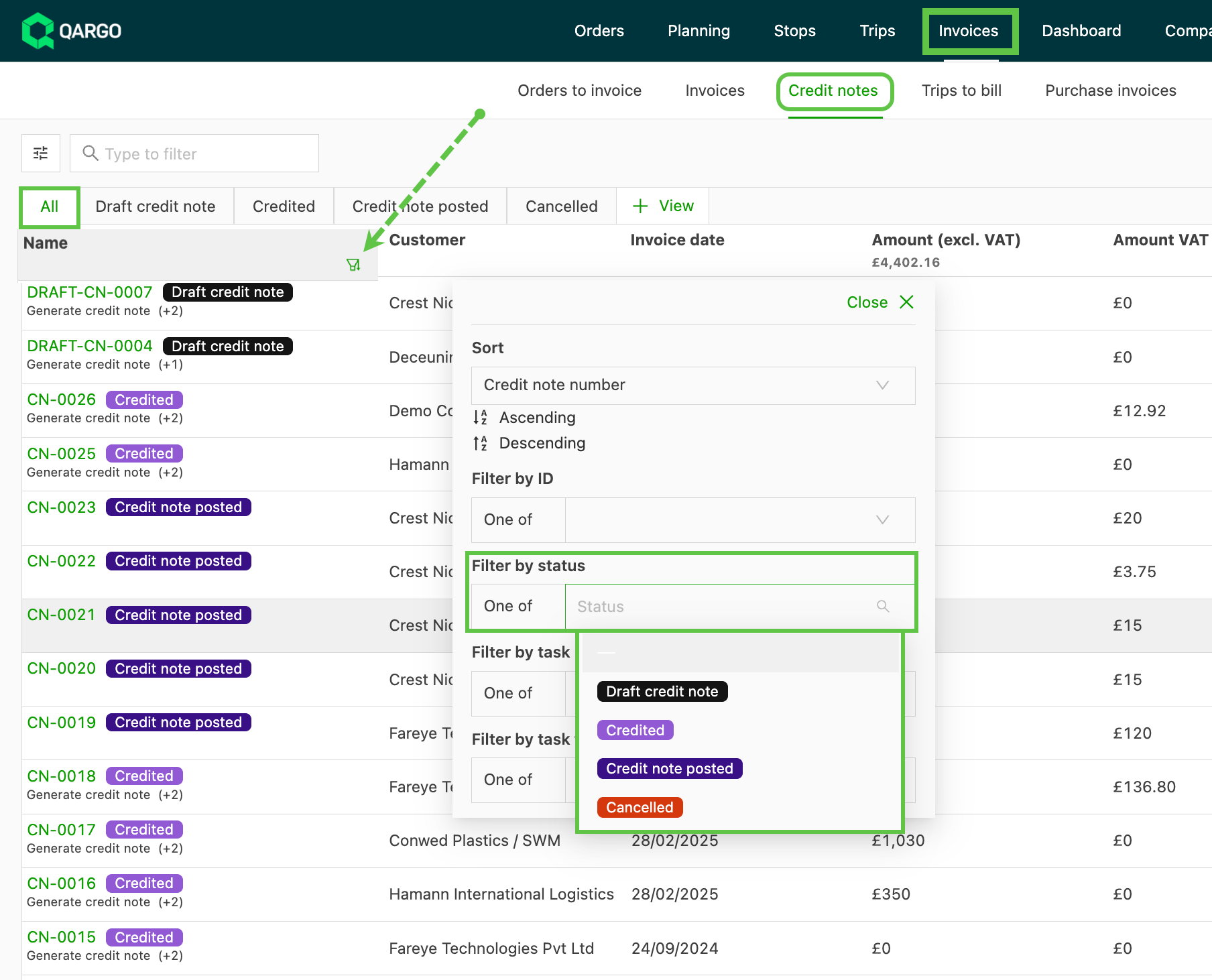
Er is een nieuwe kolomfilter filteren op status toegevoegd aan de tabbladen Verkoop- en aankoopcreditnota’s.
Deze filter was eerder niet beschikbaar op deze tabbladen. Hiermee kunnen records rechtstreeks vanuit de kolomkop worden beperkt op basis van hun huidige status.
Probleemoplossing
| Probleem | Oplossing |
|---|---|
| Een opgeslagen weergave verschijnt niet op een ander tabblad | Weergaven zijn tabbladspecifiek op alle zeven facturatietabbladen: Te factureren orders, Te verrekenen trips, Verkoopfacturen, Aankoopfacturen, Aankoopfacturen uploaden, Creditnota’s en Aankoopcreditnota’s. Een weergave die op één tabblad is opgeslagen, verschijnt alleen op dat tabblad en op geen enkel ander. Controleren of het juiste tabblad is geselecteerd. |
| Filters worden gereset na het verlaten van de pagina | Controleren of de weergave uitdrukkelijk is opgeslagen. Niet-opgeslagen filterconfiguraties blijven niet bewaard tussen sessies. |
| “Filteren op status” is niet zichtbaar bij creditnota’s | De pagina vernieuwen om de nieuwste update te laden. Als het probleem blijft, contact opnemen met Qargo support voor verdere hulp. |
| Een gedeelde weergave toont niet de verwachte kolommen | Kolominstellingen worden meegedeeld bij het delen, maar latere wijzigingen door de oorspronkelijke maker worden mogelijk niet automatisch bijgewerkt voor andere gebruikers. De weergave opnieuw delen als de kolominstellingen zijn gewijzigd. |
De kolom Terugbetalingsstatus toevoegen op het tabblad creditnota’s
De kolom Terugbetalingsstatus toont of elke creditnota is terugbetaald, zonder dat de creditnota moet worden geopend om de terugbetalingstaak te bekijken.
Gebruiksscenario
Een financieel team wil in één oogopslag zien welke creditnota’s nog moeten worden terugbetaald. Het team voegt de kolom Terugbetalingsstatus toe, filtert op Niet terugbetaald en slaat dat op als een weergave die elke ochtend wordt geopend om de openstaande terugbetalingen af te werken.
Stapsgewijze uitleg
- Navigeren naar Facturen > Creditnota’s (of Facturen > Aankoopcreditnota’s).
- Klikken op de knop Personaliseren.
- De kolom Terugbetalingsstatus inschakelen onder de sectie Kolommen.
- De weergave opslaan (als er voor deze kolom een nieuwe weergave is aangemaakt).
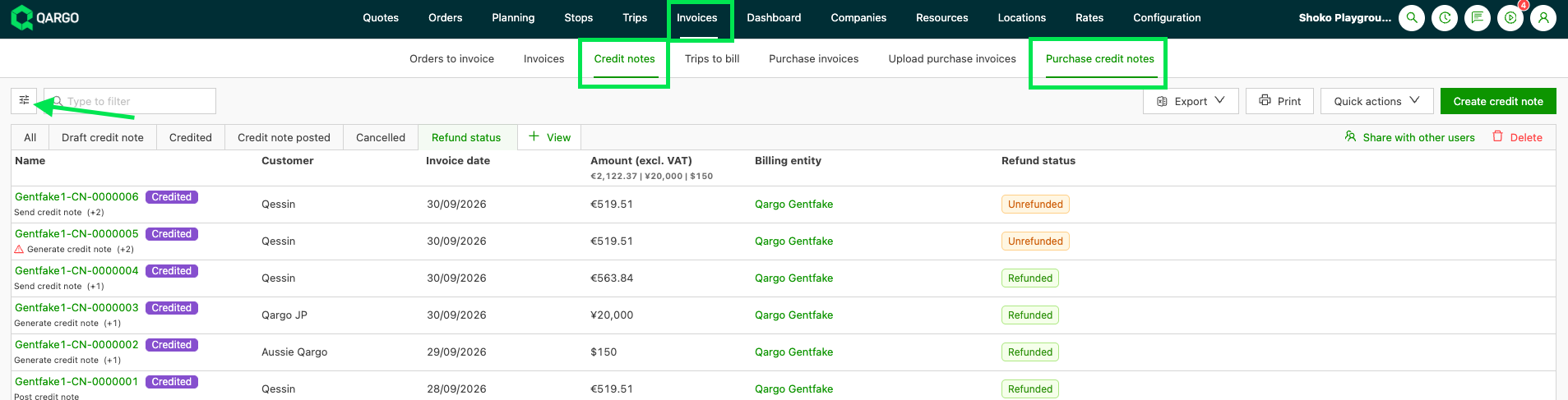
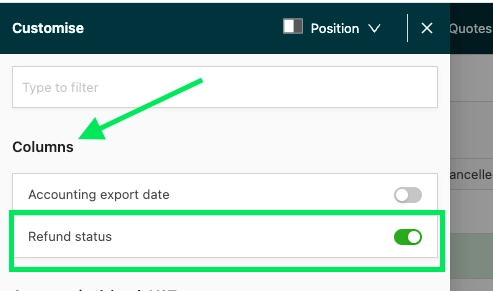
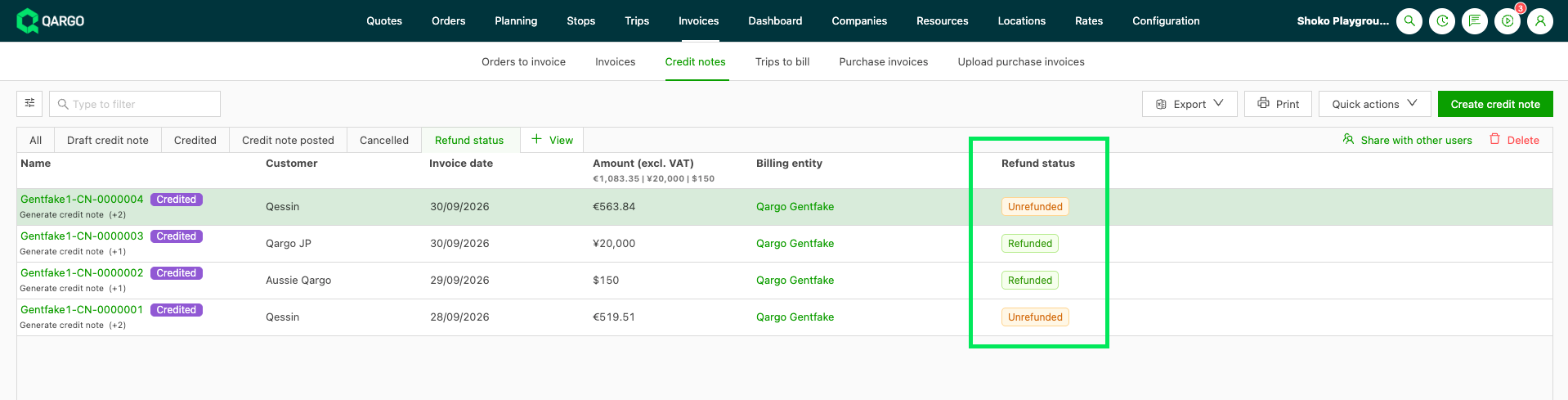
De kolom toont twee waarden:
- Terugbetaald (groen): de taak Creditnota als terugbetaald markeren op die creditnota is voltooid.
- Niet terugbetaald (oranje): die taak is nog niet voltooid.
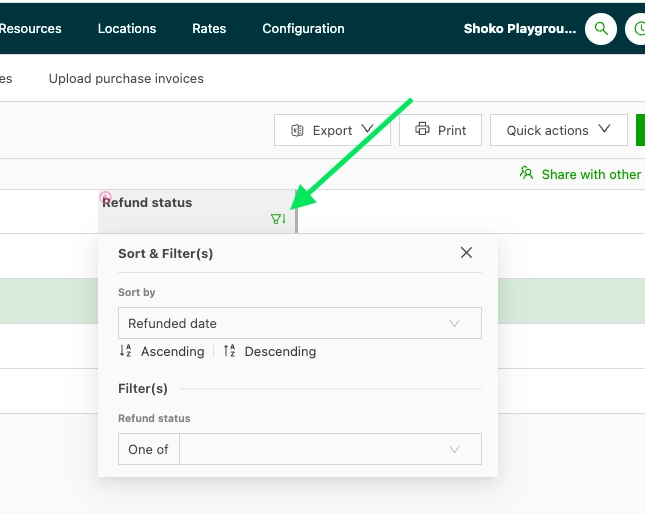
Sorteren en filteren op de kolom
De kolom kan worden gesorteerd op terugbetalingsdatum of gefilterd op Terugbetaald/Niet terugbetaald om alleen openstaande creditnota’s te tonen.
Hoe een creditnota de status Terugbetaald krijgt
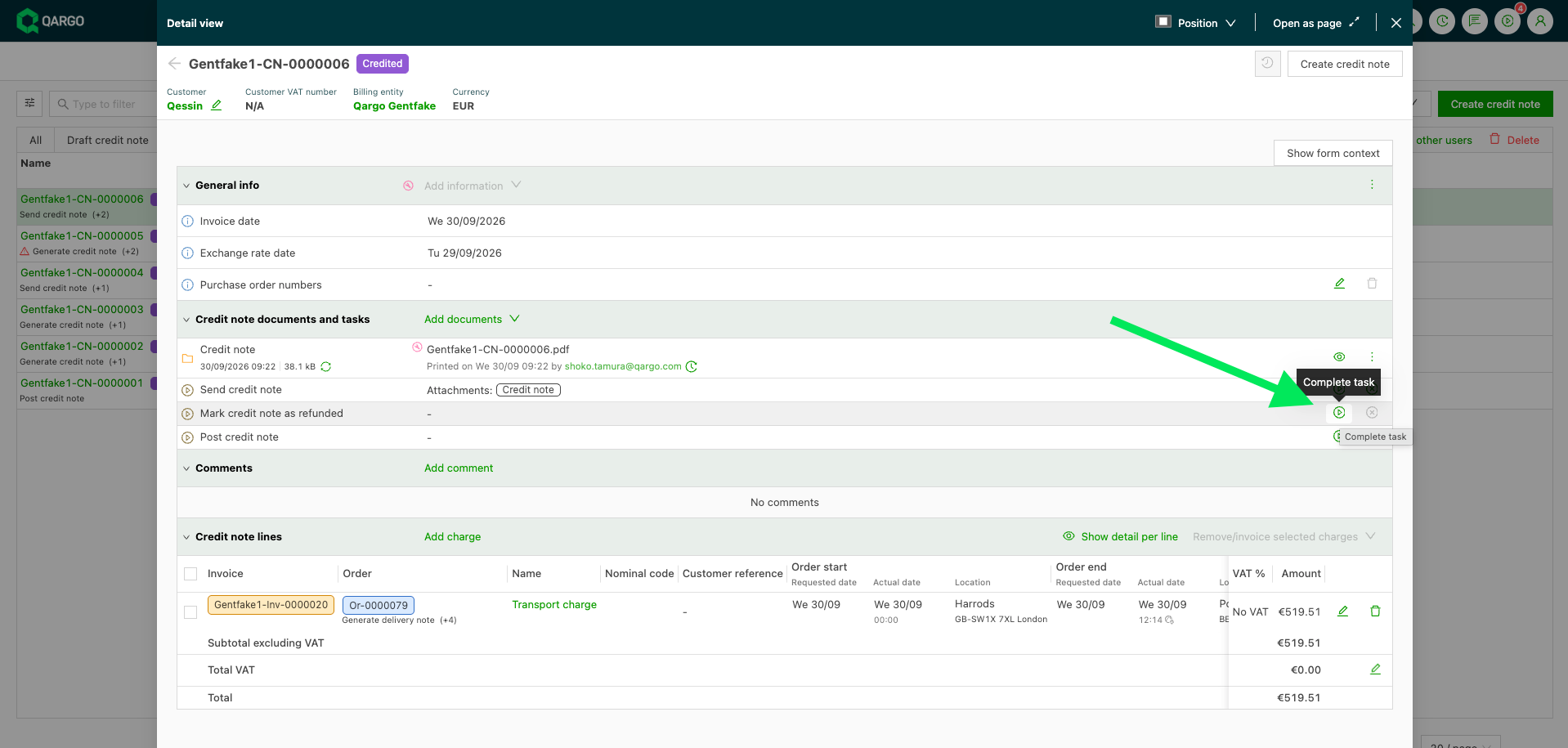
Een creditnota krijgt de status Terugbetaald zodra de taak Creditnota als terugbetaald markeren is voltooid.
- Een creditnota met de status Niet terugbetaald openen.
- Klikken op de knop Taak voltooien in de rij Creditnota als terugbetaald markeren.