
Integraties – WhatsApp-configuratie
WhatsApp-integratie met Qargo: deze handleiding overloopt de vereisten en stappen om de integratie in te stellen.
Inhoudsopgave
De WhatsApp-integratie configureren
Deze handleiding helpt bij het instellen van een WhatsApp Business-account via de ingebedde registratieflow van het TMS-platform van Qargo. Met dit proces kan een transportbedrijf:
- Een eigen WhatsApp Business-account (WABA) aanmaken en beheren
- Berichten naar chauffeurs sturen en de communicatie op grote schaal beheren
- Volledige eigendom en controle over de eigen WhatsApp Business-assets behouden
Benodigde tijd: ongeveer 15–30 minuten
Elke sectie grondig lezen voor een geslaagde installatie.
Vereisten
Controleren of het volgende beschikbaar is voordat het ingebedde registratieproces start:
1. Meta Business-account
- Een Facebook/Meta-account met admin-toegang
- Toegang tot Meta Business Manager (https://business.facebook.com)
- Wie nog geen Meta Business Manager-account heeft, kan er een aanmaken op: https://business.facebook.com/overview
2. Geldig telefoonnummer
-
Een apart zakelijk telefoonnummer voor WhatsApp
-
Moet SMS of spraakoproepen kunnen ontvangen voor de verificatie
-
Mag een vast nummer zijn (bv. beginnend met 09 voor België)
-
Mag momenteel niet geregistreerd zijn bij de WhatsApp Business-app of bij een persoonlijk WhatsApp-account
-
Bij gebruik van een bestaand WhatsApp-nummer moet het WhatsApp-account eerst worden verwijderd

Is er geen telefoonnummer beschikbaar dat niet aan een bestaand WhatsApp-account gekoppeld is, dan is een eSIM aan te raden (als de telefoon dat ondersteunt). Aan de eSIM moet een telefoonnummer gekoppeld zijn; eSIM’s met alleen data werken niet. Een andere optie is een tweede fysieke simkaart.
3. Bedrijfsgegevens klaar
- Officiële bedrijfsnaam
- Bedrijfsadres
- URL van de bedrijfswebsite
- Zakelijk e-mailadres
- Bedrijfscategorie (bv. “Transport/logistiek”)
4. Documenten voor bedrijfsverificatie (voor volledige toegang)
- Inschrijvingsdocumenten van het bedrijf
- Fiscale identificatienummers
- Nutsfacturen of bankafschriften (voor adresverificatie)
5. Technische vereisten
- Moderne webbrowser (Chrome, Firefox, Safari of Edge)
- Stabiele internetverbinding
- Pop-upblokkering uitgeschakeld tijdens het registratieproces :::
Checklist vóór de onboarding
Deze taken voltooien voordat de ingebedde registratie start:
-
[ ] Telefoonnummer voorbereiden
- Bij gebruik van een bestaand WhatsApp-nummer het account in de WhatsApp-app verwijderen
- Controleren of het nummer SMS of spraakoproepen kan ontvangen
-
[ ] Tweefactorauthenticatie uitschakelen
- Als het nummer eerder met WhatsApp werd gebruikt, controleren of 2FA uitgeschakeld is
- Dit kan via Instellingen > Account > Verificatie in twee stappen in WhatsApp
-
[ ] Toegang tot Meta Business Manager controleren
- Inloggen op https://business.facebook.com
- Controleren of er admin-toegang is tot de juiste Business Manager
- Opmerking: geverifieerde Business Managers kunnen meer dan 2 telefoonnummers hebben
-
[ ] Bedrijfsgegevens voorbereiden
- Alle bedrijfsgegevens bij de hand houden
- Controleren of de website actief en bereikbaar is
- Een bedrijfsbeschrijving voorbereiden (voor het instellen van het profiel)
-
[ ] Browsercache wissen
- Cookies en cache voor Facebook/Meta-domeinen wissen
- Adblockers tijdelijk uitschakelen
Ingebedde registratie stap voor stap
Stap 1: de ingebedde registratie starten
-
Inloggen in Qargo met een admin-account
-
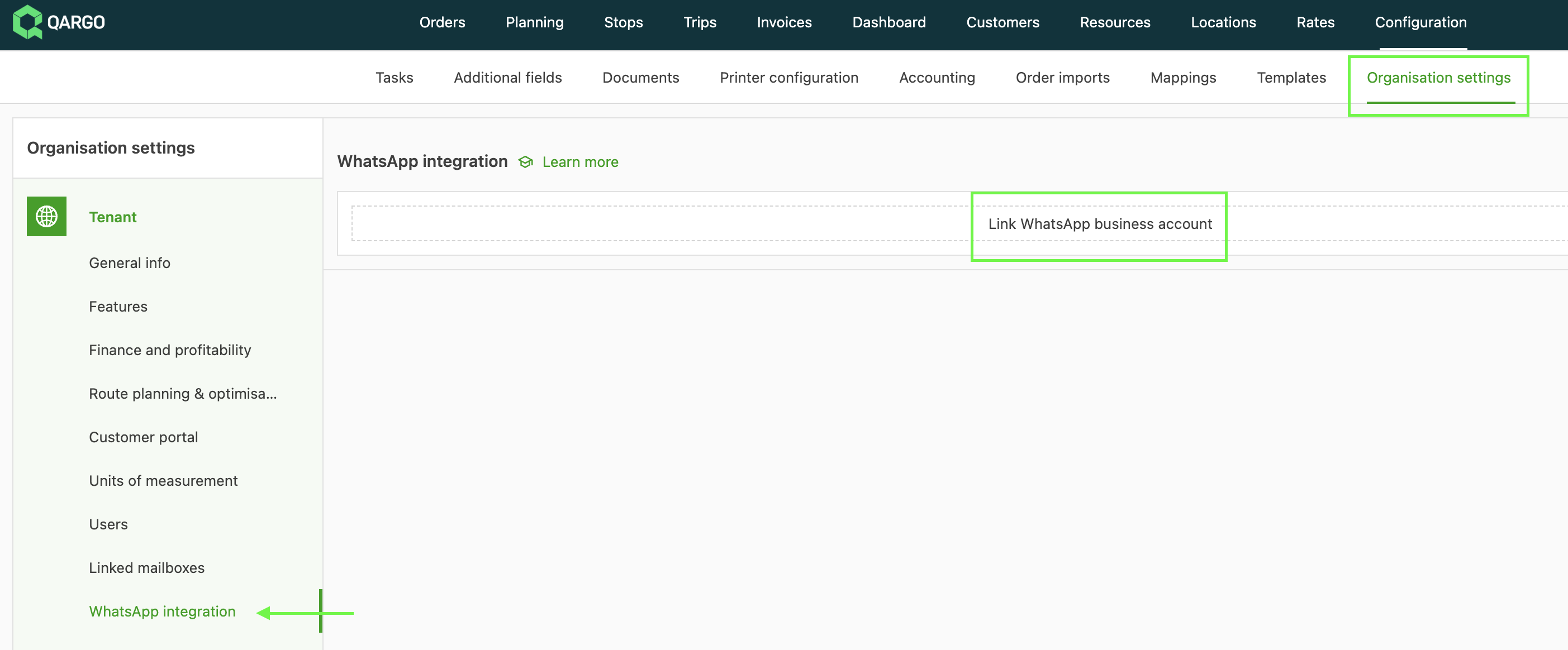
Naar Configuratie > Instellingen organisatie > WhatsApp-integratie gaan
-
Klikken op “WhatsApp Business-account koppelen”
-
Er verschijnt een knop “Inloggen met Facebook”: hierop klikken om te beginnen
Stap 2: authenticeren bij Meta
-
Inloggen bij Facebook/Meta
-
De Facebook-inloggegevens invoeren
- Mogelijk is tweefactorauthenticatie nodig
-
Het account gebruiken dat admin-toegang heeft tot de Meta Business Manager
-
-
Machtigingen verlenen
-
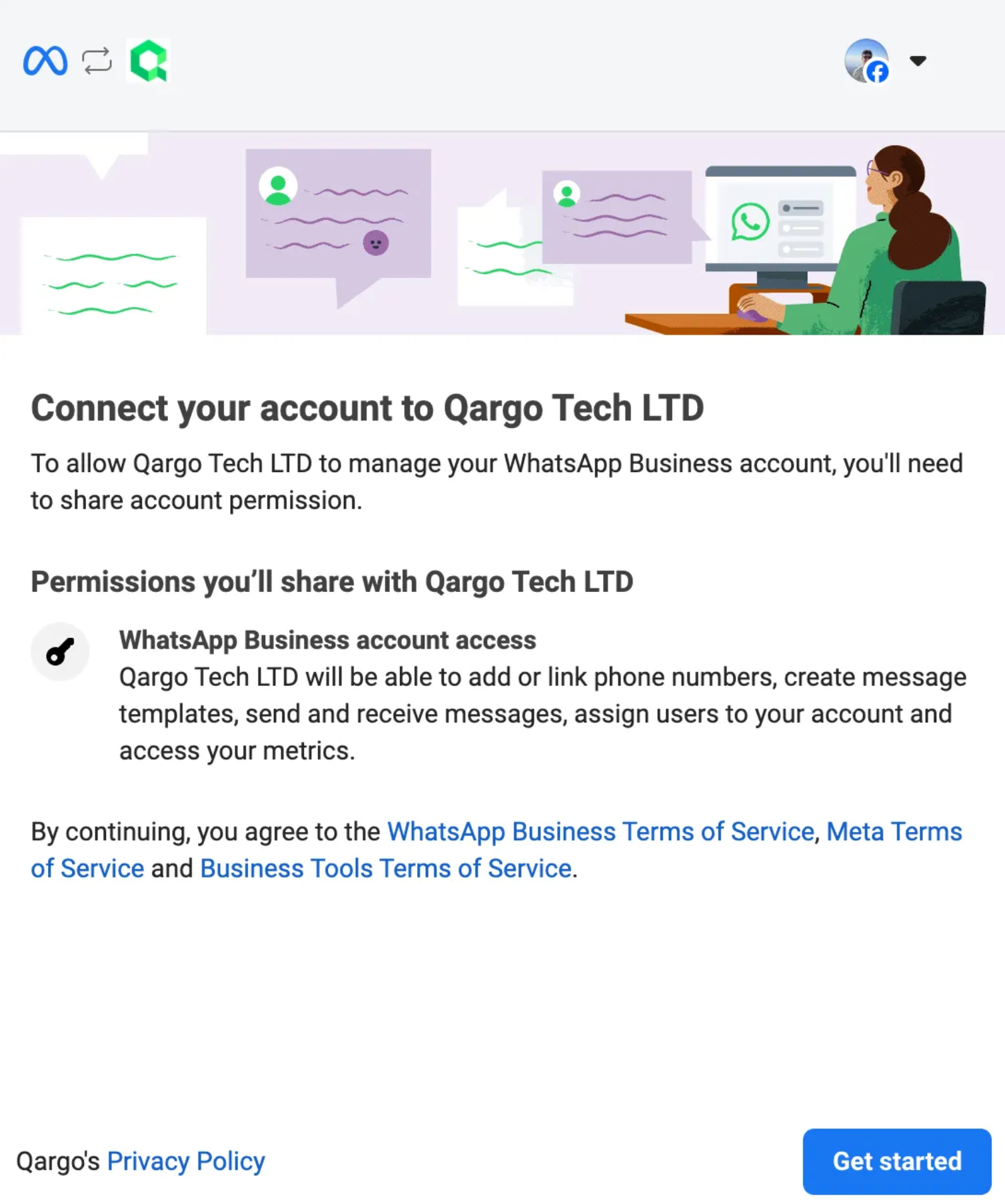
Klikken op “Aan de slag” om het account te koppelen
-
De gevraagde machtigingen nakijken
-
Klikken op “Doorgaan” om verder te gaan
-
Stap 3: een bedrijfsportfolio selecteren of aanmaken
-
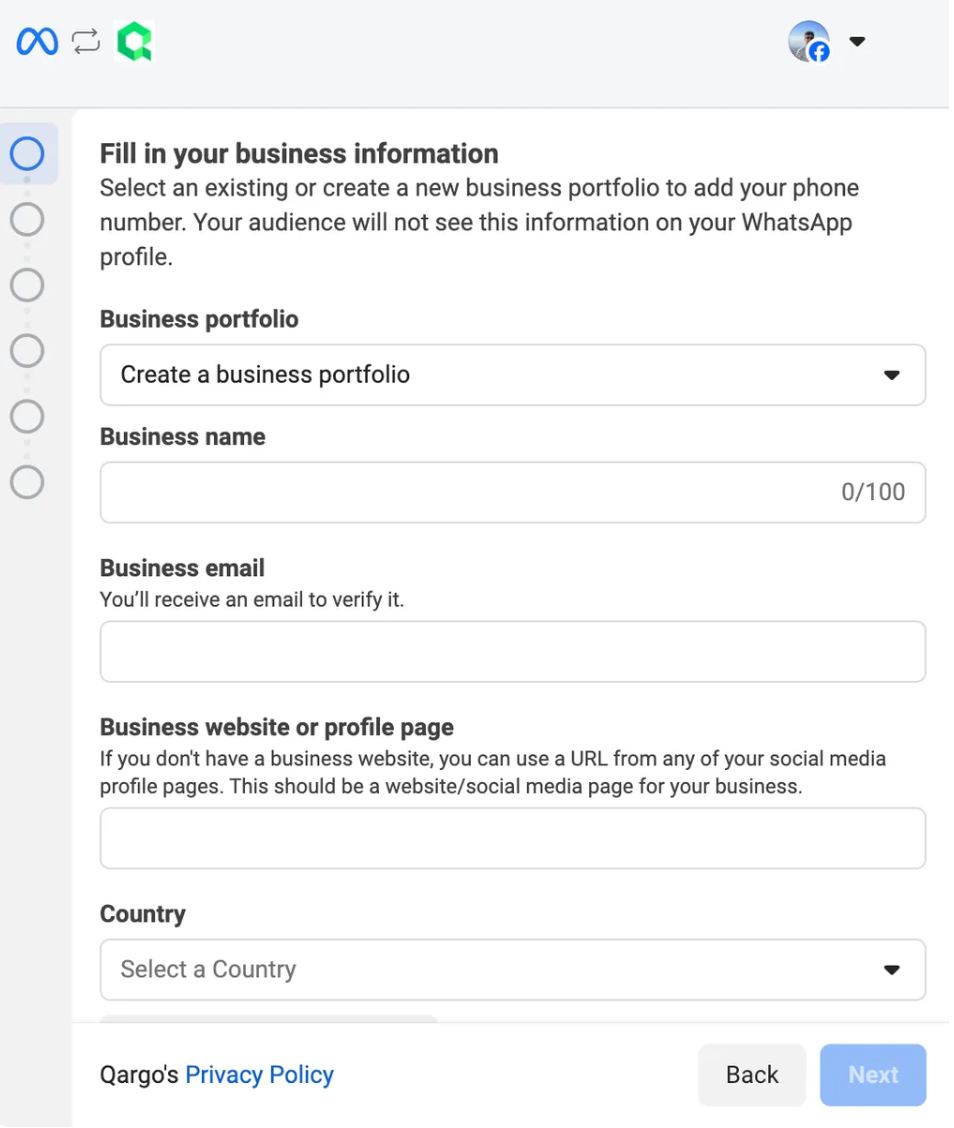
Bedrijfsportfolio kiezen
- Het bestaande Meta-bedrijfsportfolio in de vervolgkeuzelijst selecteren
- Of een nieuw portfolio aanmaken als dit de eerste installatie is
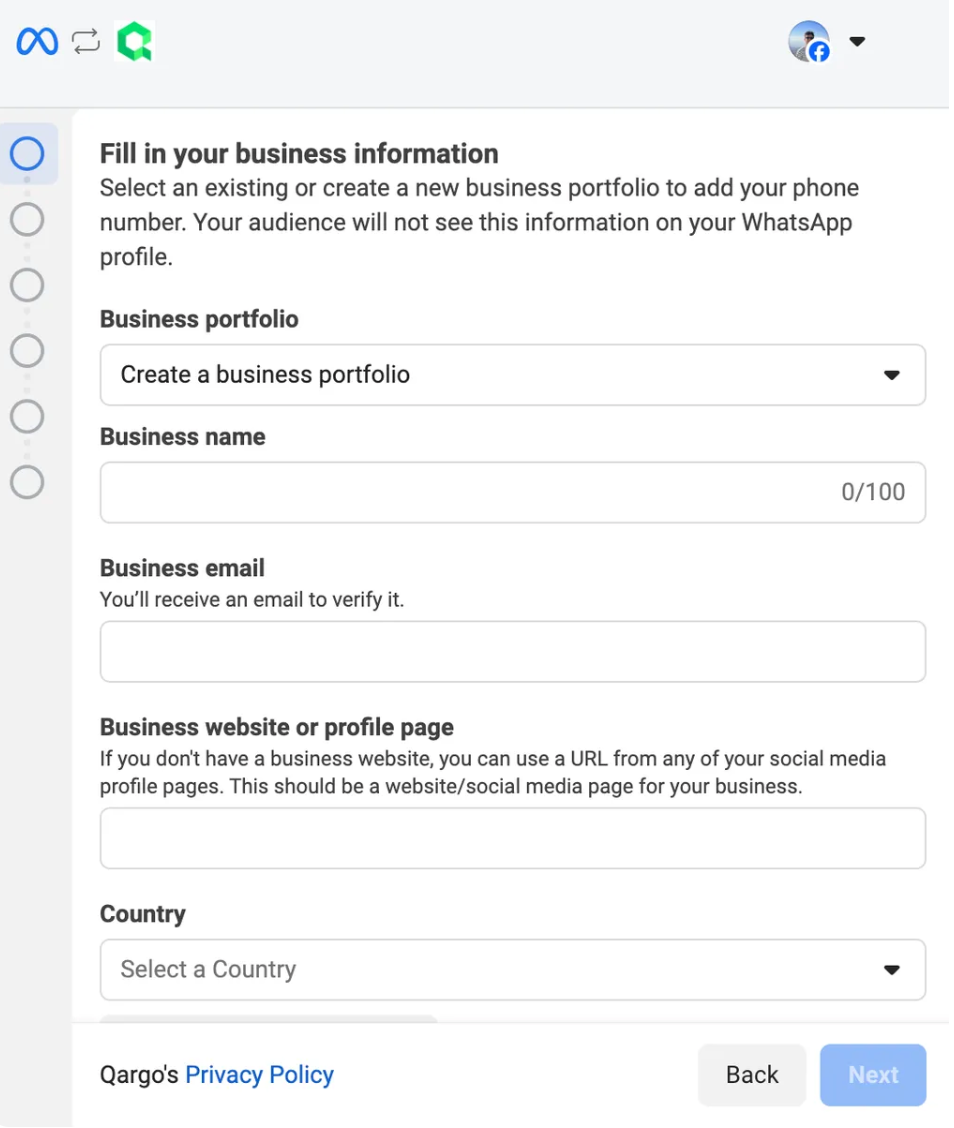
Cruciaal: de Business Manager zorgvuldig kiezen, want die kan niet meer worden gewijzigd nadat het nummer geregistreerd is.
Stap 4: het WhatsApp Business-account instellen
Er zijn twee opties:
Optie A: een nieuwe WABA aanmaken (nieuwe gebruikers)
-
“Een nieuw WhatsApp Business-account aanmaken” selecteren
-
De volgende gegevens invoeren:
- Naam WhatsApp Business-account: de bedrijfsnaam
- Weergavenaam WhatsApp Business: de naam die klanten zien
- Categorie: “Transport” of de meest relevante categorie selecteren
-
Klikken op ‘Volgende’
Optie B: een bestaande WABA gebruiken (terugkerende gebruikers)
- De bestaande WABA in de vervolgkeuzelijst selecteren
- Een nieuw WhatsApp Business-profiel voor het nieuwe nummer aanmaken
- Klikken op ‘Volgende’
Stap 5: het telefoonnummer toevoegen en verifiëren
-
Telefoonnummer invoeren
- Het internationale formaat met landcode gebruiken (bv. +1234567890)
- Geen spaties of speciale tekens gebruiken
-
Verificatiemethode kiezen
- SMS (aanbevolen): er komt een 6-cijferige code via SMS binnen
- Spraakoproep: er volgt een oproep met de verificatiecode
-
Verificatiecode invoeren
- De ontvangen 6-cijferige code invoeren
- Klikken op “Verifiëren” om te bevestigen
Probleemoplossing: als de code niet binnen 5 minuten binnenkomt, de andere verificatiemethode proberen.
Stap 6: het bedrijfsprofiel configureren
-
Bedrijfsgegevens
- Het bedrijfslogo uploaden (aanbevolen: 640x640 px, PNG of JPG)
- Een bedrijfsbeschrijving toevoegen (max. 512 tekens)
- Openingsuren selecteren (optioneel)
- De URL van de bedrijfswebsite toevoegen
-
Contactgegevens
- Het zakelijke e-mailadres bevestigen
- Indien nodig extra contactmethoden toevoegen
-
Nakijken en bevestigen
- Alle ingevoerde gegevens nakijken
- Klikken op “Voltooien” om de installatie te voltooien
Stap 7: de integratie-installatie voltooien
Na de verificatie door Meta volgt een doorverwijzing terug naar het TMS-platform:
-
Telefoonnummer bevestigen
- Controleren of het telefoonnummer correct wordt weergegeven
-
PIN aanmaken
- Een 6-cijferige PIN instellen voor toekomstige administratieve acties
Bij een nieuwe authenticatie moet dezelfde PIN worden opgegeven als hier gekozen, dus het is belangrijk om die te onthouden.
Om de PIN voor tweestapsverificatie van een WhatsApp Business-account te wijzigen, WhatsApp Manager openen, naar Accounttools > Telefoonnummers gaan en het betreffende telefoonnummer selecteren. Daar naar de instellingen voor Verificatie in twee stappen gaan en de optie “PIN wijzigen” kiezen :::
Configuratie na de onboarding
1. Een geldige betaalmethode toevoegen
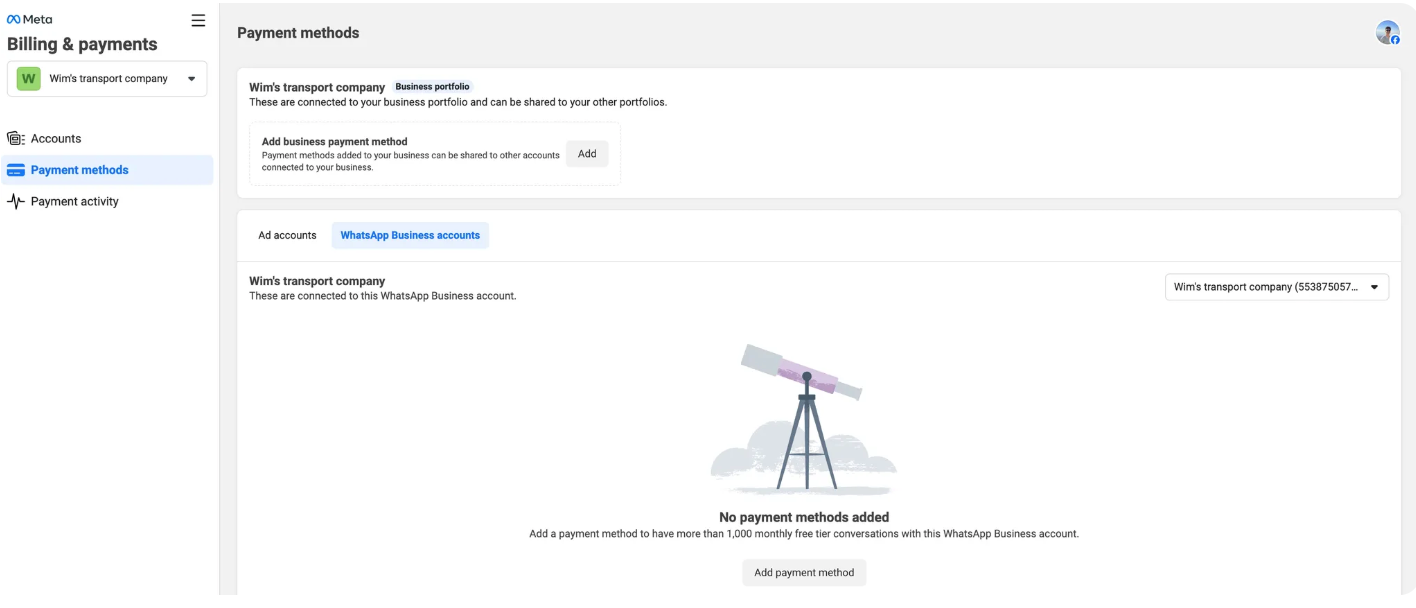
Om sjabloonberichten te versturen waarmee gesprekken met chauffeurs worden geopend, moet een geldige betaalmethode aan het WhatsApp Business-account worden toegevoegd. Dit kan in de Facebook-factureringshub: https://business.facebook.com/billing_hub. Onder Betaalmethoden > WhatsApp Business-accounts vervolgens het bedrijfsaccount selecteren:
2. Bedrijfsverificatie voltooien (binnen 30 dagen)
Om alle berichtfuncties te ontgrendelen:
-
Naar Meta Business Manager gaan: https://business.facebook.com
-
Naar Bedrijfsinstellingen > Bedrijfsgegevens gaan
-
Klikken op “Verificatie starten”
-
De vereiste documenten indienen:
- Inschrijvingsbewijs van het bedrijf
- Fiscale documenten
- Nutsfacturen of bankafschriften
:::
Probleemoplossing
1. Verificatie van het telefoonnummer mislukt
Probleem: geen verificatiecode ontvangen
Oplossingen:
- Controleren of het nummer SMS/oproepen kan ontvangen
- De andere verificatiemethode proberen
- Nagaan of het nummer door de provider geblokkeerd is
2. Business Manager niet geverifieerd
Probleem: beperkt tot 2 telefoonnummers
Oplossing:
- De bedrijfsverificatie voltooien in Meta Business Manager
- Alle vereiste documenten indienen
- 2–3 werkdagen rekenen voor de beoordeling
4. Sessie verlopen
Probleem: de sessie van de ingebedde registratie verloopt
Oplossing:
- De registratie binnen 60 minuten voltooien
- Alle gegevens klaarhouden voor de start
- Indien nodig de browsercache wissen en opnieuw beginnen
5. Nummer al geregistreerd
Probleem: het telefoonnummer is al aan WhatsApp gekoppeld
Oplossing:
- Eerst het bestaande WhatsApp-account verwijderen
- 24 uur wachten voordat de registratie opnieuw wordt geprobeerd
- Contact opnemen met de vorige provider om het nummer vrij te geven (indien van toepassing)
Veelgestelde vragen
Waarom is een Facebook-account nodig voor de WhatsApp-integratie?
WhatsApp is eigendom van Meta (voorheen Facebook), dus voor de authenticatie is een Facebook-account vereist. Het Facebook-account waarmee het WhatsApp Business-account wordt ingesteld, wordt het admin-account. Daarmee kunnen de instellingen van WhatsApp Business worden beheerd. Een admin kan andere accounts met verschillende rollen aan het WhatsApp Business-account toevoegen.
Is een nieuw telefoonnummer nodig?
Dat hangt af van de huidige situatie:
- Als het bedrijf al een zakelijk telefoonnummer heeft dat niet gekoppeld is aan een WhatsApp-account, kan dat bestaande nummer worden gebruikt
- Als het nummer al aan een WhatsApp-account gekoppeld is, is een nieuw nummer nodig
- Voor tests of implementatie zonder een tweede fysieke telefoon aan te schaffen, is een eSIM aan te raden, als het toestel eSIM en fysieke simkaart tegelijk ondersteunt
Hoe kan de toegang tot het WhatsApp Business-account binnen het bedrijf worden gedeeld?
Zodra een admin het WhatsApp Business-account heeft ingesteld, kan die admin andere teamleden toegang geven door ze met de juiste rollen toe te voegen via Meta Business Manager. Zo kunnen meerdere teamleden gesprekken beheren zonder telefoons te delen.
Deze aanvulling verduidelijkt de meest voorkomende vragen tijdens de installatie en voorkomt vergelijkbare vragen in de toekomst.
Er verschijnt een foutmelding “Maximum aantal telefoonnummers bereikt”
Een niet-geverifieerd WhatsApp Business-account kan maximaal 2 gekoppelde telefoonnummers hebben. Om er nog een toe te voegen, zijn er twee opties:
- Het WhatsApp Business-account verifiëren
- Een van de bestaande nummers uit het account verwijderen
Moeten berichten aan chauffeurs worden betaald?
Qargo rekent geen kosten aan voor het gebruik van de WhatsApp-integratie. Er kunnen wel WhatsApp-kosten ontstaan, die rechtstreeks aan Meta worden betaald.
-
Als de chauffeur het eerste bericht stuurt, kunnen binnen een periode van 24 uur gratis berichten worden verstuurd en ontvangen. Elk bericht van de chauffeur ‘vernieuwt’ die periode.
- De volledige gespreksgeschiedenis blijft in de app bewaard.
-
Als een Qargo-gebruiker een ‘sjabloonbericht’ verstuurt om een gesprek met een chauffeur te starten, rekent WhatsApp hiervoor een kost aan (2 cent).
- Die kost wordt aangerekend op de creditcard die aan het Meta-bedrijfsaccount gekoppeld is.