
INTEGRATIES - Claude: via MCP verbinden met Qargo - stappenplan
Het Qargo-account met Claude verbinden en Claude daarna vragen stellen over live gegevens. Wie de koppeling instelt, hangt af van het Claude-abonnement; Claude Code volgt een andere route.
Inhoudsopgave
Vereisten
- Qargo Intelligence op de tenant. MCP maakt deel uit van de add-on Qargo Intelligence. Zonder deze add-on contact opnemen met de accountmanager.
- MCP-toegang ingesteld voor de gebruiker. Een super admin van de organisatie stelt dit in via Configuratie > Instellingen organisatie > Gebruikers. Een aanvraag bij Qargo is niet nodig. Zie INTEGRATIES - Een AI-assistent via MCP verbinden met Qargo voor de stappen.
- De gebruikelijke inloggegevens voor Qargo. Er is geen aparte sleutel of token.
| Situatie | Wie voegt de Qargo-connector toe | Te volgen secties |
|---|---|---|
| Claude Desktop of claude.ai, Team of Enterprise | Een Owner, eenmalig voor de organisatie | Team en Enterprise: de connector toevoegen, daarna Team en Enterprise: het account verbinden |
| Claude Desktop of claude.ai, Free, Pro of Max | De gebruiker zelf | Free, Pro en Max: de connector zelf toevoegen |
| Claude Code | De gebruiker zelf, per project | Claude Code: de server registreren |
Team en Enterprise: de connector toevoegen
Bij Team- en Enterprise-abonnementen kan alleen een Owner een aangepaste connector toevoegen. De connector wordt eenmalig voor de hele organisatie toegevoegd. Leden verbinden daarna elk hun eigen Qargo-account.
Vereisten
- Owner- of Primary Owner-rechten in de Claude-organisatie. Leden kunnen geen aangepaste connectors toevoegen.
- MCP-toegang ingesteld in Qargo voor de gebruikers die die toegang nodig hebben. Een super admin stelt dit per gebruiker in via Configuratie > Instellingen organisatie > Gebruikers. Dit vóór het toevoegen van de connector doen, zodat leden meteen verbinding kunnen maken.
De connector toevoegen
- Navigeren naar Organization settings > Connectors.
- Klikken op Add en daarna op Custom. Web kiezen als Claude om een connectortype vraagt.
- Qargo als naam invoeren.
- https://mcp.qargo.com/mcp als URL van de externe MCP-server invoeren.
- Klikken op Continue.
- Authentication en OAuth client laten staan zoals Claude ze invult. Claude detecteert de juiste instellingen voor Qargo, dus Advanced openen of een OAuth-client-ID of -secret invoeren is niet nodig.
- Klikken op Add.
Wat het toevoegen wel en niet doet
- Het toevoegen van de connector geeft niemand toegang tot gegevens. Het maakt Qargo alleen beschikbaar om verbinding mee te maken.
- Elk lid verifieert zich afzonderlijk en krijgt alleen de eigen Qargo-rechten.
- Claude-instellingen kunnen de toegang tot Qargo niet uitbreiden. Een lid met het niveau Alleen lezen kan geen gegevens wijzigen, ongeacht wat de organisatie toestaat. Niveaus worden per gebruiker ingesteld in Qargo, via Configuratie > Instellingen organisatie > Gebruikers.
De leden vragen om de volgende sectie te volgen.
Team en Enterprise: het account verbinden
Qargo staat normaal al in de lijst met connectors. Als dat niet zo is, een Owner vragen om de connector toe te voegen.
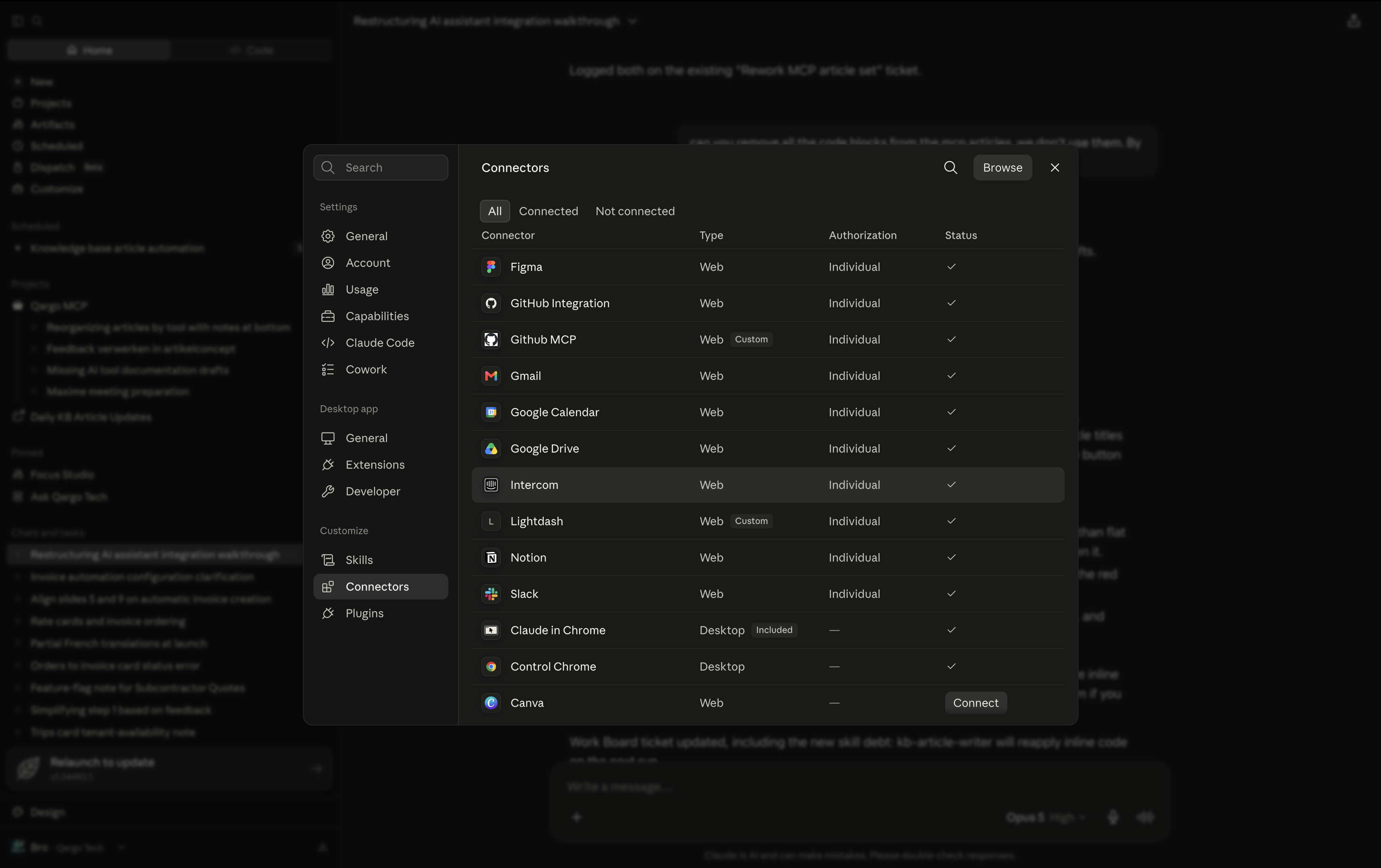
- Navigeren naar Customize > Connectors.
- Qargo in de lijst zoeken en op Connect klikken.
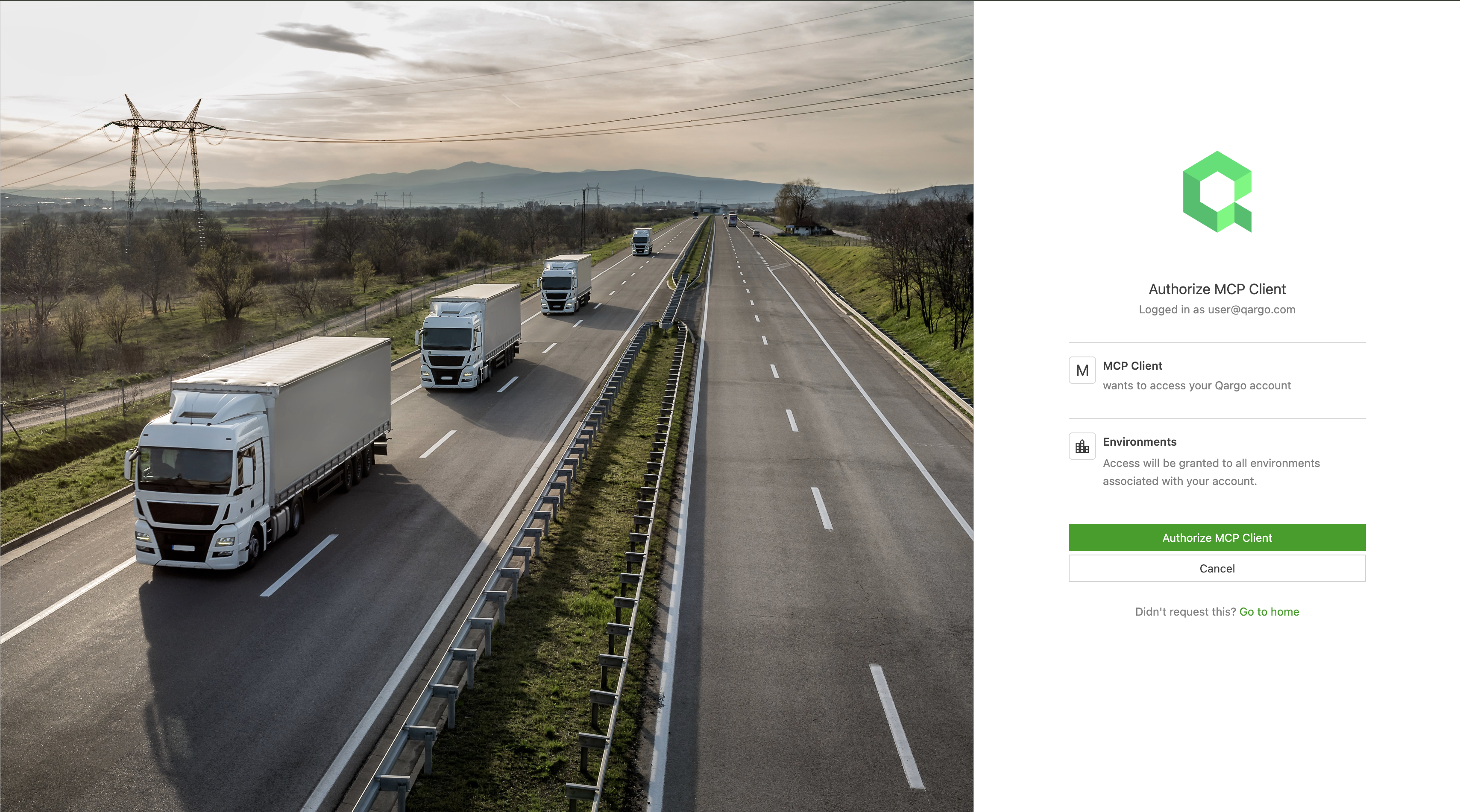
- Inloggen met de gewone Qargo-inloggegevens wanneer de browser opent.
- Het toegangsverzoek goedkeuren. De browser keert terug naar Claude.
Free, Pro en Max: de connector zelf toevoegen
Bij een individueel abonnement hoeft niet op een Owner gewacht te worden. Met Free kan één aangepaste connector worden toegevoegd.
- Navigeren naar Customize > Connectors.
- Klikken op Add rechtsboven in het paneel Connectors en daarna op Add custom connector.
- Qargo als naam en https://mcp.qargo.com/mcp als URL van de externe MCP-server invoeren.
- Klikken op Continue.
- Authentication en OAuth client laten staan zoals Claude ze invult. Claude detecteert de juiste instellingen voor Qargo, dus Advanced openen of een OAuth-client-ID of -secret invoeren is niet nodig.
- Klikken op Add, daarna op Connect, en inloggen met de Qargo-inloggegevens.
Claude Code: de server registreren
Claude Code gebruikt één terminalcommando in plaats van een instellingenpaneel. Elke gebruiker stelt dit zelf in, ongeacht het abonnement.
Vereisten
- Claude Code geïnstalleerd en werkend in het project dat toegang tot Qargo nodig heeft.
- Een lokale browser. De verificatie opent een browser. Ze kan niet via een externe shellsessie worden voltooid.
De server registreren
- Een terminal openen in het project dat toegang moet krijgen.
- claude mcp add —transport http qargo https://mcp.qargo.com/mcp uitvoeren.
- claude mcp list uitvoeren. Qargo wordt weergegeven als Needs authentication; dat is op dit moment normaal.
- /mcp typen in Claude Code.
- qargo selecteren, op Enter drukken en daarna Authenticate kiezen. Er opent een browservenster.
- Inloggen met de gewone Qargo-inloggegevens. De terminal meldt daarna dat de server geverifieerd is.
De verbinding controleren
Claude vragen om de Qargo-tenants op te sommen. Een antwoord met de naam van de tenant bevestigt dat de verbinding werkt.
Qargo in de vraag vermelden wanneer Claude antwoordt op basis van algemene kennis in plaats van de eigen gegevens, bijvoorbeeld: vraag Qargo welke orders voor morgen nog niet gepland zijn.
Gegevens wijzigen
De eerste wijziging aan productiegegevens in een sessie wordt tegengehouden en Claude geeft een goedkeuringslink terug. De link openen, goedkeuren en Claude vragen om het opnieuw te proberen. De volledige stappen staan in INTEGRATIES - Een AI-assistent via MCP verbinden met Qargo.
Problemen oplossen
| Probleem | Oplossing |
|---|---|
| Qargo staat niet in de lijst met connectors en het menu Add biedt geen optie Add custom connector | Het gaat om een Team- of Enterprise-abonnement. Een Owner vragen om de connector toe te voegen. |
| De knop Add ontbreekt in Organization settings | De gebruiker is geen Owner of Primary Owner. Een van hen vragen om de connector toe te voegen. |
| Leden zien Qargo niet in hun lijst met connectors | Controleren of de connector op organisatieniveau is toegevoegd en niet in een persoonlijk profiel. |
| De browser toont tijdens het inloggen een foutmelding over een onbekende client | De connector opnieuw verbinden. Bij Team of Enterprise een Owner vragen om de connector te verwijderen en opnieuw toe te voegen. Dit kan gebeuren na een update van het Qargo-platform. |
| De connector staat in de lijst, maar Claude heeft geen Qargo-tools | Ofwel is de sessie verlopen (sessies duren doorgaans een dag); dan opnieuw verbinding maken. Ofwel is Qargo uitgeschakeld voor dit gesprek. Op de knop + in de chat klikken, de muis over Connectors bewegen en de toggle voor Qargo inschakelen. |
| Claude meldt dat MCP-toegang niet is ingeschakeld voor de gebruiker | De toegang staat nog op Uitgeschakeld. Een super admin vragen om die in te stellen via Configuratie > Instellingen organisatie > Gebruikers. |
| Claude kan tenants opsommen, maar elk ander verzoek mislukt | Externe API-toegang is niet ingeschakeld op de tenant. Contact opnemen met de accountmanager. |
| Lezen werkt, maar een wijziging wordt geweigerd | De toegang staat op Alleen lezen. Een super admin kan het niveau wijzigen via Configuratie > Instellingen organisatie > Gebruikers. |
| Er opent geen browser tijdens de verificatie in Claude Code | Er wordt gewerkt via een externe shell. In plaats daarvan verifiëren op een computer met een browser. |
| /mcp toont qargo niet | Het huidige project is niet het project waarin de server is geregistreerd. Van map wisselen of de server opnieuw toevoegen met —scope user. |
| De terminal meldt een fout over een onbekende client | De server verwijderen met claude mcp remove qargo en daarna opnieuw toevoegen. Dit kan gebeuren na een update van het Qargo-platform. |