
Facturen: factuurtaak in bulk voltooien
Taken in bulk voltooien met snelle acties en de printfunctie maakt het facturatieproces efficiënter.
Inhoudsopgave
Facturen in bulk printen
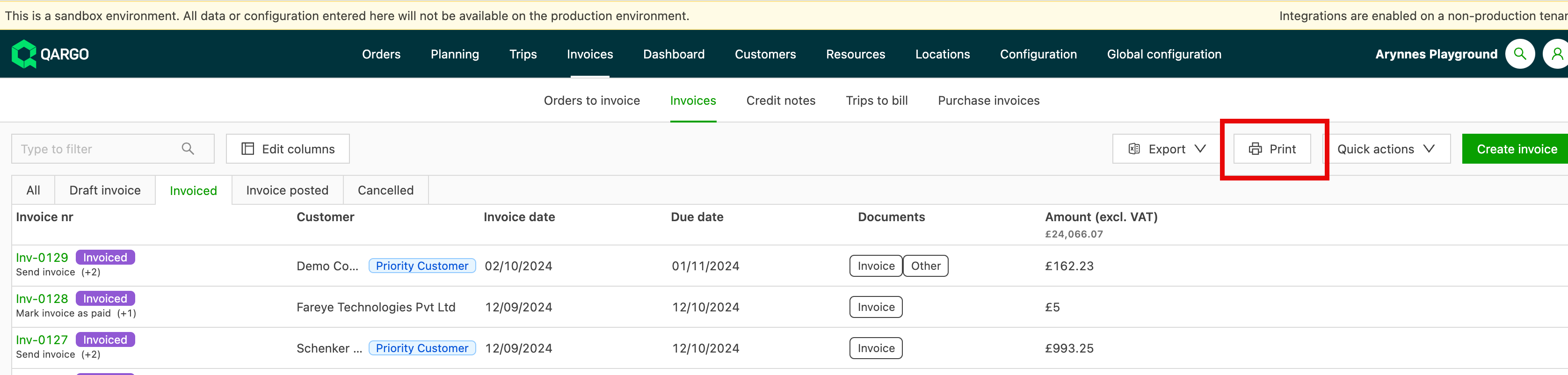
Met de knop Printen op het factuurscherm verloopt het printen van meerdere facturen tegelijk vlotter. Gebruikers kunnen facturen en de bijbehorende documenten nu in bulk printen, rechtstreeks vanuit het factuurscherm.
- Naar Facturen en het submenu Facturen gaan.
- Klikken op de knop Printen.
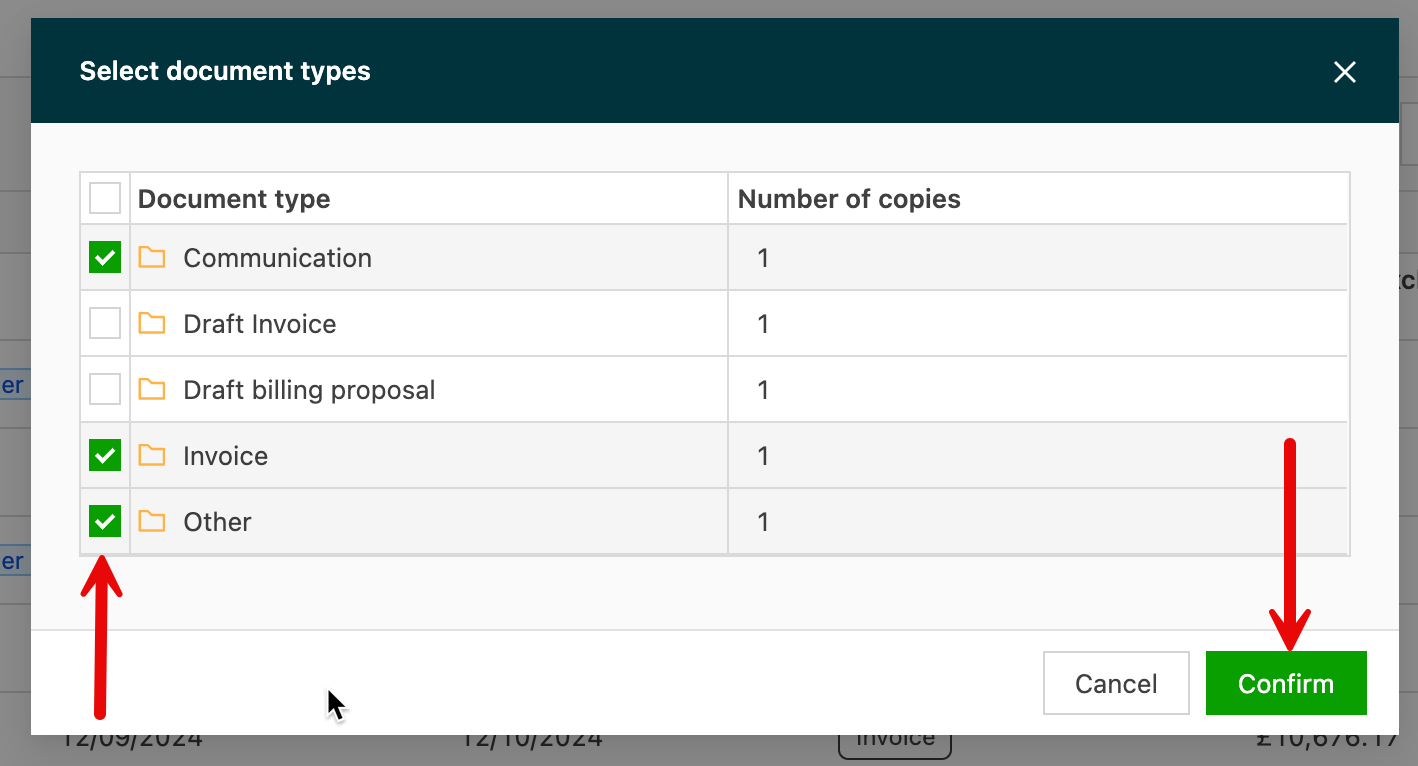
- In het pop-upvenster de documenten selecteren die moeten worden meegenomen.
- Het selectievakje bovenaan gebruiken om alles te selecteren, of elk vakje afzonderlijk aanklikken.
- Klikken op Bevestigen om de selectie te voltooien.
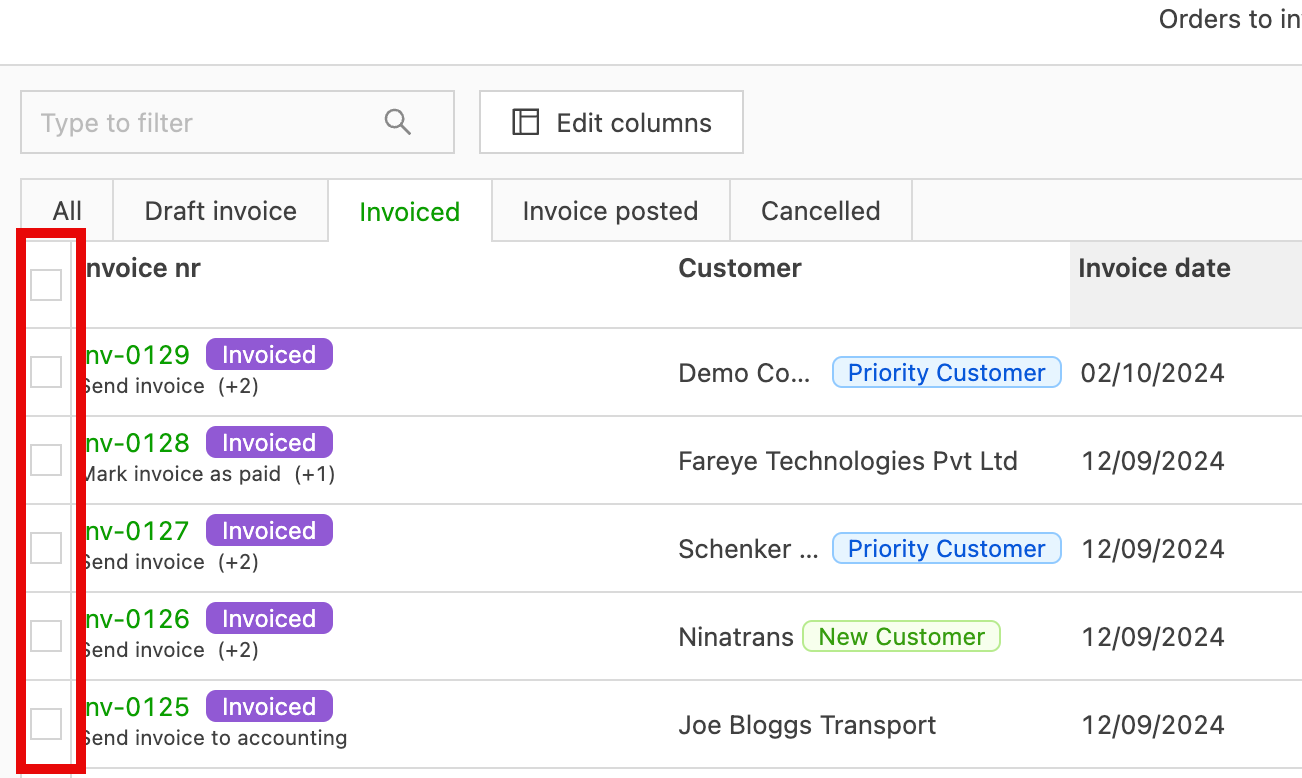
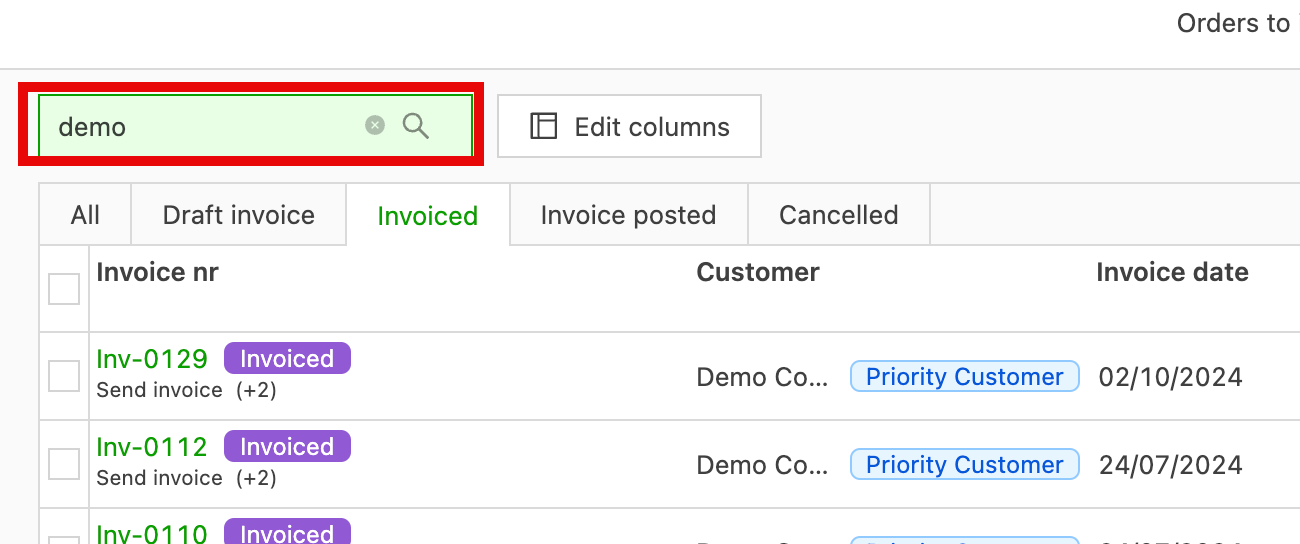
Daarna verschijnt opnieuw het factuurscherm. Links van het factuurnummer staan nu selectievakjes.
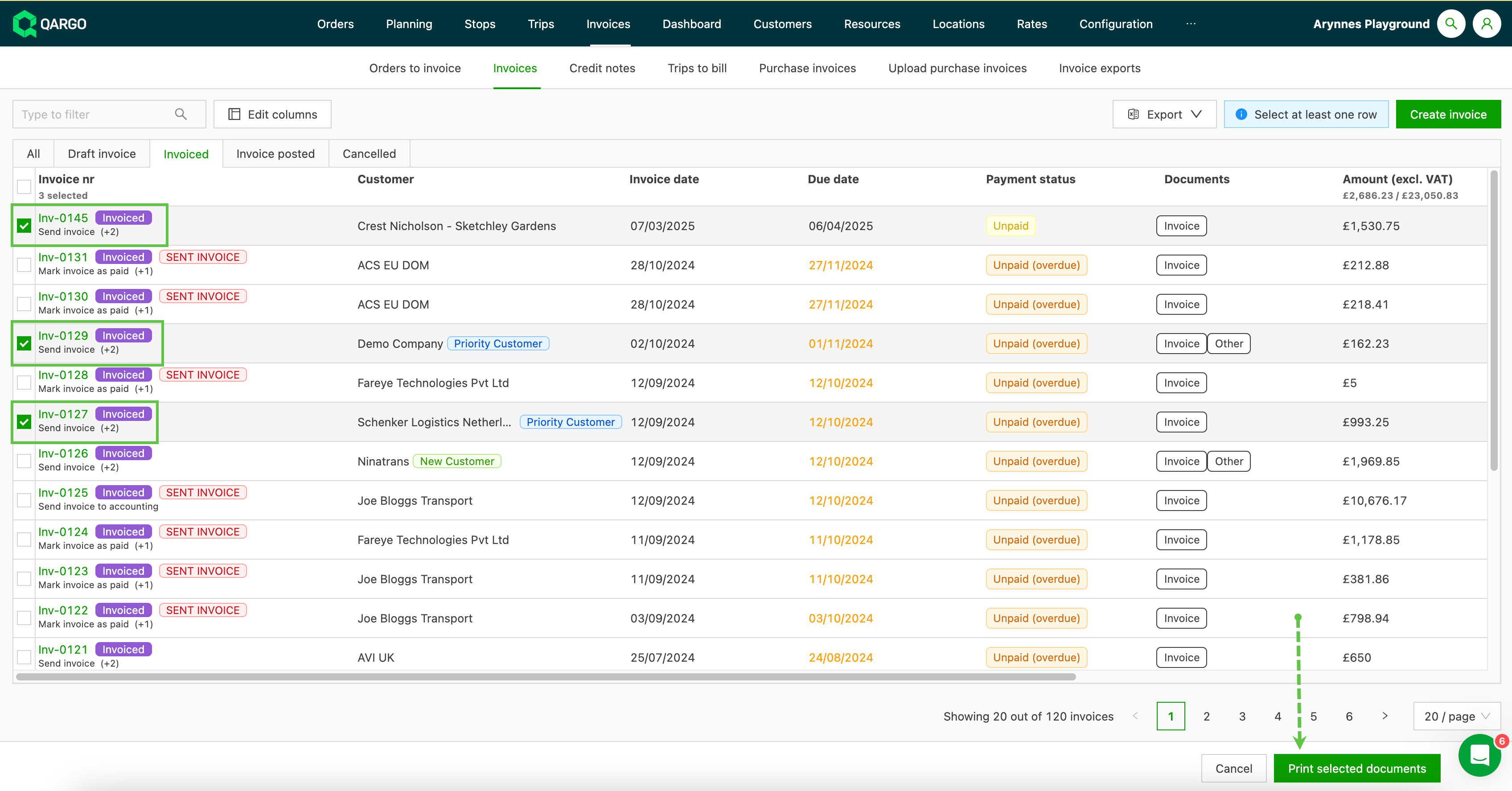
- Het selectievakje bovenaan gebruiken om alles te selecteren, of het vakje aanklikken van elke factuur die moet worden geprint.
-
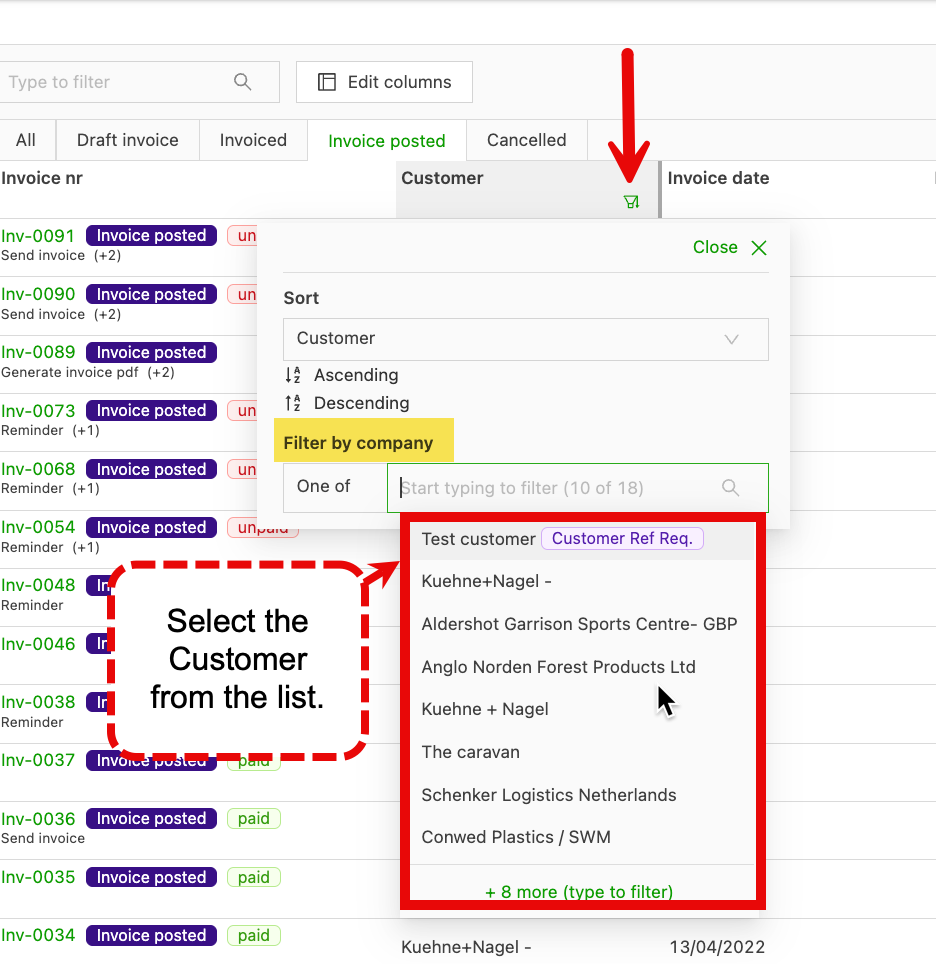
De facturen selecteren die moeten worden geprint
-
Klikken op “Geselecteerde documenten printen”.
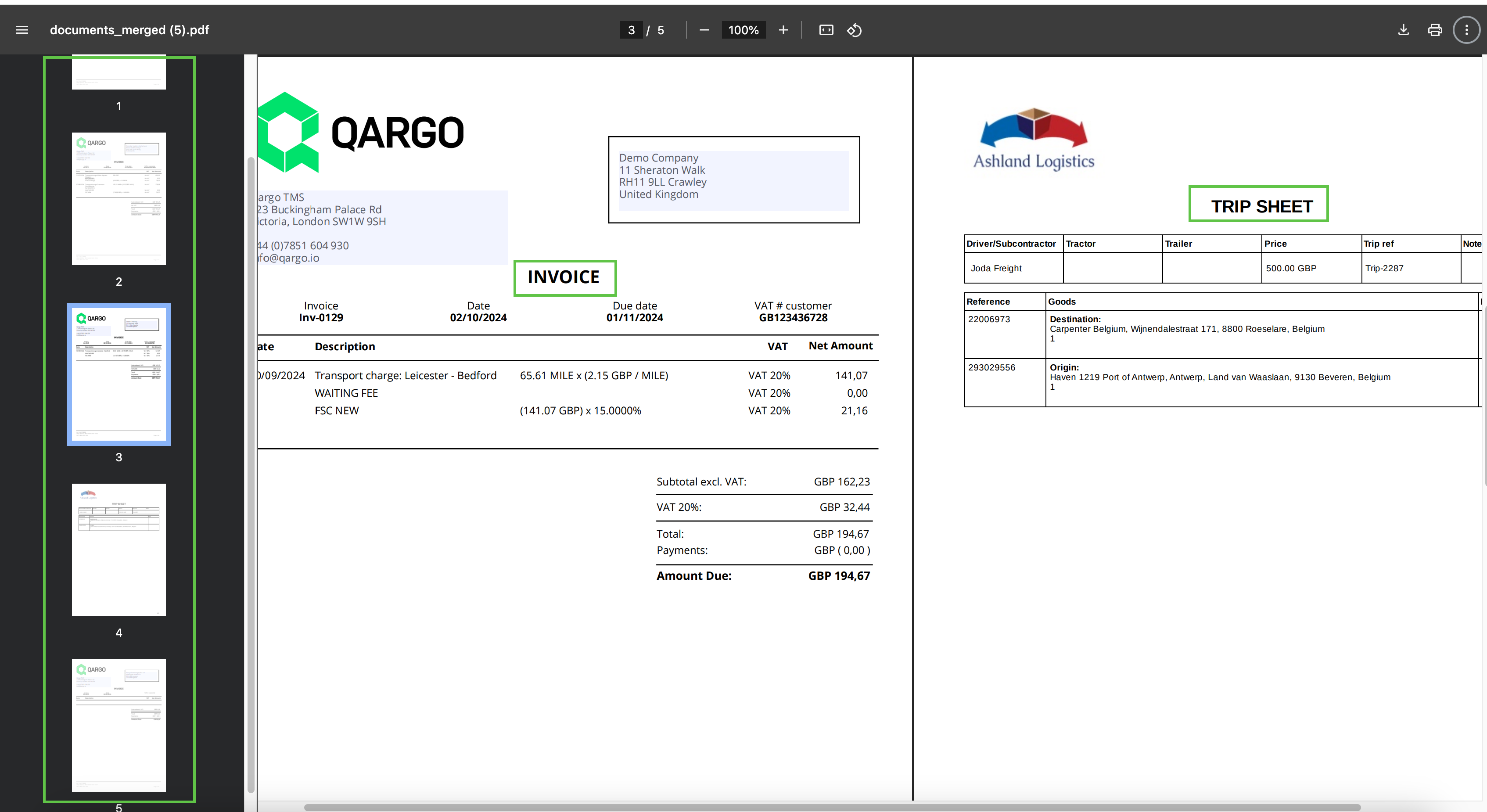
De documenten worden samengevoegd tot één PDF-bestand, dat kan worden gedownload en/of geprint. Het bestand bevat alle documenten van de factuur die in de oorspronkelijke printselectie waren opgenomen.
Snelle acties
Op de overzichtspagina van facturen kunnen gebruikers met “Snelle acties” taken op meerdere records in één handeling uitvoeren.
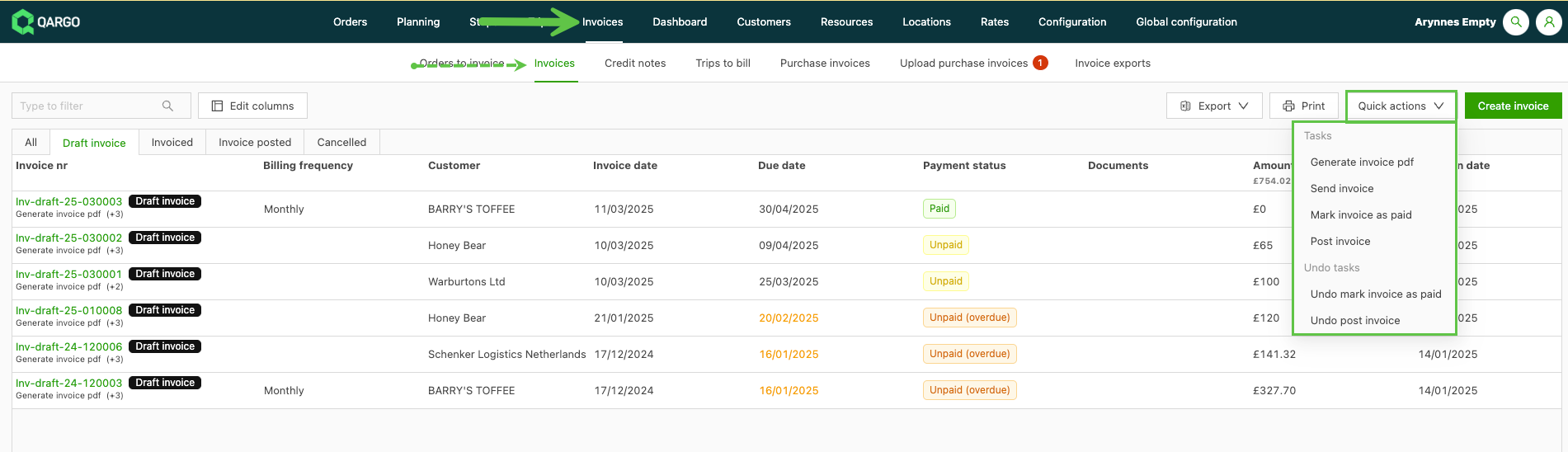
Beschikbare acties:
- Factuur-PDF genereren.
- Factuur verzenden
- Facturen als betaald markeren / Markeren als betaald ongedaan maken
- Factuur boeken / Boeken ongedaan maken
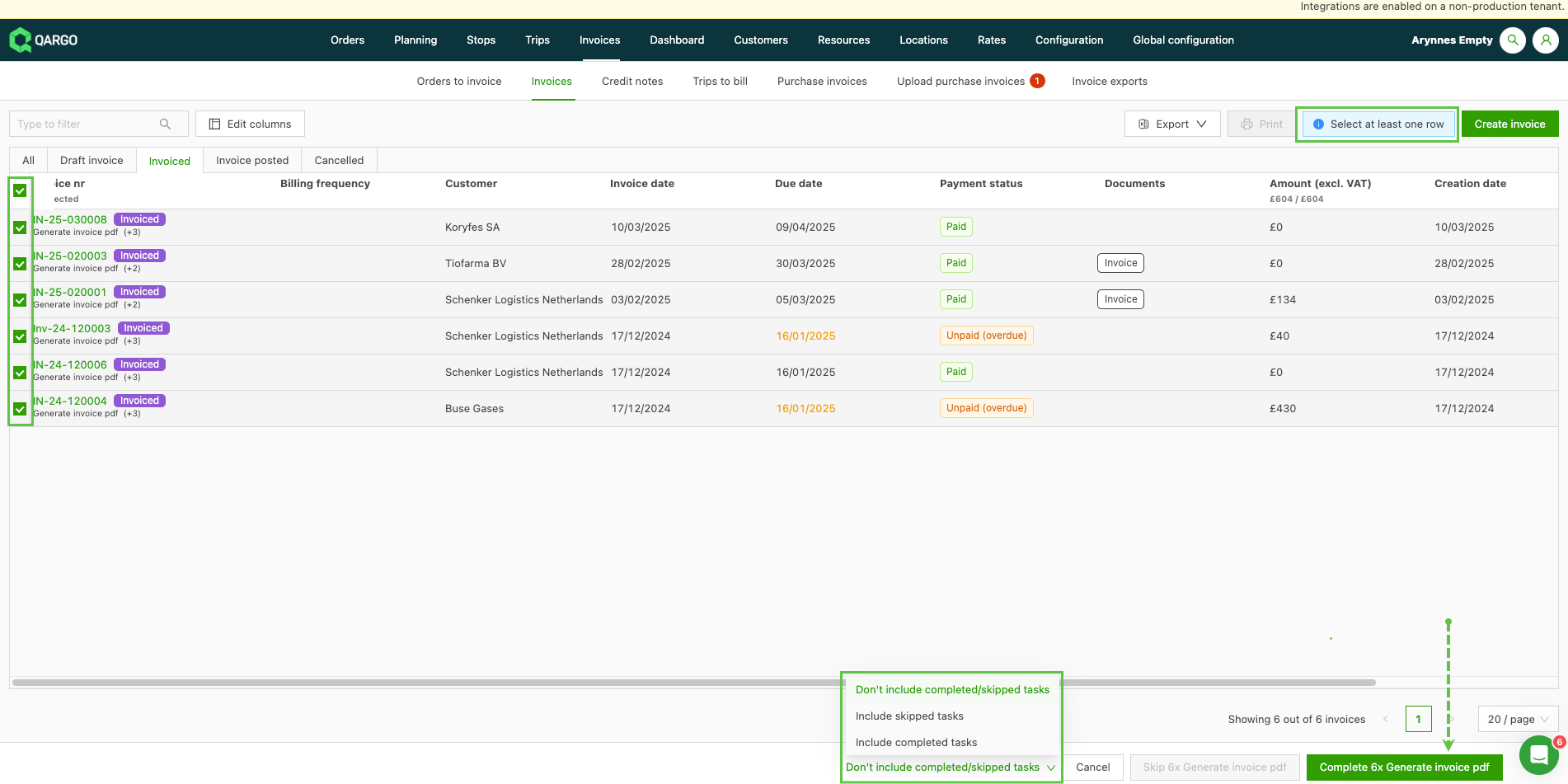
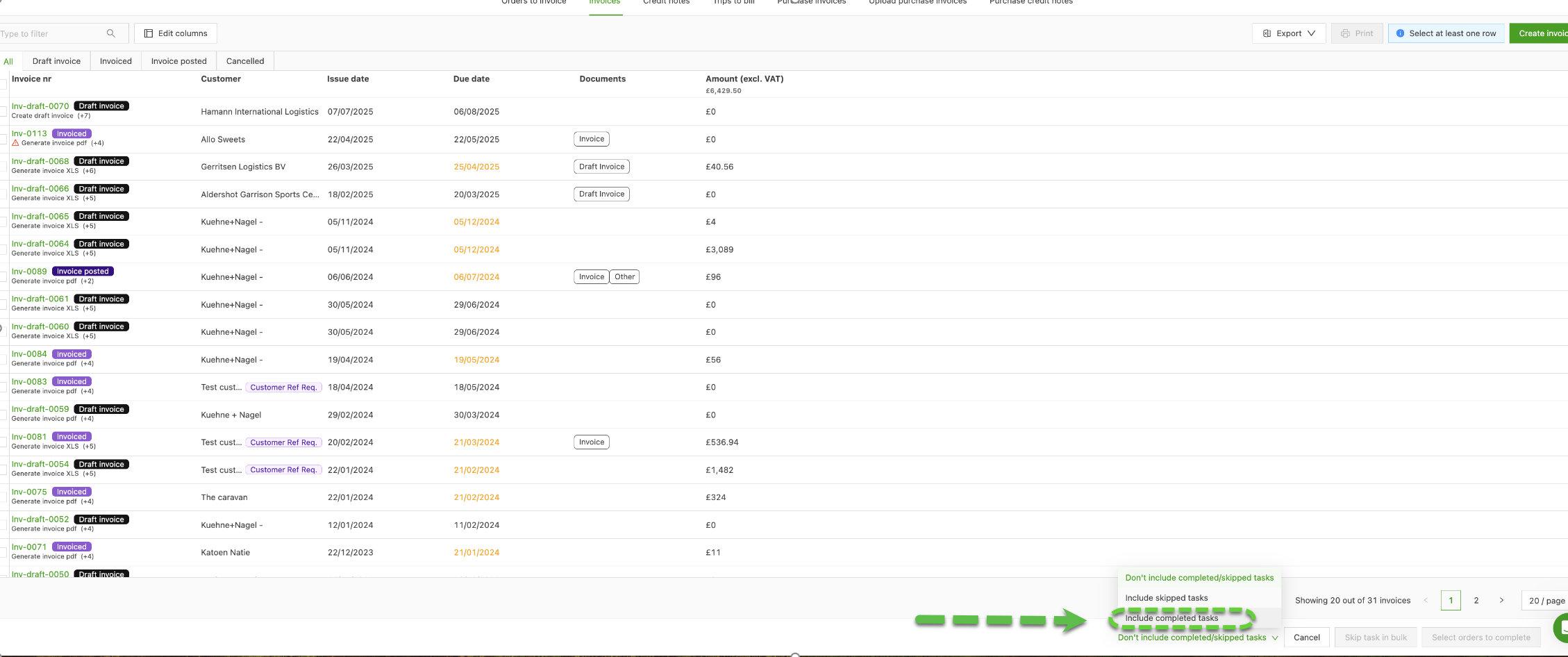
Na het kiezen van een snelle actie zijn er 3 opties om te bepalen welke records worden meegenomen:
- Voltooide/overgeslagen taken niet meenemen: alleen openstaande taken worden meegenomen
- Overgeslagen taken meenemen: alle facturen waarvoor deze taak mogelijk is geconfigureerd om te worden overgeslagen, worden meegenomen.
- Voltooide taken meenemen: facturen waarvoor de taak al is voltooid, worden meegenomen.
Het systeem gebruikt asynchrone verwerking. Zo kunnen veel facturen of kosten tegelijk worden aangemaakt, met minder kans op time-outfouten.
Bij het uitvoeren van taken in bulk alle records voor verwerking selecteren.
- Niet alle taken worden tegelijk verwerkt.
- Ter onderscheid krijgen taken de status “in uitvoering” of “aankomend”. Taken met de status “aankomend” wachten om in uitvoering te worden gezet.
- Dit gebeurt automatisch: na het selecteren van de records is geen verdere actie nodig.
De taakindicator verschijnt terwijl de taken worden bijgewerkt:
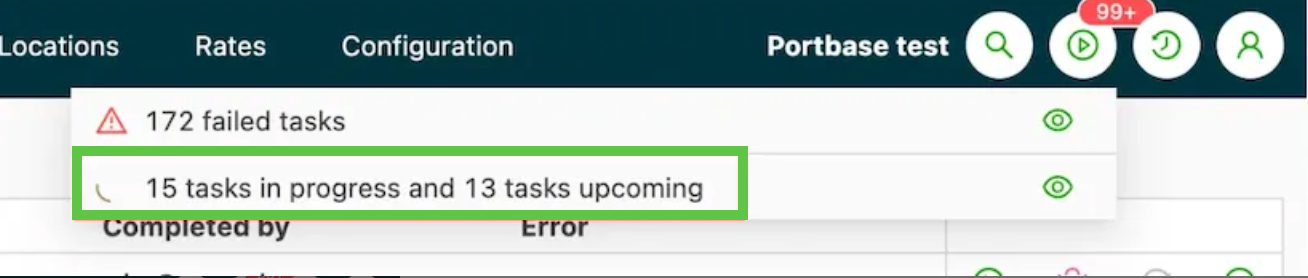
Meerdere records selecteren kan op de volgende pagina’s:
- Orders
- Trips
- Facturen
- Aankoopfacturen
- Creditnota’s
- Aankoopcreditnota’s
Factuur-PDF genereren.
Met deze optie wordt het PDF-bestand van de factuur aangemaakt.
- Met het selectievakje de facturen selecteren waarvoor het bestand moet worden gegenereerd.
- Klikken op de knop “Voltooien”. Deze knop toont het aantal records dat wordt bijgewerkt.
Als deze taak is geconfigureerd om automatisch te voltooien, wordt het PDF-bestand automatisch gegenereerd bij het aanmaken van de factuur.
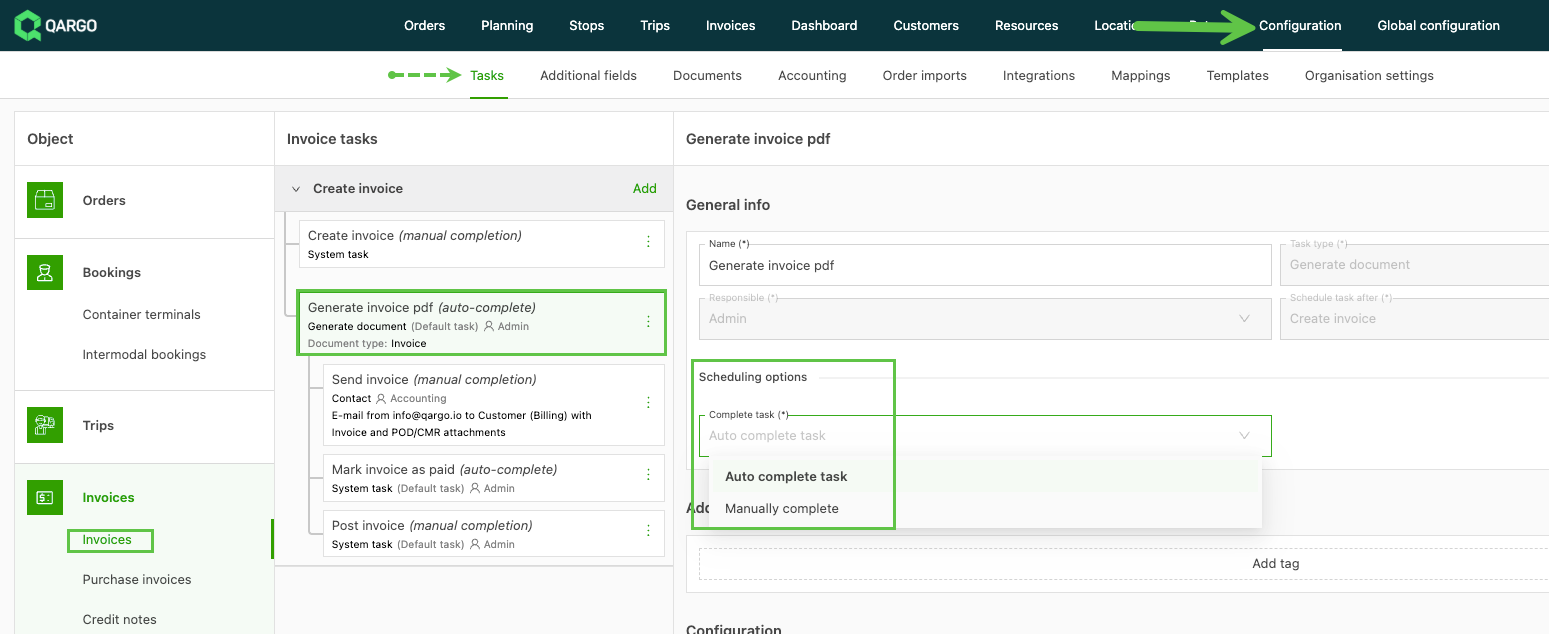
De taak “Factuur-PDF genereren” moet zijn voltooid voordat de optie Factuur verzenden beschikbaar wordt.
Factuur verzenden
Zodra het factuurbestand beschikbaar is, kan het naar de klant worden verzonden. Bij het verzenden van een reeks facturen kan met Overslaan het verzenden van specifieke facturen worden overgeslagen.
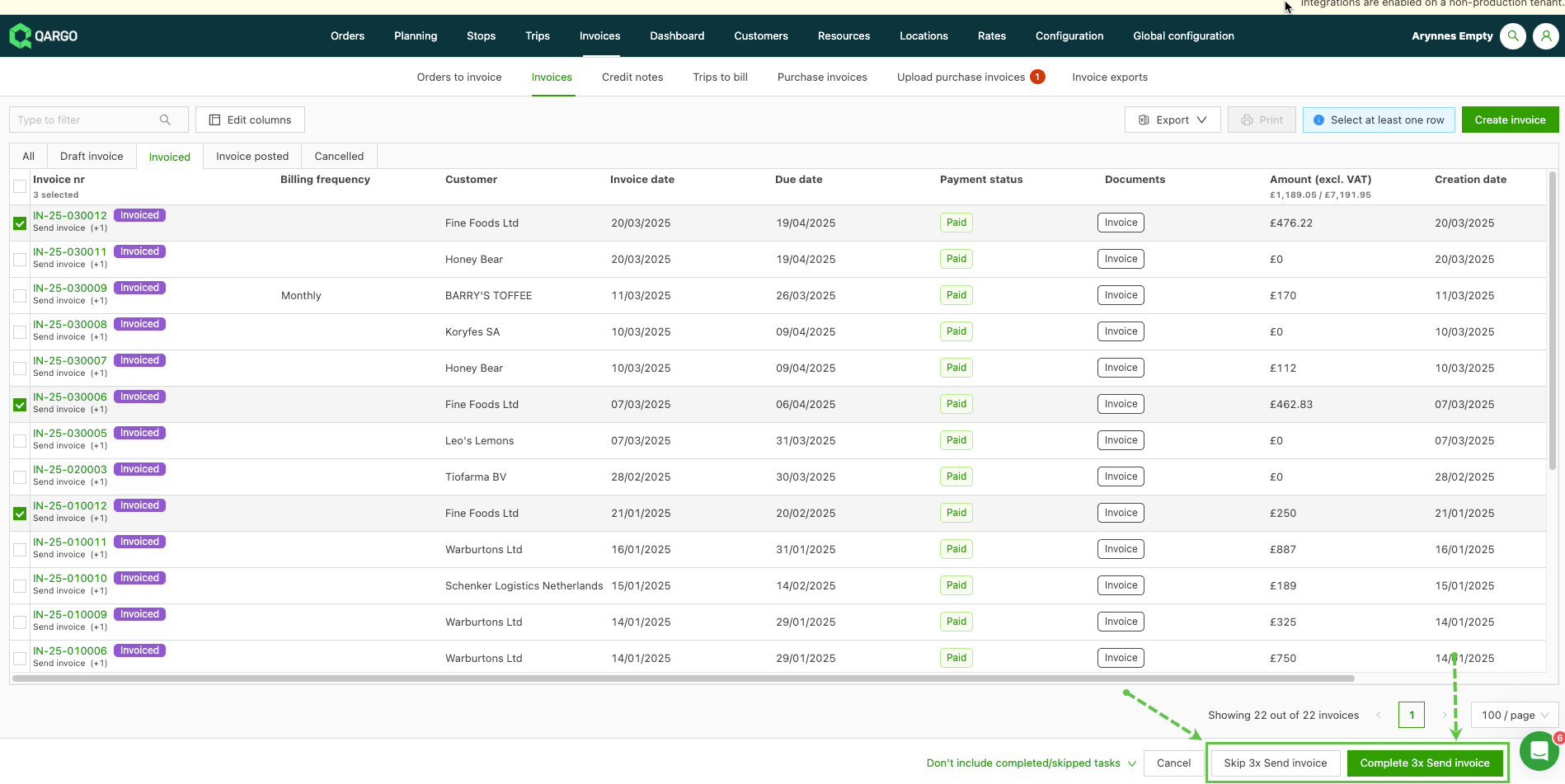
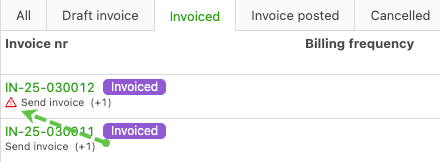
Bij het verzenden van facturen in bulk is verzending per e-mail meestal de standaard. Als bij de klant geen geschikt e-mailadres voor het facturatiecontact is ingevuld, mislukt de taak en wordt een foutmelding gegenereerd. Via opnieuw activeren het e-mailadres bijwerken en de e-mail opnieuw verzenden.

Facturen als betaald markeren / Markeren als betaald ongedaan maken
De taak “Factuur-PDF genereren” moet eerst zijn voltooid. Bij het kiezen van deze optie wordt automatisch gefilterd: alleen facturen waarvoor het factuurbestand is gegenereerd en die nog niet als betaald zijn gemarkeerd, worden getoond.
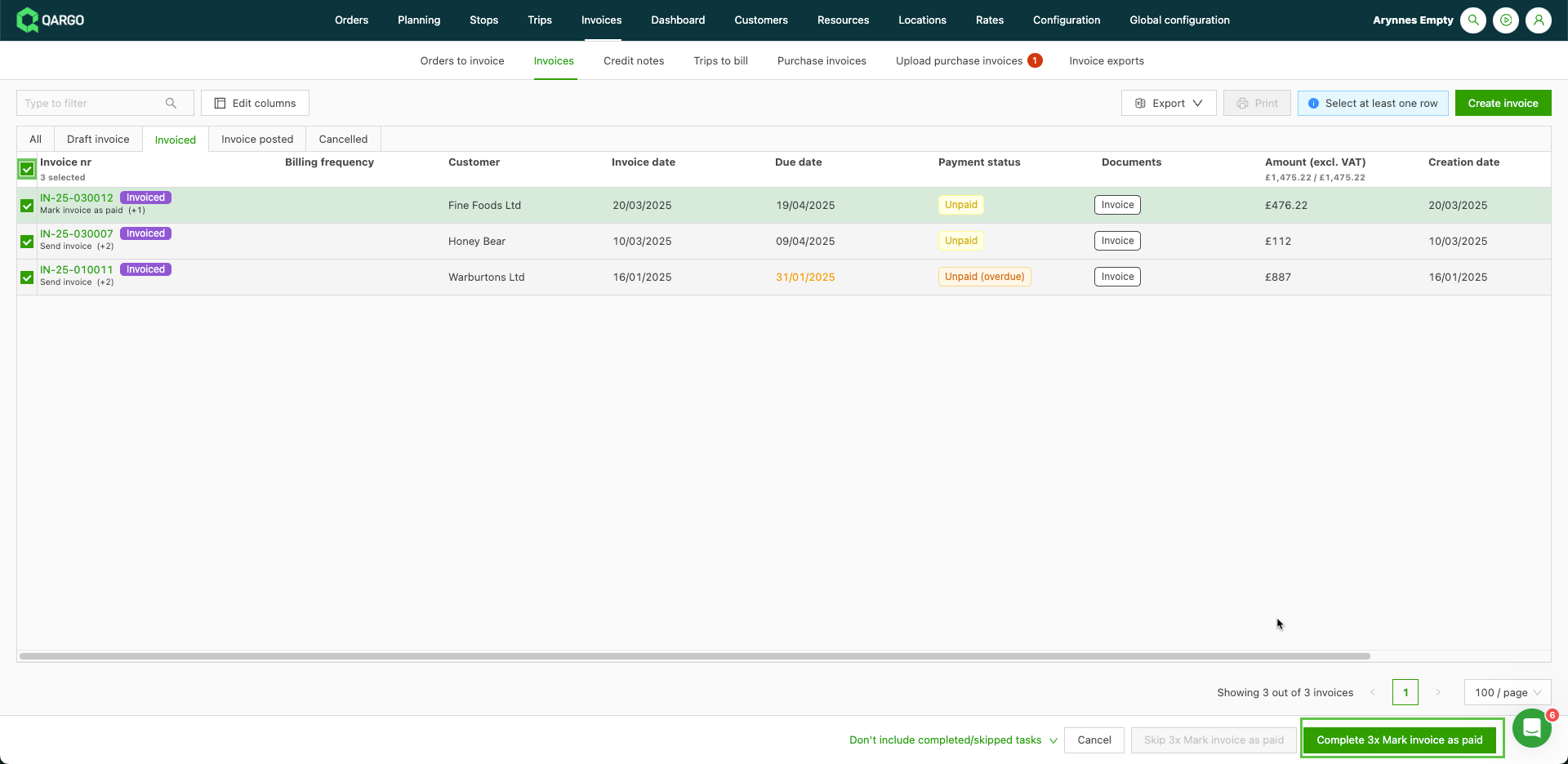
Om de actie ongedaan te maken, de facturen selecteren die terug op “onbetaald” moeten worden gezet. Klikken op de knop “Markeren als betaald ongedaan maken”. Het label van de betalingsstatus wordt bijgewerkt naar onbetaald.
Factuur boeken / Boeken ongedaan maken
Facturen kunnen op elk moment worden geboekt nadat het PDF-bestand is gegenereerd.
Om de verkoopomzet van een factuur naar boekhoudsoftware over te zetten, moet de factuur de status “geboekt” hebben. Tenzij een integratie de gegevens rechtstreeks naar de boekhoudsoftware overzet, kunnen geboekte facturen worden geëxporteerd naar een bestandsformaat dat daarna wordt geüpload.
Via de onderstaande link is meer informatie te vinden over importeren in de boekhouding.
Facturen importeren in de boekhouding
Kosten goedkeuren
Als bij het verwerken van facturen een kost aanwezig is die goedkeuring vereist, verschijnt een rood label “Goed te keuren” naast de regel.
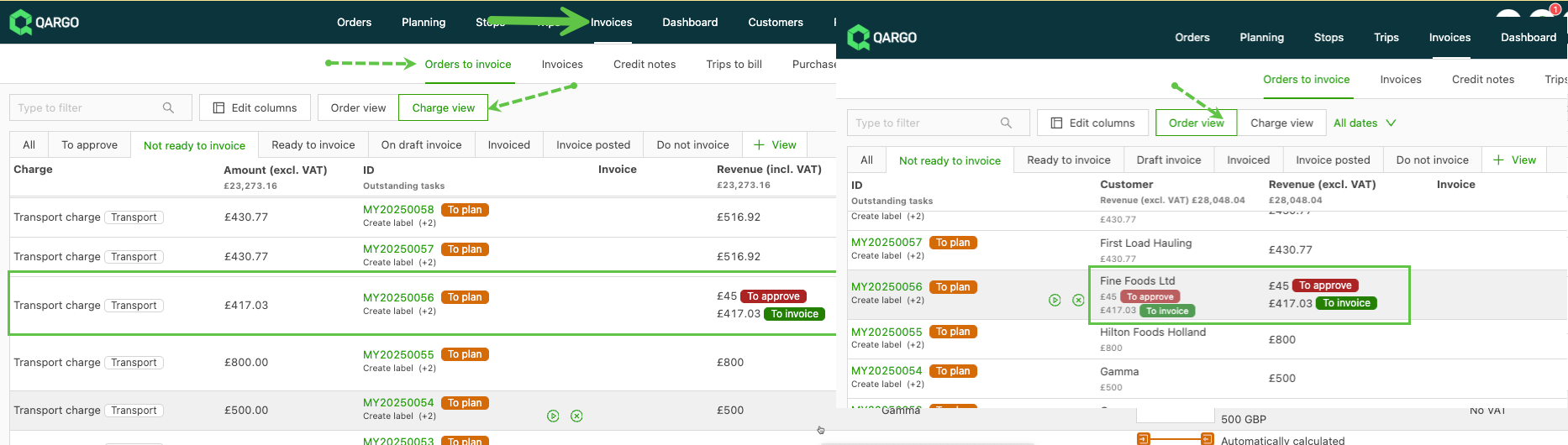
Op de kolom Omzet filteren om alle orders met goed te keuren kosten te tonen:
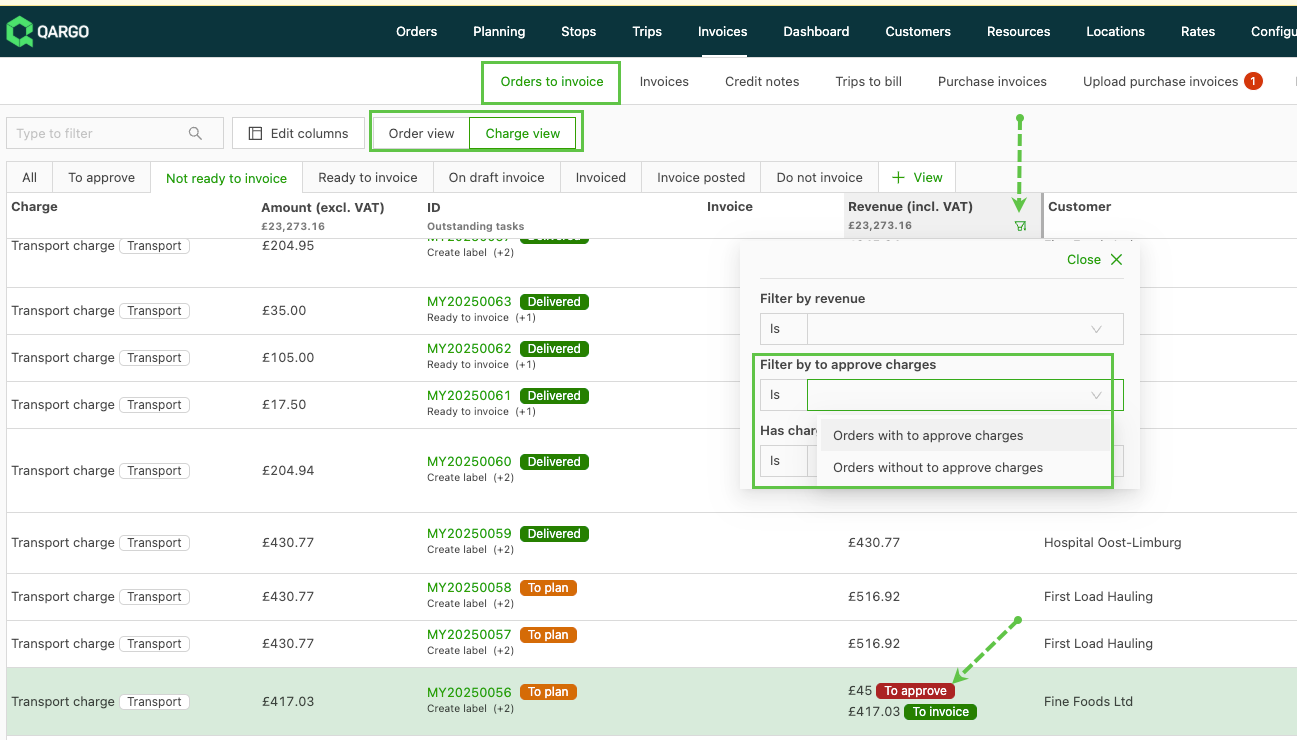
Ergens op de regel klikken om de orderdetails te openen. Op het label “Goed te keuren” klikken of erover hoveren; daarna verschijnt de optie om de kost goed te keuren of af te wijzen:
