4. Orders aanmaken en koppelen vanuit e-mails en bijlagen
Orders koppelen en aanmaken zonder gegevens handmatig in te voeren, voor meer efficiëntie en minder risico op invoerfouten. De mailbox moet gekoppeld zijn.
Inhoudsopgave
Zodra de mailbox gekoppeld is en de Qargo-invoegtoepassing voor Outlook is toegevoegd, kan de ordercommunicatie vlot en rechtstreeks vanuit de mailbox worden geïntegreerd.
Nieuw order aanmaken
Als een e-mail nog niet aan een order gekoppeld is, verschijnt bovenaan het Qargo-paneel een nieuwe sectie Acties, met de beschikbare actie Nieuw order aanmaken of Offerte aanmaken.
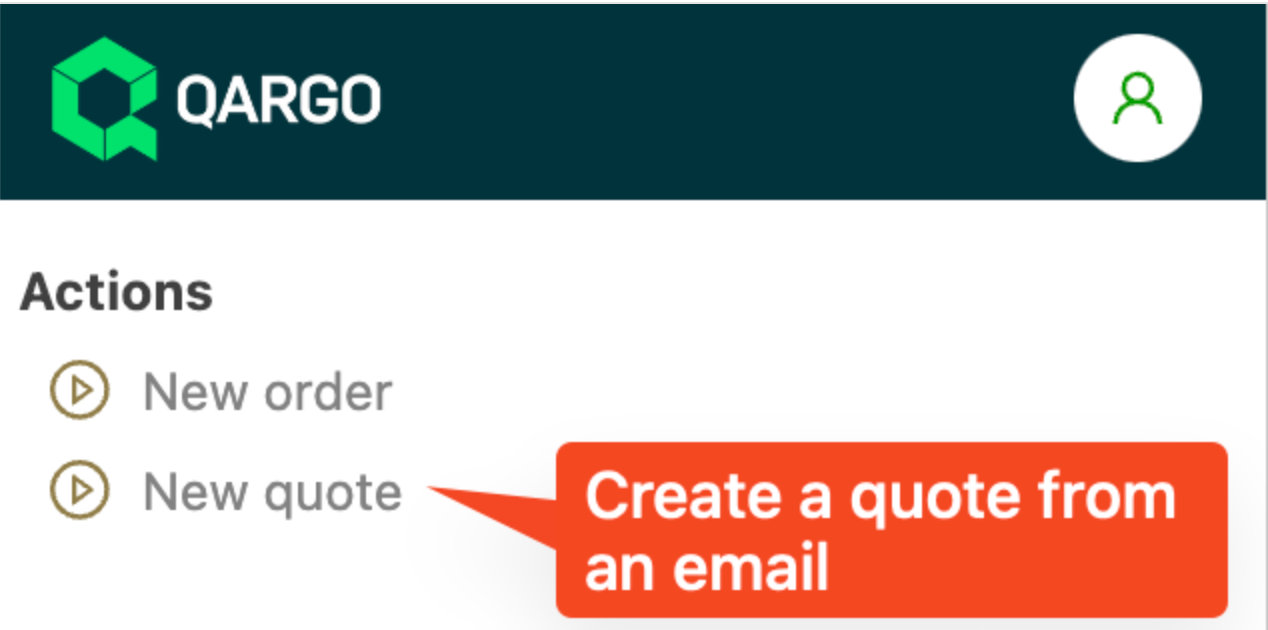
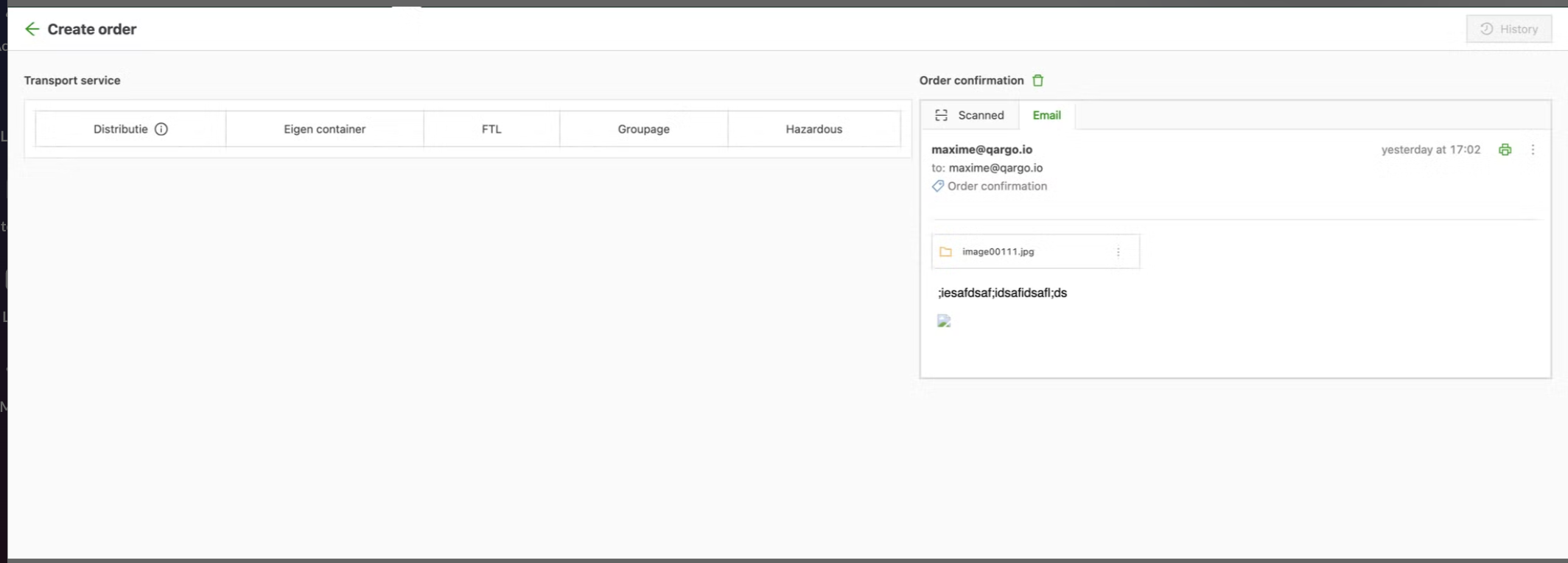
Een klik op deze actie opent een nieuw Qargo-venster waarin de e-mail al geladen is om te worden gescand. Dit werkt op dezelfde manier als de bestaande functie voor slepen en neerzetten. Vanaf hier het order invoeren volgens het bestaande werkproces.
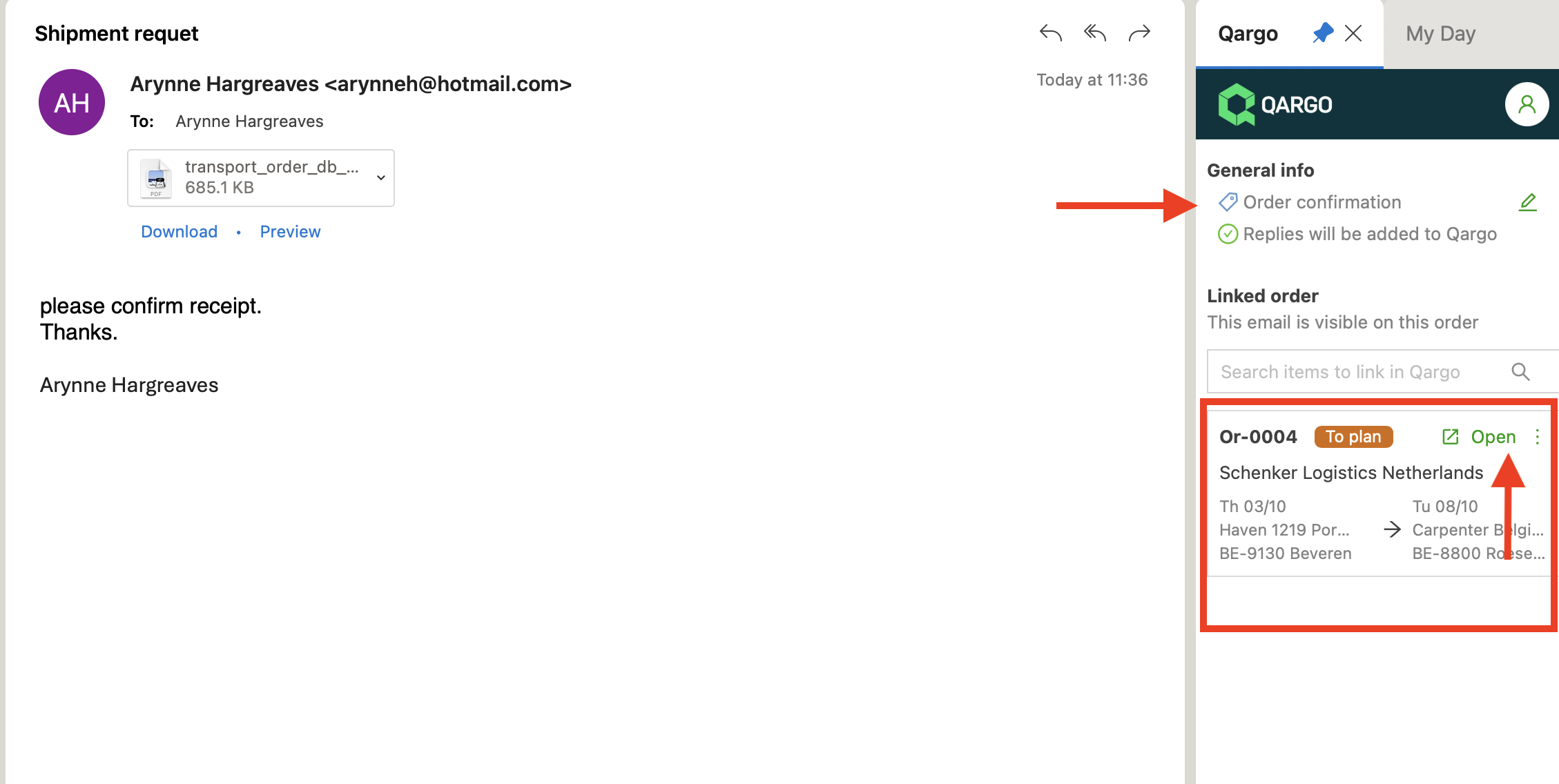
Zodra het order is aangemaakt, wordt het aan de e-mail gekoppeld. In het Qargo-paneel staan de e-maildetails onder Algemene info. Het e-mailtype is aan te passen door op het potloodpictogram te klikken. De ordergegevens worden getoond in de sectie Gekoppeld order.
Een order koppelen
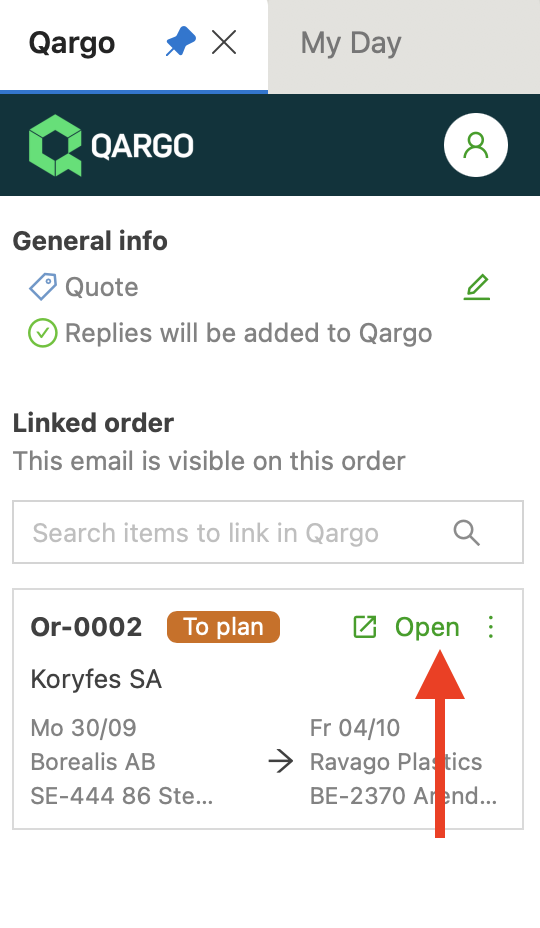
Wanneer een order vanuit de e-mail is aangemaakt, wordt de koppeling automatisch gelegd. De informatie onder Gekoppeld order bevat het ordernummer, de orderstatus, de naam van de klant en de gegevens van ophaling en levering. Een klik op Openen leidt rechtstreeks naar het order in Qargo.
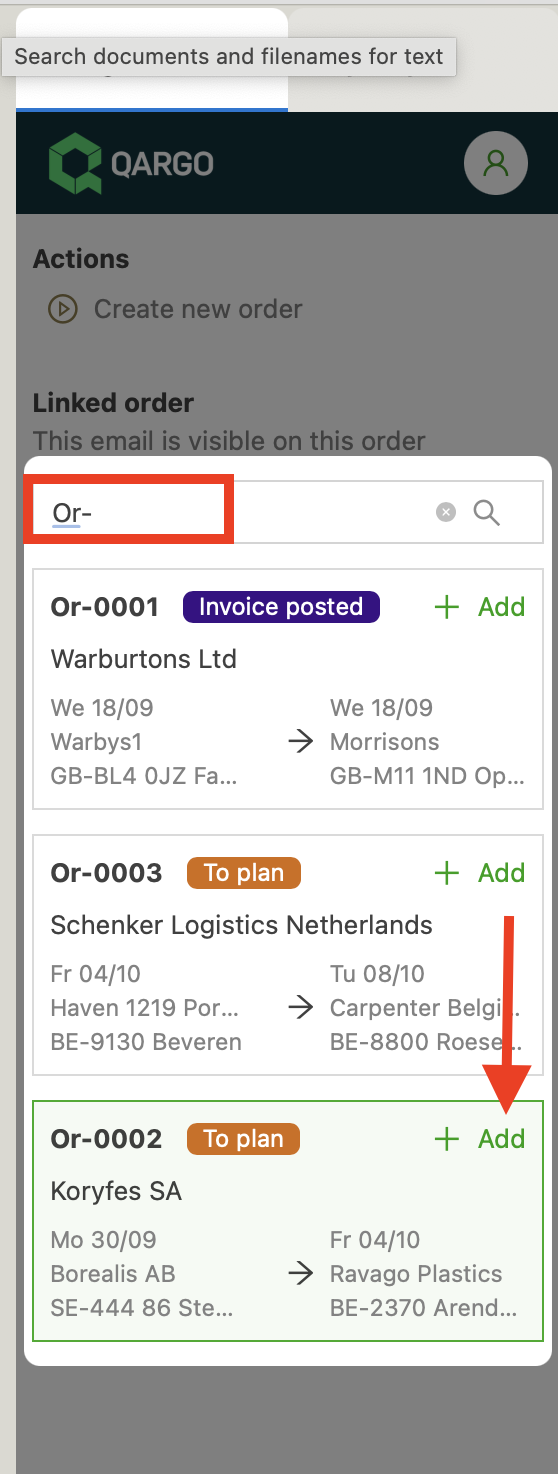
Komt er een e-mail binnen voor een order dat al in Qargo staat, dan kan die e-mail gekoppeld worden door onder Gekoppeld order op het ordernummer te zoeken. Zodra het order gevonden is, op +Toevoegen klikken om te koppelen.
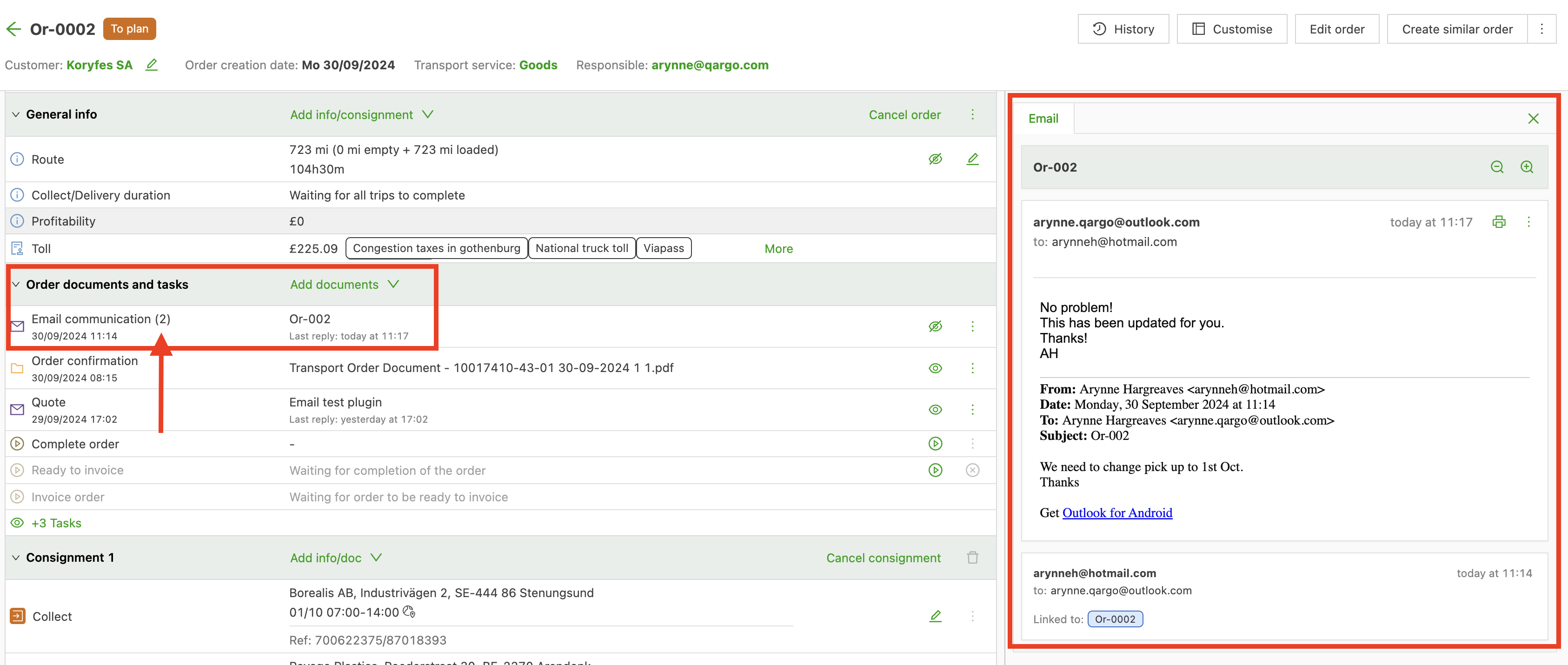
De e-mail is nu aan het order gekoppeld, zodat alle volgende e-mails, zowel inkomend als uitgaand, aan het order worden gekoppeld.
De e-mails zijn rechtstreeks zichtbaar in het order in Qargo. Het getal (x) naast E-mailcommunicatie toont hoeveel e-mails er in die e-mailketen zijn ontvangen.
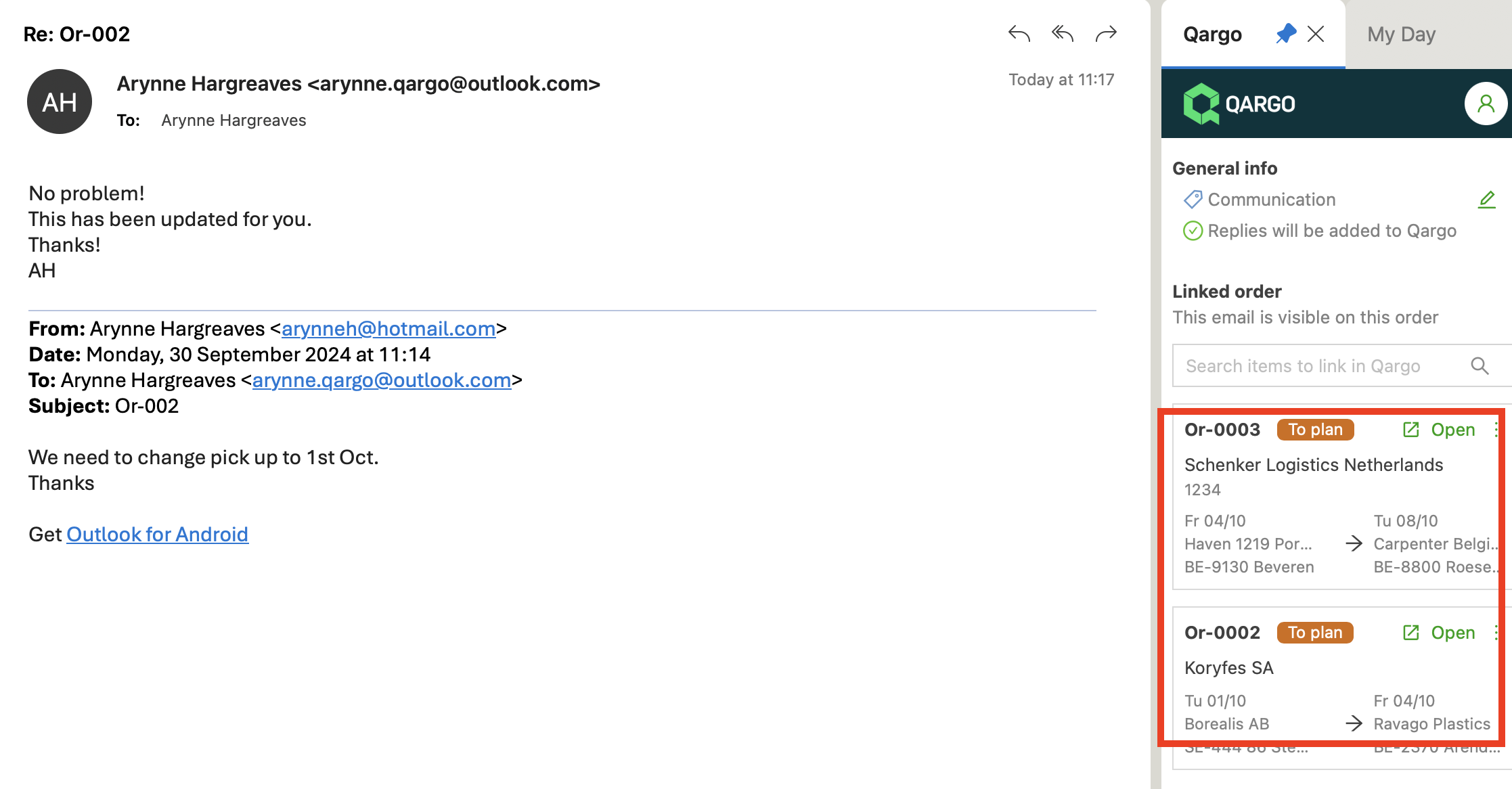
Meerdere orders aan een e-mail koppelen: nu beschikbaar!
Meer details staan hier.
Tips:
E-mailthread ontkoppelen
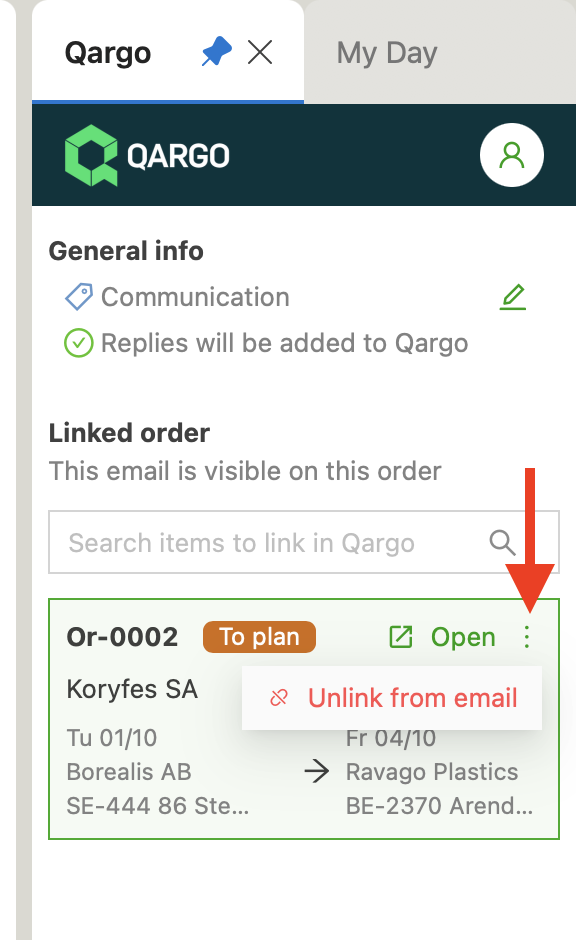
De e-mails kunnen van een order worden ontkoppeld. Op de 3 verticale puntjes klikken en ‘Ontkoppelen van e-mail’ kiezen. De thread blijft zichtbaar in het order, maar na het ontkoppelen wordt er geen verdere e-mailcommunicatie meer aan toegevoegd.
E-mailthread verwijderen
Als een e-mailthread ten onrechte aan een order is gekoppeld, kan de volledige e-mailthread die via de Outlook-invoegtoepassing aan Qargo werd gekoppeld, definitief worden verwijderd.
- In Qargo op het menu met de 3 puntjes in het paneel E-mailcommunicatie klikken.
- ‘Verwijderen’ selecteren.
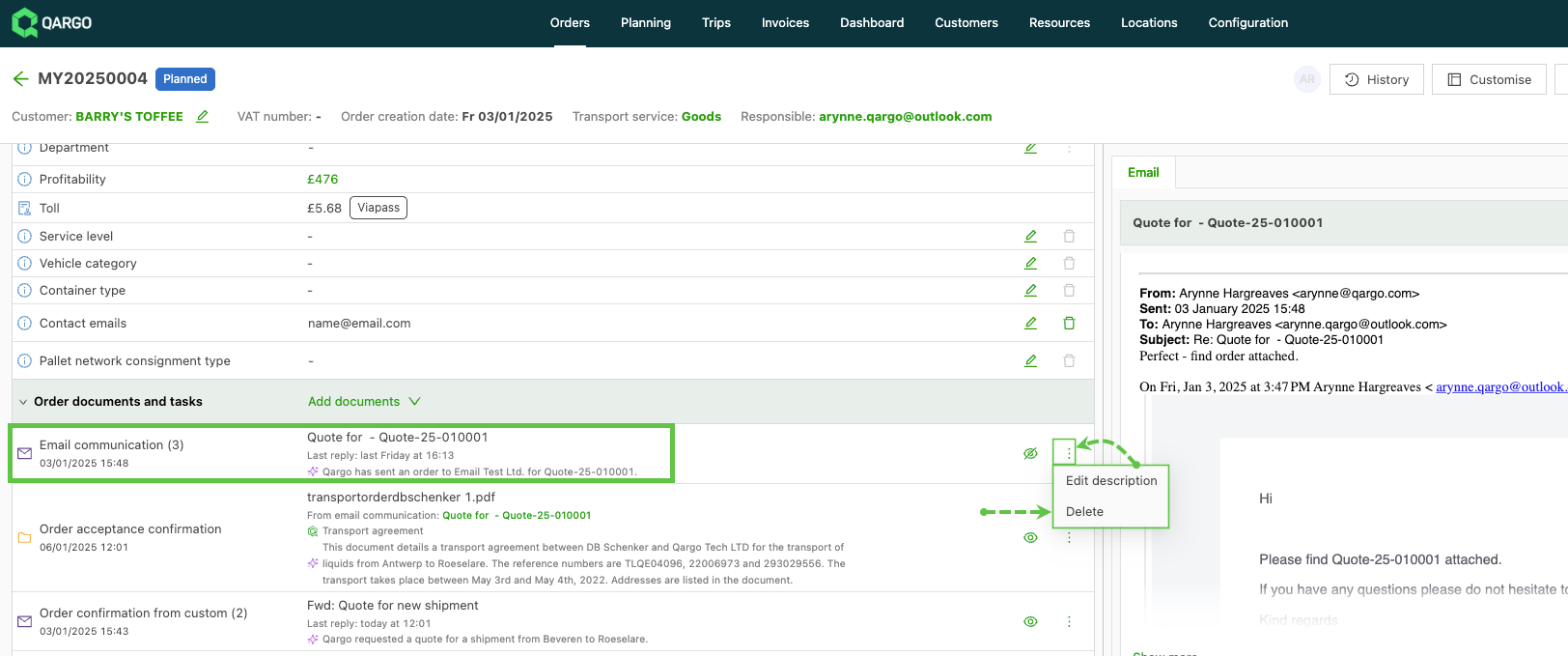
- Op Ja klikken om het verwijderen te voltooien.
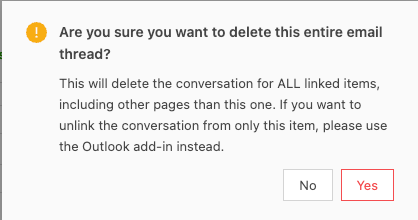
Dit is niet hetzelfde als een order van een thread ontkoppelen. Bij het verwijderen wordt de e-mailthread definitief uit het systeem verwijderd voor alle items die aan de berichten gekoppeld zijn, bv. orders, trips, facturen, enz.
Waar is de e-mail?
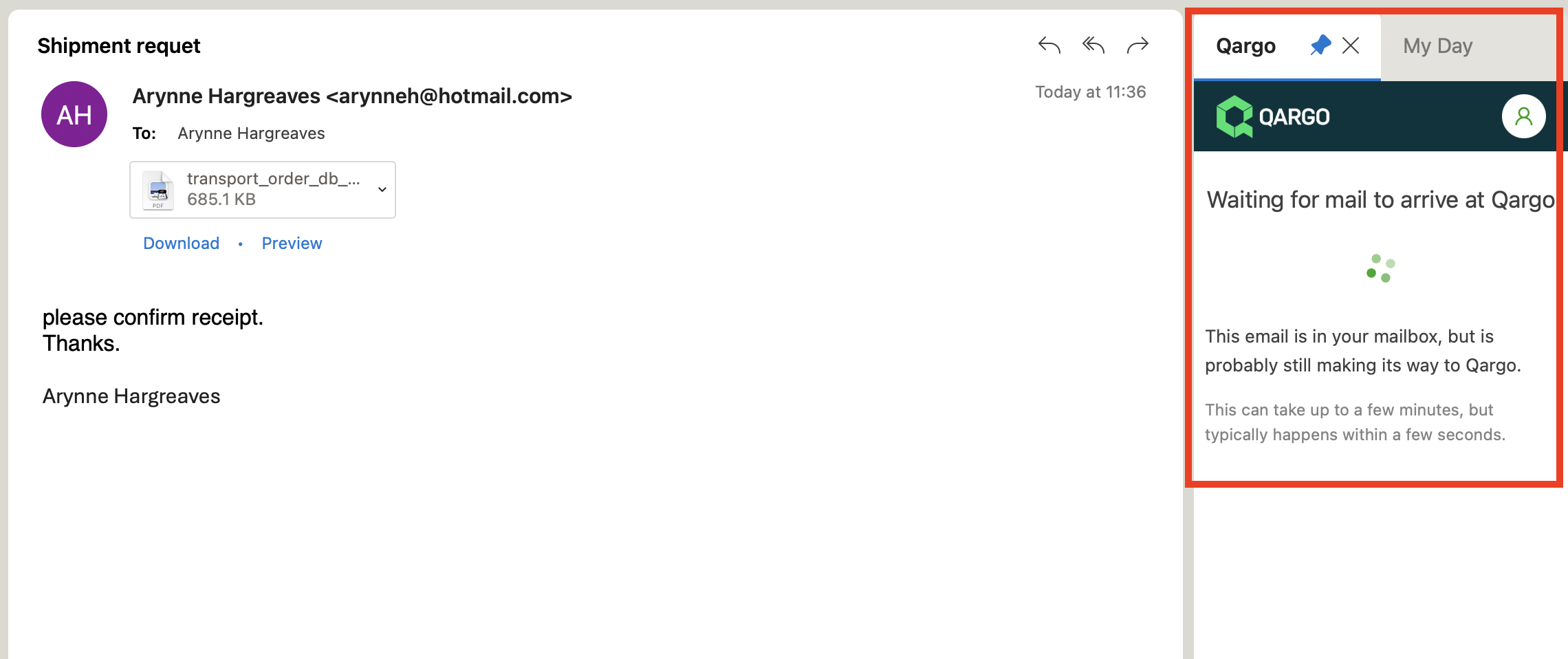
Het kan even duren voordat de e-mail in Qargo binnenkomt. Terwijl de e-mail wordt verwerkt, verschijnt het gemarkeerde bericht.