Email Intelligence: nieuwe functies
Dit artikel beschrijft de nieuwste functies van de functionaliteit Email Intelligence.
Inhoudsopgave
- Documenten koppelen (POD/CMR) via de Outlook-invoegtoepassing.
- Aankoopfacturen scannen en rechtstreeks uploaden vanuit een e-mail.
- Meerdere orders aan een e-mail koppelen.
- Afbeeldingen in e-mails.
- E-mailbijlagen als documenten toevoegen
- AI-samenvattingen van e-mails.
- E-mailadres van de taakuitvoerder
De functionaliteit Email Intelligence in Qargo wordt verder uitgebreid en ontwikkeld. Bij elke verbetering van deze tool wordt deze pagina bijgewerkt met de nieuwste informatie. Het loont dus om regelmatig terug te komen en te bekijken wat er nieuw is.
Documenten koppelen (POD/CMR) via de Outlook-invoegtoepassing
Aankoopfacturen scannen en rechtstreeks uploaden vanuit een e-mail
Meerdere orders aan een e-mail koppelen
Afbeeldingen in e-mails
E-mailbijlagen als documenten toevoegen
AI-samenvattingen van e-mails
E-mailadres van de taakuitvoerder
Documenten koppelen (POD/CMR) via de Outlook-invoegtoepassing.
De Qargo Outlook-invoegtoepassing is verbeterd om het uploaden van facturen en POD’s te stroomlijnen. Dat bespaart tijd en vermindert het aantal manuele stappen.
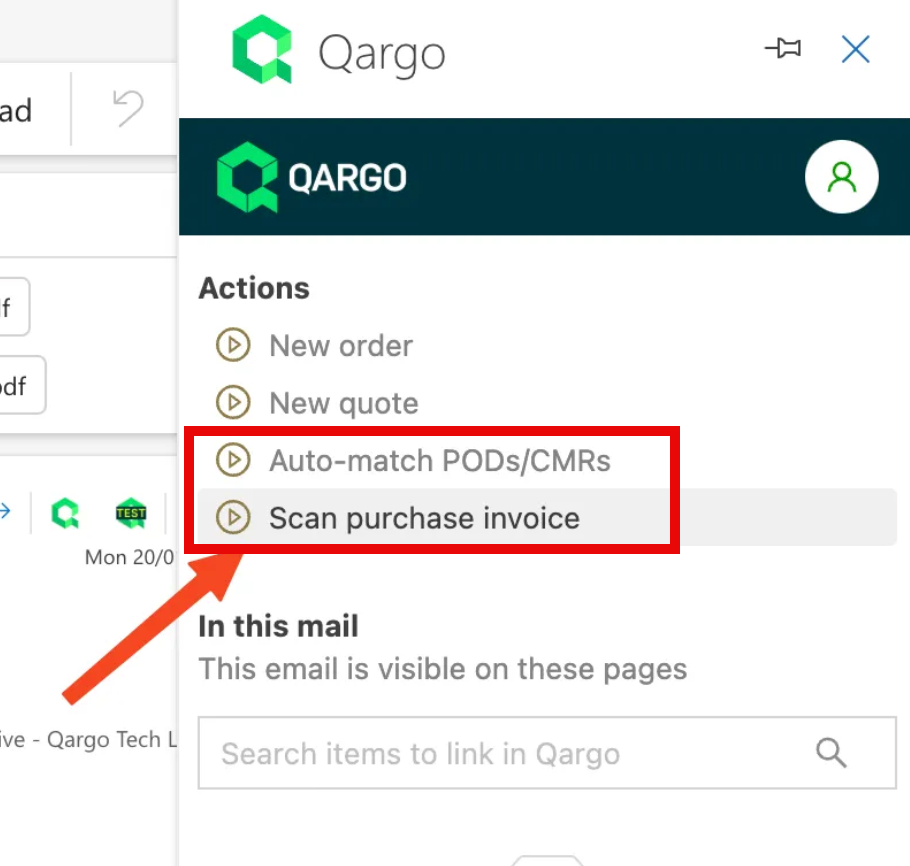
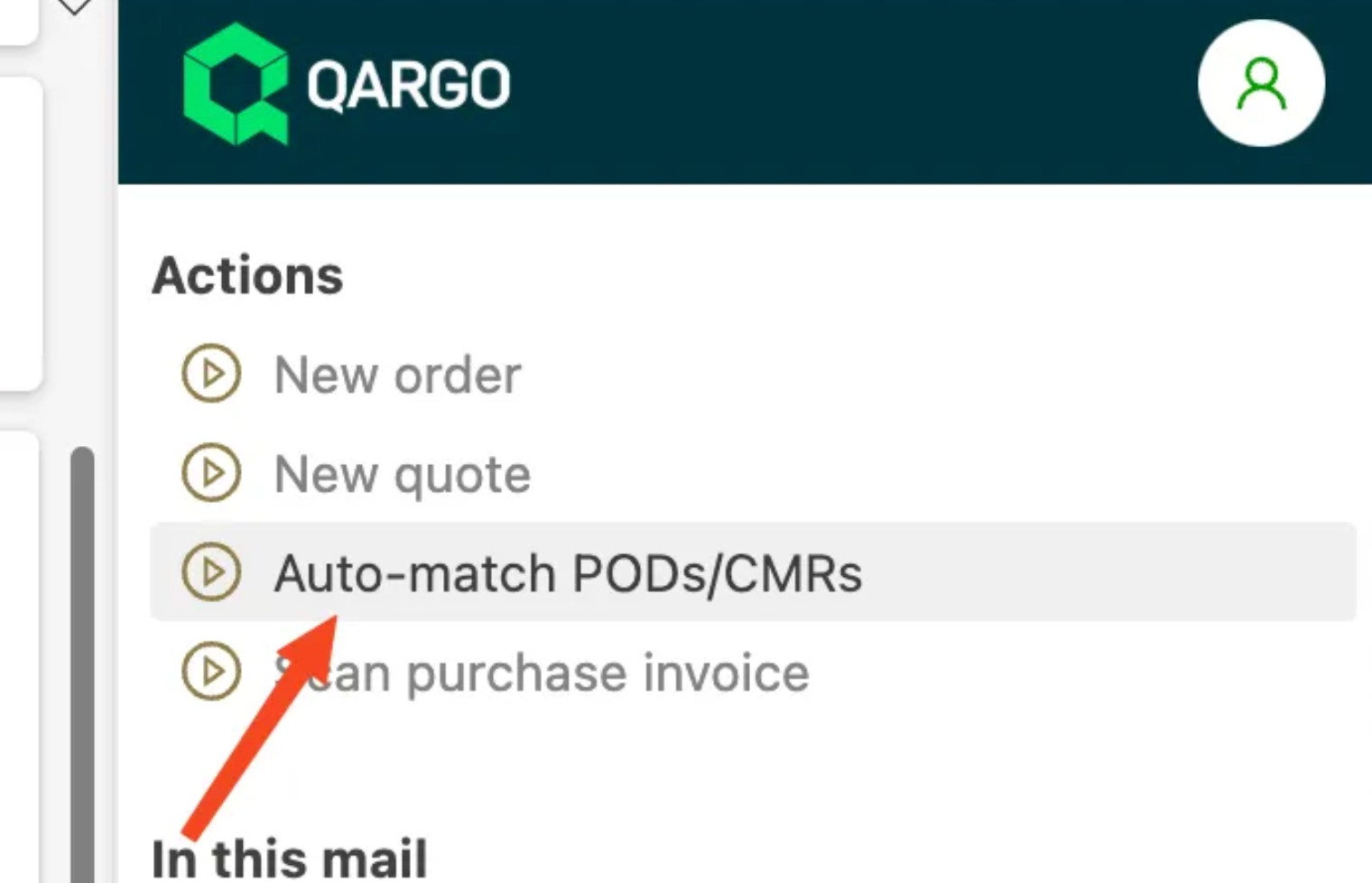
Om deze functie te gebruiken, op “Aankoopfactuur scannen” klikken:
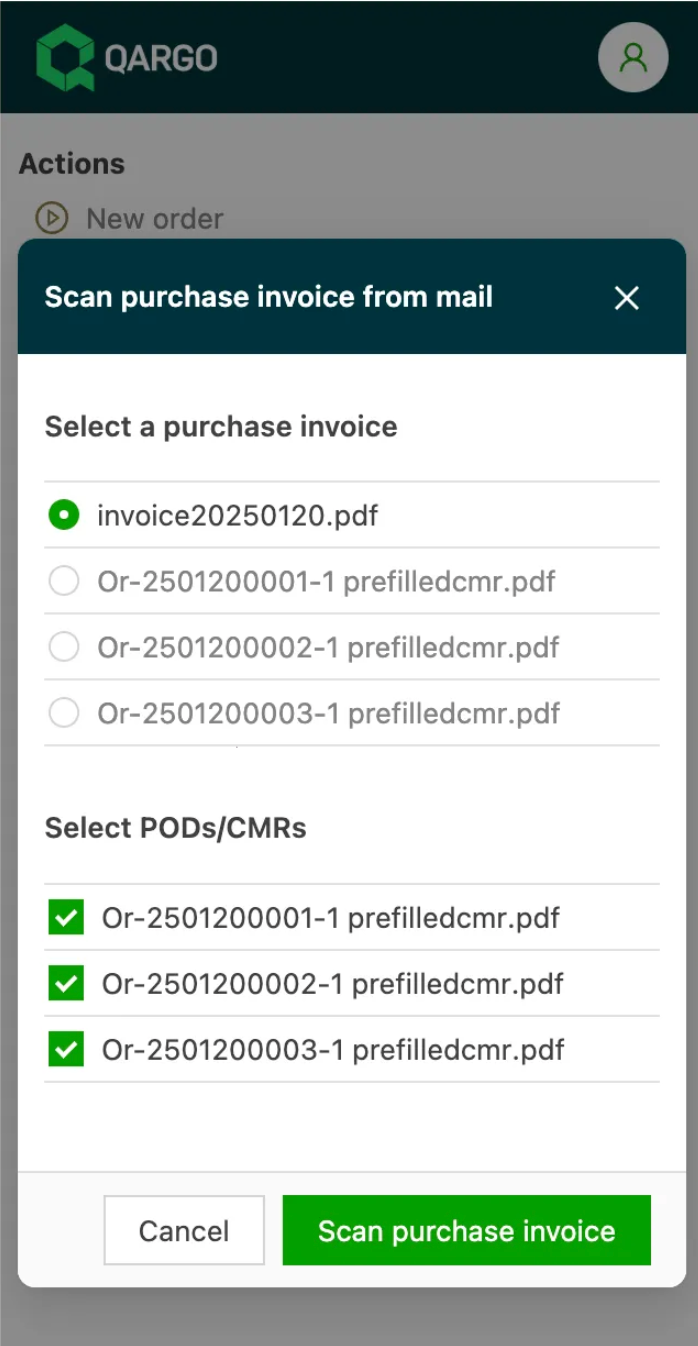
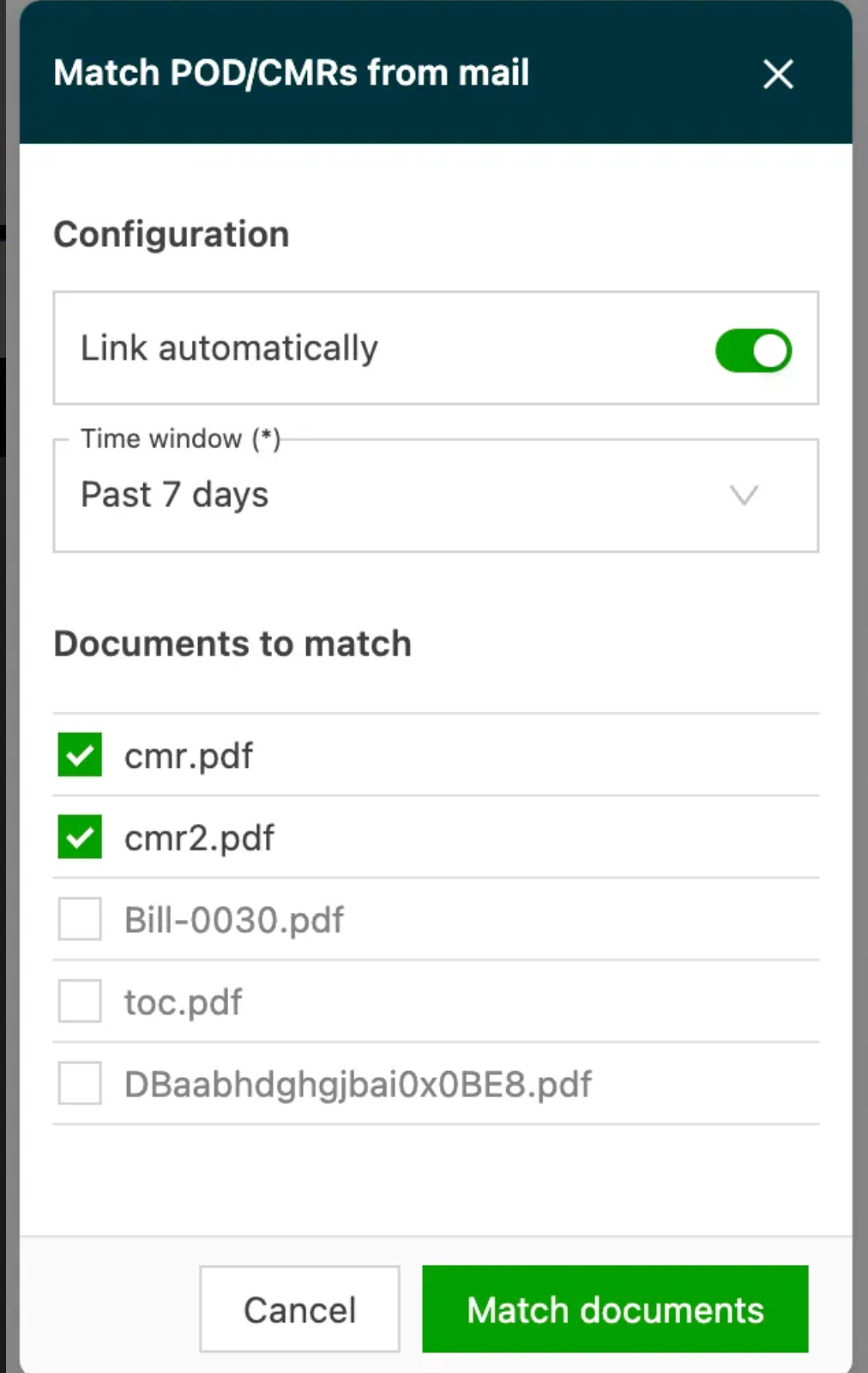
De PDF van de aankoopfactuur selecteren en daarna kiezen welke bijlagen als POD/CMR moeten worden toegevoegd:
De voortgang van de scan opvolgen in het zijpaneel van Outlook
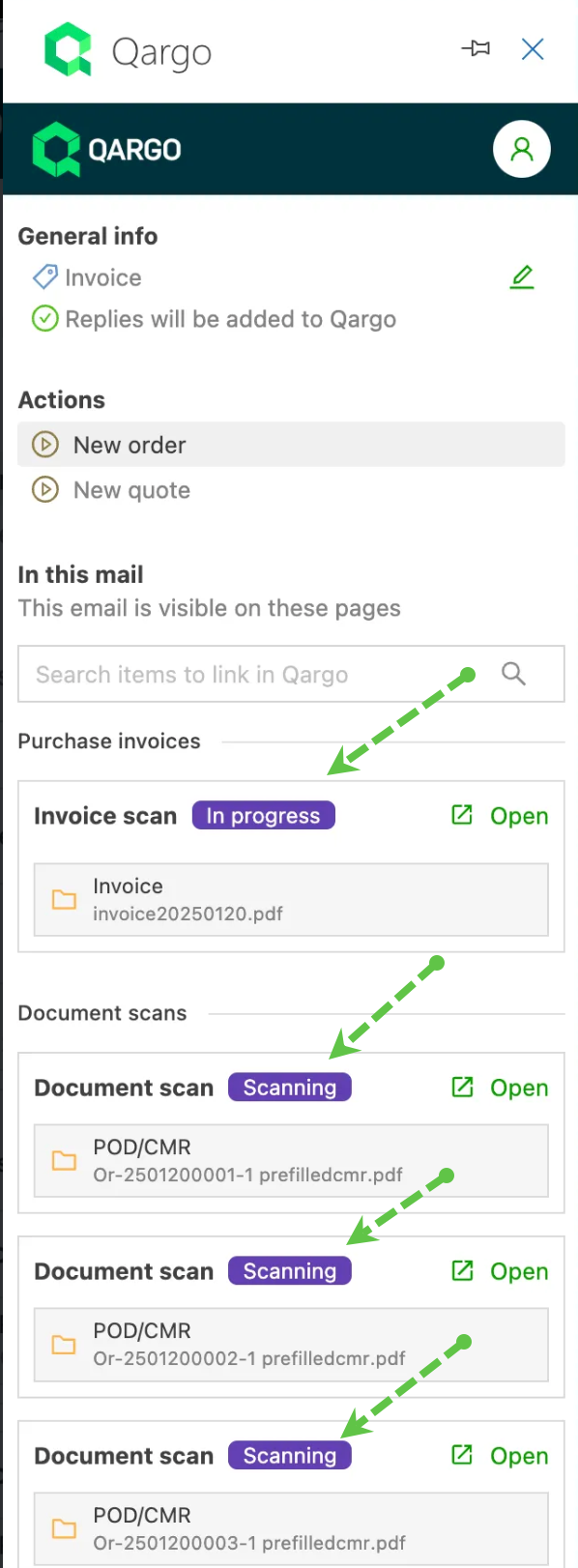
Zodra de documenten aan de juiste zendingen zijn gekoppeld, verschijnen de betreffende orders in het zijpaneel. De e-mailthread wordt dan ook aan de order in de Qargo-app gekoppeld, zodat alles aan beide kanten zichtbaar is.
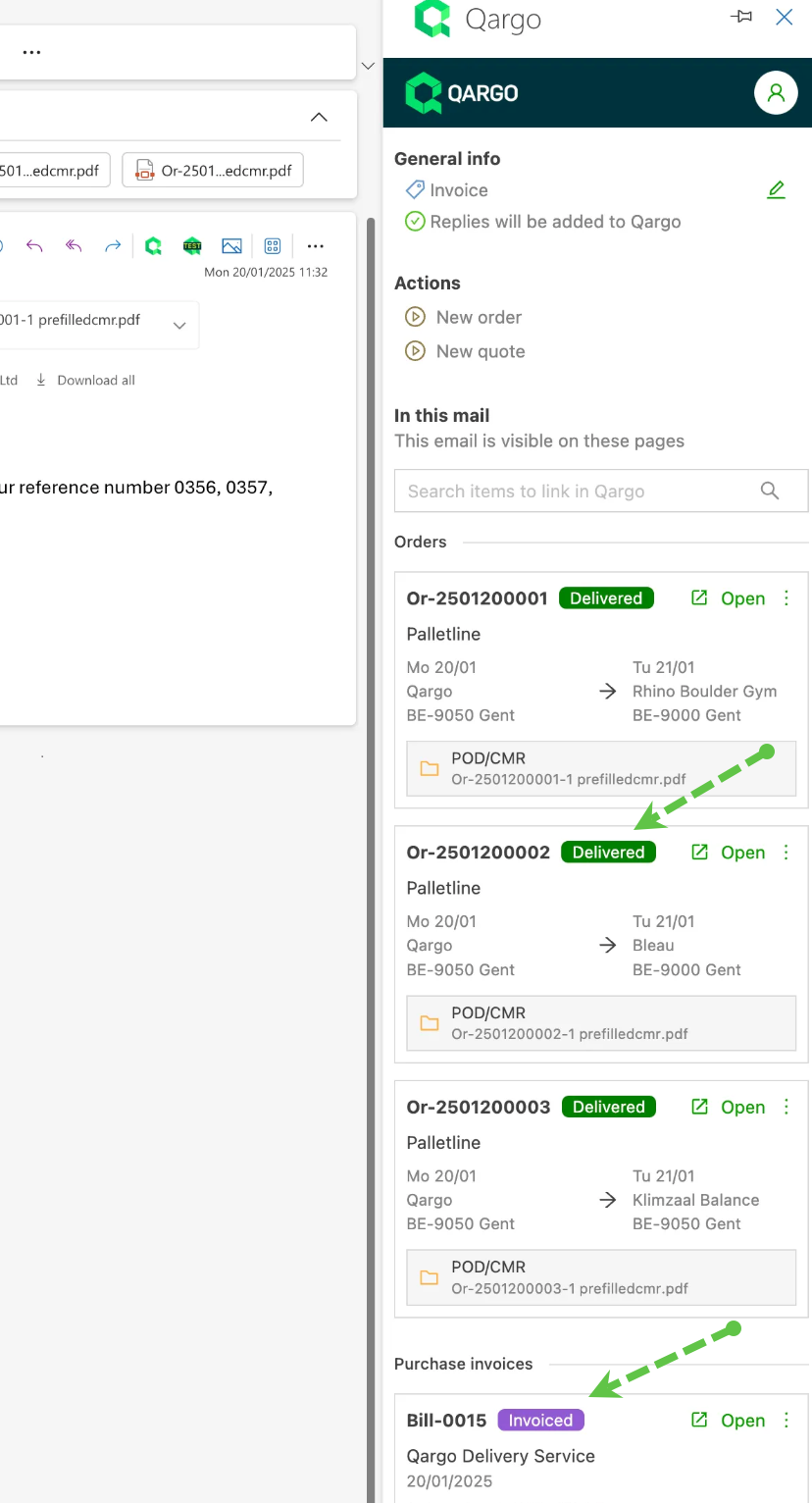
Daarnaast kunnen POD-documenten nu rechtstreeks vanuit de Outlook-invoegtoepassing worden geüpload, vergelijkbaar met het tabblad “Documenten uploaden” in de app.
Gebruikers kunnen meerdere PDF-bijlagen selecteren en de koppelingsinstellingen configureren
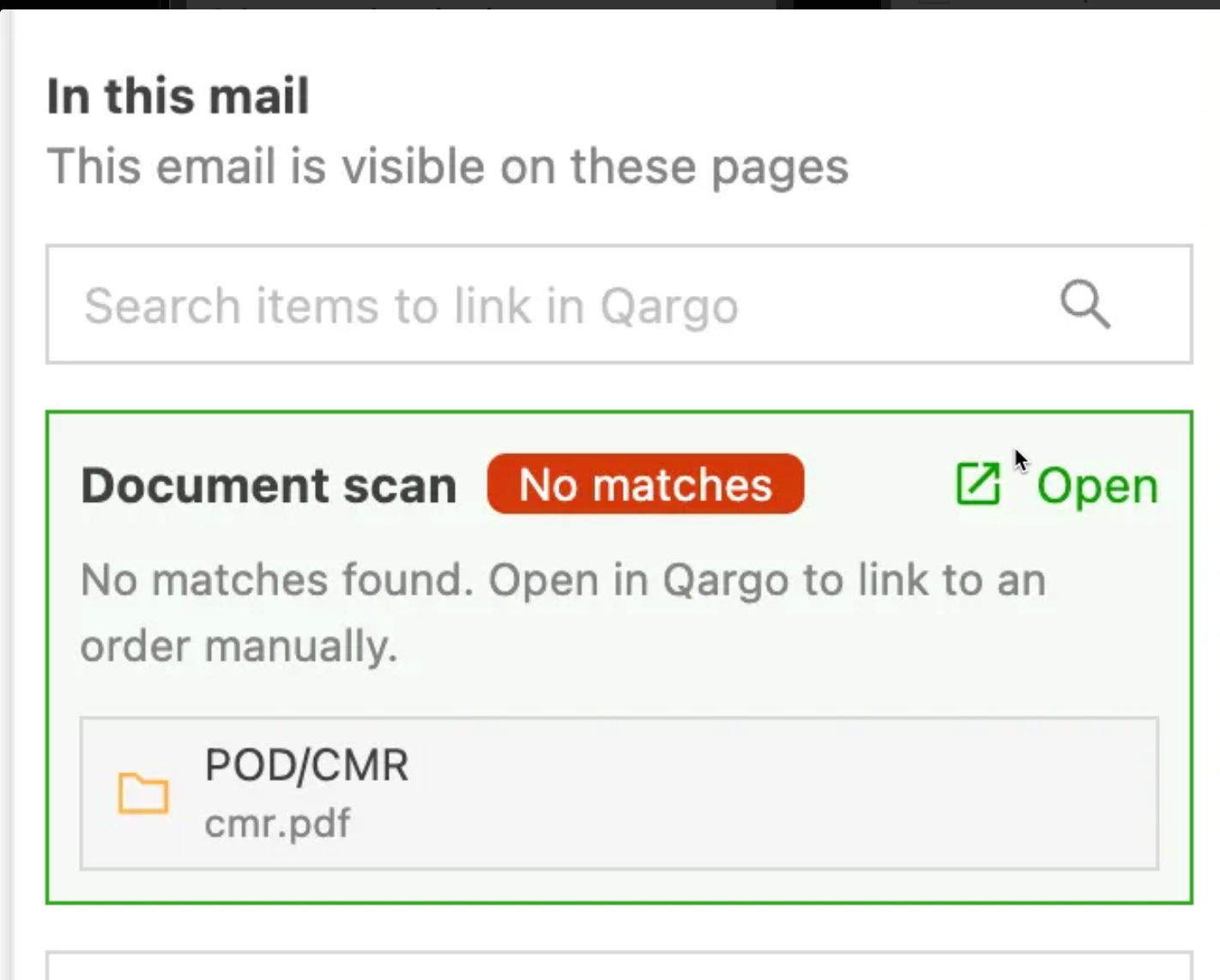
Als het koppelen mislukt, zien gebruikers deze status in het zijpaneel van Outlook. Op de optie Openen klikken om het document in Qargo te openen op de pagina “Documenten uploaden” en het koppelen van het document te voltooien.
Aankoopfacturen scannen en rechtstreeks uploaden vanuit een e-mail.
Bijgevoegde aankoopfacturen kunnen nu rechtstreeks vanuit de Qargo Email Intelligence-invoegtoepassing worden gescand. De e-mail openen en de actie “Aankoopfactuur scannen” selecteren.
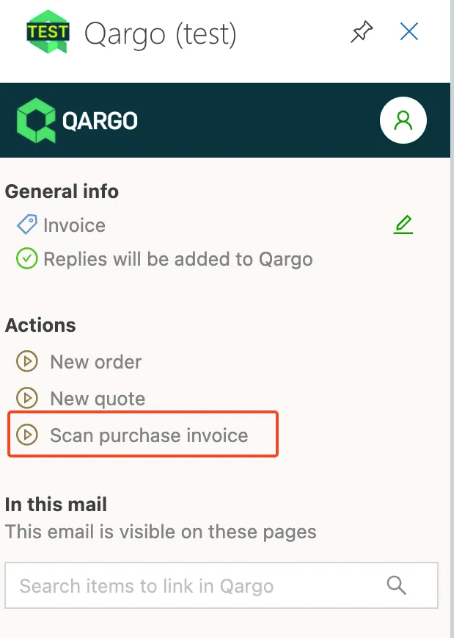
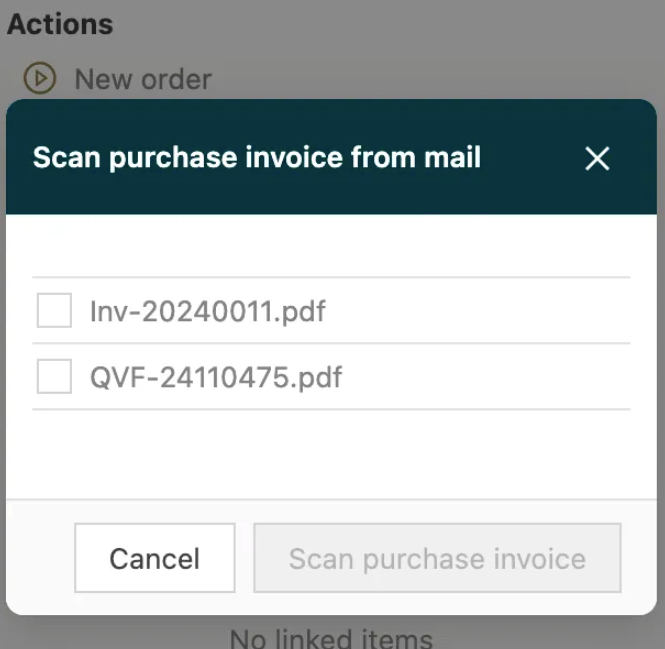
Als er meer dan één bijlage aan de e-mail gekoppeld is, opent deze actie een pop-up. Daarin kan de gebruiker kiezen welk document of welke documenten als aankoopfactuur moeten worden gescand.
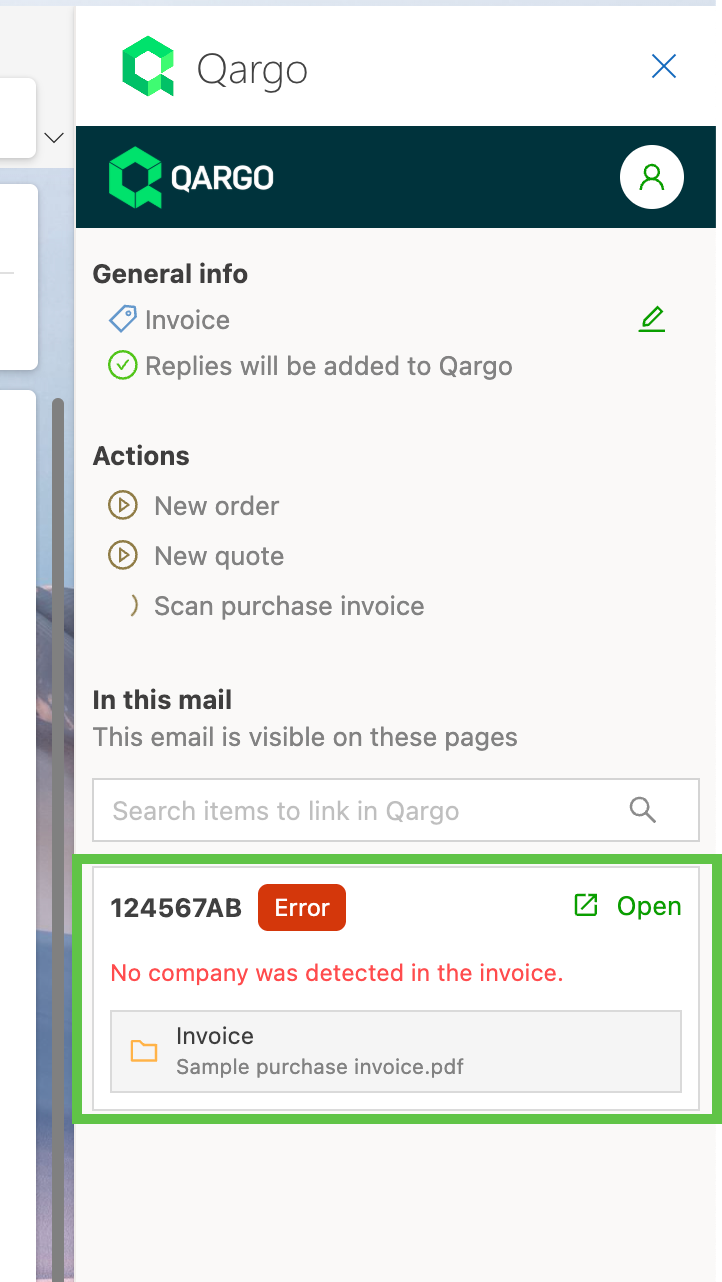
Als er een probleem is met het uploaden, verschijnt er een foutmelding. Op de link “Openen” klikken om de interface met het TMS te openen en de fout op te lossen.
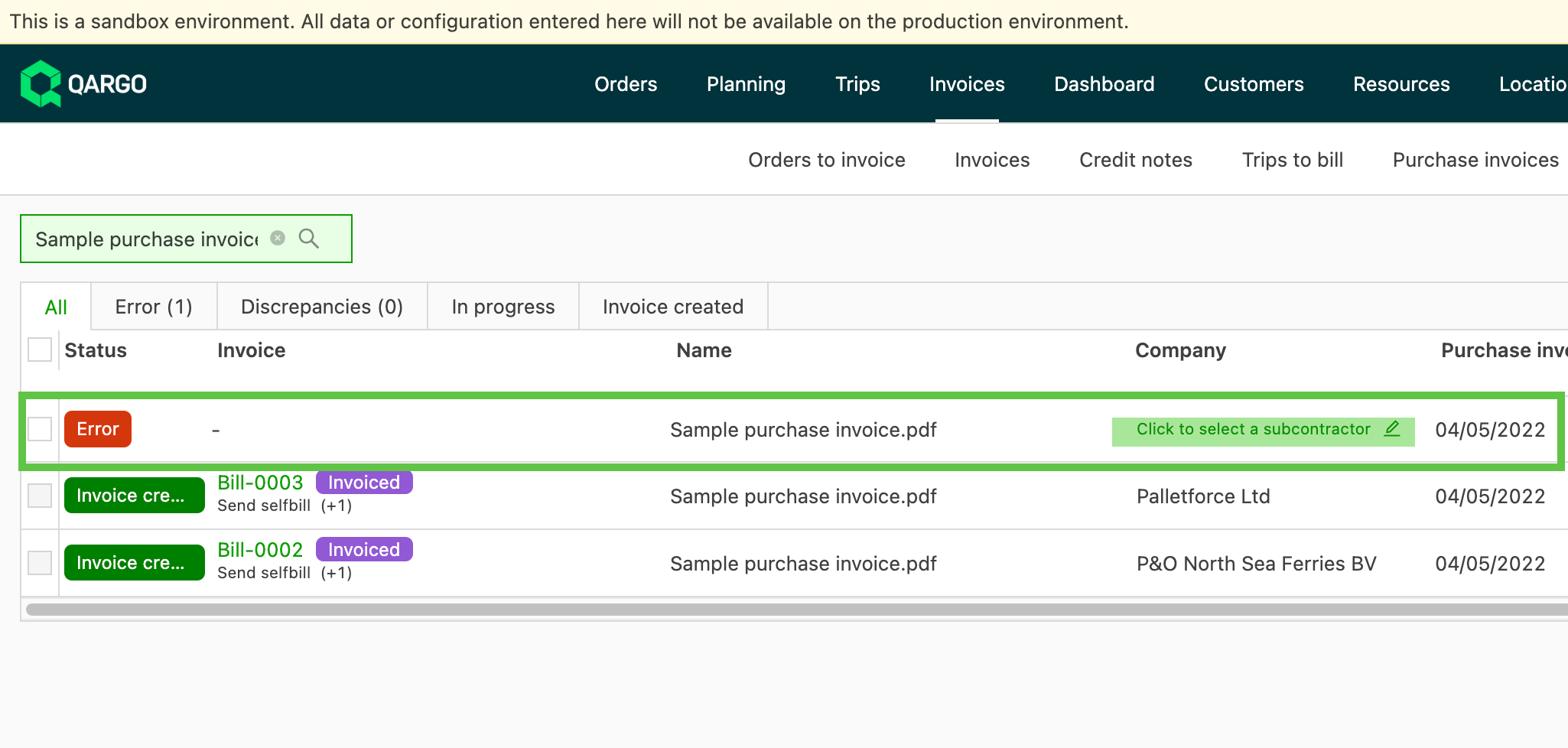
Het systeem opent de pagina Aankoopfactuur uploaden. Daar de fout oplossen, waarna de factuur wordt aangemaakt.
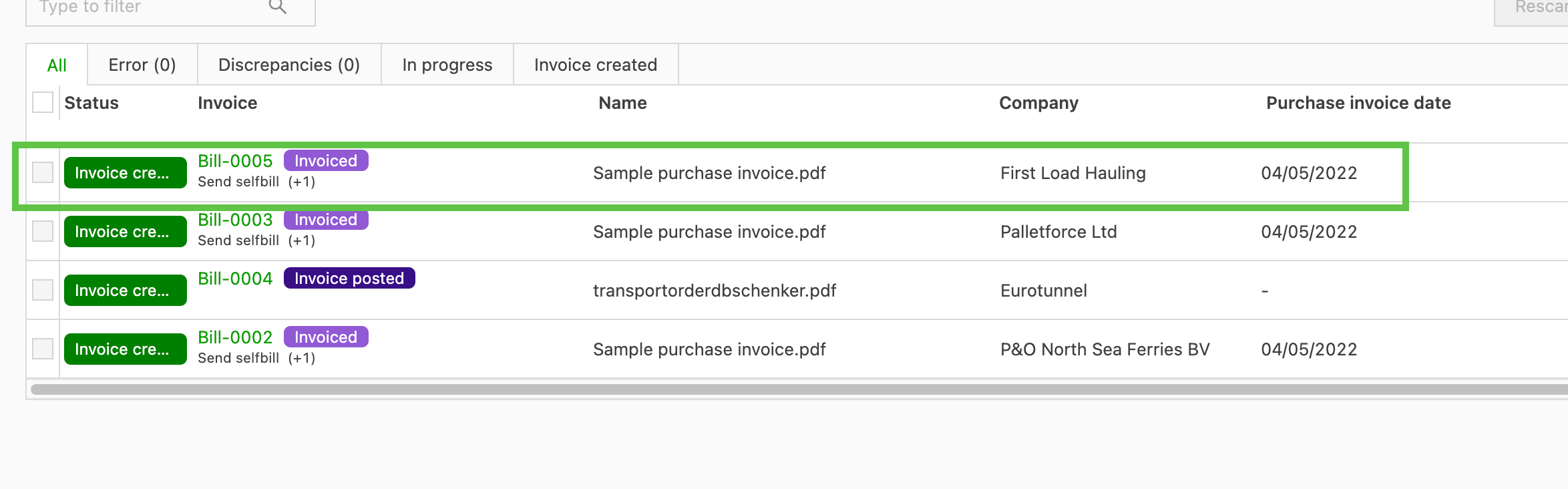
De Qargo-invoegtoepassing wordt ook bijgewerkt en toont de nieuwe status. Threads van gerelateerde e-mails worden samengevoegd, met links om het TMS te openen.
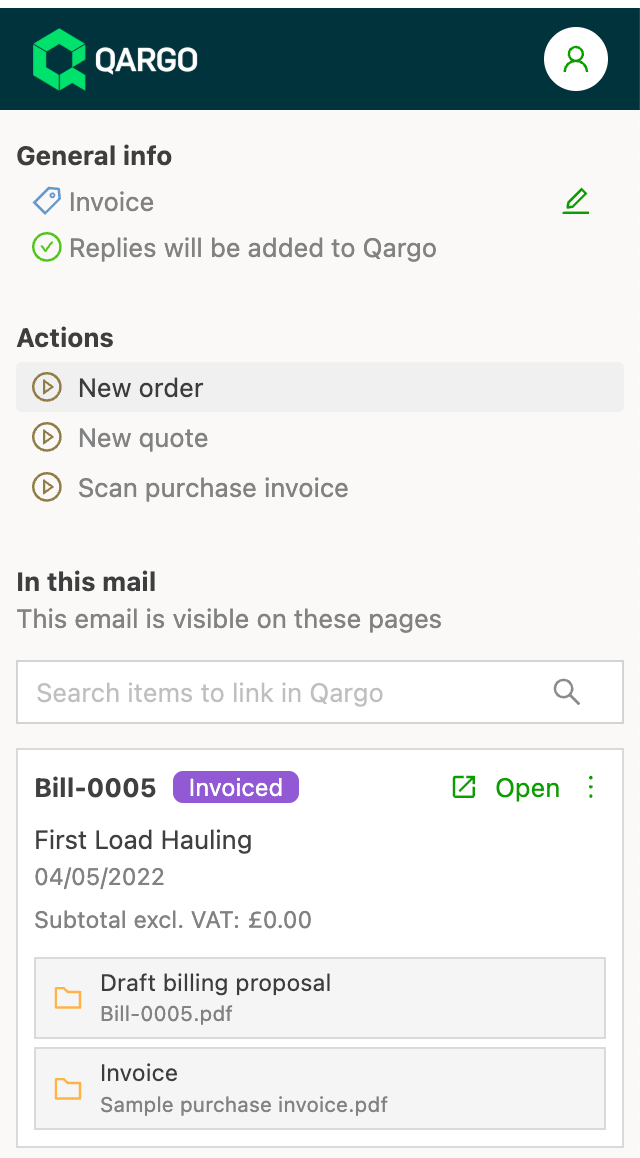
Qargo Intelligence toont ook een samenvatting op de detailpagina’s, met een indicatie van de documentkwaliteit via de ‘Q’ met kleurcode. De samenvattingsregel klapt open en toont dan een samenvatting van het document.
Meerdere orders aan een e-mail koppelen.
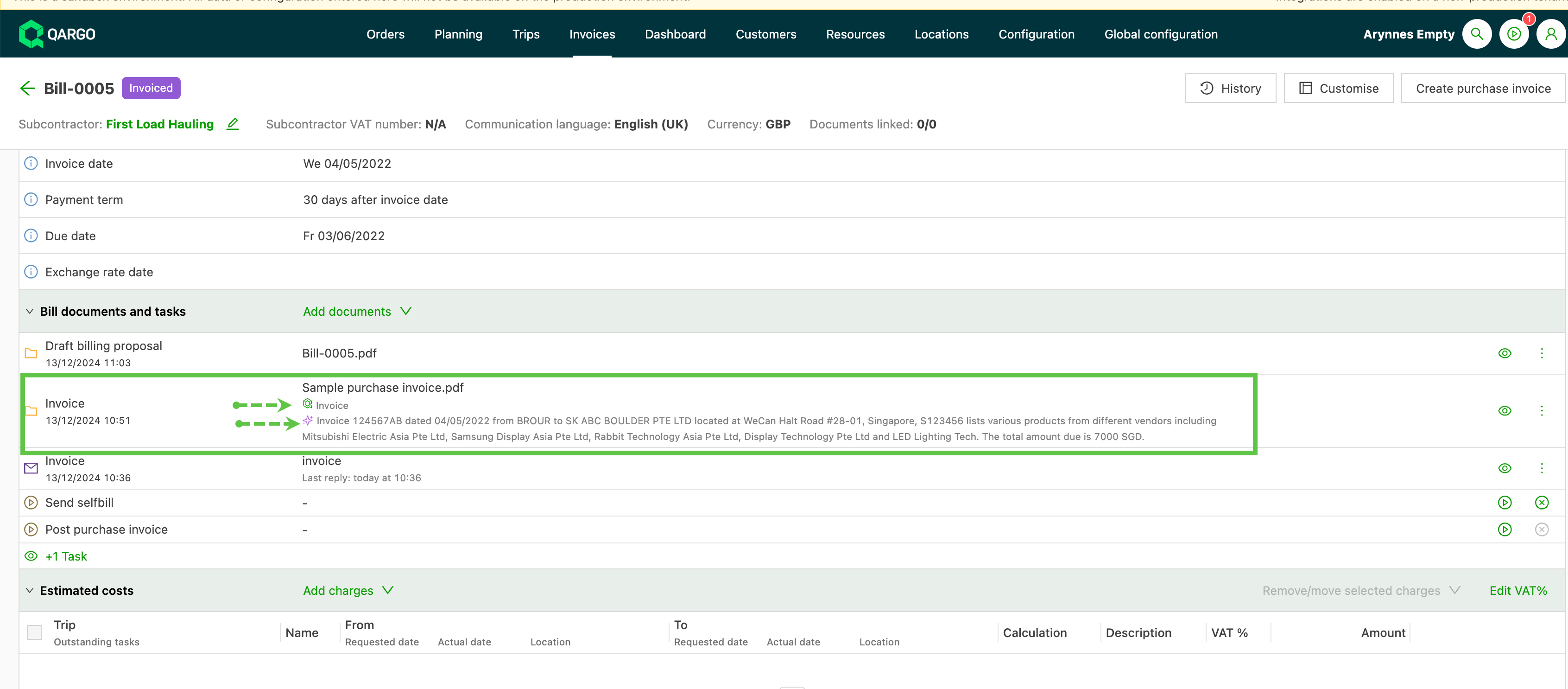
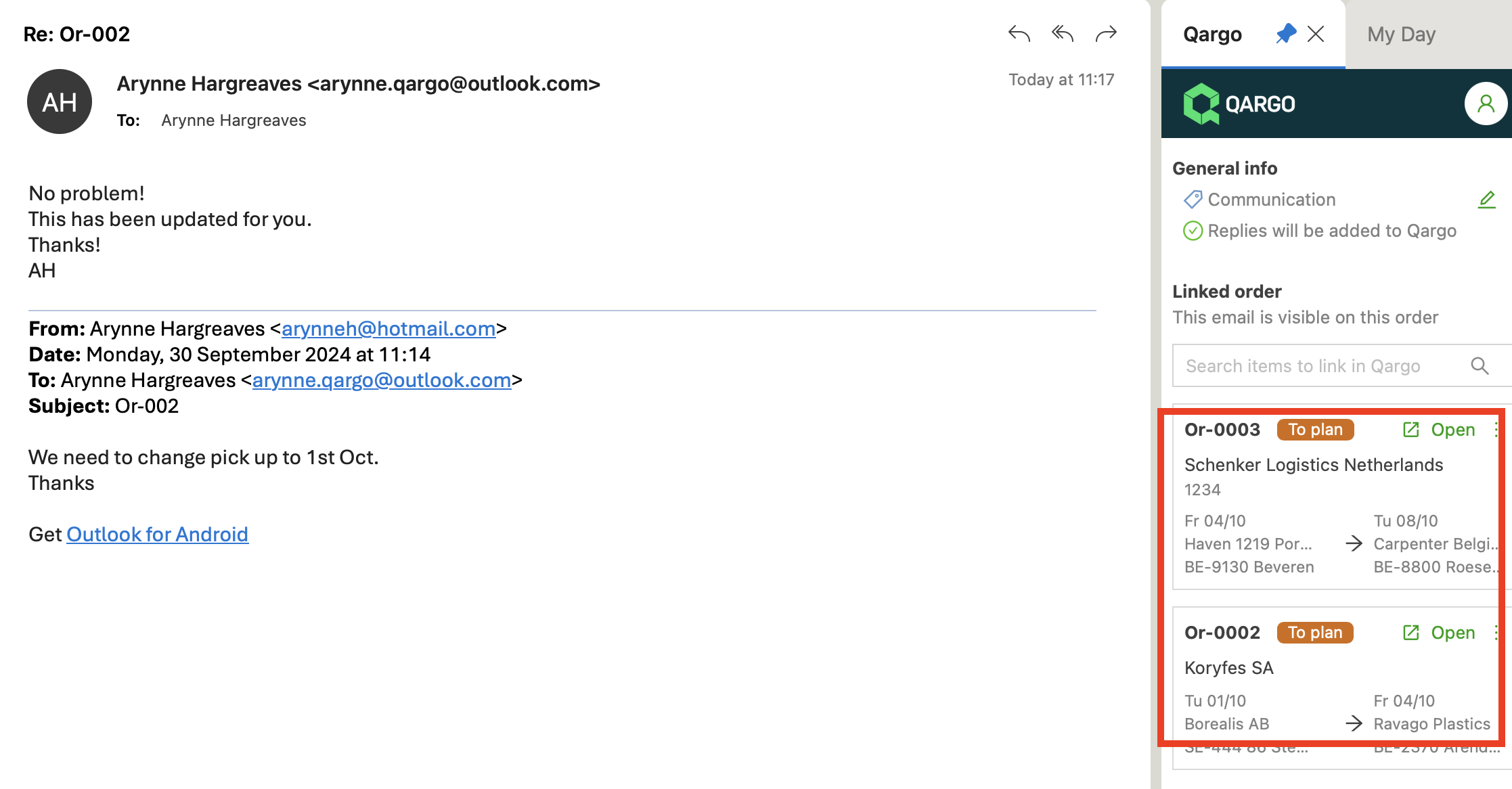
Om meer dan één order aan een e-mail te koppelen, de e-mail in de mailbox openen en het Qargo-paneel openen.
Zoeken op een ander klantreferentienummer; de order verschijnt dan normaal gezien.
Op +Toevoegen klikken om de order aan de e-mailthread te koppelen.
Beide orders zijn nu aan de e-mail gekoppeld.
Afbeeldingen in e-mails.
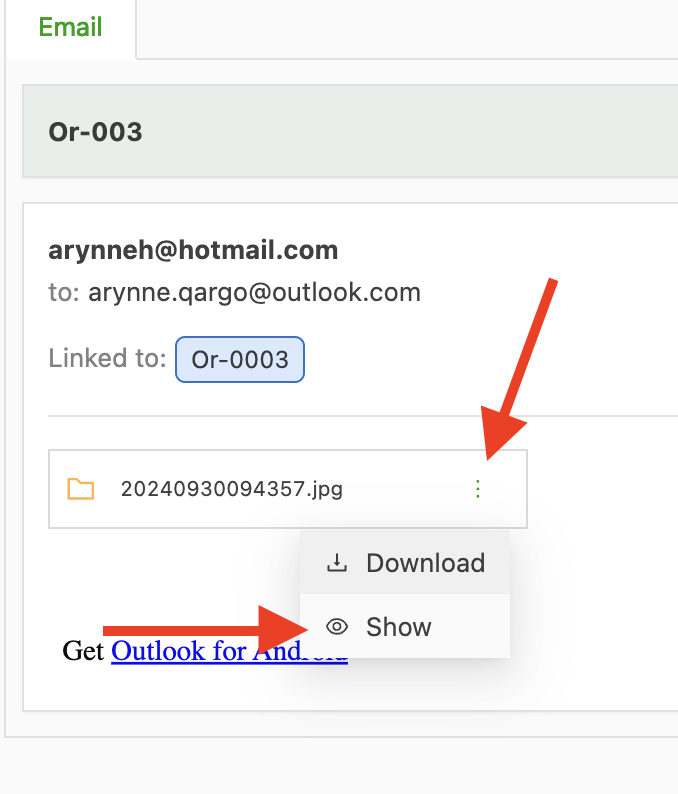
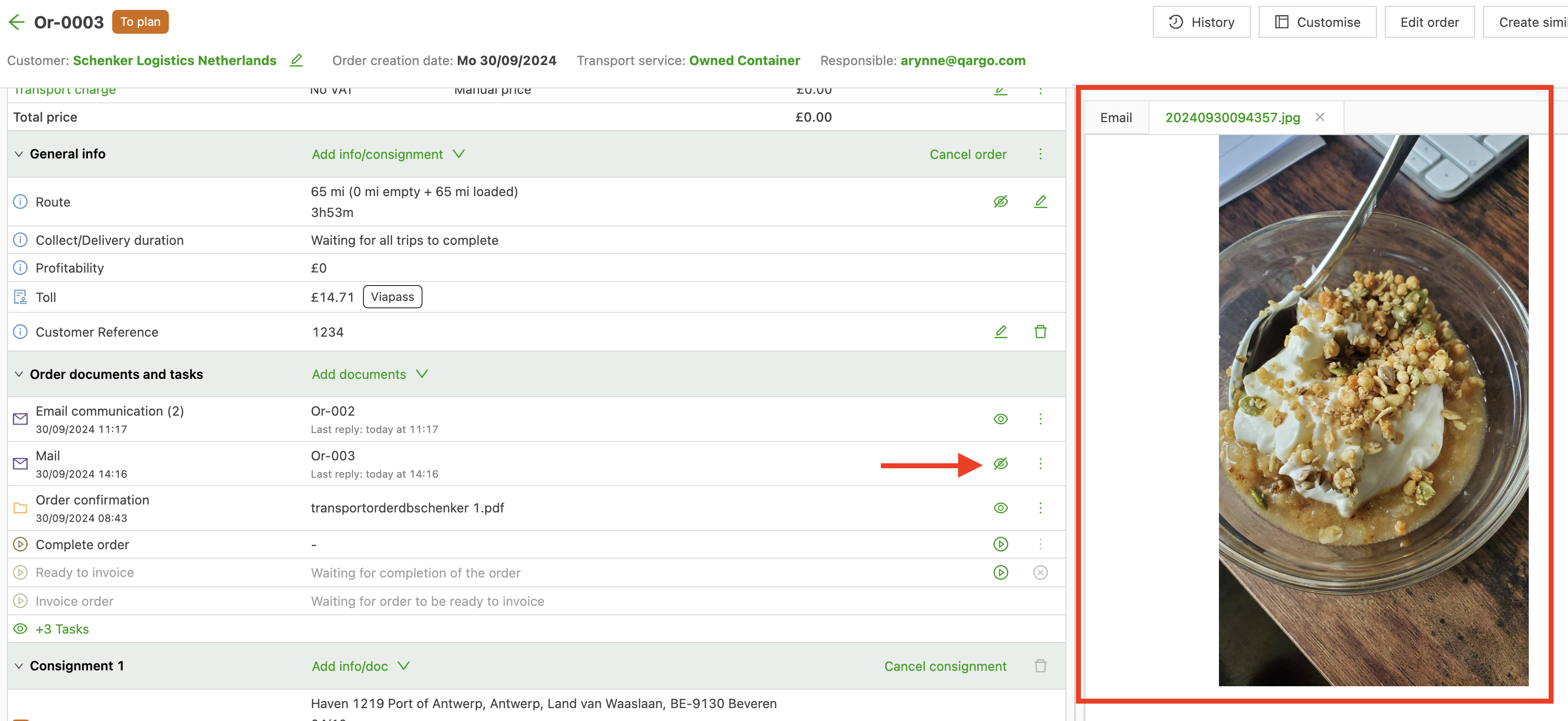
Bij een e-mail met een afbeelding als bijlage kan de gebruiker op de drie puntjes klikken om de afbeelding te downloaden of te bekijken.
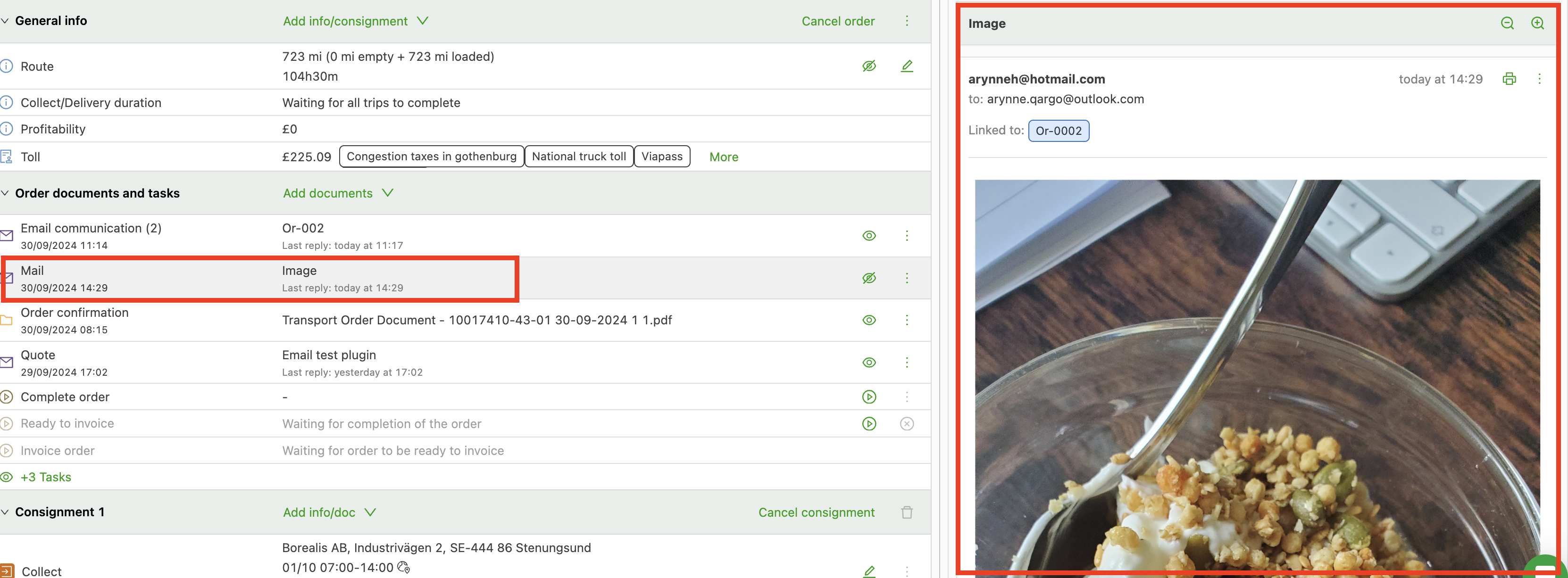
Een afbeelding die in de inhoud van de e-mail zelf is verzonden, kan nu ook meteen worden bekeken.
E-mailbijlagen als documenten toevoegen
De Outlook-invoegtoepassing heeft nieuwe functionaliteit gekregen om het werken met e-mailbijlagen te verbeteren.
Een overzicht van de nieuwe functionaliteiten:
-
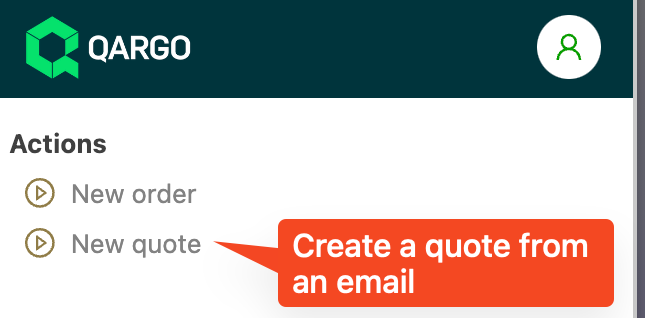
Het is nu mogelijk om een offerte aan te maken vanuit een e-mail. Voorheen kregen orders die vanuit e-mails werden aangemaakt standaard de status “Te plannen”.
-
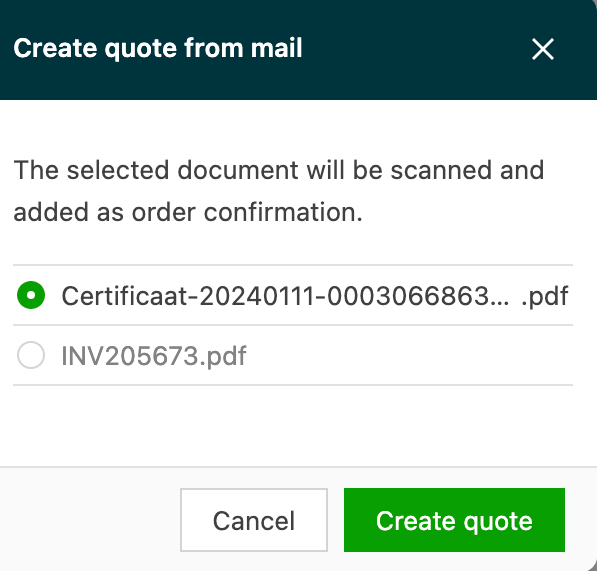
Als de e-mail meerdere PDF-bijlagen bevat, wordt de gebruiker nu gevraagd te selecteren welk document moet worden gescand.
-
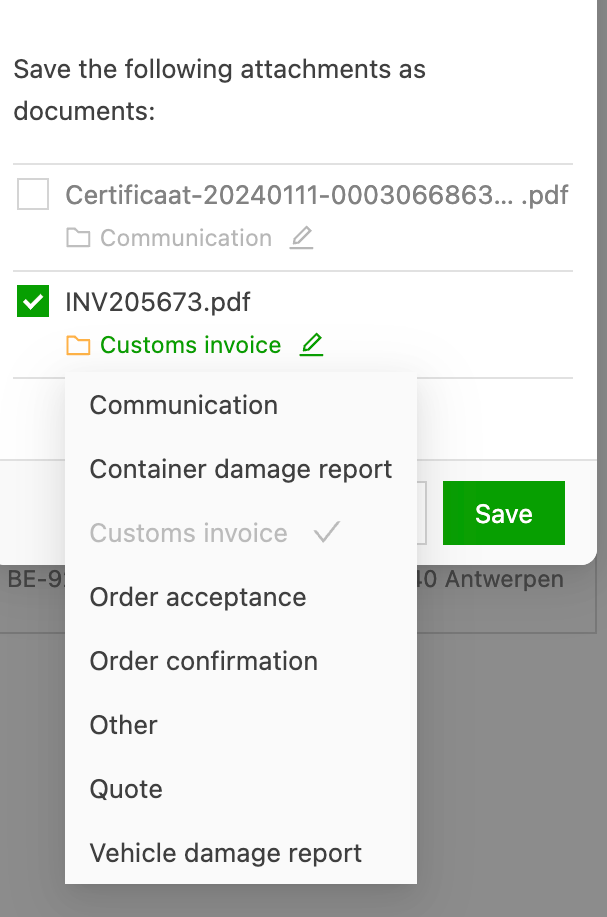
Bij het koppelen aan een order wordt de gebruiker gevraagd te selecteren welke PDF-bijlagen moeten worden toegevoegd. Standaard zijn alle bijlagen geselecteerd en is het documenttype ingesteld op dat van de e-mail. Met Bewerken (potloodicoon) kan de gebruiker het documenttype wijzigen.
-
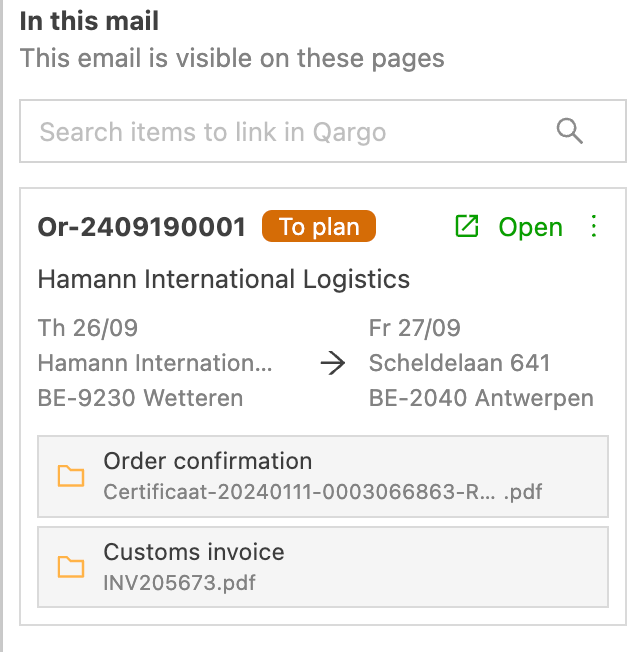
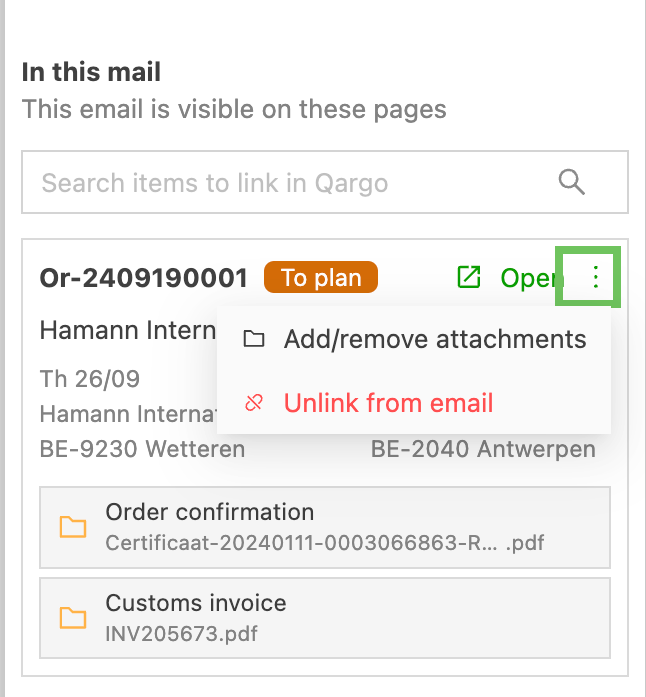
Gekoppelde bijlagen en het documenttype worden getoond in de zijbalkweergave van de order.
-
Bijlagen kunnen worden toegevoegd of weggehaald via het menu (drie puntjes) rechtsboven op de kaart. Dit menu is ook snel bereikbaar door op een reeds gekoppelde bijlage in de kaart van de order te klikken.
AI-samenvattingen van e-mails.
De samenvatting is gebaseerd op de volledige e-mailthread als die aan Qargo gekoppeld is, of op de afzonderlijke e-mail als er geen thread gekoppeld is. De samenvatting wordt getoond in de rij van de e-mailcommunicatie. E-mailsamenvattingen kunnen nu ook worden in- en uitgeklapt door op de samenvatting te klikken.
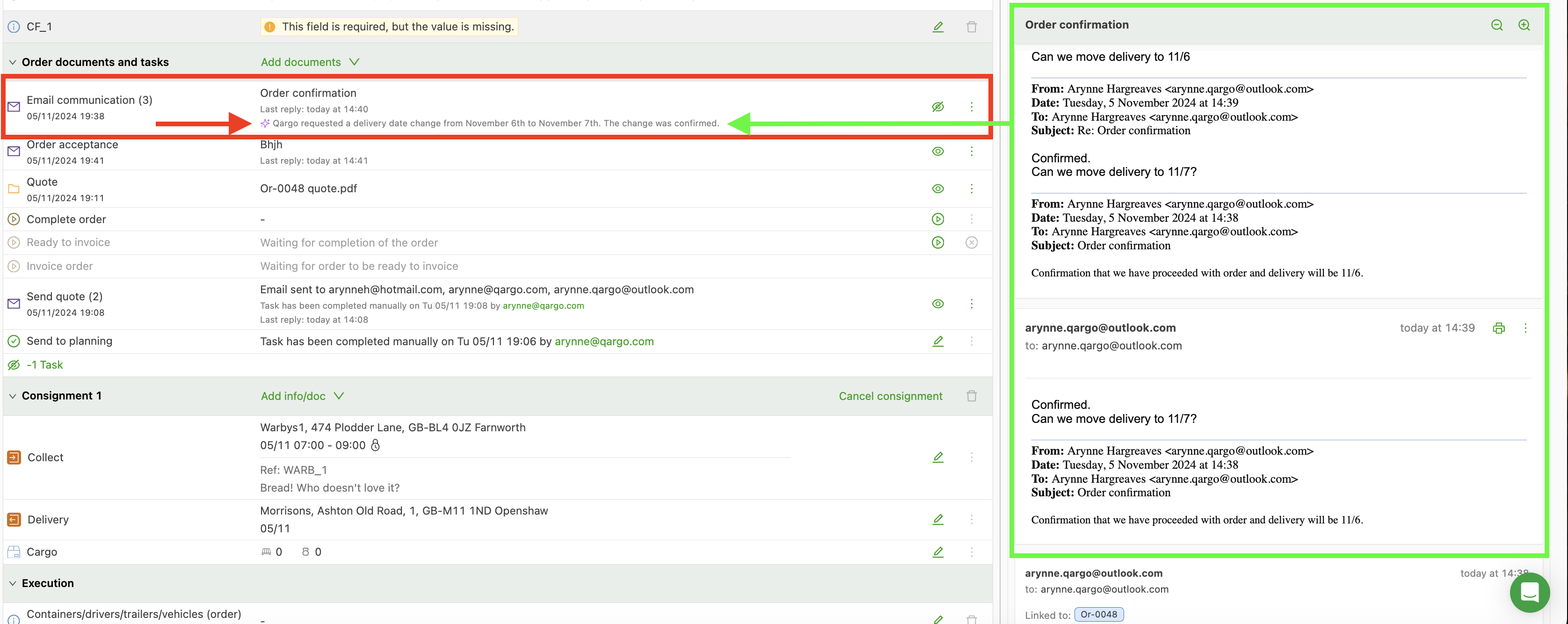
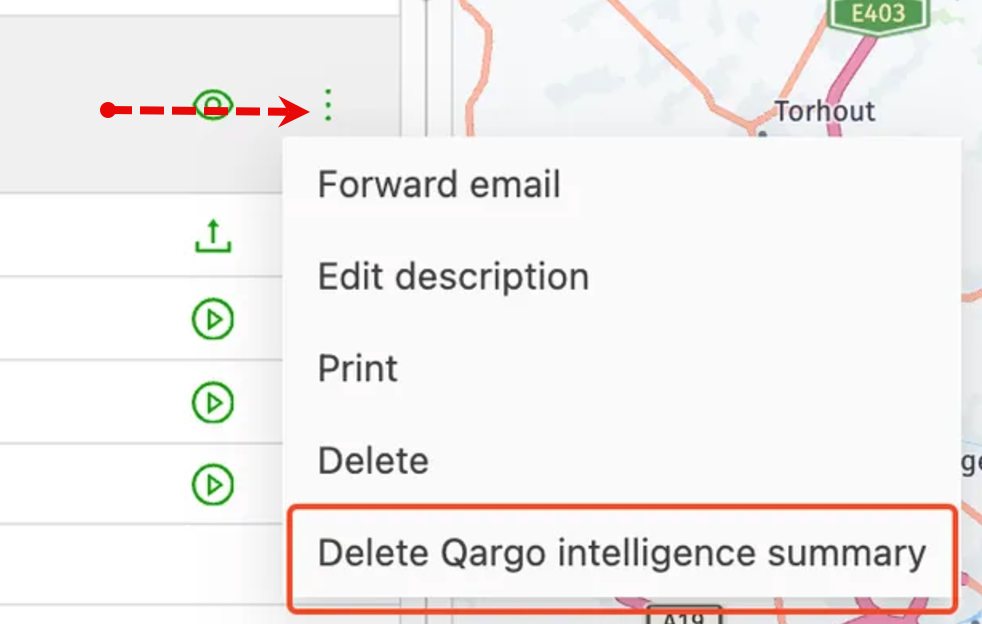
Daarnaast kunnen e-mailsamenvattingen nu worden verwijderd via de actiepuntjes rechts in de detailrij.
De AI-samenvatting houdt rekening met de taalinstellingen van de gebruiker en wordt getoond in de browsertaal die de gebruiker heeft ingesteld.
E-mailadres van de taakuitvoerder
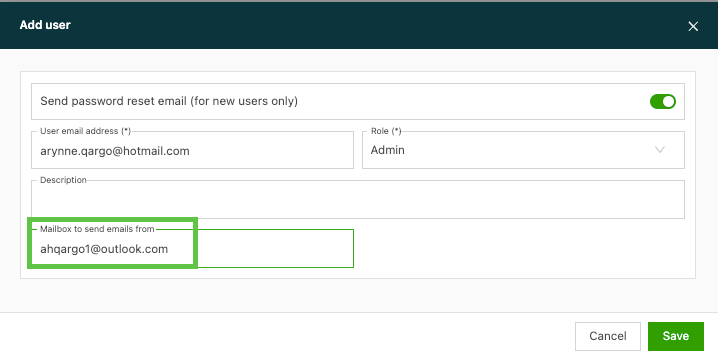
Bij het starten van een taak in Qargo die een e-mail gebruikt, kan nu een extra mailbox worden ingesteld die in plaats van het individuele adres van de gebruiker wordt gebruikt. De ontvanger krijgt de e-mail van het adres in “Mailbox om e-mails vanaf te verzenden”. Antwoorden komen in die inbox terecht en niet in de mailbox van de gebruiker. Deze alternatieve mailbox kan een groep of distributielijst zijn, zodat inkomende antwoorden voor meer mensen zichtbaar zijn.