3. Email Intelligence: Outlook-extensie installeren
Dit artikel legt uit hoe de Outlook-extensie wordt geïnstalleerd die nodig is om de configuratie van Email Intelligence te voltooien.
Inhoudsopgave
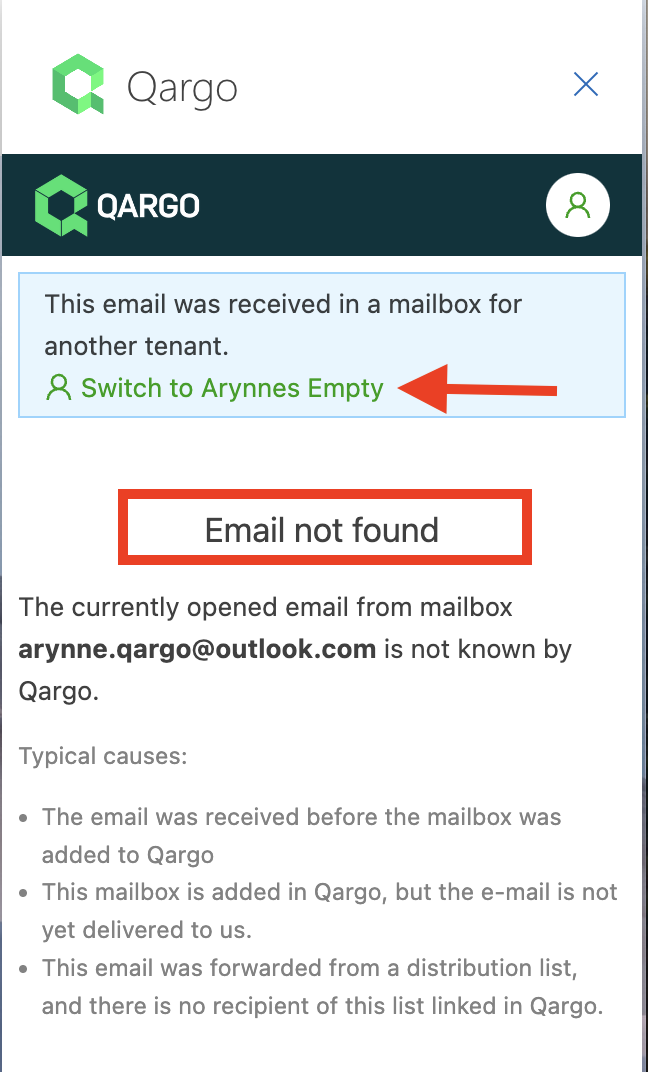
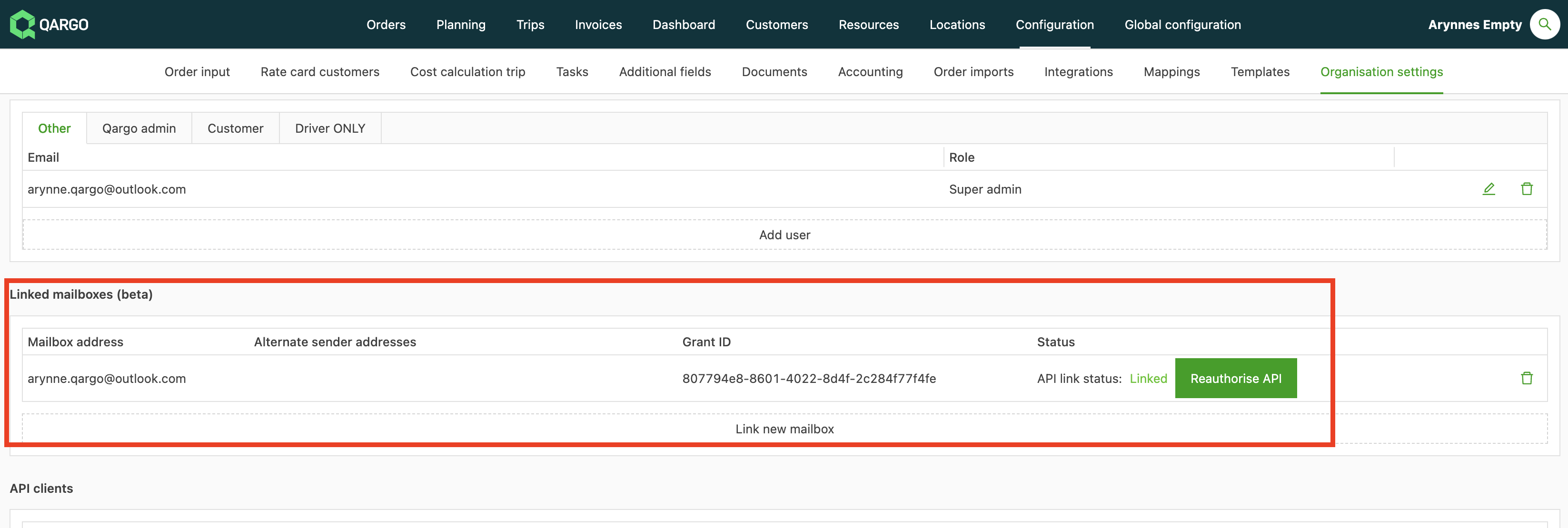
Voordat de e-mailextensie wordt gedownload, moeten gebruikers een Gekoppelde mailbox hebben. Meer informatie staat hier.
De extensie installeren

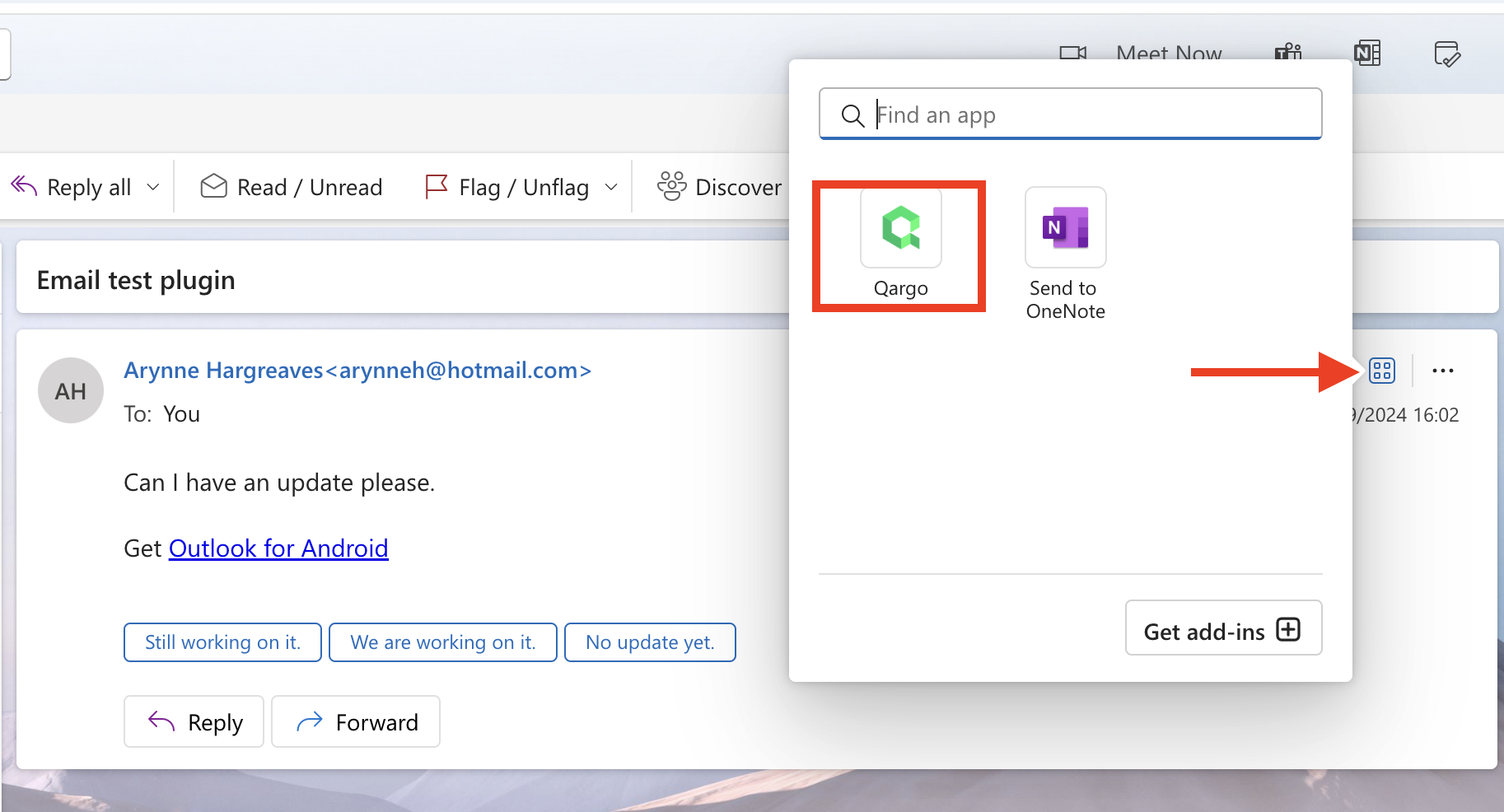
Een e-mail selecteren in Outlook en op het pictogram Invoegtoepassingen klikken
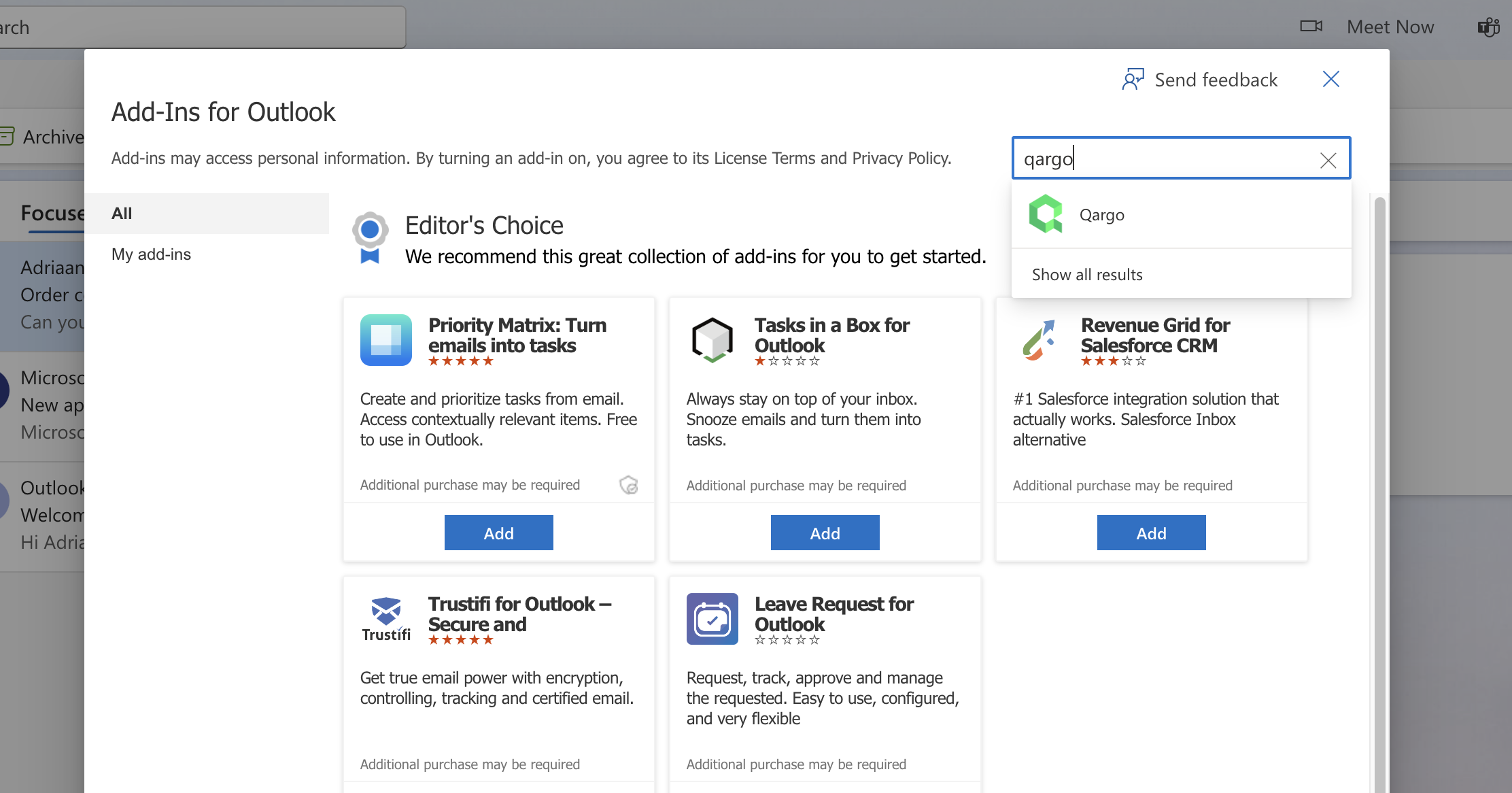
“Invoegtoepassingen downloaden” selecteren en daarna naar Qargo zoeken.
De extensie gebruiken
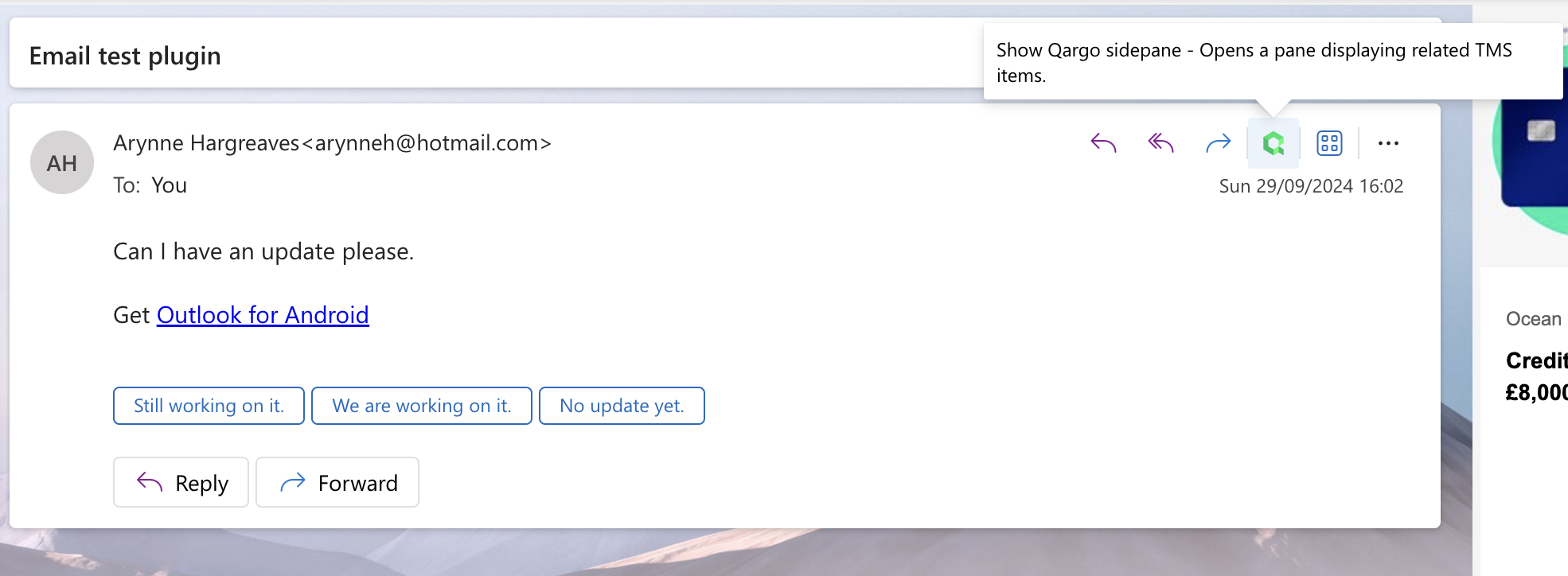
Zodra de extensie geïnstalleerd is, kan ze met een klik op het pictogram worden geopend. Opmerking: de weergave verschilt licht tussen de Outlook-app en Outlook Desktop.
Outlook-app (Qargo-pictogram).
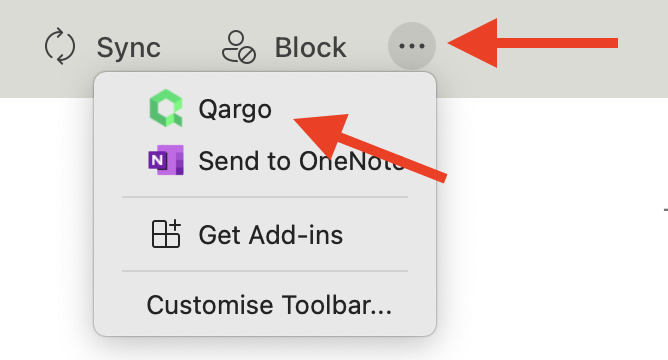
Outlook Desktop (drie puntjes en daarna Qargo selecteren).
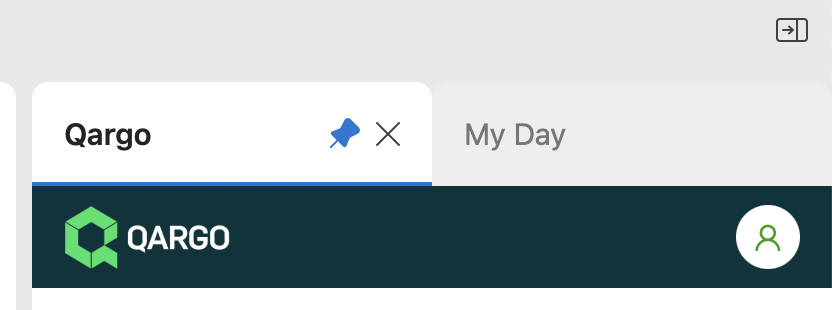
Alleen desktop! Op de knop ‘Vastmaken’ klikken om het Qargo-zijpaneel open te houden bij het wisselen tussen e-mails. Zo blijft Qargo zichtbaar in Outlook.
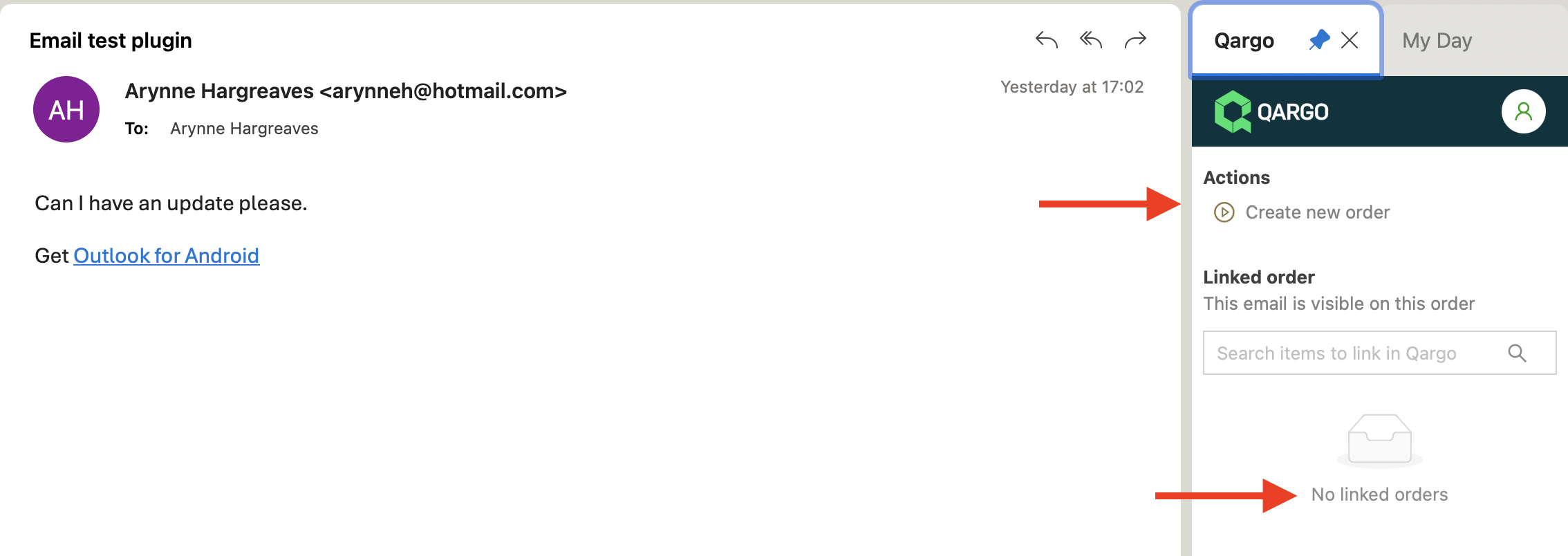
Zodra de installatie voltooid is en de mailbox gekoppeld is, verschijnt een sectie Acties in het Qargo-paneel. Daarmee kan een nieuwe order worden aangemaakt of een bestaande order worden gekoppeld.
Volgende stap:
Orders aanmaken en koppelen. Klikken op hier.
💡 Tips: