
1. Email Intelligence configureren in Qargo.
Gekoppelde mailboxen instellen in de Qargo-tenant, inclusief individuele en gedeelde mailboxen en distributielijsten.
Inhoudsopgave
Dit artikel bevat instructies om Qargo zo te configureren dat e-mails worden verzonden vanaf het eigen domein of de eigen mailbox in plaats van no-reply@qargo.com. Zodra de mailbox gekoppeld is, herkent het systeem die automatisch bij het voltooien van e-mailtaken en verzendt het de e-mails vanuit de eigen mailbox. Een mailbox kan maar aan één tenant tegelijk gekoppeld zijn.
De configuratie verschilt naargelang het type mailbox dat wordt gebruikt. Op het betreffende mailboxtype klikken voor meer details.
- Individuele (gewone) mailboxen
- Gedeelde mailboxen – Rechtstreeks koppelen
- Gedeelde mailboxen – Met doorsturen
- Distributielijsten
Individuele mailbox.
-
Naar Gebruikersinstellingen gaan in het gedeelte voor de gebruikersconfiguratie

-
Naar Gekoppelde mailboxen gaan
-
Klikken op Nieuwe mailbox koppelen

-
Vervolgens wordt de gebruiker doorgestuurd om het e-mailadres in te voeren dat wordt toegevoegd. Momenteel kunnen alleen mailboxen op basis van Microsoft 365/Exchange (Outlook) worden gekoppeld (geen Gmail).
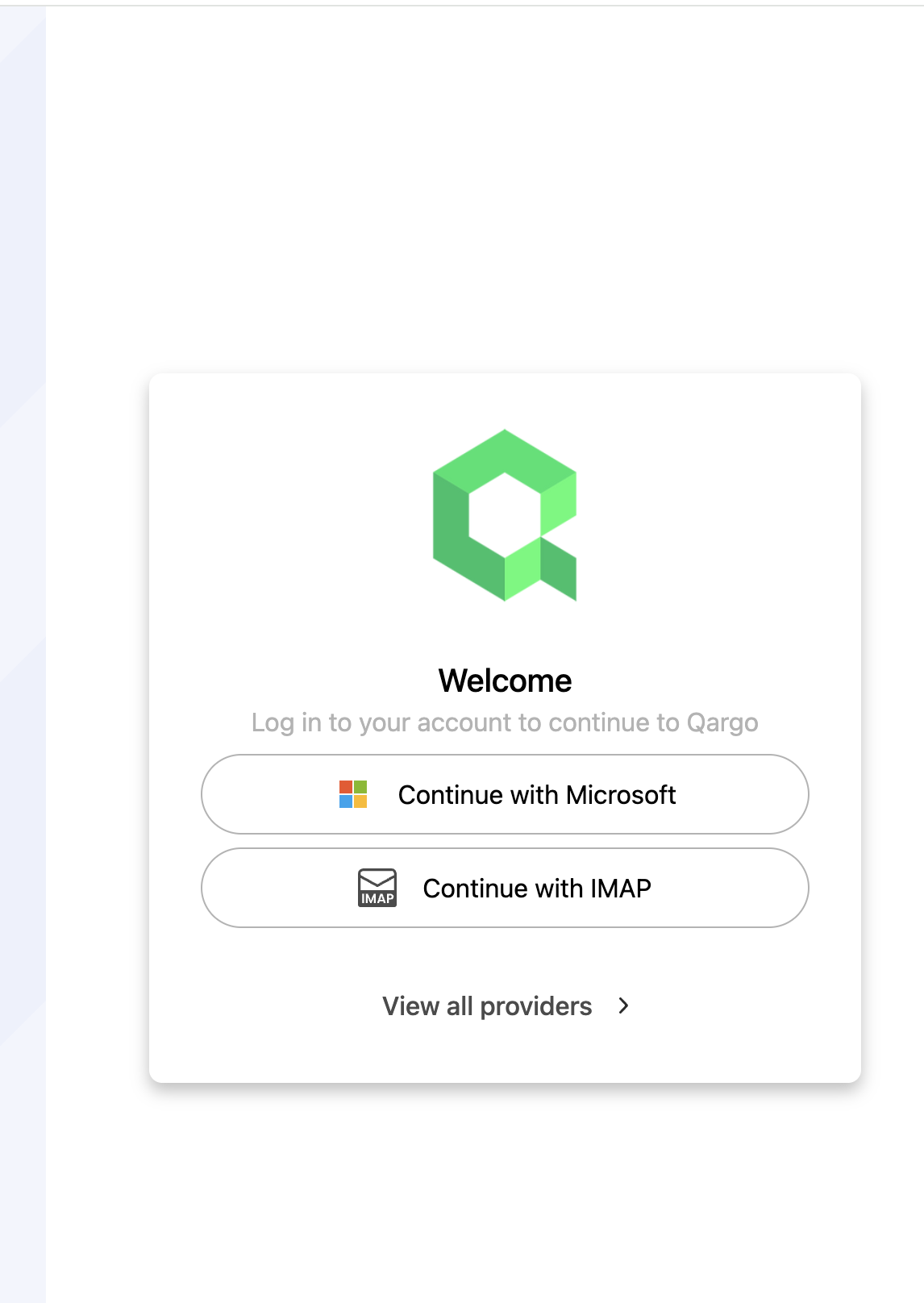
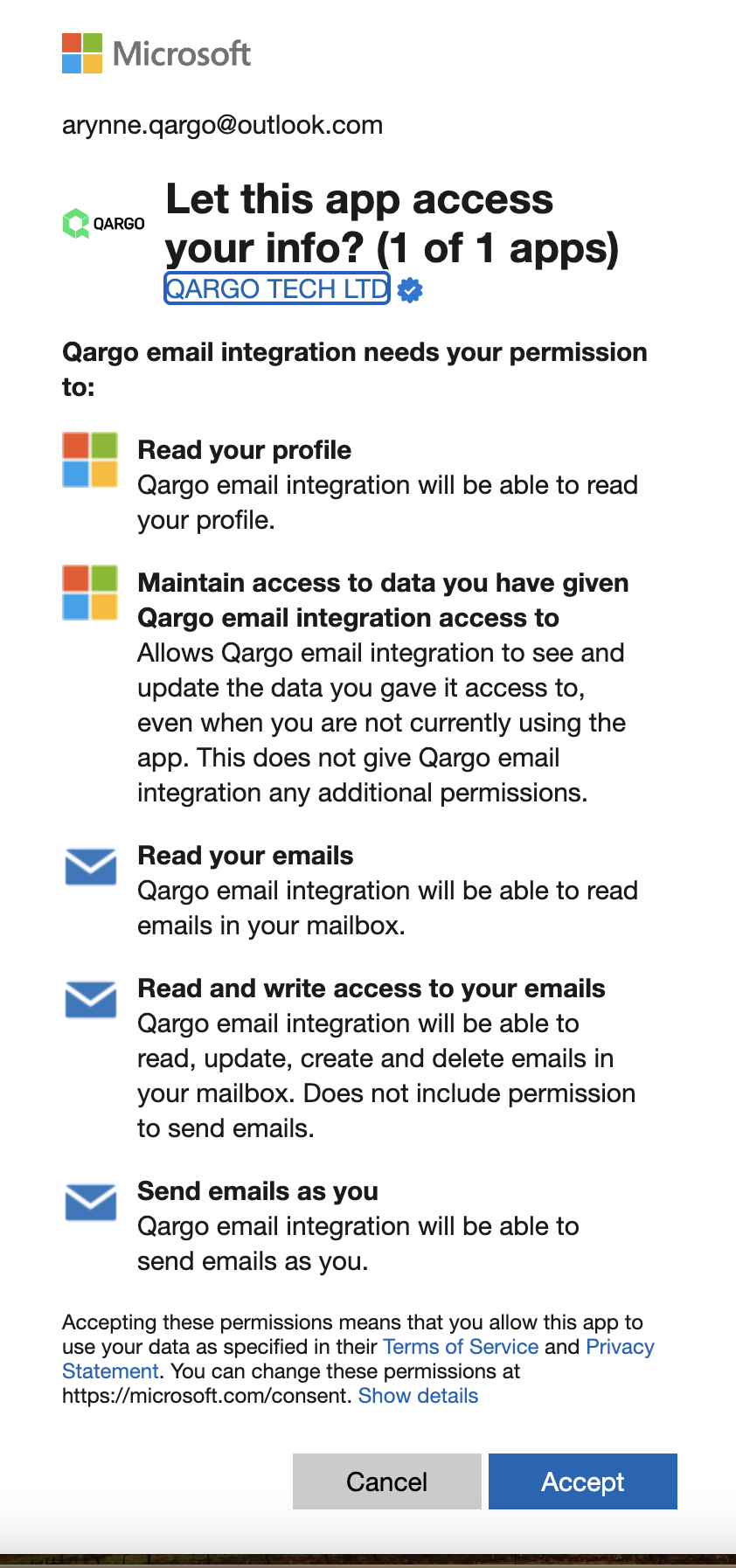
5. De machtigingen bevestigen die de e-mailprovider vraagt. Daarmee krijgt de Qargo API toestemming om de mailbox te gebruiken. Mogelijk verschijnt een inlogscherm waarin de inloggegevens moeten worden ingevuld.
Na de autorisatie wordt de gebruiker teruggestuurd naar Qargo en staat het e-mailadres bij Gekoppelde mailboxen. De API-koppelingsstatus hoort groen gemarkeerd te zijn met ‘Gekoppeld’.

Volgende stappen:
E-mailconfiguratie voor taken controleren. Meer informatie hier.
Outlook-extensie downloaden. Meer informatie hier.
Orders aanmaken en aan e-mails koppelen. Meer informatie hier.
Gedeelde mailbox: rechtstreeks koppelen
1.) De stappen hierboven volgen om de nieuwe mailbox te koppelen.
2.)Een wachtwoord voor de gedeelde mailbox aanmaken door op de knop voor het opnieuw instellen van het wachtwoord te klikken
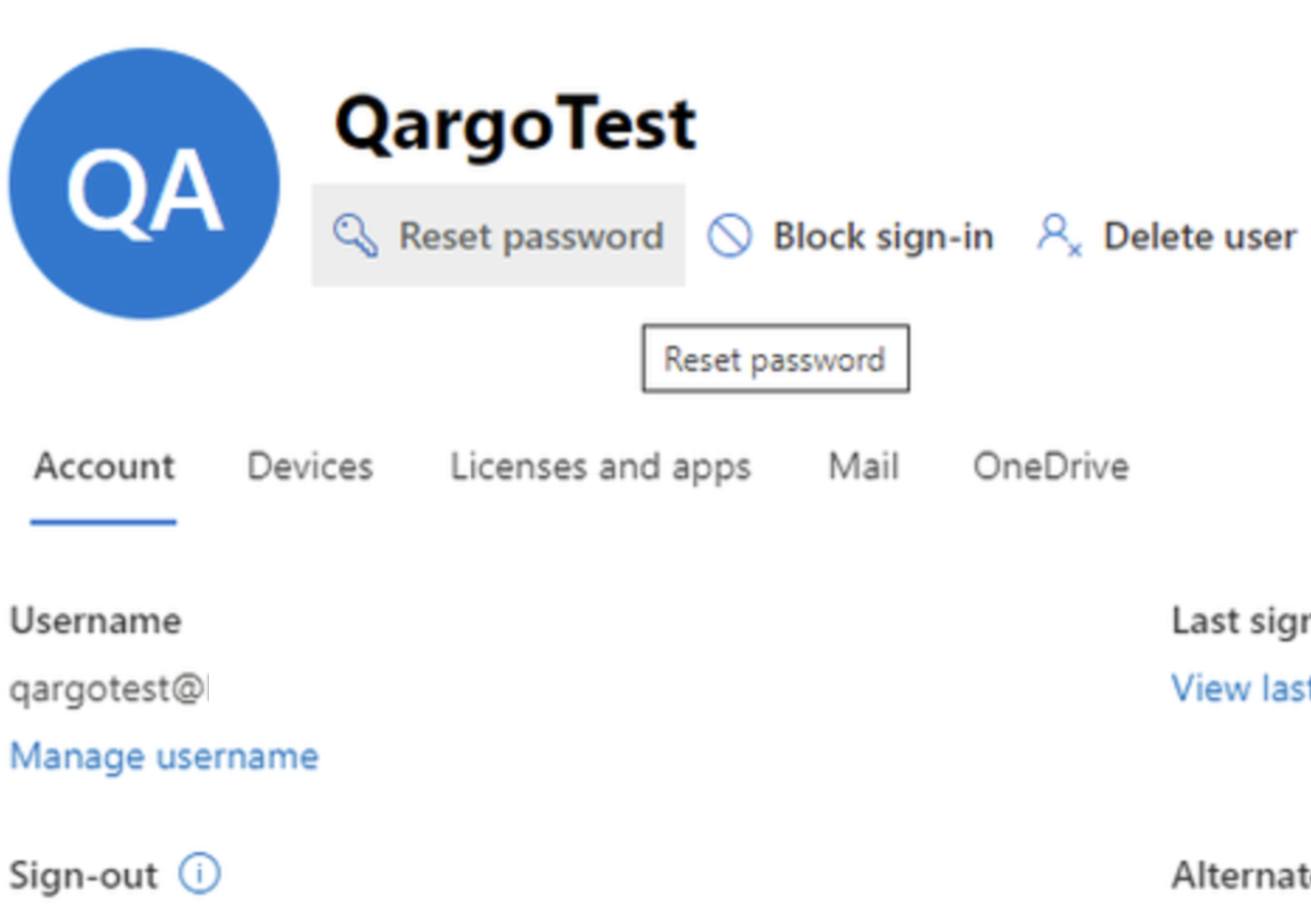
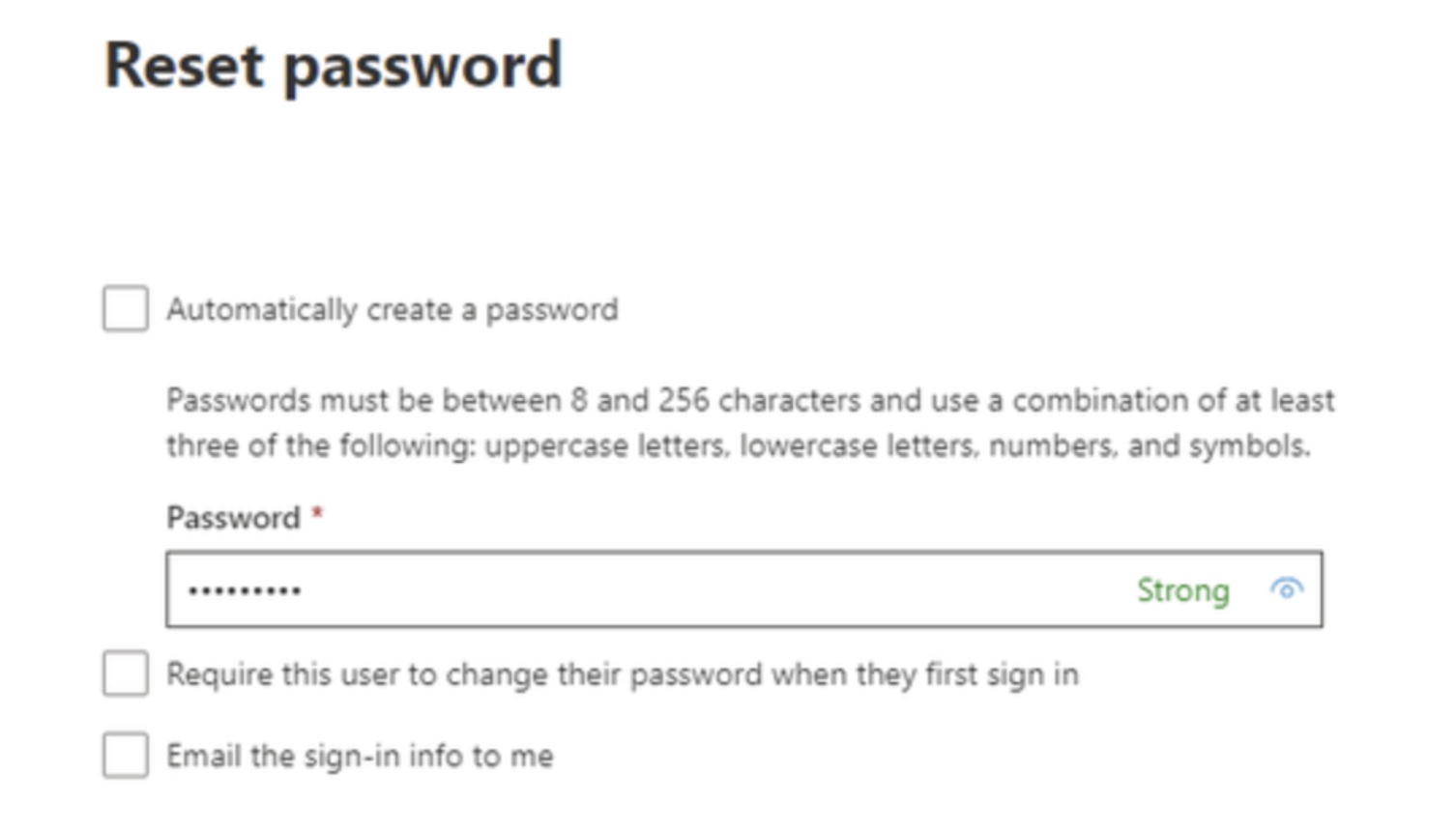
De mailbox koppelen in Qargo:

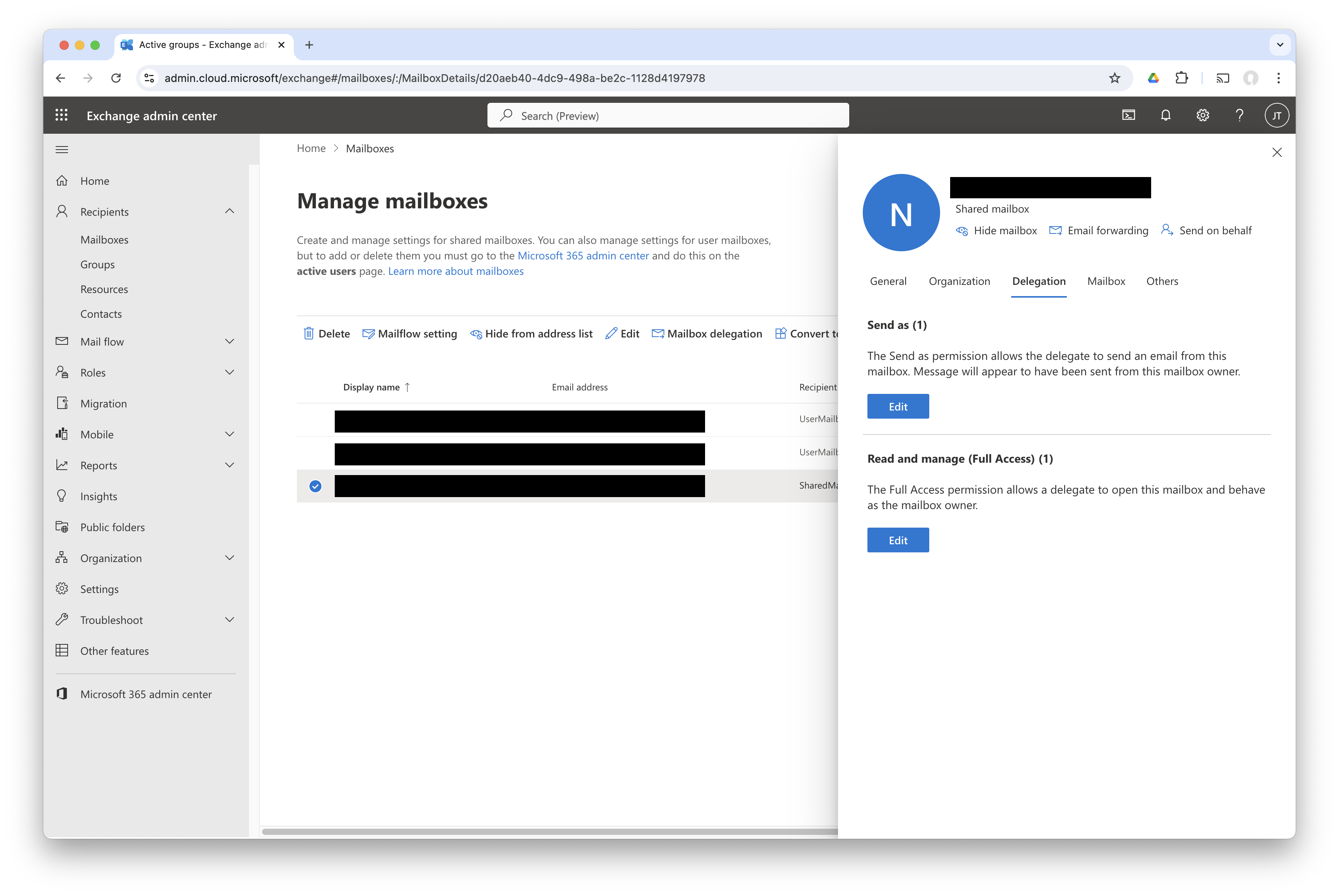
Delegation selecteren, op bewerken klikken bij ‘Verzenden als’ en de mailbox toevoegen die als afzender moet worden gebruikt.
Volgende stappen:
E-mailconfiguratie voor taken controleren. Meer informatie hier.
Outlook-extensie downloaden. Meer informatie hier.
Orders aanmaken en aan e-mails koppelen. Meer informatie hier.
Gedeelde mailbox: werken met doorsturen
Wie niet rechtstreeks met een gedeelde mailbox wil koppelen, kan een individuele mailbox instellen die aan Qargo wordt gekoppeld.
Naar de instellingen van de gedeelde mailbox gaan in het Exchange-beheercentrum, Delegation selecteren, op bewerken klikken bij ‘Verzenden als’ en de mailbox als afzender toevoegen.
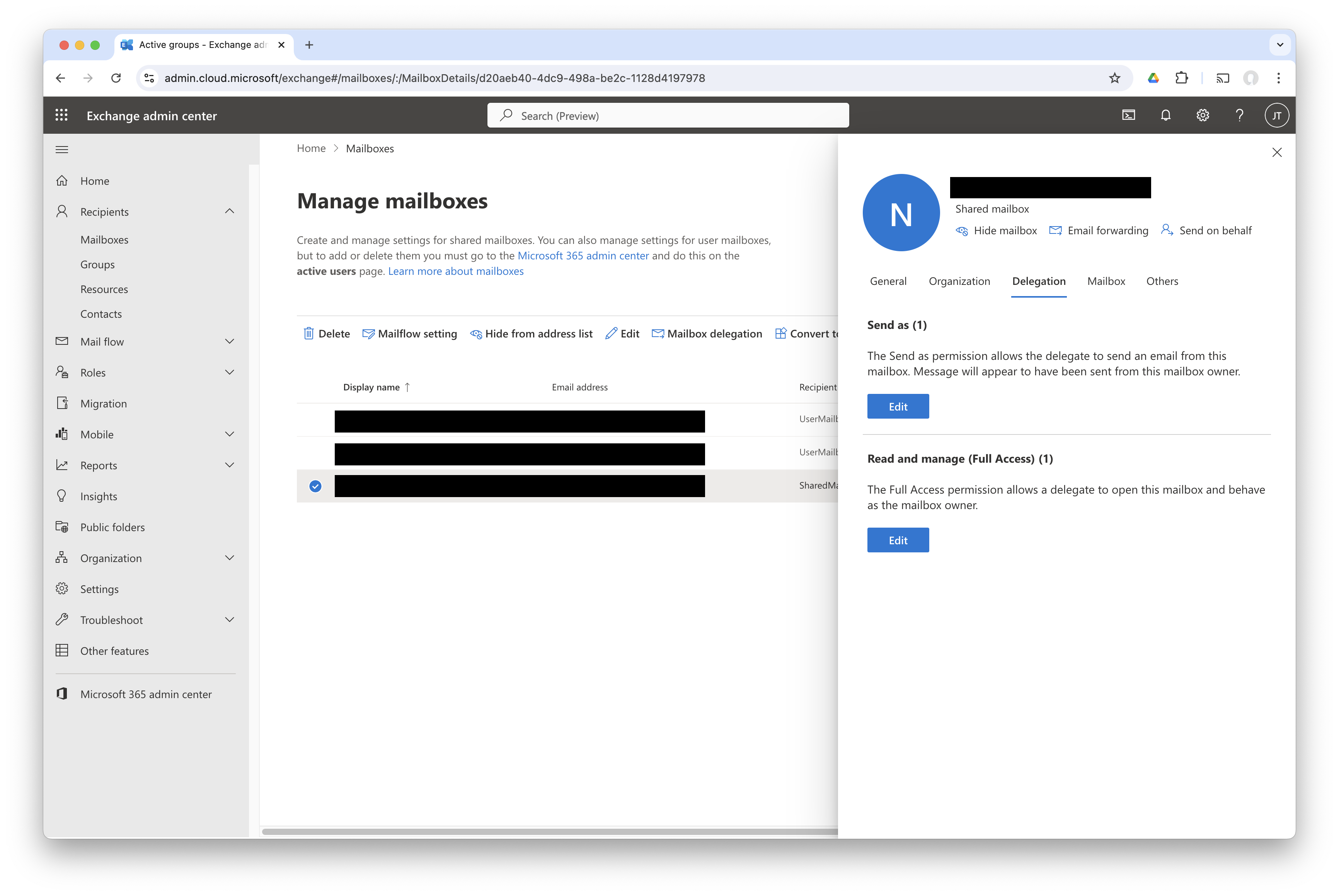
Daarnaast controleren of inkomende e-mails voor de gedeelde mailbox naar de individuele mailbox worden doorgestuurd:
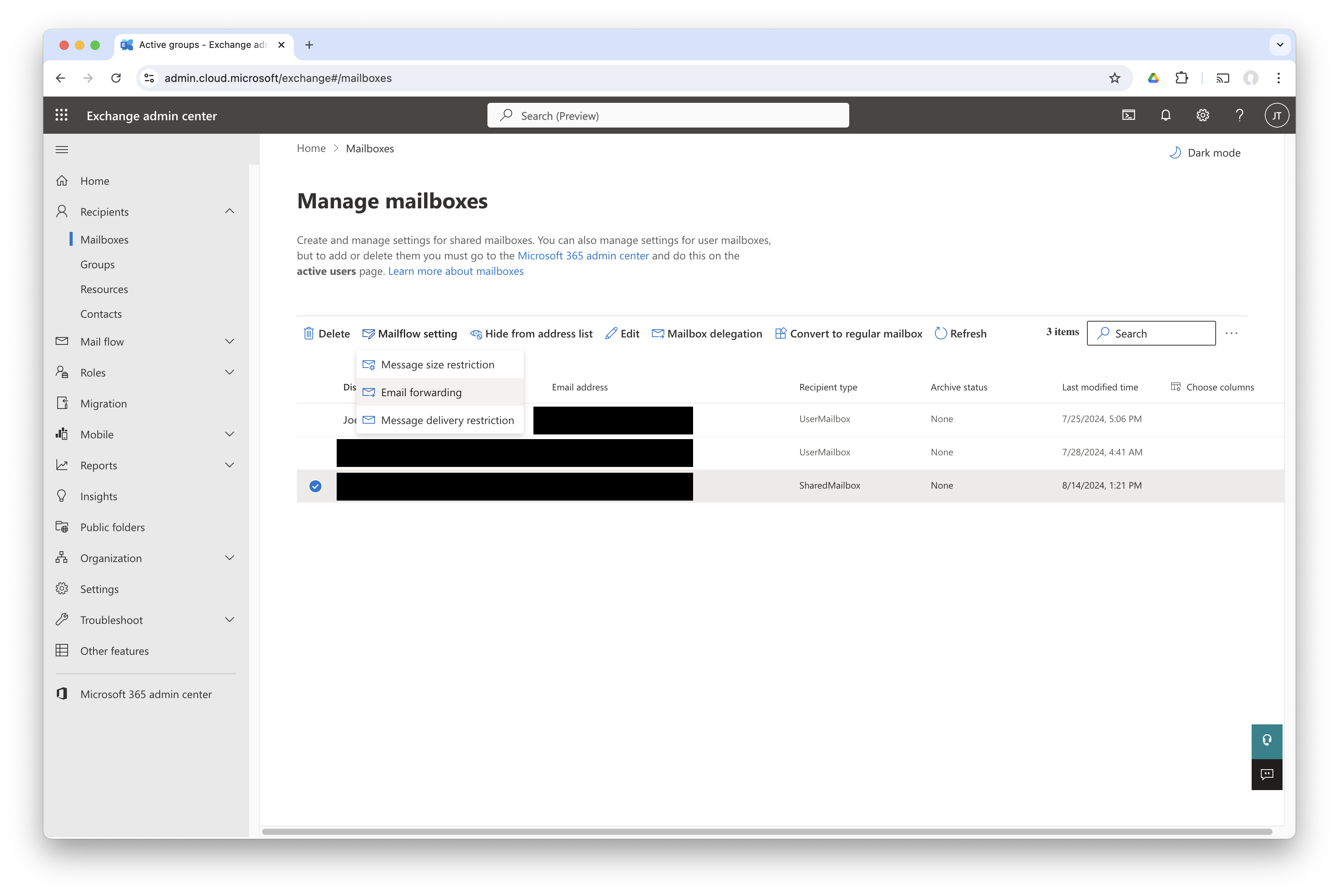
Klikken op Mailflow settings, Email forwarding, het doorsturen inschakelen en klikken op Search email onder Forward to internal email address. De mailbox selecteren.

In Qargo het e-mailadres van de gedeelde mailbox toevoegen aan Other senders en op de knop Opslaan klikken.
Volgende stappen:
E-mailconfiguratie voor taken controleren. Meer informatie hier.
Outlook-extensie downloaden. Meer informatie hier.
Orders aanmaken en aan e-mails koppelen. Meer informatie hier.
Distributielijst
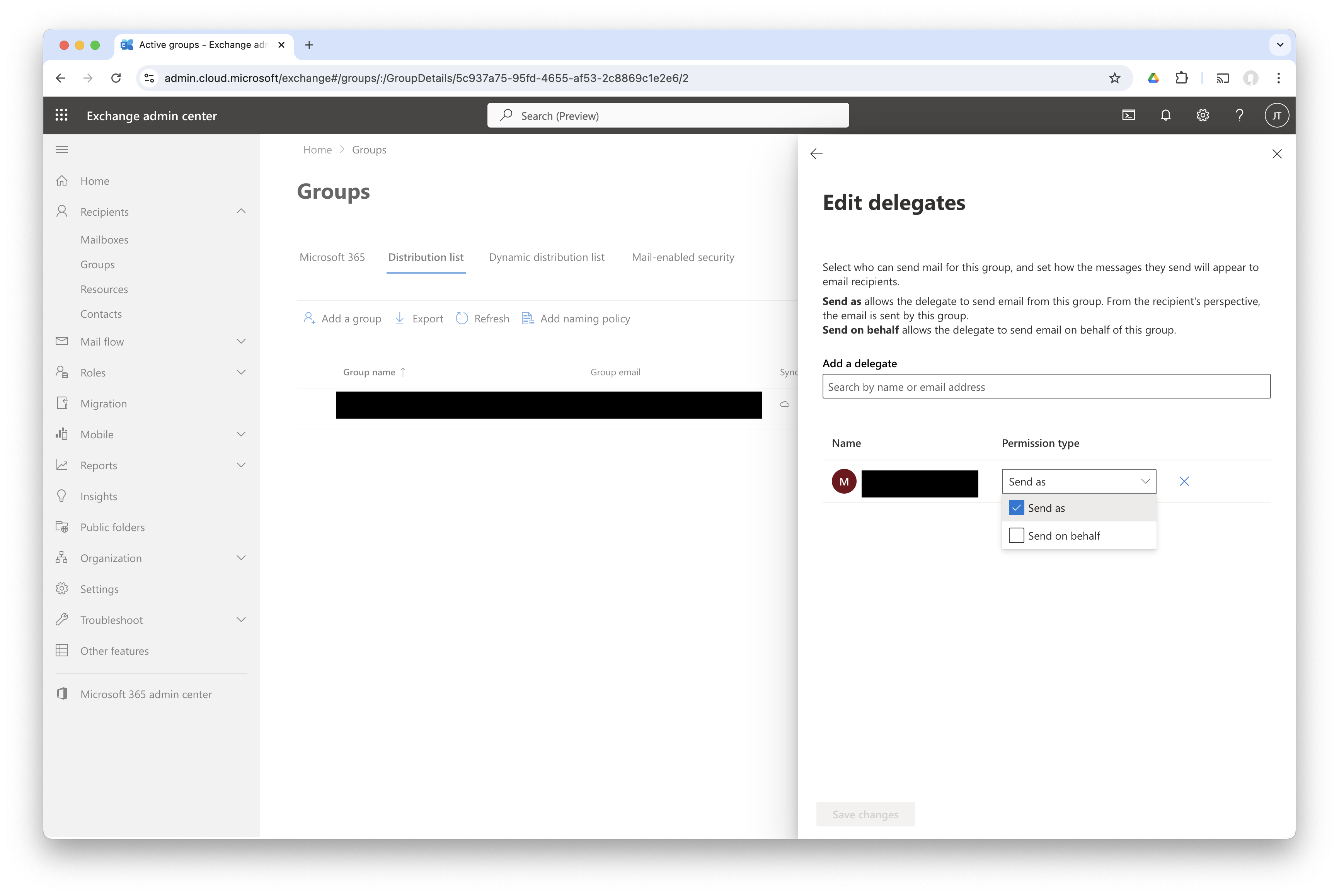
Er moet een individuele mailbox worden gekoppeld en die individuele mailbox moet lid zijn van de distributielijst.
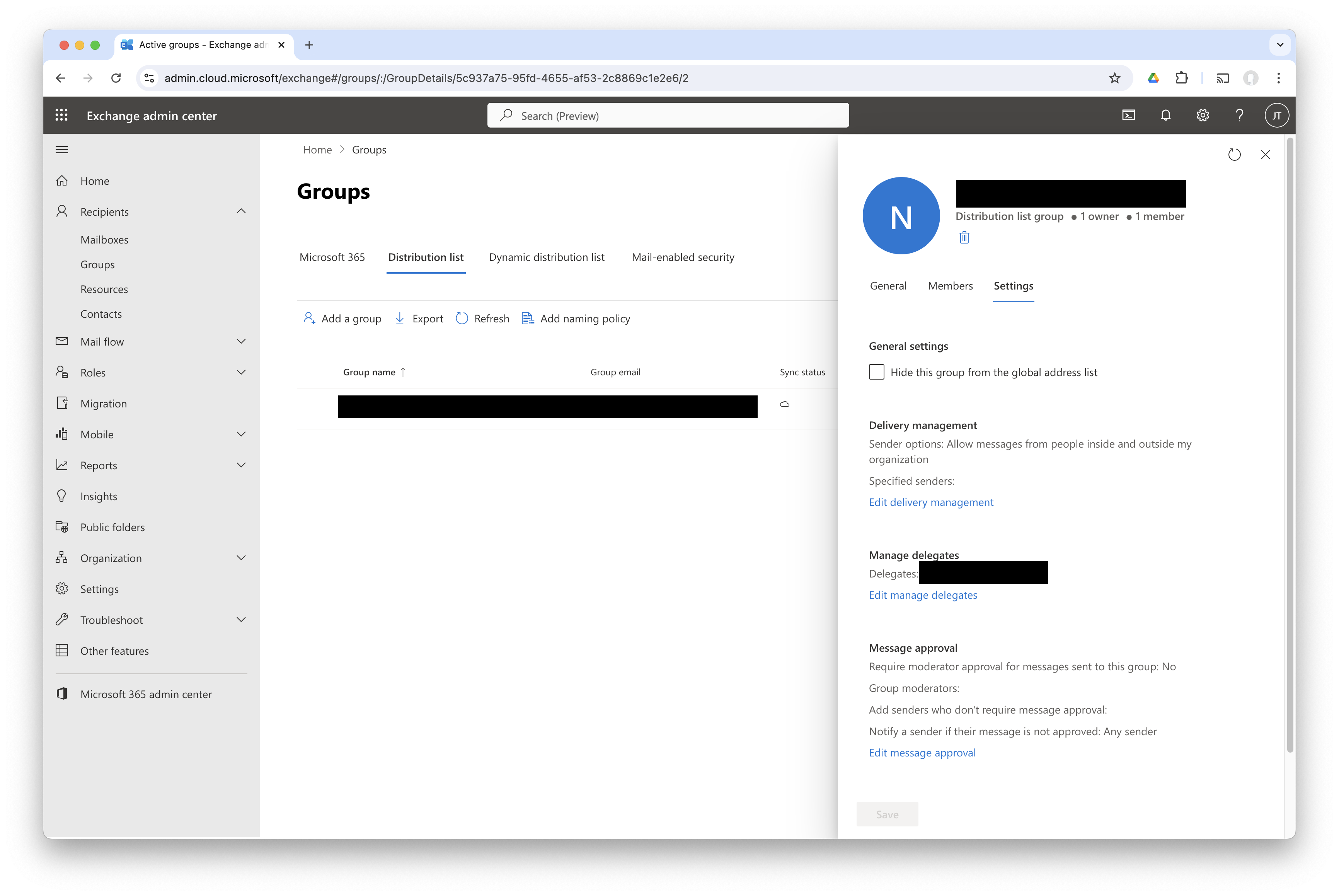
Naar het tabblad Settings gaan en klikken op Edit manage delegates, de individuele mailbox zoeken en controleren of die machtigingen voor Send as heeft.
Het e-mailadres van de distributielijst toevoegen aan Other senders en op de knop Opslaan klikken

Volgende stappen:
E-mailconfiguratie voor taken controleren. Meer informatie hier.
Outlook-extensie downloaden. Meer informatie hier.
Orders aanmaken en aan e-mails koppelen. Meer informatie hier.