
COMMANDES - Vérifier les champs modifiés lors des mises à jour d'importation de commande : présentation.
Vérifier exactement quels champs une mise à jour d'importation de commande modifie, voir côte à côte les valeurs précédente et nouvelle, et accepter ou rejeter chaque modification avant d'enregistrer la commande.
Table des matières
Prérequis
- Une importation (EDI, Transporeon, API ou similaire) a envoyé une mise à jour pour une commande qui existe déjà dans Qargo, et cette mise à jour attend dans l’écran Importations de commandes. Voir Intégrations - Importation de commandes dans Qargo pour savoir comment les importations arrivent dans Qargo.
Cas d’usage
- Un exploitant garde volontairement les mises à jour d’importation en mode manuel et veut vérifier chaque modification entrante avant qu’elle touche une commande déjà planifiée.
- Une partie externe envoie une mise à jour alors que des modifications manuelles de la commande, comme des références, des notes ou des détails de marchandises, pourraient être écrasées sans que personne ne le remarque.
- Un exploitant doit accepter certaines modifications entrantes et en rejeter d’autres, au lieu d’accepter ou de rejeter l’ensemble de la mise à jour.
Vérifier la liste des modifications
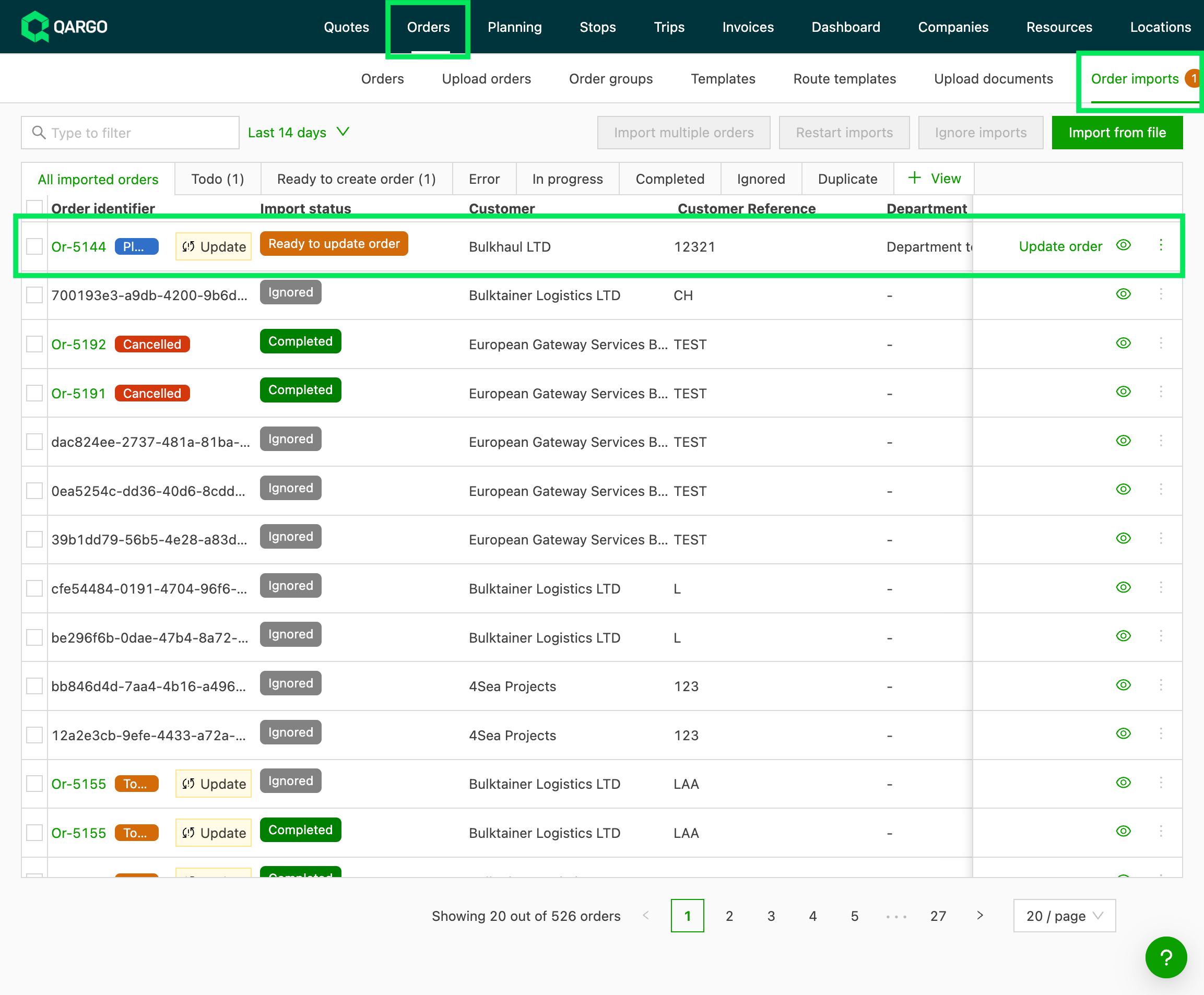
- Accéder à Commandes et ouvrir Importations de commandes.
- Repérer l’importation qui met à jour une commande existante et cliquer sur Mettre à jour la commande.
- Consulter la liste en haut de l’écran. L’en-tête indique combien de champs l’importation modifie et combien ont déjà été traités.
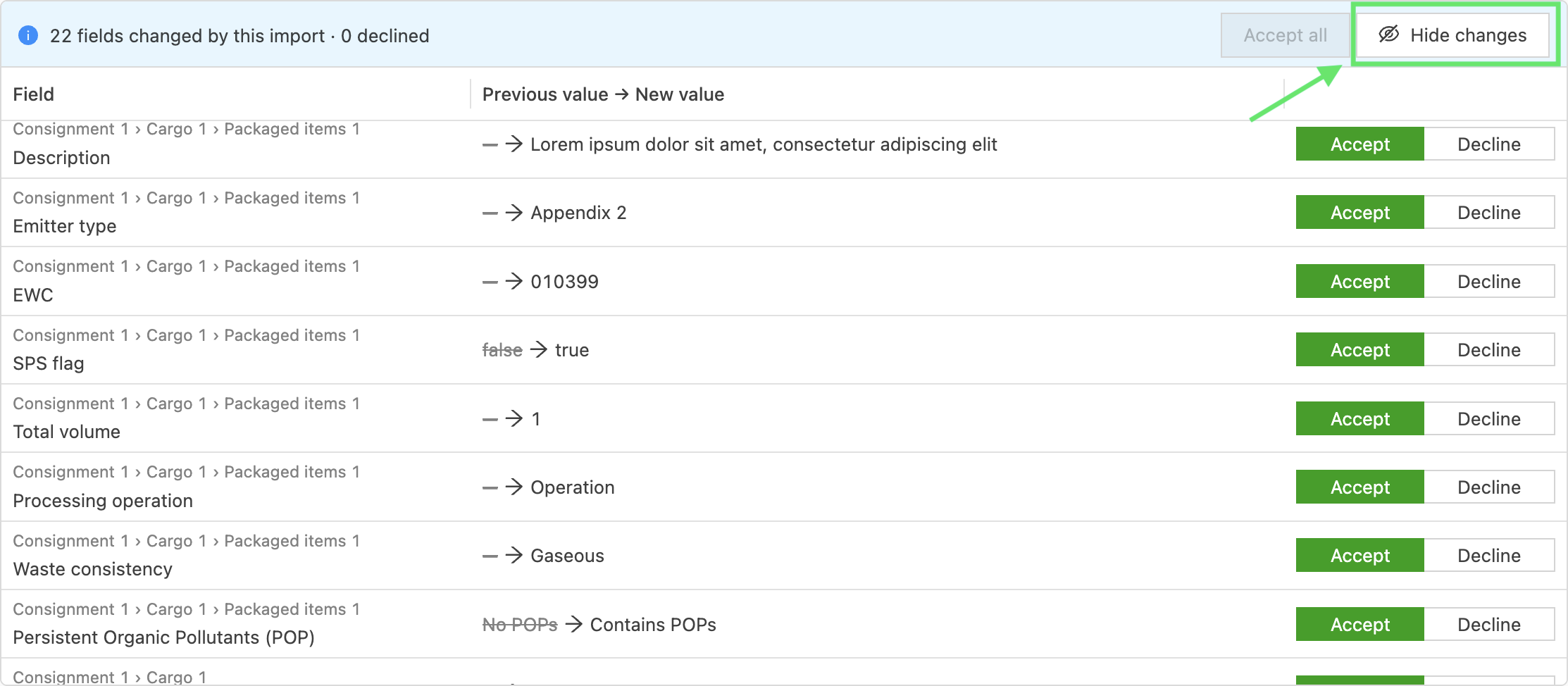
- Lire chaque ligne. Une ligne affiche le chemin du champ, suivi de la valeur précédente barrée, d’une flèche et de la nouvelle valeur.
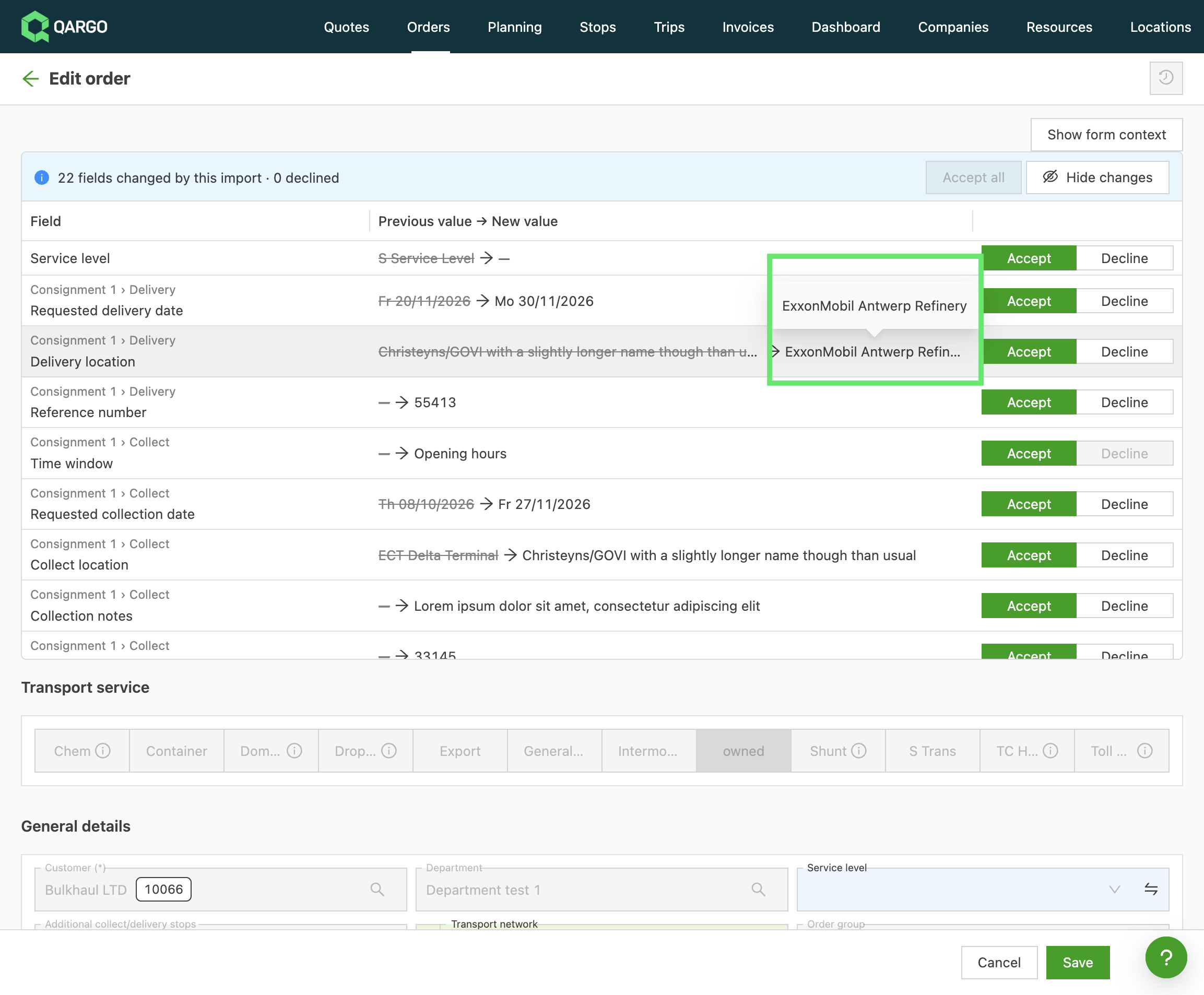
- Survoler une valeur qui se termine par « … » pour afficher le texte complet dans une fenêtre contextuelle.
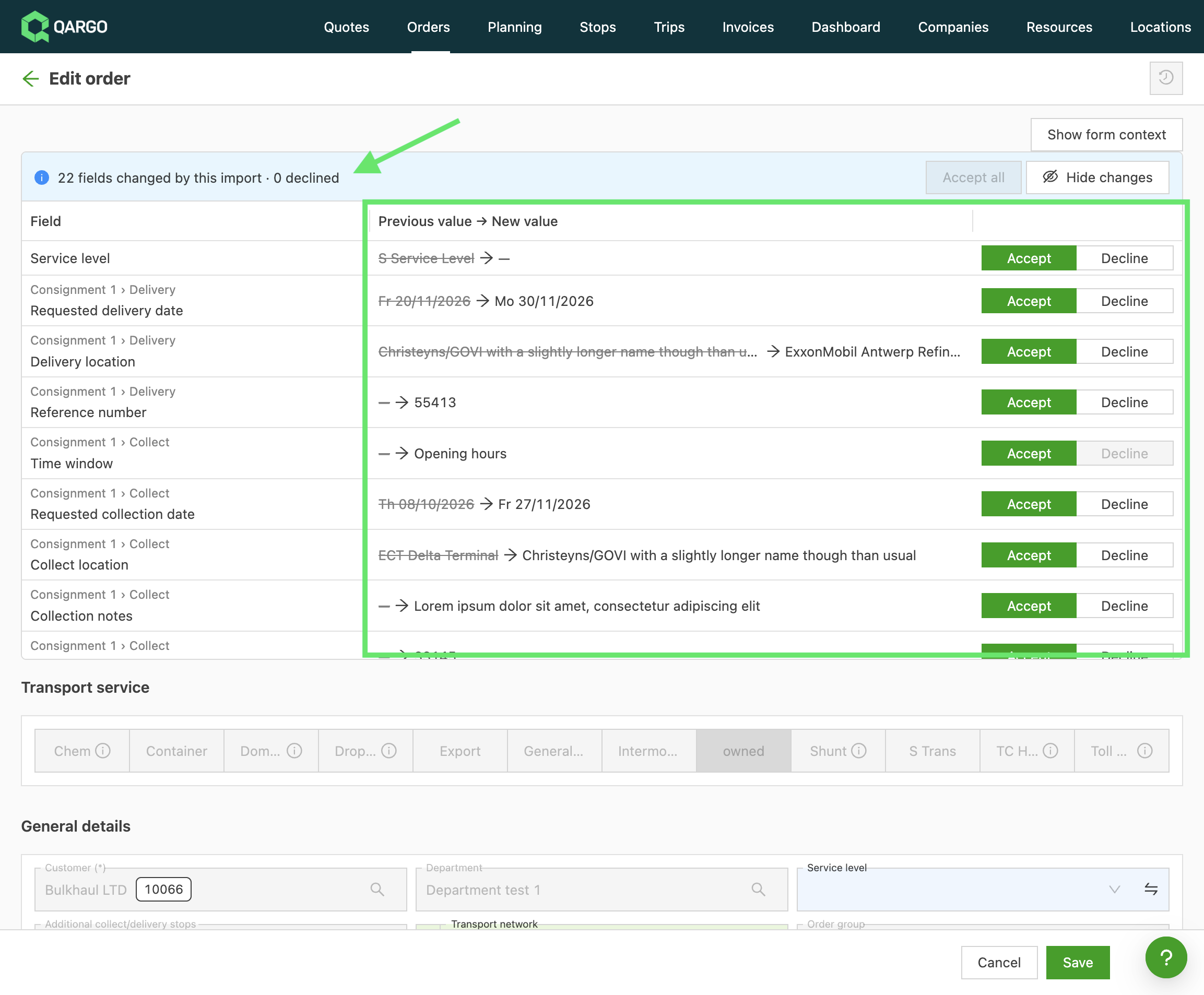
La liste couvre l’en-tête de la commande, l’expédition (y compris la douane et le transit), les arrêts, les lignes de marchandises, ainsi que les champs personnalisés et supplémentaires.
Accepter ou rejeter chaque modification
-
Repérer la ligne de la modification à traiter.
-
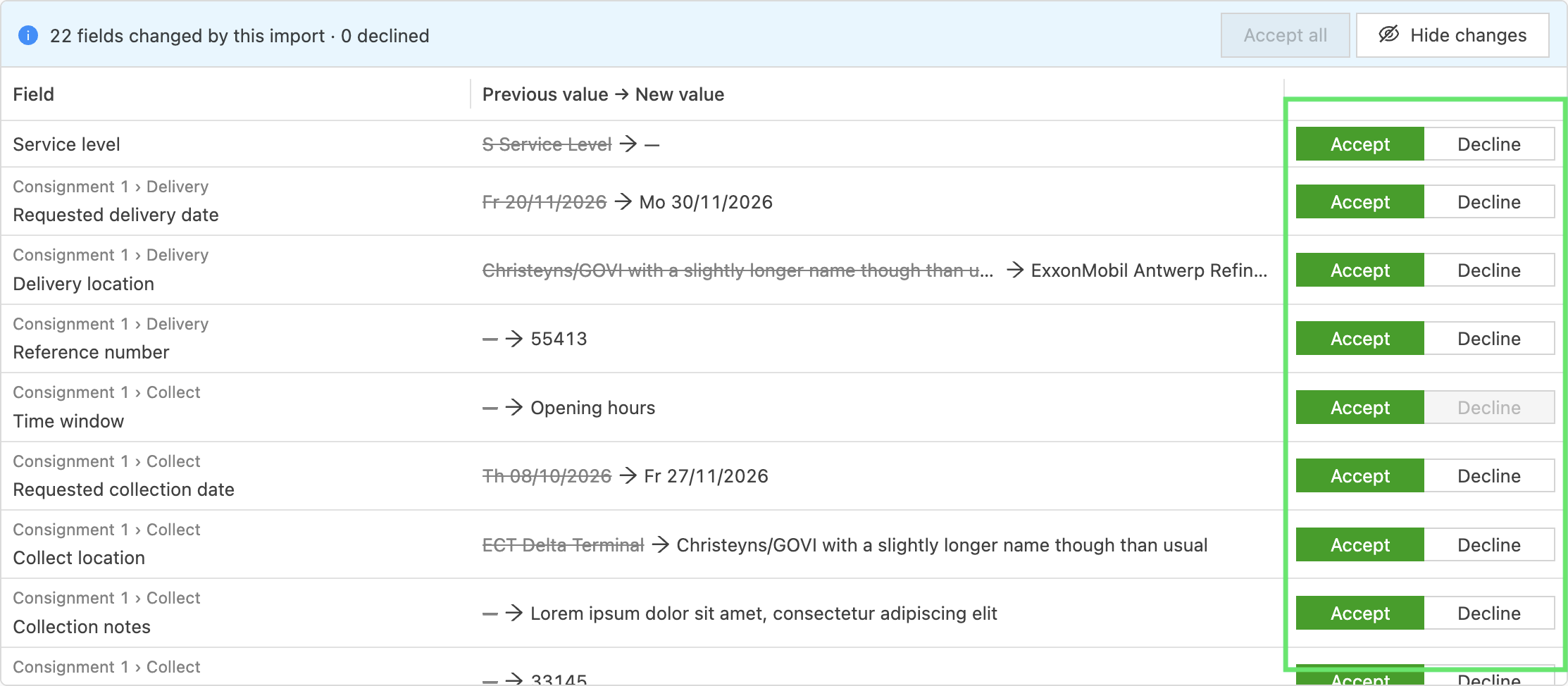
Cliquer sur Accepter pour conserver la nouvelle valeur, déjà saisie dans le formulaire. La ligne est marquée comme traitée.
-
Cliquer sur Rejeter pour remettre la valeur précédente dans le champ. La ligne est marquée comme traitée.
-
Cliquer sur Accepter tout le reste pour accepter toutes les lignes pas encore traitées. Rejeter d’abord les quelques modifications erronées, puis utiliser ce bouton pour le reste.
-
Cliquer sur Masquer les modifications pour réduire la liste à sa ligne d’en-tête, et sur Afficher les modifications pour la rouvrir.

-
Cliquer sur Enregistrer pour appliquer la commande telle qu’elle apparaît dans le formulaire.
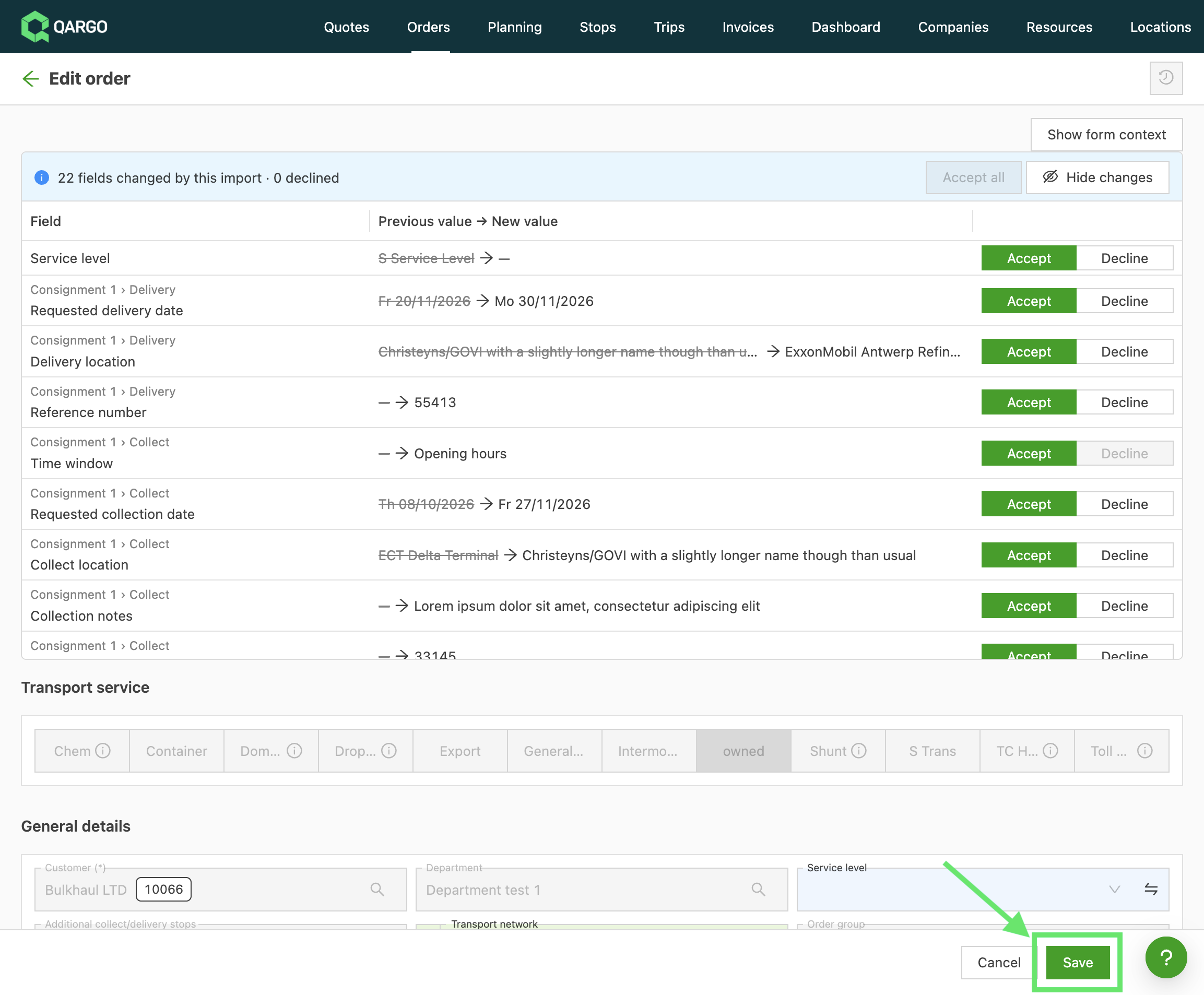
Une fois qu’une modification est acceptée ou rejetée, le champ du formulaire perd sa surbrillance bleue. Les deux actions peuvent être annulées depuis la même ligne.
Vérifier les modifications directement dans le formulaire
-
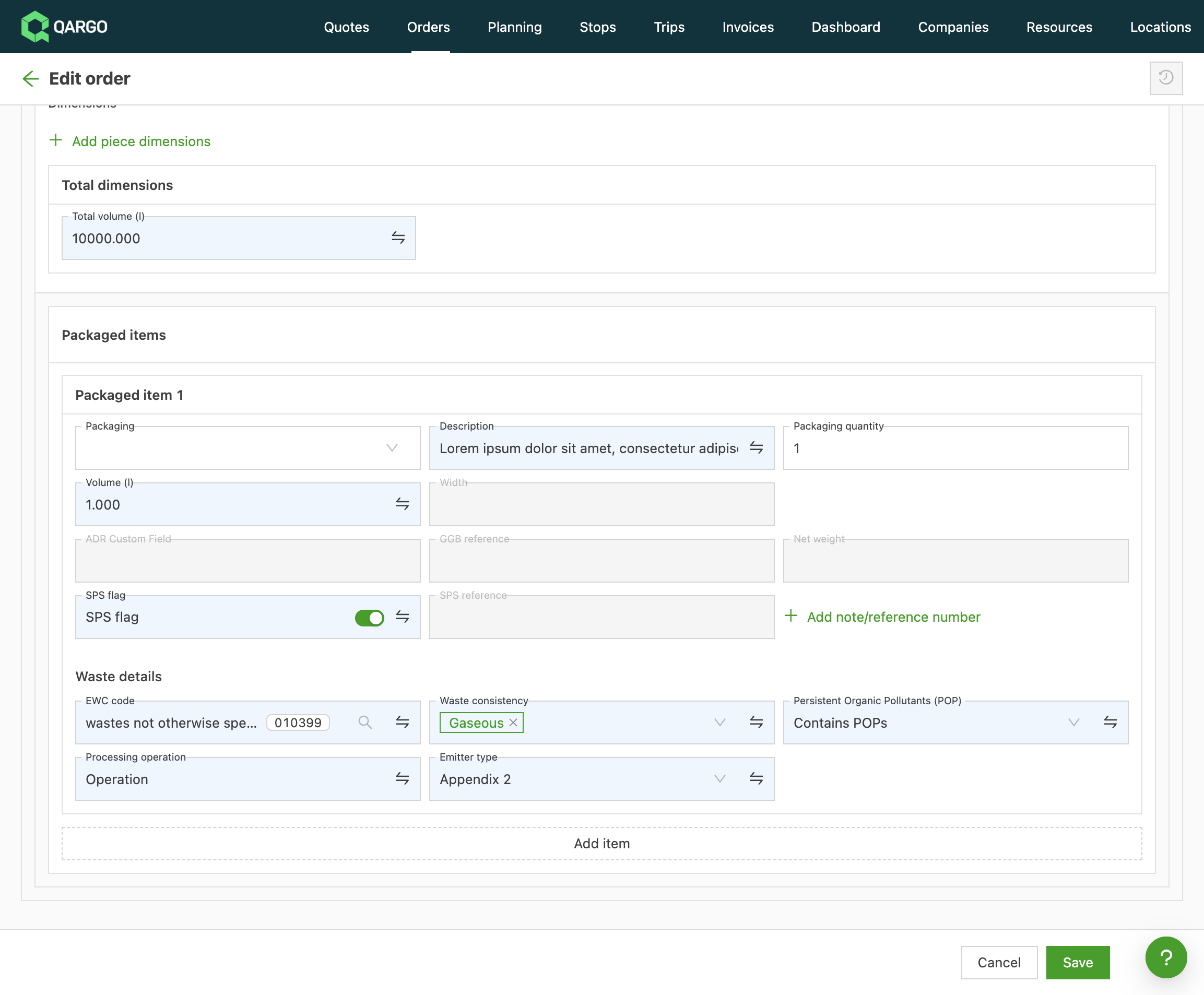
Repérer les champs surlignés en bleu avec une icône d’échange (⇄). Ces champs sont modifiés par l’importation. Les champs inchangés restent grisés.
-
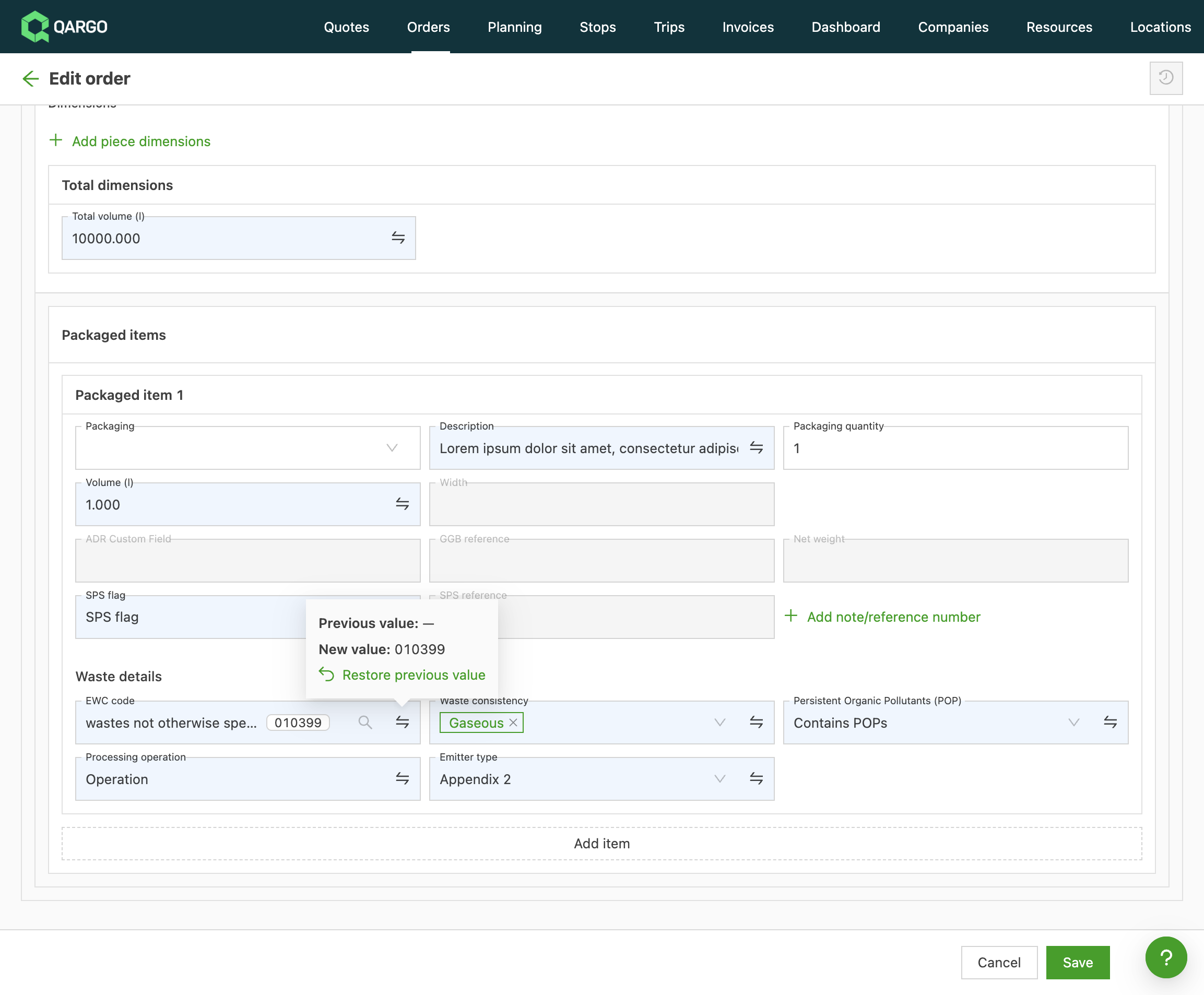
Survoler l’icône, ou cliquer dessus pour garder la fenêtre contextuelle ouverte, afin de voir la valeur précédente et la nouvelle valeur.
-
Cliquer sur Restaurer la valeur précédente dans la fenêtre contextuelle pour remettre la valeur précédente dans le champ.
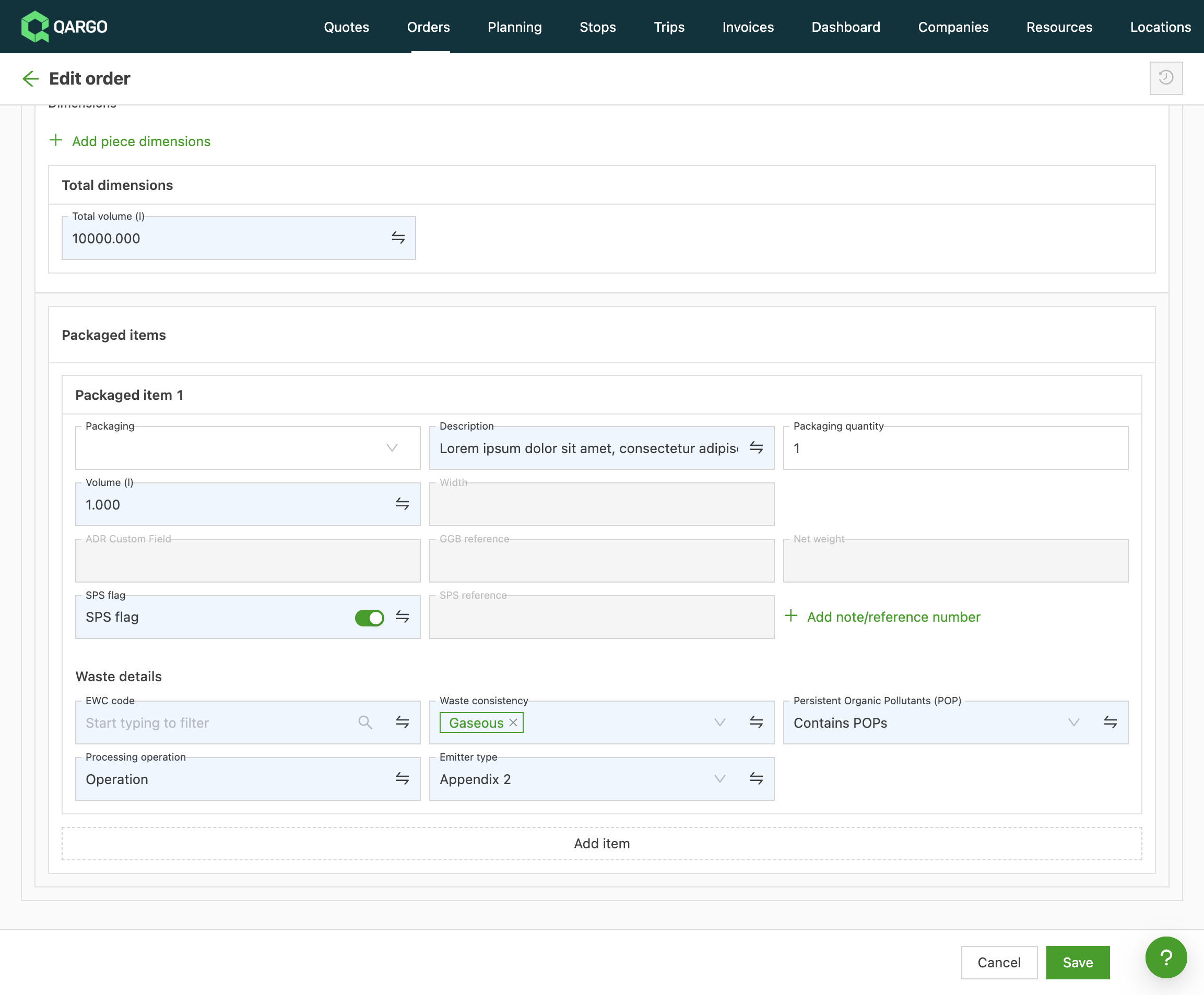
-
Saisir directement une autre valeur dans le champ pour n’utiliser ni la valeur précédente ni la nouvelle.
-
Enregistrer la commande.
Dépannage
| Problème | Solution |
|---|---|
| Un arrêt, une ligne de marchandises ou une ligne ADR ajouté par l’importation n’est ni surligné ni listé | Seuls les enregistrements qui existaient déjà sur la commande sont comparés. Les nouveaux enregistrements n’ont aucune valeur précédente à afficher. |
| La commande a été enregistrée avec des modifications ni acceptées ni rejetées | L’enregistrement n’est pas bloqué par les lignes non traitées. Tout ce qui figure dans le formulaire au moment de l’enregistrement est appliqué. |
| Restaurer la valeur précédente n’est pas disponible sur un champ eCMR ou eWaste | Ces champs sont verrouillés pendant une importation eCMR. La modification est affichée à titre d’information uniquement. |
| Un champ est grisé | Les champs grisés ne sont pas modifiés par l’importation. |