
Factures – Créer automatiquement une facture lorsqu'une commande est à facturer
Il est possible de créer automatiquement une facture dès qu'une commande atteint le statut À facturer. Les équipes financières n'ont ainsi plus besoin d'ouvrir chaque commande pour la facturer manuellement.
Table des matières
-
Chaque client à facturer automatiquement doit utiliser Facture séparée par commande comme préférence de facturation.
- Pour en savoir plus sur les préférences de facturation, consulter FACTURES - Attribuer automatiquement des groupes de facturation aux commandes et Préférences de facturation
Cas d’utilisation
- Un transporteur qui facture une commande à la fois souhaite que chaque commande terminée soit facturée immédiatement, sans tournée de facturation manuelle quotidienne.
- Une équipe financière souhaite que des projets de facture soient générés automatiquement à la fin de la commande, afin de pouvoir les vérifier avant leur finalisation.
🎥 Démonstration vidéo
Activer la création automatique pour le tenant
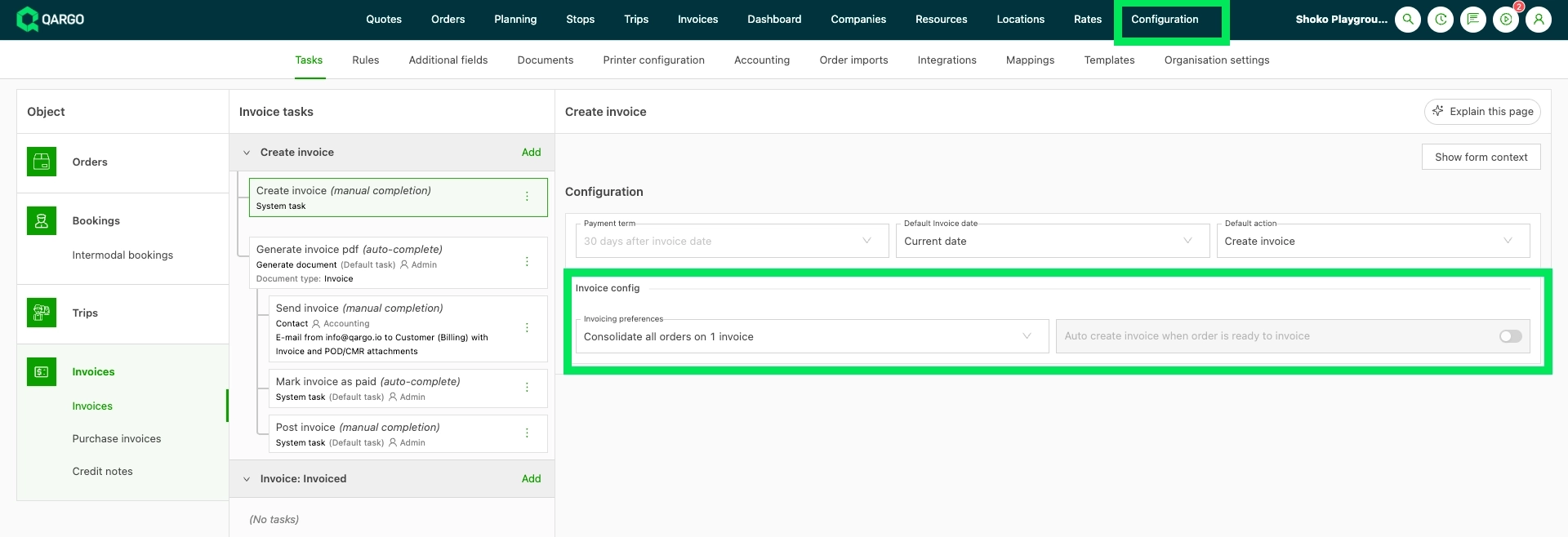
Pour créer automatiquement une facture dès qu’une commande atteint le statut À facturer, une configuration est nécessaire. Si les factures de la plupart des clients doivent être créées automatiquement, ce paramètre peut être défini au niveau du tenant.
-
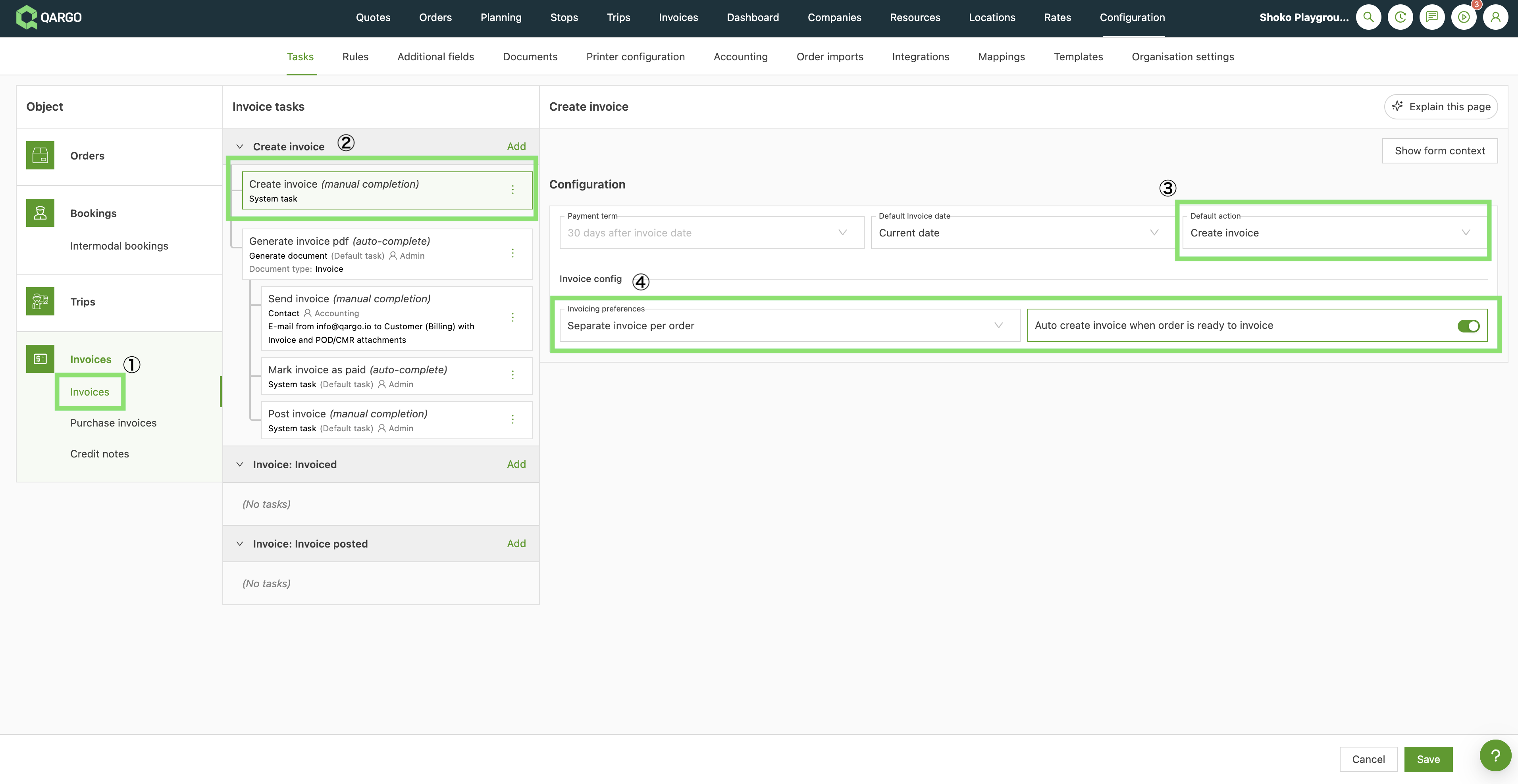
Accéder à Configuration > Tâches.
-
Cliquer sur la section Factures.
-
Sélectionner la tâche Créer une facture.
-
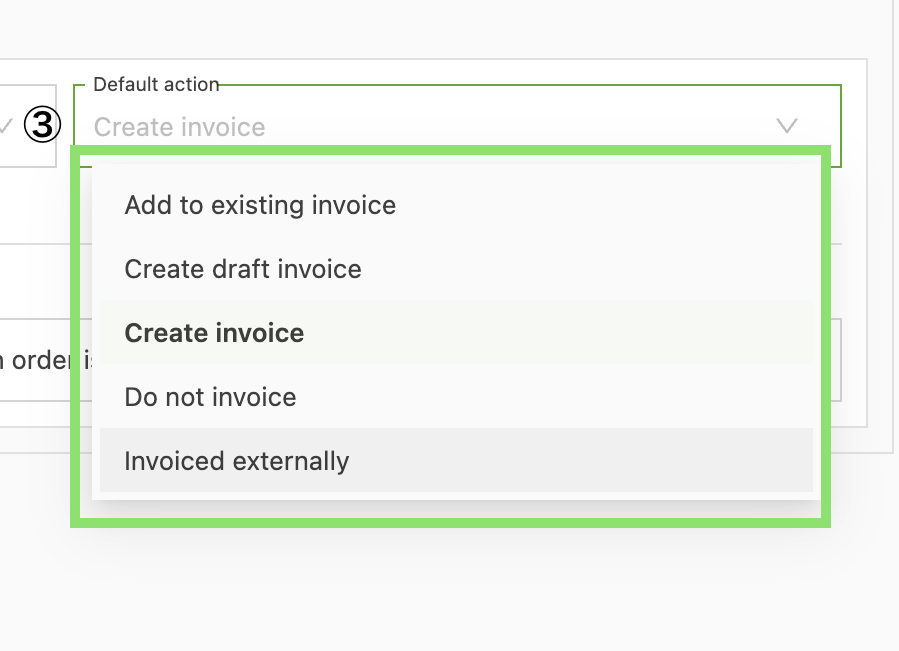
Définir l’Action par défaut sur « Créer une facture » (pour une facture finalisée) ou « Créer un projet de facture » (pour un projet à vérifier).
-
Sélectionner « Facture séparée par commande » pour les préférences de facturation.
-
Activer le toggle Créer automatiquement la facture.
Remarque : cette option n’est disponible que si les préférences de facturation sont définies sur « Facture séparée par commande ». -
Enregistrer la configuration.
Remplacer le paramètre par client
Il est également possible de configurer Qargo pour créer automatiquement les factures par client. Cette option est particulièrement utile lorsque cette fonction ne concerne qu’un petit nombre de clients, sans la configurer au niveau du tenant.
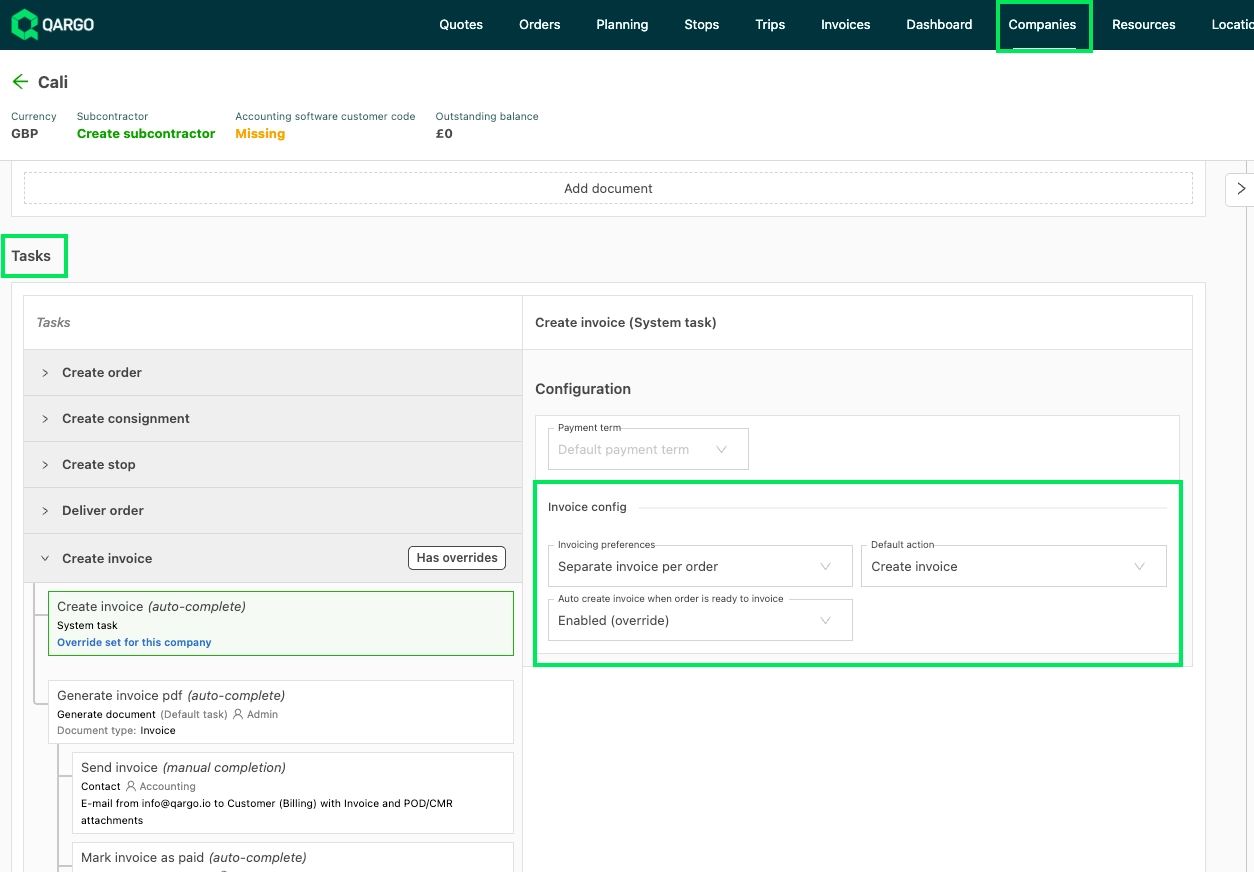
- Ouvrir Entreprises > Clients.
- Cliquer sur le client concerné.
- Faire défiler jusqu’à la section Tâches.
- Cliquer sur Créer une facture > Créer une facture (terminer automatiquement).
- Définir les préférences de facturation sur « Facture séparée par commande ».
- Définir l’action par défaut sur « Créer une facture » ou « Créer un projet de facture ».
- Activer l’option « Créer automatiquement la facture lorsque la commande est à facturer ».
- Enregistrer la configuration du client.
Paramètre par défaut au niveau du tenant
Paramètre au niveau du client
Workflow
Une fois la configuration terminée, les étapes suivantes permettent de voir la création automatique des factures en action.
-
Accéder à Commandes.
-
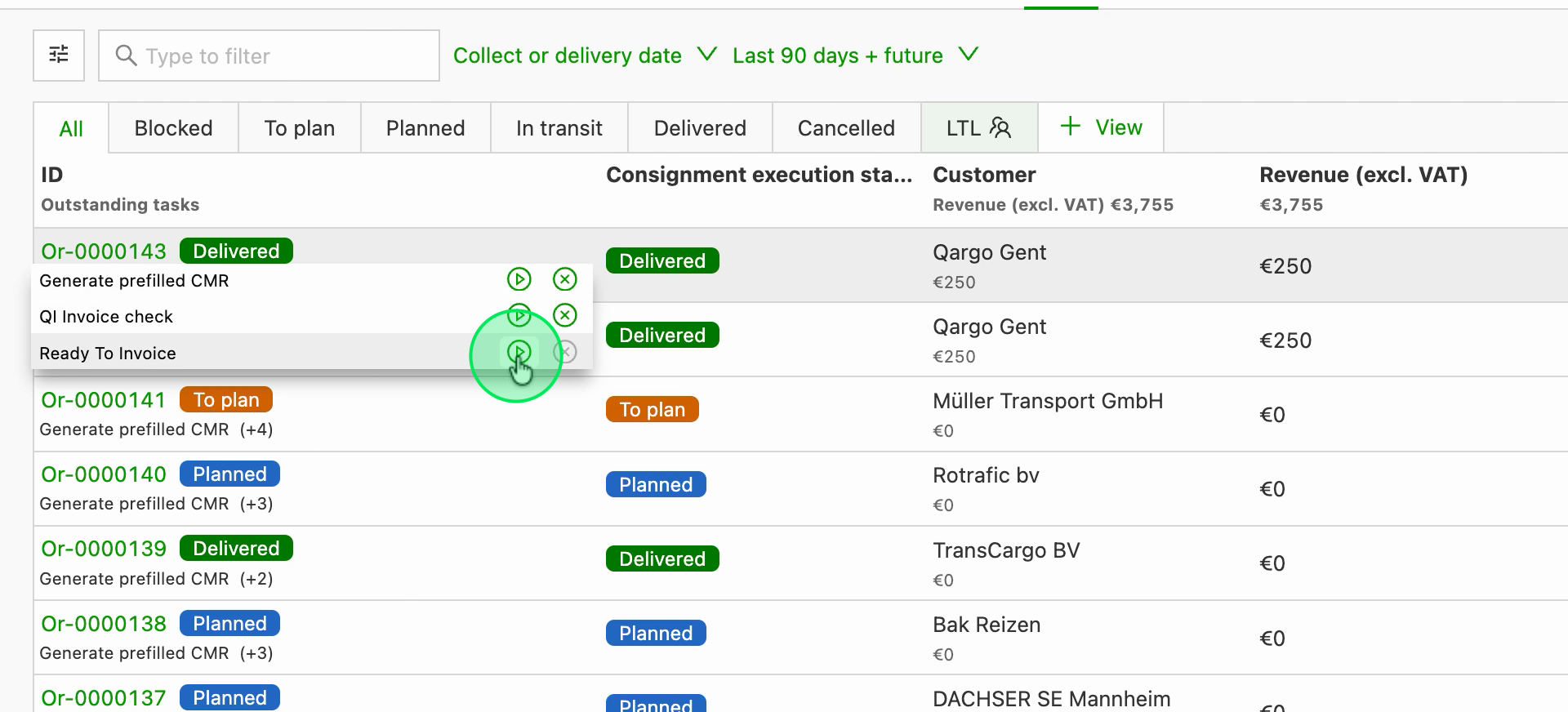
Passer une commande concernée au statut « À facturer ». Le système détecte ce changement.
-
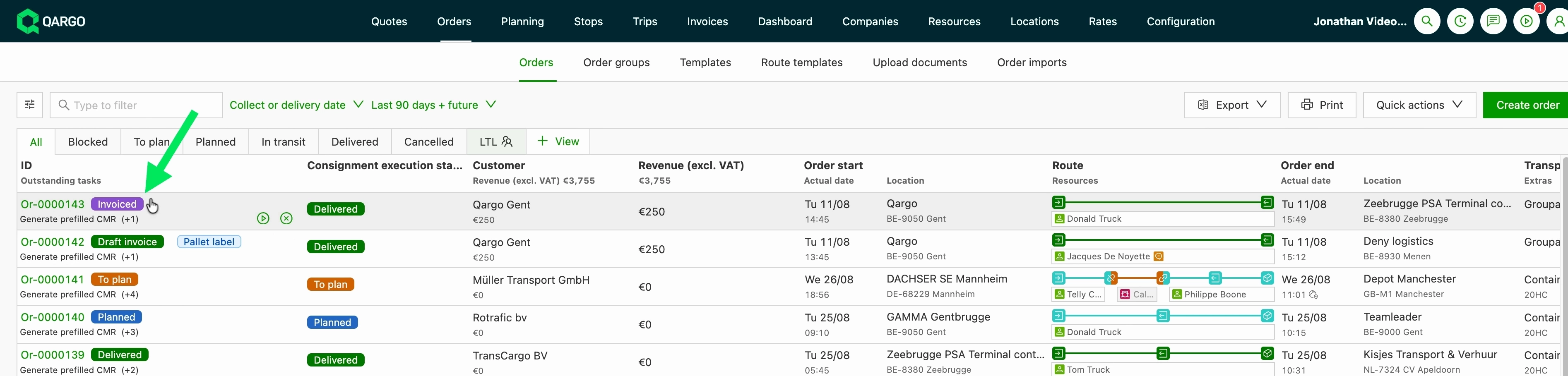
Si les préférences de facturation par défaut sont définies sur « Facture séparée par commande », le système crée automatiquement un projet de facture ou une facture finale et l’associe à la commande.
-
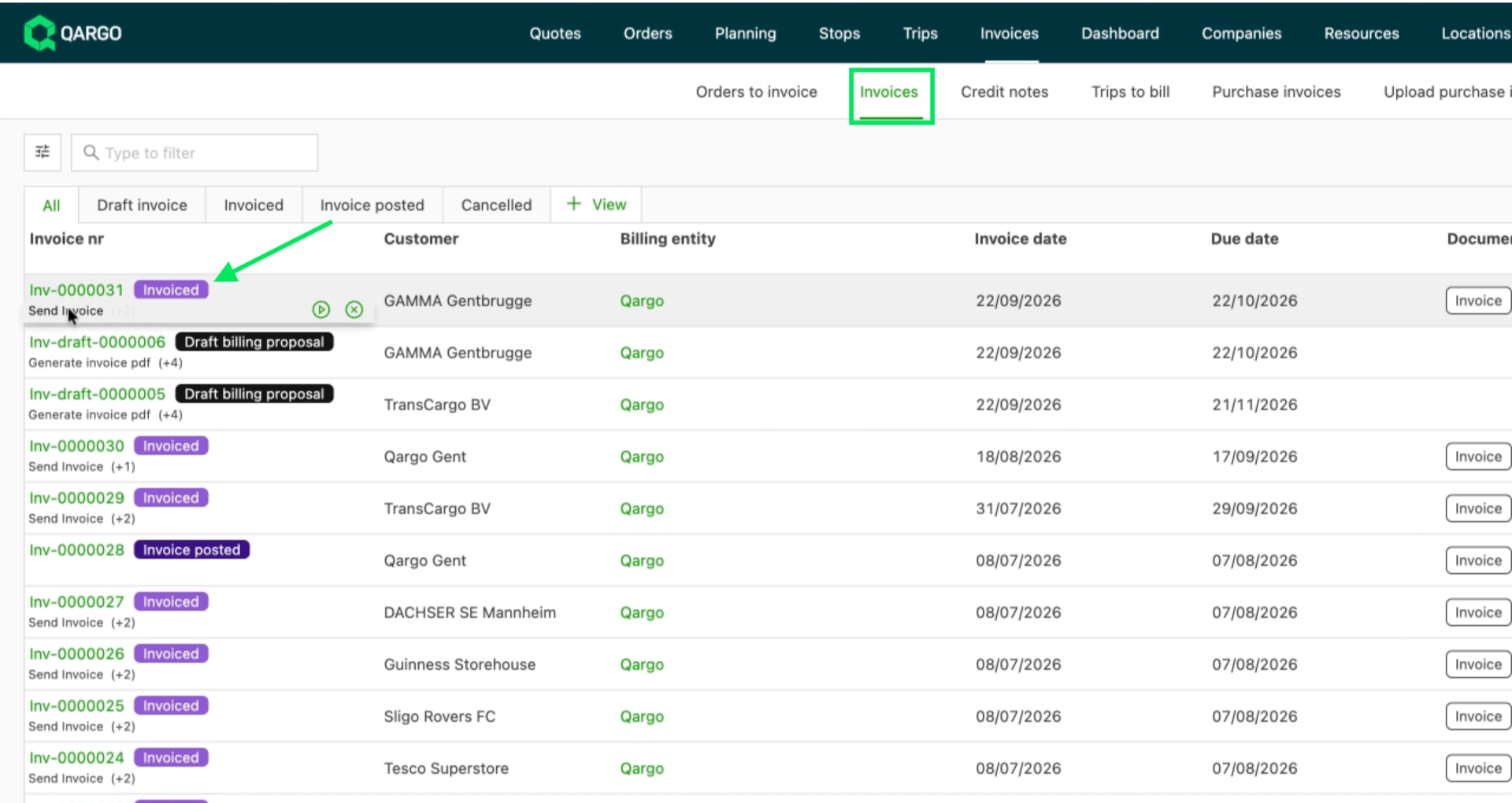
La commande passe automatiquement de la page « Commandes à facturer » à la page « Factures ».
-
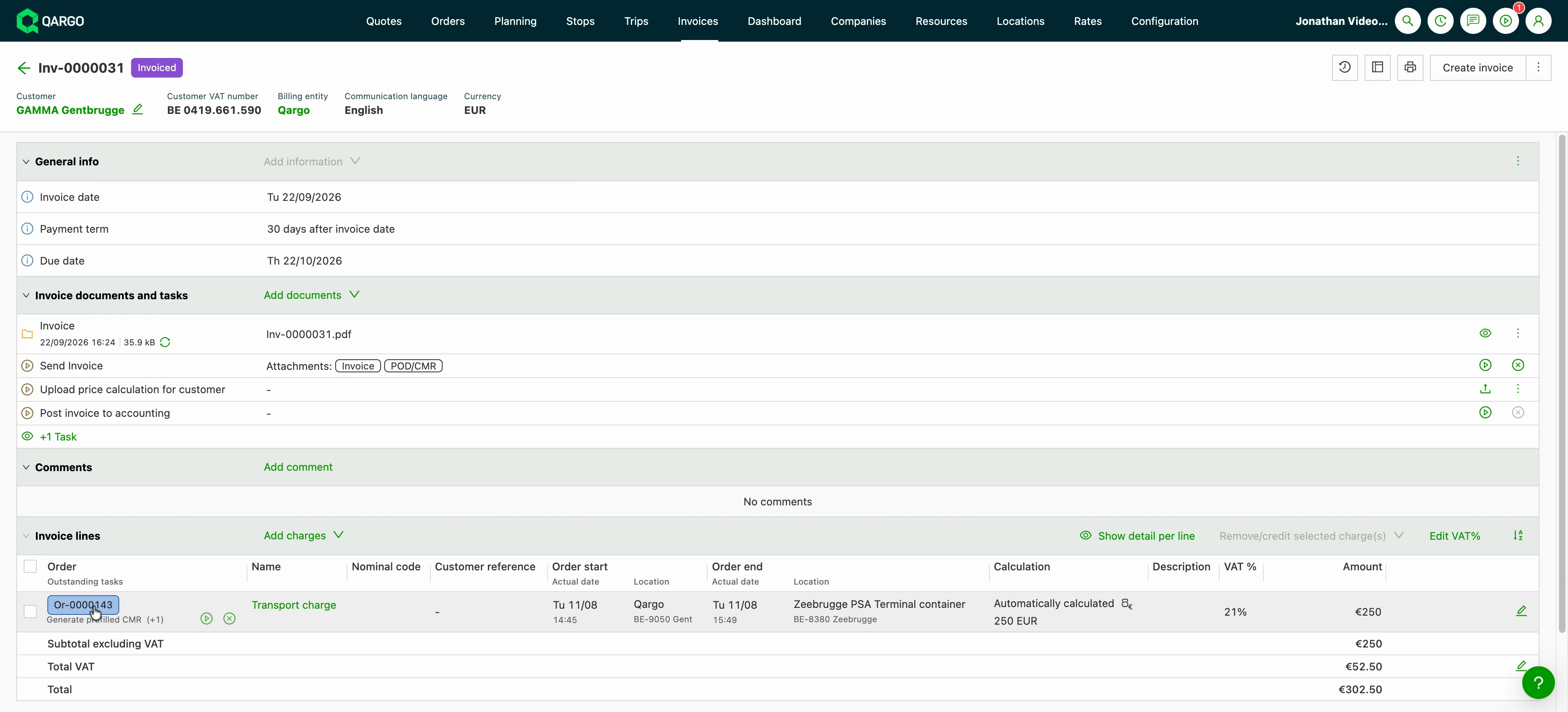
Cliquer sur le projet de facture ou la facture concernés pour en voir le détail.
Remarque
- La facturation groupée (par cycle de facturation, par référence, par bon de commande ou par nombre fixe de commandes par facture) et la facturation différée (un certain nombre de jours plus tard, ou uniquement une fois un POD joint) ne sont pas prises en charge.
- Une même commande peut toujours générer plusieurs factures. Les frais sont regroupés par code de groupe de facturation, client, entité de facturation et devise.
Dépannage
| Problème | Solution |
|---|---|
| L’activation du toggle au niveau du tenant n’a aucun effet visible. | Vérifier que chaque client à facturer automatiquement utilise Facture séparée par commande. Tout regrouper est la valeur par défaut pour les clients nouveaux et existants et n’est pas pris en charge dans cette version. |
| Aucune facture n’apparaît une fois la tâche À facturer terminée, et aucune erreur ne s’affiche. | Vérifier que l’entité de facturation dispose d’une intégration comptable active, ou passer l’Action par défaut sur Créer un projet de facture. |