
Planification – réservations de conteneurs : association de réservations externes et gestion des annulations
Comment associer à Qargo des réservations de conteneurs effectuées en externe dans Portbase : codes TAR/TAS, plages horaires et conséquences de l'annulation d'une réservation.
Table des matières
Introduction
À quoi sert cette fonctionnalité ?
- Elle permet de saisir manuellement les codes TAR, les codes TAS et les plages horaires du terminal lors de l’association d’une manutention de conteneur à une réservation effectuée en externe (par ex. directement dans Portbase).
- Elle rend le champ de référence de réservation facultatif lors de l’association à une réservation externe. Le processus n’est ainsi pas bloqué lorsqu’aucune référence n’est disponible.
- Elle réinitialise automatiquement la tâche Créer une réservation au statut « À faire » lorsqu’une réservation de conteneur est annulée. Le statut des tâches reste ainsi exact et toute confusion est évitée.
- Elle permet de modifier les codes TAR/TAS et les plages horaires du terminal après la création d’une réservation, directement depuis la page de détails de la manutention de conteneur.
Pourquoi cette fonctionnalité a-t-elle été développée ?
- Certains clients Portbase effectuent leurs réservations directement dans le système Portbase plutôt que via Qargo. Auparavant, il n’était pas possible d’enregistrer dans Qargo les codes TAR/TAS ou les plages horaires du terminal obtenus, sauf en passant par une solution de contournement. Les données visibles par les équipes des opérations manquaient donc de cohérence.
- Lorsqu’une réservation était annulée en externe, la tâche Créer une réservation restait au statut « Terminé », alors même que la réservation correspondante n’existait plus. Les utilisateurs voyaient ainsi une tâche terminée pour une réservation annulée, ce qui prêtait à confusion.
Comment cela fonctionne-t-il ?
- Lors de l’exécution de la tâche Créer ou associer une réservation de conteneur, si l’option Associer à une réservation externe est choisie, cinq champs sont désormais disponibles : Référence de réservation (facultatif), Code TAR, Code TAS et deux horodatages de plage horaire du terminal (début et fin). Ces valeurs sont enregistrées sur la manutention de conteneur.
- Une fois la réservation créée, les codes TAR/TAS et la plage horaire peuvent être modifiés directement depuis la page de détails de la manutention de conteneur, à l’aide de l’icône de modification située à côté de chaque champ.
- Lorsqu’une réservation de conteneur passe au statut Annulé, Qargo réinitialise automatiquement la tâche Créer une réservation au statut « À faire ».
Terminologie
| Terme | Définition |
|---|---|
| Réservation de conteneur | Enregistrement interne à Qargo représentant une visite ou une réservation dans un terminal à conteneurs |
| Code TAR | Code Terminal Acceptance Receipt : référence émise par le terminal lorsqu’il accepte une réservation de conteneur |
| Code TAS | Code Terminal Appointment System : sert à identifier un créneau horaire réservé précis au terminal à conteneurs |
| Plage horaire du terminal | Plage prévue pour la récupération ou la livraison au terminal à conteneurs, définie par un horodatage de début et de fin |
| Associer à une réservation externe | Option de réservation utilisée lorsqu’une réservation a déjà été effectuée en dehors de Qargo (par ex. directement dans Portbase). Elle permet de relier la manutention à cette réservation externe sans en créer une nouvelle |
| Référence de réservation | Identifiant unique provenant du système de réservation externe (par ex. Portbase), utilisé pour associer et synchroniser les données de réservation |
| Tâche Créer une réservation | Tâche Qargo qui déclenche la création ou l’association d’une réservation de conteneur pour une manutention |
Associer une manutention de conteneur à une réservation externe
Ce processus s’applique lorsqu’une réservation a déjà été effectuée directement dans un système externe (comme Portbase) et que les informations correspondantes doivent être enregistrées dans Qargo.
Ouvrir la tâche de création ou d’association de réservation
- Accéder à la commande concernée contenant la manutention de conteneur.
- Repérer la tâche Créer ou associer une réservation de conteneur et cliquer dessus pour l’ouvrir.
- Sélectionner l’onglet Associer à une réservation externe dans la fenêtre.
Saisir les détails de la réservation
L’onglet Associer à une réservation externe contient désormais cinq champs :
- Référence de réservation : facultatif. À renseigner tout de même lorsqu’elle est disponible, car elle permet la synchronisation de l’intégration avec Portbase.
- Code TAR : saisir le code Terminal Acceptance Receipt émis par le terminal.
- Code TAS : saisir le code Terminal Appointment System, le cas échéant.
- Début de la plage horaire : saisir le début de la plage horaire du terminal.
- Fin de la plage horaire : saisir la fin de la plage horaire du terminal.
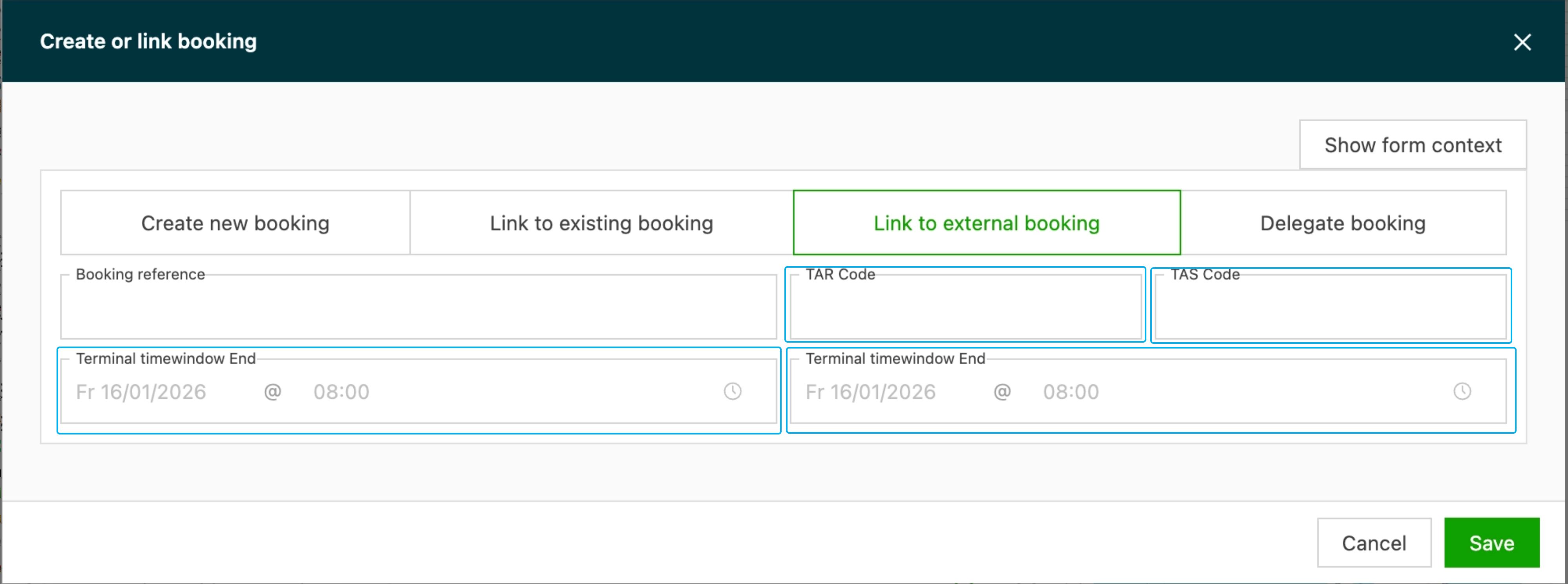
- Remplir les champs concernés et cliquer sur Enregistrer pour confirmer.
💡 Au moins l’un des trois identifiants (Référence de réservation, code TAR/TAS ou plage horaire) doit être renseigné pour que l’enregistrement de la réservation soit utile aux opérations.
Modifier les détails de la réservation après sa création
Les codes TAR/TAS et les plages horaires du terminal peuvent être mis à jour après la création de la réservation. Cela est utile lorsque les données reçues de l’intégration ne correspondent pas à ce qui est affiché au terminal, ou lorsque des informations n’étaient pas disponibles lors de la saisie initiale de la réservation.
Modifier les codes TAR/TAS
- Accéder à la page de détails de la manutention de conteneur de la commande concernée.
- Repérer le champ Code TAR ou Code TAS dans la section des détails de la réservation.
- Cliquer sur l’icône de modification (crayon) à droite du champ.
- Saisir le code mis à jour dans le champ qui s’affiche.
- Enregistrer la modification.
Modifier les plages horaires du terminal
- Accéder à la page de détails de la manutention de conteneur de la commande concernée.
- Repérer le champ Plage horaire du terminal.
- Cliquer sur l’icône de modification (crayon) pour ouvrir la fenêtre de la plage horaire.
- Mettre à jour les horodatages de début et de fin selon les besoins.
- Enregistrer la modification.
Réinitialisation automatique de la tâche en cas d’annulation
Lorsqu’une réservation de conteneur est annulée, que ce soit manuellement ou via une mise à jour de statut de l’intégration Portbase, Qargo réinitialise automatiquement la tâche Créer une réservation au statut À faire.
Ainsi :
- Le statut de la tâche indique avec exactitude qu’aucune réservation active n’existe.
- Le personnel des opérations n’est pas induit en erreur par une tâche au statut « Terminé » sur une réservation annulée.
- Si une nouvelle réservation doit être créée, la tâche peut à nouveau être traitée sans intervention manuelle.
Cette réinitialisation a également lieu lorsqu’une manutention de conteneur individuelle est annulée (et pas uniquement la réservation dans son ensemble).
Dépannage
| Problème | Cause probable | Solution |
|---|---|---|
| Le champ de référence de réservation est obligatoire alors que la réservation a été effectuée en externe | L’ancien comportement du système exigeait une référence de réservation. Ce problème est résolu : le champ est désormais facultatif | Laisser la référence de réservation vide et saisir à la place les codes TAR/TAS ou la plage horaire |
| Le code TAR/TAS a été écrasé après l’enregistrement | Une synchronisation de l’intégration Portbase a été exécutée après l’enregistrement de la saisie manuelle | Utiliser l’onglet Associer à une réservation externe (plutôt que de créer une réservation via l’intégration) pour enregistrer les réservations gérées manuellement. Remarque : dans certaines configurations, les mises à jour de l’intégration peuvent tout de même écraser les données saisies manuellement |
| La tâche Créer une réservation affiche toujours « Terminé » après l’annulation | Ce comportement concernait les réservations annulées avant la mise à jour de février 2026 | Pour les réservations antérieures, le statut de la tâche peut être réinitialisé manuellement. Désormais, toutes les annulations déclenchent la réinitialisation automatique |
| Les champs de plage horaire ne sont pas visibles dans la fenêtre | L’onglet Associer à une réservation externe n’est peut-être pas sélectionné | Vérifier que le bon onglet est actif dans la fenêtre Créer ou associer une réservation de conteneur |
| L’icône de modification n’est pas visible sur la page de détails de la manutention | La réservation se trouve peut-être dans un état qui n’autorise pas les modifications (par ex. la réservation a été archivée) | Vérifier le statut de la réservation. Si la réservation est active, les icônes de modification doivent être visibles à côté des champs TAR, TAS et plage horaire |