
Portbase : réservations auprès des terminaux à conteneurs
Table des matières
Prise en main
Pour obtenir des identifiants API, il faut contacter Portbase. Portbase facture des frais pour ce service. Une fois les identifiants API reçus, il suffit de contacter l’équipe d’assistance Qargo, qui configure l’intégration.
Ces identifiants API (= Portbase-access-key-id et Portbase-secret-access-key) sont nécessaires avant de passer aux étapes suivantes.
Utilisation opérationnelle au quotidien
Détail de la commande
Lors de la création d’une commande, l’icône de conteneur du terminal apparaît dès qu’un terminal est sélectionné :

Une fois la commande enregistrée, un objet de réservation s’affiche également :
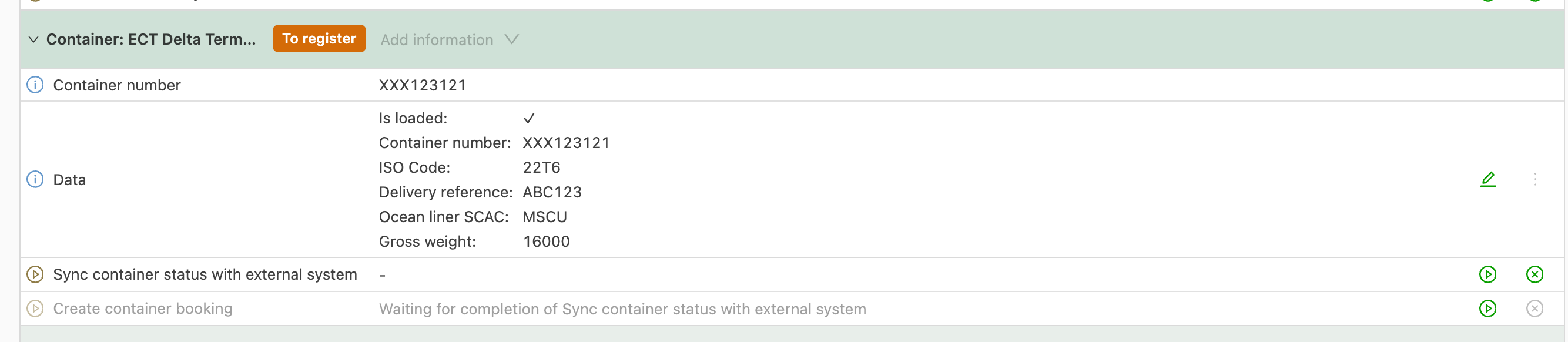
Cet objet est au statut « À enregistrer ». Cela signifie que les statuts n’ont pas encore été demandés à Portbase.
Une fois la tâche « Synchroniser le statut du conteneur avec le système externe » terminée, les mises à jour de statut commencent à arriver et le statut passe de « À enregistrer » à « Enregistré ».
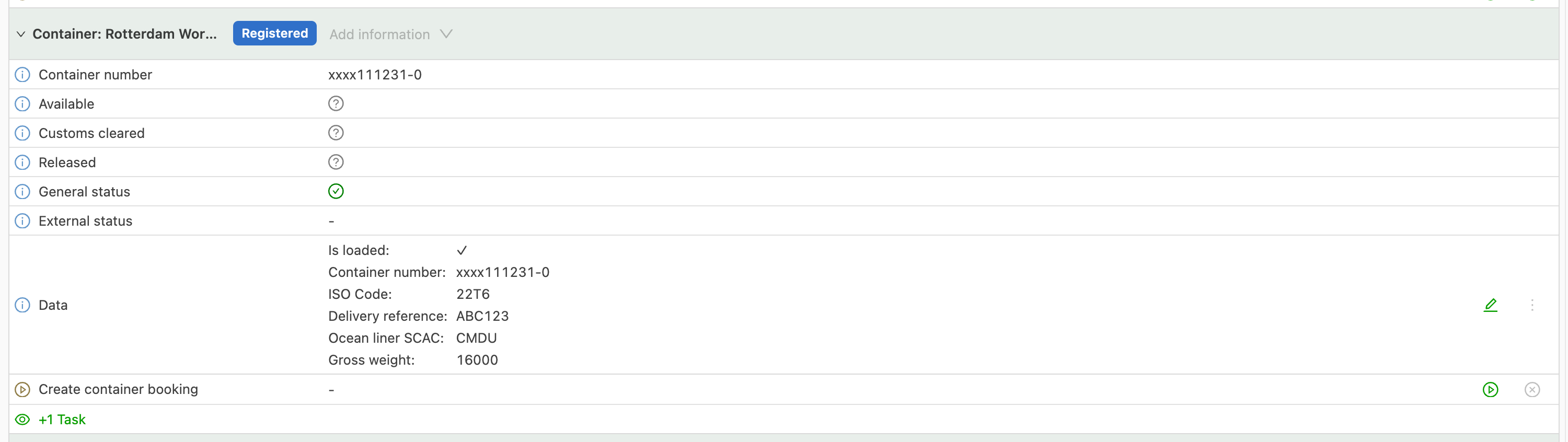
Les statuts sont les suivants :
- Disponible : le conteneur est arrivé au port
- Dédouané : le conteneur a passé le dédouanement
- Libéré : le conteneur a été libéré
- Statut général : synthèse de tous les statuts ci-dessus
Icônes :
- Point d’interrogation : aucune information de statut n’est disponible
- Vert : tout est en ordre
- Rouge : il y a un problème
L’affichage est similaire à celui de Portbase.
Planification
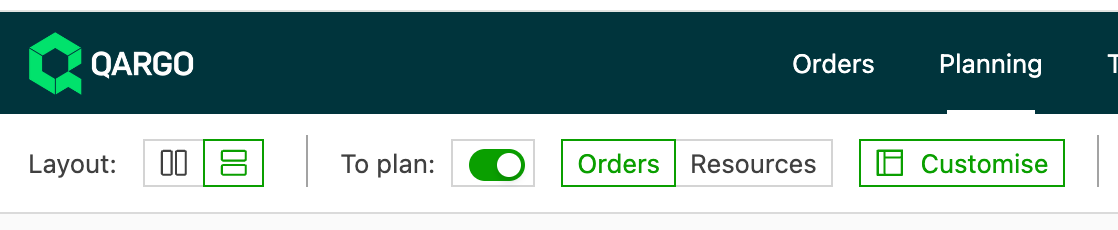
Dans la section « À planifier », cliquer sur « Personnaliser » :
Activer ensuite la colonne « Statut du conteneur » :
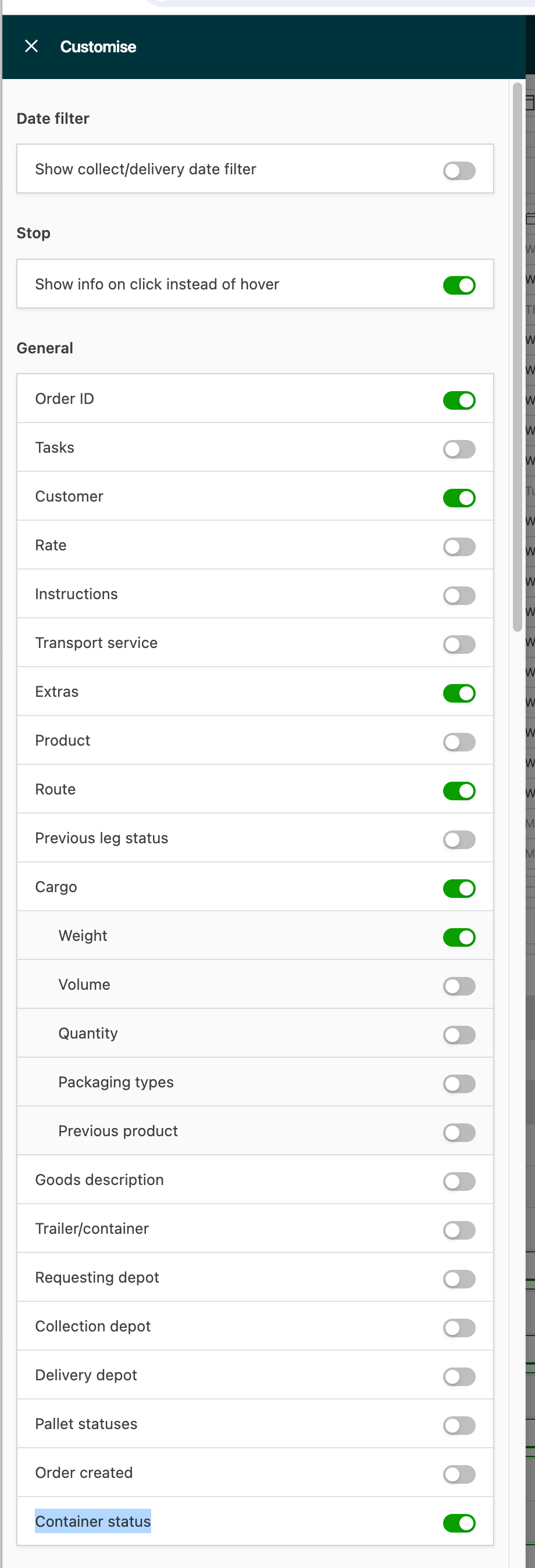
Le statut du conteneur s’affiche alors dans l’écran « À planifier ».
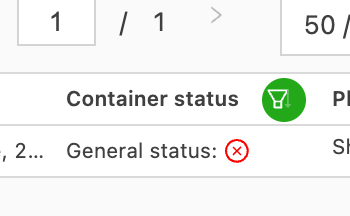
L’écran « À planifier » propose aussi un écran dédié aux réservations auprès des terminaux à conteneurs :

Un clic sur ce bouton affiche une vue d’ensemble de tous les statuts des terminaux à conteneurs :

Configuration effectuée par le client
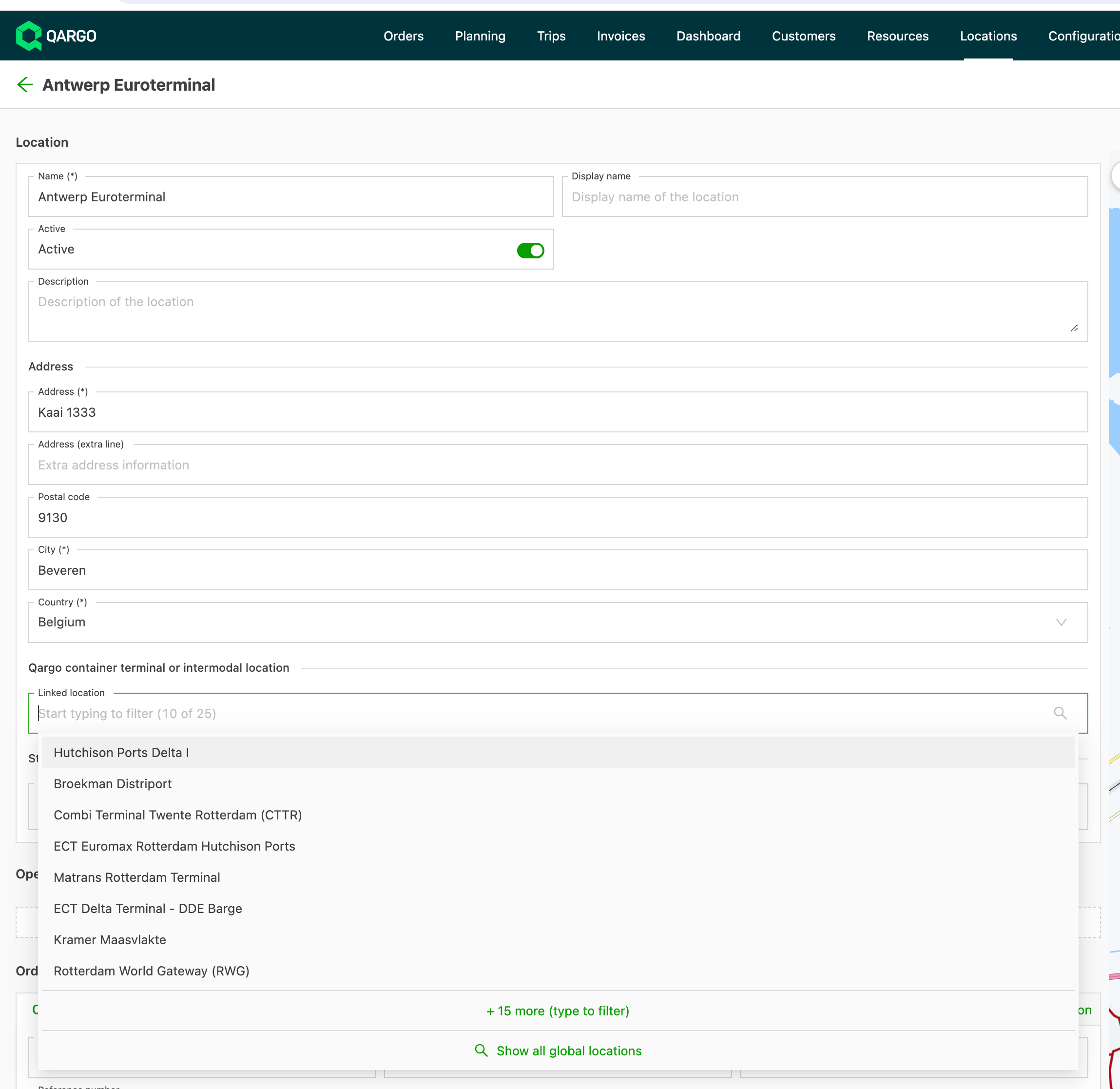
Les emplacements de terminal doivent être liés aux bons terminaux Portbase. Pour cela, accéder au détail de l’emplacement via l’onglet « Emplacements ».

Ouvrir ensuite l’emplacement et sélectionner le bon terminal :
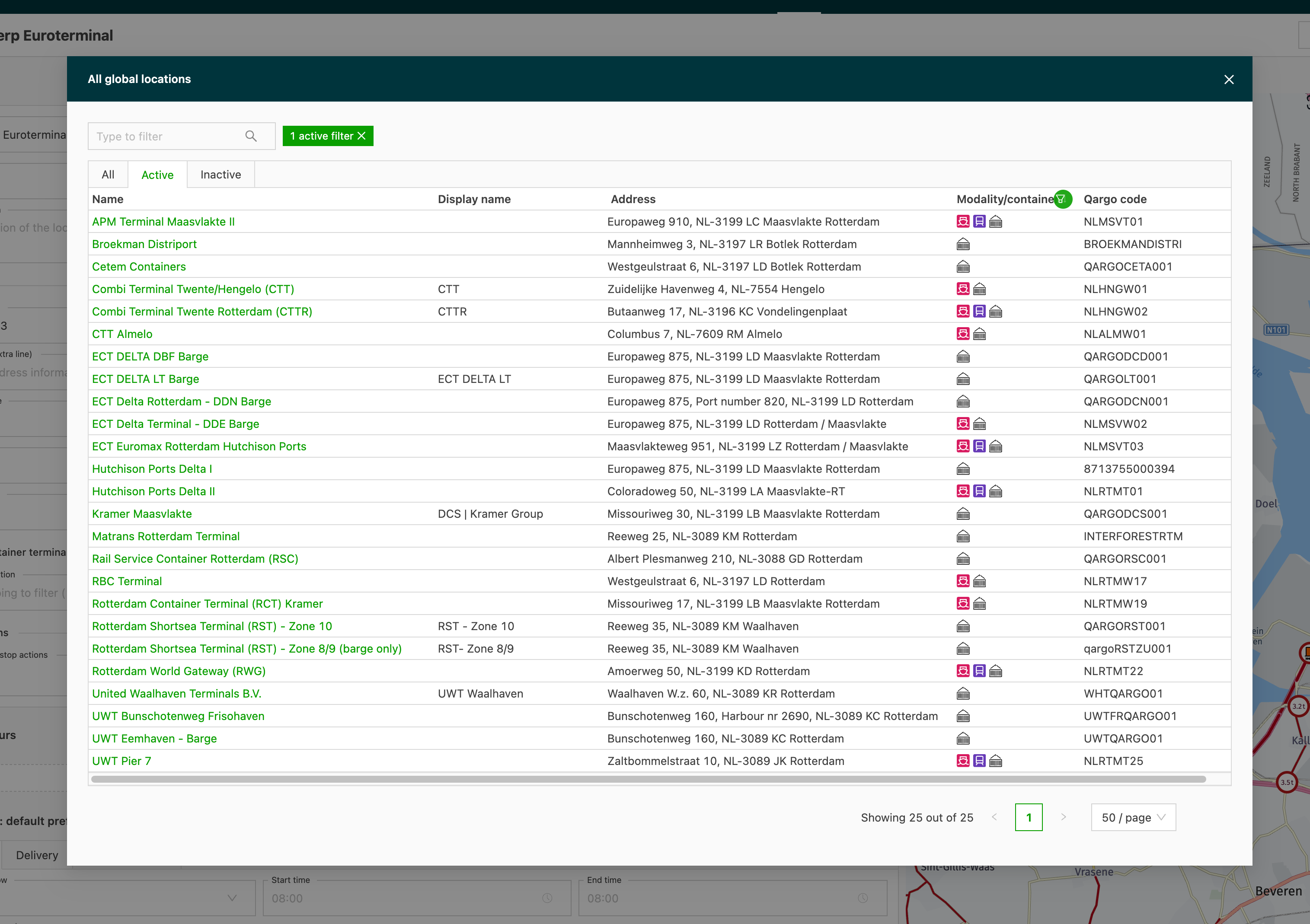
Si le terminal est introuvable, cliquer sur « Afficher tous les emplacements globaux » pour obtenir la liste complète :
Une fois le bon emplacement sélectionné, ne pas oublier de cliquer sur « Enregistrer ».
Configuration effectuée par Qargo
Configuration : tâches
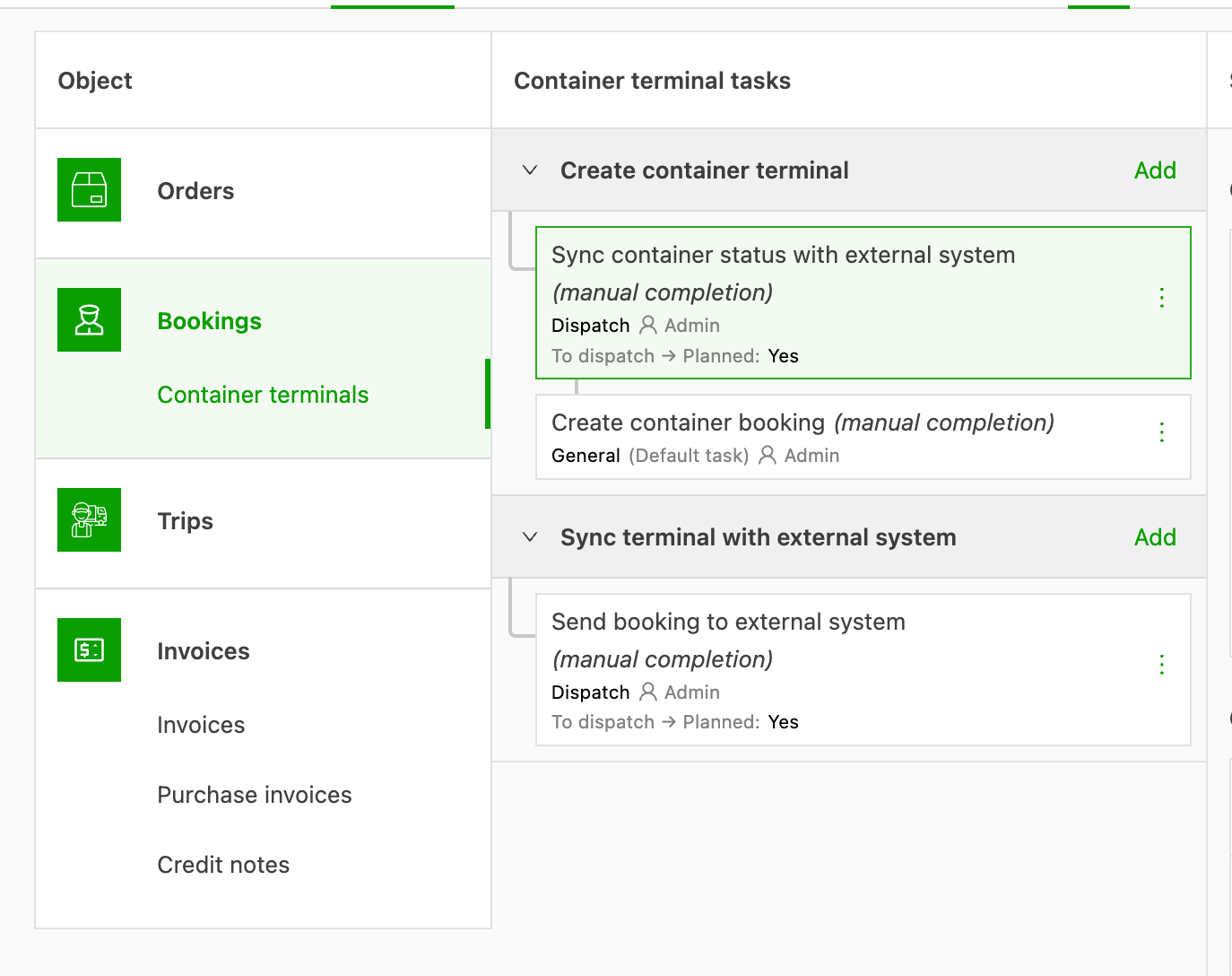
Accéder à la configuration des tâches :

Une section supplémentaire « Terminaux à conteneurs » doit apparaître, avec les tâches suivantes :
-
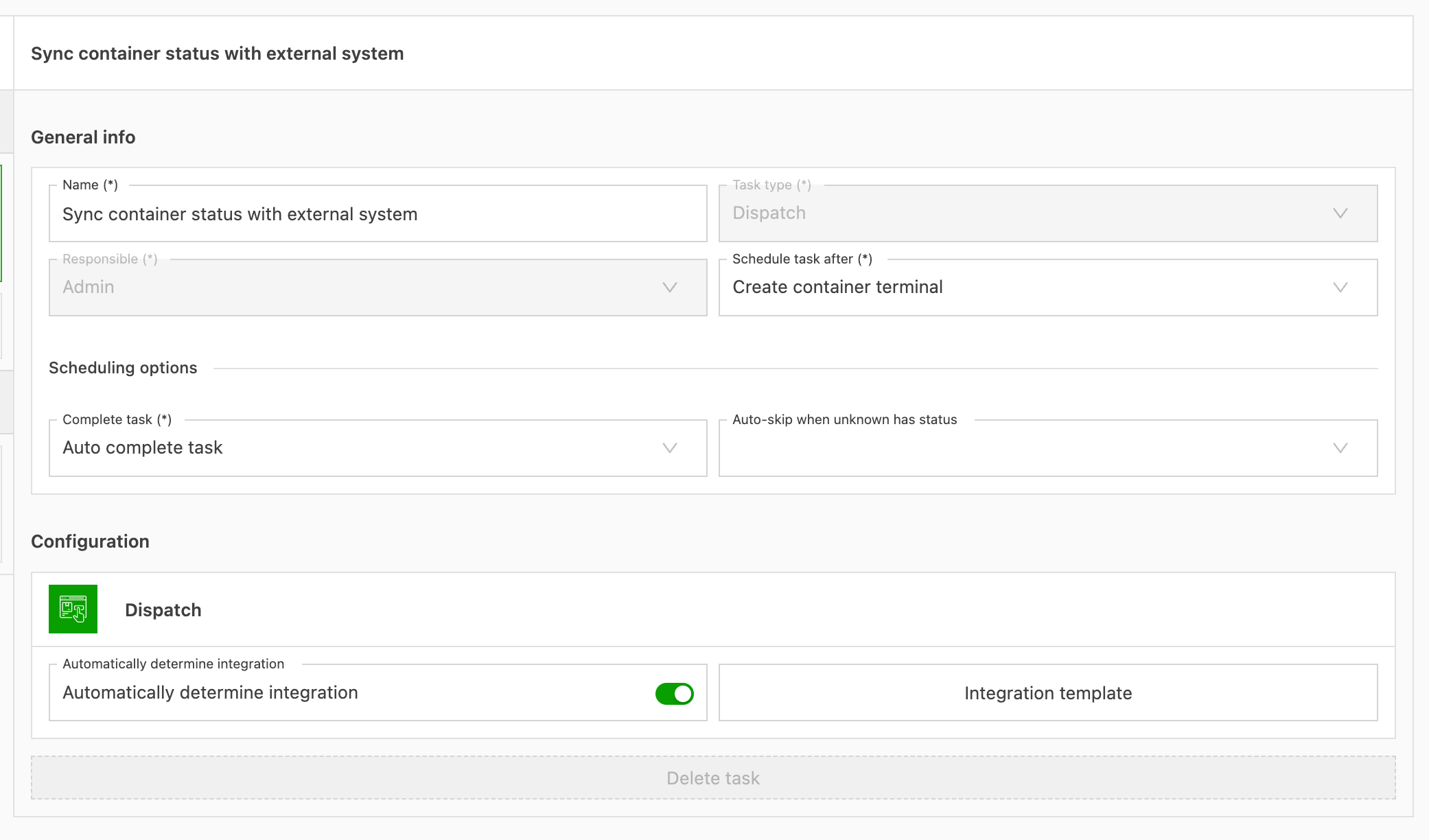
Synchroniser le statut du conteneur avec le système externe : cette tâche demande le statut à Portbase et l’affiche dans Qargo. Idéalement, cette tâche est configurée pour se terminer automatiquement.
-
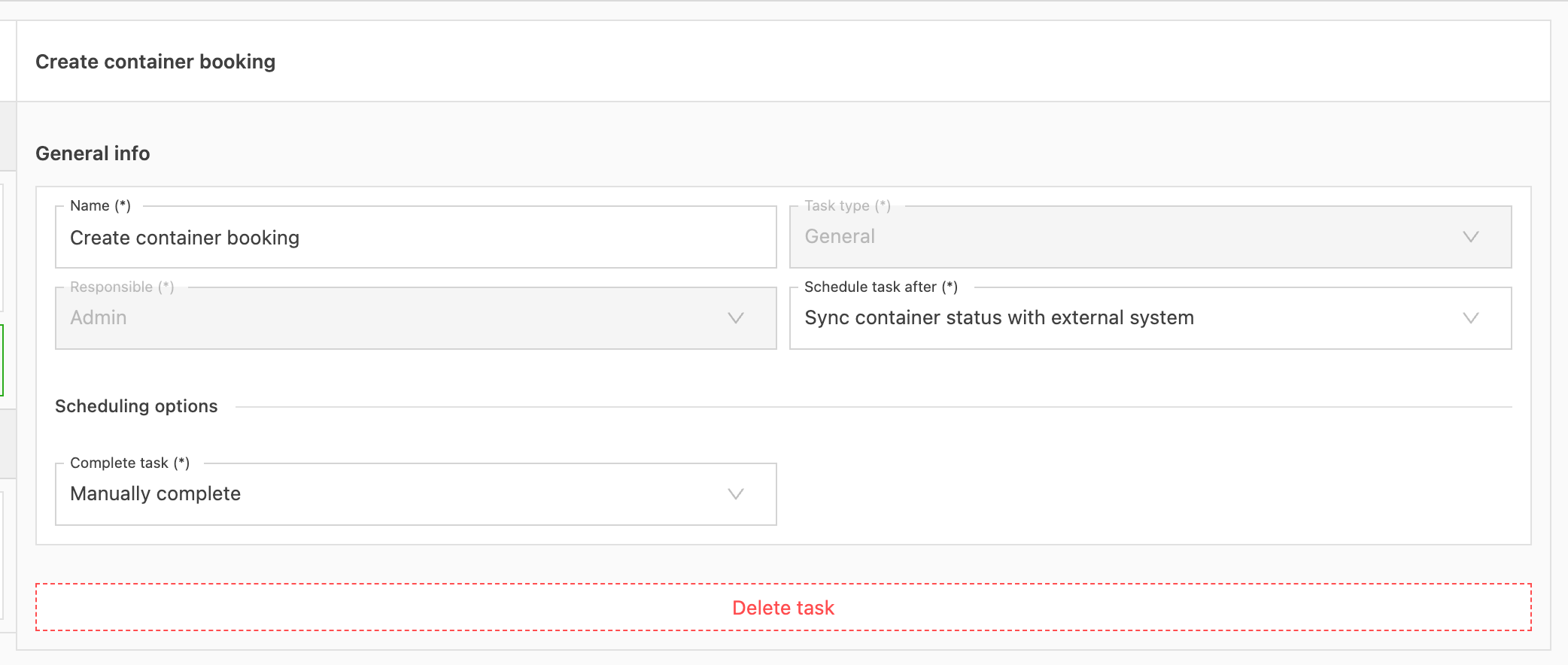
Créer une réservation de conteneur : cette tâche rassemble les informations nécessaires et crée la réservation de conteneur, mais ne l’envoie pas encore à Portbase.
-
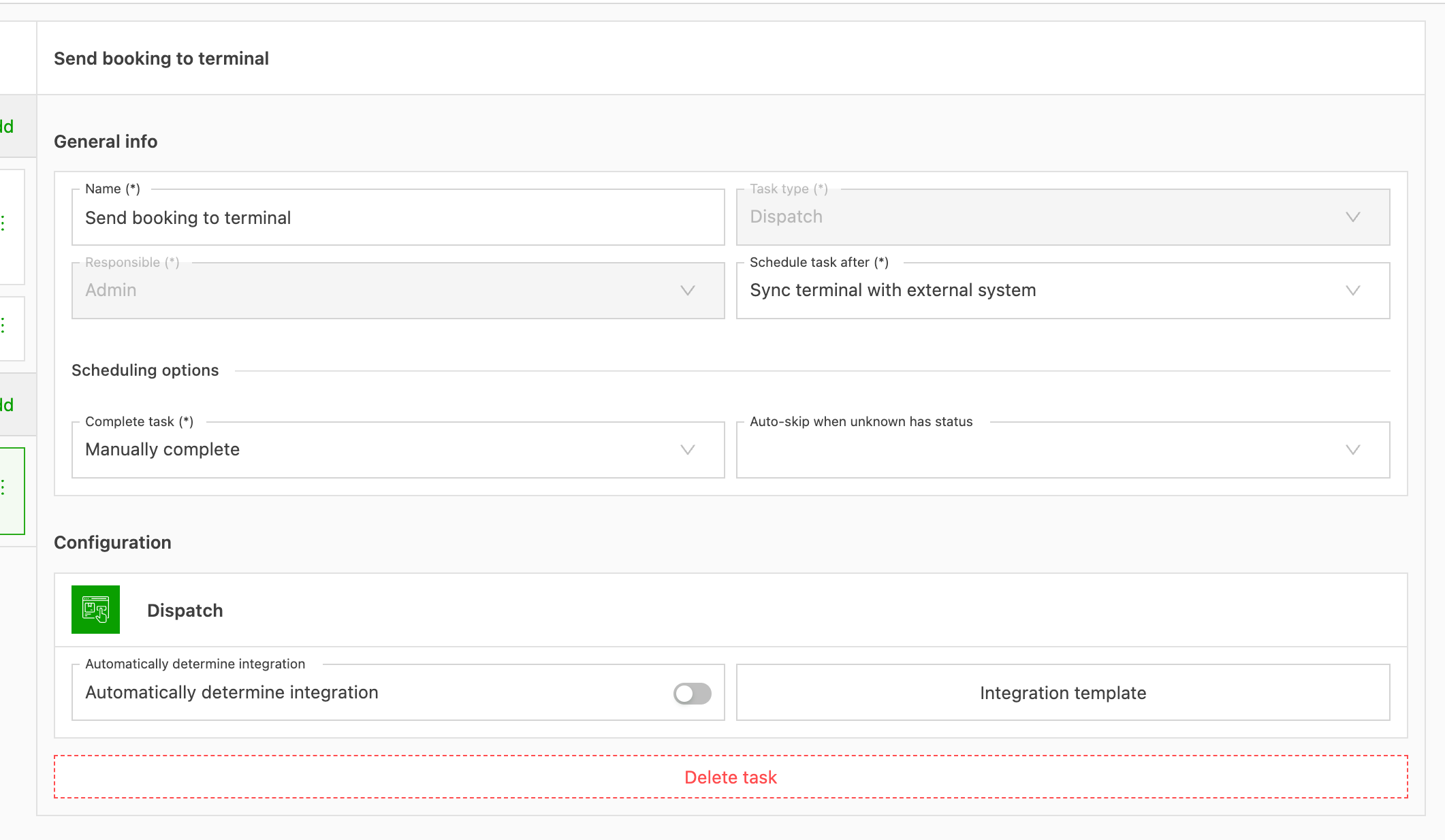
Envoyer la réservation au terminal : cette tâche envoie la réservation à Portbase.
Configuration : paramètres de l’organisation
Pour activer les réservations de conteneurs, contacter le responsable de l’onboarding, le responsable de compte ou l’assistance.
Configuration : intégrations
Dans Configuration > Intégrations, Portbase doit apparaître :
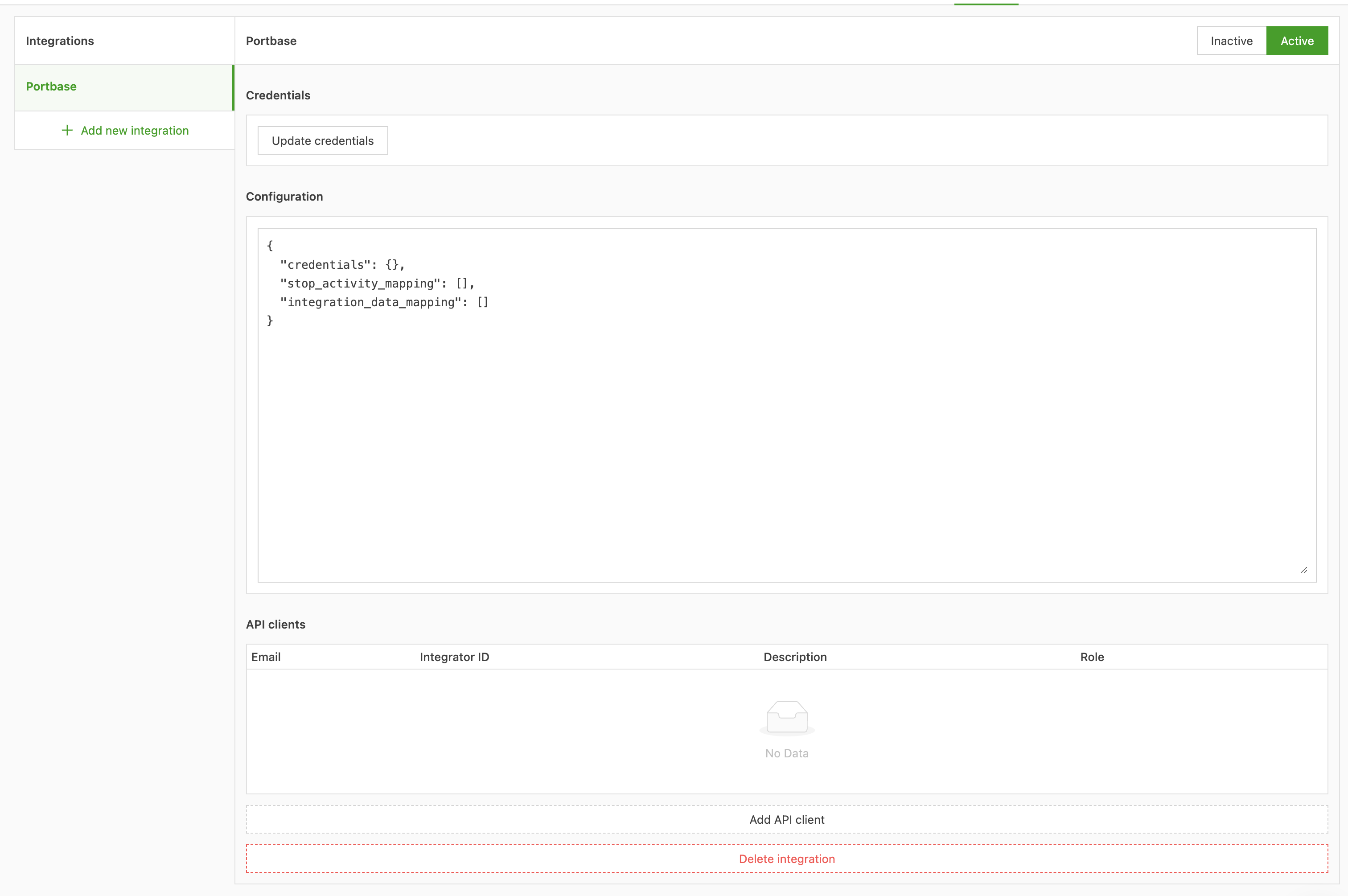
Si ce n’est pas le cas, contacter l’équipe d’assistance client Qargo pour l’activer.