
Commandes : ajouter plusieurs articles emballés aux commandes.
Ajouter des détails d'articles non ADR aux unités de manutention des cargaisons : descriptions, poids, dimensions et codes-barres de suivi par palette ou unité d'emballage.
Table des matières
Introduction
-
De quoi s’agit-il ?
- Qargo permet désormais d’ajouter des informations détaillées au niveau des articles sur chaque unité de manutention (cargaison), au-delà des seules données ADR. Chaque cargaison peut contenir plusieurs articles emballés. Chacun dispose de champs pour la description, la quantité, le poids, le volume, les dimensions (longueur, largeur, hauteur), les codes-barres et le type d’emballage. Les entreprises de transport peuvent ainsi enregistrer précisément le contenu de chaque palette ou unité d’emballage.
-
Pourquoi cette fonctionnalité ?
- Les entreprises de transport reçoivent souvent des clients des informations détaillées sur le contenu de chaque palette. Il ne s’agit pas seulement de données sur les matières dangereuses, mais aussi de descriptions de produits, de poids et de quantités. Auparavant, les détails au niveau des articles sur les unités de manutention étaient réservés aux cargaisons ADR. Les utilisateurs devaient donc gérer les informations des articles non ADR en dehors de Qargo ou contourner cette limite avec des champs personnalisés. Cette fonctionnalité intègre le suivi complet au niveau des articles dans le processus standard des cargaisons.
-
Comment fonctionne-t-elle ?
- La fonctionnalité est activée via l’option de fonctionnalité Articles d’emballage au niveau du tenant (Qargo admin uniquement).
- Une fois l’option active, une section Articles emballés s’affiche sur les cargaisons non ADR lors de la saisie de commande et sur la page de détail de la commande. Les articles peuvent être ajoutés manuellement dans l’application web ou importés via l’API externe. Un nouvel indicateur de tarification, Quantité d’articles emballés, est également disponible pour la configuration des grilles tarifaires.
Terminologie
| Terme | Définition |
|---|---|
| Cargaison | Ligne d’une commande qui représente un ensemble d’unités de manutention, par exemple « 3 europalettes ». Elle définit le type d’emballage, la quantité totale, le poids et le volume. |
| Unité de manutention (trace de cargaison) | Unité physique unique au sein d’une cargaison, par exemple une palette individuelle. Les unités de manutention peuvent avoir des codes-barres et sont créées automatiquement en fonction de la quantité de la cargaison. |
| Article emballé (article de fret) | Contenu d’une unité de manutention, par exemple « 10 cartons d’électronique » sur une seule palette. Auparavant réservé aux articles ADR, il prend désormais aussi en charge les articles non ADR. Également appelé sous-article de cargaison dans certains contextes. |
| Article ADR | Article emballé contenant des informations sur les matières dangereuses (numéro UN, classification, groupe d’emballage). Avant cette fonctionnalité, les articles ADR étaient le seul type d’article de cargaison pris en charge. |
| Type d’emballage | Type d’emballage utilisé pour la cargaison, par exemple europalette, demi-palette ou conteneur roulant. Il est défini comme une taille de colis prédéfinie dans la configuration du système. |
| Option de fonctionnalité | Toggle de configuration au niveau du tenant qui active ou désactive une fonction précise. L’option de fonctionnalité Articles d’emballage doit être activée pour que cette fonctionnalité s’affiche.\ |
| Activation par un Qargo admin requise. Contacter l’assistance Qargo ou le responsable de compte pour obtenir de l’aide. | |
| Quantité d’articles emballés | Nouvel indicateur de tarification disponible dans les grilles tarifaires. Il représente le nombre total d’articles emballés sur l’ensemble des cargaisons d’une commande. |
Activer la fonctionnalité
La fonctionnalité Articles d’emballage dépend d’une option de fonctionnalité et est désactivée par défaut. Elle doit être activée au niveau du tenant (Qargo admin uniquement) pour que les champs des articles emballés s’affichent.
Activer l’option de fonctionnalité (Qargo admin uniquement)
- Accéder à Configuration > Paramètres de l’organisation > Fonctionnalités
- Repérer l’option Articles d’emballage dans la liste.
- Activer le toggle pour activer la fonctionnalité pour le tenant.
- Cliquer sur Enregistrer.
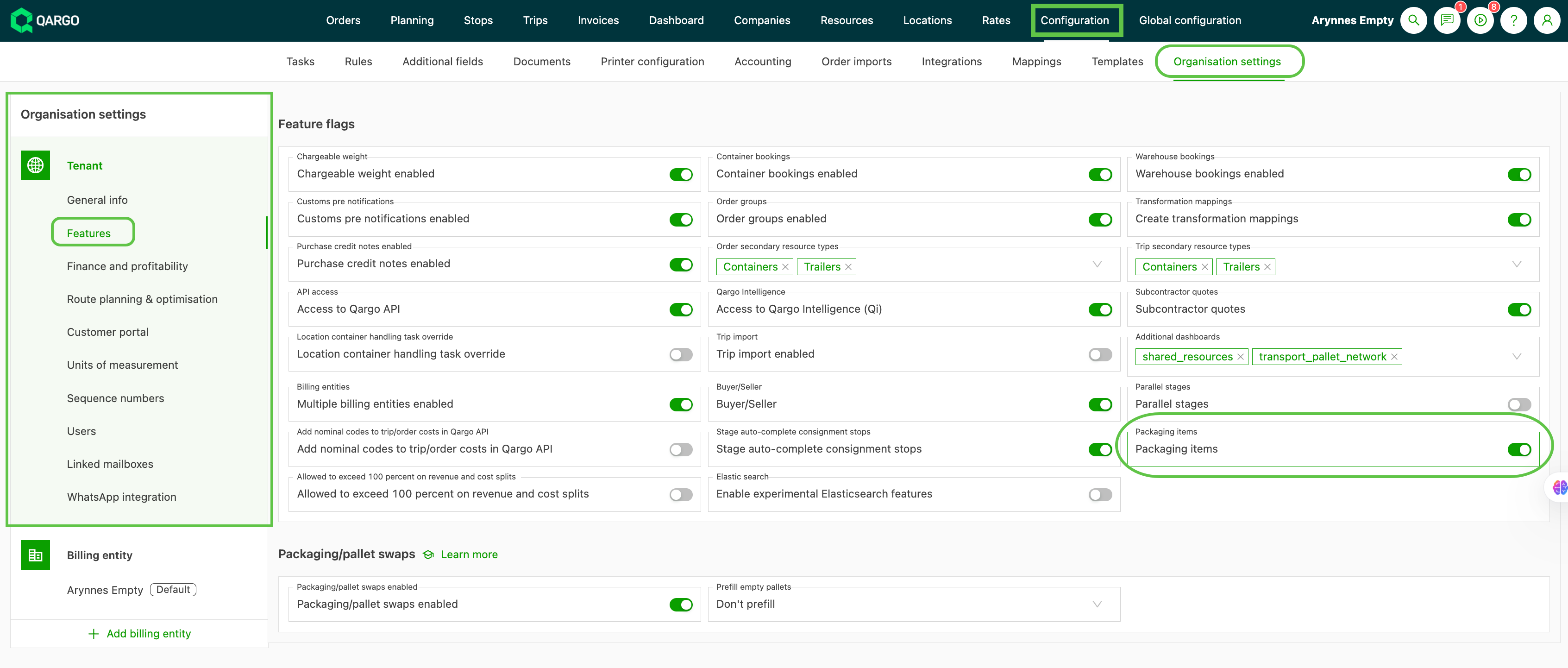
Une fois l’option activée, la section Articles emballés s’affiche sur toutes les cargaisons non ADR lors de la saisie de commande et sur les pages de détail des commandes existantes.
Hiérarchie des cargaisons dans Qargo
Il est essentiel de comprendre la structure des cargaisons à trois niveaux pour travailler avec les articles emballés :
Niveau 1 : cargaison
Le niveau supérieur représente un ensemble d’unités de manutention. Par exemple : 3 europalettes, poids total 1 500 kg. C’est le niveau visible dans le récapitulatif de la commande et celui que la plupart des utilisateurs manipulent lors de la création de commande.
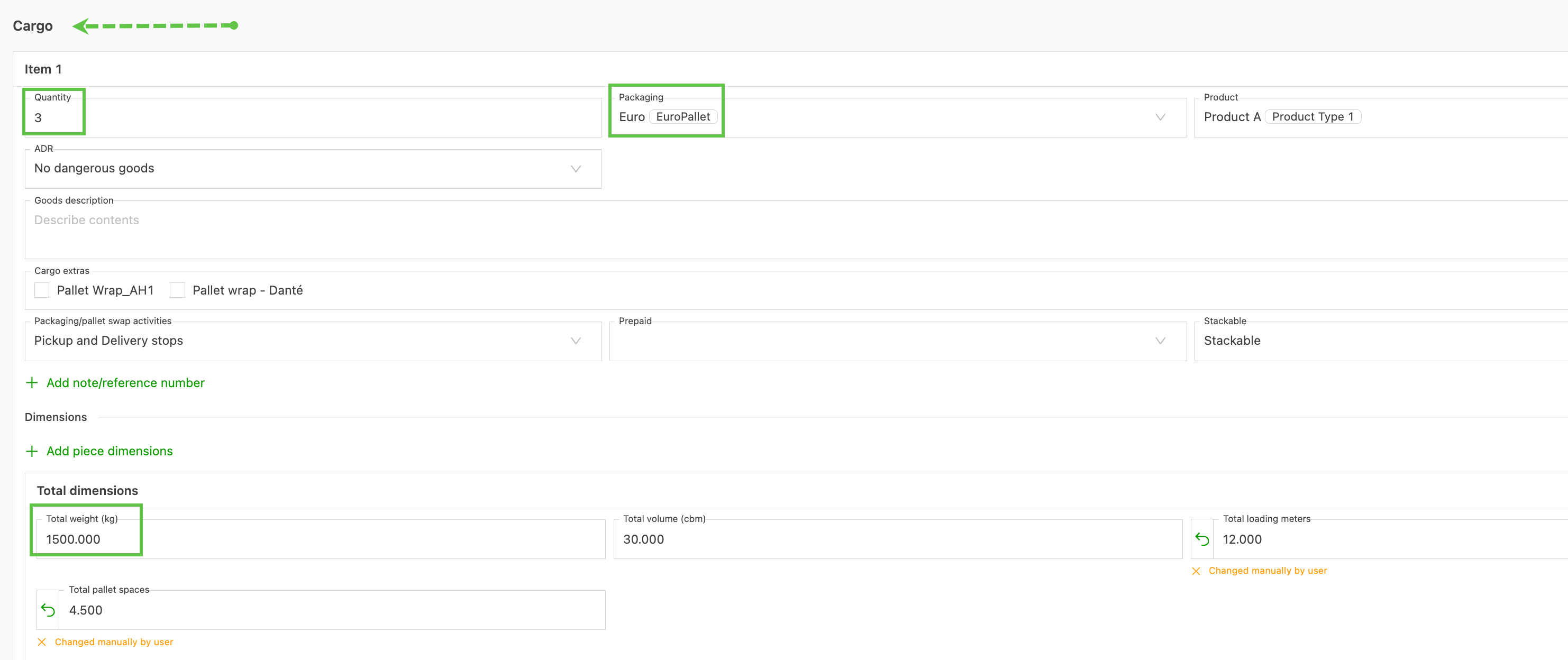
Niveau 2 : unité de manutention (trace de cargaison)
Chaque unité physique individuelle au sein d’une cargaison. Par exemple : palette 1 sur 3. Les unités de manutention sont créées automatiquement en fonction de la quantité de la cargaison et peuvent porter un code-barres pour le suivi.
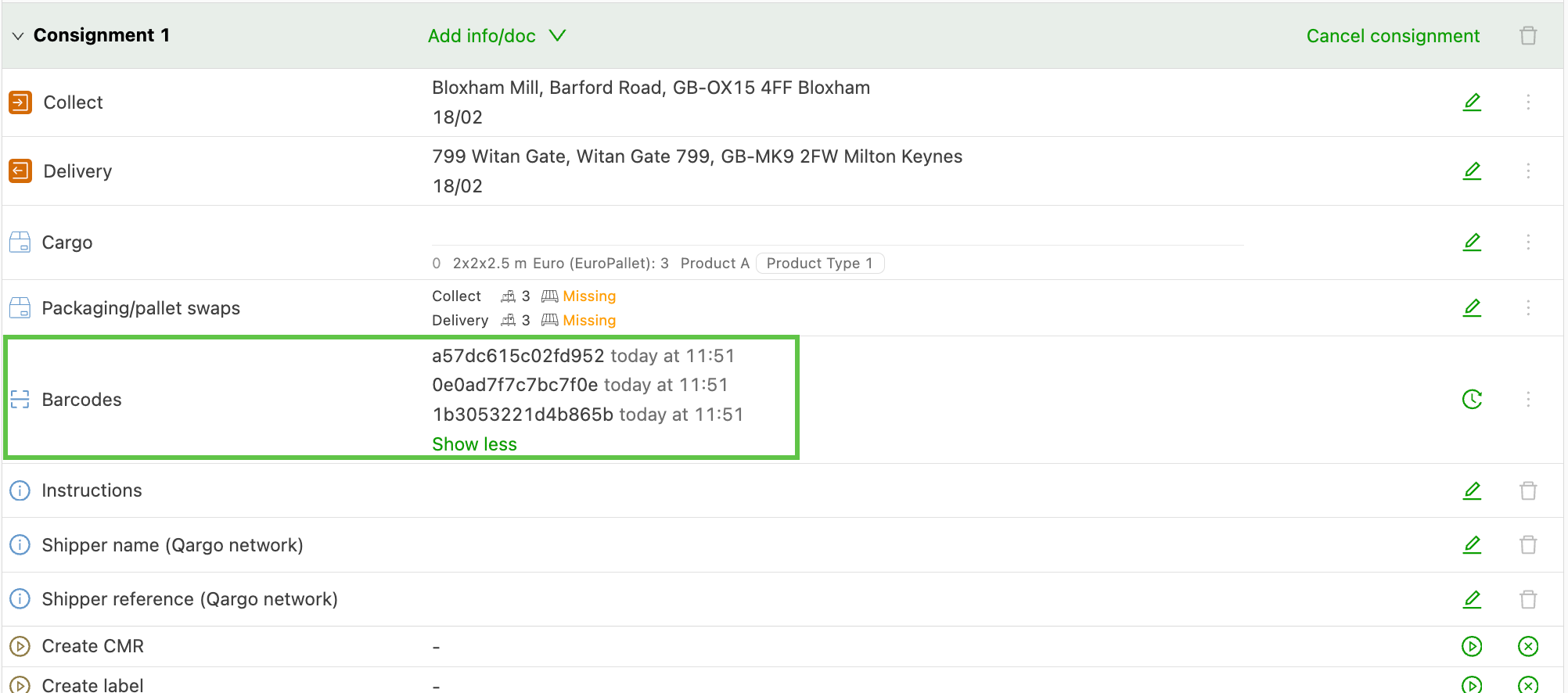
Niveau 3 : article emballé (article de fret)
Le contenu d’une unité de manutention. Par exemple : 5 cartons contenant des ordinateurs portables, d’un poids de 250 kg. C’est le niveau étendu par cette fonctionnalité. Auparavant réservé aux articles ADR, il prend désormais en charge les informations générales sur les produits.
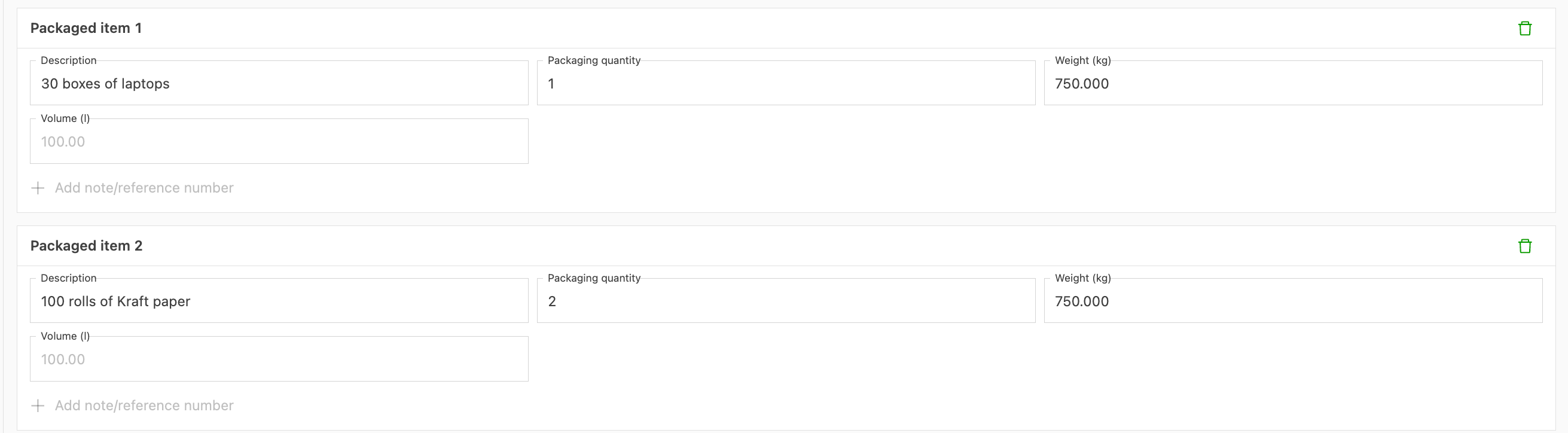
Ajouter des articles emballés à une cargaison
Lors de la création de commande
-
Ouvrir le formulaire de saisie de commande et ajouter une cargaison avec le type d’emballage et la quantité souhaités.
-
Déplier la cargaison pour afficher la section Articles emballés (visible uniquement lorsque l’option de fonctionnalité est activée).
-
Cliquer sur le bouton Ajouter un article pour créer une nouvelle ligne d’article emballé.
-
Compléter les champs utiles pour l’article :
- Description : description textuelle du contenu de l’article
- Quantité : nombre d’unités de cet article
- Poids : poids de l’article
- Volume : volume de l’article
-
Répéter l’opération pour les autres articles de la même cargaison, si nécessaire.
Sur une commande existante
- Accéder à la page de détail de la commande.
- Déplier la cargaison concernée dans la section Cargaison.
- Cliquer sur Ajouter un article dans la sous-section Articles emballés.
- Saisir les détails de l’article et enregistrer.

Articles emballés via l’API externe
Les données des articles emballés sont entièrement prises en charge par l’API externe. L’import et l’export des détails au niveau des articles sur les commandes peuvent ainsi être automatisés.
Les champs suivants sont disponibles pour les articles emballés via l’API :
description: description de l’articlequantity: nombre d’unitésweight: poids de l’articlevolume: volume de l’articleunit_height_m: hauteur en mètresunit_width_m: largeur en mètresunit_length_m: longueur en mètresbarcodes: tableau de valeurs de codes-barrespackaging_type: classification de l’emballage
Ces champs peuvent être utilisés lors de la création ou de la mise à jour de commandes via l’API. Les partenaires d’intégration et les processus automatisés peuvent ainsi renseigner directement les données au niveau des articles.
Tarification avec les articles emballés
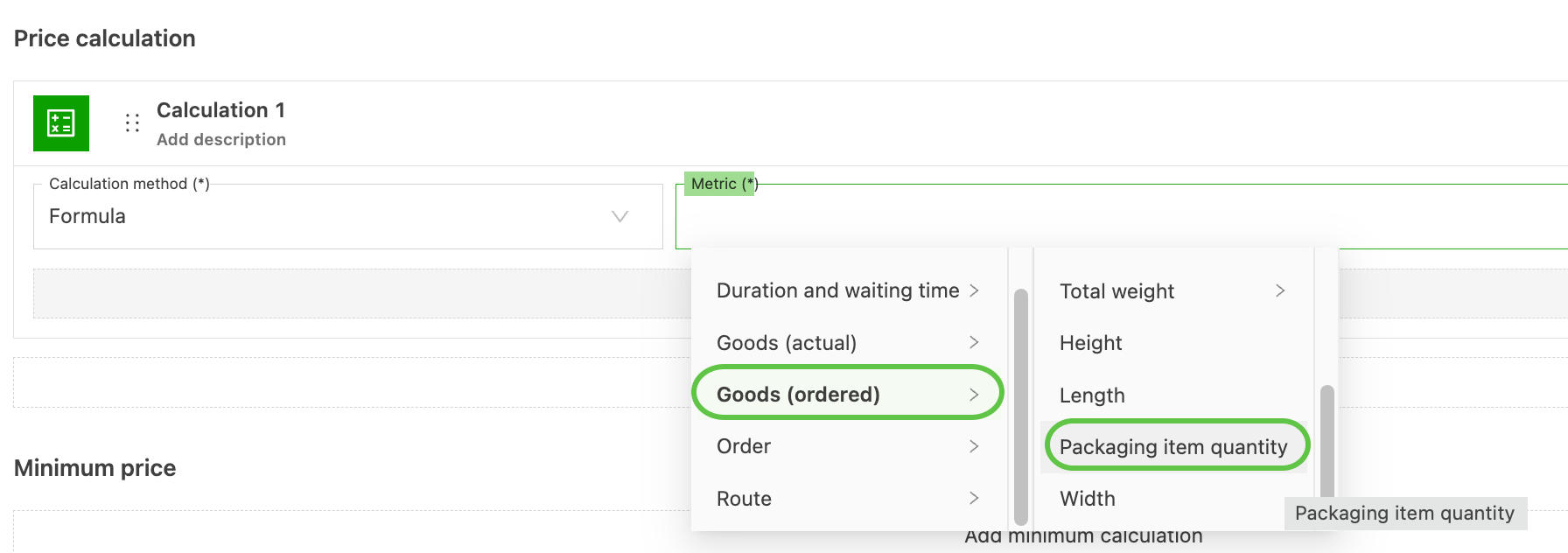
Un nouvel indicateur de tarification, Quantité d’articles emballés, est disponible dans les grilles tarifaires. Cet indicateur représente le nombre total d’articles emballés sur l’ensemble des cargaisons d’une commande. Il permet de définir des règles de tarification fondées sur le nombre d’articles, et pas seulement sur le nombre d’unités de manutention.
Configurer l’indicateur
- Accéder à la configuration de la grille tarifaire.
- Ajouter un nouveau calcul ou une nouvelle condition.
- Sélectionner l’indicateur Quantité d’articles emballés dans la liste des indicateurs disponibles.
- Configurer la règle de tarification selon les besoins (par ex. un supplément par article ou une tarification par paliers).
Cas d’utilisation
Suivre le contenu des palettes pour les expéditions en plusieurs chargements
Lorsque la cargaison ne peut pas être transportée en un seul chargement de camion, chaque article emballé peut être suivi séparément pour savoir quand et comment il est transporté. C’est particulièrement utile pour les chargements partiels, lorsque différentes palettes peuvent circuler sur des véhicules ou des itinéraires différents.
Informations détaillées sur la cargaison fournies par les clients
Certains clients fournissent des détails au niveau des articles pour chaque palette, par exemple « Palette 1 : 500 kg de produit A ; palette 2 : 1 000 kg de produit B ». Avec les articles emballés, ces informations peuvent être enregistrées directement dans Qargo au lieu d’être gérées dans des tableurs ou des systèmes externes.
Descriptions différenciées des cargaisons
Les cargaisons peuvent désormais être décomposées en sections plus précises, avec des informations détaillées par article. Il est ainsi plus simple de communiquer le contenu exact aux chauffeurs, aux sous-traitants et aux destinataires de la livraison.
Limites
- La fonctionnalité dépend de l’option de fonctionnalité Articles d’emballage. Elle doit être activée pour chaque tenant avant que les champs des articles emballés s’affichent. (Qargo admin)
- Les articles emballés ne s’affichent pas encore dans toutes les zones de l’application (par exemple, ils n’apparaissent pas dans les colonnes de la liste des commandes).
- La fonctionnalité s’applique uniquement aux cargaisons non ADR. Les cargaisons ADR continuent d’utiliser le processus existant des articles ADR.
- Il n’est pas encore possible de faire passer une cargaison du format unité de manutention au format article emballé, ni l’inverse.
- L’indicateur de tarification Quantité d’articles emballés ne prend pas encore en charge la tarification par article (PER_GOOD_ITEM). Il est disponible uniquement comme indicateur de quantité totale.
Dépannage
| Problème | Solution |
|---|---|
| La section Articles emballés n’est pas visible sur les cargaisons | Contacter l’assistance Qargo ou le responsable de compte pour vérifier que l’option de fonctionnalité Articles d’emballage est activée au niveau du tenant, dans Configuration > Paramètres de l’organisation > Fonctionnalités. La section ne s’affiche que lorsque l’option est active. |
| Certains champs (par ex. dimensions, codes-barres) ne sont pas visibles sur les articles emballés | Certains champs sont désactivés par défaut. Vérifier la configuration des champs par défaut pour activer des champs supplémentaires pour les articles emballés. |
| Les articles emballés n’apparaissent pas après un import via l’API | Vérifier que la requête API contient les bons noms de champs (unit_height_m, unit_width_m, unit_length_m, barcodes, packaging_type). Vérifier que l’option de fonctionnalité est activée sur le tenant cible. |
| L’indicateur Quantité d’articles emballés n’est pas disponible dans les grilles tarifaires | Cet indicateur devient disponible une fois l’option de fonctionnalité activée. Si l’activation est récente, actualiser la page de configuration de la grille tarifaire. |
| Des articles emballés sont visibles sur des cargaisons ADR | Ce comportement n’est pas normal. Les articles emballés ne doivent apparaître que sur les cargaisons non ADR. Si des cargaisons ADR affichent une section d’articles emballés, vérifier que la classification ADR de la cargaison est correctement définie. |
| L’ajout d’articles emballés est lent ou ne répond pas | Un grand nombre d’articles emballés sur une seule cargaison peut affecter les performances. En cas de problème, envisager de diviser les articles entre plusieurs cargaisons lorsque l’exploitation le permet. |