Commandes – Ajouter les détails des marchandises à une commande
Ajouter les détails des marchandises lors de la création d'une commande ou après. Mettre à jour les détails de la cargaison depuis la vue de la commande. Utiliser des produits préconfigurés pour plus de simplicité.
Table des matières
Il existe deux façons d’ajouter les détails des marchandises à une commande. Ils peuvent être créés :
- Lors de la création d’une commande
- Après la création d’une commande
Ajouter les détails lors de la création d’une commande
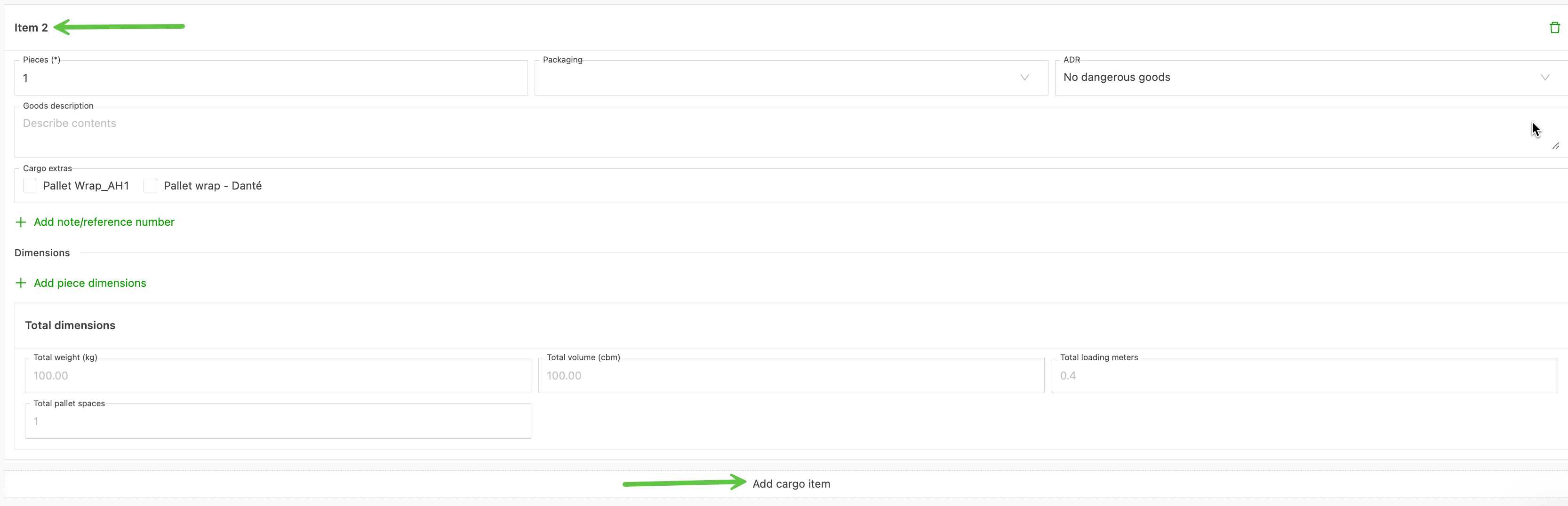
Lors de la création d’une commande, la section Cargaison est la dernière section avant l’enregistrement de la commande. Elle concerne les détails de la cargaison ou des marchandises de la commande et comprend les éléments suivants :
- Pièces
- Emballage
- Description des marchandises
- Dimensions totales (poids, volume, mètres de chargement)
- Places palettes totales
D’autres options peuvent également figurer :
- ADR
- Extras de cargaison
- Note / numéros de référence
- Dimensions des pièces
Une fois cette étape terminée, il est aussi possible d’ajouter plusieurs éléments : l’action « Ajouter un article de fret » ajoute un autre élément.
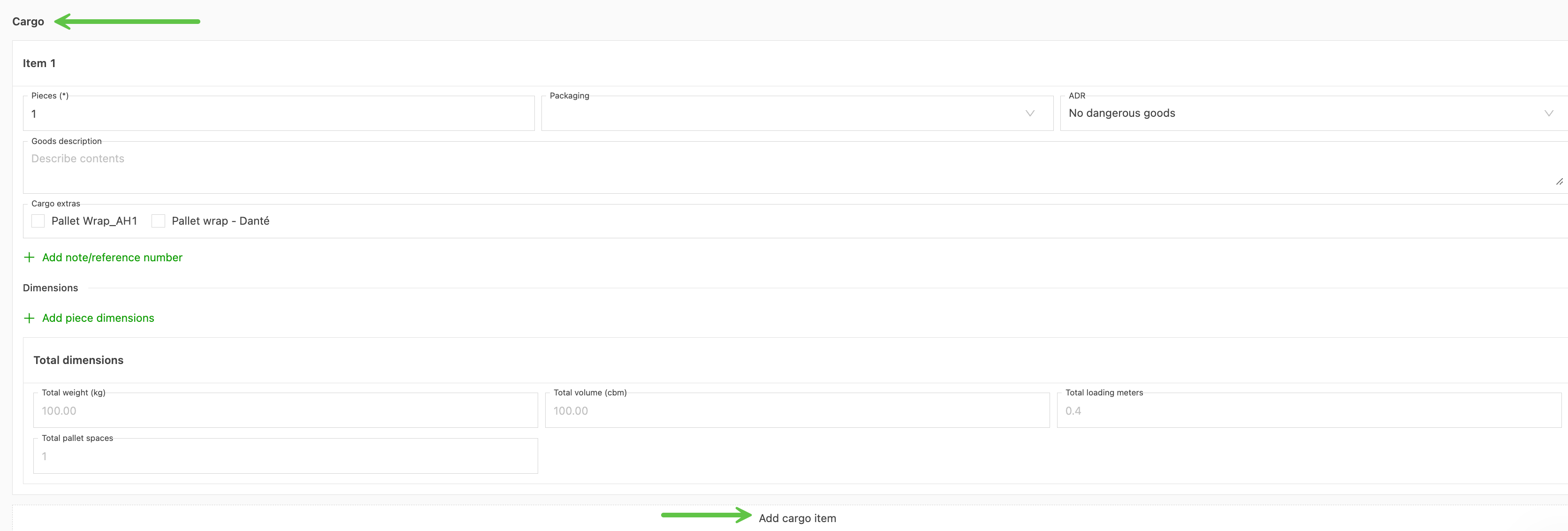
La section se répète avec le titre « Élément 2 » et une option permettant d’ajouter un autre article de fret.
Ajouter ou mettre à jour les détails après la création d’une commande
Une fois créée, la commande apparaît sur la page de la liste des commandes.
- Accéder au menu principal Commandes et cliquer sur le sous-menu « Commandes ».
- Cliquer sur le numéro de commande pour ouvrir la vue des détails de la commande.
- Accéder à la section « Expédition ». Ces sections sont repliables ; cliquer sur la flèche pour les déplier si nécessaire.
- Les détails de la cargaison affichent des informations, notamment l’emballage, le poids et les éventuels détails ADR. Cette transparence facilite la planification ou la confirmation des détails de chargement.
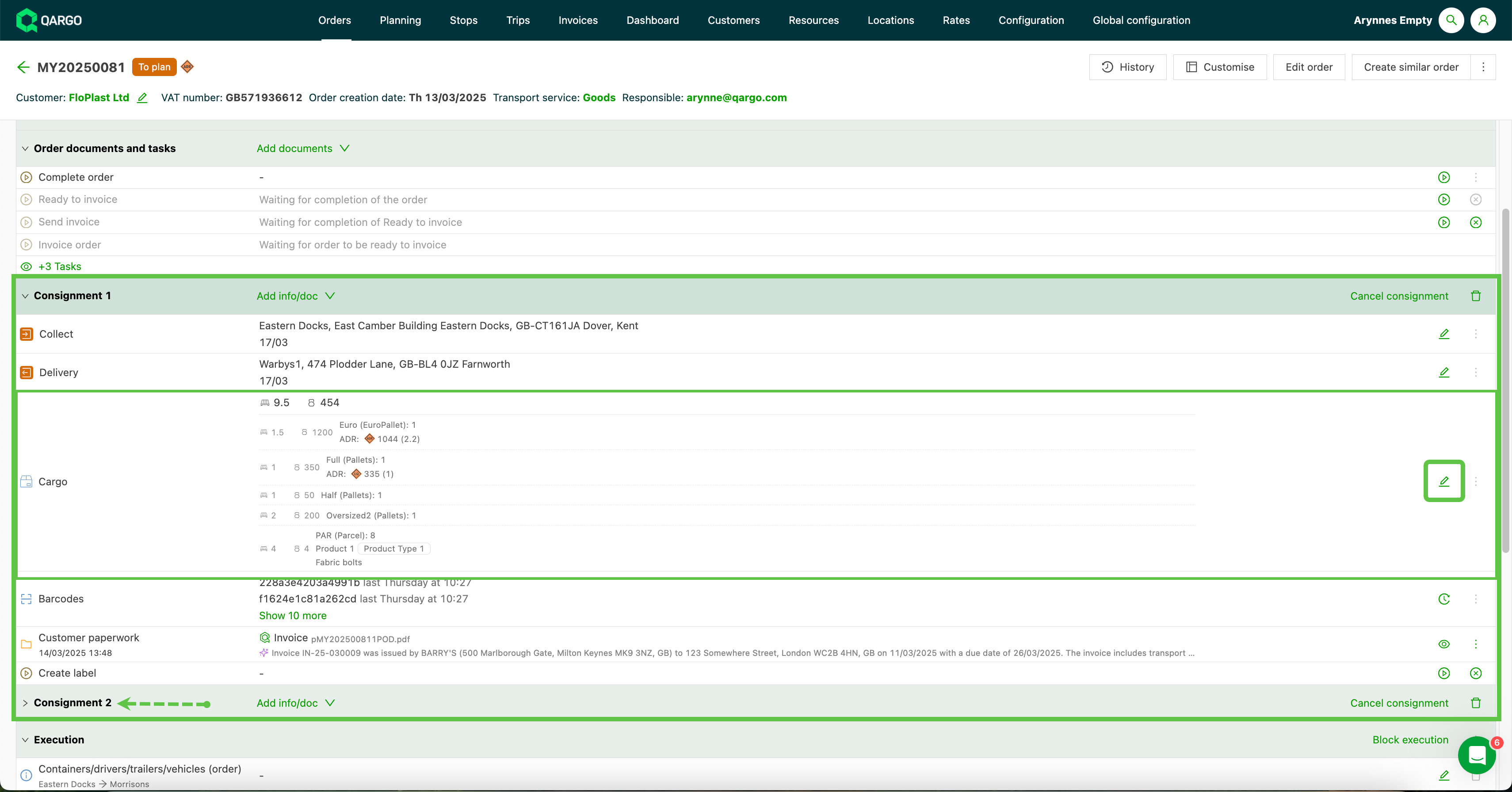
- Cliquer sur l’icône en forme de crayon sur la ligne « Cargaison » pour ouvrir les détails de la cargaison de l’expédition concernée. Mettre à jour les détails et les dimensions de la commande ; activer ou désactiver le toggle pour saisir les détails réels.
- Cliquer sur « Ajouter les dimensions des pièces » pour ouvrir les champs de saisie. Les détails dimensionnels s’affichent alors (hauteur, poids, mètres de chargement, etc.).
- Cliquer sur « Ajouter un article de fret » si des marchandises supplémentaires sont ajoutées à l’expédition.
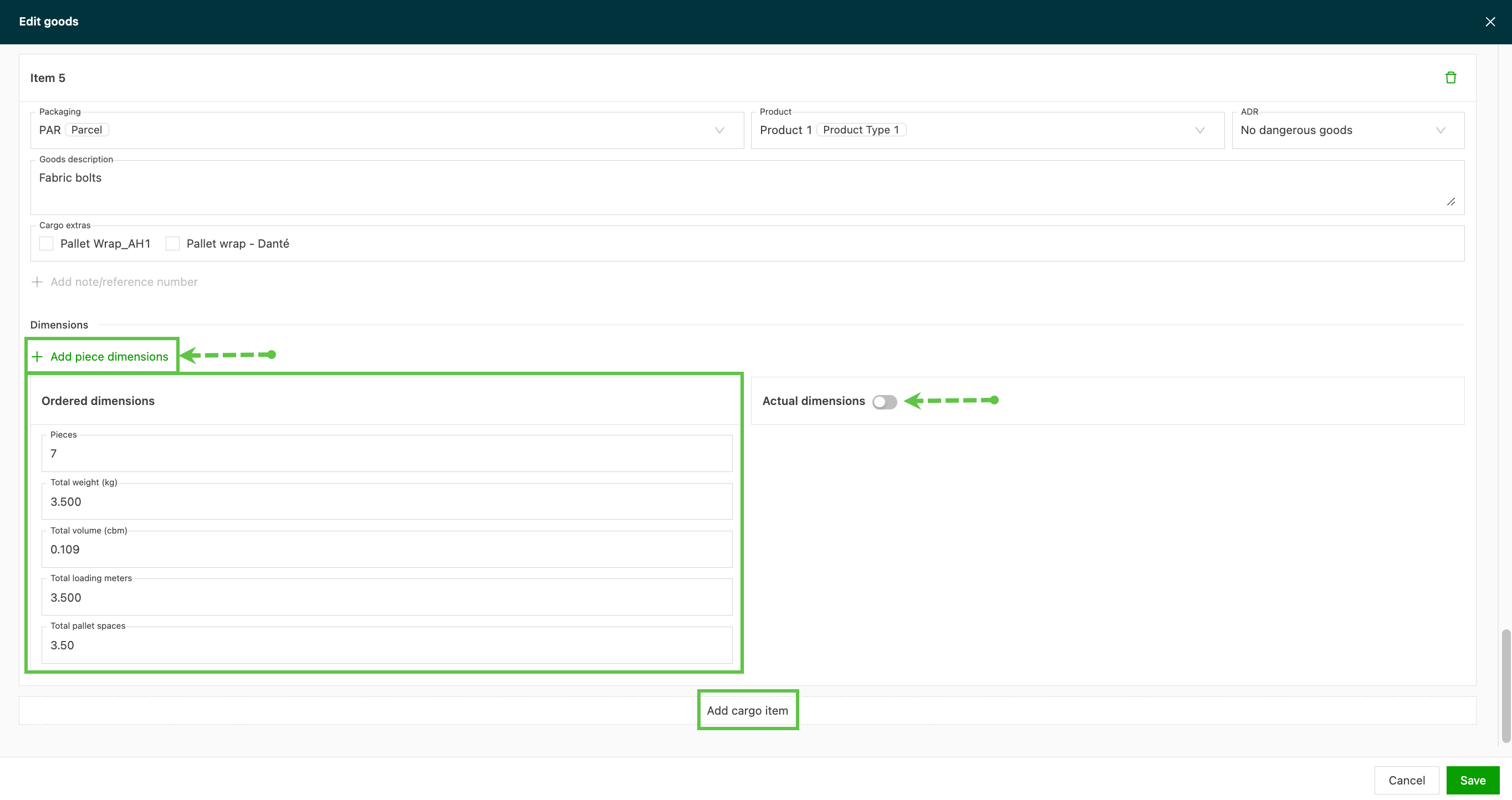

- Pour retirer des détails de dimensions des pièces, utiliser le lien « Retirer les dimensions des pièces ».
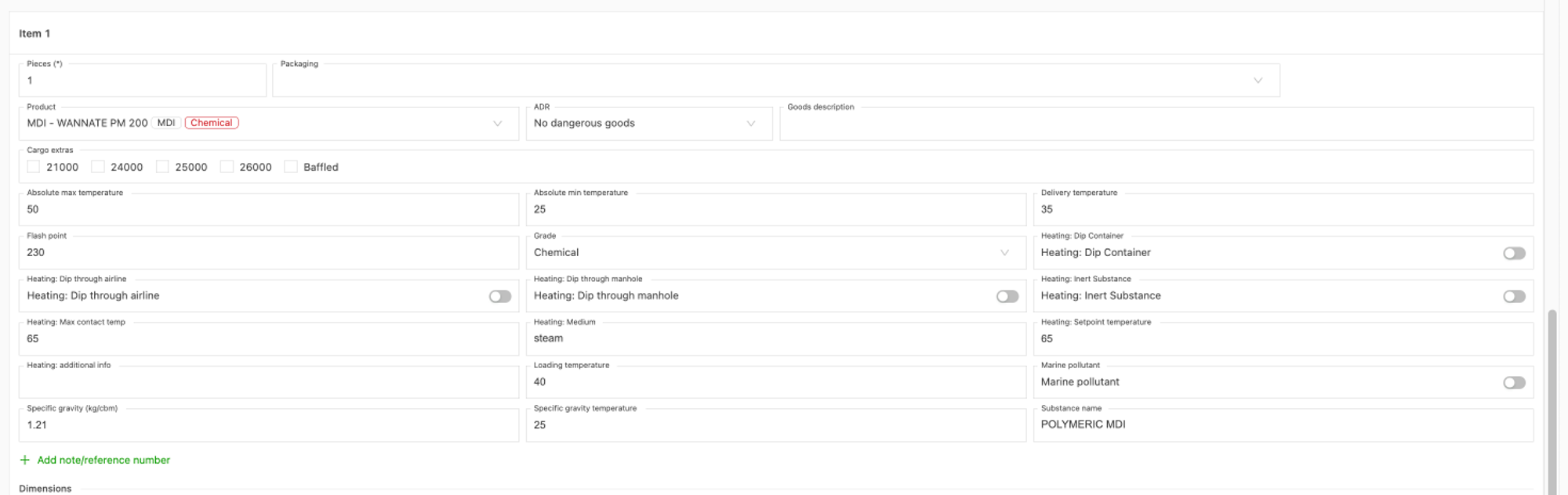
Exemple :
Détails des marchandises affichés dans la commande, avec plusieurs sélections préconfigurées renseignées.
Diviser les marchandises d’un article de fret
Dans Qargo, une ligne de cargaison correspond à un seul lot de marchandises : le même emballage, le même nombre de pièces et la même taille pour chaque pièce. Qargo imprime un code-barres par palette de la ligne de cargaison. Si certaines palettes s’avèrent différentes, par exemple 2 palettes plus hautes sur 5, ces 2 palettes doivent être déplacées vers une ligne de cargaison distincte. Réduire le nombre de palettes sur la ligne de cargaison d’origine supprime les anciens codes-barres et en crée de nouveaux. Les palettes déjà étiquetées doivent alors recevoir de nouvelles étiquettes.
L’action Diviser les marchandises évite ce réétiquetage. Elle divise une ligne de cargaison en deux et déplace les codes-barres existants avec les palettes ; chaque palette conserve ainsi son étiquette d’origine.
Diviser un article de fret
-
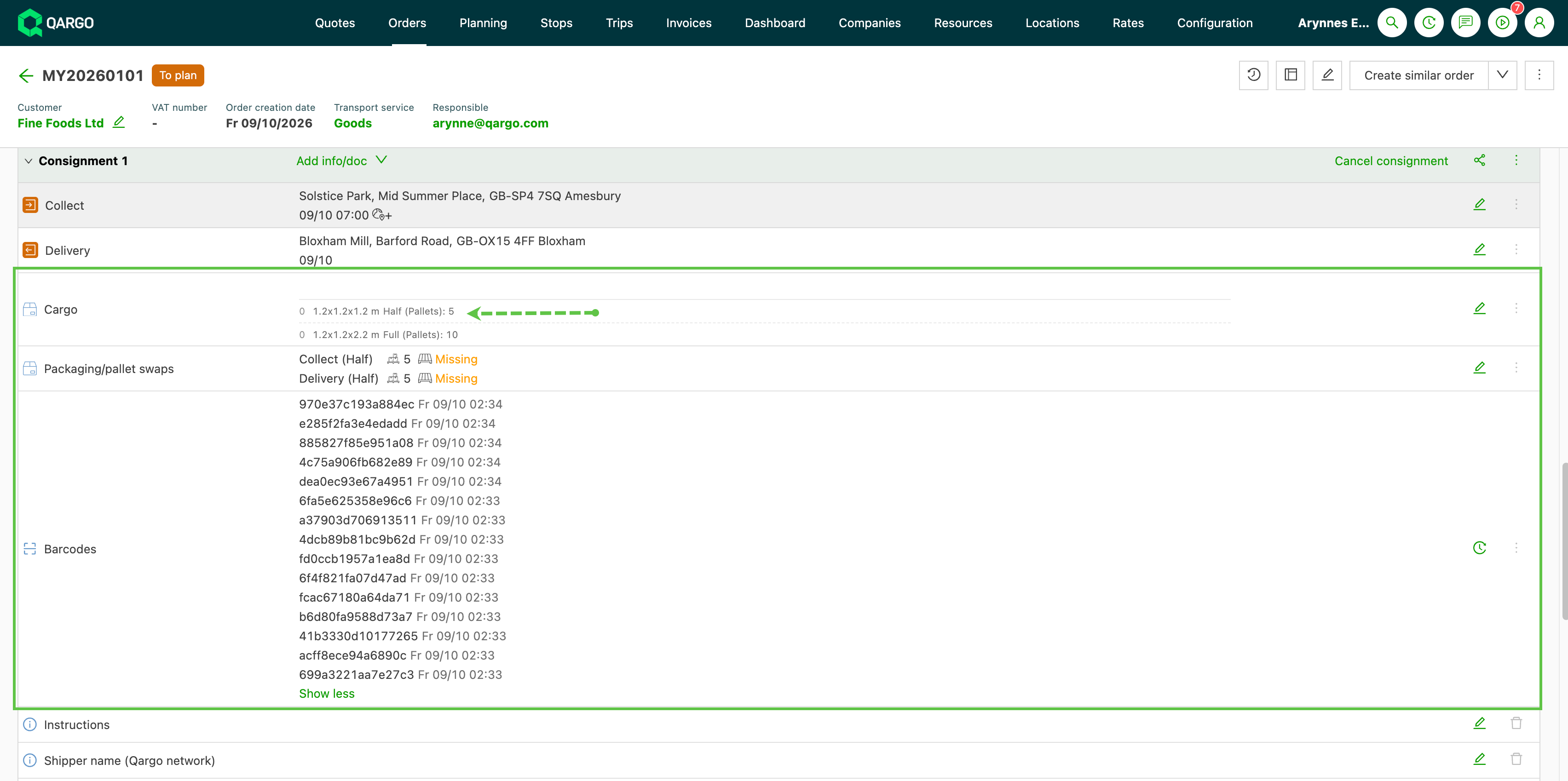
Accéder à Commandes et ouvrir la commande.
-
Déplier la section Expédition et cliquer sur l’icône en forme de crayon de la ligne Cargaison pour ouvrir Modifier les marchandises.
-
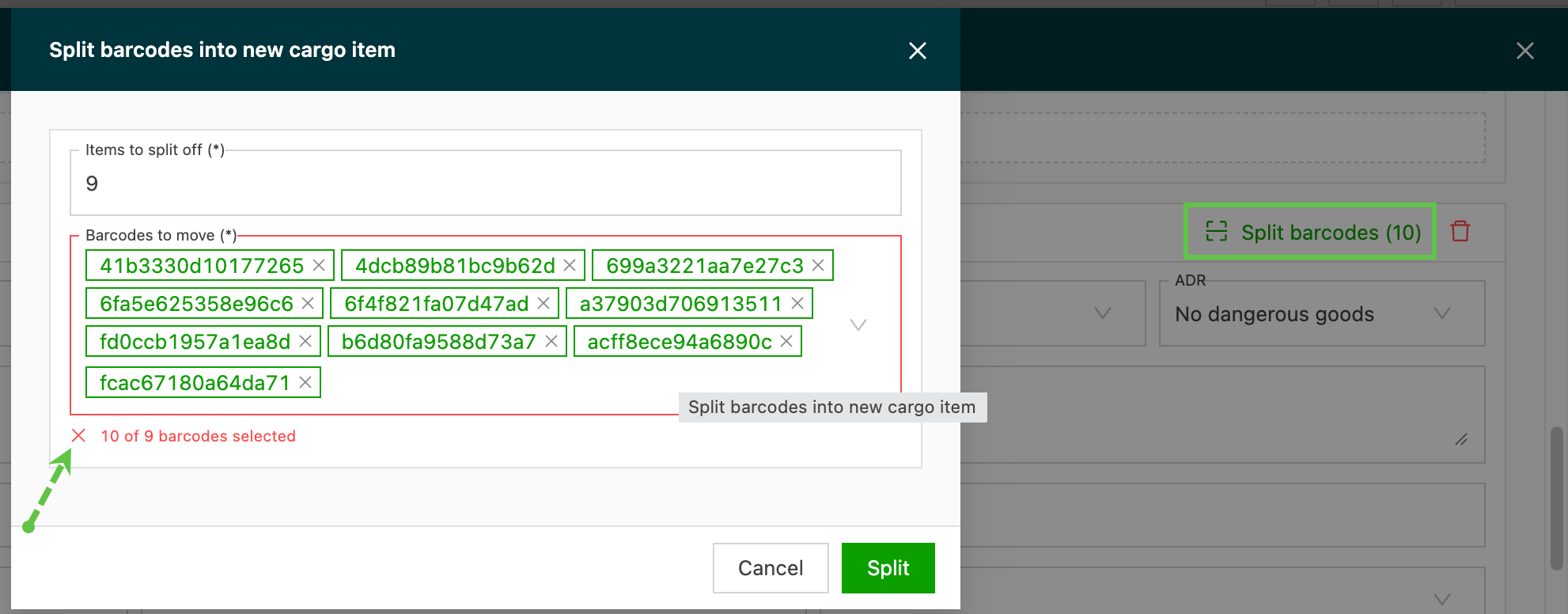
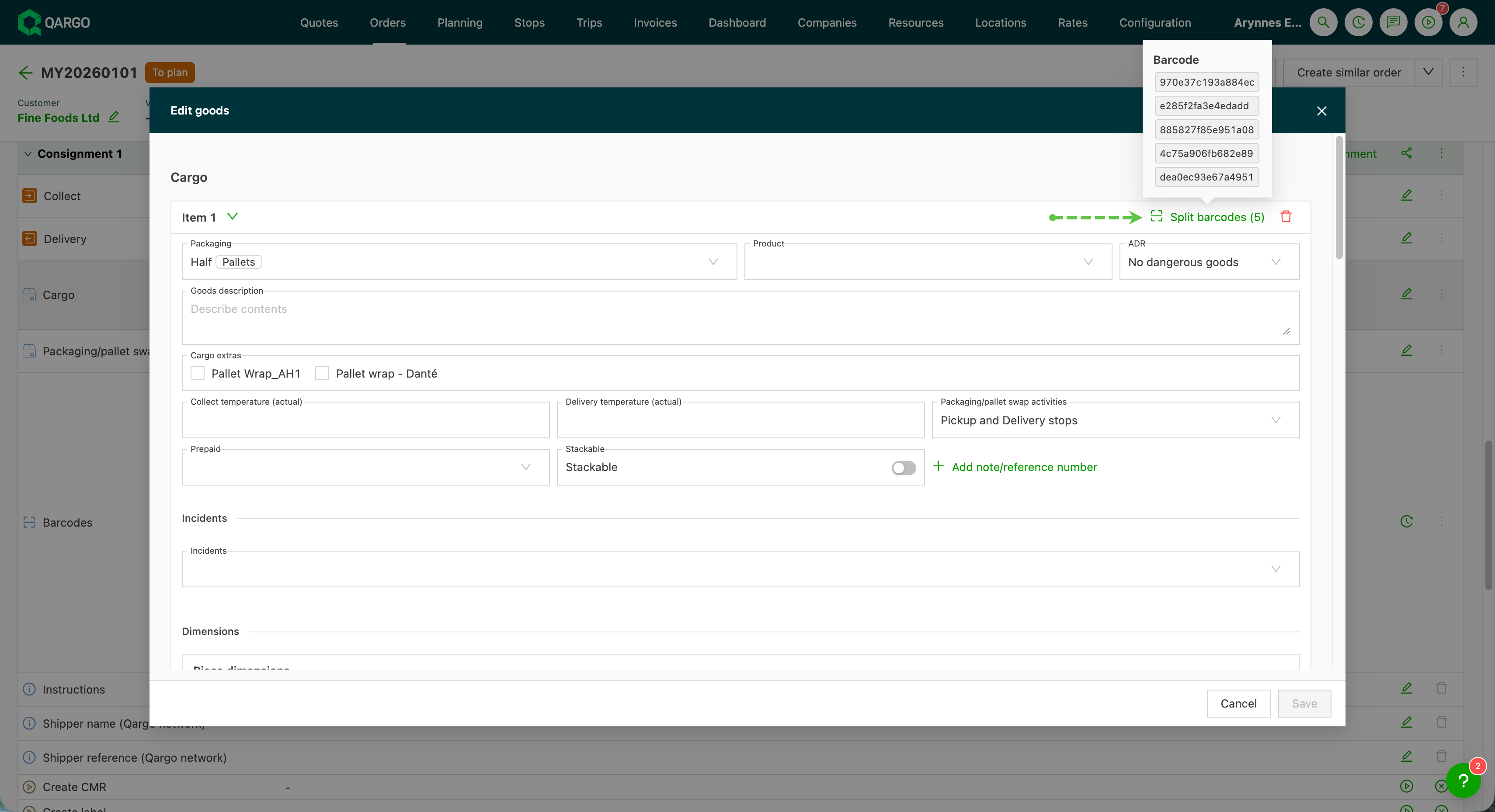
Cliquer sur Diviser les codes-barres sur l’article de fret à diviser. L’action se trouve à côté de l’icône de suppression de l’article de fret et n’est disponible que si la quantité est supérieure à 1.
-
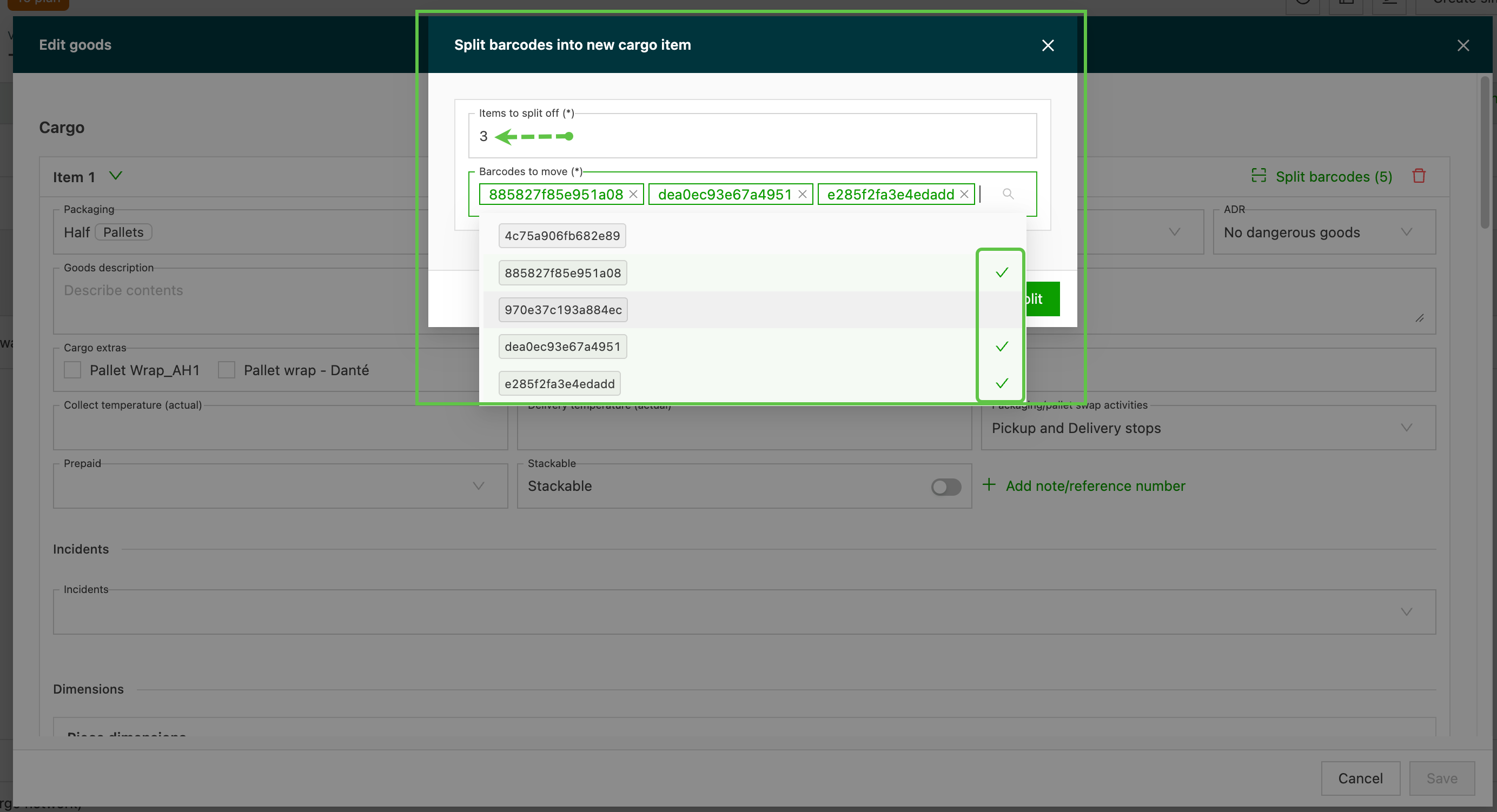
Saisir dans Palettes à séparer le nombre de palettes à déplacer vers le nouvel article de fret.
-
Sélectionner les codes-barres qui accompagnent ces palettes. Aucun code-barres n’est présélectionné.
-
Cliquer sur Diviser.
-
Modifier les dimensions des pièces, ainsi que toute autre valeur différente, sur le nouvel article de fret.
-
Enregistrer la commande.
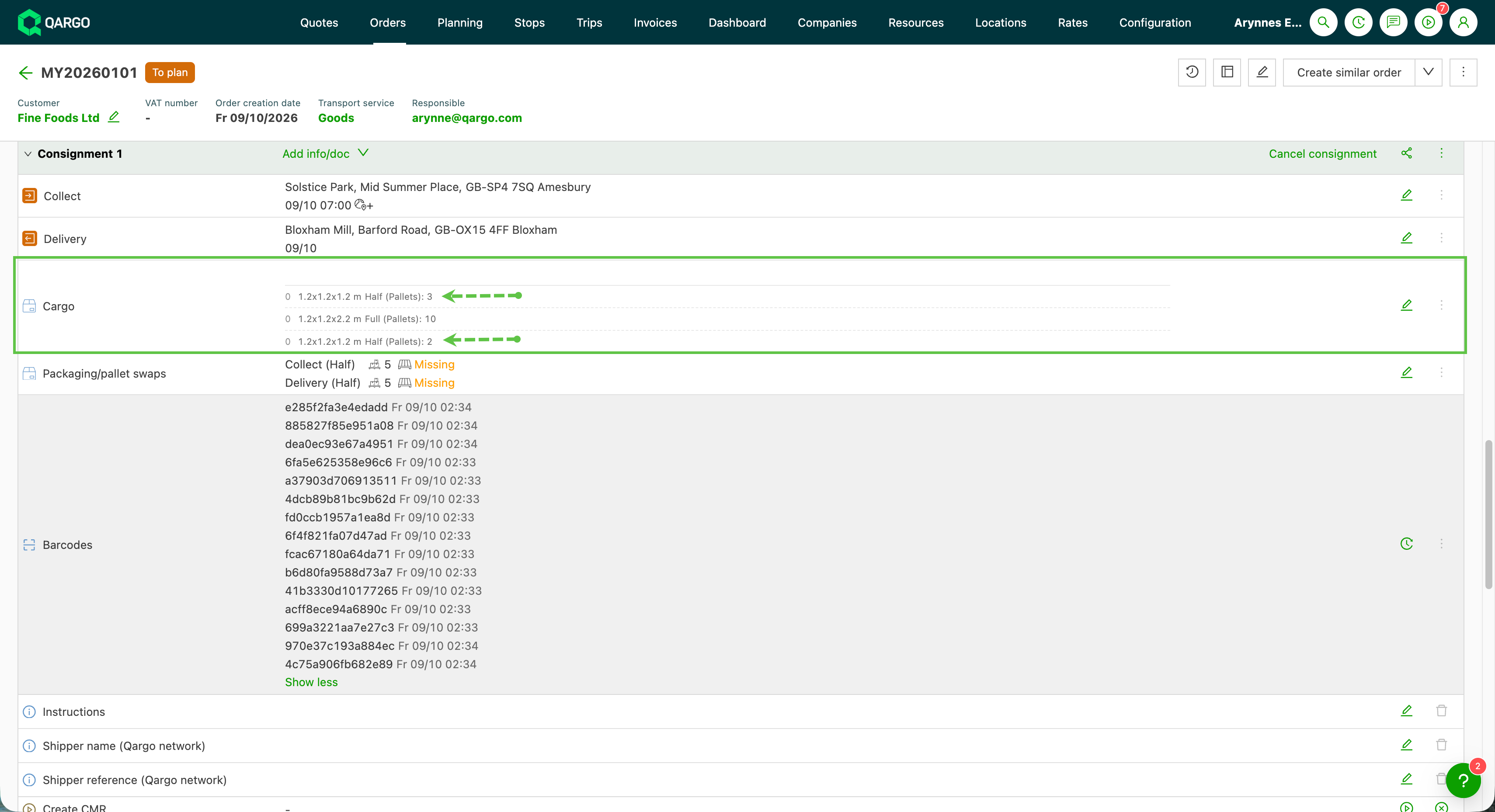
Un article de fret de 5 palettes devient un article de fret de 3 palettes et un article de fret de 2 palettes ; le groupe de 2 se modifie ensuite en une seule étape. Rien n’est supprimé ni régénéré : aucune étiquette de palette n’est à réimprimer et l’entrepôt continue de travailler avec les étiquettes déjà apposées sur les palettes.
Effet de la division sur les valeurs de l’article de fret
-
L’article de fret d’origine conserve la quantité restante et les codes-barres non sélectionnés.
-
Le nouvel article de fret reçoit la quantité séparée et les codes-barres sélectionnés, et reprend le type d’emballage, les dimensions et la description des marchandises de l’article d’origine.
-
Le poids total, le volume total et les mètres de chargement totaux sont calculés au prorata de la quantité séparée. Ces valeurs peuvent être modifiées avant la confirmation de la division, comme dans la boîte de dialogue Diviser le tronçon.
-
Palettes à séparer accepte une valeur comprise entre 1 et la quantité de l’article de fret moins 1, de sorte qu’au moins une palette reste toujours sur l’article de fret d’origine. Un nombre supérieur est rejeté.