
Importation de données : importer des données de commande
Guide complet de l'importation de commandes dans Qargo.
Table des matières
Guide complet de l’importation des données de commande. Cette importation permet de créer des commandes en masse, aussi bien pour les tenants sandbox que pour les tenants en production. Elle sert à la reprise de données, à l’intégration de systèmes et aux tests. Cet article présente les exigences spécifiques, les bonnes pratiques et les problèmes courants.
📖 Terminologie clé
- Commande : demande de mission de transport ou de service.
- ID externe : identifiant unique d’une commande provenant d’un système externe.
- Arrêt : emplacement ou point précis d’une tournée où une tâche est effectuée.
- Produit : article ou marchandise spécifique transporté.
- Service : type de service fourni (par ex. transport).
✅ Exigences essentielles pour l’importation de commandes
Avant d’importer des données de commande, les exigences et avertissements suivants doivent être pris en compte pour garantir l’intégrité des données.
- Prérequis d’autorisation utilisateur : la fonctionnalité d’importation manuelle des données de commande est restreinte. Seuls les utilisateurs disposant des droits Superadmin peuvent effectuer l’importation de commande.
- Prérequis pour les entreprises : tous les clients concernés par la commande doivent déjà exister dans Qargo.
- Prérequis pour les produits : tous les produits inclus dans la commande doivent déjà exister dans le catalogue de produits.
- Identification unique : le numéro de commande ou l’ID externe sert d’identifiant unique de la commande.
- Format de date et d’heure : tous les champs de date et d’heure doivent respecter le format indiqué dans le modèle afin d’éviter l’échec de l’importation (AA/MM/JJ).
Règles de validation : les champs numériques ne doivent contenir que des valeurs positives (sauf certains champs comme absolute_min_temperature_value et absolute_max_temperature_value). Les champs de date doivent respecter le format YYYY-MM-DD. Les champs de liste déroulante doivent correspondre aux valeurs prédéfinies. Par ailleurs, les importations sont limitées à 100 lignes par fichier.
🛠️ Processus d’importation de commandes étape par étape
Suivre les étapes ci-dessous pour importer correctement des données de commande.
Étape 1 : confirmer la fonctionnalité d’importation (ou vérifier son statut d’activation)
L’activation de la fonctionnalité d’importation manuelle des données doit être confirmée auprès du responsable de compte.
Étape 2 : télécharger le modèle
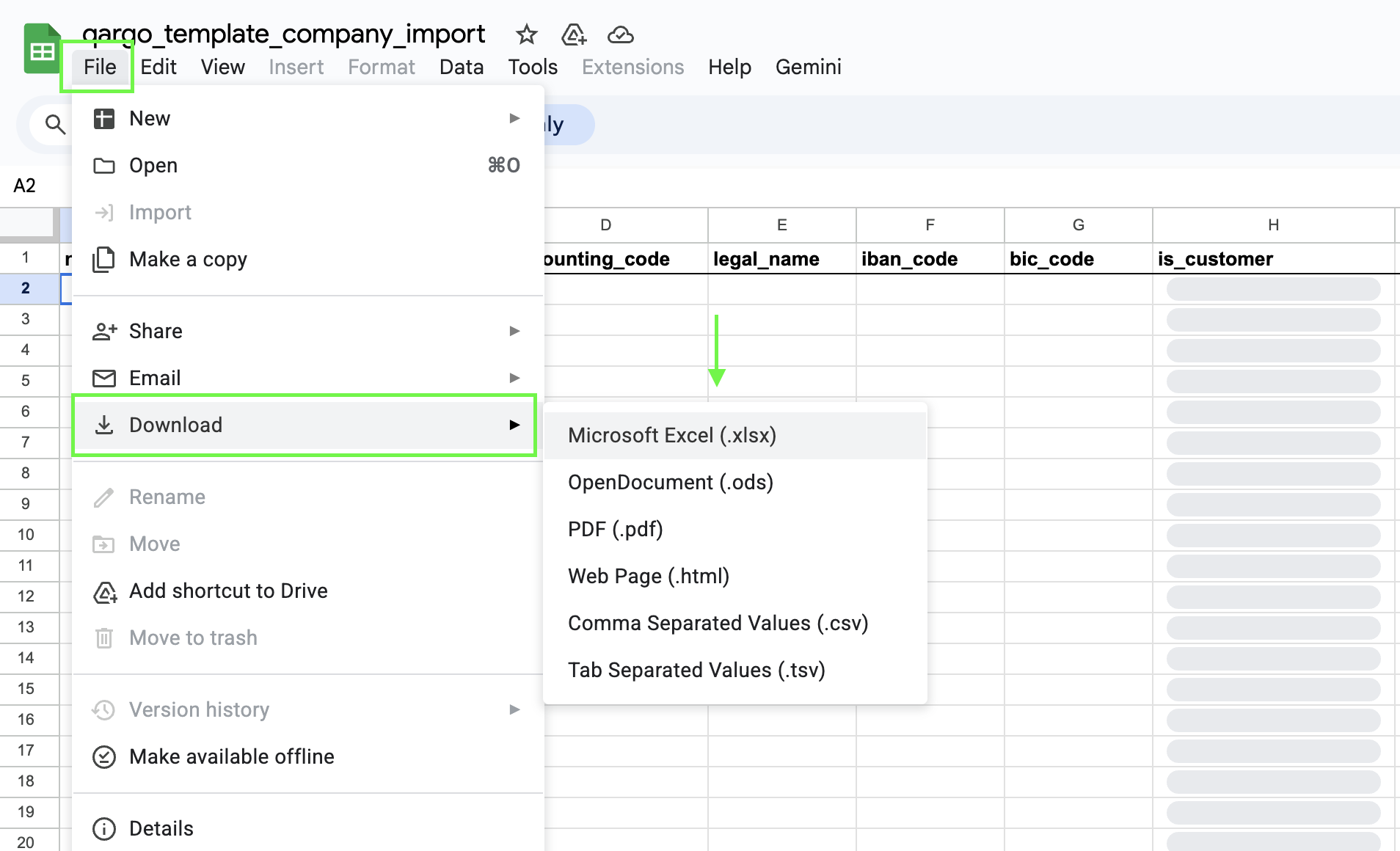
Un modèle de tableur spécifique est disponible pour téléverser les données de commande. Pour pouvoir modifier et téléverser les données, il faut télécharger une copie du modèle :
- Cliquer sur le lien : Modèle d’importation des données de commande
- Une fois le modèle ouvert, aller dans Fichier et sélectionner Télécharger
- Enregistrer le modèle (au format .xlsx ou .csv) sur l’ordinateur et commencer à saisir les données de l’entreprise.
Étape 3 : compléter le modèle Excel
Ouvrir le modèle et le compléter avec les données requises. Le modèle contient des en-têtes de colonnes qui correspondent aux champs de Qargo.
-
Champs obligatoires : pour créer une commande de base, s’assurer que les champs suivants sont présents :
transport_service,customer_code,order_reference_number(unique pour chaque ligne),pickup_date,delivery_date,pickup address(adresse complète ou ses composants) avecpickup_name, etdelivery address(adresse complète ou ses composants) avecdelivery_name. -
Mise en forme : une attention particulière doit être portée au format de données indiqué (par ex. dates, nombres, texte).
-
Nommage des champs personnalisés : en cas d’utilisation de champs personnalisés, s’assurer que les en-têtes de colonnes respectent la convention de nommage avec deux traits de soulignement (par ex.
order_custom_field__FIELD_ID).
Personnalisation du modèle avec des champs personnalisés
Les mappages de champs personnalisés permettent d’importer des données dans des champs adaptés aux exigences spécifiques d’un client. Ces champs doivent être créés et nommés correctement avant de configurer le mappage. Dans les fichiers d’importation, la convention de nommage des champs personnalisés utilise deux traits de soulignement dans le nom de colonne (par ex. custom_fields__example).
- Créer le champ personnalisé dans Qargo : aller dans
Configuration > Additional fieldspour créer un nouveau champ personnalisé. Noter lefield IDattribué. - Ajouter le champ personnalisé au modèle : ajouter une colonne nommée au format
order_custom_field__FIELD_ID(par ex.order_custom_field__invoicegroup). - Conseils de mise en forme : veiller à une correspondance exacte des en-têtes de colonnes, éviter les données précédées d’une apostrophe et respecter la convention de nommage de la feuille « Import ».
- Tester la configuration : importer un fichier de test pour le client concerné afin de vérifier que les données alimentent correctement le champ personnalisé.
Limites et points d’attention
- Configuration propre à chaque client : les mappages de champs personnalisés sont configurés pour des clients spécifiques. En cas d’importation de données pour un autre client, le champ personnalisé ne sera pas renseigné.
- Modifications du mappage : si le même mappage de champ personnalisé est nécessaire pour d’autres clients, il faut demander une mise à jour du mappage ou le configurer séparément pour chaque client.
Étape 4 : téléverser le fichier
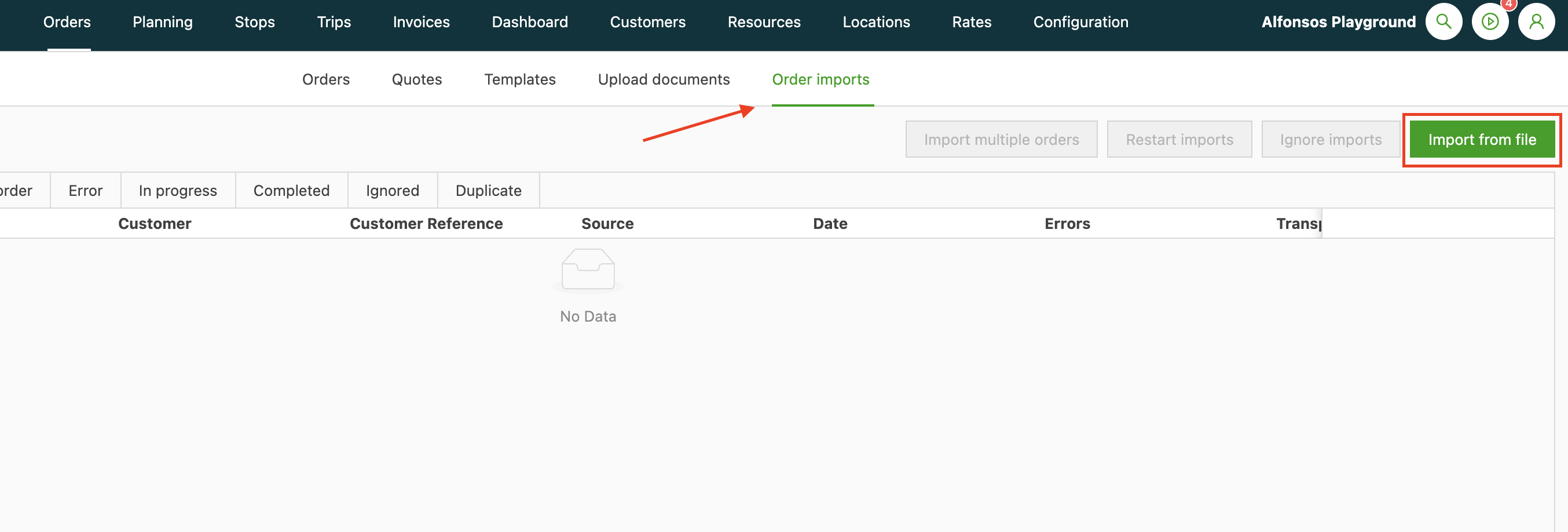
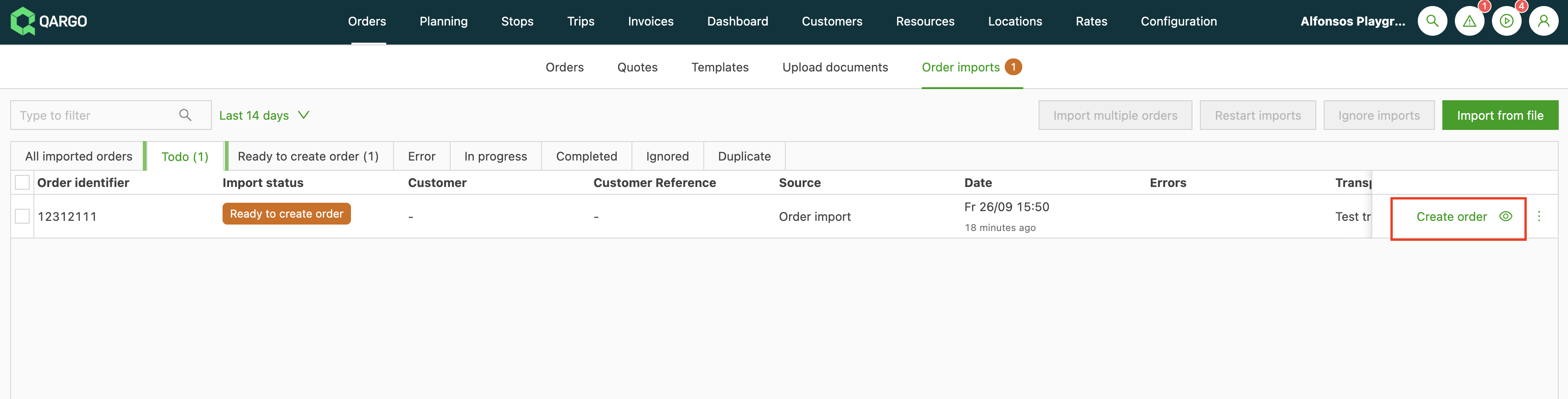
Pour téléverser le fichier complété, aller dans le module Commandes, sélectionner l’onglet Importations de commandes et cliquer sur Importer depuis un fichier.
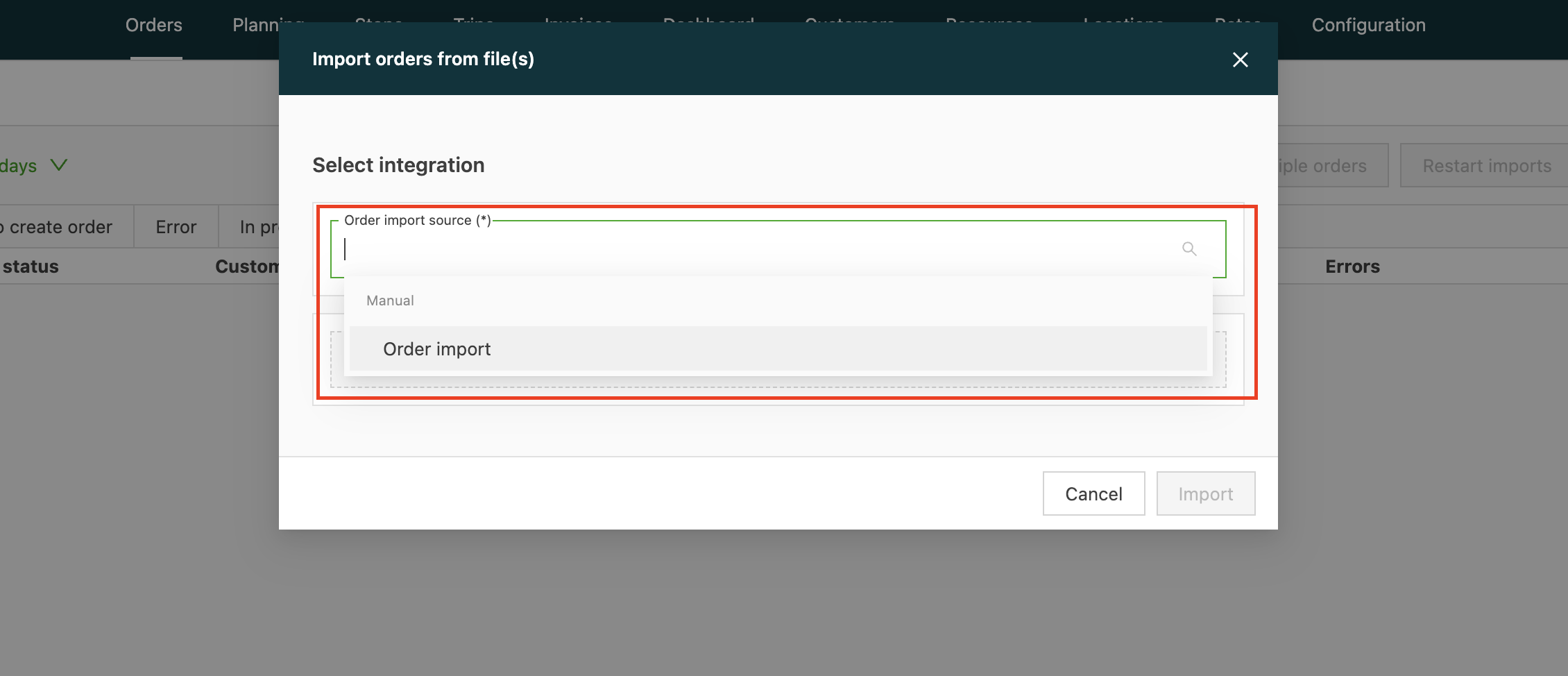
La source de l’importation doit être sélectionnée. Lorsque la source est un téléversement manuel du modèle, sélectionner l’intégration source Manuel.
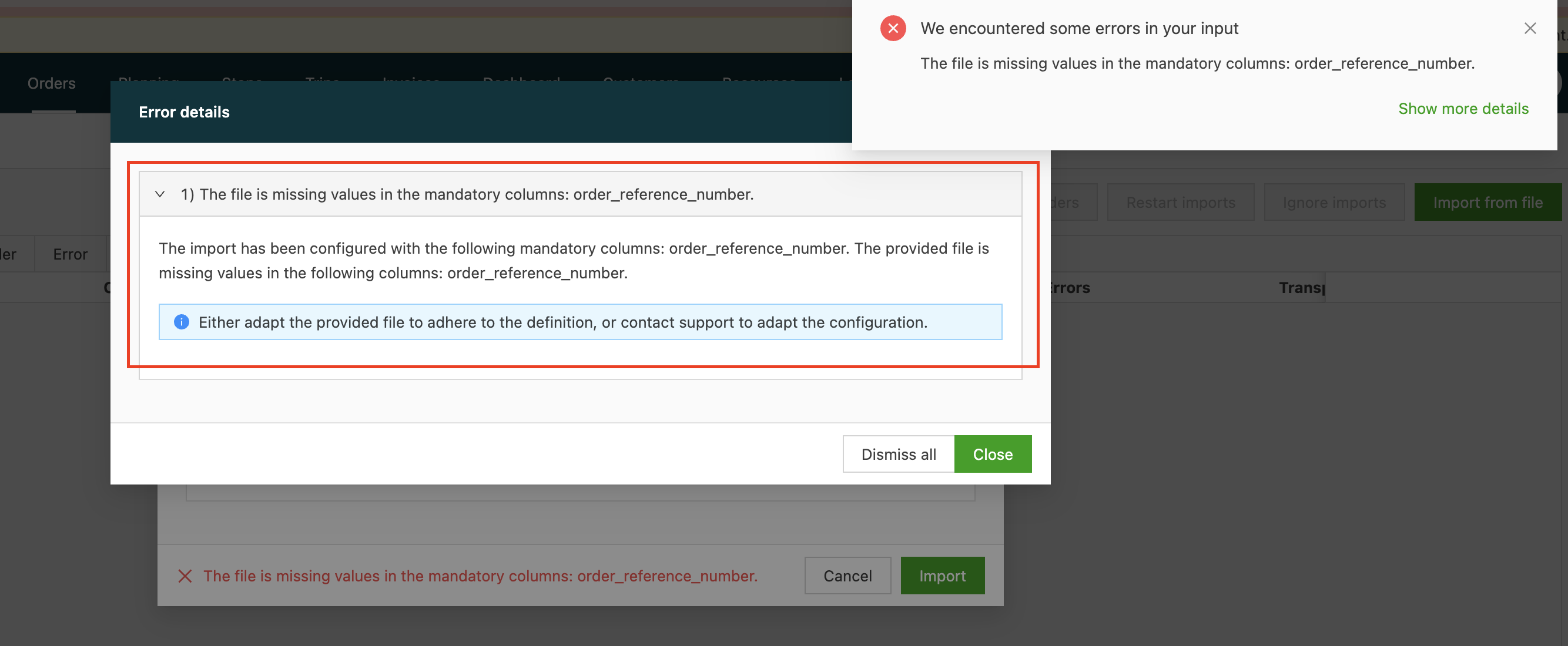
Le document peut ensuite être téléversé. En cas d’erreurs, un message détaillant les problèmes s’affiche et le système propose des solutions possibles.
Étape 5 : vérifier et finaliser
Corriger les erreurs de validation signalées par le système et finaliser l’importation en créant la ou les commandes.
📝 Détails du modèle d’importation de commandes
Cette section explique en détail, champ par champ, le modèle Excel d’importation de commandes : formats de données, champs obligatoires et bonnes pratiques pour compléter chaque colonne.
| Nom de colonne | Obligatoire/facultatif | Remarques | Exemple |
|---|---|---|---|
| transport_service | Facultatif | Service de transport configuré dans Qargo | Transport 2 |
| customer_code | Facultatif | Code client utilisé dans l’application. Doit correspondre exactement au Code client d’une fiche client déjà importée dans Qargo. Utilisé avec le Nom affiché pour garantir l’unicité de la commande. | 2322 |
| customer_name | Facultatif | Doit correspondre exactement au Nom affiché d’une fiche client déjà importée dans Qargo. Utilisé avec le Code client pour garantir l’unicité de la commande. | Qargo |
| customer_reference_number | Facultatif | Numéro de référence pour le suivi interne du client. | CUST-REF-001 |
| order_reference_number | Obligatoire | Numéro de référence général de la commande. | |
| order_requested_price | Facultatif | La valeur doit être une représentation numérique du prix ; la devise est celle configurée pour le tenant. | 50 |
| order_service_level_code | Facultatif | Code unique identifiant le niveau de service. | EXP-01 |
| pickup_date | Facultatif | AA/MM/JJ | 2026/01/20 |
| pickup_time_start | Facultatif | HH:MM:SS | 12:00:00 |
| pickup_time_end | Facultatif | HH:MM:SS | 13:00:00 |
| pickup_name | Facultatif | ||
| pickup_full_address | Facultatif | Adresse principale complète de l’emplacement d’enlèvement. | 123 Transport Way, London, E16 2NZ |
| pickup_address_line_1 | Facultatif | ||
| pickup_address_line_2 | Facultatif | ||
| pickup_postcode | Facultatif | ||
| pickup_city | Facultatif | London | |
| pickup_country | Facultatif | GB | |
| pickup_notes | Facultatif | ||
| pickup_reference_number | Facultatif | ||
| delivery_name | Facultatif | ||
| delivery_date | Facultatif | Année/Mois/Jour | 2016/09/20 |
| delivery_time_start | Facultatif | HH:MM:SS | 13:00:00 |
| delivery_time_end | Facultatif | HH:MM:SS | 13:00:00 |
| delivery_full_address | Facultatif | Adresse principale complète de l’emplacement de livraison. | 123 Transport Way, London, E16 2NZ |
| delivery_address_line_1 | Facultatif | ||
| delivery_address_line_2 | Facultatif | ||
| delivery_postcode | Facultatif | ||
| delivery_city | Facultatif | Brussels | |
| delivery_country | Facultatif | BE | |
| delivery_notes | Facultatif | ||
| delivery_reference_number | Facultatif | ||
| absolute_min_temperature_value | Facultatif | Température la plus basse que le produit peut supporter. | |
| absolute_max_temperature_value | Facultatif | Température la plus élevée que le produit peut supporter. | |
| volume_lt | Facultatif | ||
| quantity | Facultatif | ||
| weight_kg | Facultatif | ||
| goods_description | Facultatif | ||
| pallet_spaces | Facultatif | Nombre de places palettes standard occupées par le produit. | |
| loading_meters | Facultatif | ||
| adr_un_number | Facultatif | ||
| packaging_type | Facultatif | ||
| packaging_size | Facultatif | ||
| product_name | Facultatif | Nom du produit affiché dans Qargo | Aardappelen |
🔎 Résolution des erreurs courantes d’importation de commandes
Cette section traite des erreurs spécifiques qui peuvent survenir lors de l’importation de données de commande.
-
Entreprise introuvable : pour qu’une commande soit identifiée de manière unique et gérée dans Qargo, la combinaison de l’ID externe et du Nom du client doit être unique.
-
Emplacement introuvable : une erreur fréquente survient lorsque l’adresse de l’emplacement d’un arrêt ne correspond à aucun emplacement existant dans le système.
-
Produit introuvable : si le nom d’un produit dans la commande ne correspond à aucun produit du catalogue, l’importation échoue.
-
Format de date ou d’heure incorrect : un format de date ou d’heure incorrect est un problème fréquent lors des importations de commandes et entraîne l’échec de l’importation.
-
Champs d’adresse : le champ Pays exige un code à deux lettres (par ex. GB, et non « UK »). Consulter cette liste pour les codes Alpha-2.
-
En-têtes de colonnes sensibles à la casse : les en-têtes de colonnes doivent respecter la casse exacte (par ex.
vat_number, et nonVAT_number). Avec une casse incorrecte, les données de la colonne sont ignorées sans avertissement et ne sont pas importées, car le système ne reconnaît pas l’en-tête. -
Erreurs dues à une apostrophe initiale : les données d’une cellule ne peuvent pas commencer par une apostrophe (’). Dans ce cas, le système ne reconnaît pas la valeur et une erreur peut se produire. Cette règle ne s’applique pas uniquement si l’article indique explicitement qu’une apostrophe doit être utilisée pour un champ spécifique.- Champs personnalisés non renseignés : vérifier que le mappage du champ est correct pour son niveau d’entité (par ex. niveau arrêt, niveau commande, niveau expédition). Par exemple, les champs de niveau expédition nécessitent le format d’en-tête
consignment_custom_field__[FIELD_ID]. De même, s’assurer que les en-têtes de colonnes respectent la spécification (par ex.order_custom_field__[FIELD_ID]avec deux traits de soulignement). -
Correspondance du format de fichier : une incohérence entre le type d’importation sélectionné et le format du fichier téléversé (par ex. téléverser un fichier XLSX alors que le système est configuré en CSV) peut faire échouer l’importation sans message d’erreur précis. S’assurer que le format du fichier correspond aux paramètres de configuration du système pour éviter ces problèmes.
-
Valeur importée non renseignée : si le champ personnalisé n’est pas renseigné lors de l’importation, vérifier que :
- le fichier d’importation utilise la bonne convention de nommage pour le champ personnalisé ;
- l’importation est effectuée pour le client pour lequel le mappage a été configuré.
-
Test avec le mauvais client : en cas de test ou d’importation pour un autre client, le mappage ne s’applique pas. Vérifier que le fichier de test correspond au bon client.
-
Identifiants de commande uniques : chaque ligne doit avoir une valeur unique dans la colonne
order_reference_numberpour éviter les erreurs d’importation. -
Service de transport obligatoire : chaque ligne doit indiquer le type de service de transport ; une valeur manquante entraîne des erreurs ou bloque l’importation.
✨ Bonnes pratiques pour l’importation de commandes
Pour une importation fluide et précise, appliquer les bonnes pratiques suivantes.
- Importer d’abord les prérequis : avant d’importer des commandes, il est essentiel de s’assurer que toutes les entreprises, tous les emplacements et tous les produits associés ont déjà été importés avec succès dans le système.
- Tester avec un petit lot : il est recommandé de tester d’abord le processus d’importation avec un petit échantillon de 5–10 commandes, afin de vérifier que les données sont correctement mises en forme avant une importation complète.
➡️ Étapes suivantes
Une fois importées avec succès, les commandes sont disponibles dans le module Commandes. Elles peuvent ensuite être planifiées, affectées à des chauffeurs et dispatchées dans le cadre des opérations de transport.
📈 Cas d’usage de l’importation de commandes
L’importation de commandes est un outil utile pour plusieurs processus métier clés.
- Tests en sandbox : le principal cas d’usage consiste à créer rapidement un grand volume de données de test dans un tenant sandbox, afin de faciliter la formation, de tester des flux de travail et de présenter les capacités de la plateforme sans affecter un environnement de production.
- Migration de système : dans certains cas, une importation ponctuelle peut servir à migrer des commandes historiques ou en attente depuis un ancien système.