
Import de données : importer les données des entreprises
Guide complet de l'import des données des entreprises, l'étape de base pour alimenter un tenant Qargo en clients, fournisseurs et sous-traitants.
Table des matières
- 📖 Terminologie clé
- ✅ Exigences essentielles pour l’import des entreprises
- 🛠️ Processus d’import des données étape par étape
- Étape 1 : télécharger le modèle
- Étape 2 : compléter le modèle Excel
- Étape 3 : envoyer les données pour téléversement
- 📝 Détails du modèle d’import des entreprises
- 🔎 Résoudre les erreurs courantes d’import des entreprises
- 📈 Cas d’usage de l’import des entreprises
L’import des données des entreprises est une étape de base pour alimenter un tenant Qargo. Ce processus permet de créer en masse des clients, des fournisseurs et des sous-traitants. Il doit être réalisé avant l’import des contacts et des ressources des sous-traitants. Cet article présente les exigences et les bonnes pratiques à suivre pour réussir l’import des données des entreprises.
📖 Terminologie clé
Les termes suivants sont définis pour faciliter la lecture de ce guide.
- Entreprise : terme général qui désigne toute entité commerciale gérée dans Qargo, y compris les clients, les fournisseurs et les sous-traitants.
- Client : entreprise qui bénéficie de services et à qui ces services sont facturés.
- Sous-traitant : entreprise qui fournit des services de transport à un utilisateur de Qargo.
- Code comptable : identifiant unique provenant d’un système de comptabilité externe. Il relie une entreprise dans Qargo à l’entrée correspondante dans l’autre système. Ce champ est essentiel pour la synchronisation des données.
- Actif/inactif : statut d’une entreprise dans Qargo. Une entreprise « inactive » reste dans la base de données, mais ne peut pas être utilisée dans de nouvelles commandes ou affectations.
✅ Exigences essentielles pour l’import des entreprises
Avant d’importer les données des entreprises, il faut tenir compte des exigences et des avertissements suivants pour garantir l’intégrité des données.
- Code comptable pour les mises à jour : le code comptable est l’identifiant unique que Qargo utilise pour reconnaître et mettre à jour une entreprise existante. Si une entreprise est réimportée sans code comptable, ou avec un code différent, un doublon est créé. Les codes comptables d’une même entreprise doivent impérativement rester identiques d’un import à l’autre.
- Prérequis pour les contacts : une fiche entreprise doit exister dans Qargo avant qu’un contact puisse y être associé. Le modèle d’import des contacts exige un nom d’entreprise et un code comptable valides.
- Sous-traitants : avant d’importer des ressources, comme des chauffeurs ou des véhicules, pour un sous-traitant, il faut d’abord créer ce sous-traitant comme entreprise dans Qargo.
🛠️ Processus d’import des données étape par étape
Suivre les étapes ci-dessous pour réussir l’import des données des entreprises.
Étape 1 : télécharger le modèle
Un modèle de tableur spécifique permet de téléverser les données des entreprises. Pour pouvoir modifier et téléverser les données, il faut télécharger une copie du modèle :
- Cliquer sur le lien : Modèle d’import des données des entreprises
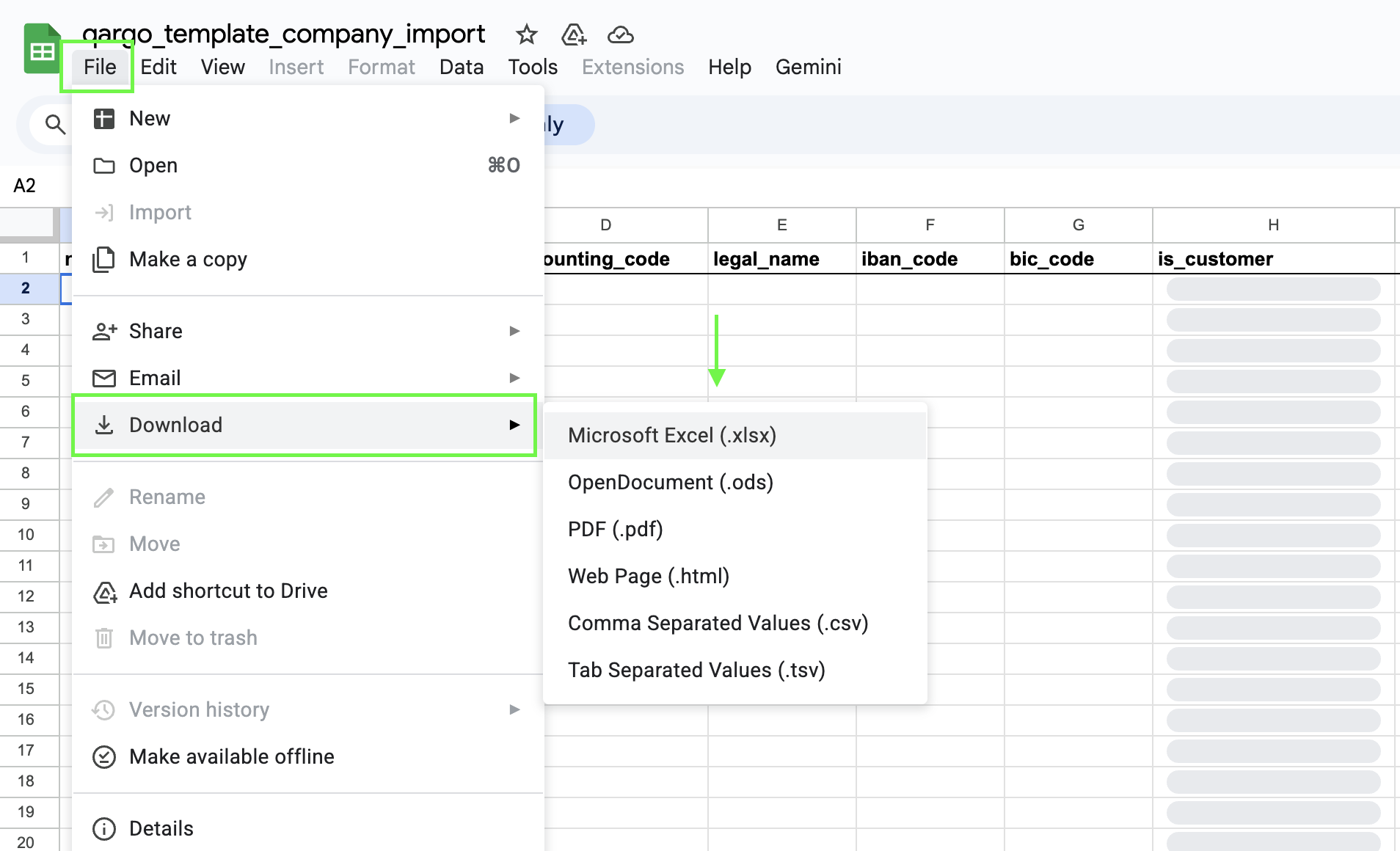
- Une fois le modèle ouvert, aller dans Fichier et sélectionner Télécharger
- Enregistrer le modèle (au format .xlsx ou .csv) sur l’ordinateur et commencer à saisir les données des entreprises.
Étape 2 : compléter le modèle Excel
Ouvrir le modèle et y saisir les données requises. Les en-têtes de colonnes du modèle correspondent aux champs de Qargo.
- Champs obligatoires : compléter tous les champs obligatoires (la liste complète des champs obligatoires figure dans la section suivante de cet article). L’import échoue si ces champs restent vides.
- Mise en forme : respecter scrupuleusement le format de données indiqué (par ex. dates, nombres, texte).
Étape 3 : envoyer les données pour téléversement
- Pendant l’intégration : travailler directement avec le chargé d’intégration pour téléverser les données initiales de l’entreprise. Cette personne accompagne l’ensemble du processus et veille à la réussite de l’import.
- Après l’intégration : pour toutes les mises à jour et tous les imports de données ultérieurs, contacter le gestionnaire de compte. Cette personne aide au téléversement et apporte une assistance continue.
📝 Détails du modèle d’import des entreprises
Le tableau suivant explique en détail, champ par champ, le modèle Excel d’import des entreprises : formats de données, champs obligatoires et bonnes pratiques pour compléter chaque colonne.
| Nom de colonne | Obligatoire/facultatif | Remarques | Exemple |
|---|---|---|---|
| name | Obligatoire | Nom du client utilisé dans l’application | Qargo |
| vat_number | Facultatif | Numéro de TVA du client (aucun format spécifique n’est imposé) | BE1234567890 |
| accounting_code | Obligatoire | ID unique | 134 |
| legal_name | Obligatoire | Raison sociale du client à faire figurer sur les documents officiels | Qargo Tech NV |
| iban_code | Facultatif | ||
| bic_code | Facultatif | ||
| is_customer | Obligatoire | Si TRUE, l’entreprise est créée comme client | TRUE ou null |
| is_subcontractor | Obligatoire | Si TRUE, l’entreprise est créée comme sous-traitant | TRUE ou null |
| archived | Facultatif | Pour importer des clients archivés (qui ne sont plus utilisés) | TRUE ou null |
| customer_status | Facultatif | ||
| subcontractor_status | Facultatif | ||
| note | Facultatif | Informations textuelles supplémentaires sur le client. Il s’agit généralement d’informations utiles qui n’entrent dans aucune des autres catégories décrites ici. | |
| website | Facultatif | Site web du client | www.qargo.io |
| payment_term | Facultatif | À déduire du payment_term client par défaut | |
| subcontractor_payment_term | Facultatif | À déduire du payment_term sous-traitant par défaut | |
| currency | Facultatif | EUR | |
| tax_type | Facultatif | À déduire du tax_type par défaut. Par défaut, le tax_type est sélectionné automatiquement à partir du vat_number. | |
| locale | Facultatif | ||
| address | Obligatoire | Rue + numéro + éventuel numéro de boîte | Gaston Crommenlaan 4 |
| address_second_line | Facultatif | ||
| city | Obligatoire | Gent | |
| postal_code | Obligatoire | 9050 | |
| country | Obligatoire | Le champ Pays exige un code à deux lettres (par ex. GB, et non « UK »). Consulter cette liste pour les codes Alpha-2. | BE |
| state | Facultatif | ||
| factoring_code | Facultatif | ||
| contacts__name | Utiliser plutôt l’import des contacts | Utiliser plutôt l’import des contacts | Utiliser plutôt l’import des contacts |
| contacts__email | Utiliser plutôt l’import des contacts | Utiliser plutôt l’import des contacts | Utiliser plutôt l’import des contacts |
| contacts__phone | Utiliser plutôt l’import des contacts | Utiliser plutôt l’import des contacts | Utiliser plutôt l’import des contacts |
| extra_fields_billing_frequency | Facultatif | ||
| custom_fields__example | Facultatif | Pour importer les valeurs des champs personnalisés. Remarque : le format utilise un double tiret bas (__) pour relier le préfixe custom_fields à l’ID unique du champ |
|
| has_customer_portal_access | Facultatif | ||
| has_subcontractor_portal_access | Facultatif | ||
| extra_fields__credit_limit_invoiced | Facultatif |
🔎 Résoudre les erreurs courantes d’import des entreprises
Cette section traite des erreurs spécifiques qui peuvent survenir lors de l’import des données des entreprises.
- Codes comptables manquants ou incorrects : c’est la cause la plus fréquente de doublons d’entreprises. Le système s’appuie uniquement sur le code comptable pour les mises à jour. Un code manquant ou modifié entraîne la création d’une nouvelle fiche.
- Format de données non valide : vérifier que tous les champs respectent le format requis. Par exemple, les codes pays doivent être valides et saisis correctement. Une liste descriptive des erreurs et de leur emplacement est ajoutée dans la première colonne de la feuille Excel.
- Caractères inhabituels : des caractères spéciaux non reconnus dans le nom ou l’adresse d’une entreprise peuvent faire échouer l’import. Il est important de vérifier que les données ne contiennent pas de tels caractères.
- Classification client/sous-traitant : chaque entreprise doit être classée comme client ou comme sous-traitant en définissant la colonne correspondante sur « True ». Une entreprise ne peut être les deux que si le paramètre d’organisation Imposer la séparation sous-traitant/client est désactivé.
- Devise : laisser ce champ vide pour les tenants à devise unique. Pour les tenants multidevises, le champ doit contenir un code précis (par ex. GBP, EUR) correspondant aux paramètres de devise de l’organisation.
- Champs d’adresse : le champ Pays exige un code à deux lettres (par ex. GB, et non « UK »). Consulter cette liste pour les codes Alpha-2.
- Nom de la feuille : dans le fichier du modèle Excel, la feuille doit s’appeler exactement « Import ». Tout autre nom provoque une erreur lors du téléversement du fichier.
- En-têtes de colonnes sensibles à la casse : les en-têtes de colonnes doivent être saisis avec la bonne casse (par ex.
vat_number, et nonVAT_number). Avec une casse incorrecte, le système ne reconnaît pas l’en-tête : les données de cette colonne sont ignorées sans avertissement et ne sont pas importées. - Erreurs liées à une apostrophe initiale : les données d’une cellule ne peuvent pas commencer par une apostrophe (’). En présence d’une apostrophe, le système ne reconnaît pas la valeur et une erreur peut survenir. Cette règle ne s’applique pas uniquement lorsque l’article indique explicitement d’utiliser une apostrophe pour un champ donné.
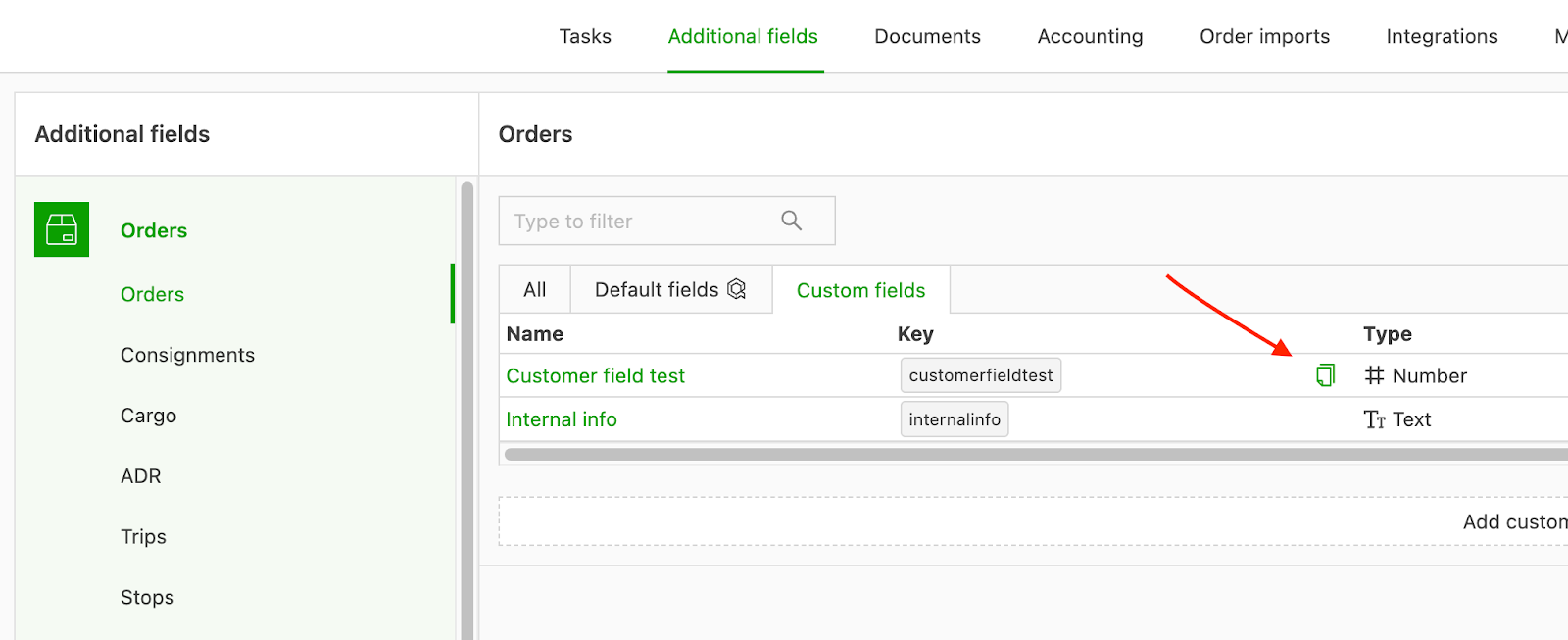
- Champs personnalisés : le nom de la colonne doit respecter la convention custom_field__[ID] (ne pas oublier de conserver le double tiret bas pour relier le préfixe custom_field à l’ID unique du champ), avec l’ID précis récupéré dans les paramètres d’organisation de Qargo. Cliquer sur le bouton de copie à côté du champ personnalisé pour copier son ID :
✨ Bonnes pratiques pour l’import des entreprises
Pour un import fluide et précis, tenir compte des bonnes pratiques suivantes.
- Nettoyer les données : avant de lancer l’import, il est important de vérifier l’exactitude et la cohérence des données sources. Il s’agit notamment de rechercher les doublons ou les incohérences dans les noms d’entreprises.
- Commencer par un petit lot : il est recommandé de tester d’abord l’import avec un petit échantillon de 5 à 10 entreprises. Cela permet de vérifier que les données sont correctement mises en forme avant de téléverser une base complète.
- Toujours utiliser un nouveau modèle : pour chaque import, toujours utiliser un modèle vierge téléchargé directement depuis la plateforme Qargo. La réutilisation d’un ancien modèle peut entraîner des erreurs d’import.
➡️ Étapes suivantes
Une fois les entreprises importées avec succès, la base nécessaire à l’alimentation des autres données est en place. Les étapes suivantes logiques sont notamment :
- Importer les contacts : les contacts peuvent désormais être importés et correctement associés aux entreprises correspondantes.
- Importer les ressources des sous-traitants : si nécessaire, les chauffeurs et les véhicules des sous-traitants peuvent désormais être importés et associés aux fiches entreprises créées.
📈 Cas d’usage de l’import des entreprises
L’import des entreprises est un outil précieux pour plusieurs processus métier clés :
- Configuration initiale du tenant : le principal cas d’usage consiste à importer toute la base de clients et de sous-traitants d’une organisation lors de la configuration initiale d’un tenant Qargo, pour assurer une transition rapide.
- Migration du système de comptabilité : lors du passage d’un système de comptabilité à un autre, il est possible d’importer une base d’entreprises propre et complète pour garantir la cohérence et éviter les doublons de données.
- Ajout d’une nouvelle division : lors de la création d’une nouvelle unité commerciale ou division, ses clients et fournisseurs peuvent être importés en une seule opération pour alimenter Qargo avec ces nouvelles données.