
Import de données – Importer les données des véhicules
Guide complet de l'import des données des véhicules, qui permet de créer en masse les véhicules de l'organisation et de ses sous-traitants. Cette étape est essentielle pour préparer la flotte à l'affectation.
Table des matières
- 📖 Terminologie clé
- ✅ Exigences essentielles pour l’import des véhicules
- 🛠️ Processus d’import des données étape par étape
- Étape 1 : télécharger le modèle
- Étape 2 : compléter le modèle Excel
- Étape 3 : envoyer les données pour le téléversement
- 📝 Détail du modèle d’import des véhicules
- 🔎 Résolution des erreurs courantes lors de l’import des véhicules
- ✨ Bonnes pratiques pour l’import des véhicules
- ➡️ Étapes suivantes
- 📈 Cas d’usage de l’import des véhicules
L’import des données des véhicules permet de créer des véhicules en masse, qu’ils appartiennent à l’entreprise elle-même ou à un sous-traitant. Cette étape est essentielle pour préparer le système Qargo à l’affectation des missions de transport et à la gestion de la flotte. Cet article présente les exigences spécifiques, les bonnes pratiques et les problèmes courants liés à l’import des données des véhicules.
📖 Terminologie clé
Pour plus de clarté, les termes suivants sont définis pour l’ensemble de ce guide.
- Véhicule : camion, tracteur, remorque, châssis, fourgon ou tout autre type de véhicule utilisé pour le transport.
- Plaque d’immatriculation : identifiant unique d’un véhicule.
- Sous-traitant : entreprise qui fournit des services de transport à l’organisation.
- Code : identifiant unique d’un véhicule provenant d’un système externe, qui permet de garantir l’exactitude des mises à jour des données.
✅ Exigences essentielles pour l’import des véhicules
Avant d’importer les données des véhicules, les exigences et avertissements suivants doivent être pris en compte pour garantir l’intégrité des données.
- Prérequis pour les sous-traitants : avant de pouvoir importer un véhicule appartenant à un sous-traitant, la fiche entreprise de ce sous-traitant doit déjà exister dans le système Qargo. L’import échoue si le sous-traitant indiqué est introuvable.
- Identification unique : Qargo identifie les véhicules existants grâce à leur Plaque d’immatriculation unique.
- Champs obligatoires : le Nom et le Type de véhicule (par ex. tracteur, fourgon, porteur) sont des champs obligatoires. L’import échoue s’ils sont laissés vides.
🛠️ Processus d’import des données étape par étape
Étape 1 : télécharger le modèle
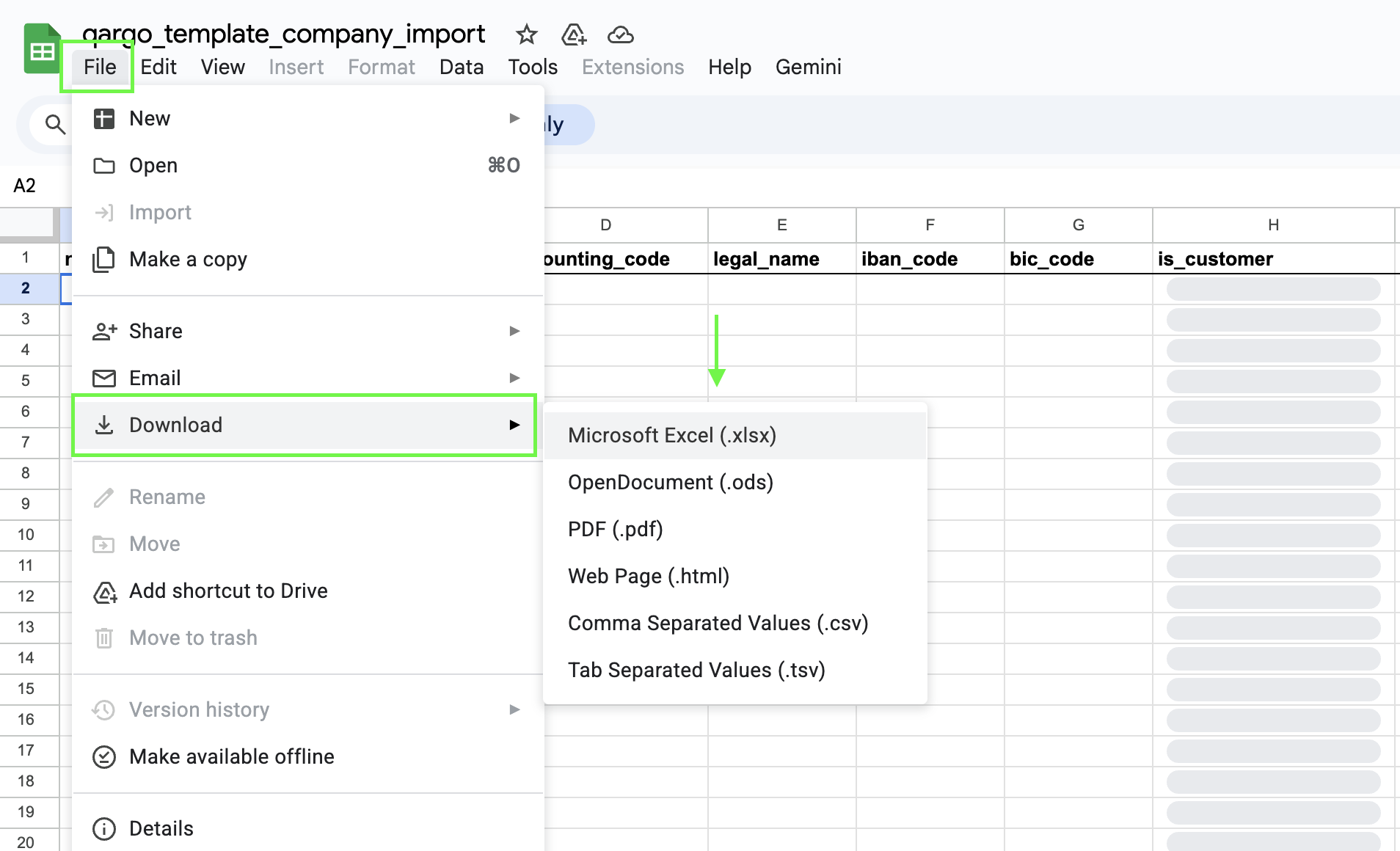
Un modèle de tableur spécifique est disponible pour téléverser les données des véhicules. Pour pouvoir modifier et téléverser les données, il faut télécharger une copie du modèle :
- Cliquer sur le lien : Modèle d’import des données des véhicules
- Une fois le modèle ouvert, aller dans Fichier et sélectionner Télécharger
- Enregistrer le modèle (au format .xlsx ou .csv) sur l’ordinateur et commencer à saisir les données de l’entreprise.
Étape 2 : compléter le modèle Excel
Ouvrir le modèle et y saisir les données requises. Le modèle contient des en-têtes de colonnes qui correspondent aux champs de Qargo.
- Champs obligatoires : veiller à compléter tous les champs obligatoires (la liste complète des champs obligatoires figure dans la section suivante de cet article). L’import échoue si ces champs sont laissés vides.
- Format : une attention particulière doit être portée au format de données indiqué (par ex. dates, nombres, texte).
Étape 3 : envoyer les données pour le téléversement
- Pendant l’intégration : travailler directement avec le responsable de l’intégration pour téléverser les premières données de l’entreprise. Cette personne accompagne tout le processus et veille à la réussite de l’import.
- Après l’intégration : pour toutes les mises à jour et tous les imports de données ultérieurs, contacter le chargé de compte. Cette personne aide au téléversement et apporte une assistance continue.
📝 Détail du modèle d’import des véhicules
Le tableau suivant explique en détail, champ par champ, le modèle Excel d’import des véhicules, notamment les formats de données, les champs obligatoires et les bonnes pratiques pour compléter chaque colonne.
| Nom de la colonne | Obligatoire/facultatif | Remarques | Exemple |
|---|---|---|---|
| vehicle_type | Obligatoire | TRACTOR/VAN/RIGID/TRAILER | TRAILER |
| name | Obligatoire | Nom du véhicule affiché dans Qargo | 12BLT2 ou VAN2 |
| code | Facultatif | ||
| note | Facultatif | ||
| manufacturer | Facultatif | Exagon | |
| model | Facultatif | B12 | |
| vin_number | Facultatif | ||
| license_plate | Facultatif | 12BLT2 | |
| axle_configuration | Facultatif | Par ex. 4 x 2 : 4 correspond aux roues de la remorque et 2 aux roues motrices (tracteur/unité motrice).\ | |
| La configuration des essieux doit être saisie correctement pour un calcul précis des péages dans certains pays, comme la France. | 4 x 2 | ||
| roof type | Facultatif | CLOSED, OPEN ou FLATBED | CLOSED |
| fuel_type | Facultatif | DIESEL, BIOFUELS, LPG, ELECTRIC, HYBRID_ELECTRIC | DIESEL |
| emission_class | Facultatif | EURO_3 | |
| subcontractor_company | Facultatif | ||
| co3_object_id | Facultatif | ||
| co3_active | Facultatif | TRUE ou FALSE | |
| verizon_connect_object_id | Facultatif | ||
| verizon_connect_active | Facultatif | TRUE ou FALSE | |
| transics_object_id | Facultatif | ||
| transics_active | Facultatif | TRUE ou FALSE | |
| trimble_object_id | Facultatif | ||
| trimble_active | Facultatif | TRUE ou FALSE | |
| webfleet_object_id | Facultatif | ||
| webfleet_active | Facultatif | TRUE ou FALSE | |
| samsara_object_id | Facultatif | ||
| samsara_active | Facultatif | TRUE ou FALSE | |
| generic_object_id | Facultatif | ||
| generic_active | Facultatif | TRUE ou FALSE | |
| generic_integration_code | Facultatif | ||
| archived | Facultatif | TRUE ou null | |
| tare_weight | Facultatif | Kilogrammes | 1,0 |
| gross_weight | Facultatif | Tonnes | 1 |
| capacity_weight | Facultatif | 1 | |
| capacity_volume | Facultatif | m³ | 1,000 |
| capacity_ldm | Facultatif | 1 | |
| capacity_pallet_spaces | Facultatif | 1 | |
| capacity_length | Facultatif | Mètres | 1,000 |
| capacity_width | Facultatif | Mètres | 1,000 |
| capacity_height | Facultatif | Mètres | 1,000 |
| exterior_height | Facultatif | Mètres | 1,000 |
| exterior_width | Facultatif | Mètres | 1,000 |
| exterior_length | Facultatif | Mètres | 1,000 |
| validity_start_timestamp | Facultatif | AA/MM/JJ | 2020/01/20 |
| validity_end_timestamp | Facultatif | AA/MM/JJ | 2026/01/20 |
| validity_description | Facultatif | ||
| custom_fields__example | Facultatif | Pour importer des valeurs de champs personnalisés. Remarque : le format utilise un double tiret bas (__) pour relier le préfixe custom_fields à l’ID unique du champ |
🔎 Résolution des erreurs courantes lors de l’import des véhicules
Cette section traite des erreurs spécifiques qui peuvent survenir lors de l’import des données des véhicules.
-
Fiche du sous-traitant introuvable : il s’agit de l’erreur la plus fréquente pour les véhicules des sous-traitants. Elle se produit lorsque le Nom du sous-traitant indiqué dans le modèle ne correspond pas exactement à une entreprise existante dans Qargo. Le sous-traitant doit exister dans le système avant que ses véhicules puissent être importés.
-
Champs obligatoires manquants : l’import échoue pour toute ligne dont le Nom du véhicule ou le Type est laissé vide.
-
Nom de la feuille : la feuille du fichier modèle Excel doit s’appeler exactement « Import ». Tout autre nom provoque une erreur lors du téléversement du fichier.
-
Type de véhicule non valide : vérifier que le type de véhicule saisi (par ex. « TRAILER ») est une option valide dans la plateforme Qargo.
-
En-têtes de colonnes sensibles à la casse : les en-têtes de colonnes doivent être saisis avec la bonne casse (par ex.
vat_numberet nonVAT_number). Une casse incorrecte fait que les données de la colonne sont ignorées sans avertissement et ne sont pas importées, car le système ne reconnaît pas l’en-tête. -
Erreurs dues à une apostrophe initiale : les données d’une cellule ne peuvent pas commencer par une apostrophe (’). Si une apostrophe est utilisée, le système ne reconnaît pas la valeur et une erreur peut se produire. Cette règle ne s’applique pas uniquement lorsque l’article indique explicitement d’utiliser une apostrophe pour un champ donné.
-
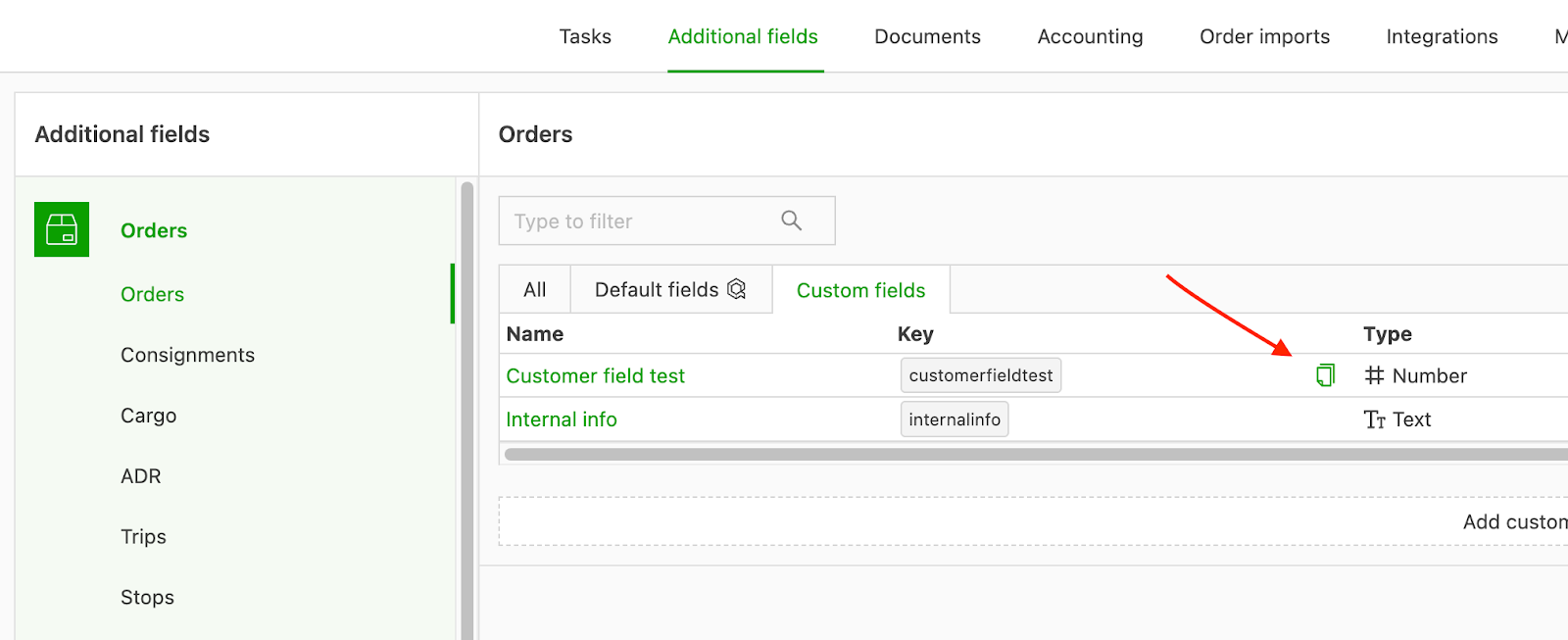
Champs personnalisés : le nom de la colonne doit respecter la convention custom_field__[ID] (sans oublier le double tiret bas qui relie le préfixe custom_field à l’ID unique du champ), l’ID étant récupéré dans les paramètres de l’organisation dans Qargo. Cliquer sur le bouton de copie à côté du champ personnalisé pour copier son ID :
✨ Bonnes pratiques pour l’import des véhicules
Pour un import fluide et exact, il est conseillé de suivre les bonnes pratiques suivantes.
- S’assurer que les données des sous-traitants sont complètes : avant d’importer les véhicules des sous-traitants, vérifier que tous les sous-traitants concernés ont déjà été importés avec succès dans le système en tant qu’entreprises.
- Garantir la cohérence des données : porter une attention particulière aux champs Entreprise sous-traitante et Plaque d’immatriculation. Toute faute d’orthographe ou différence de majuscules empêche l’établissement du lien.
- Utiliser le champ Code : bien qu’il soit facultatif, l’utilisation du champ Code est vivement recommandée. Elle offre un moyen fiable de mettre à jour les fiches des véhicules et évite les conflits.
➡️ Étapes suivantes
Une fois les véhicules importés avec succès, ils peuvent être associés à des chauffeurs dans des combinaisons et utilisés dans des commandes. Les étapes suivantes logiques sont notamment :
- Importer les chauffeurs : si nécessaire, les chauffeurs internes ou sous-traitants peuvent désormais être importés.
- Configurer les combinaisons : les véhicules peuvent être associés en masse à des chauffeurs en créant des combinaisons.
📈 Cas d’usage de l’import des véhicules
L’import des données des véhicules est un outil précieux pour plusieurs processus métier clés.
- Configuration initiale de la flotte : le principal cas d’usage consiste à alimenter un tenant Qargo avec l’ensemble d’une flotte de véhicules, y compris les véhicules en propre et ceux des sous-traitants réguliers.
- Intégration d’une nouvelle flotte : lors de l’acquisition d’une nouvelle unité commerciale ou d’une nouvelle flotte, le détail de ses véhicules peut être ajouté en masse dans le système Qargo.