
Importation de données : importer les données produits
Guide complet de l'importation des données produits. Ce processus alimente le catalogue de produits en masse. Il simplifie la création des commandes et garantit la cohérence des descriptions et des unités de mesure.
Table des matières
- 📖 Terminologie clé
- ✅ Exigences essentielles pour l’importation des produits
- 🛠️ Processus d’importation des données étape par étape
- Étape 1 : télécharger le modèle
- Étape 2 : compléter le modèle Excel
- Étape 3 : envoyer pour téléversement
- 📝 Détails du modèle d’importation des produits
- 🔎 Résolution des erreurs courantes d’importation des produits
- ✨ Bonnes pratiques pour l’importation des produits
- ➡️ Étapes suivantes
- 📈 Cas d’usage de l’importation des produits
L’importation des données produits permet à une entreprise d’alimenter rapidement son catalogue de produits dans Qargo. Elle est très utile pour les organisations qui transportent une liste définie d’éléments. Elle simplifie la création des commandes et garantit la cohérence des descriptions et des unités de mesure. Cet article présente les exigences spécifiques, les bonnes pratiques et les problèmes courants liés à l’importation des données produits.
📖 Terminologie clé
Pour plus de clarté, les termes suivants sont définis pour l’ensemble de ce guide.
- ADR : l’Accord européen relatif au transport international des marchandises dangereuses par route. Ce traité régit le transport en toute sécurité des marchandises dangereuses au-delà des frontières. Il fixe les règles applicables à leur emballage, leur étiquetage et leur documentation.
- Produit : un élément ou une marchandise spécifique qui peut être ajouté à une commande et transporté.
- Type de produit : une classification de haut niveau qui regroupe des produits aux caractéristiques communes, comme l’emballage ou le format. Par exemple, un seul type de produit comme « Boîte » peut contenir plusieurs produits distincts.
✅ Exigences essentielles pour l’importation des produits
Avant d’importer des données produits, il faut tenir compte des exigences et avertissements suivants pour garantir l’intégrité des données.
- Code : chaque produit doit avoir un Code unique. L’importation échoue si un code en double est détecté dans le fichier d’importation ou si ce code existe déjà dans Qargo.
- Champs obligatoires : le Nom du produit et le Type sont des champs obligatoires. L’importation échoue si l’un de ces champs est vide.
🛠️ Processus d’importation des données étape par étape
Étape 1 : télécharger le modèle
Un modèle de tableur spécifique est disponible pour téléverser les données produits. Pour pouvoir modifier et téléverser les données, il faut télécharger une copie du modèle :
- Cliquer sur le lien : Modèle d’importation des données produits
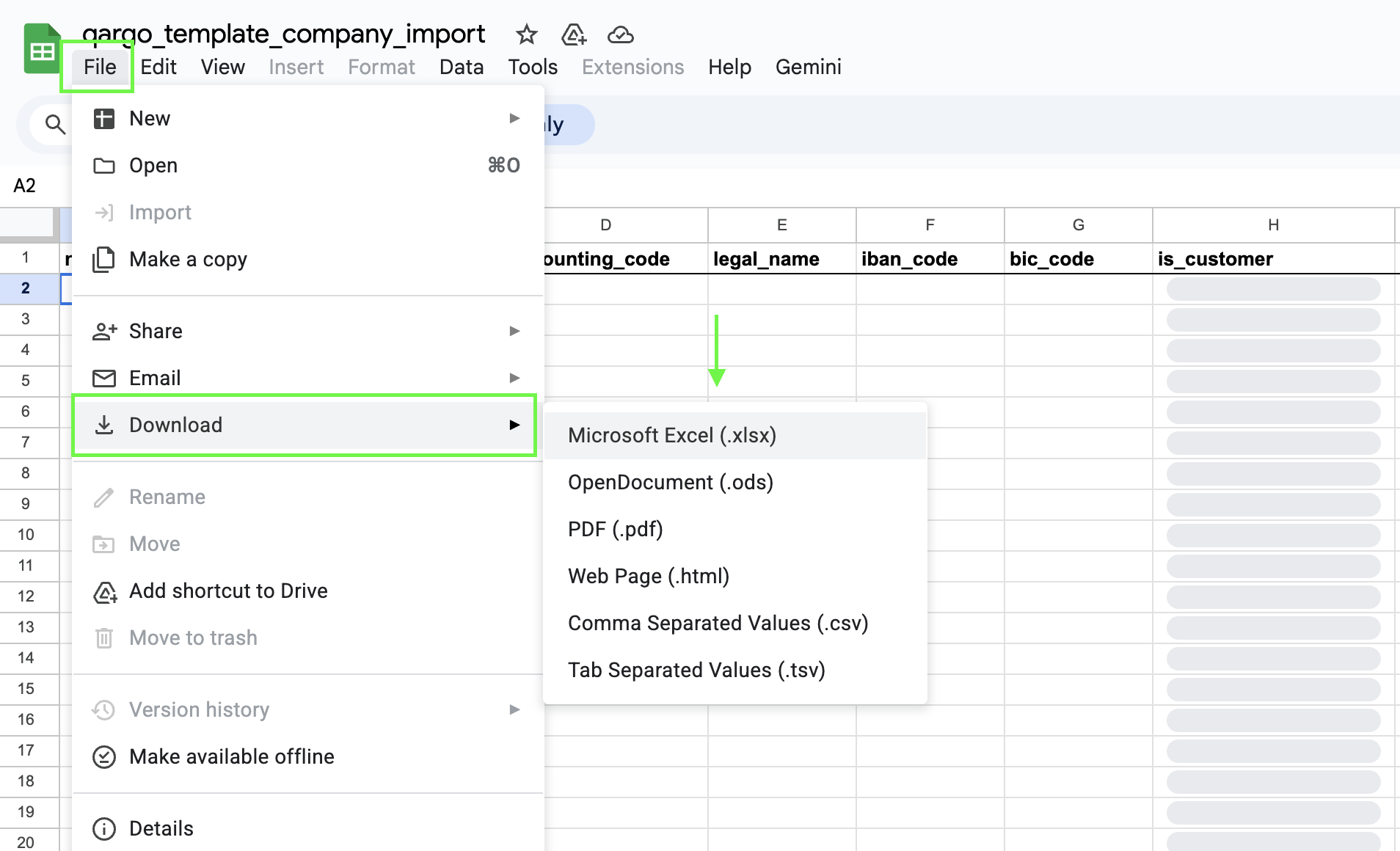
- Une fois le modèle ouvert, aller dans Fichier et sélectionner Télécharger
- Enregistrer le modèle (au format .xlsx ou .csv) sur l’ordinateur et commencer à saisir les données de l’entreprise.
Étape 2 : compléter le modèle Excel
Ouvrir le modèle et y saisir les données requises. Le modèle contient des en-têtes de colonnes qui correspondent aux champs de Qargo.
- Champs obligatoires : compléter tous les champs obligatoires (la liste complète des champs obligatoires figure dans la section suivante de cet article). L’importation échoue si ces champs sont vides.
- Format : respecter scrupuleusement le format de données indiqué (par ex. dates, nombres, texte).
Étape 3 : envoyer pour téléversement
- Pendant la mise en service : travailler directement avec le responsable de la mise en service pour téléverser les données initiales de l’entreprise. Ce responsable accompagne tout le processus et veille à la réussite de l’importation.
- Après la mise en service : pour toutes les futures mises à jour et importations de données, contacter le gestionnaire de compte. Ce gestionnaire aide au téléversement et apporte une assistance continue.
📝 Détails du modèle d’importation des produits
Le tableau suivant détaille, champ par champ, le modèle Excel d’importation des produits : formats de données, champs obligatoires et bonnes pratiques pour compléter chaque colonne.
| Nom de la colonne | Obligatoire/facultatif | Remarques | Exemple |
|---|---|---|---|
| name | Obligatoire | Nom du produit affiché dans Qargo | Aardappelen |
| description | Facultatif | ||
| code | Facultatif | ||
| product_type_name | Obligatoire | Type de produit configuré dans Qargo. Un type de produit peut contenir plusieurs produits. | |
| adr_internal_code | Facultatif | Code interne ADR attribué au produit. | |
| adr_edition | Facultatif | Édition de la réglementation ADR. | |
| adr_class | Facultatif | Classe de danger ADR du produit. | |
| un_number | Facultatif | Numéro UN (Nations unies) de la marchandise dangereuse. | |
| packing_group | Facultatif | ||
| specific_gravity | Facultatif | Densité relative du produit. | |
| absolute_min_temperature | Facultatif | Température la plus basse que le produit peut supporter. | |
| absolute_max_temperature | Facultatif | Température la plus élevée que le produit peut supporter. | |
| loading_meters | Facultatif | Espace occupé par le produit, en mètres de chargement. | |
| pallet_spaces | Facultatif | Nombre de places palette standard occupées par le produit. | |
| actual_pickup_temperature | Facultatif | Température réelle du produit à l’enlèvement. | |
| actual_delivery_temperature | Facultatif | Température réelle du produit à la livraison. | |
| custom_fields__example | Facultatif | Pour importer les valeurs des champs personnalisés. Remarque : le format utilise un double trait de soulignement (__) pour relier le préfixe custom_fields à l’ID unique du champ |
🔎 Résolution des erreurs courantes d’importation des produits
Cette section traite des erreurs spécifiques qui peuvent survenir lors de l’importation des données produits.
-
Code produit en double : l’erreur la plus courante survient lorsqu’un Code produit du modèle existe déjà dans Qargo. Chaque code doit être unique.
-
Champs obligatoires manquants : l’importation échoue pour toute ligne dont le Nom ou le Type du produit est vide.
-
Nom de la feuille : la feuille du fichier modèle Excel doit s’appeler exactement « Import ». Tout autre nom provoque une erreur lors du téléversement du fichier.
-
En-têtes de colonnes sensibles à la casse : les en-têtes de colonnes doivent être saisis avec la bonne casse (par ex.
vat_number, et nonVAT_number). Avec une casse incorrecte, le système ne reconnaît pas l’en-tête : les données de cette colonne sont ignorées sans avertissement et ne sont pas importées. -
Erreurs dues à une apostrophe en début de cellule : les données d’une cellule ne peuvent pas commencer par une apostrophe (’). En cas d’apostrophe, le système ne reconnaît pas la valeur et une erreur peut se produire. Cette règle ne s’applique pas uniquement si l’article indique explicitement qu’il faut utiliser une apostrophe pour un champ précis.
-
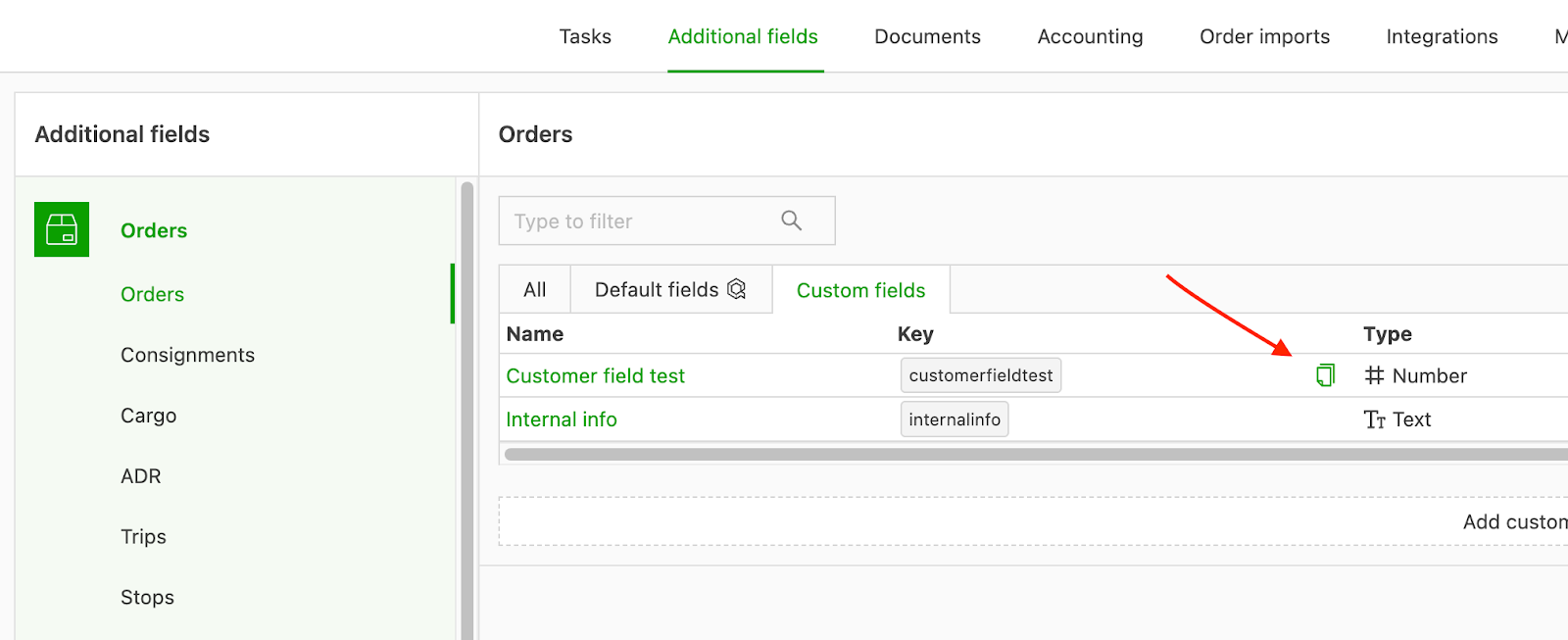
Champs personnalisés : le nom de la colonne doit respecter la convention custom_field__[ID] (ne pas oublier de conserver le double trait de soulignement qui relie le préfixe custom_field à l’ID unique du champ). L’ID se trouve dans les paramètres de l’organisation Qargo. Cliquer sur le bouton de copie à côté du champ personnalisé pour copier son ID :
✨ Bonnes pratiques pour l’importation des produits
Pour une importation fluide et précise, il est conseillé de suivre les bonnes pratiques suivantes.
- Utiliser des unités cohérentes : un ensemble d’unités de mesure standard et cohérent pour tous les produits garantit la précision et évite toute confusion lors de la création des commandes.
- Tester avec un petit lot : il est recommandé de tester d’abord l’importation avec un petit échantillon de 5–10 produits. Ce test permet de vérifier le format des données avant de téléverser un catalogue complet.
➡️ Étapes suivantes
Une fois importés, les produits sont disponibles dans la plateforme. L’étape suivante consiste à créer de nouvelles commandes et à sélectionner ces produits dans le catalogue.
📈 Cas d’usage de l’importation des produits
L’importation des données produits est un outil précieux pour plusieurs processus métier clés.
- Alimentation du catalogue : le principal cas d’usage consiste à alimenter en masse un catalogue de produits complet. Tous les éléments couramment transportés sont ainsi disponibles dans le système.
- Création des commandes simplifiée : grâce à une liste de produits prédéfinie, les exploitants et les équipes commerciales créent des commandes plus rapidement et plus précisément. Il suffit de sélectionner un produit dans une liste au lieu de saisir manuellement ses détails à chaque fois.