
Application mobile Qargo : scanner plusieurs codes-barres vers un emplacement en cross-docking
Avec le scan en cross-docking de l'application mobile, scanner plusieurs palettes vers un seul emplacement demande un effort minimal.
Table des matières
La fonction de cross-docking de l’application mobile Qargo permet aux utilisateurs de choisir entre 2 workflows, pour scanner une seule palette ou plusieurs palettes.
Configuration
Pour utiliser le scan via l’application mobile, certaines fonctions doivent être paramétrées dans le logiciel Qargo.
-
Accéder à Configuration > Intégrations (Qargo admin)
-
Dans le menu latéral, sélectionner Application mobile / Portail sous-traitant
-
Le panneau Configuration propose des options qui peuvent être activées ou désactivées :
- Scan d’emplacement requis.
- Conserver par défaut la palette sur le trunk lors du déchargement
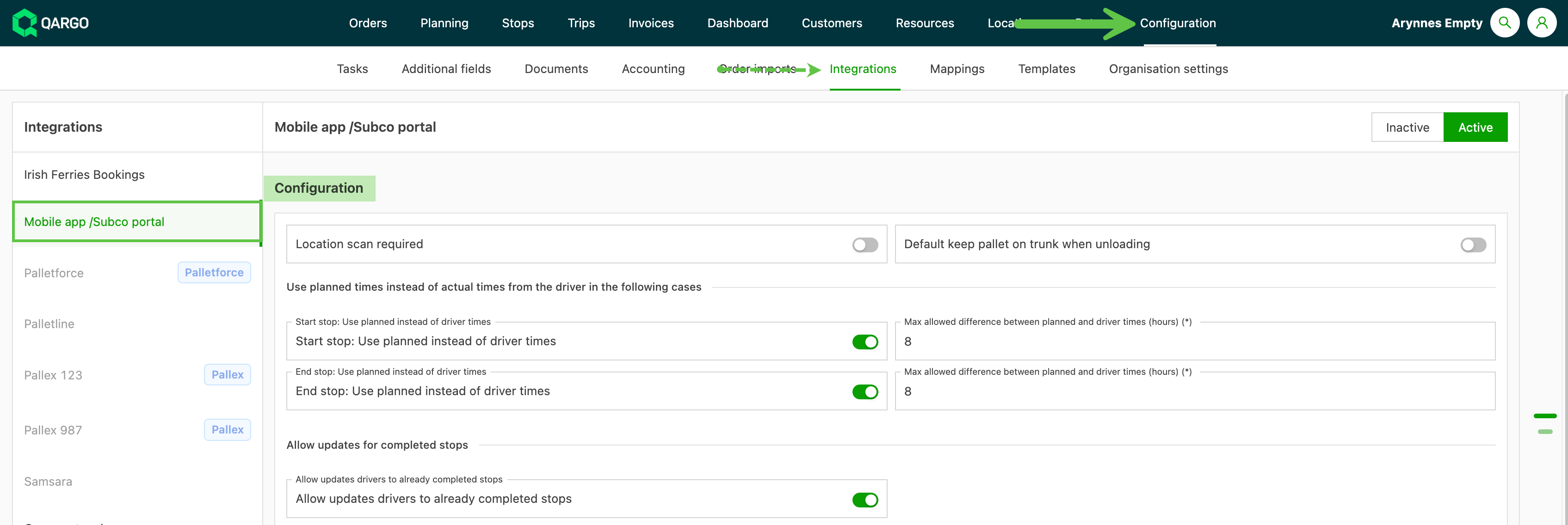
Scan d’emplacement requis.
Lorsque cette option est activée, un emplacement doit être scanné avant la palette.
Conserver par défaut la palette sur le trunk lors du déchargement.
Lorsque cette option est activée, aucune option d’emplacement ou d’action n’est proposée par défaut. L’application passe directement au scan des palettes.
Workflow de scan groupé
- Sélectionner le mode de scan Palettes groupées
- Sélectionner l’option Emplacement ou Action. (Selon la configuration)
- Scanner les codes-barres d’emplacement / d’action
- Scanner toutes les palettes à placer à cet emplacement / qui nécessitent cette action
Lors du traitement de plusieurs palettes, il est possible de changer d’option pour chaque palette selon les besoins. Par exemple, un véhicule entrant transporte plusieurs palettes : certaines doivent être chargées dans le véhicule de livraison, d’autres seront retenues en attente de livraison. Utiliser l’option Choisir une nouvelle action pour changer d’action.
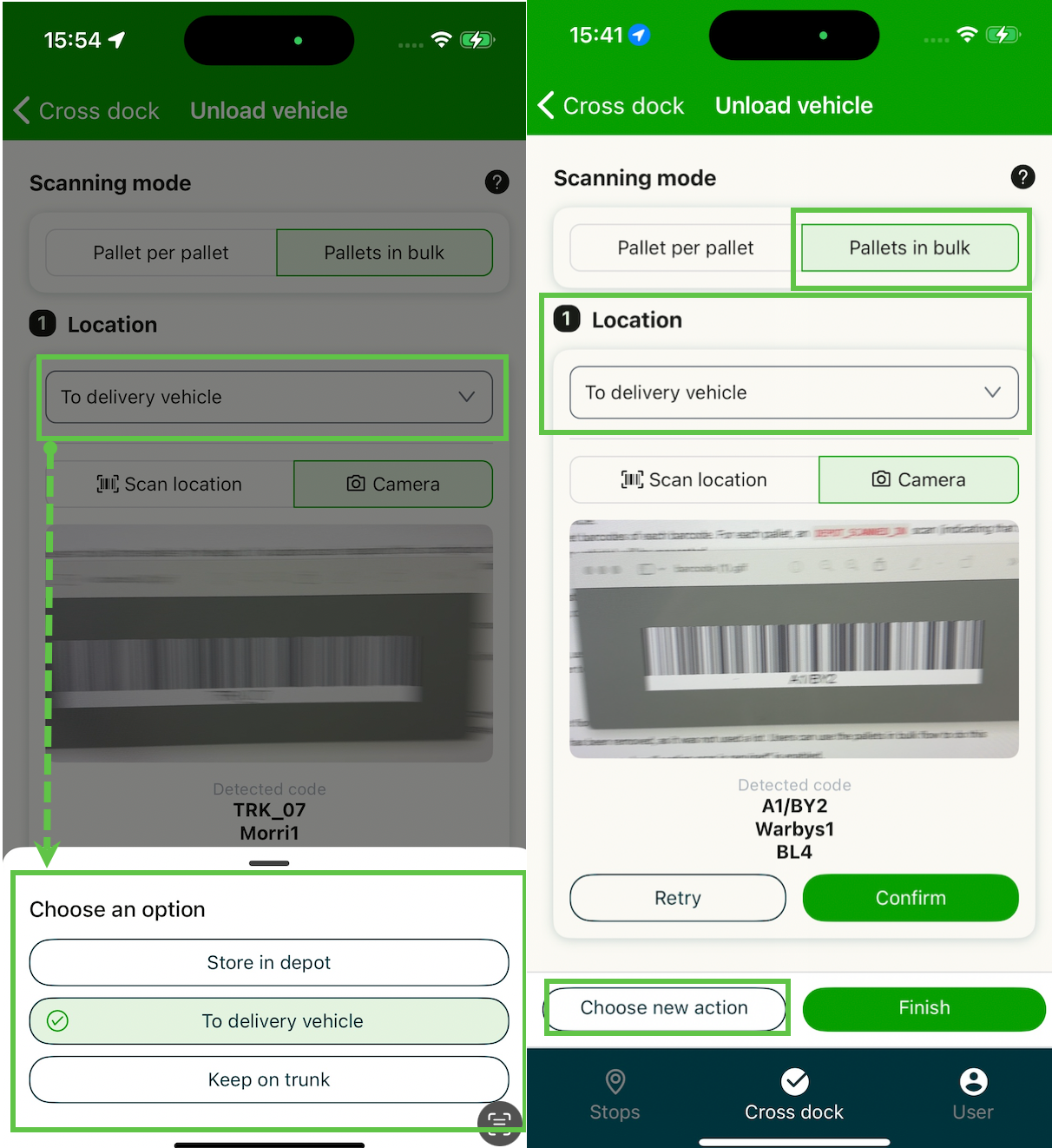
Options d’emplacement / d’action
Stocker au dépôt
Stocker les palettes au dépôt. Si l’emplacement est requis, les utilisateurs scannent d’abord le code-barres de l’emplacement dans le dépôt. Ils scannent ensuite le code-barres de chaque palette à stocker à cet emplacement. Statuts générés :
- Scanné en entrée au dépôt (arrivé au dépôt)
- Stocké au dépôt (retenu au dépôt de livraison)
Vers le véhicule de livraison
Transférer les palettes du véhicule entrant (véhicule d’enlèvement) vers le véhicule de livraison. Si le scan d’emplacement est requis, les utilisateurs scannent d’abord le code-barres d’emplacement du véhicule de livraison, puis chaque palette à charger. Statuts générés :
- Scanné en entrée au dépôt (arrivé au dépôt)
- Scanné en sortie du dépôt (chargé au dépôt de livraison)
Conserver sur le trunk
Dans certains cas, les palettes arrivent sur le site de cross-docking et restent sur le véhicule trunk, souvent par manque de place dans le dépôt. Comme les palettes ne sont pas retirées du véhicule, aucun scan d’emplacement n’est requis. Chaque palette est tout de même scannée pour signaler son arrivée au dépôt. Statuts générés :
- Scanné en entrée au dépôt (retenu au dépôt de livraison)
- Scanné en entrée au dépôt d’enlèvement
Le libellé de statut de la palette s’affiche dans le détail de l’expédition.
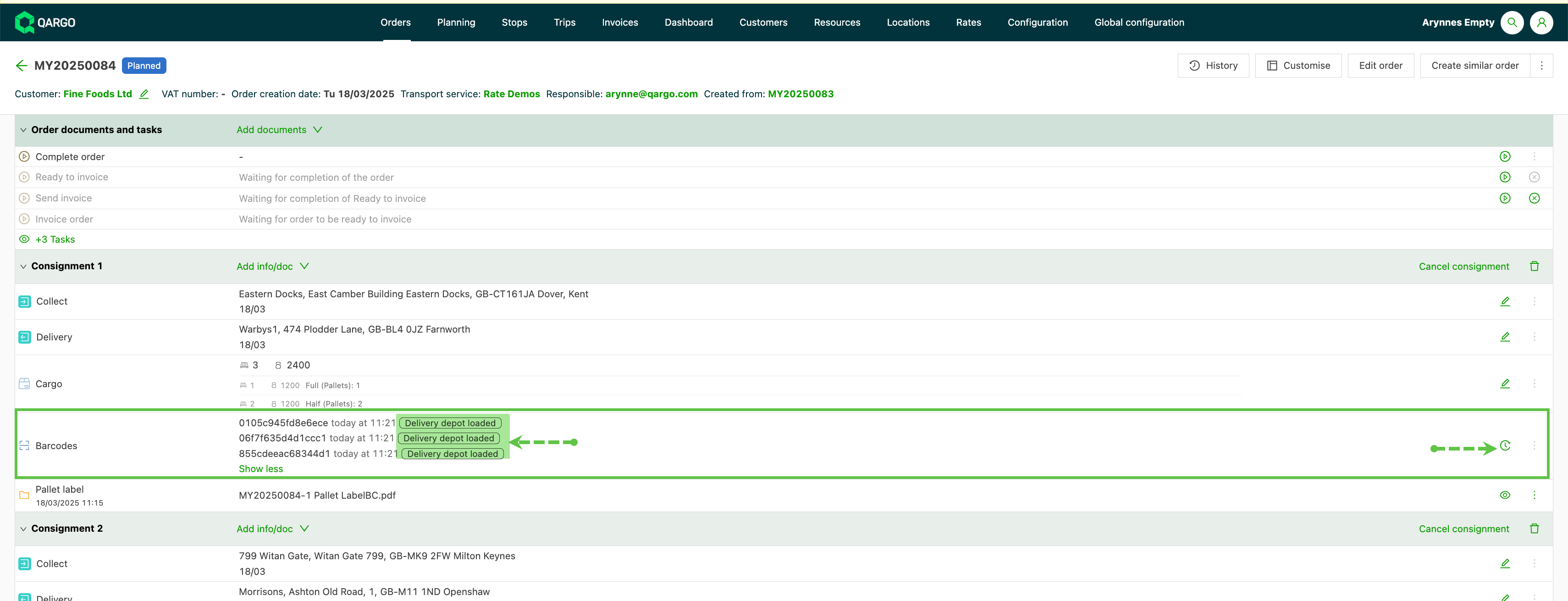
Utiliser l’icône d’horloge pour afficher l’historique de la palette.
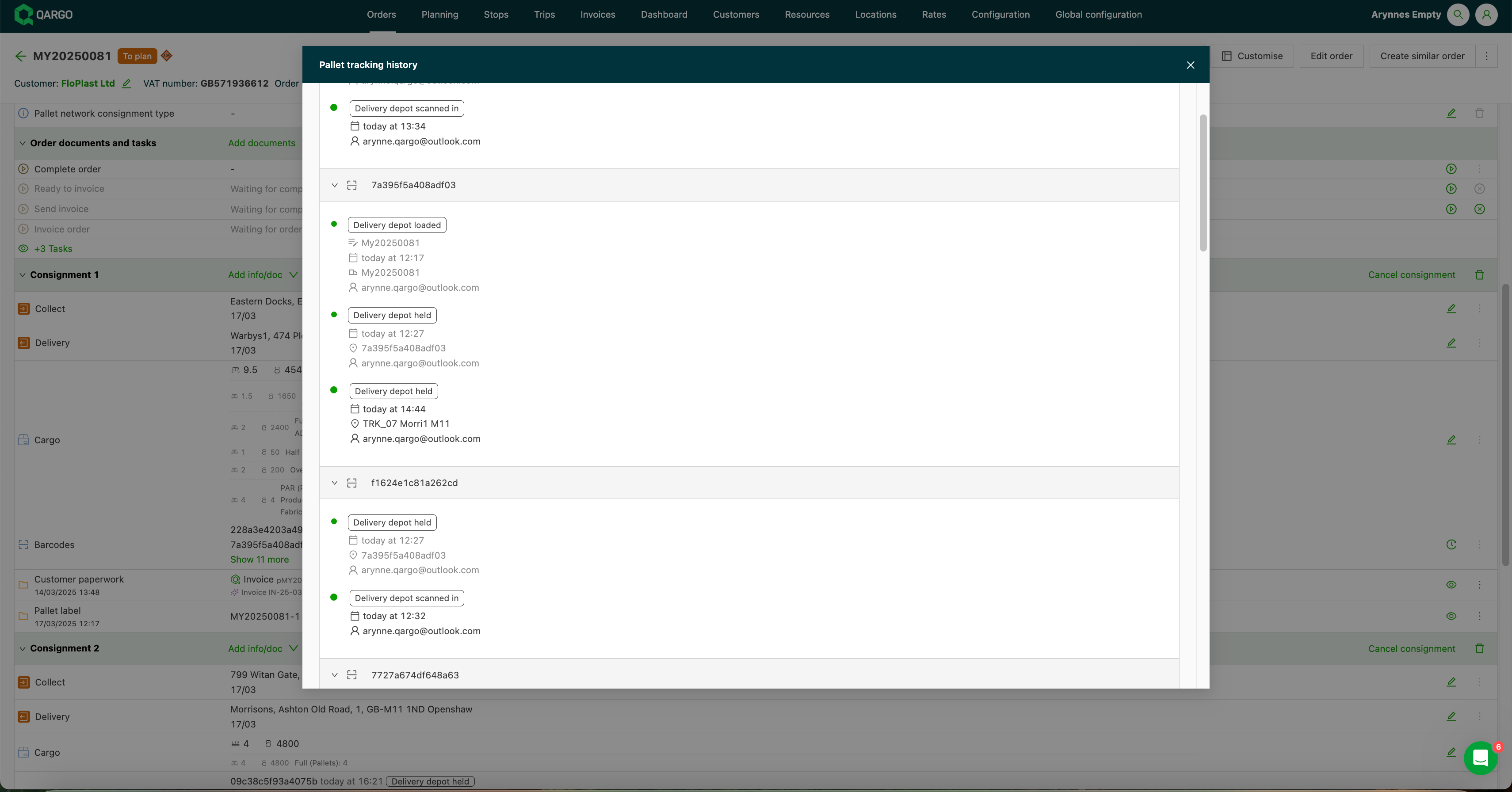
Une fois toutes les palettes scannées, utiliser le bouton Terminer pour clôturer le processus dans l’application. Les statuts sont mis à jour dans le logiciel Qargo. Les mises à jour des intégrations restent inchangées.