
FAQ - Pourquoi la TVA est-elle mal calculée sur une facture ?
La TVA peut être calculée sur le total de la facture ou par ligne de frais, puis arrondie. Cela peut avoir une incidence sur le montant total de TVA calculé.
Table des matières
Q : Pourquoi la TVA est-elle mal calculée sur une facture ?
R : L’arrondi influe sur le montant total de TVA. La TVA peut être calculée sur le total de la facture ou par ligne de frais. La méthode se définit sous Configuration > Comptabilité, généralement lors de la configuration initiale, et elle ne peut plus être modifiée ensuite. Si des données client manquent, par exemple une adresse ou un numéro de TVA, le système applique par défaut « Pas de TVA ».
Q : Comment ajuster la TVA, ou définir une TVA par défaut, dans Qargo ?
R : La TVA se définit par frais sur la grille tarifaire (Tarifs > Grilles tarifaires clients), par tarif de coût pour les commandes sous-traitées (Tarifs > Calcul du coût tournée), et par client via le type de taxe dans la configuration de facturation du client. Voir « Définir les paramètres de TVA par défaut » ci-dessous.
Options de calcul
-
Calculer la TVA sur le total de la facture : additionne toutes les lignes de frais, puis applique la TVA. Cela évite les écarts d’arrondi.
-
Additionner la TVA par ligne de frais : arrondit la TVA à 2 décimales sur chaque ligne. Cela peut entraîner de légers écarts.
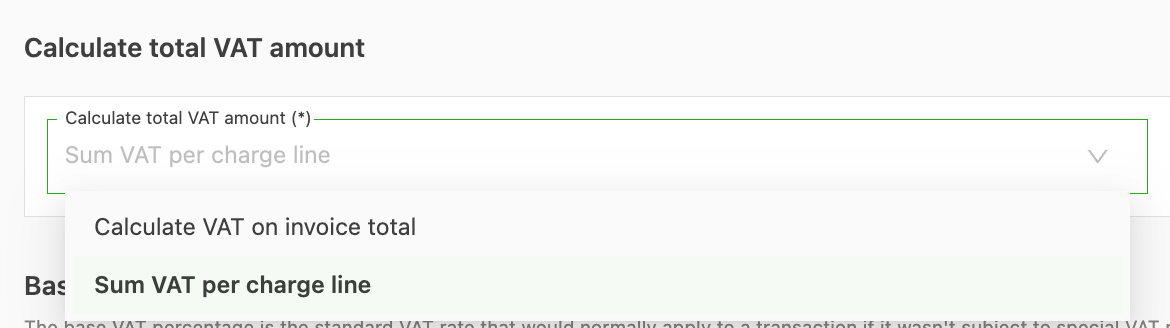
Ces méthodes peuvent aboutir à de petites différences dans les totaux de TVA. Par exemple, calculer la TVA sur le total de la facture évite les écarts d’arrondi, tandis qu’additionner la TVA par ligne de frais peut introduire de légers écarts, car chaque ligne est arrondie séparément.
Le choix de l’option peut dépendre du logiciel de comptabilité utilisé, car l’arrondi peut influer sur la concordance avec sa propre méthode de calcul.
En cas d’« erreurs » lors de la comptabilisation des factures, contacter l’équipe d’assistance Qargo via le chat. Pour éviter les erreurs liées à la TVA, toujours vérifier que l’adresse et le numéro de TVA du client sont complétés avant de créer des commandes. Vérifier régulièrement les paramètres des grilles tarifaires pour s’assurer que les configurations de TVA correspondent aux régimes fiscaux applicables. Des audits périodiques permettent aussi de repérer et de corriger les écarts au plus tôt.
Causes des erreurs liées à la TVA
Qargo définit automatiquement la TVA (type de taxe et % de TVA) selon le principe « la donnée la plus précise l’emporte ». Les pays de la commande déterminent le choix. Les remplacements manuels sont prioritaires.
Données prises en compte, par ordre de priorité :
- Pays d’origine et de destination des marchandises (s’ils sont complétés). Pour l’import/export de conteneurs, ils remplacent les pays d’enlèvement et de livraison.
- Sinon : pays d’enlèvement et de livraison de la commande, si l’origine ou la destination des marchandises n’est pas renseignée.
- Pays du client ou du sous-traitant : le numéro de TVA est utilisé en priorité, puis l’emplacement de facturation.
Étapes pour corriger les erreurs de TVA
Ajouter les informations client manquantes
- Ouvrir la fiche du client dans Qargo et vérifier que son adresse et son numéro de TVA sont complétés.
- Vérifier les paramètres du profil client, en particulier l’option « Appliquer les exceptions TVA pour l’import/export ». La désactiver si les configurations manuelles de taxe sur les frais doivent être prioritaires.
- Si le problème concerne une commande existante, modifier directement la commande et mettre à jour manuellement la TVA sur chaque ligne de commande concernée.
Ajuster les paramètres de la grille tarifaire
- Trouver la grille tarifaire liée aux frais concernés.
- Mettre à jour la configuration de TVA dans la grille tarifaire pour appliquer une TVA de 0 % si la prestation ou les frais sont exonérés de TVA.
Définir manuellement la TVA sur des frais spécifiques
- Ouvrir la commande et trouver les frais.
- Désactiver « Définir la TVA automatiquement ».
- Définir manuellement la TVA au pourcentage correct ou à 0 %, selon le cas.
Corriger les écarts sur des lignes spécifiques
- Ouvrir la facture.
- Repérer les lignes à corriger.
- Cliquer sur l’icône crayon/modifier et ajuster les valeurs de TVA directement sur chaque ligne concernée.
Corriger la TVA sur des factures comptabilisées
Les factures comptabilisées ne peuvent pas être recalculées. Pour corriger la TVA :
- Créer un avoir pour la facture incorrecte.
- Corriger la TVA sur les commandes ou les frais sous-jacents.
- Réémettre la facture avec la TVA corrigée.
TVA incorrecte sur les coûts manuels
Les coûts manuels sans taux de TVA entraînent des totaux erronés. Pour résoudre ce problème :
- Ouvrir la facture et trouver les coûts manuels.
- Affecter le taux de TVA correct à chaque coût manuel.
- Enregistrer et réémettre la facture.
Définir les paramètres de TVA par défaut
Où définir une TVA par défaut ?
À trois endroits : sur la grille tarifaire (frais client), sur les tarifs de coût (commandes sous-traitées) et sur le client (type de taxe).
Comment ajuster la TVA sur une grille tarifaire ?
Depuis le menu
- Aller dans Tarifs > Grilles tarifaires clients.
- Ouvrir la grille tarifaire à modifier. Les grilles tarifaires sont regroupées par service de transport.
- Dans le tableau Prix, cliquer sur l’icône de modification (crayon) des frais.
- Sous Configuration par entité de facturation, sélectionner le % de TVA (par exemple TVA 20 %, TVA 5 %, TVA 0 %, Pas de TVA ou Transit) et cliquer sur Enregistrer.
Depuis une commande
- Ouvrir la commande.
- Dans la ligne d’en-tête de la commande, à côté de Prix client, cliquer sur le nom de la grille tarifaire. La grille tarifaire s’ouvre.
- Ajuster les frais comme décrit ci-dessus.
Comment définir une TVA par défaut pour les commandes sous-traitées ?
- Aller dans Tarifs > Calcul du coût tournée.
- Ouvrir l’onglet Tarifs sous-traitants.
- Ouvrir la liste de tarifs de coût (par exemple la liste par défaut des sous-traitants).
- Dans le tableau Prix, cliquer sur l’icône de modification (crayon) des frais.
- Sous Configuration par entité de facturation, sélectionner le % de TVA (par exemple 20 %).
- Cliquer sur Enregistrer.
- Résultat : le taux s’applique automatiquement à toutes les nouvelles commandes sous-traitées. Il n’est plus nécessaire de sélectionner la TVA manuellement sur chaque commande.
- Champ obligatoire : un taux de TVA est obligatoire sur chaque ligne de coût ou de frais. Voir FAQ - TVA sur les factures d’achat.
Comment définir une TVA par défaut pour un client spécifique ?
- Créer ou sélectionner une grille tarifaire dédiée au client (Tarifs > Grilles tarifaires clients). Utiliser Lier un nouveau client sur la grille tarifaire pour y lier le client.
- Ouvrir la grille tarifaire et définir le % de TVA sur chaque ligne de frais, comme décrit ci-dessus.
- Ouvrir le client (Entreprises > Clients). Sous Configuration de facturation, vérifier le Type de taxe (TVA, Intra UE (autoliquidation), Pas de TVA, Transit, Autoliquidation Royaume-Uni, Cocontractance ou Autre) et le toggle Appliquer les exceptions TVA pour l’import/export.
Les futures commandes de ce client utilisent le % de TVA de sa grille tarifaire, sauf si le type de taxe ou les exceptions TVA le remplacent. Les commandes existantes conservent leur TVA. Modifier la commande pour la changer.
Bonnes pratiques pour éviter les erreurs de TVA
- Compléter les informations client en amont : renseigner l’adresse et le numéro de TVA avant de créer des commandes.
- Vérifier les configurations des grilles tarifaires : les contrôler régulièrement. Les grilles tarifaires mal configurées sont une cause fréquente d’erreurs.
- Réaliser des audits périodiques : contrôler régulièrement les factures et les commandes.
- Tester les configurations de TVA : créer des commandes de test et vérifier la TVA calculée.
- Moment du calcul : la TVA automatique est définie à la création d’une commande ou lorsque le client ou le sous-traitant change. Elle n’est pas recalculée si l’enlèvement ou la livraison change par la suite.