
Comment ajouter des coûts tiers non liés au transport à une tournée
Guide pour ajouter des coûts de sous-traitants tiers aux tournées et gérer des services non liés au transport comme le nettoyage, le chauffage et la manutention.
Table des matières
Les utilisateurs peuvent désormais affecter des coûts à des tiers externes, même lorsque ceux-ci n’exécutent pas la tournée (cela inclut des services tels que le nettoyage, la douane, le chauffage, la manutention, etc.).
Le système permet désormais d’ajouter des tiers (désignés comme sous-traitants) en tant que type de ressource secondaire au niveau de la tournée. Les utilisateurs peuvent ainsi attribuer les coûts à ces parties externes de façon plus précise.
Étape 1 : vérifier la fonctionnalité de sous-traitant tiers avec l’équipe d’assistance
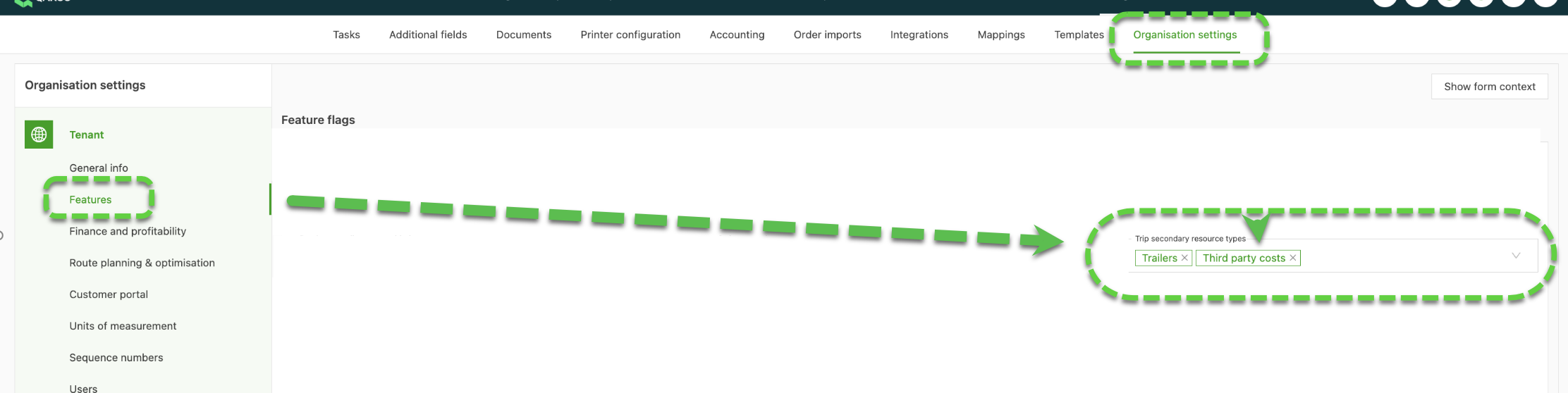
Étape 2 : ajouter les sous-traitants tiers aux ressources
Une fois la fonctionnalité activée, accéder à la section des ressources et ajouter le sous-traitant tiers au système en tant que ressource s’il n’y figure pas encore.

Étape 3 : vérifier les grilles tarifaires des sous-traitants
Les sous-traitants utilisent une grille tarifaire de sous-traitance par défaut, sauf si une grille tarifaire spécifique a été configurée pour eux. Pour vérifier la grille tarifaire, accéder à Rates > Cost calculation trip.
Vérifier si le sous-traitant dispose d’une grille tarifaire dédiée. Si ce n’est pas le cas, la grille tarifaire générale de sous-traitance du système s’applique par défaut.
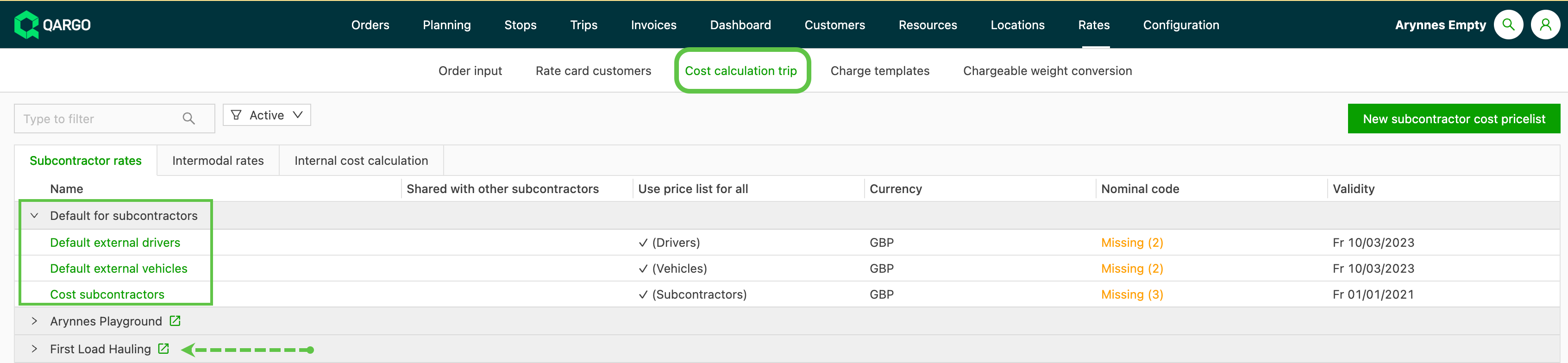
S’assurer que les coûts nécessaires sont disponibles et configurés dans la grille tarifaire du sous-traitant.
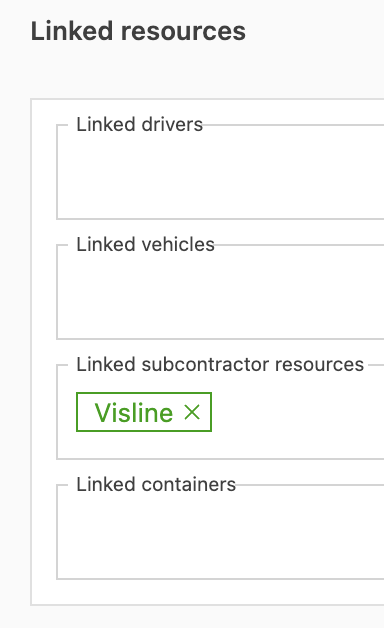
En cas d’utilisation d’une grille tarifaire spécifique, vérifier que le sous-traitant a été ajouté comme ressource de sous-traitance liée.
Il est également possible de lier les ressources d’autres sous-traitants si nécessaire.
Étape 4 : (facultatif) ajouter des calculs de coûts
Il est possible de configurer des calculs de suppléments à appliquer aux coûts du sous-traitant si nécessaire. Faire attention aux coûts pour lesquels l’option « Toujours ajouter à la commande » est activée, car ils sont appliqués automatiquement à la tournée. Sans vérification attentive, ce paramètre peut entraîner l’application involontaire de frais supplémentaires aux tournées. Si certains coûts, comme les frais d’attente, sont introuvables dans le menu « Ajouter un coût », vérifier qu’ils ont bien été ajoutés à la grille tarifaire du sous-traitant concerné. Pour les ajouter, sélectionner des frais existants ou créer des frais autonomes. Une fois ajoutés à la grille tarifaire, ces frais peuvent être sélectionnés pour la tournée.
Étape 5 : ajouter le sous-traitant comme sous-traitant tiers dans la tournée
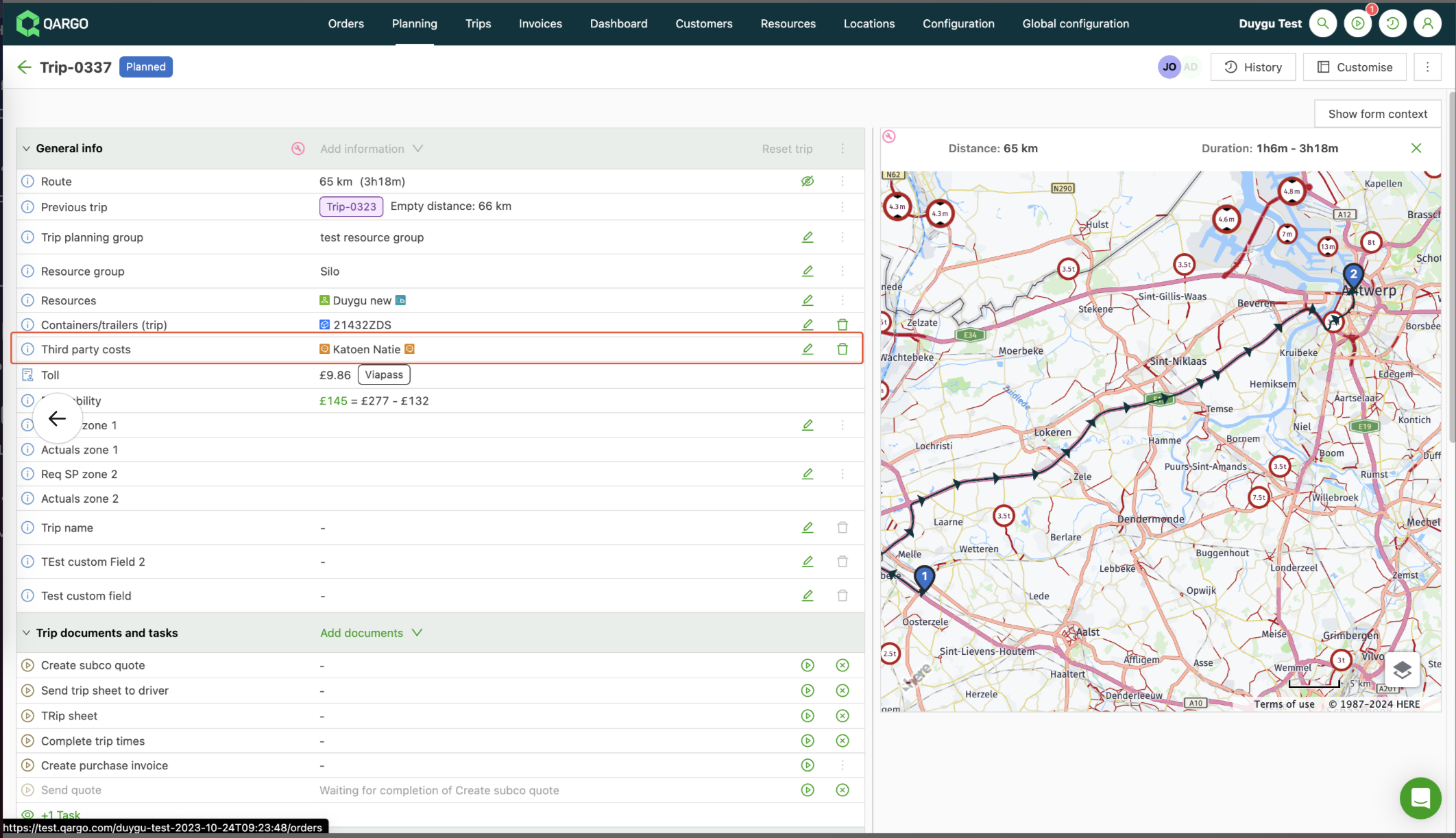
Lors de la création ou de la modification d’une tournée, ajouter le sous-traitant en tant que ressource. Accéder à la page de la tournée et sélectionner le sous-traitant tiers dans la section « Sous-traitants » pour l’associer à la tournée.
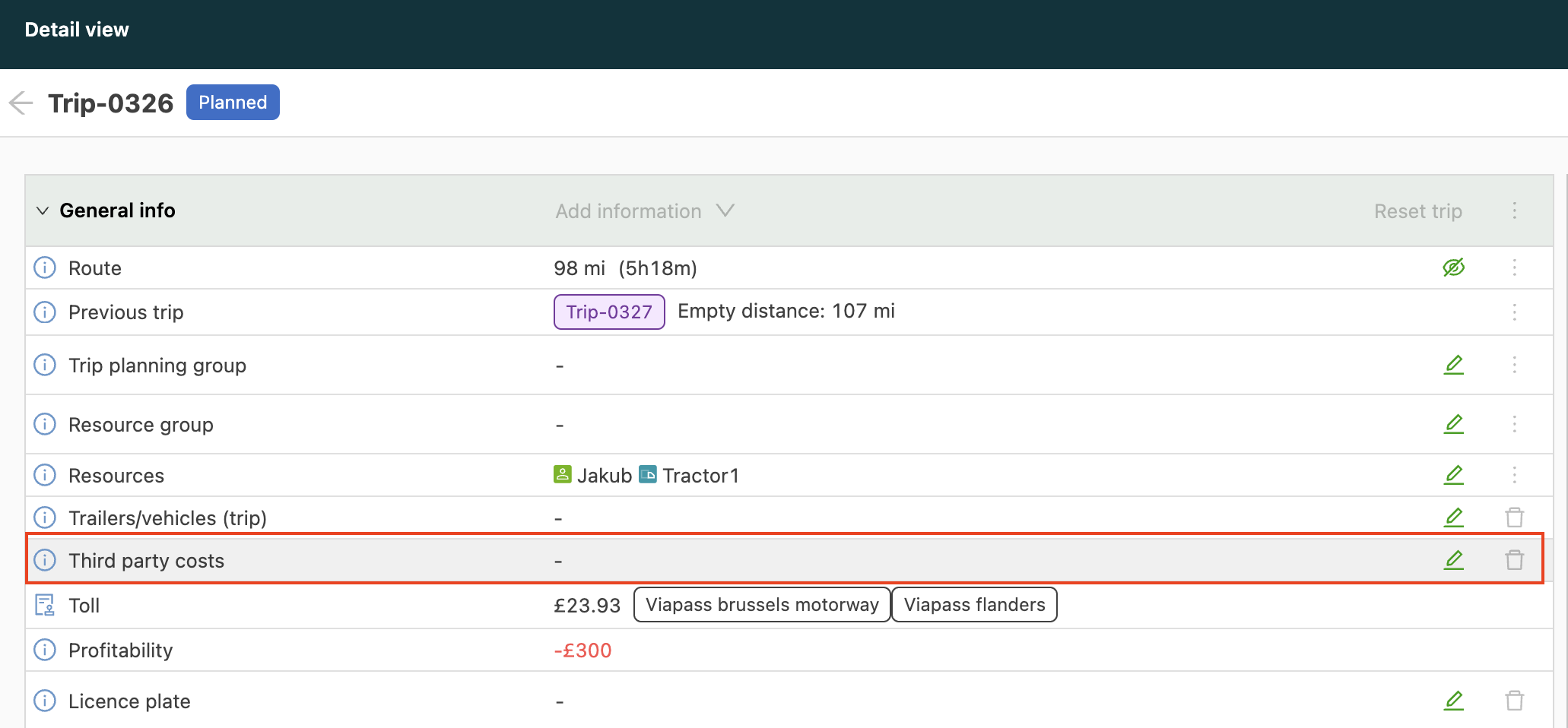
Étape 6 : sélectionner les suppléments du sous-traitant
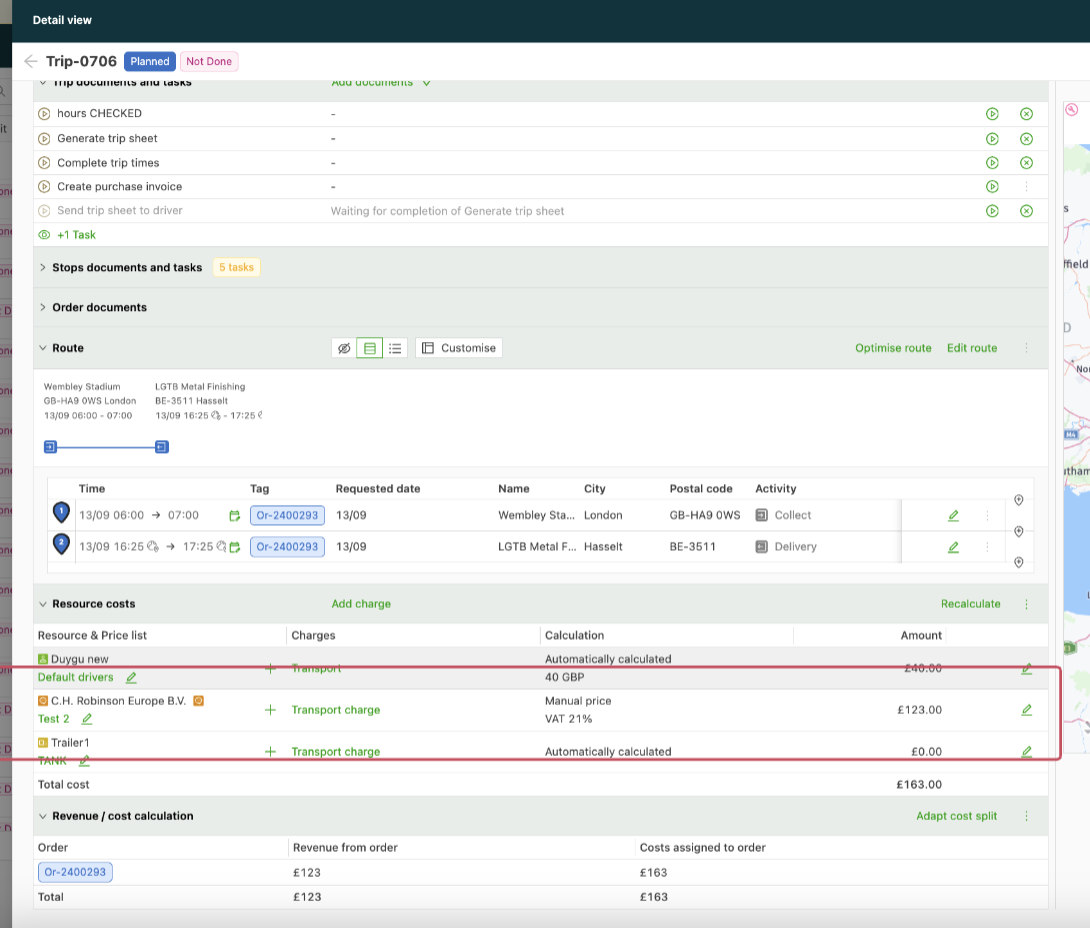
Une ligne de coût supplémentaire est alors disponible sur la page de la tournée pour affecter des coûts à ce tiers.
Les frais peuvent être ajoutés ou ajustés dans la ligne de frais correspondante de cette entreprise tierce :
Tâches de tournée pour les coûts tiers
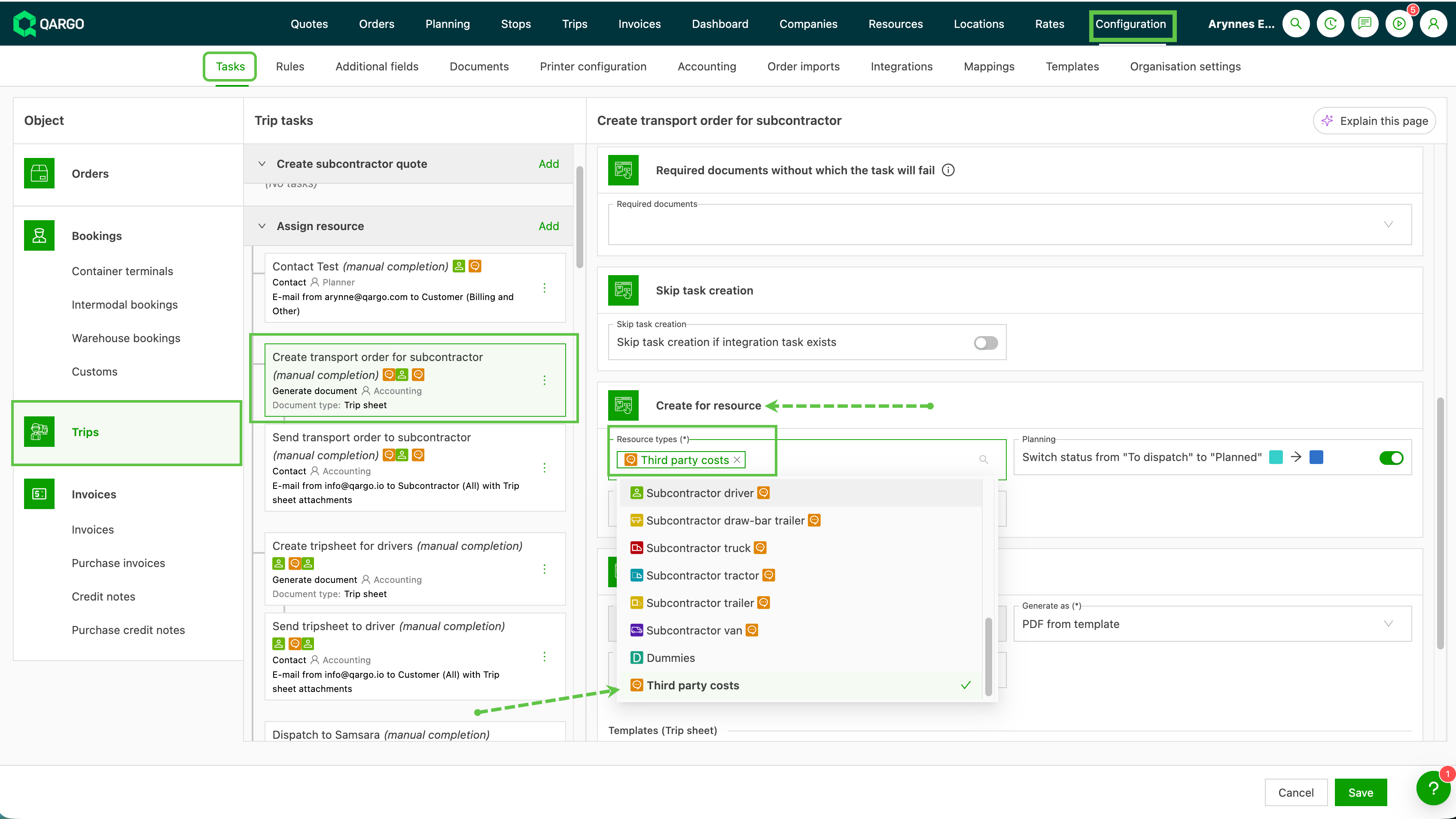
Les tâches de tournée peuvent désormais être configurées pour créer automatiquement des tâches pour les sous-traitants de coûts tiers, c’est-à-dire les parties externes ajoutées aux tournées pour des services non liés au transport, comme les formalités douanières, le nettoyage ou les frais portuaires.
Pourquoi cette fonctionnalité existe-t-elle ?
Auparavant, les tâches de tournée ne pouvaient être configurées que pour les types de ressource principaux (chauffeurs, sous-traitants, véhicules). Les sous-traitants de coûts tiers étaient exclus des processus de tâches automatisés, ce qui obligeait à effectuer le suivi en dehors de Qargo.
- Super admin : accéder à Configuration > Tâches et sélectionner Coûts tiers dans la liste à sélection multiple des types de ressource pour les configurations de tâches de tournée concernées.
Terminologie
| Terme | Définition |
|---|---|
| Sous-traitant de coûts tiers | Partie externe ajoutée à une tournée pour un service non lié au transport (par ex. douane, nettoyage, manutention) |
| Tâche de tournée | Tâche automatisée déclenchée lorsqu’une ressource est ajoutée à une tournée |
Comment configurer des tâches pour les sous-traitants de coûts tiers
- Accéder à Configuration > Tâches.
- Ouvrir la configuration de tâche de tournée concernée.
- Cliquer sur la liste déroulante à sélection multiple des types de ressource.
- Sélectionner Coûts tiers dans la liste.
- Enregistrer la configuration.
Une fois la configuration effectuée, les tâches sont créées automatiquement lorsqu’un sous-traitant de coûts tiers est ajouté à une nouvelle tournée.