
Qargo aQademy: Was, warum und wie
Leitfaden zu Qargo aQademy: Anmelden, die bevorzugte Sprache der Benutzeroberfläche festlegen, den rollenbasierten Lernpfad durcharbeiten und das Fälligkeitsdatum nach 14 Tagen einhalten.
Inhaltsverzeichnis
Zusammenfassung
Was ist Qargo aQademy?
- Qargo aQademy ist der Schulungsbereich für Qargo-Nutzer. Er bietet eine geführte Reihe von Lektionen zur Qargo-Plattform, abgestimmt auf die tatsächliche Tätigkeit des Nutzers.
- Ein Lernpfad wird automatisch zugewiesen. Grundlage ist die Rolle, die der Qargo-Onboarding-Manager vergibt.
Warum gibt es Qargo aQademy?
- Damit Nutzer bereits mit den Grundlagen vertraut zur Go-live-Schulung kommen, statt diese Zeit mit allgemeinen Produktvorführungen zu verbringen.
- Damit Nutzer im eigenen Tempo und zu einem selbst gewählten Zeitpunkt lernen können, statt auf eine geplante Sitzung zu warten.
Wie funktioniert es?
- Nutzer erhalten zwei E-Mails: eine zum Festlegen des Passworts und eine zum Starten des ersten Kurses.
- Der Lernpfad besteht aus einer Abfolge von Modulen. Jedes Modul schaltet das nächste frei.
- Ab der Einschreibung stehen 14 Tage für den Abschluss zur Verfügung. Bei Überschreitung dieser Frist erfolgt eine Erinnerung per E-Mail.
- Nach Abschluss des gesamten Lernpfads erhalten Nutzer ein Zertifikat.
Begriffe
| Begriff | Definition |
|---|---|
| Qargo aQademy | Der Lernbereich, in dem die Qargo-Schulungen zu finden sind. Getrennt von der Qargo-Plattform selbst. |
| Lernpfad | Die vollständige Reihe der Schulungsmodule, die einer Rolle zugewiesen sind, in der vorgesehenen Reihenfolge. Bezeichnung: Welcome to Qargo - [Rolle]. |
| Modul | Ein Kurs innerhalb eines Lernpfads, z. B. Module: Order Entry. Jedes Modul dauert etwa eine Stunde. |
| Pflichtschritt | Ein Modul, das abgeschlossen werden muss, damit der Lernpfad als beendet gilt. Der Fortschritt wird als x/y required steps completed angezeigt. |
| Bevorzugte Sprache | Die Spracheinstellung im Lernendenprofil. Sie bestimmt, in welche Sprachversion des Lernpfads der Nutzer eingeschrieben wird. |
| Sandbox | Die eigene Übungsumgebung des Nutzers in Qargo. Mehrere Module verlinken dorthin, damit die Aktionen real ausprobiert werden können. |
Zugang zu Qargo aQademy
Wenn der Onboarding-Manager den Zugang einrichtet, gehen zwei separate E-Mails ein. Beide können gleichzeitig eintreffen.
1. Einladungs-E-Mail
Diese E-Mail ermöglicht den Zugang.
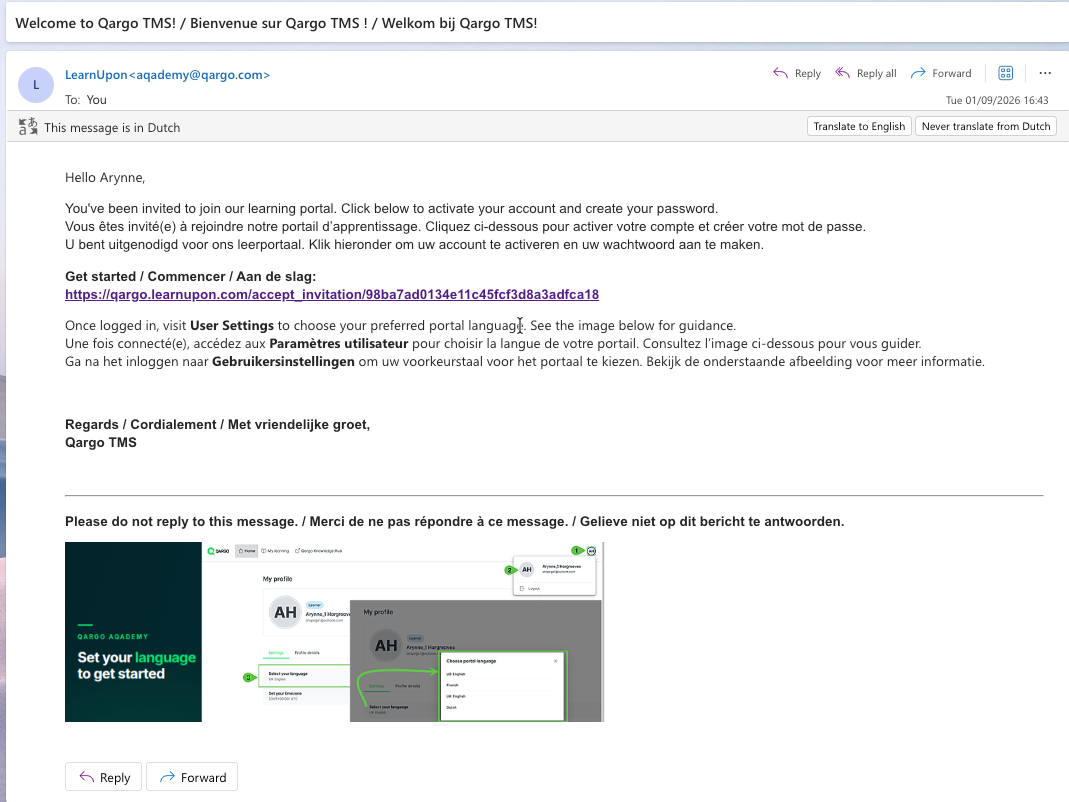
- Den Link in der E-Mail anklicken, um Qargo aQademy zu öffnen.
- Ein Passwort für das Konto festlegen.
- Speichern. Die Anmeldung ist nun jederzeit über die Adresse in dieser E-Mail möglich.
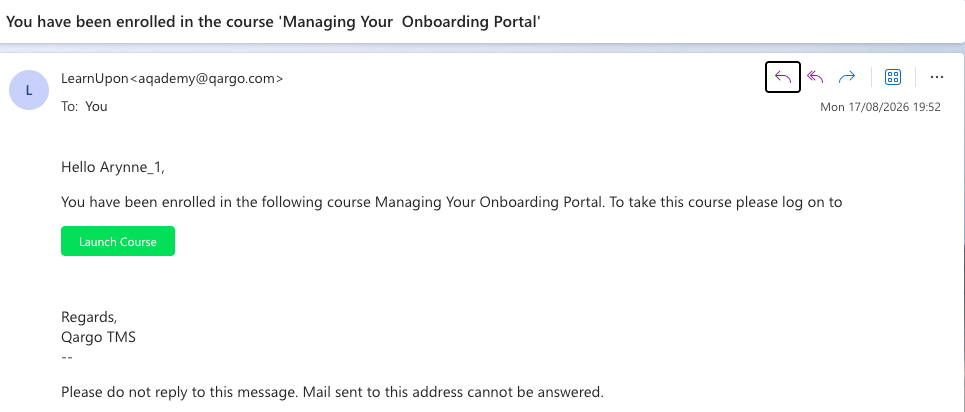
2. Einschreibungs-E-Mail
Diese E-Mail betrifft die Schulung selbst, nicht das Konto. Sie bestätigt, in welchen Lernpfad der Nutzer eingeschrieben wurde, und enthält die Schaltfläche Launch course.
Sprache festlegen
Das Qargo aQademy Portal ist in britischem Englisch, Französisch und Niederländisch verfügbar. Es gibt zwei Spracheinstellungen mit unterschiedlichen Aufgaben.
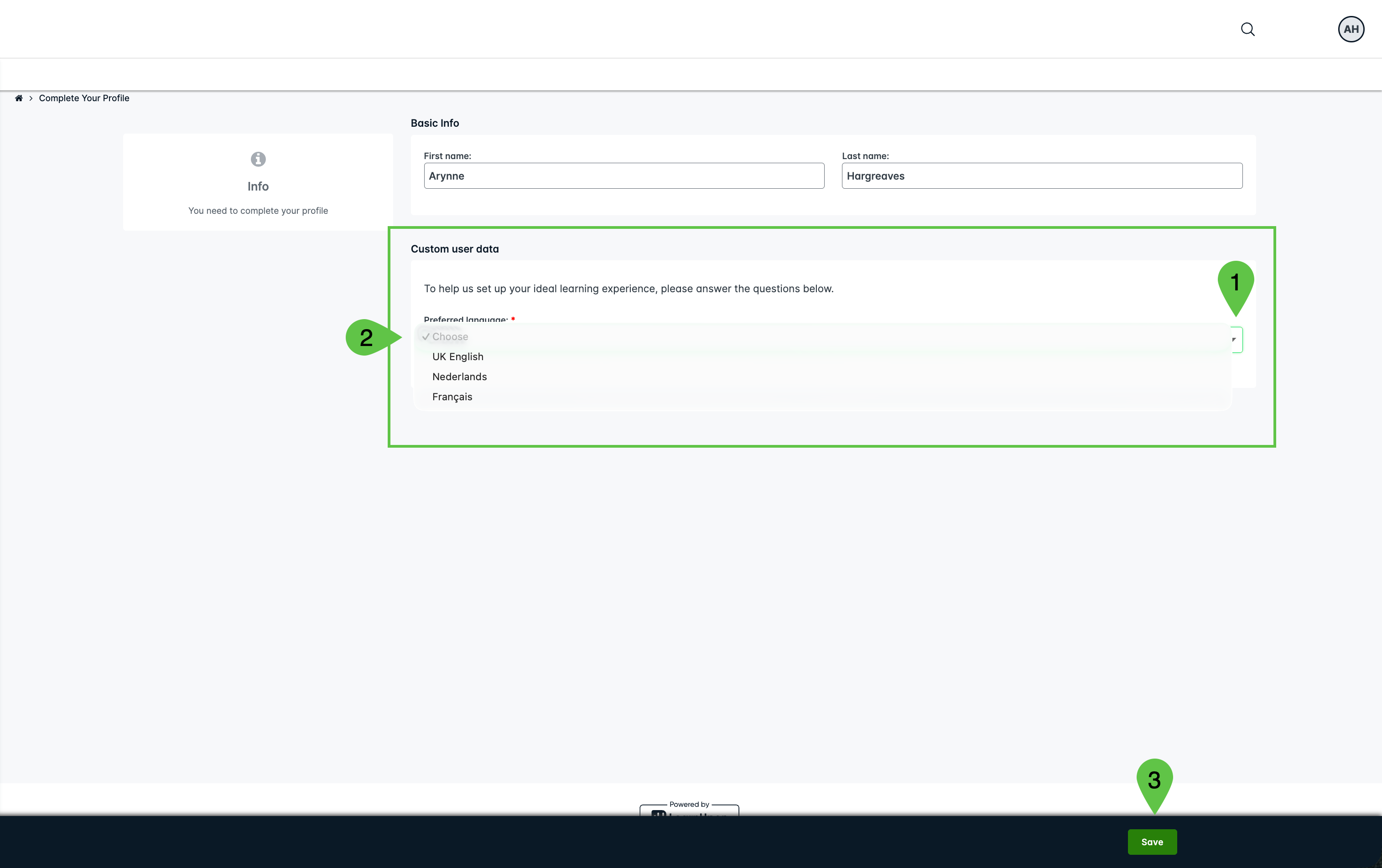
Bevorzugte Sprache: Sie bestimmt die Schulung
Die bevorzugte Sprache wird beim Erstellen des Kontos erfasst und ändert nicht nur die Schaltflächen auf dem Bildschirm: Sie bestimmt, in welche Sprachversion des Lernpfads der Nutzer eingeschrieben wird.
- Wenn der Onboarding-Manager sie bereits festgelegt hat, erfolgt die Einschreibung in dieser Sprache. Es ist nichts weiter zu tun.
- Wenn sie noch nicht festgelegt wurde, erscheint bei der ersten Anmeldung eine Abfrage. Diese Angabe ist verpflichtend: Nach der Auswahl erfolgt die Einschreibung in den Lernpfad in der gewählten Sprache.
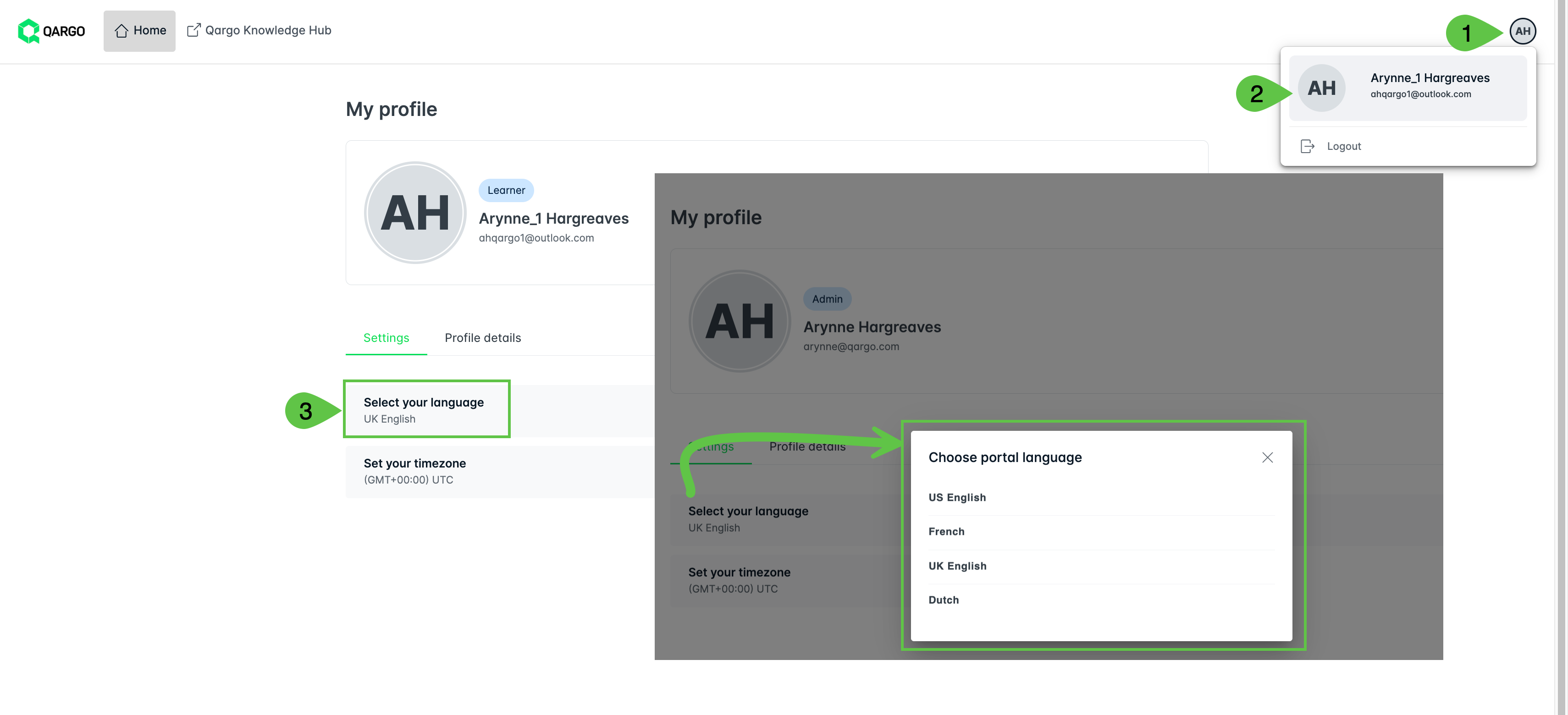
Portalsprache: Sie ändert die Bildschirme
Unabhängig davon legt Selecting your language auf der Seite My profile die Sprache der Qargo aQademy-Bildschirme selbst fest: Menüs, Schaltflächen und Beschriftungen. Die aktuelle Einstellung wird darunter angezeigt. Auf derselben Seite lassen sich außerdem über Update your password das Passwort ändern und über Set your timezone die Zeitzone festlegen.
Lernpfad
Es gibt vier Lernpfade, einen pro Rolle:
| Lernpfad | Zielgruppe |
|---|---|
| Welcome to Qargo - Super Admins | Der umfassendste Lernpfad. Behandelt sowohl die Konfiguration als auch die tägliche Arbeit. |
| Welcome to Qargo - Planners | Auftragseingabe, Planung, Stopps und Fahrten. |
| Welcome to Qargo - Invoicing | Der Finanz- und Rechnungsstellungsbereich von Qargo. |
| Welcome to Qargo - Customer Services | Auftragsbearbeitung und Erstellung von Fahrten. |
-
Lernpfade bestehen aus einzelnen Kursen, die für die jeweils zugewiesene Rolle relevant sind.
-
Jeder Lernpfad beginnt mit demselben ersten Modul, Logic & orientation. Es führt in das Qargo-Vokabular ein, erklärt die Logik hinter dem Aufbau der Plattform und bietet eine erste Orientierung. Danach folgen die Module der Arbeit der jeweiligen Rolle.
- Der Lernpfad für Super admins verläuft zum Beispiel so: Logic & orientation → Essential setup → Order Entry → Planning essentials → Stops & Trips → Finance & Invoicing → Certificate.
Orientierung im Portal

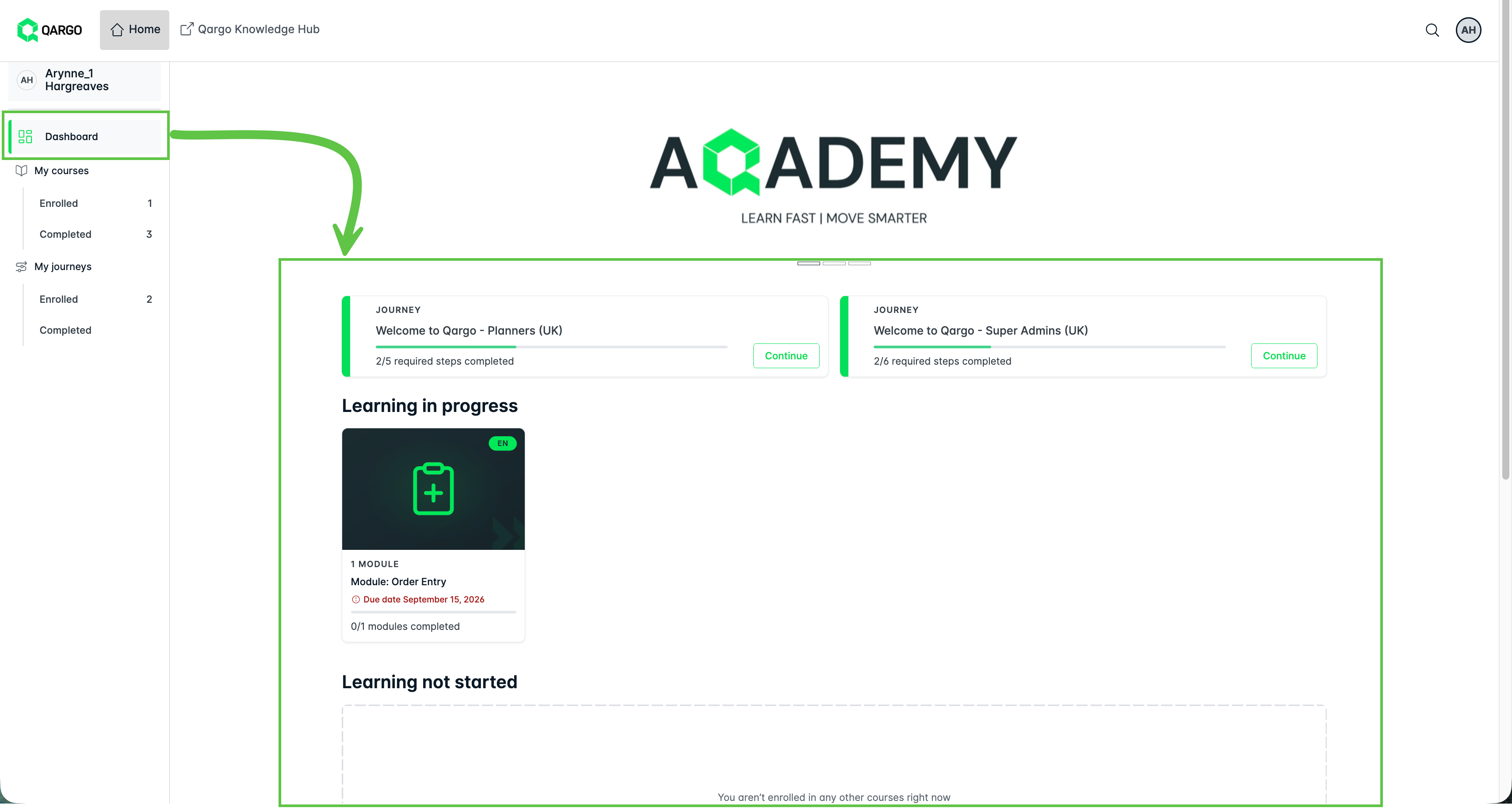
Home
Navigationsmenü
- Dashboard – die Standard-Startseite mit einer Übersicht über laufende Einschreibungen und alle Lerninhalte, in die der Nutzer eingeschrieben ist, die aber noch nicht begonnen wurden.
-
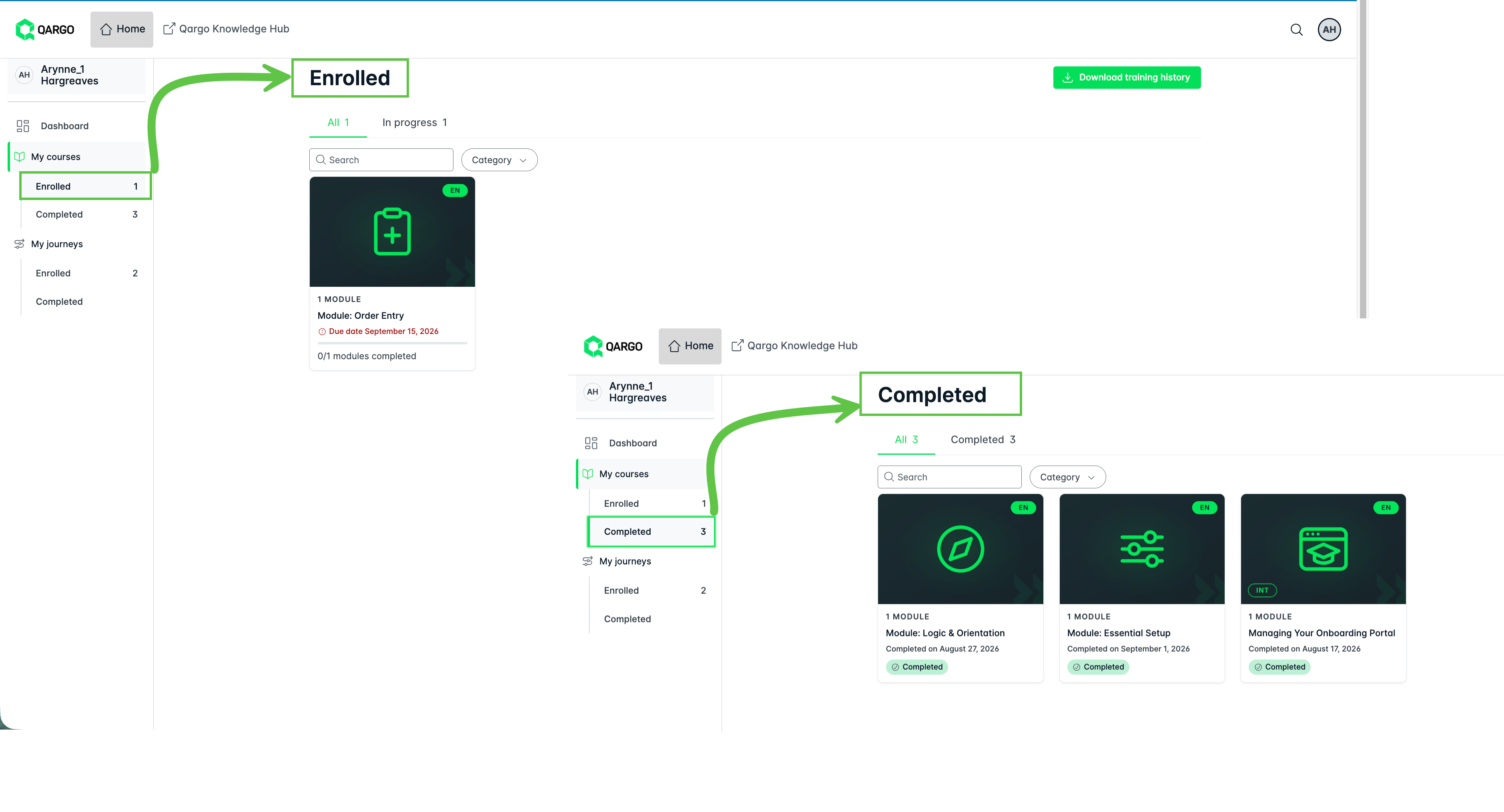
My Courses – die einzelnen Module, in die der Nutzer eingeschrieben ist und die abgeschlossen wurden
- 2 Registerkarten: „All“ oder „In Progress“
- Jeder Kurs zeigt gegebenenfalls einen Status und ein Fälligkeitsdatum.
- My Journeys – die vollständigen Lernpfade, in die der Nutzer eingeschrieben ist und die abgeschlossen wurden
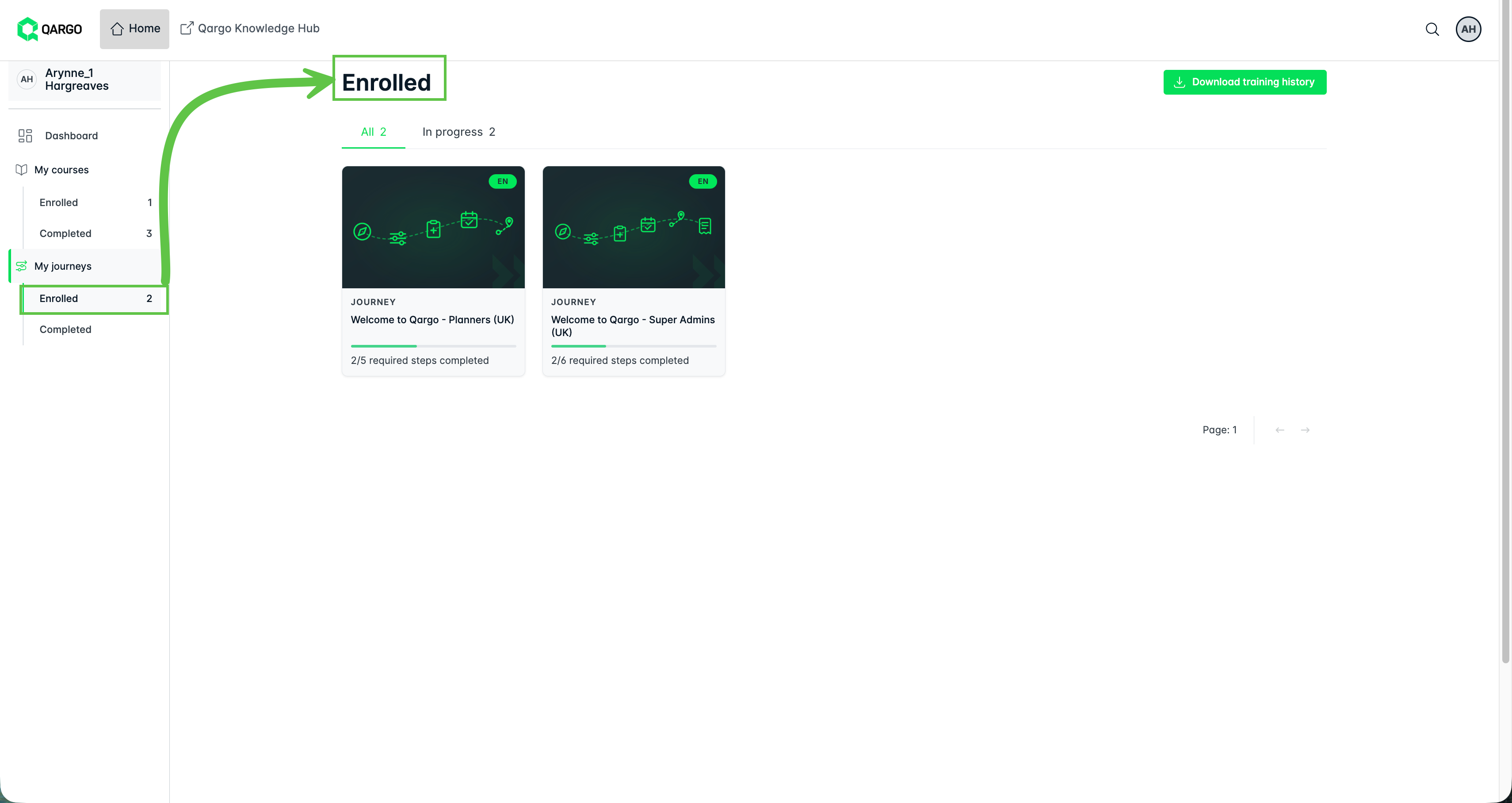
- 2 Registerkarten: „All“ oder „In Progress“
- Jeder Lernpfad zeigt gegebenenfalls einen Status und ein Fälligkeitsdatum.
Schulung herunterladen
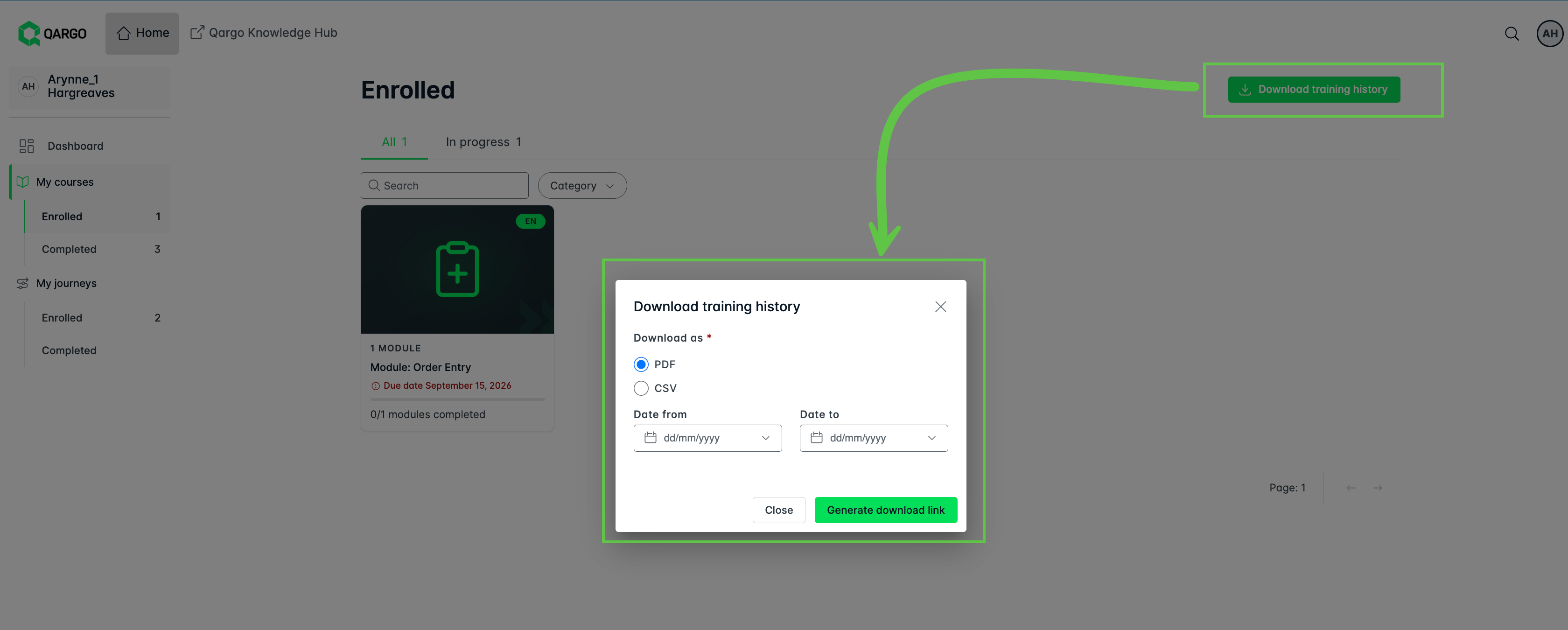
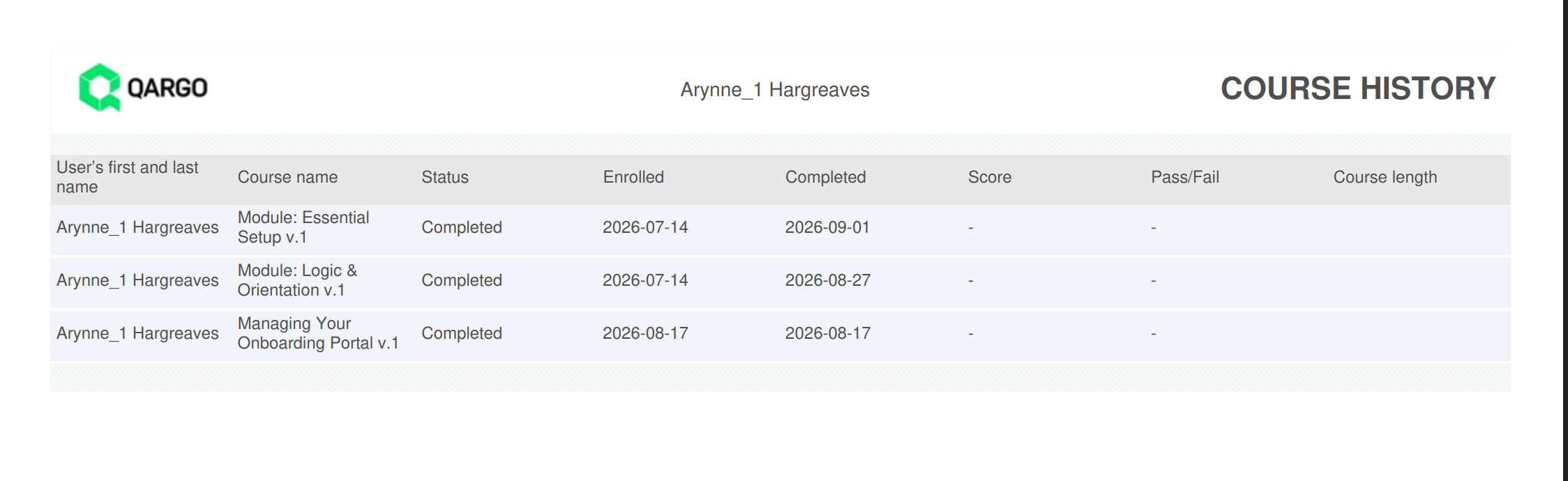
Mit Download training history lässt sich ein Nachweis der eigenen Schulungen exportieren. Diese Funktion steht sowohl auf Kurs- als auch auf Lernpfadebene zur Verfügung.
- Auf die Schaltfläche „Download“ klicken und das gewünschte Dateiformat sowie das Datum auswählen.
-
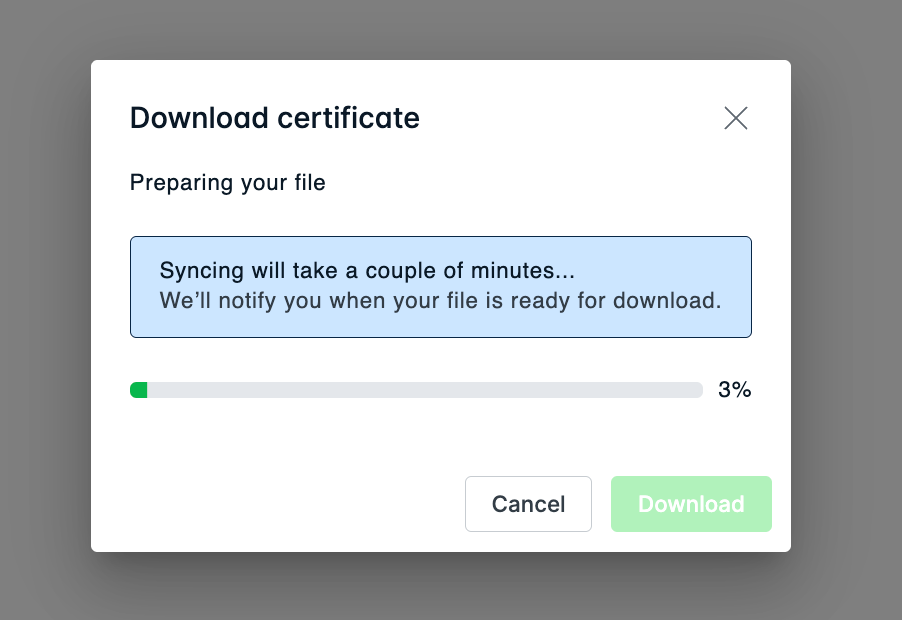
Ein Pop-up zeigt die Verarbeitung der Datei an.
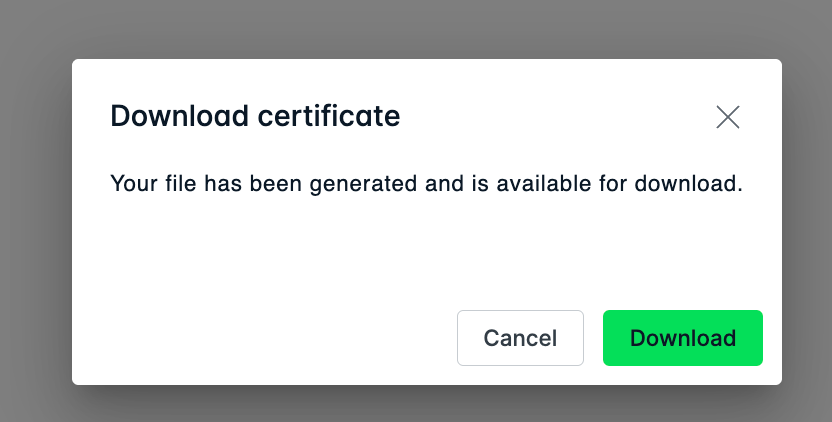
- Hinweis: Hier steht „certificate“, es handelt sich jedoch um die Verlaufsdatei.
- Nach Abschluss zeigt das Pop-up die Option „Download Certificate“. Auf „Download“ klicken, um den Schulungsverlauf im ausgewählten Format zu erhalten.
Qargo Knowledge Hub
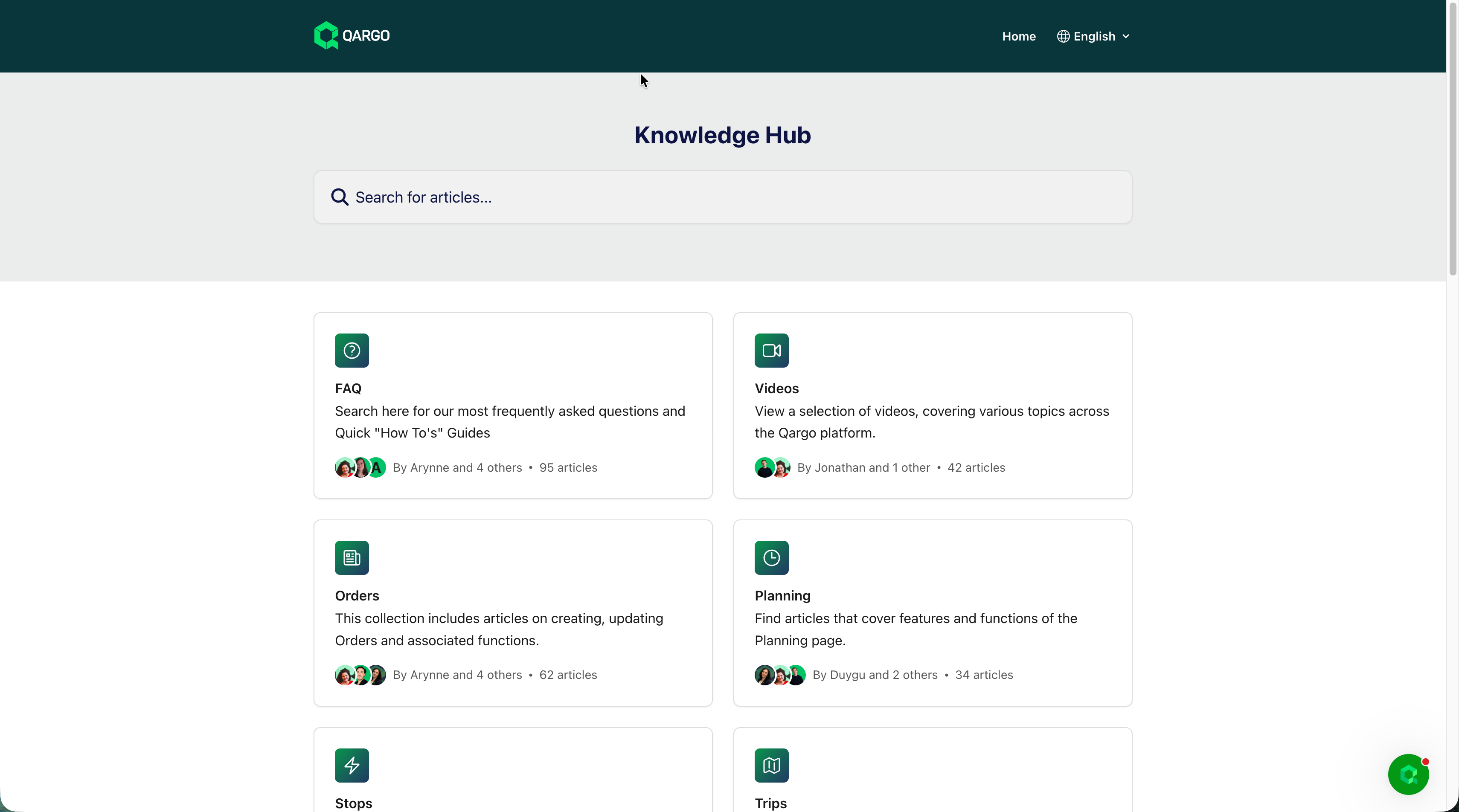
Ein direkter Link zu den Hilfeartikeln von Qargo, um etwas nachzuschlagen, ohne die Schulung zu verlassen.
Ein Modul durcharbeiten
Einige Dinge funktionieren hier anders als bei einem normalen Videokurs. Auf sie entfallen die meisten Fragen, die beim Support eingehen.
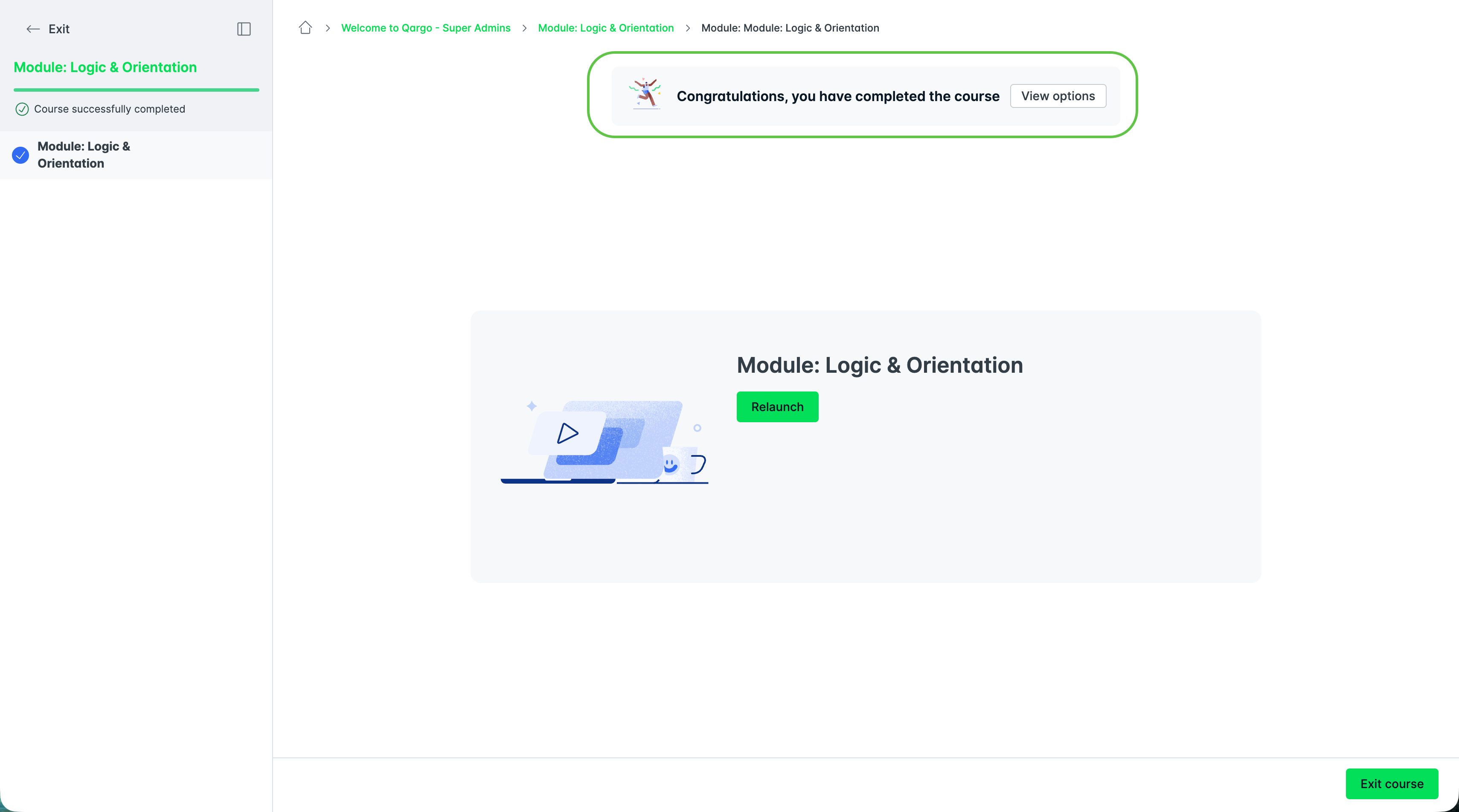
Module werden der Reihe nach freigeschaltet. Nur der aktuelle Schritt ist geöffnet. Spätere Schritte zeigen ein Schloss, bis sie erreicht werden. Der aktuelle Schritt zeigt Continue; ein abgeschlossener Schritt zeigt Completed und die Schaltfläche Relaunch, um ihn erneut durchzugehen.
Weiterleitung in die eigene Qargo-Sandbox. Einige Lektionen verlinken direkt in die Plattform, damit die Aktion real ausprobiert werden kann. Nach der ersten Anmeldung bei Qargo führt dieser Link jedes Mal zurück in die eigene Sandbox.
Videos und Bilder lassen sich vergrößern. Sie können in einem eigenen Fenster geöffnet werden, falls etwas schwer zu lesen ist.
Nach Abschluss eines Moduls erscheint eine Bestätigung sowie die Schaltfläche View options, die das nächste Modul startet.
Fälligkeitsdaten und Erinnerungen
Jeder Lernpfad hat einen Abschlusszeitraum von 14 Tagen, gerechnet ab dem Tag der Einschreibung. Nach Überschreiten des Fälligkeitsdatums sendet Qargo aQademy automatisch E-Mails:
| Wann | Was passiert |
|---|---|
| 1 Tag nach Fälligkeit | Eine Erinnerungs-E-Mail mit der Aufforderung, die Schulung abzuschließen. |
| 7 Tage nach Fälligkeit | Eine weitere Erinnerungs-E-Mail. |
Der Onboarding-Manager sieht den Fortschritt und meldet sich, wenn es an einer Stelle offenbar nicht weitergeht. Wenn ein Modul unklar ist, sollte dies daher direkt angesprochen werden, statt abzuwarten.
Zertifikat
Der letzte Schritt jedes Lernpfads ist ein Zertifikat, das ausgestellt wird, sobald alle Pflichtschritte abgeschlossen sind. Es wird automatisch freigeschaltet; eine Anforderung ist nicht nötig. Das Zertifikat kann heruntergeladen werden.
Zertifikat teilen (LinkedIn) – demnächst verfügbar*
Nach Abschluss des letzten Kurses im Lernpfad erscheint eine Aufforderung, sich bei LinkedIn anzumelden und das Zertifikat zum eigenen Konto hinzuzufügen. Kurs- und Zertifikatsname werden automatisch ausgefüllt.
Hilfe erhalten
- Jedes Modul endet mit einem Abschnitt, der auf den Support verweist.
- Qargo Knowledge Hub in der oberen Navigation führt zu den Hilfeartikeln von Qargo.
- Bei Fragen zu Zugang, Rolle oder Fälligkeitsdatum den Qargo-Onboarding-Manager kontaktieren.

Fehlerbehebung
| Problem | Vorgehen |
|---|---|
| Die Einladungs-E-Mail ist nicht angekommen | Spam- und Junk-Ordner prüfen. Falls sie dort nicht liegt, den Onboarding-Manager bitten, sie erneut zu senden. |
| Das Passwort ist festgelegt, aber die Schulung ist nicht auffindbar | Die Registerkarte Learning journeys unter Home sowie den Bildschirm My learning prüfen. Wenn nichts aufgeführt ist, wurde die Einschreibung möglicherweise nicht abgeschlossen. In diesem Fall den Onboarding-Manager kontaktieren. |
| Ein Modul zeigt ein Schloss | Dieser Schritt ist noch nicht freigeschaltet. Nach Abschluss des vorherigen Schritts wird er geöffnet. |
| Das Modul öffnet sich immer wieder an derselben Stelle | Nicht alle interaktiven Übungen in diesem Modul wurden abgeschlossen. Alle Übungen durcharbeiten und jede einzelne absenden. Danach gilt das Modul als abgeschlossen. |
| Das Modul zeigt 0/1 modules completed, obwohl alles angesehen wurde | Ansehen allein reicht nicht; auch die Übungen müssen abgeschlossen werden. |
| Die Schulung ist in der falschen Sprache | Eine Änderung unter Select your language auf My profile ändert nur die Bildschirme, nicht die Schulung. Die bevorzugte Sprache bestimmt, in welche Version des Lernpfads der Nutzer eingeschrieben ist. Für eine Änderung den Onboarding-Manager kontaktieren. |
| Eine Erinnerung zur Überfälligkeit ist eingegangen, obwohl die Schulung abgeschlossen ist | Unter My learning prüfen, ob noch etwas ein Fälligkeitsdatum anzeigt. Ein Lernpfad ist erst abgeschlossen, wenn alle Pflichtschritte abgeschlossen sind. |
| Ein Nachweis über abgeschlossene Inhalte wird benötigt | Download training history auf dem Bildschirm My learning verwenden. |