
Aufträge - Sendung in parallele Abschnitte aufteilen - Anleitung
Mit parallelen Abschnitten kann ein Disponent die Waren einer einzelnen Sendung in mehr als einer Bewegung transportieren (für Cross-Docking, Shuttles oder Teillieferungen), ohne separate Sendungen zu erstellen.
Inhaltsverzeichnis
Voraussetzungen
- Die Funktion für parallele Abschnitte muss für den Mandanten aktiviert sein. Ist sie nicht verfügbar, den zuständigen Account-Manager kontaktieren.
- Hintergrundinformationen zum Aufteilen und Zusammenführen finden sich unter FAQ - Wie lassen sich Aufträge oder Sendungen in Qargo aufteilen und zusammenführen?.
Anwendungsfälle
- Vorfälle bei der Lieferung: Einige Paletten werden bei der Lieferung abgelehnt und müssen ins Depot zurückgebracht werden, um am nächsten Tag erneut zugestellt zu werden.
- Im Voraus bekannte Teilsendungen: Eine Sendung kommt aus einem Palettennetzwerk, aber nur ein Teil der Paletten erreicht das Depot. Der bekannte Teil wird daher separat geplant.
- Nicht im Voraus bekannte Teilsendungen: Beim Laden lädt ein Mitarbeiter einige Paletten auf einen Lkw und den Rest auf einen anderen. Die Sendung wird dadurch auf zwei Bewegungen aufgeteilt.
Video-Anleitung
🎥 Die Video-Anleitung ansehen und/oder die folgenden Schritte befolgen:
Einen Abschnitt in parallele Bewegungen aufteilen
- Die Sendung öffnen, die die Waren enthält, die in mehr als einer Bewegung transportiert werden sollen.
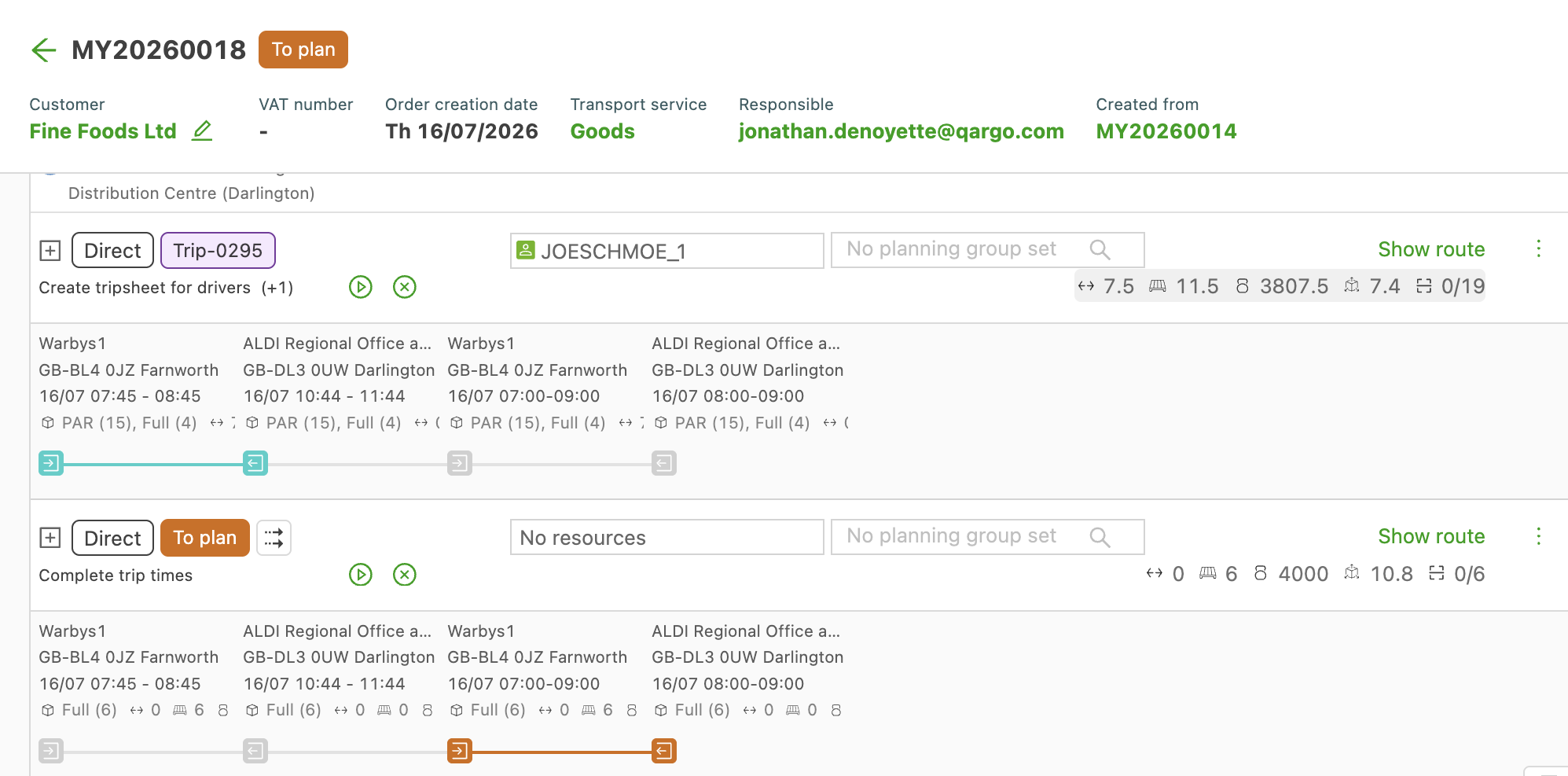
- Den aufzuteilenden Abschnitt auswählen. Die gleichen Abhol- und Lieferstandorte werden in den neuen parallelen Abschnitt übernommen.
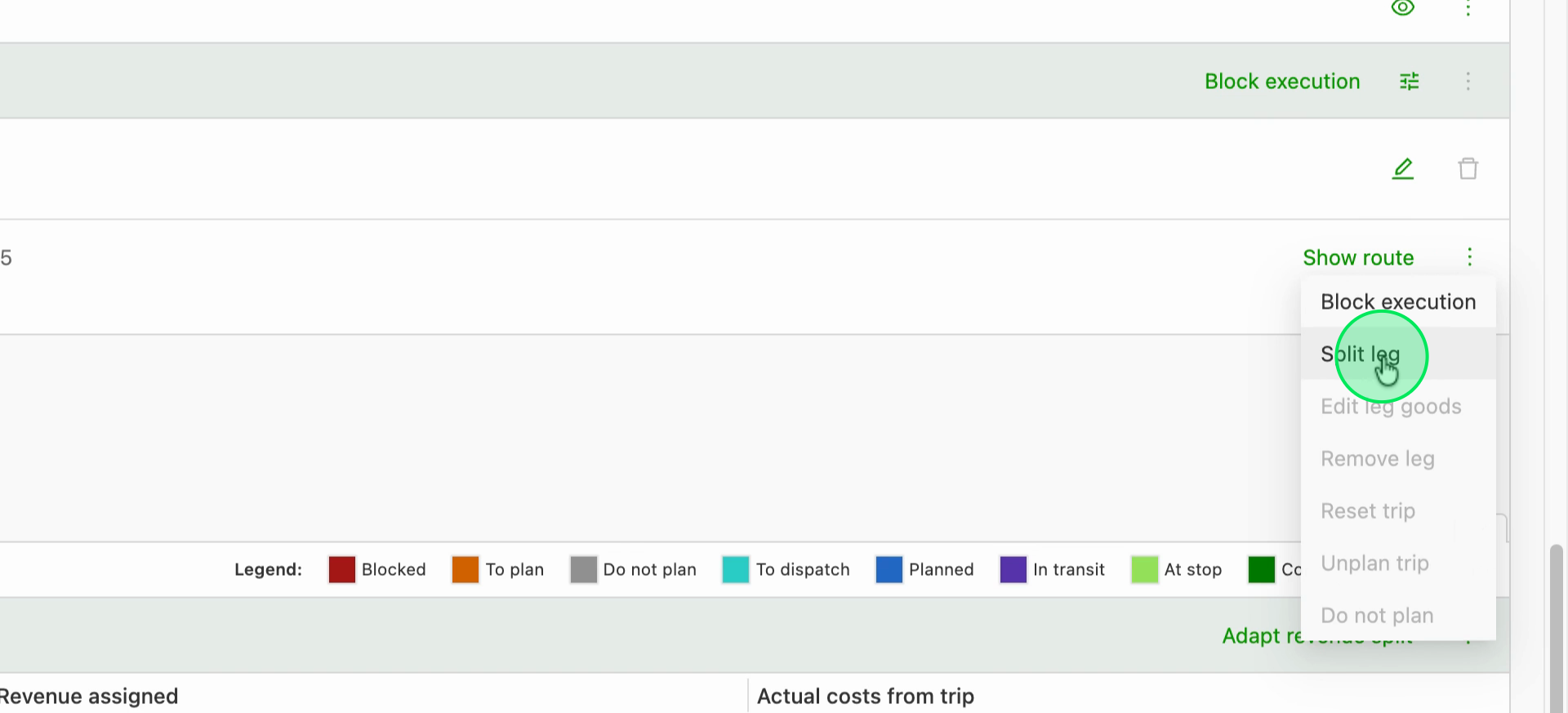
- Auf diesem Abschnitt die Aktion zum Aufteilen des Abschnitts anklicken.
- Die Menge der Waren eingeben, die auf jedem Abschnitt liegen soll. Die Waren werden auf die parallelen Abschnitte verteilt und nicht dupliziert. So transportiert jede Bewegung nur ihre eigenen Waren.
- Die Aufteilung speichern. Die Sendung zeigt nun zwei parallele Abschnitte, die auf verschiedenen Fahrten geplant werden können.
Waren auf einem bestehenden Abschnitt anpassen
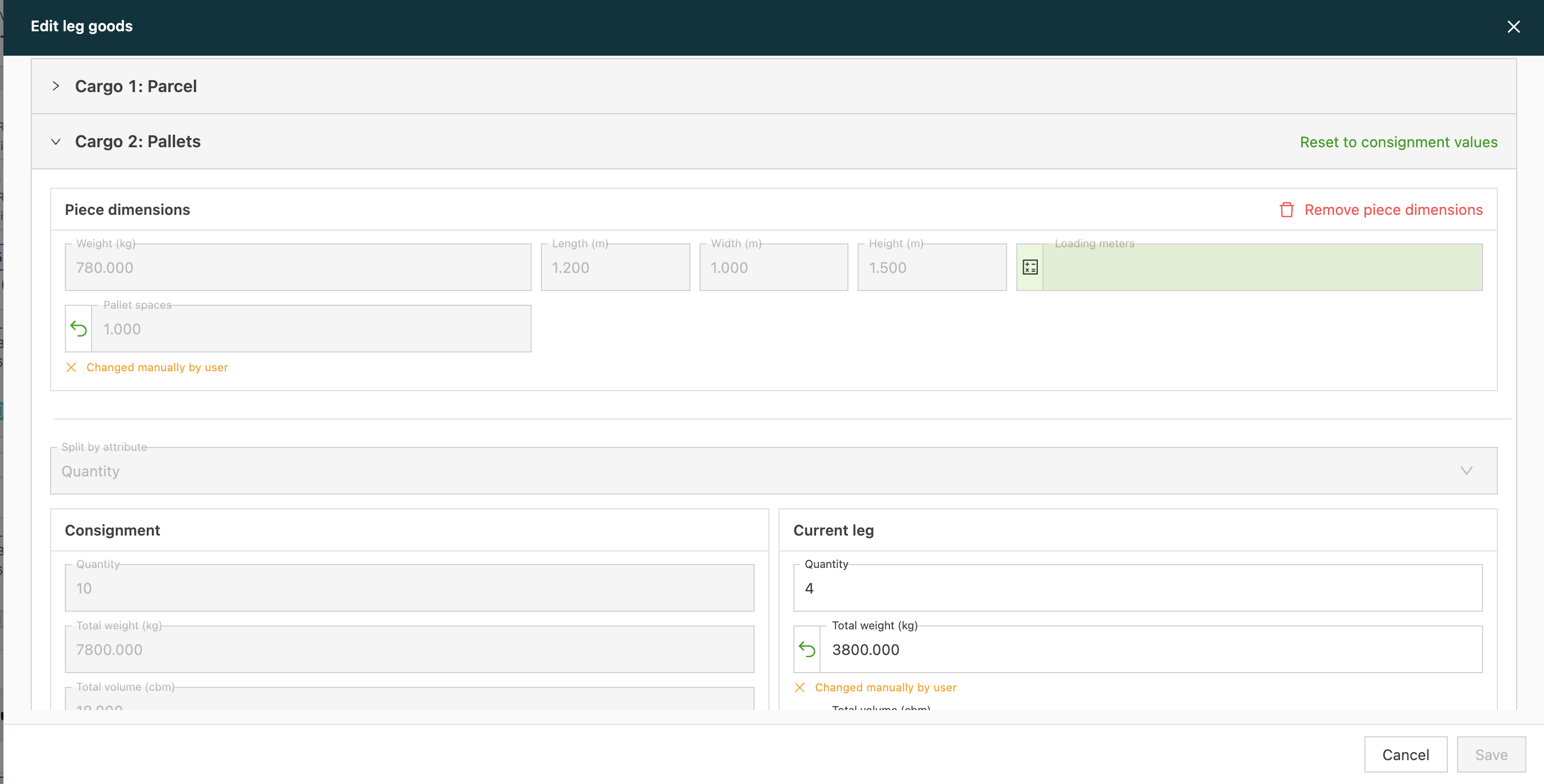
- Das Widget für die Mengenübersicht auf dem Abschnitt öffnen.
- Die für den Abschnitt angezeigten Mengen prüfen. Diese Aktion ist nur auf einem Abschnitt verfügbar, auf dem die Menge bereits überschrieben wurde.
- Die Mengen im Dialog bearbeiten, sodass jeder Abschnitt die tatsächlich transportierten Waren wiedergibt.
- Die Änderungen speichern.
Parallele Abschnitte entfernen
- Die Sendung mit den parallelen Abschnitten öffnen.
- Den zu entfernenden Abschnitt auswählen
- Auf die drei Punkte neben Route anzeigen klicken und Abschnitt entfernen wählen.
Der ursprüngliche Abschnitt kann nie entfernt werden, sondern nur die aufgeteilten Abschnitte.
\
Parallele Abschnitte planen {#h_be2b07cc30}
- Das Planungsboard öffnen
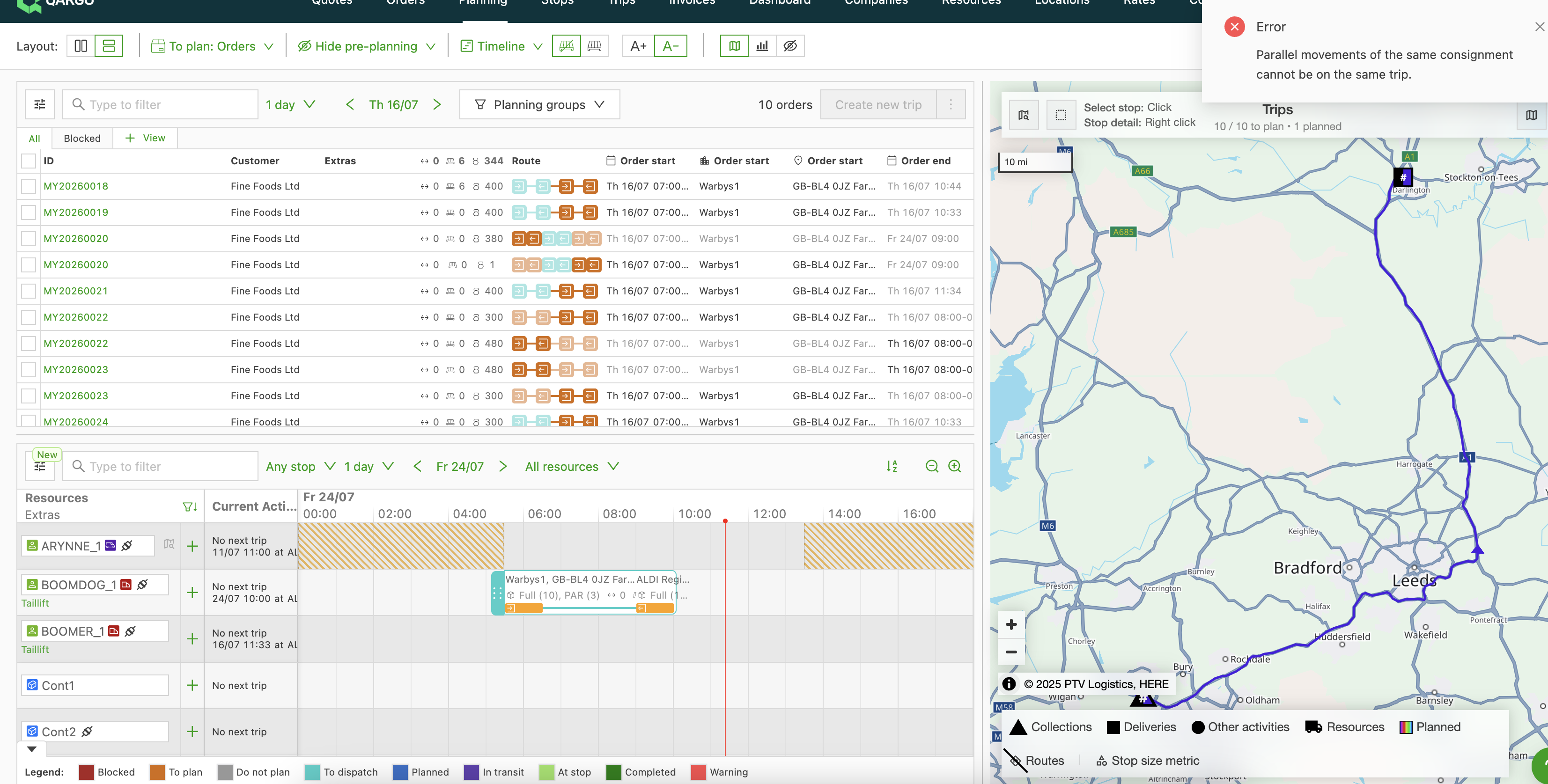
- Die Abschnitte in der Übersicht prüfen. Jeder Abschnitt wird als separater Versand angezeigt.
- Die Abschnitte auf den verschiedenen Ressourcen planen
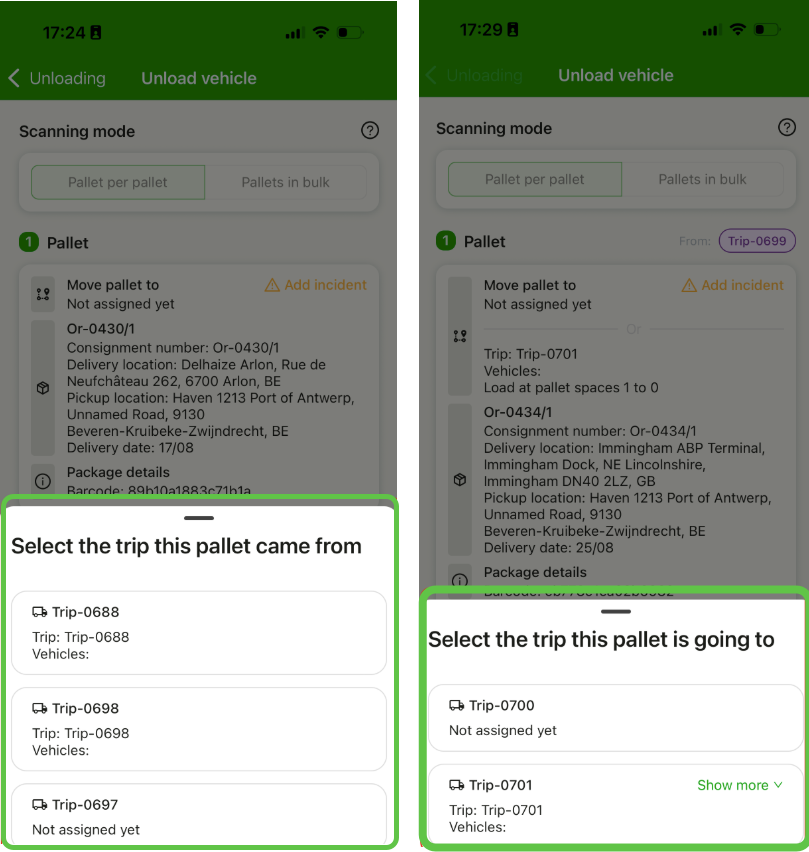
Cross-Docking-Scan mit parallelen Abschnitten
Der Cross-Docking-Scan in der mobilen App funktioniert mit parallelen Abschnitten: Jeder Paletten-Scan wird dem Abschnitt zugeordnet, auf den die Palette tatsächlich geladen wird, und nicht der gesamten Sendung.
- In der mobilen App den Cross-Docking-Scanbildschirm für die Fahrt öffnen, die einen der parallelen Abschnitte transportiert.
- Jeden Paletten-Barcode wie gewohnt scannen. Der Scan wird diesem bestimmten Abschnitt zugeordnet.
- Den Vorgang für den anderen parallelen Abschnitt auf dessen eigener Fahrt wiederholen. Die Scans auf den einzelnen Abschnitten bleiben voneinander unabhängig.
-
Die Massenbearbeitung eines Felds in einer aufgeteilten Sendung aktualisiert das Feld für alle Waren, nicht nur für die Waren auf einem Abschnitt.
- Die Änderung vor der Massenbearbeitung sorgfältig prüfen.
-
Ähnlichen Auftrag erstellen und Ähnliche Sendung hinzufügen sind für Aufträge oder Sendungen mit parallelen Abschnitten nicht verfügbar.
- „Ähnlichen Auftrag erstellen“ wird zu einer leeren Aktion Auftrag erstellen, bei der Vorlagenvarianten deaktiviert sind. Im Tooltip erscheint der Hinweis „Aufgrund paralleler Abschnitte deaktiviert“
- „Ähnliche Sendung hinzufügen“ ist ausgegraut.
-
Wird eine Palette auf einen parallelen Abschnitt gescannt, bleibt der frühere Scan bestehen; beide bleiben sichtbar. Wird sie auf einem Abschnitt ausgescannt, wird sie aus der Liste des parallelen Abschnitts entfernt und kann dort anschließend nur noch per Barcode hinzugefügt werden.
- Vor dem erneuten Scannen den Abschnitt prüfen.
Fehlerbehebung
| Problem | Lösung |
|---|---|
| Eine Sendung mit parallelen Abschnitten kann nicht an Palettennetzwerke übermittelt oder exportiert werden | Sendungen für Palettennetzwerke auf einem einzigen Abschnitt belassen. Parallele Abschnitte werden in dieser Version für die Übermittlung an Palettennetzwerke nicht unterstützt. |
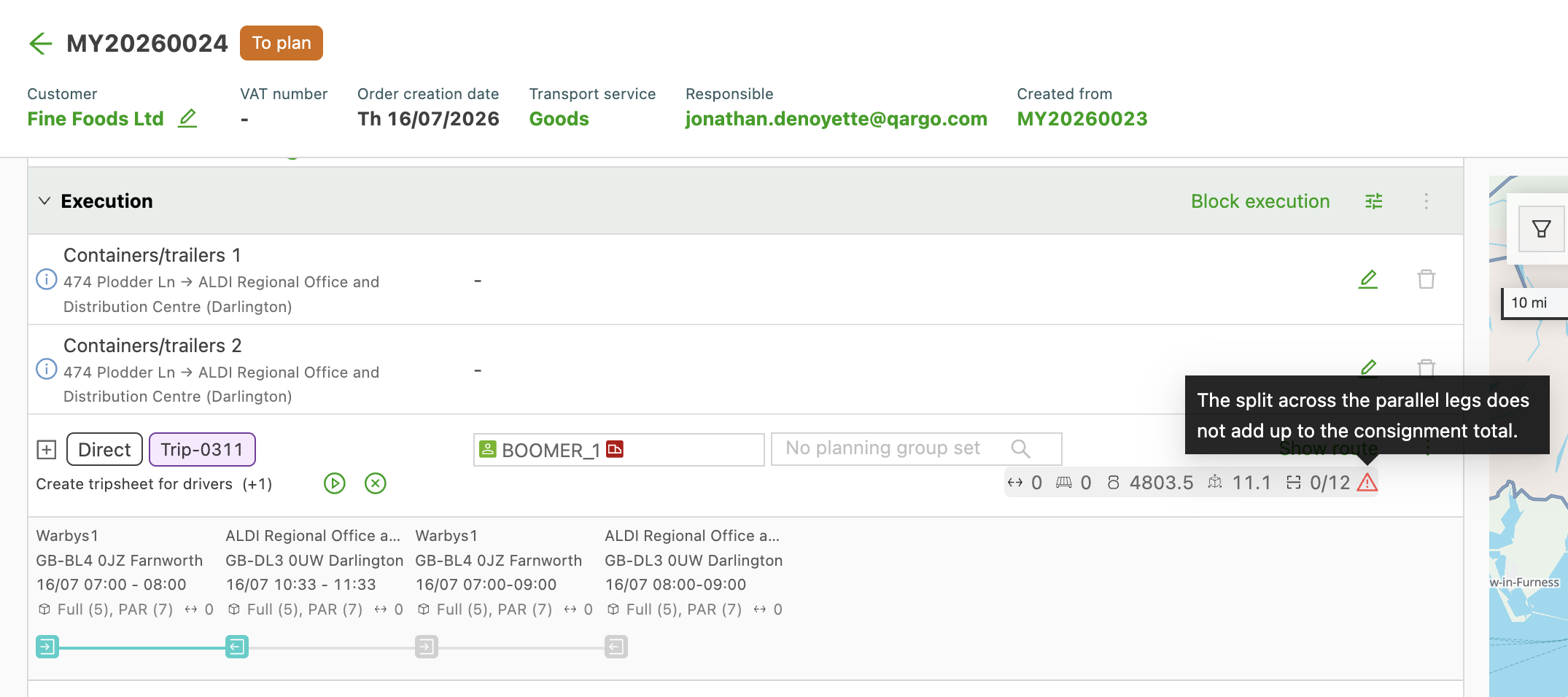
| Die Mengen auf den parallelen Abschnitten ergeben nicht die Gesamtmenge der Sendung, aber es erscheint keine Warnung | Warnungen bei abweichenden Mengen werden in dieser Version nicht erzeugt. Die Summen vor dem Abschließen der Stopps manuell prüfen. |
| Der ursprüngliche Abschnitt kann nicht entfernt werden | Nur der parallele Abschnitt kann entfernt werden. Der ursprüngliche Abschnitt bleibt erhalten, und es gibt keine visuelle Kennzeichnung, welcher Abschnitt der ursprüngliche ist. |
| Ein paralleler Abschnitt muss rückgängig gemacht werden | Ein paralleler Abschnitt lässt sich nur durch manuelles Löschen rückgängig machen. Es gibt keine Aktion zum Zusammenführen von Abschnitten. |
| Teilabholung oder Teillieferung verhält sich nicht wie erwartet | Teilabholung und Teillieferung sind in dieser Version nicht enthalten. |