
Neue Funktionen – Juli 2026
Dieser Artikel stellt die neuen Funktionen und Verbesserungen vor, die Qargo in diesem Monat veröffentlicht hat.
Inhaltsverzeichnis
Woche 1
📱 Mobil – Cross-Docking: Free-Scan-Validierung nach Planungsgruppe und Auftragsstatus
📱 Mobil – Cross-Docking: Depotbezogene Barcode-Zuordnung über mehrere Depots
📊 Aufträge – Spalten für Umsatz, Kosten und Rentabilität sortieren und filtern
🗂️ Dashboard – Dashboard zur Anzahl von Containern und Trailern pro Standort
📋 Planung – Spalten für vorherige und nächste intermodale Verbindung
Woche 2 – Preis-Update
🎨 Ein neu gestaltetes Preismodul
⏱️ Preise – Wartestunden jetzt mit eigener Zuschlagskategorie
💰 Preise – Neue Berechnungsmethode: Prozentsatz der Gebühren
🧮 Preise – Rundung bei Preislistenberechnungen erklärt
💰 Preise – Auftragsumsatz auf derselben Fahrt konsolidieren
💰 Preise – Umsatz nach Planungsgruppe oder Ressourcengruppe aufteilen
Woche 3
💰 Rechnungen – Periodenabschluss
🧩 Aufträge/Fahrten/Rechnung – Abschnitte der Detailseite neu anordnen und ausblenden
🔎 Aufträge – Filter „Alle Datumsangaben“ in Listenansichten
🗓️ Fahrten – Fahrtenliste nach angefordertem Datum sortieren und filtern
📋 Planung – Zusätzliche Spalten in der Intermodal-Listenansicht
📄 Aufgaben – Dokumente in einem Schritt erstellen und senden
Woche 4 – Planungs-Update
🔎 Planung – Spalte „Abholung/Lieferung“ in „Zu planen: Aufträge“
🕒 Planung – Zeitfensterspalten in „Zu planen: Aufträge“
📦 Planung – Frachtspalten in der Übersicht der Fahrtgruppen
⏱️ Planung – Ankunfts- und Abfahrtszeiten laufender Stopps aktualisieren
🔀 Planung – Bestätigung vor dem Verschieben eines intermodalen Abschnitts auf eine andere Schifffahrtslinie
Woche 1
📱 Mobil – Cross-Docking: Free-Scan-Validierung nach Planungsgruppe und Auftragsstatus
Mit fünf konfigurierbaren Validierungsstufen lässt sich genau steuern, welche Paletten auf eine Fahrt gescannt werden können. Der bisherige Ein/Aus-Toggle wird durch Toleranzstufen ersetzt, die strenge Regeln auf Basis von Planungsgruppe und Auftragsstatus durchsetzen. So wird verhindert, dass nicht konforme Paletten gescannt werden; diese werden mit einer eindeutigen Fehlermeldung auf dem Gerät blockiert.
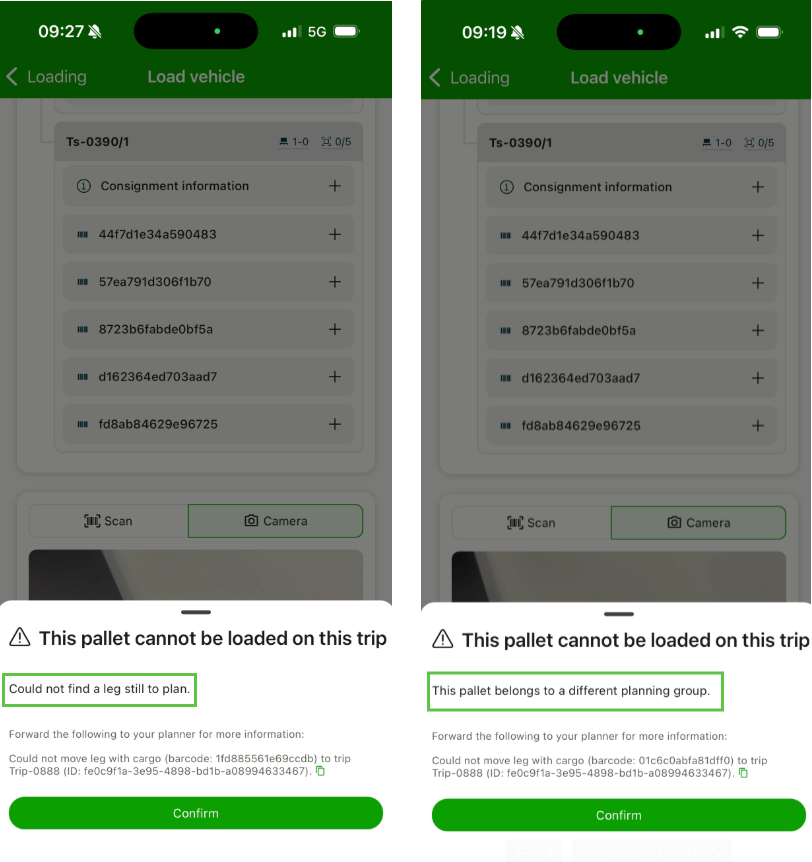
Enthaltene Funktionen:
- Fünf Toleranzstufen von der strengsten (gleiche Planungsgruppe, nur nicht geplante Aufträge) bis zur weitesten (beliebige Palette)
- Die Validierung gilt sowohl für den Ablauf „Auf Fahrt scannen“ als auch für den Ladeablauf
- Eindeutige Fehlermeldungen auf dem Mobilgerät, wenn eine Palette blockiert wird
- Unterstützung für das Verschieben von Paletten zwischen Fahrten derselben Planungsgruppe
Verbesserte Free-Scan-Validierungen.
📱 Mobil – Cross-Docking: Depotbezogene Barcode-Zuordnung über mehrere Depots
In Palettennetzwerken mit mehreren Depots, in denen derselbe Barcode auf mehreren Aufträgen vorkommt, werden Scans jetzt automatisch dem richtigen Depot zugeordnet. So fließen Statusaktualisierungen an die richtige Integrationsinstanz zurück. Die bisherige Zuordnung anhand des Erstellungsdatums entfällt.
Enthaltene Funktionen:
- Automatische Depoterkennung beim Scannen von Barcodes, die in mehreren Depots verwendet werden
- Korrekte Auftragszuordnung auf Basis des scannenden Depots
- Genaue Statusaktualisierungen an Partner im Palettennetzwerk (z. B. Palletforce)
Barcode-Scans bei mehreren Depots verarbeiten
📊 Aufträge – Spalten für Umsatz, Kosten und Rentabilität sortieren und filtern
Disponenten können Aufträge jetzt nach den Beträgen für Umsatz, Kosten und Rentabilität sortieren und filtern. Numerische Bereichsfilter ersetzen den bisherigen binären Umsatz-Toggle. Mit einem Klick lassen sich hochwertige Aufträge priorisieren, Ausreißer bei der Dateneingabe erkennen und Aufträge mit negativer Marge anzeigen.
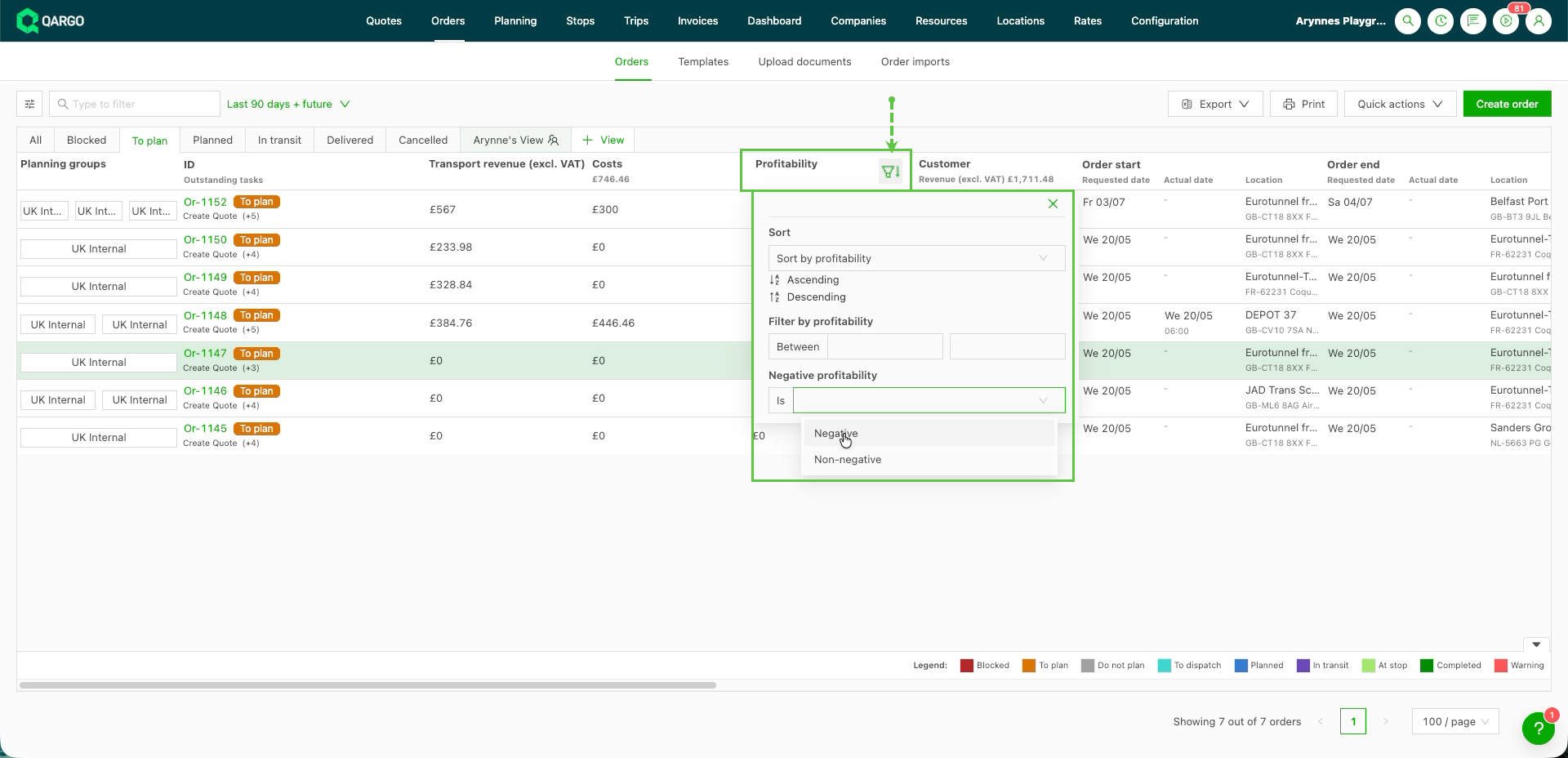
Enthaltene Funktionen:
- Jede Betragsspalte über das Sortier- und Filterfeld der Spalte aufsteigend oder absteigend sortieren
- Nach einem numerischen Bereich filtern (Minimum, Maximum oder beides)
- Filter für negative Rentabilität, um Aufträge mit Margen unter null herauszufiltern
- Umsatzspezifische Filter: „Nach zu genehmigenden Gebühren filtern“ und „Hat Gebühren ohne Umsatz“
- Filter bleiben beim Blättern erhalten und lassen sich in benutzerdefinierten Ansichten speichern
Nach Umsatz, Kosten und Rentabilität in der Auftragsansicht sortieren und filtern
🗂️ Dashboard – Dashboard zur Anzahl von Containern und Trailern pro Standort
Fuhrparkverantwortliche erhalten jetzt ein zentrales Dashboard nahezu in Echtzeit, das die Anzahl von Containern, Trailern und Chassis pro Standort mit Aufschlüsselung nach Status zeigt. Auf einen Blick ist erkennbar, wie viele Einheiten an jedem Terminal leer, Aufträgen zugewiesen, zur Ankunft geplant oder außer Betrieb sind.
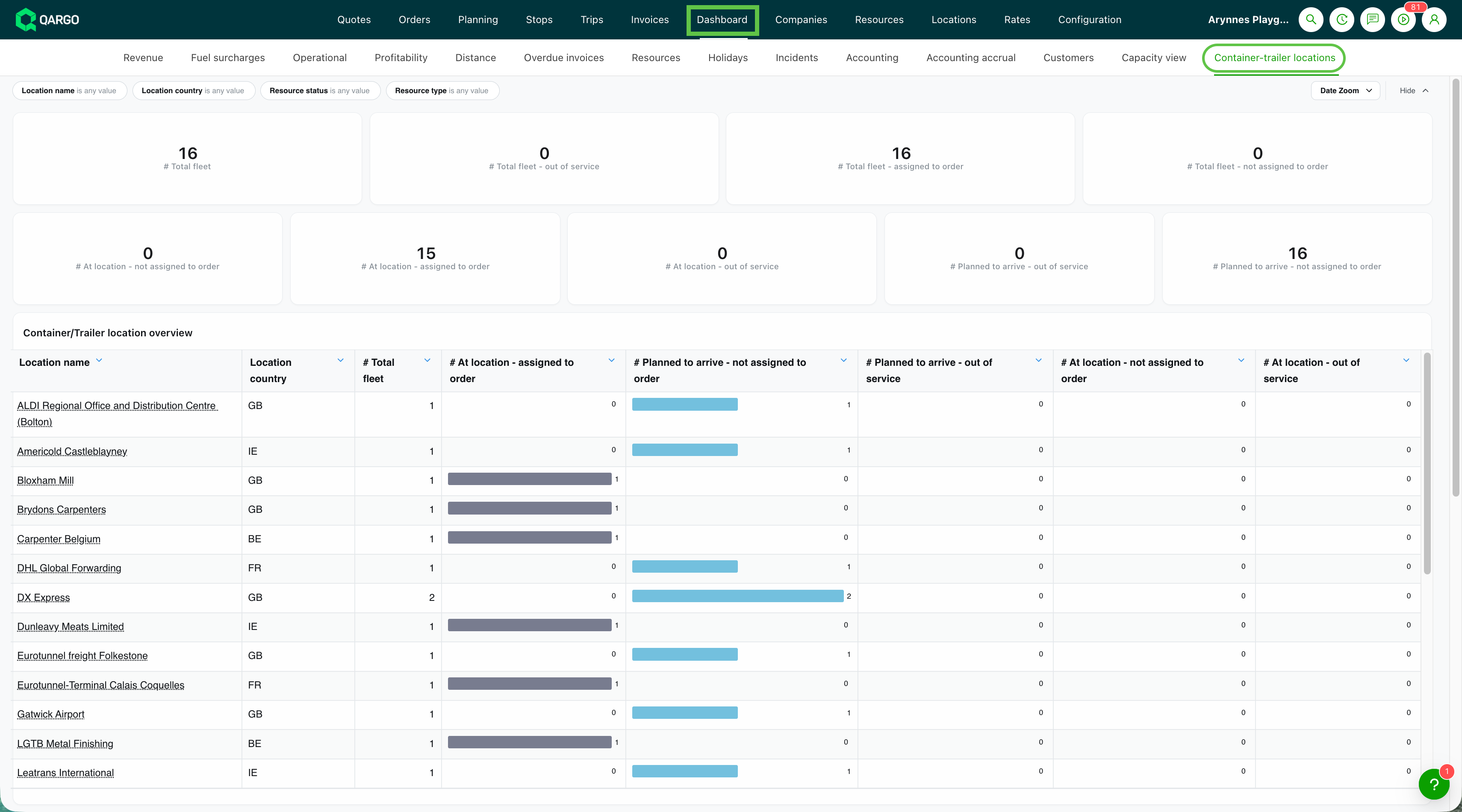
Enthaltene Funktionen:
- Aggregierte Ressourcenanzahl nach Standort und Status
- Statuskategorien: Am Standort (leer/zugewiesen/außer Betrieb), Ankunft geplant (zugewiesen/außer Betrieb)
- Filter nach Ressourcentyp, Land, Standortname und Status
- Übersichtskarten mit Gesamtflotte und Aufschlüsselung der Zuweisungen
- Aktualisierung etwa alle 2–3 Stunden
Dashboard zu Containern und Trailern pro Standort
📋 Planung – Spalten für vorherige und nächste intermodale Verbindung
Intermodale Zeiten, Standorte und der Status der Betreiber sind jetzt direkt in der Planungsansicht sichtbar, ohne einzelne Aufträge zu öffnen. Acht neue optionale Spalten zeigen den vorherigen und den nächsten intermodalen Abschnitt mit Abfahrts- und Ankunftszeiten, Standorten, Buchungsstatus und Ausführungsstatus. Alle Spalten sind sortier- und filterbar.
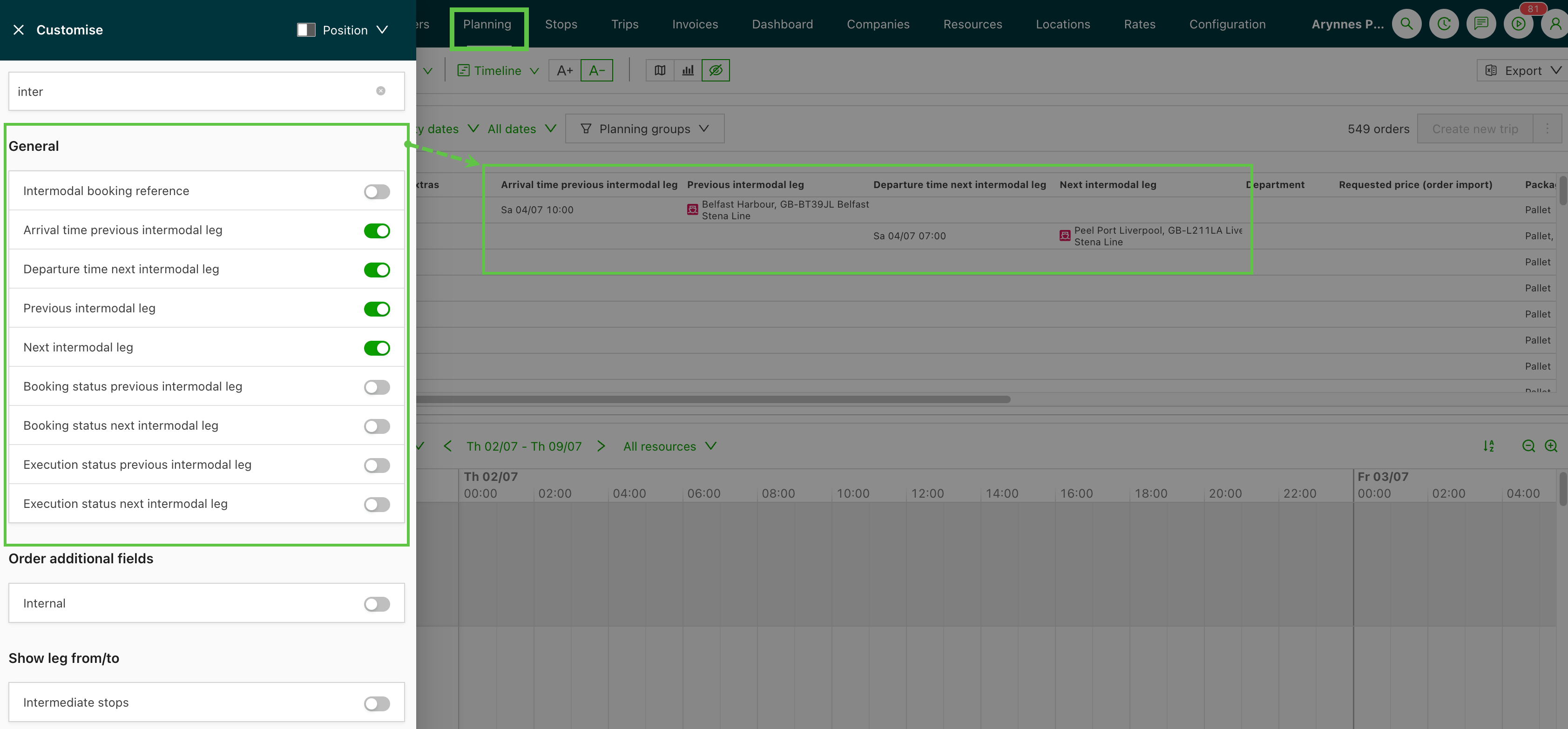
Enthaltene Funktionen:
- Ankunftszeit, Standort und Betreiber des vorherigen intermodalen Abschnitts
- Abfahrtszeit, Standort und Betreiber des nächsten intermodalen Abschnitts
- Buchungs- und Ausführungsstatus für beide Verbindungen
- Alle Spalten sortier- und filterbar
- Verfügbar in der Ansicht Planung > Zu planen: Aufträge über Spalten bearbeiten
Intermodale Planung – Spalten für vorherige und nächste Verbindung verwenden
:::
Woche 2
🎨 Ein neu gestaltetes Preismodul
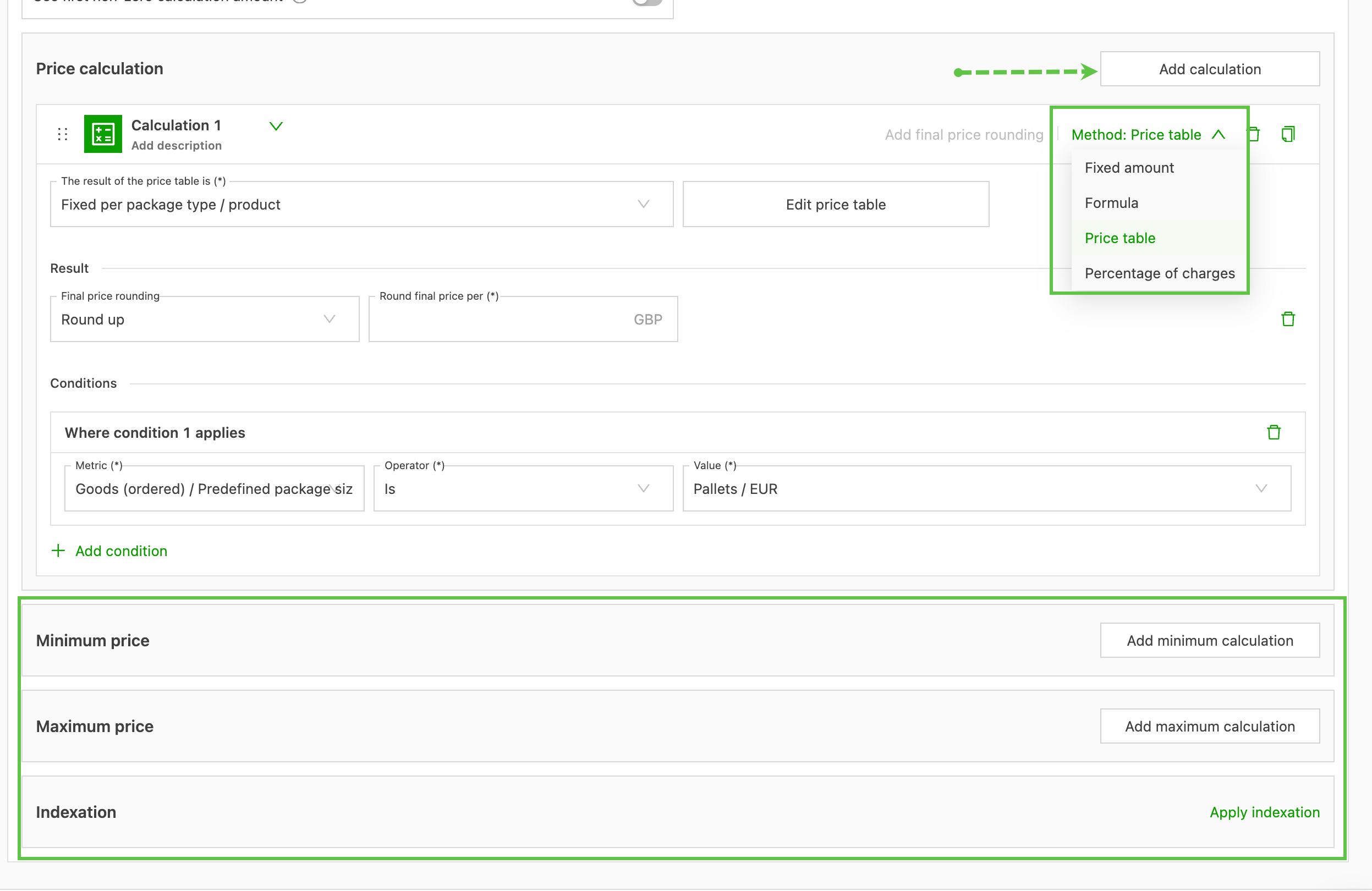
Das Preismodul hat einen neu gestalteten Editor: gleicher Funktionsumfang, übersichtlicheres Layout. Preislisten werden jetzt als flache, sortier- und filterbare Liste angezeigt, mit dem Transportservice als eigener Spalte. Jede Berechnung erscheint in einem eigenen aufklappbaren Block. So lässt sich an einem Abschnitt arbeiten, ohne durch den Rest zu scrollen.
Enthaltene Funktionen:
- Flache, filterbare Listenansicht der Preislisten mit dem Transportservice als sortierbarer Spalte
- Schaltfläche „Berechnung hinzufügen“ an den Anfang des Abschnitts „Berechnung“ verschoben, mit einer Dropdown-Option, um die Methode jederzeit zu bearbeiten oder zu ändern
- Einheiten und Währungen als Inline-Suffixe und Dropdowns direkt in jedem Feld
- Mindestpreis, Höchstpreis und Indexierung in eigene aufklappbare Abschnitte verschoben
🎥 Das neueste Design-Update des Preismoduls ansehen
⏱️ Preise – Wartestunden jetzt mit eigener Zuschlagskategorie
Zuschläge für Wartestunden befanden sich bisher unter „Allgemeine Zuschläge“, gemischt mit Maut, Kraftstoff und allen anderen Gebühren. Dadurch konnten Nutzer sie nicht in Vorlagen verwenden. Wartestunden haben jetzt einen eigenen Abschnitt unter Preise > Auftragserfassung, sodass Gebührendetails automatisch in E-Mails von Kontaktaufgaben und auf PDF-Dokumenten erscheinen können, statt manuell eingegeben zu werden.
Enthaltene Funktionen:
- Eigener Abschnitt für Wartestunden, getrennt von den allgemeinen Zuschlägen
- Neue Vorlagenvariablen für E-Mails von Kontaktaufgaben (z. B. Berechnungszeichenfolge „2 x (50.0 EUR / 1)“, Summen ohne Steuer)
- Felder für Wartestunden im Datenschema der PDF-Vorlage unter „Zuschlagsübersicht“ verfügbar
- Bestehende Zuschläge „Wartestunden“ werden nach Möglichkeit automatisch migriert
Wartezeiten konfigurieren und verwenden
💰 Preise – Neue Berechnungsmethode: Prozentsatz der Gebühren
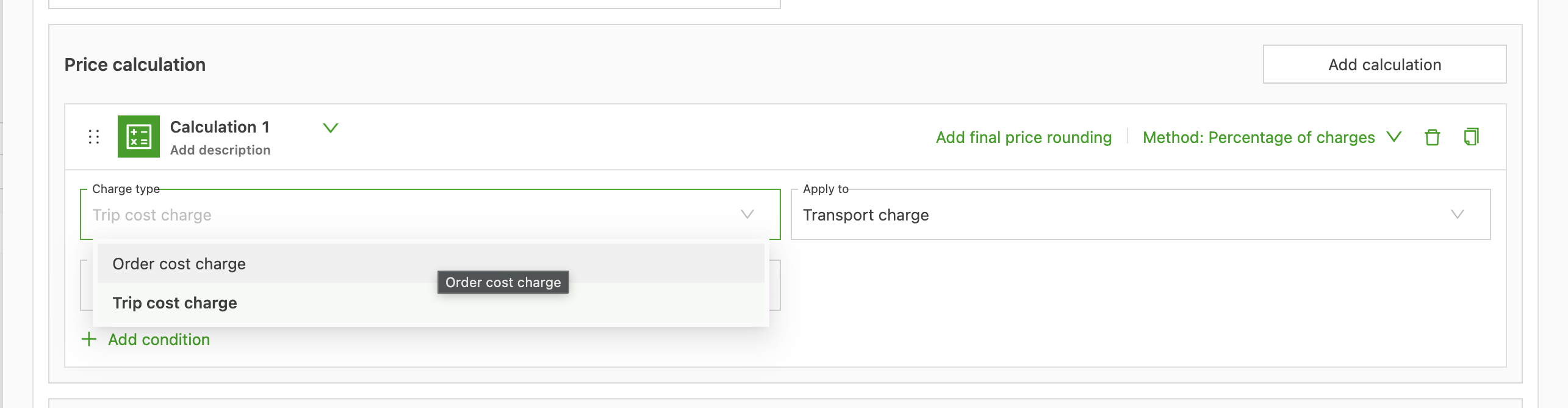
Preislisten unterstützen jetzt neben „Fester Betrag“, „Formel“ und „Preistabelle“ eine vierte Berechnungsmethode: „Prozentsatz der Gebühren“. Statt eines festen Betrags oder einer Tabellensuche wird der Preis als Prozentsatz einer gewählten Basis anderer Gebühren des Auftrags festgelegt. Das ist praktisch für Subunternehmer- oder interne Kosten, die nur einen Prozentsatz der Transportgebühr betragen sollen, ohne dass Kraftstoff- oder Mautzuschläge sie erhöhen.
Enthaltene Funktionen:
- Verfügbar für die Preislisten „Preislisten für Kunden“, „Subunternehmerkosten“ und „Interne Kosten“
- Geltungsbereich „Anwenden auf“: Alle Gebühren, Transportgebühr oder Bestimmte Gebühren
- Optionale Rundung des Endpreises und Bedingungen, wie bei anderen Berechnungsmethoden
Berechnungen mit Prozentsatz der Gebühren konfigurieren und verwenden
🧮 Preise – Rundung bei Preislistenberechnungen erklärt
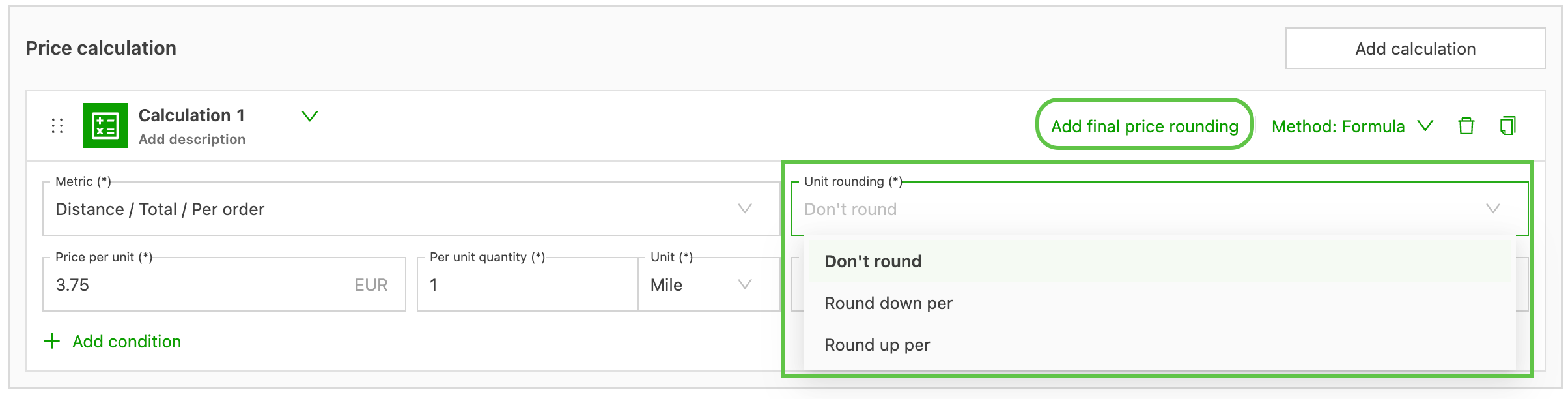
Preislistenberechnungen können jetzt an zwei Stellen runden. Die Einheitenrundung rundet die Kennzahl (Kilometer, Warteminuten), bevor ein Tarif angewendet wird. Die Endpreisrundung rundet anschließend den berechneten Preis bei Berechnungen mit „Formel“, „Preistabelle“ und „Prozentsatz der Gebühren“. So können Gebühren den tatsächlichen kaufmännischen Vereinbarungen entsprechen (abgerechnet pro angefangenem Kilometer, pro 15-Minuten-Block oder auf die nächste Währungseinheit gerundet), ohne manuelle Korrektur.
Enthaltene Funktionen:
- Einheitenrundung bei Entfernungskennzahlen: Nicht runden, Abrunden pro, Aufrunden pro
- Einheitenrundung bei Zeitkennzahlen mit einer vierten Option: Auf nächsten Wert runden pro
- Endpreisrundung (Aufrunden / Abrunden / Auf nächsten Wert runden) über „Endpreisrundung hinzufügen“ bei Berechnungen mit Formel, Preistabelle und Prozentsatz der Gebühren
- Tarife werden vor der Rundung mit einer Genauigkeit von bis zu vier Dezimalstellen angewendet
„Rundung“ in Berechnungen erklärt
💰 Preise – Auftragsumsatz auf derselben Fahrt konsolidieren
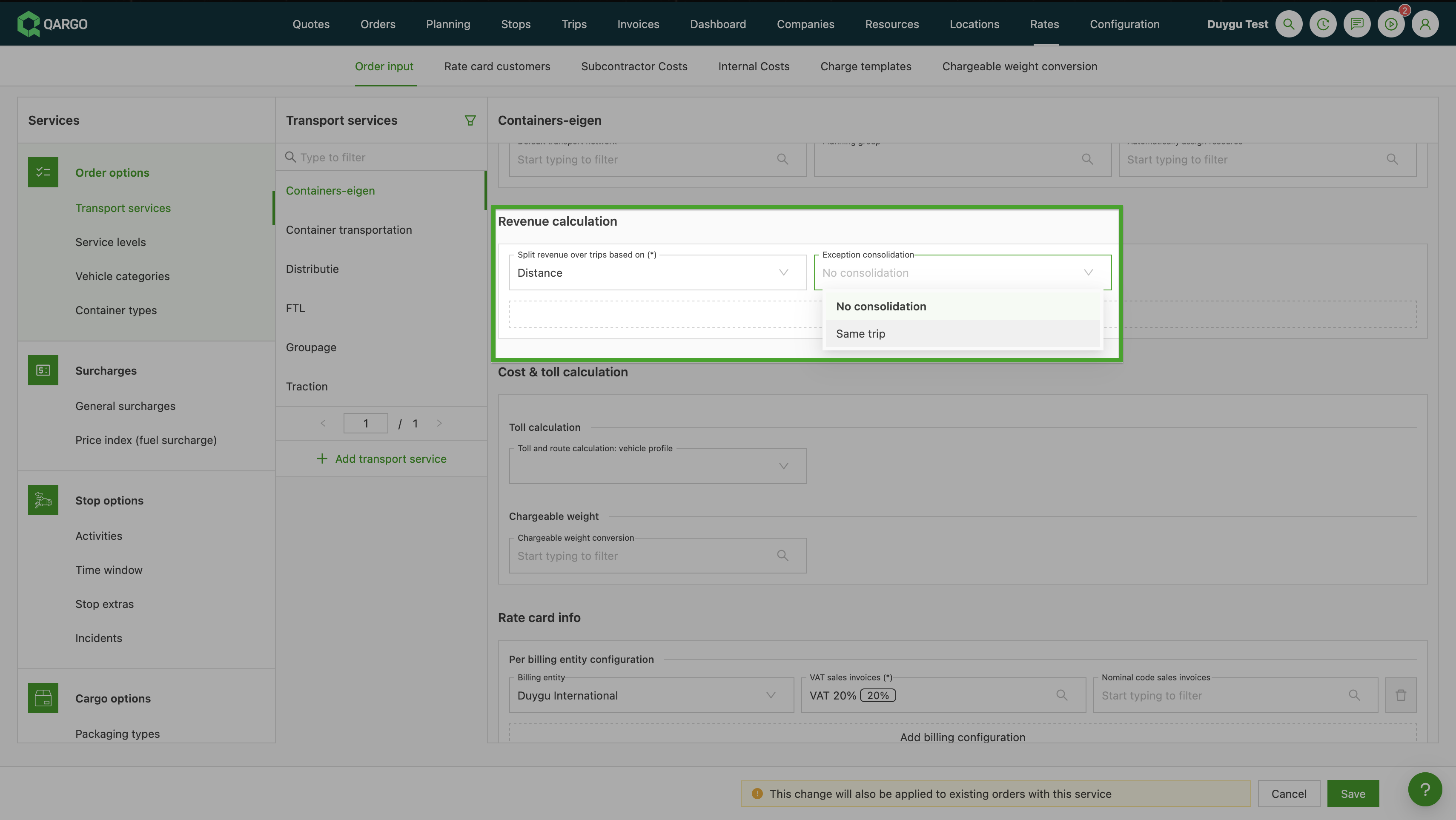
Standardmäßig werden Ausnahmen für die Umsatzaufteilung eines Transportservice pro Auftrag ausgewertet. Das verzerrt Kosten- und Gewinnzahlen bei Frachtführern, deren Tarife auf dem kombinierten Volumen aller Aufträge einer Fahrt basieren. Ein Transportservice lässt sich jetzt so einstellen, dass Umsatzausnahmen über eine ganze Fahrt konsolidiert werden: Qargo fasst die Kennzahlen aller Aufträge dieser Fahrt zusammen, ermittelt den Tarif einmal und teilt das Ergebnis gleichmäßig auf die Aufträge auf.
Enthaltene Funktionen:
- Neue Einstellung „Konsolidierung“ im Bereich der Umsatzberechnung eines Transportservice
- „Nicht konsolidieren“ (bisheriges Verhalten pro Auftrag) oder „Pro Fahrt konsolidieren“
- Automatische Neuberechnung, wenn Aufträge zur Fahrt hinzugefügt oder daraus entfernt werden
Auftragsumsatz auf derselben Fahrt konsolidieren
💰 Preise – Umsatz nach Planungsgruppe oder Ressourcengruppe aufteilen
Werden Fahrten mit mehreren Abschnitten von verschiedenen Ressourcen, Planungsgruppen oder Ressourcengruppen ausgeführt, lässt sich jetzt für jede eine eigene Umsatzaufteilung anwenden, ohne sie außerhalb von Qargo manuell zu berechnen. Die Gruppe „Fahrt“ in der Auswahl der Ausnahmebedingungen enthält jetzt neben der bestehenden Bedingung „Ressourcentyp“ auch „Planungsgruppe“ und „Ressourcengruppe“.
Enthaltene Funktionen:
- Neue Ausnahmebedingungen „Planungsgruppe“ und „Ressourcengruppe“ für Transportservices
- Neben der bestehenden Bedingung „Ressourcentyp“ in der Gruppe „Fahrt“
- Planungsgruppen und Ressourcengruppen müssen zuerst unter Preise > Auftragserfassung konfiguriert werden
Woche 3
💰 Rechnungen – Periodenabschluss
Ein abgeschlossener Buchhaltungszeitraum lässt sich jetzt in Qargo sperren, damit bereits fakturierte, gemeldete und berichtete Zahlen nachträglich nicht mehr geändert werden können.
Pro Abrechnungsstelle lassen sich getrennte Abschlussdaten für Umsatz- und Kostenperioden festlegen. Sobald ein Zeitraum abgeschlossen ist, sind seine Gebühren gesperrt. Jede späte Korrektur wird automatisch in den nächsten offenen Zeitraum datiert, statt unbemerkt einen bereits abgeschlossenen Zeitraum zu überschreiben.
Enthaltene Funktionen:
- Getrennte Periodenabschlussdaten für Umsatz und Kosten pro Abrechnungsstelle
- Gebührendatum wird automatisch nach einer gewählten Regel gesetzt (tatsächliches oder angefordertes Start-/Enddatum)
- Späte Korrekturen werden automatisch in den ersten offenen Zeitraum datiert, statt einen abgeschlossenen zu überschreiben
- Zwei neue Optionen für das Buchungsdatum von Rechnungen: Frühestes Gebührendatum und Spätestes Gebührendatum
- Gesperrte Gebühren können nicht bearbeitet, gelöscht oder von der Rechnungsstellung ausgeschlossen werden; Aufträge mit gesperrten, nicht fakturierten Gebühren können nicht storniert werden
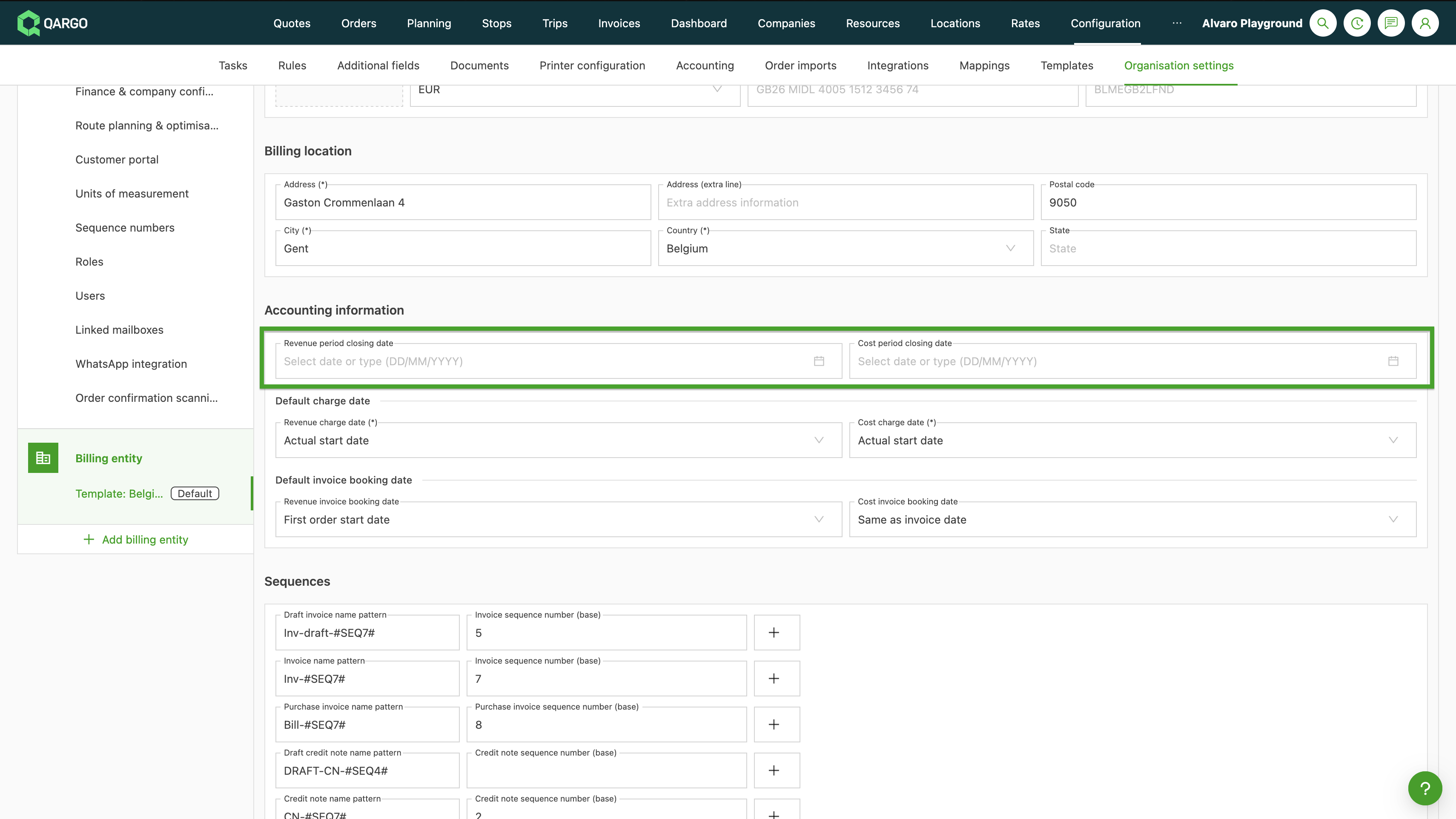
Rechnungen – Umsatz- und Kostenperiode abschließen
🧩 Aufträge/Fahrten/Rechnung – Abschnitte der Detailseite neu anordnen und ausblenden
Abschnitte auf der Auftragsdetailseite lassen sich jetzt neu anordnen und ausblenden, passend zur tatsächlichen Arbeitsweise des Teams. Über die neue Schaltfläche „Abschnitte“ oben rechts lässt sich jeder Abschnitt nach oben oder unten ziehen; nicht benötigte Abschnitte lassen sich ausschalten. Änderungen gelten sofort, ohne Speichern, und werden auch auf die Fahrtdetailseite übernommen.
Enthaltene Funktionen:
- Abschnitte über die neue Schaltfläche „Abschnitte“ per Drag-and-drop neu anordnen
- Sichtbarkeit jedes Abschnitts ein- oder ausschalten
- Änderungen gelten sofort und werden in die Fahrtdetailansichten übernommen
Aufträge – Sichtbarkeit der Abschnitte konfigurieren
🔎 Aufträge – Filter „Alle Datumsangaben“ in Listenansichten
Mit der neuen Option „Alle Datumsangaben“ unten im Dropdown des Datumsfilters lässt sich die Datumseinschränkung in den Listenansichten „Aufträge“, „Fahrten“, „Zu fakturierende Aufträge“ und „Abzurechnende Fahrten“ vollständig aufheben. So lassen sich ältere Datensätze abrufen, ohne jedes Mal einen benutzerdefinierten Datumsbereich anzulegen.
Enthaltene Funktionen:
- Neue Option „Alle Datumsangaben“ für Aufträge, Fahrten, Zu fakturierende Aufträge und Abzurechnende Fahrten
- Mit anderen Filtern kombinierbar (Kunde, Status, Transportart), um die Ergebnisse überschaubar zu halten
- Wird beim Aktualisieren nicht beibehalten, sondern jedes Mal auf den Standardfilter zurückgesetzt
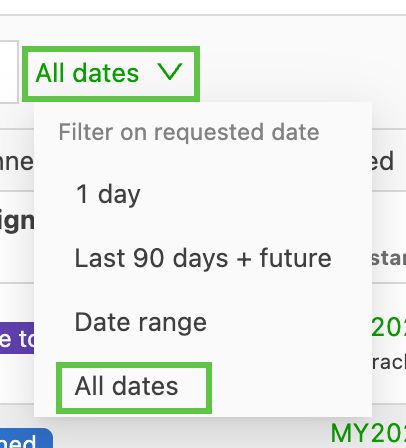
Datumsfilter in Listenansichten verwenden
🗓️ Fahrten – Fahrtenliste nach angefordertem Datum sortieren und filtern
Die Fahrtenliste lässt sich jetzt nach angefordertem Datum und angeforderter Uhrzeit sortieren und filtern, nicht nur nach dem tatsächlichen Datum. Bisher funktionierte die Fahrtenliste nur mit dem tatsächlichen Datum. Eine verschobene Fahrt, etwa wenn ein Fahrer einen Tag später als geplant fertig wurde, konnte so aus einer nach Datum gefilterten Ansicht herausfallen. Die neuen Optionen gleichen die Fahrtenliste an die Möglichkeiten der Auftragsliste an.
Enthaltene Funktionen:
- Neue Sortieroption „Angefordertes Datum und Uhrzeit“ neben der bestehenden Option „Tatsächliches Datum und Uhrzeit“
- Nach Datumstyp filtern (angefordertes oder tatsächliches Datum) mit einem Bereich „Zwischen“
- Nach einem bestimmten angeforderten Zeitfenster filtern
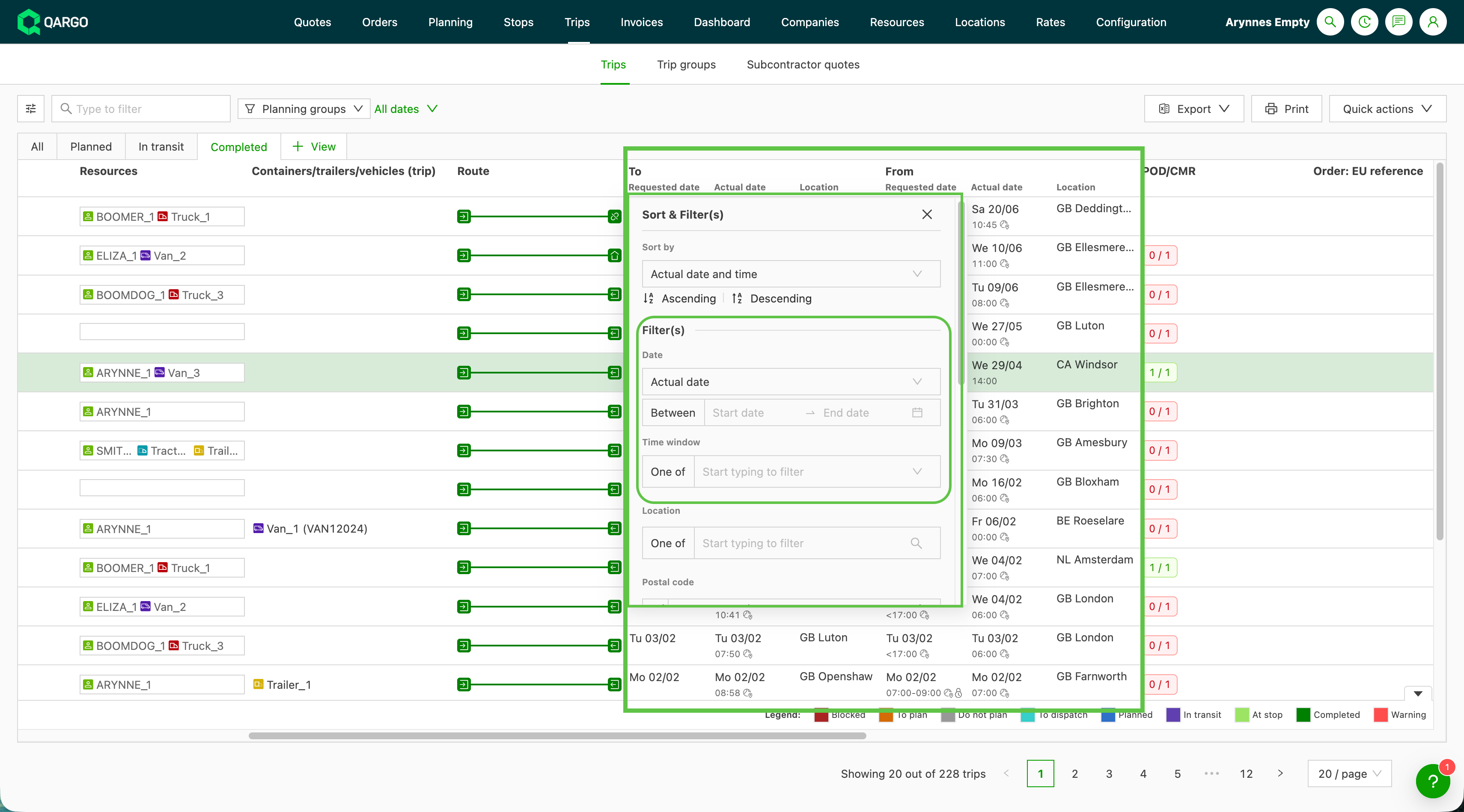
Nach angefordertem und tatsächlichem Datum filtern
📋 Planung – Zusätzliche Spalten in der Intermodal-Listenansicht
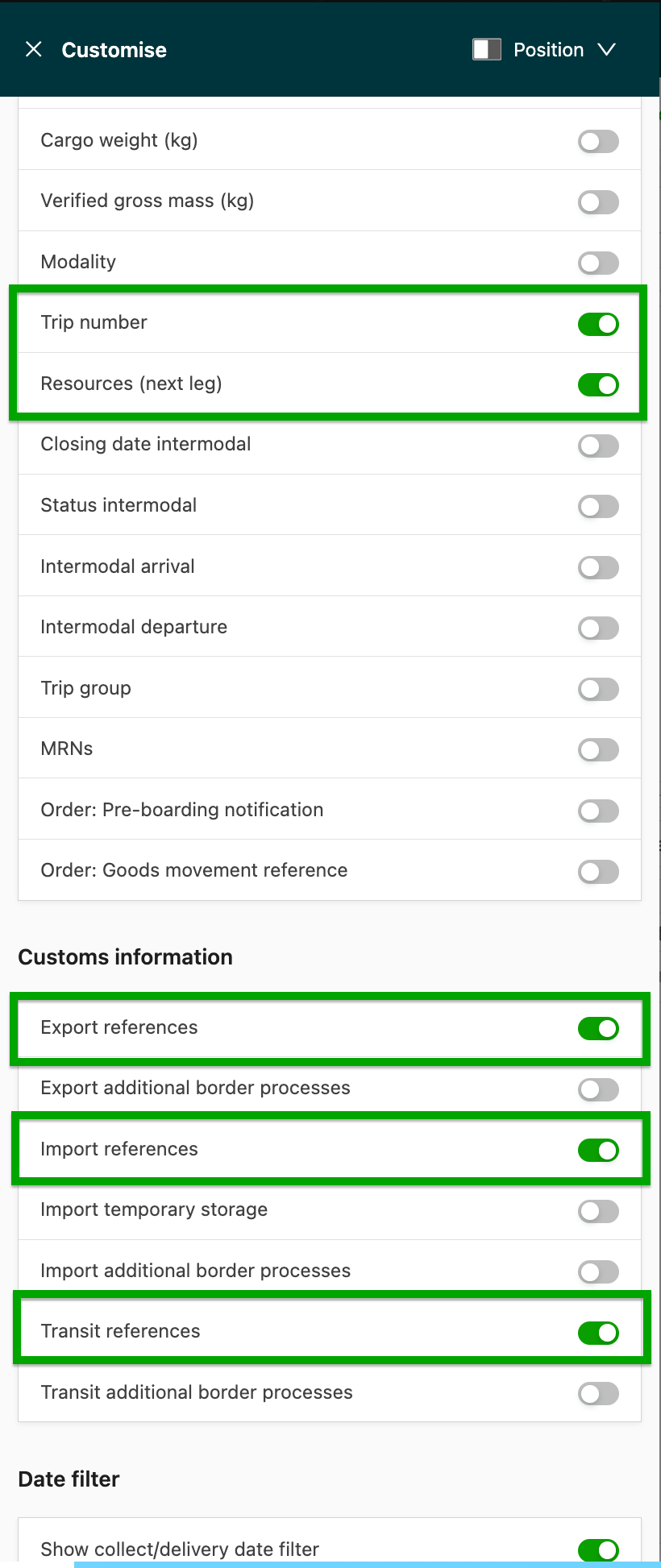
Spalten für Fahrtnummer, Subunternehmer des letzten Abschnitts und Zollreferenz lassen sich direkt in der Intermodal-Listenansicht (Planung > Ressourcen > Intermodal) aktivieren. So lassen sich diese Details prüfen, ohne jeden Auftrag einzeln zu öffnen.
Enthaltene Funktionen:
- Spalte „Fahrtnummer“ mit direktem Link zur Fahrt
- Spalte „Subunternehmer (letzter Abschnitt)“, die zeigt, wer den letzten intermodalen Abschnitt ausführt
- Spalten für Zollreferenzen (Export, Import, Transit)
- Alle neuen Spalten sind sortierbar, mit Ausnahme der Zollreferenzspalten
Intermodale Planung – Bessere Sichtbarkeit der Datenspalten
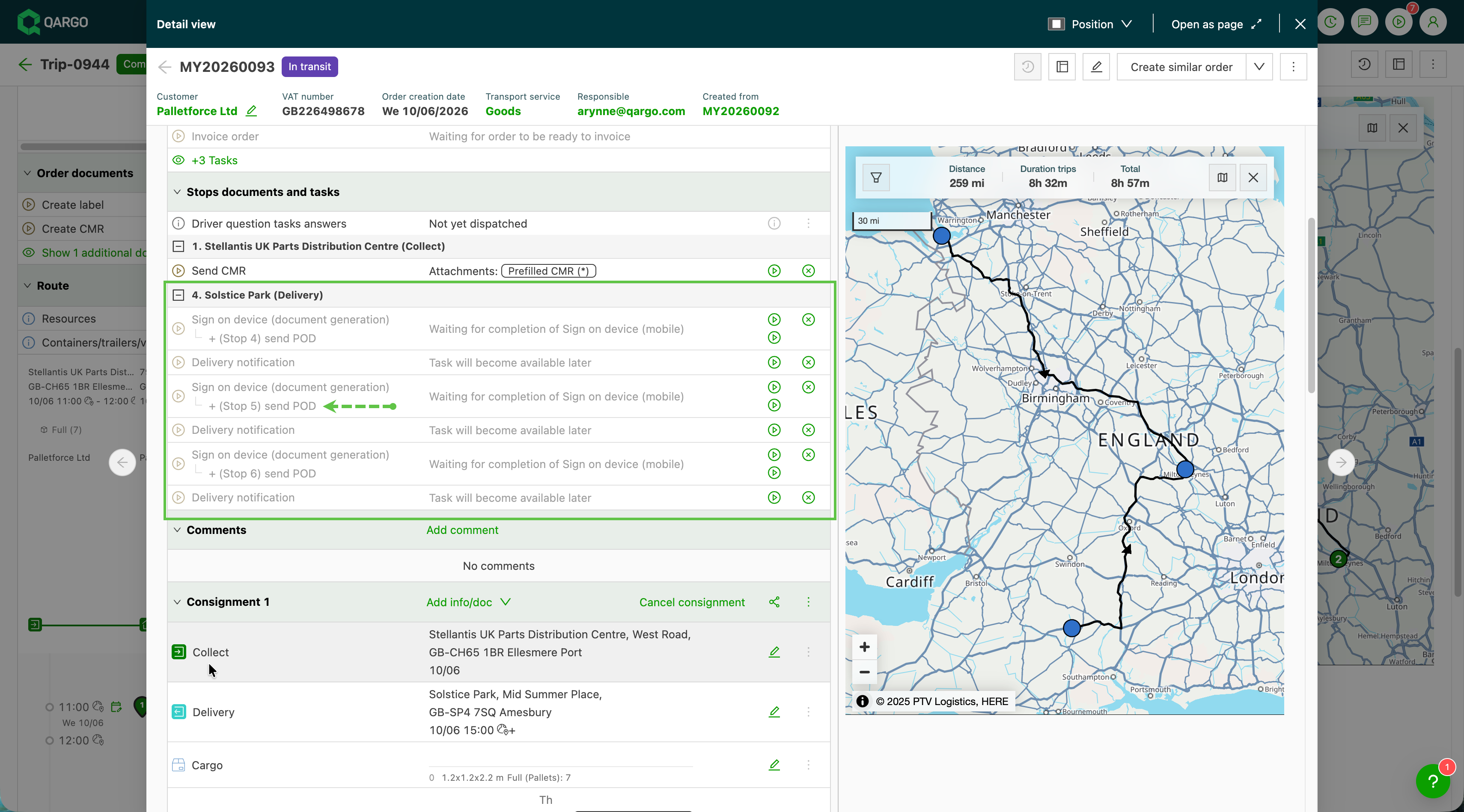
📄 Aufgaben – Dokumente in einem Schritt erstellen und senden
Eine Aufgabe „Dokument senden“ lässt sich jetzt in einem einzigen Schritt abschließen. Wurde das Dokument noch nicht erstellt, erstellt Qargo es vor dem Senden automatisch. Ein separater Schritt „Erstellen“ muss daher nicht vorher abgeschlossen werden.
Enthaltene Funktionen:
- Automatische Dokumenterstellung durch die Aktion „Senden“, falls nötig
- Bereits erstellte Dokumente werden unverändert gesendet, ohne Neuerstellung
Woche 4
🔎 Planung – Spalte „Abholung/Lieferung“ in „Zu planen: Aufträge“
Die Liste „Zu planen: Aufträge“ lässt sich jetzt nach dem jeweils relevanten Stopp durchsehen, und Aufträge lassen sich geografisch bündeln. Die neue Spalte „Abholung/Lieferung“ zeigt pro Auftrag einen einzigen relevanten Stopp (Datum und Uhrzeit, Standort und Ort), statt diese Angaben auf getrennte Spalten „Abholung“ und „Lieferung“ zu verteilen. Die Spalte lässt sich über den Bereich „Anpassen“ hinzufügen und wie die Spalten „Auftragsbeginn“ und „Auftragsende“ sortieren oder filtern.
Enthaltene Funktionen:
- Eine Spalte mit dem relevanten Stopp pro Auftrag (erste Abholung, sonst erste Lieferung, sonst der erste Stopp)
- Bei Seecontainer-Importen wird die Lieferung an den Kunden statt der Abholung des vollen Containers angezeigt
- Sortier- und filterbar wie die bestehenden Spalten „Auftragsbeginn“ und „Auftragsende“
- Neu organisierter Bereich „Anpassen“ mit dem Dropdown „Getrennte Ansicht“ / „Kombinierte Ansicht“
Spaltenansichten „Abholung/Lieferung“ in der Planung
🕒 Planung – Zeitfensterspalten in „Zu planen: Aufträge“
Aufträge lassen sich jetzt nach ihrem Lieferslot anzeigen und filtern, ohne jeden einzeln zu öffnen. Wird unter „Anpassen“ für „Auftragsbeginn“, „Auftragsende“ oder „Laden/Entladen“ die Option „Spalten aufteilen“ aktiviert, kommen zwei Spalten hinzu: die Uhrzeit des Zeitfensters und der Name des Zeitfensters (z. B. AM, PM oder Booked). So lässt sich die Planungstafel beim Erstellen von Lieferrouten nach Slot gruppieren.
Enthaltene Funktionen:
- Spalten für Uhrzeit und Namen des Zeitfensters werden gemeinsam in der Tafel „Zu planen: Aufträge“ angezeigt
- Liste nach Zeitfensternamen filtern, um Aufträge für denselben Slot zu gruppieren
- Benannte Zeitfenster unterscheiden Nacht- und übergreifende Slots eindeutig und helfen, Exportfehler zu vermeiden
Zeitfensterfilter in „Zu planen: Aufträge“ verwenden.
📦 Planung – Frachtspalten in der Übersicht der Fahrtgruppen
Details zur Frachtladung sind jetzt direkt in der Übersicht der Fahrtgruppen sichtbar, ohne jede Fahrt zu öffnen. Über die Schaltfläche „Spalten bearbeiten“ in der Symbolleiste lassen sich Frachtspalten wie Gewicht, Volumen und Palettenstellplätze zur Tabelle hinzufügen. Die Auswahl wird im eigenen Nutzerkonto gespeichert.
Enthaltene Funktionen:
- Frachtspalten hinzufügen, darunter Gewicht, Volumen, Lademeter, Palettenstellplätze, Menge, Verpackungsart, frachtpflichtige Abmessungen und ADR-Punkte
- Spaltenauswahl wird pro Nutzer gespeichert, sodass alle Disponenten ihre eigene Ansicht konfigurieren können
Frachtspalten in Fahrtgruppen verwenden
⏱️ Planung – Ankunfts- und Abfahrtszeiten laufender Stopps aktualisieren
Verzögerungen vor Ort lassen sich jetzt abbilden, ohne einen Stopp zu beenden. Ist ein Fahrer angekommen und ein Stopp in Bearbeitung, bietet das Fenster „Stoppzeiten bearbeiten“ zwei Möglichkeiten: die tatsächliche Ankunft erfassen und die geplante Abfahrt anpassen, um den Stopp offen zu halten, oder beide tatsächlichen Zeiten erfassen, um ihn wie bisher abzuschließen. Bleibt der Stopp offen, bleibt der Aufgabenablauf des Fahrers erhalten, und das CMR sowie weitere Dokumente können weiterhin hochgeladen werden.
Enthaltene Funktionen:
- Tatsächliche Ankunft und geplante Abfahrt festlegen, um einen laufenden Stopp zu verlängern, ohne ihn abzuschließen
- Tatsächliche Ankunft und tatsächliche Abfahrt festlegen, um den Stopp wie bisher abzuschließen
- Verfügbar in den Fahrtansichten der Planung (Zeitachse, Blöcke, Tabelle) und in der Seitenleiste mit den Stoppdetails
- Für noch nicht begonnene Stopps bleibt der bisherige einfache Bearbeitungsablauf erhalten
Laufende Stopps aktualisieren und den Fahrer-Workflow beibehalten
🔀 Planung – Bestätigung vor dem Verschieben eines intermodalen Abschnitts auf eine andere Schifffahrtslinie
Versehentliche Linienwechsel lassen sich jetzt abfangen, bevor sie passieren. Wird in der Intermodal-Ansicht der Planungstafel ein intermodaler Abschnitt auf eine andere Schifffahrtslinie gezogen, fragt Qargo zuerst nach einer Bestätigung und zeigt dabei die aktuelle und die Ziellinie an. So lässt sich die Verschiebung prüfen oder abbrechen, bevor sie angewendet wird. Wird ein Abschnitt auf seine eigene Linie zurückgezogen, funktioniert alles wie bisher, ohne Rückfrage.
Enthaltene Funktionen:
- Bestätigungsfenster mit Angabe der aktuellen und der Ziel-Schifffahrtslinie
- Bestätigen, um den Abschnitt zu verschieben, oder abbrechen, um ihn auf seine ursprüngliche Linie zurückzusetzen
- Die Rückfrage erscheint nur, wenn sich die Linie tatsächlich ändert; Verschiebungen innerhalb derselben Linie erfolgen weiterhin sofort
Intermodalen Abschnitt zwischen Schifffahrtslinien verschieben