
AUFTRÄGE - Detailansicht eines Auftrags
Dieser Artikel gibt einen Überblick über die einzelnen Abschnitte der Detailansicht bei der Erstellung eines Auftrags.
Inhaltsverzeichnis
Die Seite eines einzelnen Auftrags zeigt alle Details zu diesem Auftrag. Dort finden sich folgende Informationen:
- Kopfzeileninformationen
- Auftragsumsatz
- Allgemeine Informationen
- Auftragsdokumente und Aufgaben
- Stoppdokumente und Aufgaben
- Kommentare
- Sendungen
- Ausführung
- Umsatz-/Kostenberechnung
- *Angebote von Subunternehmern (*sofern aktiviert)
- Kartenansicht
- Reihenfolge der Abschnitte ändern
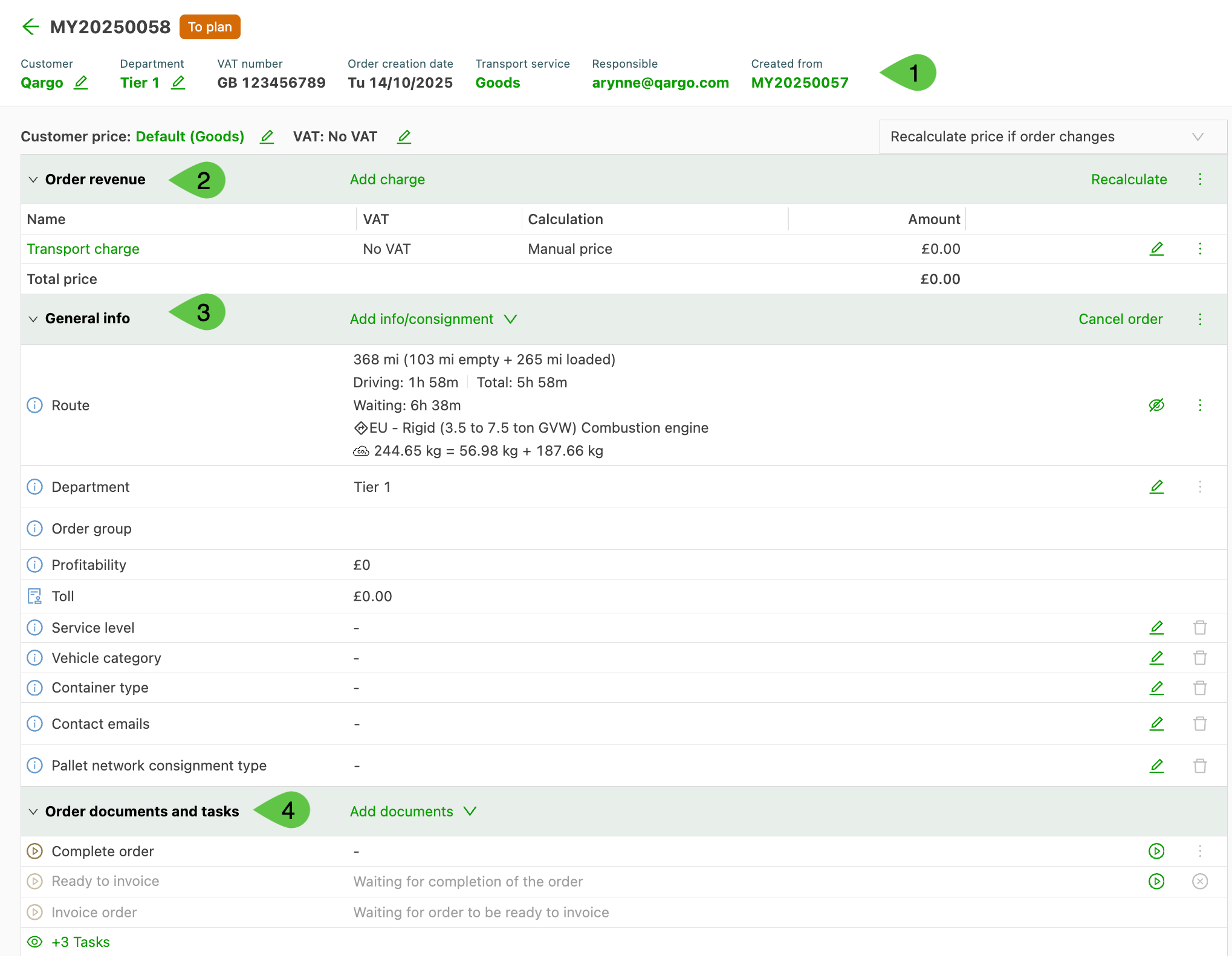

1. Kopfzeileninformationen
- Enthält bearbeitbare Felder für Kunde (Änderungen wirken sich auf die Auswahl der Preisliste aus) und Abteilung
- MwSt.-Nummer
- Erstellungsdatum des Auftrags
- Transportservice
- Verantwortlich
2. Auftragsumsatz
- Anfallende Gebühren werden jeweils als eigene Zeile angezeigt
- Gebühren, die eine Genehmigung erfordern, werden hier mit Schaltflächen zum Genehmigen oder Ablehnen der Gebühr angezeigt
3. Allgemeine Informationen
Dieser Abschnitt enthält eine Liste allgemeiner Informationen zum Auftrag. Die hier angezeigten Optionen können auf der Seite „Zusätzliche Felder/Aufträge“ ein- und ausgeschaltet werden.
Mindestens enthält dieser Abschnitt:
-
Route: Zeigt
-
Meilen (Gesamt/Beladen/Leer)
-
Fahrtzeiten (Fahren/Stopps/Gesamt)
-
Fahrzeugtyp (basierend auf den Standardeinstellungen)
-
CO2-Berechnungen
-
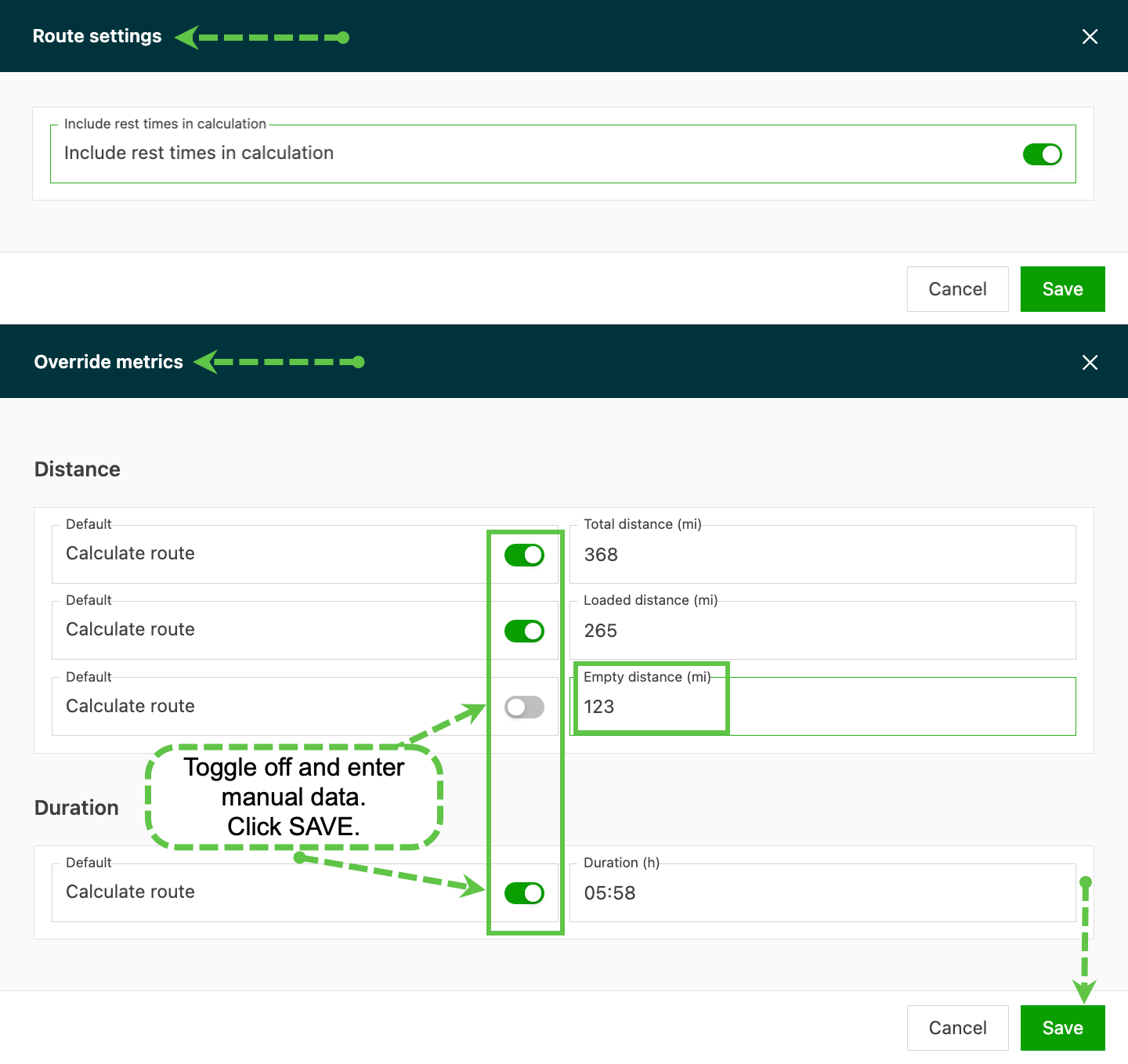
Das Menü Weitere Einstellungen enthält Routeneinstellung (Toggle, um Ruhezeiten in die Berechnungen einzubeziehen) und Kennzahlen überschreiben (Entfernungs- und Zeiteinstellungen manuell überschreiben)

-
-
Rentabilität: Gesamtrentabilität des Auftrags, basierend auf der Aufschlüsselung von Umsatz und Kosten, die dem Auftrag zugewiesen sind. (Siehe auch Umsatz-/Kostenberechnung)
-
Maut: Zeigt die Mautkosten eines Auftrags abhängig von der Route, über die er geplant wurde.
- Hinweis: Die Mautkosten sind eine Schätzung und werden nicht automatisch als Kosten zu den Aufträgen oder Rechnungen hinzugefügt. Weitere Informationen zur Berechnung der Mautkosten finden sich hier.
-
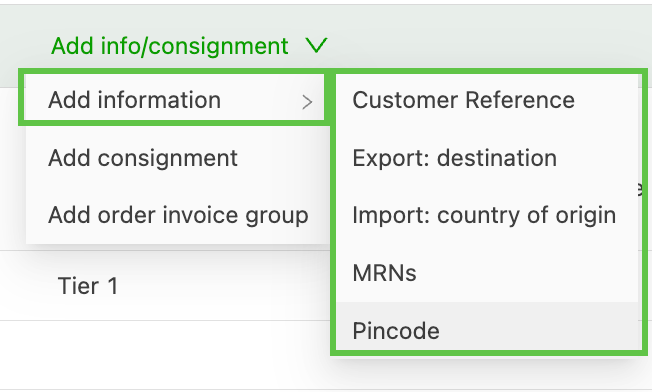
Info/Sendung hinzufügen: Auf den Pfeil klicken, um die Optionen anzuzeigen, darunter:
-
Informationen hinzufügen: Zusätzliche Auftragsdetails, einschließlich Referenznummern und Export-/Importdetails.
-
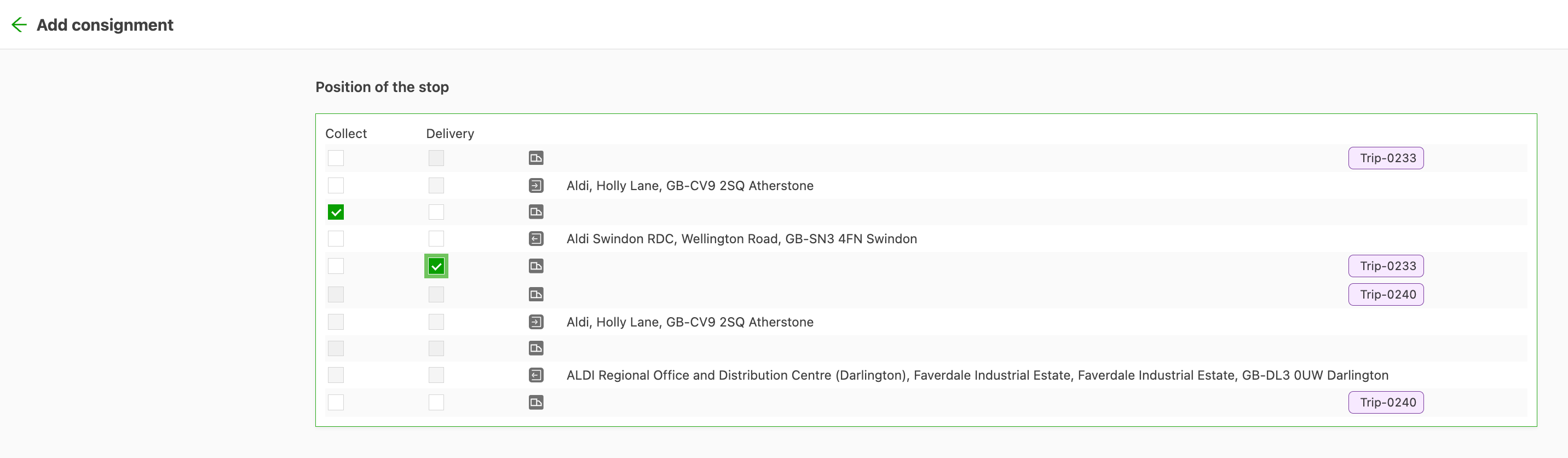
Sendung hinzufügen: Einem bestehenden Auftrag eine neue Sendung hinzufügen, indem die Stopps an der passenden Position in die bestehende Route eingefügt werden. So kann der Nutzer die Standortdetails für Abholung und Lieferung eingeben.
-
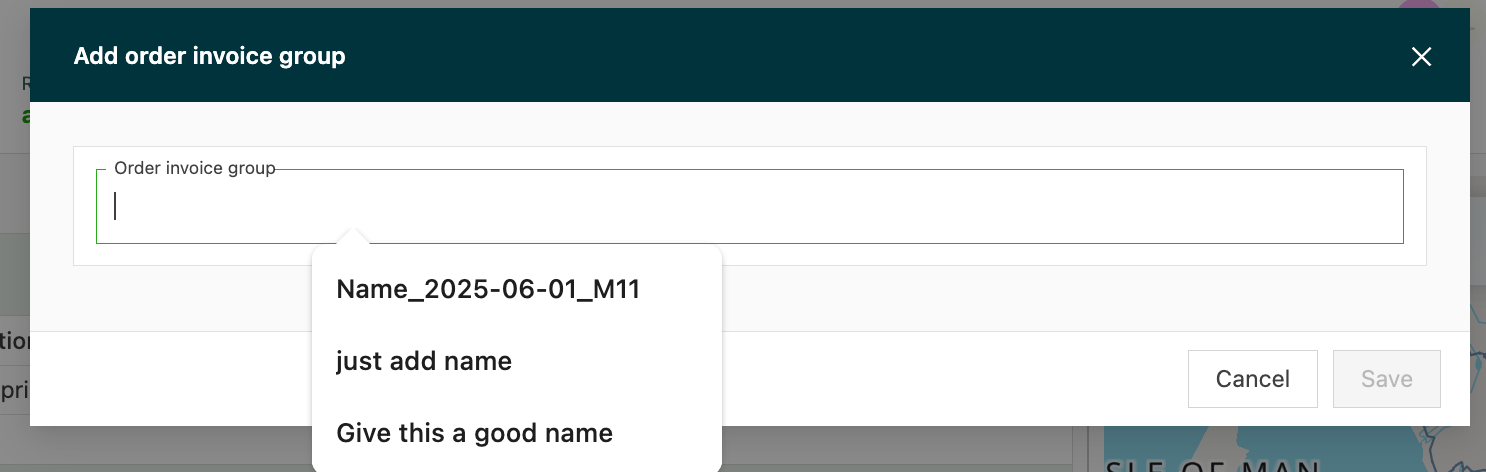
Auftragsrechnungsgruppe hinzufügen: Einen bereits verwendeten Namen auswählen oder manuell einen neuen Gruppennamen eingeben.
-
4. Auftragsdokumente und Aufgaben
Dokumente
F: Können Dateien (z. B. allgemeine Geschäftsbedingungen) an einen Transportauftrag angehängt werden?
A: Ja. Allgemeine Geschäftsbedingungen, CMRs oder andere Unterlagen können an einen Auftrag angehängt werden, sowohl in der Hauptplattform als auch im Kundenportal. Es können mehrere Exemplare desselben Dokumenttyps hinzugefügt werden.
-
Den Bildschirm Auftragsdetails des Auftrags öffnen.
-
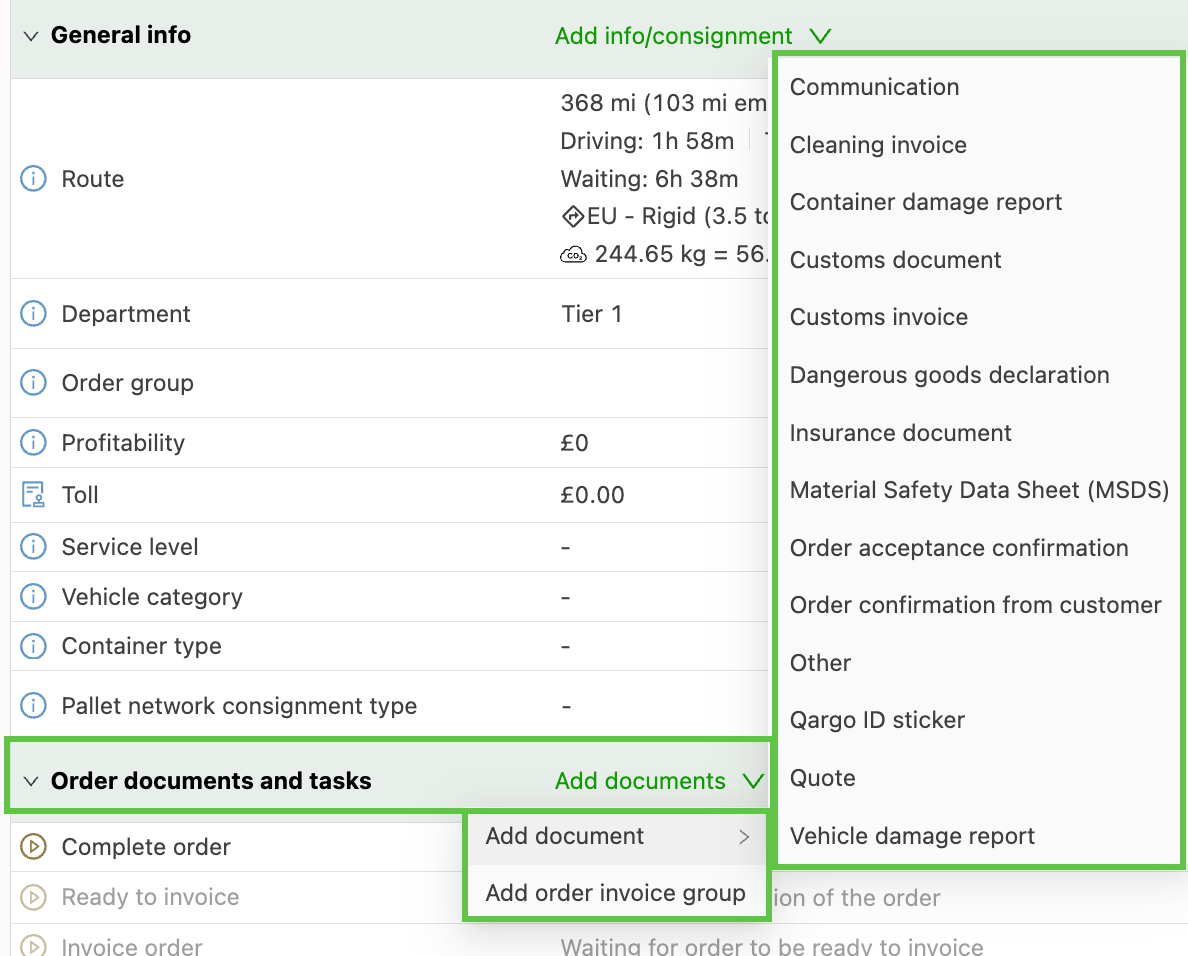
Auf Dokumente hinzufügen klicken.
-
Den Dokumenttyp aus der Dropdown-Liste auswählen.
-
Eine oder mehrere Dateien dieses Typs anhängen.
-
Eine Beschreibung hinzufügen. Sie gilt für alle Dateien dieses Typs, die in derselben Sitzung hochgeladen werden.
-
Die Dateien werden mit dem Auftrag verknüpft und gelangen bei Bedarf an das Transportunternehmen oder den Empfänger.
-
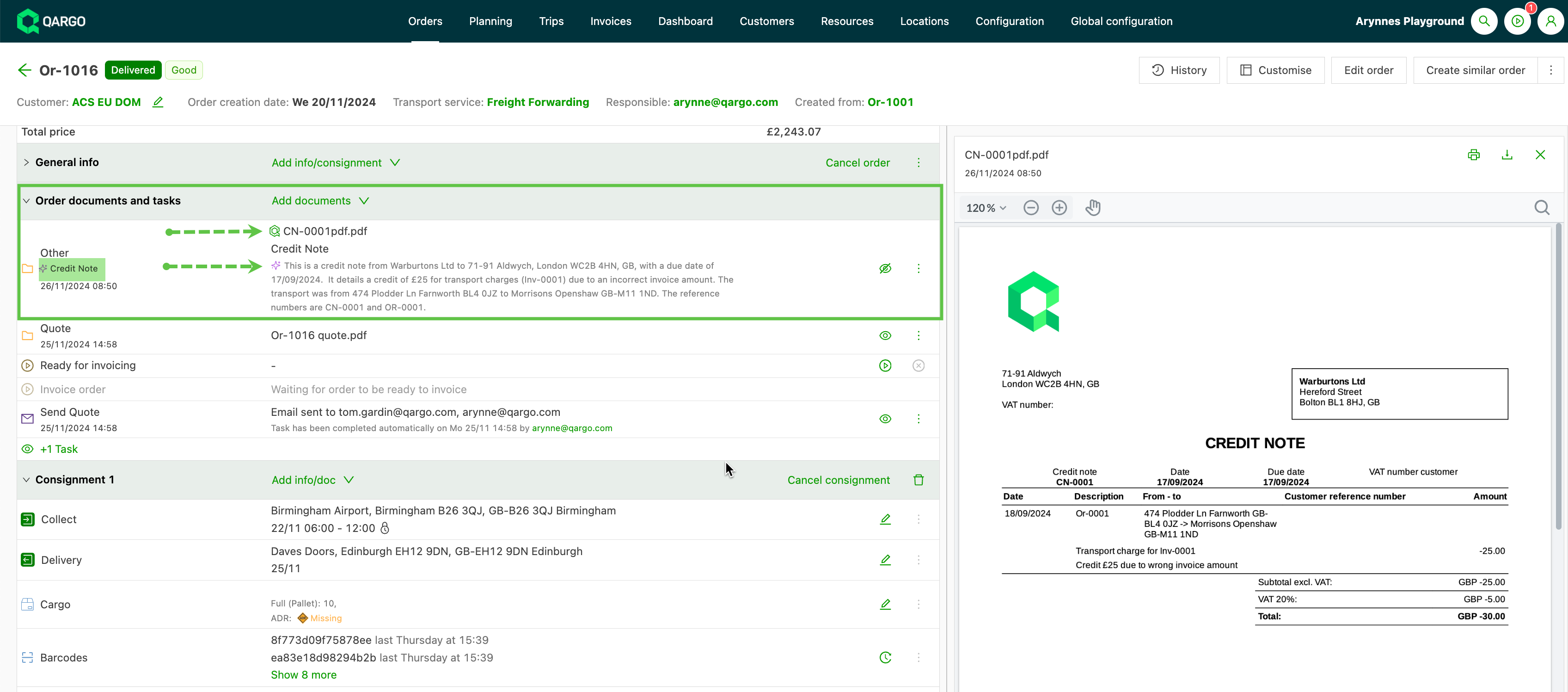
Ein hinzugefügtes Dokument wird als orangefarbenes Ordnersymbol angezeigt, einschließlich einer Beschreibung des Inhalts.

- Auf das Menü klicken, um zu bearbeiten, herunterzuladen oder zu löschen
- Auf das Augensymbol klicken, um die Dateivorschau ein- oder auszublenden
Kundenportal
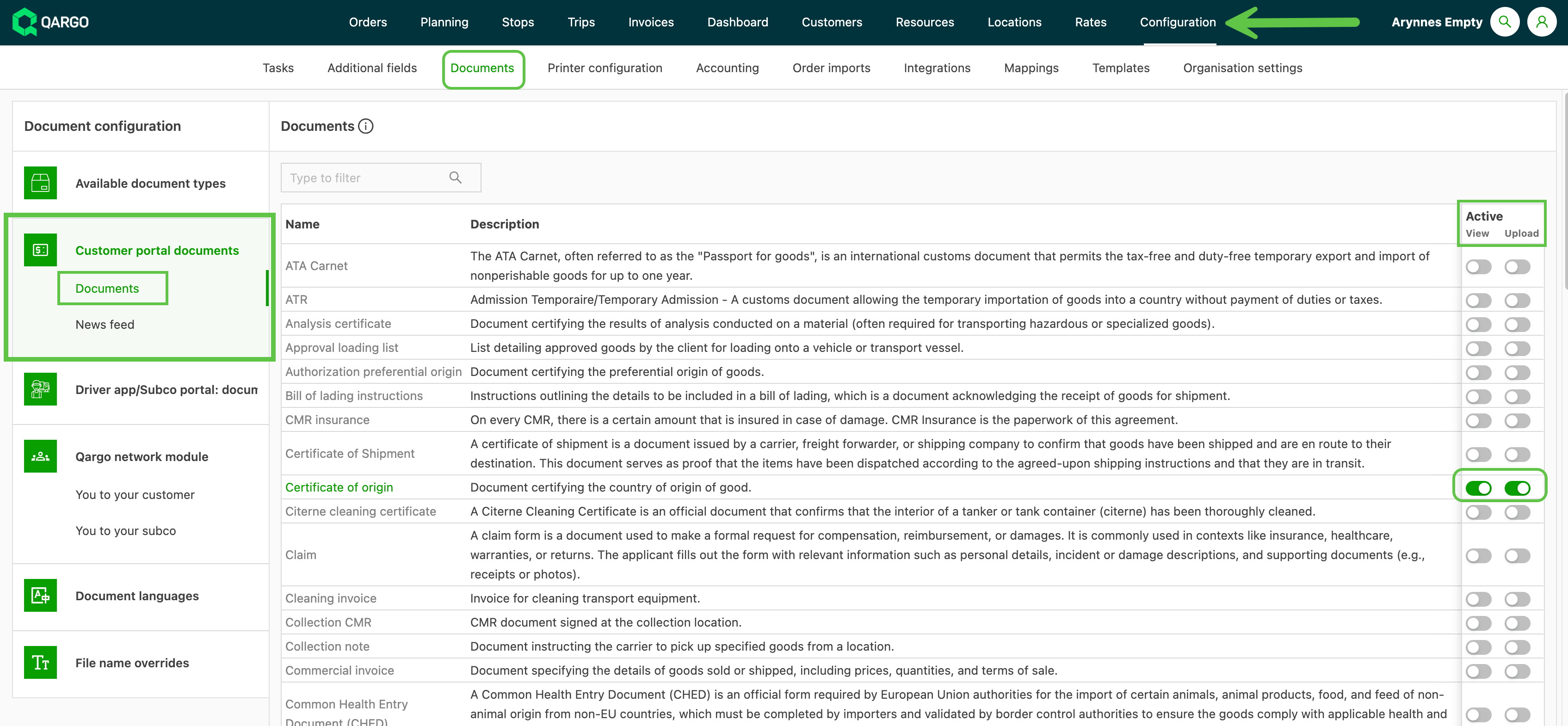
Portalnutzer können ebenfalls Dokumente hochladen, allerdings nur die Dokumenttypen, die unter Konfiguration > Dokumente aktiviert sind. Ein Toggle steuert, welche Dokumente Nutzer ansehen oder hochladen können. Wenn Portalnutzer einen Dokumenttyp nicht sehen, diese Einstellung prüfen.
Von Qargo Intelligence erstellte Dokumentzusammenfassungen werden in den Zeilen der Detailseiten angezeigt.
-
Der von Qargo Intelligence „vorhergesagte“ Dokumenttyp wird links unter dem Qargo-Dokumenttyp angezeigt.
-
Links neben dem Dokumenttitel erscheint ein Hinweis auf die „Qualität“ des Dokuments:
- Ein grünes Qargo-Symbol bedeutet gute Qualität.
- Ein orangefarbenes Symbol bedeutet, dass die Qualität des Dokuments fraglich ist.
-
Die Zusammenfassung lässt sich per Klick auf- und zuklappen.
-
Wenn die Zusammenfassung oder der Dokumenttyp eines Dokuments nicht zutrifft, auf das Menü klicken, um sie zu entfernen.
Aufgaben
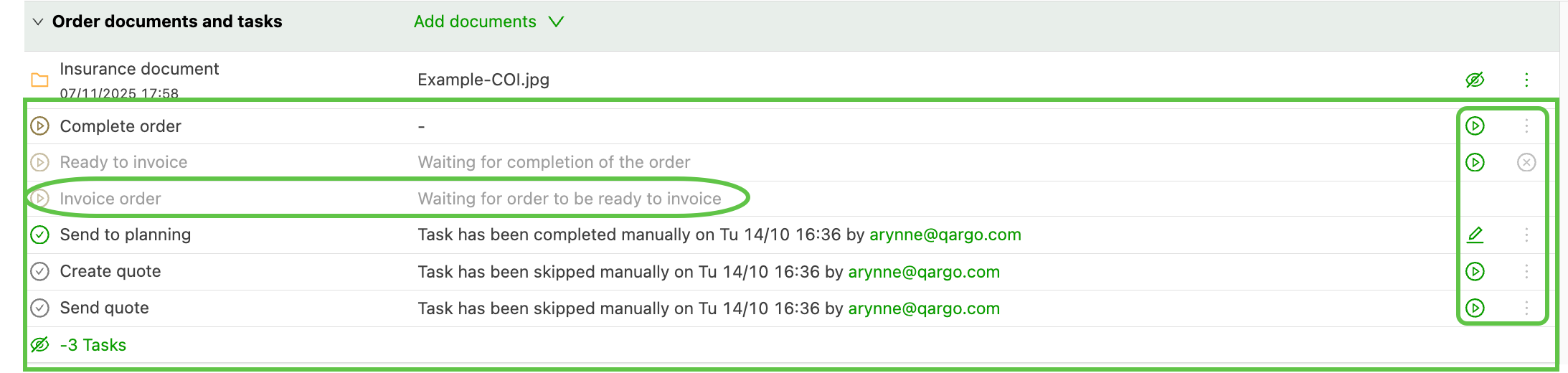
Aufgaben zu diesem Auftrag werden mit Ausführungsstatus, Nutzerdetails sowie Datum und Uhrzeit angezeigt.
-
Aufgaben, die noch nicht ausgeführt werden können: Diese Aufgaben sind ausgegraut. Der Grund, warum sie noch nicht ausgeführt werden können, wird angegeben.
-
Ausführbare Aufgaben sind gekennzeichnet durch:
- Ein Play-Symbol, um die Aufgabe auszuführen
- Ein Menü für weitere Aktionen (falls zutreffend) oder einen Stift, um eine Aufgabe zu bearbeiten.
-
Wurde die Aufgabe ausgeführt, werden neben der Aufgabe weitere Details angezeigt (z. B. von wem und wann die Aufgabe abgeschlossen wurde).
-
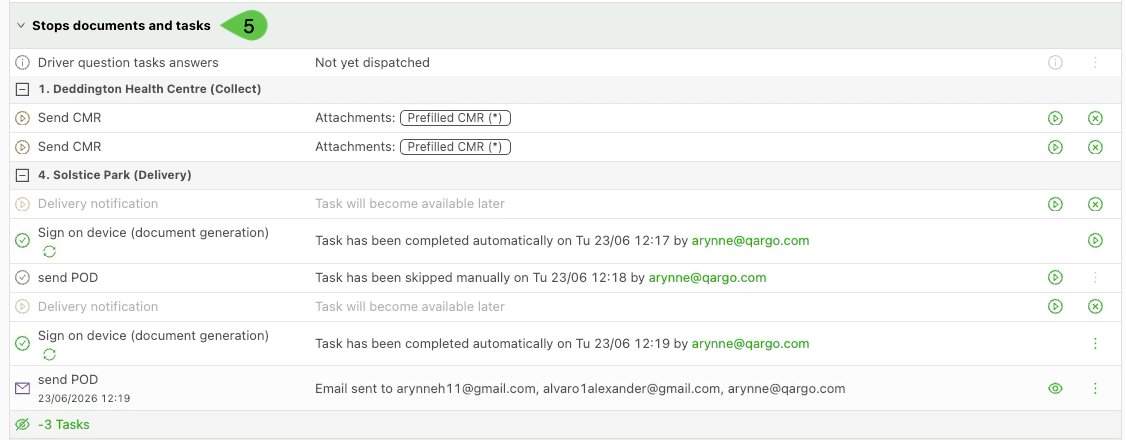
5. Stoppdokumente und Aufgaben
Stoppdokumente und Aufgaben eines Auftrags anzeigen
-
Den Auftrag in der Übersicht Aufträge öffnen.
-
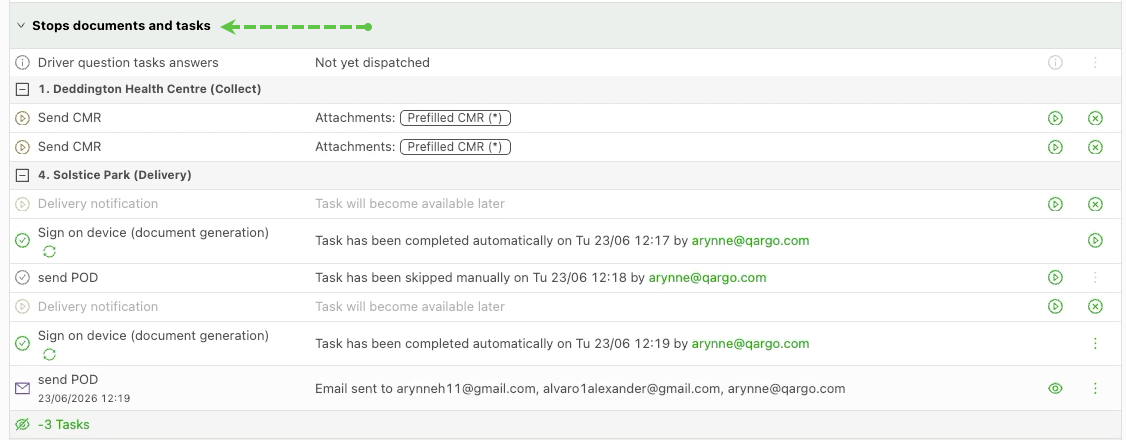
Den Abschnitt Stoppdokumente und Aufgaben suchen, der sich zwischen Sendung(en) und Ausführung befindet.
-
Den Abschnitt aufklappen, um alle Aufgaben und Dokumente auf Stoppebene anzuzeigen, die mit den Sendungen des Auftrags verknüpft sind. Dies gilt für alle Stoppgruppen (Abholung, Lieferung und benutzerdefinierte Stopps), unabhängig davon, auf welcher Fahrt sie sich befinden.
-
Jede Zeile ansehen: Sie zeigt Aufgabensymbol, Name, Status und Zeitstempel der letzten Aktion, sortiert nach der Reihenfolge der Stopps.
Eine Stoppaufgabe bearbeiten
-
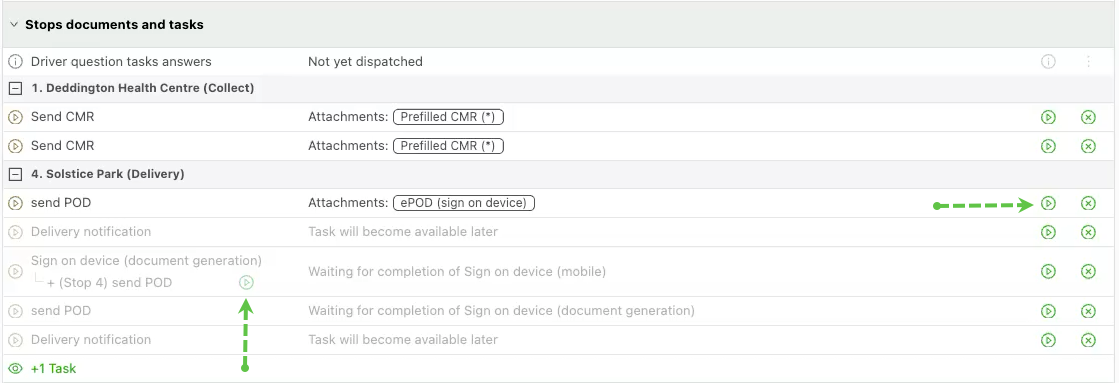
Bei Bedarf eine Aufgabenzeile auswählen, um ihr Seitenpanel zu öffnen.
-
Eine Aufgabe auslösen, um sie zu senden, genauso wie in den Fahrtdetails.
-
Eine Aufgabe direkt im Abschnitt abschließen oder erneut versuchen.
-
Eine Aufgabe öffnen, um die zugehörige Konversation oder das zugehörige Dokument anzuzeigen.
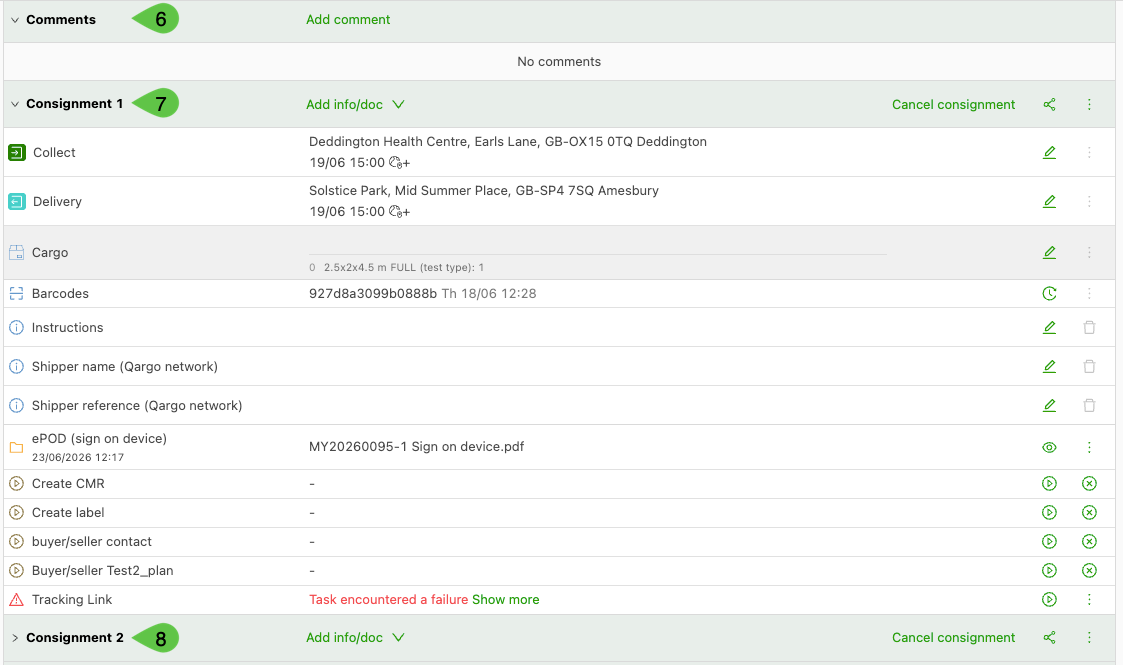
6. Kommentare
-
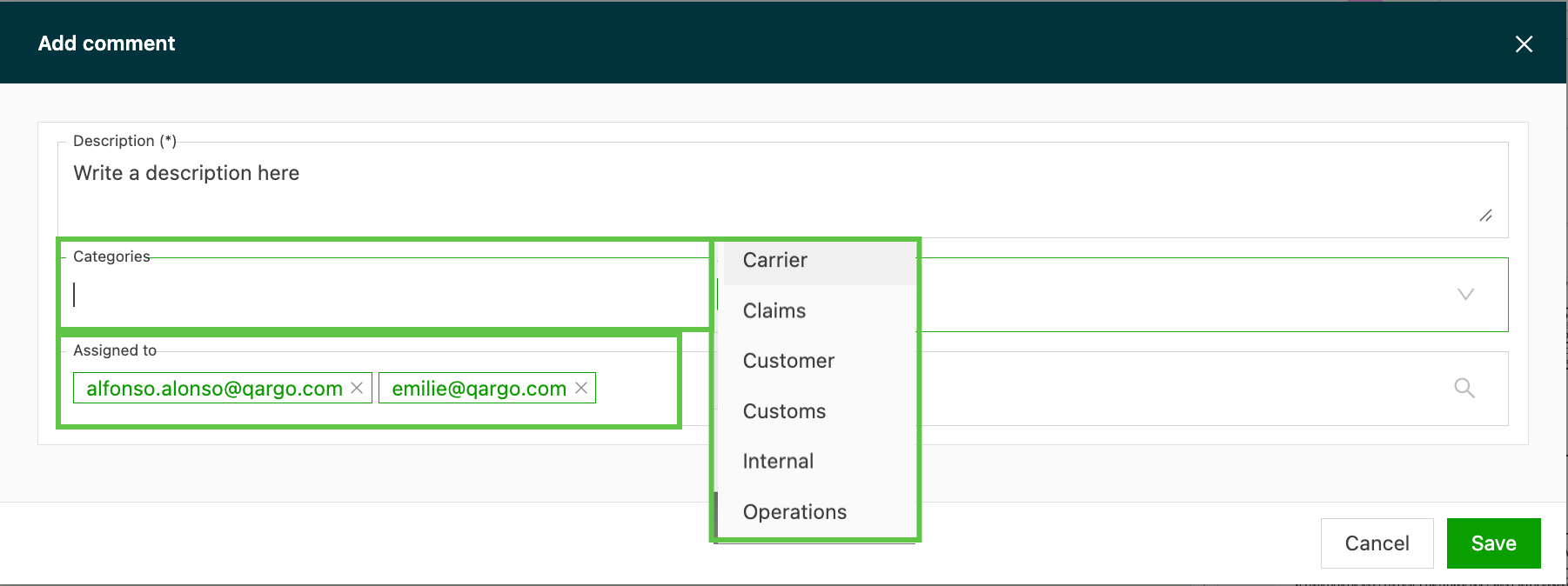
Kommentare können hinzugefügt, einer Kategorie zugeordnet und Nutzern zugewiesen werden.
-
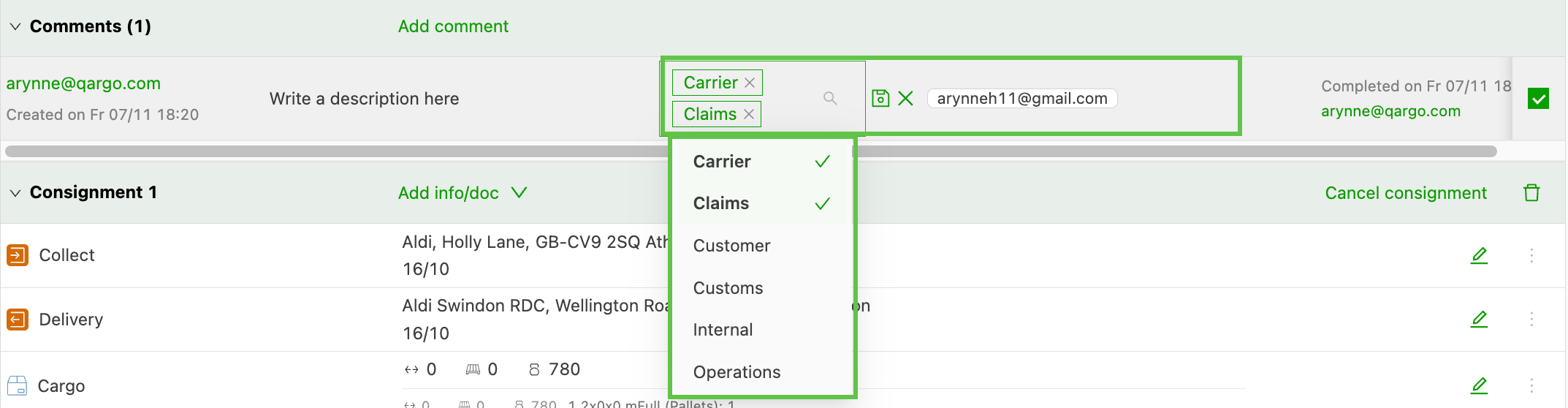
Nach dem Hinzufügen lassen sich Kategorie und Zuweisung direkt auf der Detailseite bearbeiten.
7. Sendungen
-
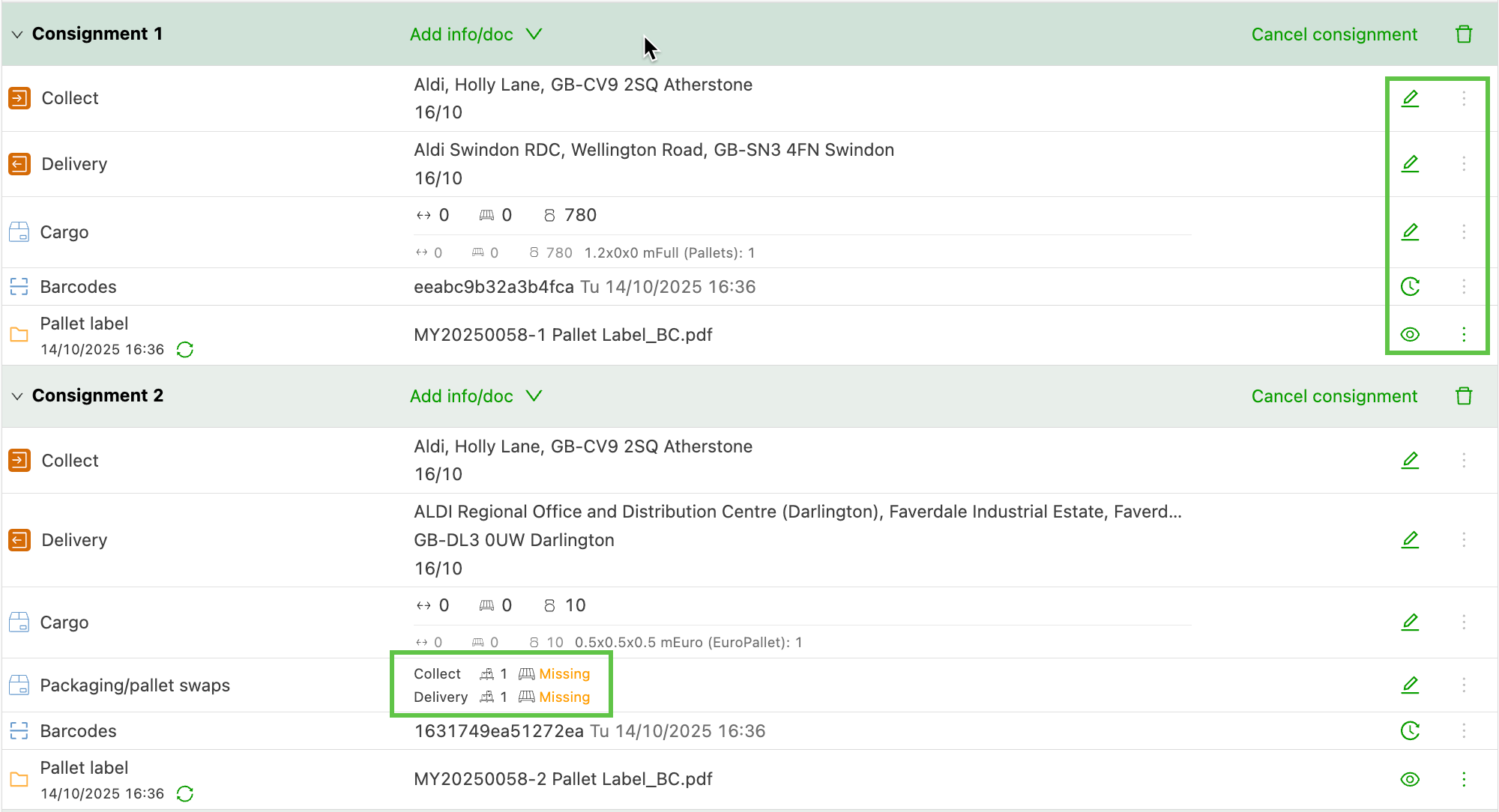
Der Abschnitt zeigt Frachtdetails basierend auf Abhol- und Lieferstandorten sowie Datum und Uhrzeit
-
Frachtdetails können Stückzahl, Abmessungen und Gewicht enthalten
-
Barcodes und Palettenetiketten (sofern zutreffend)
-
Wenn Daten bearbeitet werden können, erscheint am Ende der Zeile ein Stiftsymbol
-
Auf das Uhrsymbol klicken, um den Verlauf anzuzeigen; dies dient der Nachverfolgung von Barcodes und Paletten
-
Auf das Augensymbol klicken, um Palettenetiketten anzuzeigen, zu drucken oder herunterzuladen
-
Weitere relevante Details zur Fracht (z. B. Palettentausch usw.)
-
Über Info/Dok. hinzufügen sendungsspezifische Dokumente hinzufügen
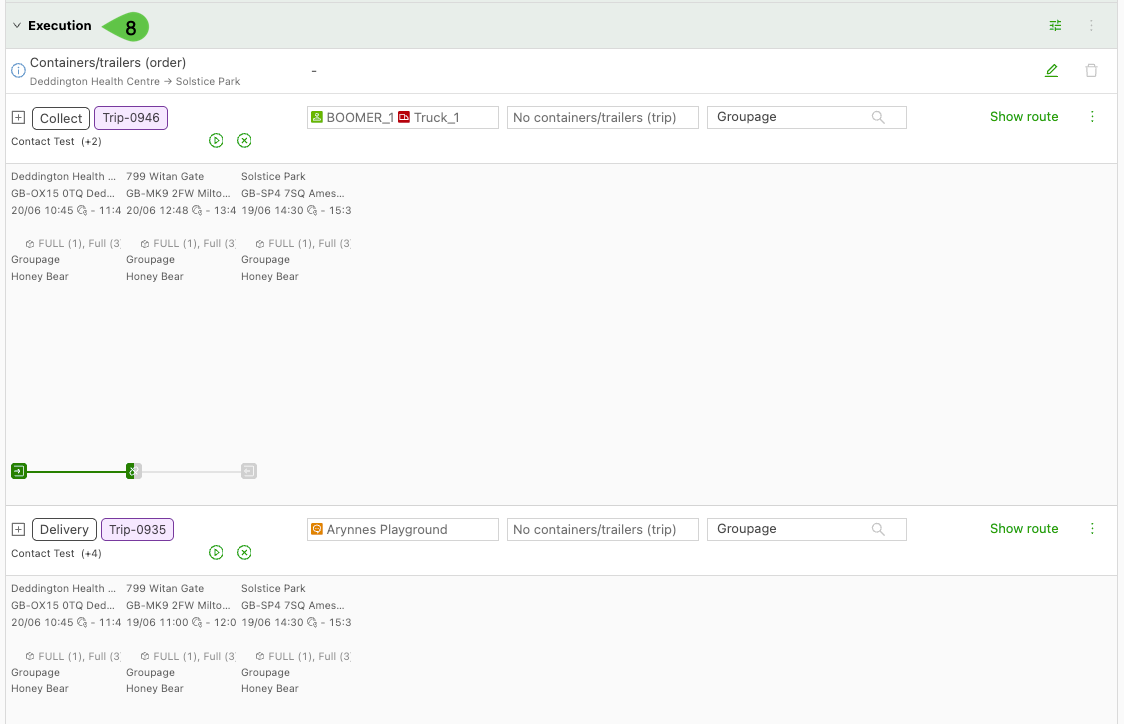
8. Ausführung
-
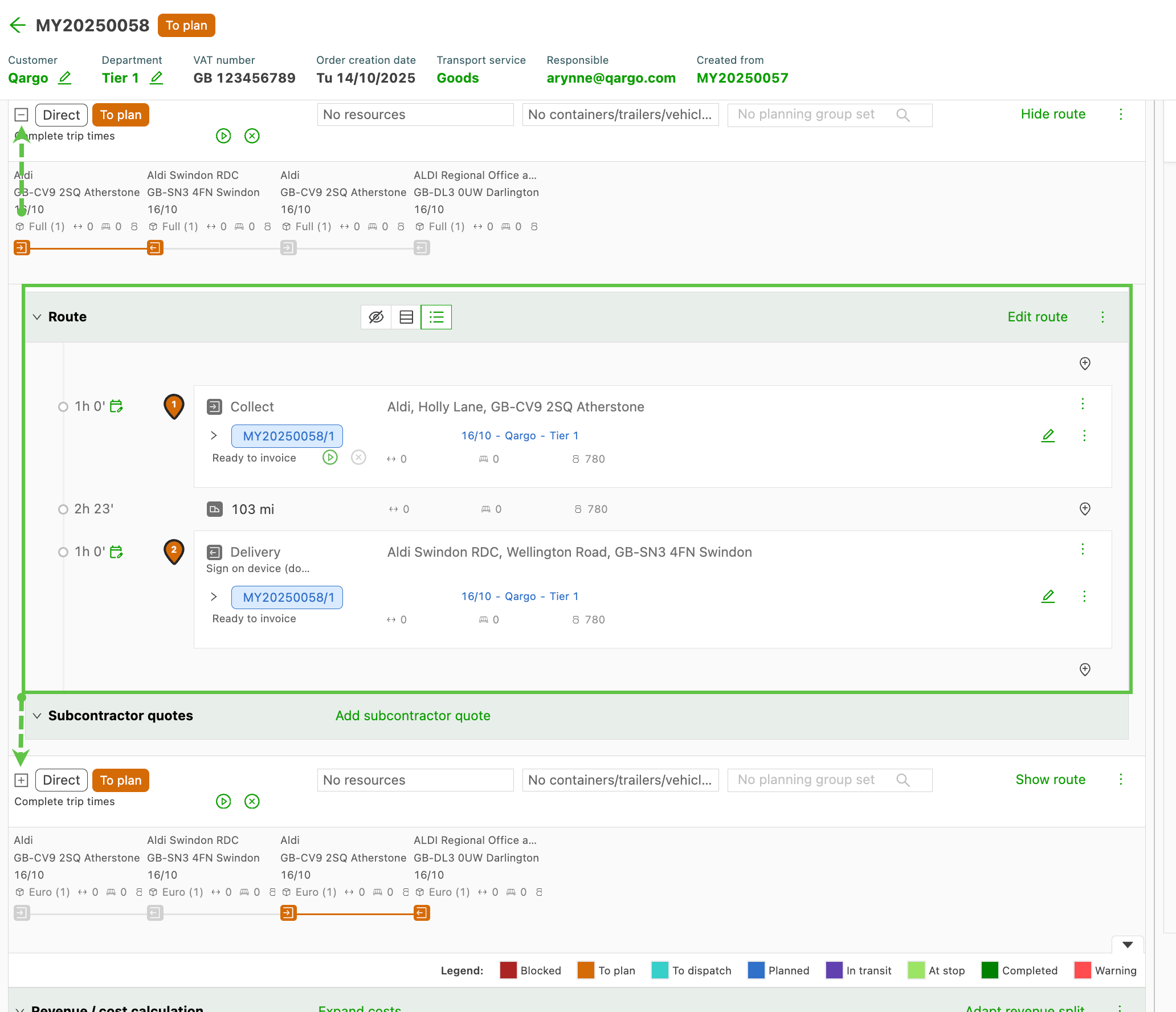
Zeigt einen Überblick darüber, wie die Fahrt ausgeführt werden soll.
-
Mit Ausführung blockieren lässt sich verhindern, dass die Fahrt (oder ein Teil der Fahrt) übermittelt wird.
-
Auf das Plussymbol neben den Abschnittsdetails klicken, um eine detailliertere Aufschlüsselung zu sehen.
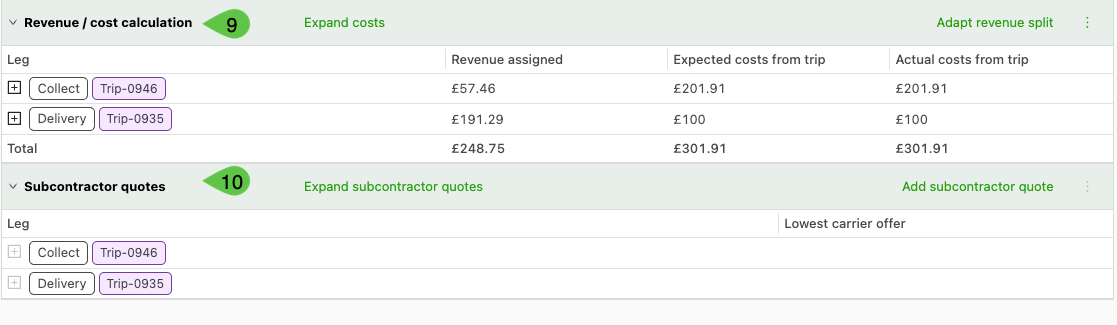
9. Umsatz-/Kostenberechnung
-
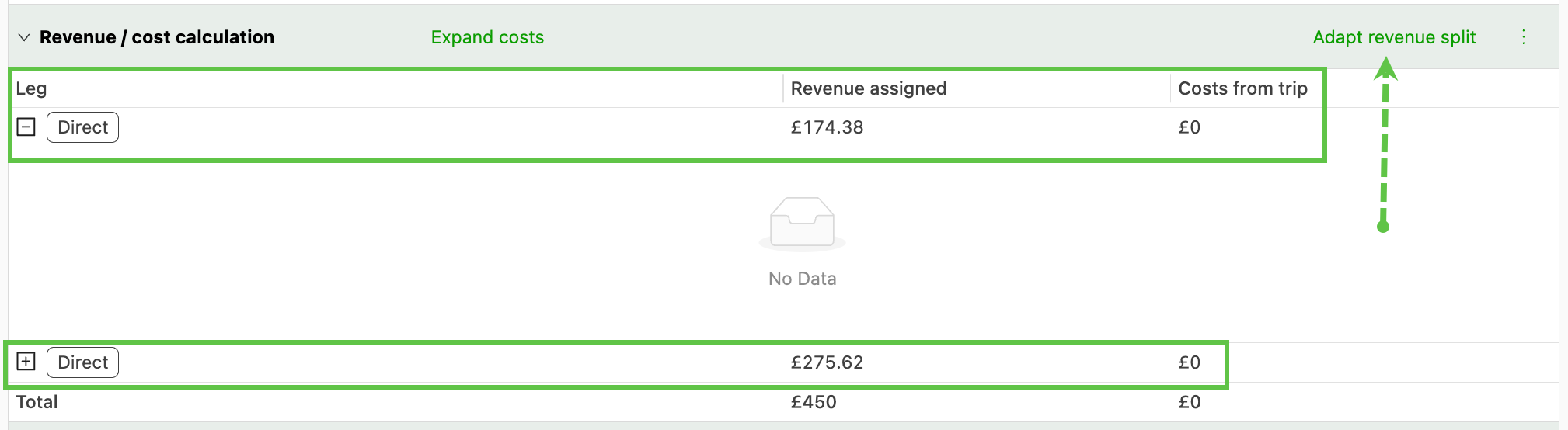
Dieses Panel zeigt eine Aufschlüsselung von Umsatz (Gebühren auf der Verkaufsrechnung) und Kosten (Maut, Gebühren von Subunternehmern usw.).
-
Hat ein Auftrag mehrere Abschnitte oder Fahrten, werden die jedem Teil zugewiesenen Kosten (basierend auf den Einstellungen) aufgeteilt, können aber manuell angepasst werden
10. Angebote von Subunternehmern
-
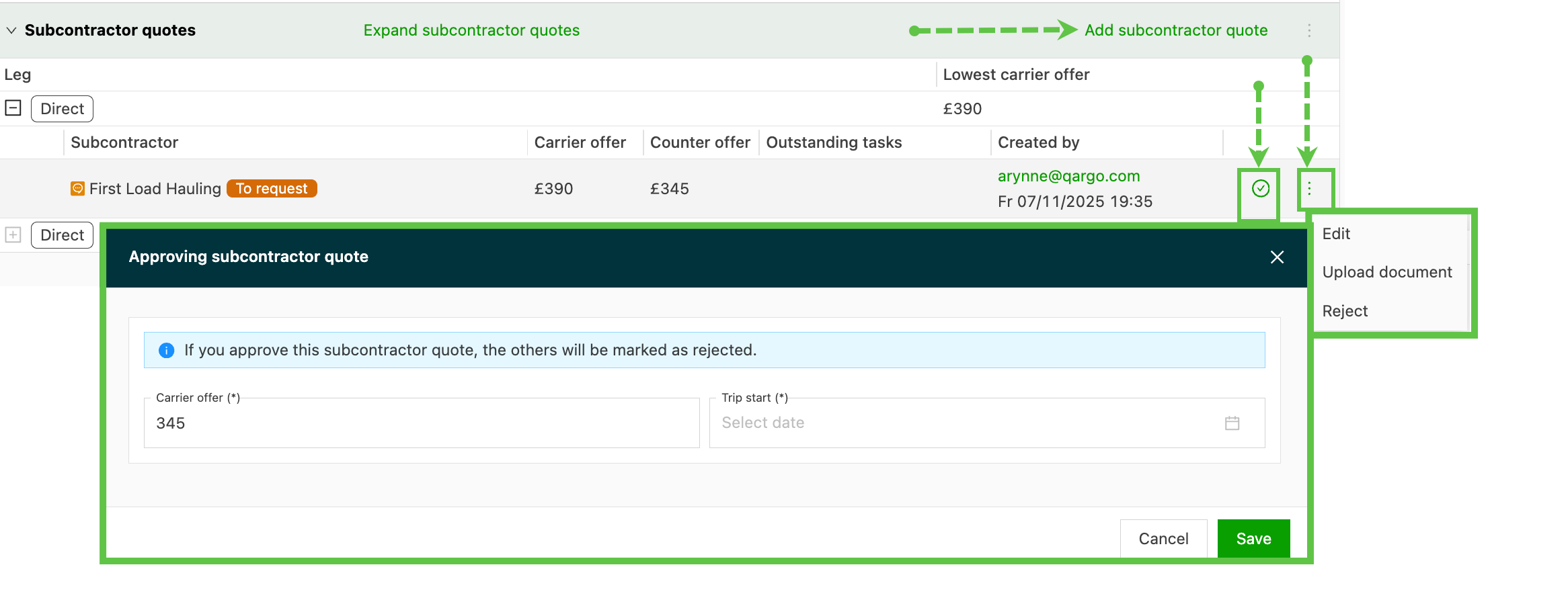
In diesem Abschnitt können Nutzer Angebote von Subunternehmern zu Aufträgen speichern.
-
Ein Klick auf „Angebot von Subunternehmer hinzufügen“ öffnet eine Liste der Angebote von Subunternehmern für einen Zeitraum (Standard: letzte 90 Tage + Zukunft).
- Suche nach Land oder Subunternehmer möglich
-
Subunternehmer können anhand der durchschnittlichen und niedrigsten Kosten ausgewählt werden; außerdem werden die Anzahl der Fahrten und die Tage seit der letzten Fahrt angezeigt
-
Der vom Subunternehmer gebotene Angebotswert kann zusammen mit einem Gegenangebot hinzugefügt werden.
-
Nach Abgabe eines Gebots kann der Auftrag direkt über das Angebot vergeben werden; die übrigen Gebote werden auf „Abgelehnt“ gesetzt.
Weitere Informationen zur Funktionsweise von Geboten durch Subunternehmer gibt es hier.
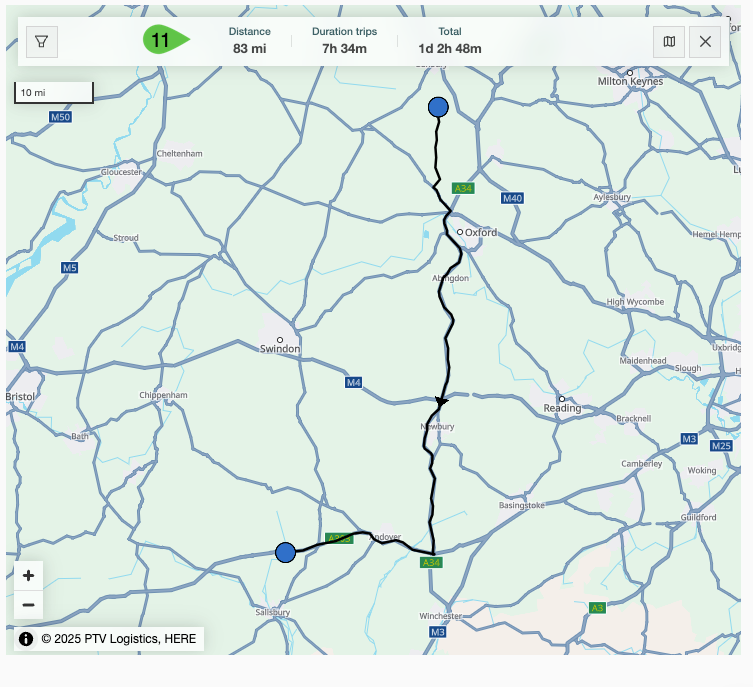
11. Karte
-
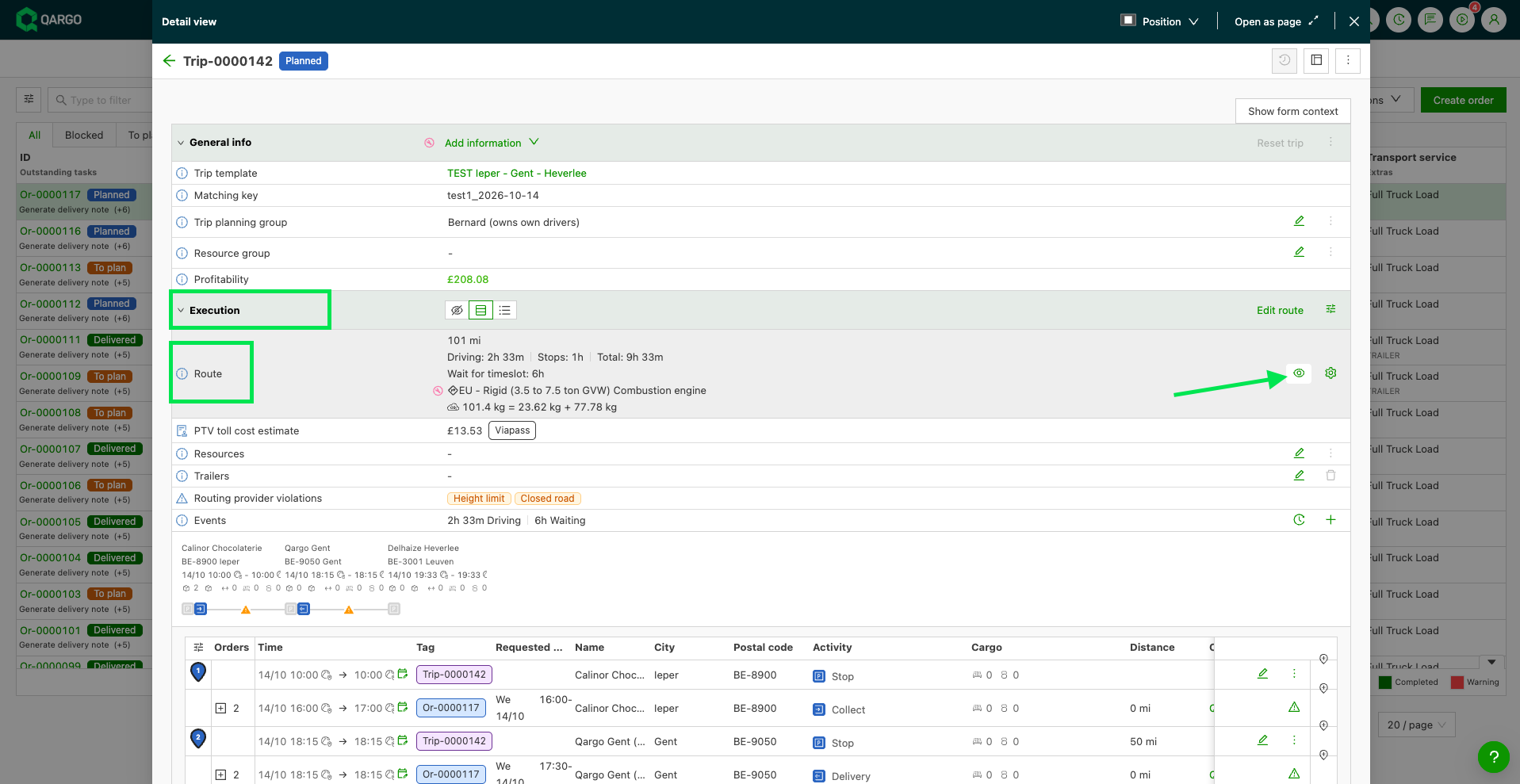
Die Kartenansicht kann über das „Augensymbol“ im Feld „Route“ ein- und ausgeblendet werden
Karte wird nicht angezeigt? Wenn die Karte im Auftrag verschwunden ist, auf das Augensymbol im Feld „Route“ klicken, um sie wieder einzublenden.
Aufträge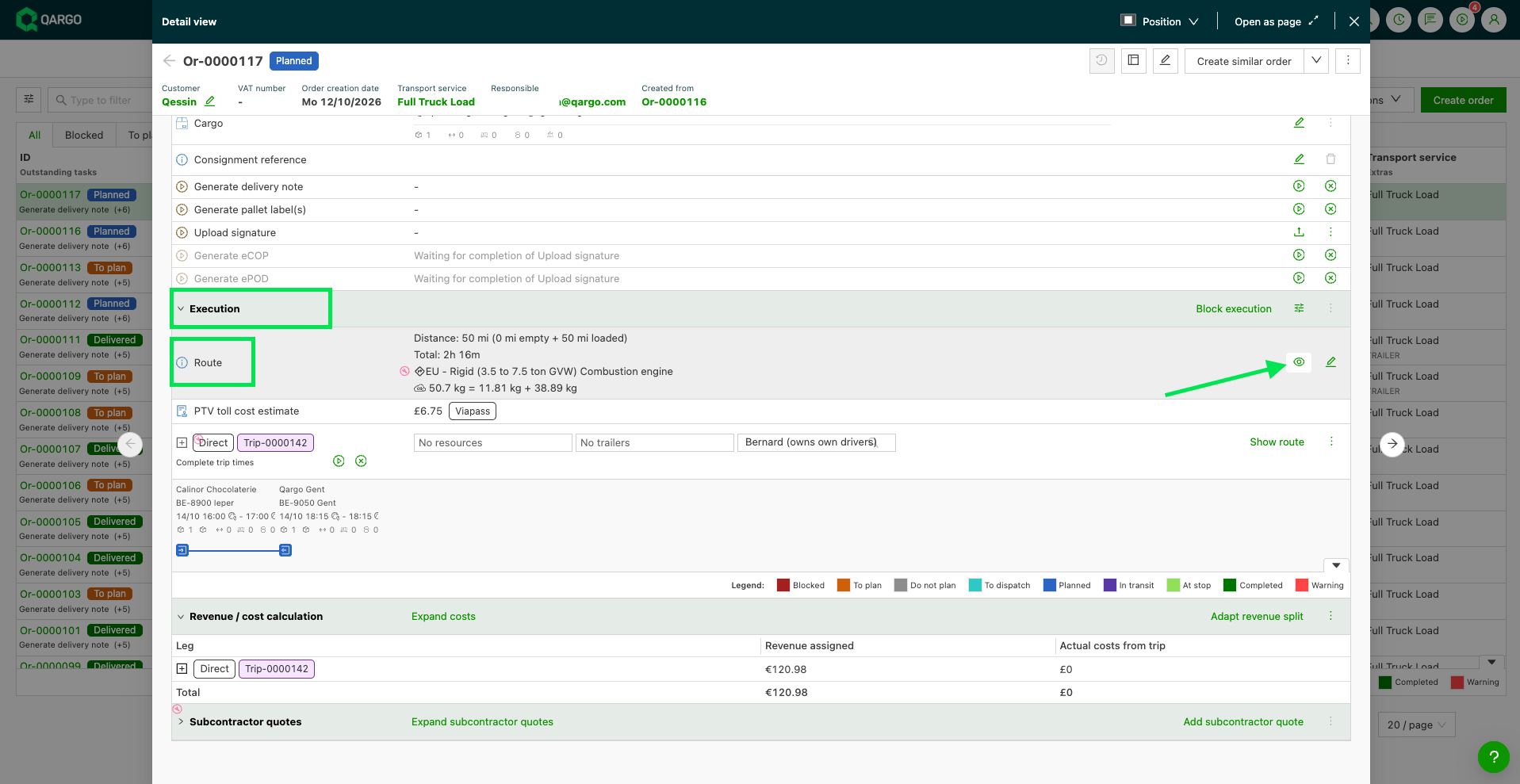
Fahrten
-
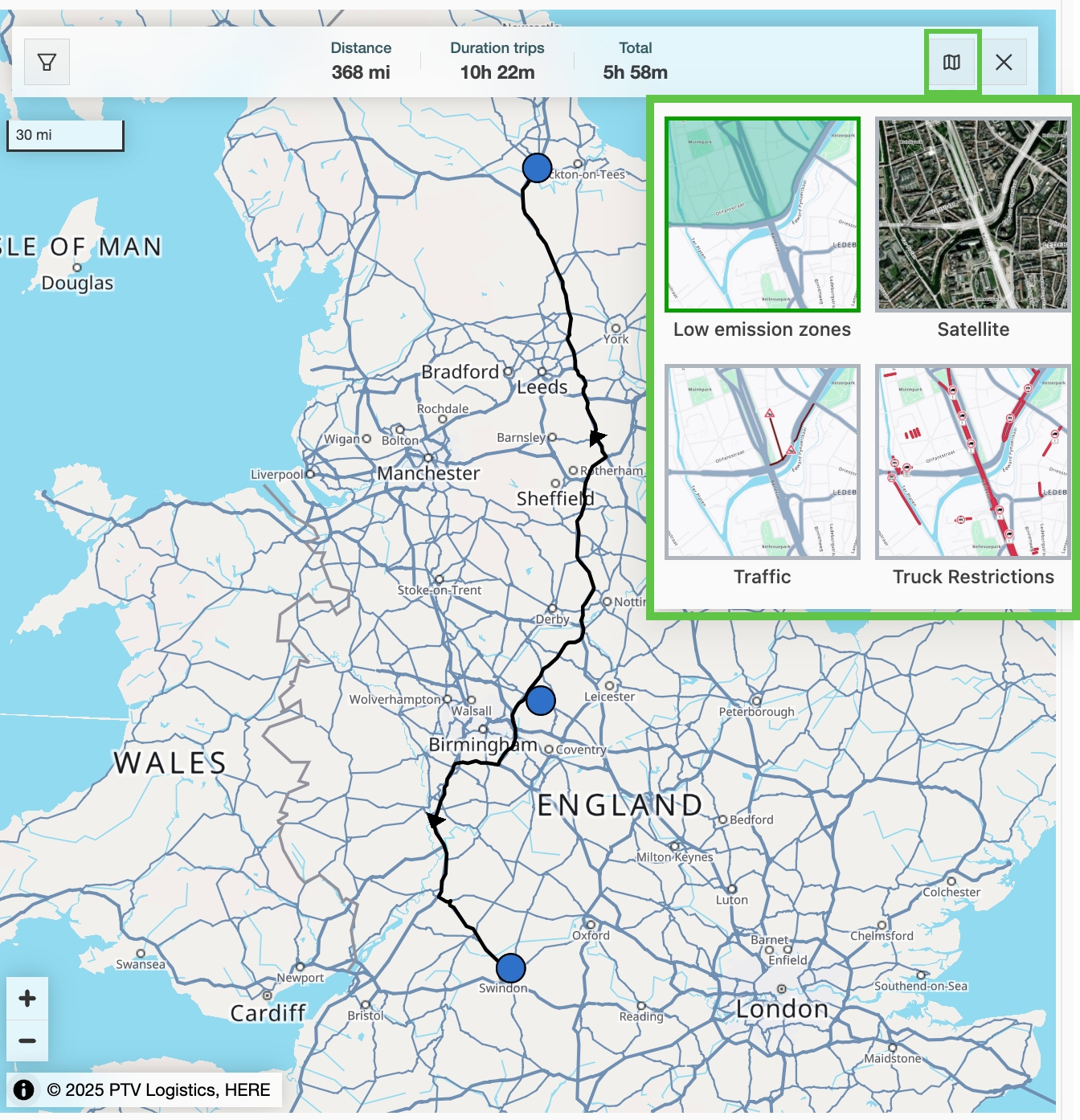
Die Karte zeigt eine Zusammenfassung von Entfernung und Zeit für die Auftragsroute (und für die Fahrtroute nach der Übermittlung)
-
Zeitzusammenfassungen:
-
Fahrzeit
Die Fahrzeit ist die geschätzte Zeit, in der das Fahrzeug auf der Auftragsroute tatsächlich auf der Straße unterwegs ist. -
Die Gesamtzeit ist die geplante Zeit für den gesamten Auftrag von Anfang bis Ende. Sie umfasst:
- Fahrzeit sowie
- Stopp-/Aktivitätszeit wie Laden und Entladen (und weitere Stoppdauern, sofern konfiguriert)
Beispiel: Eine „Gesamtzeit“ von 3 Std. 22 Min. setzt sich aus 1 Std. 22 Min. Fahrzeit + 2 Std. Laden/Entladen zusammen
-
-
Auf das Kartensymbol klicken, um die verfügbaren Kartenebenen anzuzeigen
12. Reihenfolge oder Sichtbarkeit der Abschnitte ändern
Jeder Abschnitt lässt sich über die Schaltfläche Abschnitte oben rechts auf der Seite verschieben oder ausblenden.
Abschnitte können nur als Ganzes ein- oder ausgeblendet werden. Einzelne Felder innerhalb eines Abschnitts, etwa ein einzelnes Feld unter Allgemeine Informationen, lassen sich nicht separat ausblenden.
-
Oben rechts auf der Detailseite des Auftrags auf die Schaltfläche Abschnitte klicken.
-
Den Griff neben einem Abschnitt ziehen, um ihn in der Liste nach oben oder unten zu verschieben. Die Seite übernimmt die neue Reihenfolge sofort.
-
Den Schalter neben einem Abschnitt ausschalten, um diesen Abschnitt auszublenden, oder einschalten, um ihn wieder anzuzeigen.
-
Das Panel nach Abschluss schließen. Ein separates Speichern ist nicht nötig; die Änderungen werden sofort wirksam.