
Aufträge – Gewünschtes Datum und tatsächliches Datum
Funktionsweise von gewünschtem und tatsächlichem Datum in Aufträgen und Fahrten in Qargo. Über „Spalten bearbeiten“ lassen sich Spalten zum Filtern nach beiden Daten einblenden.
Inhaltsverzeichnis
In Qargo ist der Unterschied zwischen „gewünschtem Datum“ und „tatsächlichem Datum“ entscheidend, um Aufträge und Fahrten effektiv zu verwalten. Diese Datumsfelder vereinfachen die Abläufe in Operations und ermöglichen eine präzise Filterung in verschiedenen Arbeitsabläufen. Im Folgenden werden diese Begriffe erklärt und es wird gezeigt, wie sich danach filtern lässt.
Was ist das „gewünschte Datum“?
Das „gewünschte Datum“ ist das Datum, das beim Erstellen eines Auftrags eingegeben oder erfasst wird. Es ist das für die gewünschte Aktion oder die Auftragserstellung vorgesehene Datum und dient als Grundlage für die Datumsfilterung in der Auftragsliste.
Hinweis: Das gewünschte Datum gibt den geplanten oder gewünschten Zeitrahmen für Ereignisse an. Damit eignet es sich ideal für Disposition und Prognosen.
In integrierten Systemen können Abweichungen auftreten, wenn gewünschte Daten nach Änderungen im Anschluss an die Übermittlung nicht korrekt synchronisiert werden. In diesem Fall ist ein manueller Eingriff erforderlich, um die Zeitpläne wieder abzugleichen.
Was ist das „tatsächliche Datum“?
Das „tatsächliche Datum“ ist das Datum, an dem der Auftrag oder die Fahrt tatsächlich stattfinden soll. Es kann vom gewünschten Datum abweichen und wird zum Filtern in der Fahrtenliste verwendet.
Hinweis: Das tatsächliche Datum spiegelt den realen Zeitrahmen der Ausführung von Ereignissen wider und zeigt das zuletzt erfasste Datum an. So sind Daten mit späteren Datumsangaben erst sichtbar, nachdem sie im Feld für das tatsächliche Datum aktualisiert wurden.
Außerdem richtet sich das in Qargo angezeigte Datum häufig nach tatsächlichen Zeitstempeln statt nach geplanten. Wenn ein Fahrer beispielsweise eine Aktion (z. B. das Ankuppeln eines Trailers) an einem früheren Tag ausführt, zeigt Qargo das Fahrtdatum auf Grundlage dieses erfassten Ereignisses an und nicht das ursprünglich geplante Datum.
Wichtige Unterschiede zwischen gewünschtem und tatsächlichem Datum
- Gewünschtes Datum: Gibt den geplanten oder gewünschten Zeitrahmen für Ereignisse an und unterstützt Disposition und Prognosen. Ideal für die Arbeit mit den Spalten Auftragsbeginn/Auftragsende beim Filtern.
- Tatsächliches Datum: Spiegelt das reale Datum der Ausführung wider. Geeignet zur Überwachung von Aufgaben in den Spalten Auftragsbeginn/Auftragsende oder zum Filtern in der Fahrtenliste.
Nach gewünschtem und tatsächlichem Datum filtern
Schritte zum Anpassen von Filtern:
- Je nach Arbeitsablauf die Seite Fahrten oder Aufträge öffnen.
- Die Schaltfläche „Spalten bearbeiten“ öffnen und sicherstellen, dass die entsprechenden Spalten Auftragsbeginn und Auftragsende aktiviert sind.
- In der Ansicht Aufträge die Spalten Auftragsbeginn/Auftragsende verwenden, um zwischen gewünschtem Datum und tatsächlichem Datum zu filtern.
- In der Ansicht Fahrten Filter mit dem tatsächlichen Datum als Standardoption anwenden.
- Die Filterung anpassen, indem die sichtbaren Spalten auf bestimmte Datumsarten abgestimmt werden, um flexible Ansichten zu erhalten.
Dieses Vorgehen sorgt für Flexibilität und ermöglicht es Nutzern, je nach Bedarf schnell umzuschalten oder zu filtern, unabhängig davon, ob sie mit Aufträgen oder Fahrten arbeiten.
Fahrtenliste nach gewünschtem Datum und gewünschter Uhrzeit sortieren und filtern
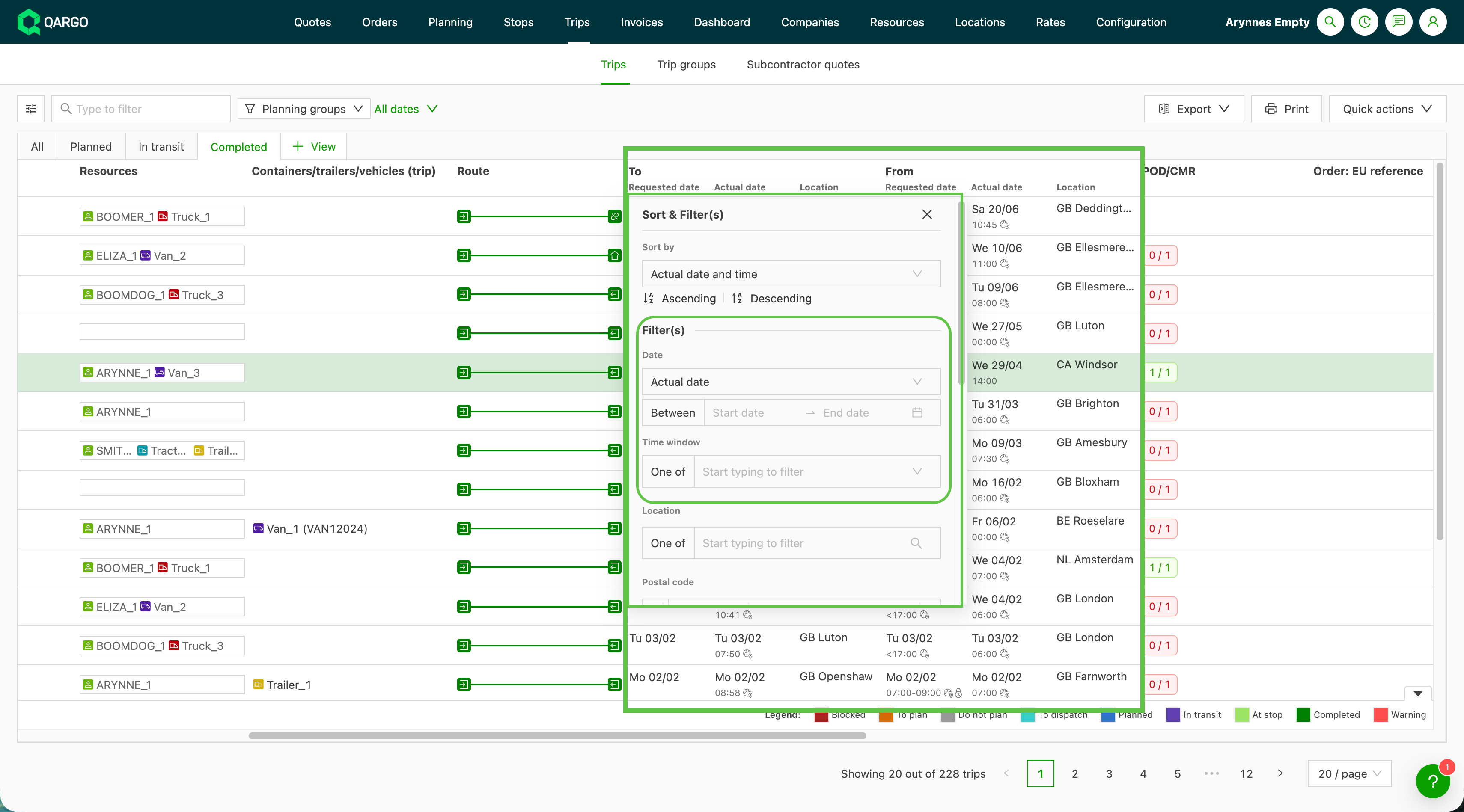
Die Fahrtenliste (Fahrten > Fahrten) lässt sich jetzt nicht nur nach dem tatsächlichen Datum, sondern auch nach dem gewünschten Datum und dem gewünschten Zeitfenster sortieren und filtern. Bisher bezogen sich die Spaltenmenüs der Fahrtenliste nur auf das tatsächliche Datum. Wenn sich das tatsächliche Datum einer Fahrt verschob, etwa weil ein Fahrer sie einen Tag später als geplant abschloss, verschwand sie aus einer nach Datum gefilterten Ansicht, und Disponenten verloren sie aus den Augen. Mit diesen Optionen für das gewünschte Datum bietet die Fahrtenliste dieselben Sortier- und Filteroptionen wie die Auftragsliste.
Schritte zum Sortieren oder Filtern der Fahrtenliste nach dem gewünschten Datum
- Die Fahrtenliste über Fahrten > Fahrten öffnen.
- Das Menü im Spaltenkopf Von oder Bis auswählen, um das zugehörige Popover zum Sortieren und Filtern zu öffnen.
- Im Dropdown Sortieren die Option Gewünschtes Datum und Uhrzeit wählen, um die Liste nach dem gewünschten statt nach dem tatsächlichen Datum zu sortieren. Die bisherige Option für das tatsächliche Datum heißt Tatsächliches Datum und Uhrzeit.
- Unter Nach Datum filtern das Dropdown für die Datumsart auf Gewünschtes Datum setzen (Standard ist Tatsächliches Datum), damit der Bereich Zwischen mit Start- und Enddatum nach dem gewünschten Datum filtert.
- Den Abschnitt Nach Zeitfenster filtern verwenden, um die Liste auf ein bestimmtes gewünschtes Zeitfenster einzugrenzen.
Fehlerbehebung bei fehlenden Spalten oder Filtern und Synchronisierung von Fahrt- und Auftragsdaten
So lassen sich Probleme mit fehlenden Filteroptionen beheben:
- Prüfen, ob die entsprechenden Spalten, z. B. Auftragsbeginn und Auftragsende, in den Einstellungen der Tabellenansicht aktiviert sind.
- Ausgeblendete Spalten oder inaktive Zustände überprüfen, um den Zugriff auf die Filter für gewünschtes und tatsächliches Datum sicherzustellen.
- Die Ansicht nach Anpassungen aktualisieren, damit die geänderte Sichtbarkeit der Spalten übernommen wird.- Synchronisierungsprobleme beheben, etwa manuelle Änderungen, die in Integrationen von Drittanbietern nicht aktualisiert werden, oder Daten von Ladeaktionen im Depot, die sich auf die Anzeige von Fahrten oder Aufträgen auswirken. Die tatsächlichen Zeitstempel in der Zeitleiste der Fahrt oder des Auftrags regelmäßig prüfen, um eine genaue Disposition sicherzustellen.