
Rechnungen – Abzurechnende Fahrten: Gebührenansicht und Betragsfilter
Ein Tab „Gebührenansicht“ unter Rechnungen > Abzurechnende Fahrten mit einer Zeile pro Einkaufsgebührenzeile sowie ein Betragsfilter (Mit/Ohne Betrag), um Fahrten ohne Kosten sofort anzuzeigen.
Zusammenfassung
Was: Rechnungen > Abzurechnende Fahrten:
- Ein Tab Gebührenansicht, der eine Einkaufsgebührenzeile pro Zeile anzeigt (neben der unveränderten Fahrtansicht).
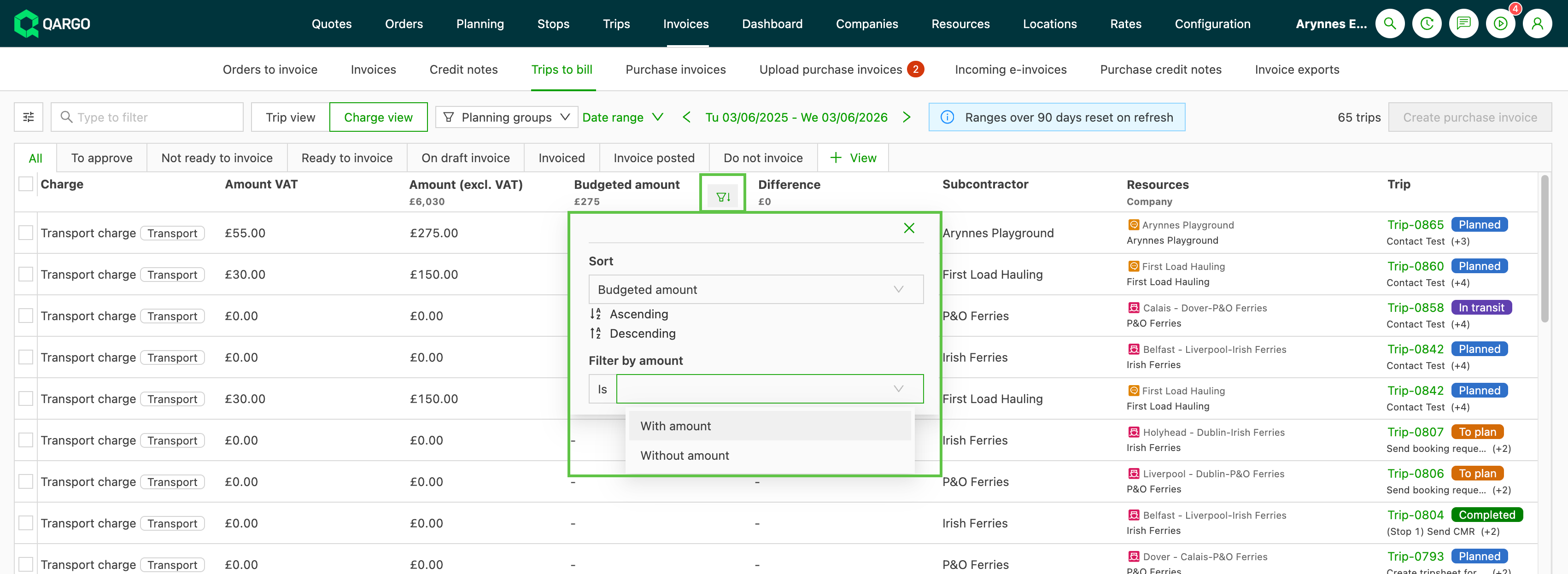
- Ein Spaltenfilter Betrag mit den Optionen Mit Betrag und Ohne Betrag, um die Liste danach aufzuteilen, ob Kosten vorhanden sind.
Warum: Die ursprüngliche Ansicht auf Fahrtebene zeigte eine Zeile pro Fahrt, ohne Einblick in einzelne Gebührenzeilen. Finanzteams konnten nicht nach Gebührenbetrag filtern oder sortieren, Zeilen ohne Kosten erkennen oder beim Erstellen einer Einkaufsrechnung bestimmte Gebühren auswählen, ohne jede Fahrt einzeln zu öffnen.
Der Betragsfilter schließt eine weitere Lücke: Die Betragsspalte ließ sich sortieren, aber nicht filtern. Fehlende Gebühren aus der Preisliste mussten daher durch manuelles Scrollen gesucht werden.
Wie: Zur Gebührenansicht wechseln, um eine Zeile pro Gebühr zu sehen. Nach Betrag, Budgetierte Kosten oder Differenz filtern oder sortieren. Mehrere Gebühren auswählen und auf Einkaufsrechnung erstellen oder Rechnungsvorschlag erstellen klicken.
Mit dem Spaltenfilter Betrag sofort nur Fahrten mit (oder ohne) Kostenbetrag anzeigen.
Anwendungsfälle
- Kosten pro Gebühr prüfen, bevor ein Subunternehmer bezahlt wird: Zur Gebührenansicht wechseln, nach Betrag sortieren, um Ausreißer zu finden, und in der Spalte Differenz Abweichungen von den budgetierten Kosten prüfen.
- Eine Einkaufsrechnung nur für bestimmte Gebühren erstellen: Einzelne Gebührenzeilen auswählen und auf Einkaufsrechnung erstellen klicken, ohne die gesamte Fahrt zu verarbeiten.
- Genehmigungsstatus von Gebühren verwalten: Über die Tabs für den Genehmigungsstatus (Zu genehmigen, Zu fakturieren, Nicht fakturieren usw.) Gebühren in der richtigen Phase des Workflows bearbeiten.
- Subunternehmer finden, die noch keine Rechnung gestellt haben: Den Filter Mit Betrag anwenden, um Fahrten mit Kosten aufzulisten, und anschließend ausstehende Rechnungen für den Zeitraum nachverfolgen.
- Konfigurationsprobleme in Preislisten erkennen: Den Filter Ohne Betrag anwenden, um Fahrten mit Kosten von 0 £ anzuzeigen. Diese deuten darauf hin, dass eine Preisliste nicht gegriffen hat.
Terminologie
| Begriff | Definition |
|---|---|
| Gebührenansicht | Der neue Tab unter Abzurechnende Fahrten, der eine Zeile pro Einkaufsgebührenzeile anzeigt. |
| Fahrtansicht | Der ursprüngliche Tab unter Abzurechnende Fahrten, der eine Zeile pro Fahrt anzeigt (unverändert). |
| Gebührenzeile | Ein einzelnes Kostenelement einer Fahrt, z. B. ein Grundpreis, ein Treibstoffzuschlag oder eine Gebühr für Wartezeit. |
| Budgetierte Kosten | Die erwarteten Subunternehmerkosten aus der Preisliste für eine bestimmte Gebührenart. |
| Differenz | Eine visuelle Markierung, die erscheint, wenn der tatsächliche Gebührenbetrag und die budgetierten Kosten voneinander abweichen. |
| Genehmigungsstatus | Der Workflow-Status einer Gebührenzeile (z. B. Zu genehmigen, Zu fakturieren, Nicht fakturieren). |
| Mit Betrag | Option des Betragsfilters, die nur Fahrten mit Kosten über null anzeigt. |
| Ohne Betrag | Option des Betragsfilters, die nur Fahrten anzeigt, deren Kosten gleich null sind. |
| Experimental Elastic Search | Einstellung auf Mandantenebene unter Konfiguration > Funktionen, die erforderlich ist, um den Spaltenfilter für den Betrag freizuschalten. |
Gebührenansicht verwenden
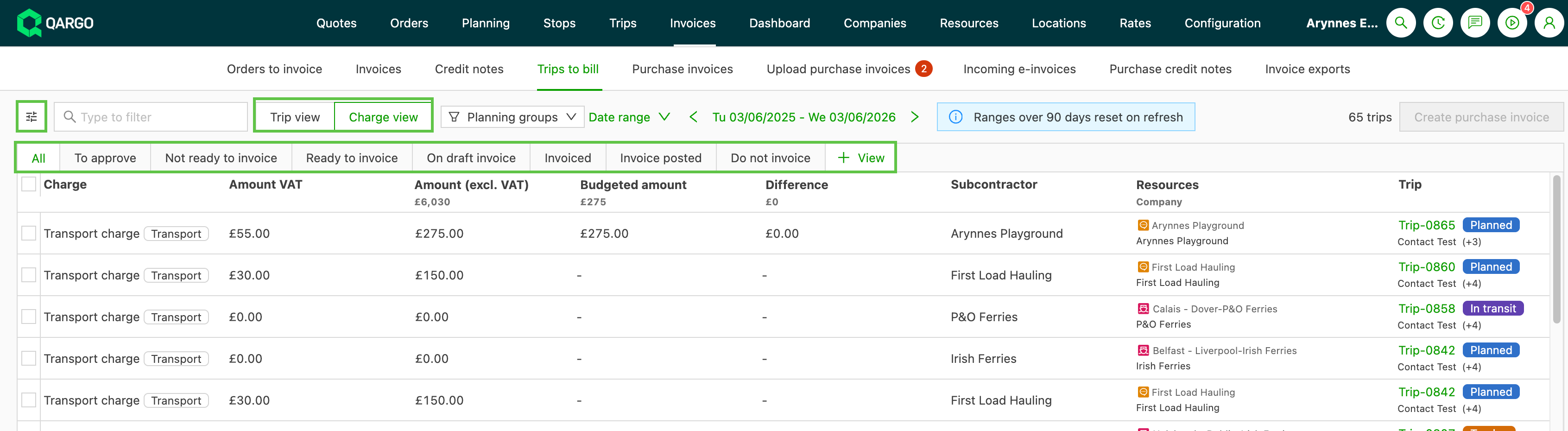
Zur Gebührenansicht wechseln
- Rechnungen > Abzurechnende Fahrten öffnen.
- Auf den Tab Gebührenansicht (neben Fahrtansicht) klicken.
Die Liste zeigt nun eine Zeile pro Einkaufsgebührenzeile.
Verfügbare Spalten
| Spalte | Beschreibung | Filterbar | Sortierbar |
|---|---|---|---|
| Gebührenart/-name | Gebührenart oder Name der Zusatzleistung | — | — |
| Betrag | Tatsächliche Kosten. Kann mit oder ohne MwSt. angezeigt werden (zum Aktivieren das Symbol Bearbeiten verwenden) | ✅ | ✅ |
| Budgetierte Kosten | Erwartete Kosten aus der Preisliste des Subunternehmers | ✅ | ✅ |
| Differenz | Markierung, wenn tatsächliche und budgetierte Beträge voneinander abweichen | ✅ | — |
| Subunternehmer | Subunternehmer-Entität | ✅ | — |
| Ressourcen | Wer oder was den Fahrtabschnitt abgeschlossen hat, der die zugewiesene Gebühr (Kosten) erzeugt hat | ✅ | — |
| Fahrtreferenz | Fahrt, die direkt mit der Gebühr verknüpft ist | ✅ | ✅ |
| Auftragsreferenz(en) | Verknüpfte Aufträge | — | — |
| MwSt. | Angewendeter MwSt.-Satz | ✅ | — |
| Gebührenbeschreibung | Freitextbeschreibung | ✅ | — |
Status-Tabs
Auf einen beliebigen Tab klicken, um nach Gebührenstatus zu filtern:
- Alle
- Zu genehmigen
- Noch nicht zu fakturieren
- Zu fakturieren
- Auf Rechnungsentwurf
- Fakturiert
- Rechnung gebucht
- Nicht fakturieren
- + Ansicht (benutzerdefinierte gespeicherte Ansicht)
Gebühren filtern und sortieren
- Auf das Filtersymbol in der Spaltenüberschrift klicken, um auf- oder absteigend zu sortieren.
- Das Filtersymbol bei Betrag oder Budgetierte Kosten verwenden, um nach einem bestimmten Bereich oder nach Zeilen ohne Kosten zu filtern.
- Den Filter Differenz aktivieren, um nur Gebührenzeilen anzuzeigen, bei denen tatsächliche und budgetierte Kosten voneinander abweichen.
Einkaufsrechnung oder Rechnungsvorschlag erstellen
- Die Kontrollkästchen einer oder mehrerer Gebührenzeilen aktivieren.
- Auf Einkaufsrechnung erstellen oder Rechnungsvorschlag erstellen klicken.
- Die Rechnungserstellung wie gewohnt abschließen.
Fehlerbehebung
| Symptom | Lösung |
|---|---|
| Tab Gebührenansicht nicht sichtbar | Unzureichende Rolle oder Funktion nicht aktiviert. Prüfen, ob die Finanzrolle zugewiesen ist. Wenn der Tab weiterhin fehlt, den Qargo Support kontaktieren. |
| Spalte Budgetierte Kosten ist leer | In der Preisliste ist für diese Gebührenart kein Kostenwert definiert. Einen Kostenwert zum entsprechenden Eintrag der Preisliste hinzufügen. |
| Gebührenzeilen sind ausgegraut bzw. nicht auswählbar | Die Fahrt befindet sich nicht in einem fakturierbaren Status. Die Fahrt vor der Rechnungsstellung in den richtigen Status versetzen. |
| Schaltfläche Einkaufsrechnung erstellen nicht verfügbar | Die ausgewählten Gebührenzeilen befinden sich nicht in einem Status, der eine Rechnungsstellung erlaubt. Sicherstellen, dass die Gebühren den Status Zu fakturieren haben. Gebühren mit dem Status Nicht fakturieren können nicht bearbeitet werden. |
| Differenzmarkierung erscheint bei allen Zeilen | In der Preisliste sind für diese Gebührenarten keine erwarteten Kosten konfiguriert. Prüfen, ob die Preisliste des Subunternehmers Kostenwerte für die betreffenden Gebührenarten enthält. |
| Gefilterte Liste wirkt unvollständig | Andere aktive Filter wirken zusammen mit dem Betragsfilter. Auf weitere aktive Filter prüfen (Datum, Subunternehmer, Status). |
| Fahrten ohne Kosten erscheinen, obwohl eine Preisliste konfiguriert ist | Die Preisliste passte nicht zu den Bedingungen der Fahrt. Die Fahrt öffnen und prüfen, ob die Bedingungen der Preisliste (Stopps, Ressourcentyp, Daten) übereinstimmen. |