
Rechnungen – Ausgangsrechnung über Peppol verarbeiten
Peppol-Ausgangsrechnungen in Qargo konfigurieren und senden: Moduleinrichtung, Profilkonfiguration, Auswahl der Dokumentanhänge, Rechnungsworkflow und Fehlerbehebung.
Inhaltsverzeichnis
- Einführung
- Modulkonfiguration (nur Qargo admin)
- Aufgabe konfigurieren
- Dokumentanhänge für Peppol konfigurieren
- Schritte zur Prüfung, ob ein CMR-Anhang enthalten ist
- Unternehmensprofil zum Senden von Rechnungen konfigurieren
- Empfehlungen für Empfänger
- Fehlerbehebung
- Probleme beim Anzeigen von Anhängen in Peppol-Rechnungen
- Fehler: Der Empfänger akzeptiert keine Peppol-Rechnungen
Einführung
Dieser Artikel erklärt, wie die Peppol-Integration in Qargo konfiguriert und genutzt wird: von der ersten Moduleinrichtung und der Profilkonfiguration über die Verarbeitung und das Senden von Rechnungen bis zur Fehlerbehebung bei E-Rechnungen. Er richtet sich an Nutzer mit den Rollen Qargo admin und Super admin und bietet eine Schritt-für-Schritt-Anleitung, um sicherzustellen, dass Rechnungen korrekt verarbeitet und gesendet werden.
Modulkonfiguration (nur Qargo admin)
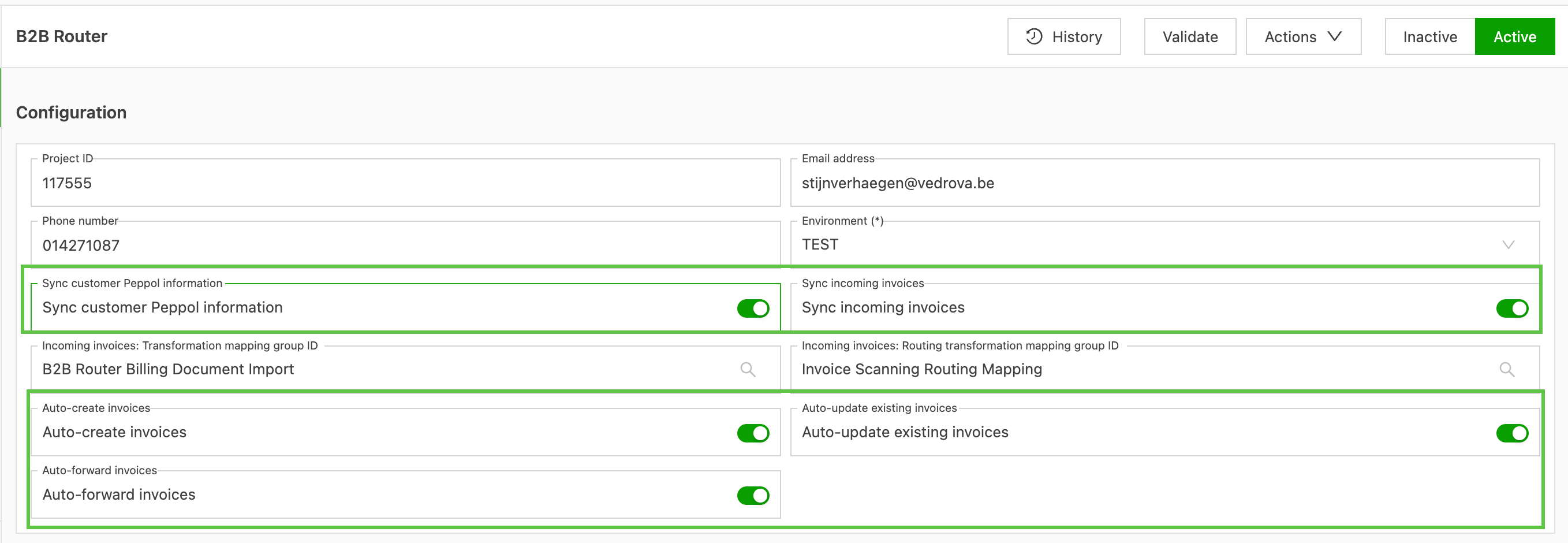
Die Integration unter Konfiguration > Integrationen aktivieren.
- Die Option „Eingehende Rechnungen synchronisieren“ per Toggle aktivieren.
- Die Option „Peppol-Informationen der Kunden synchronisieren“ per Toggle aktivieren. Qargo durchsucht dann automatisch die Peppol-Datenbank und aktualisiert die Felder im Profil.
- B2BRouter: Die automatische Erstellung und Aktualisierung von Rechnungen sowie die automatische Weiterleitung aktivieren oder deaktivieren. Wenn diese Option deaktiviert ist, muss der Nutzer die Rechnung trotzdem freigeben, auch wenn das Routing-Mapping ein anderes Ergebnis als „Manuelle Prüfung“ geliefert hat.
-
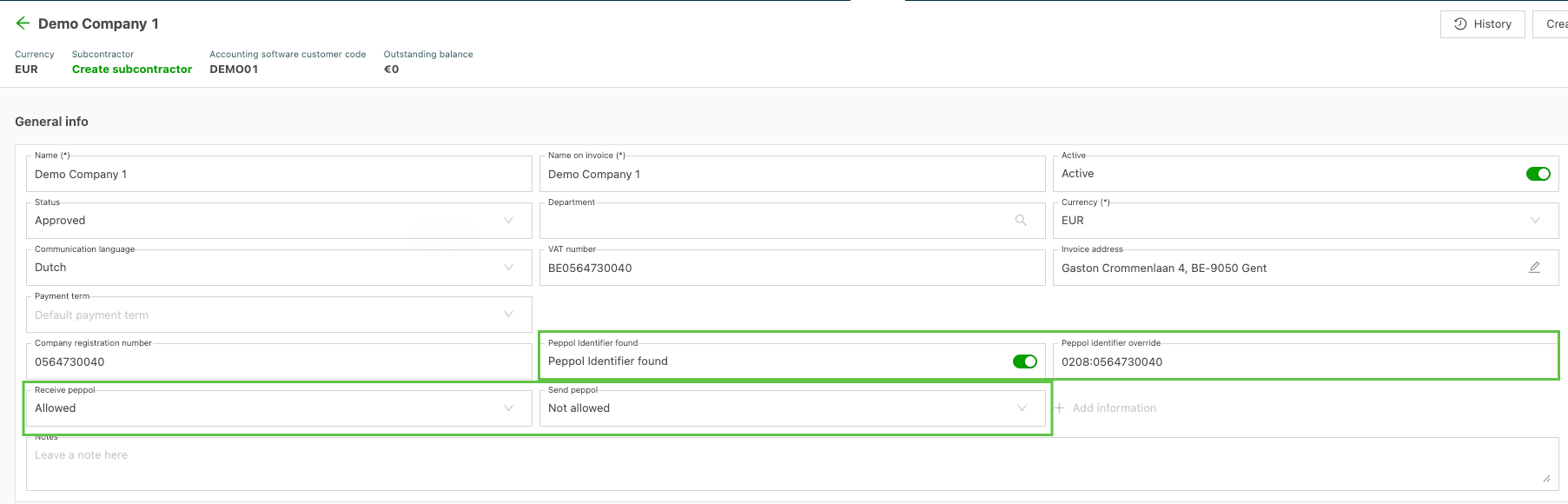
Nach der Aktivierung erscheinen neue Felder in den Profilen von Unternehmen und Subunternehmern:
- Peppol-Kennung überschreiben (Nummer)
- Peppol-Kennung gefunden (Toggle)
- Peppol empfangen (Dropdown)
- Peppol senden (Dropdown)
-
Wenn die neuen Felder nicht sofort angezeigt werden, Konfiguration > Zusätzliche Felder aufrufen und die Peppol-Einstellungen unter den Optionen Kunde/Subunternehmer aktivieren.
Aufgabe konfigurieren
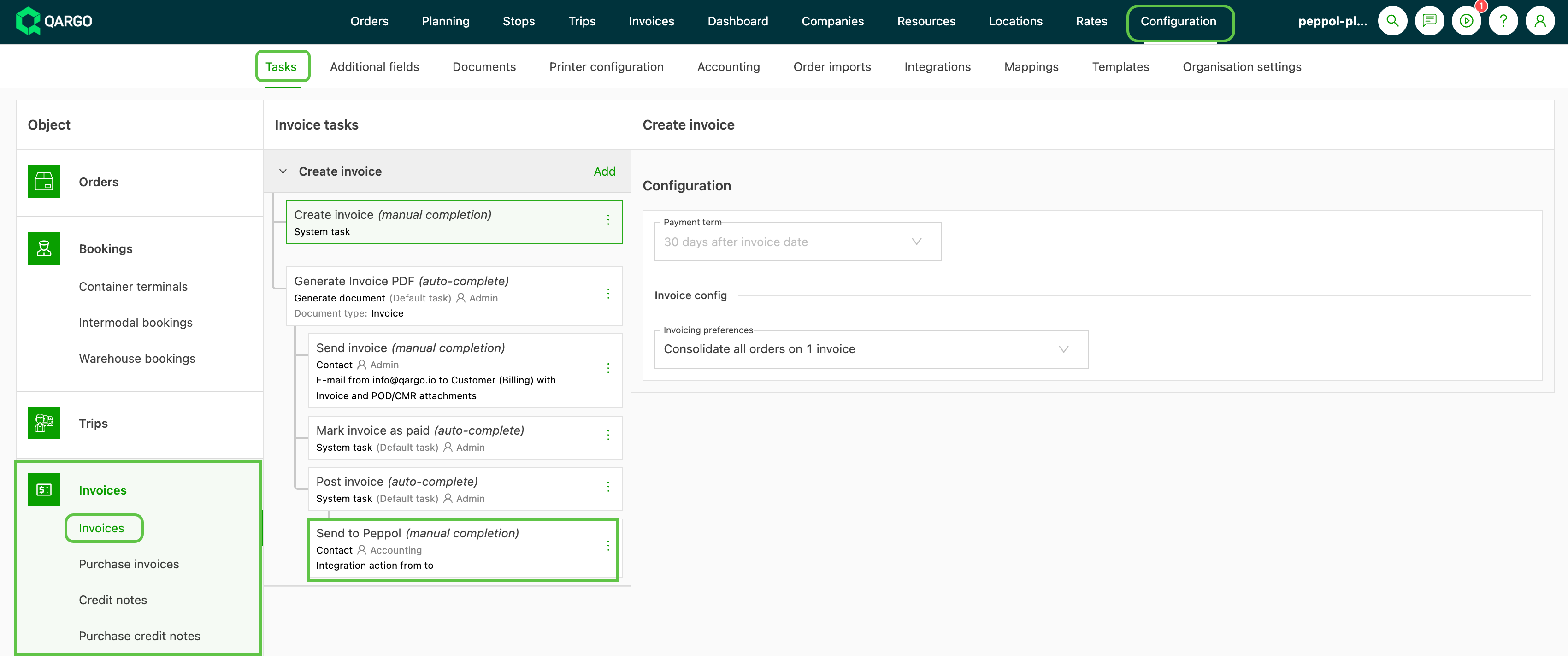
Sobald die Peppol-Integration aktiviert ist, sollte die Aufgabe „An Peppol senden“ automatisch enthalten sein.
Dokumentanhänge für Peppol konfigurieren
Direkt in der Oberfläche der Aufgabenkonfiguration lässt sich festlegen, welche Dokumenttypen beim Senden von Rechnungen über Peppol automatisch angehängt werden. Parameter müssen dafür nicht manuell bearbeitet werden.
Unterstützte Anhangstypen:
- Liefernachweis
- Rechnung
- Gutschrift
- weitere Auftragsdokumente. CMR-Dokumente müssen im Rahmen der Peppol-Rechnungsstellung im PDF-Format vorliegen, damit sie angehängt werden können. Dokumente, die im Bereich „Kommunikation“ der Rechnung gespeichert sind, werden nicht als Peppol-Anhänge übernommen, auch wenn sie als „CMR“ gekennzeichnet sind.
Dokumentanhänge auf Aufgabenebene konfigurieren (Super admin)
- Konfiguration > Aufgaben aufrufen.
- In der Aufgabenliste für Rechnungen An Peppol senden auswählen.
- In der Aufgabenkonfiguration den Bereich Kontakt öffnen.
- In den Feldern der Anhangskonfiguration die Dokumenttypen auswählen, die angehängt werden sollen. Qargo schlägt automatisch passende Dokumenttypen vor, basierend auf den Typen, die für die Aufgabe bereits konfiguriert sind.
- Die Konfiguration speichern.
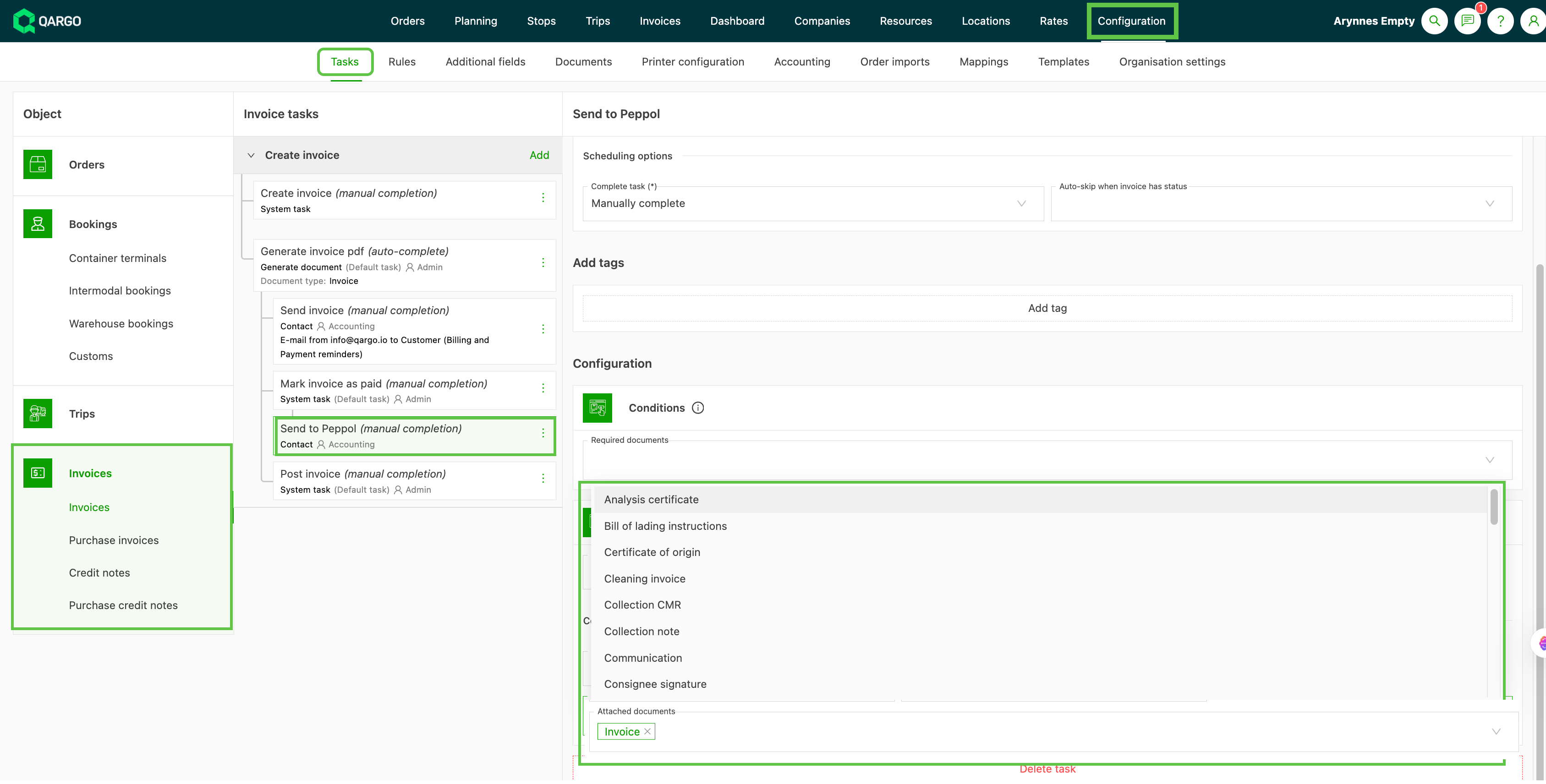
Nach der Konfiguration werden die ausgewählten Dokumenttypen bei jeder Ausführung der Aufgabe automatisch angehängt. Eine manuelle Eingabe von Parametern ist nicht erforderlich.
Dokumentanhänge pro Unternehmen überschreiben
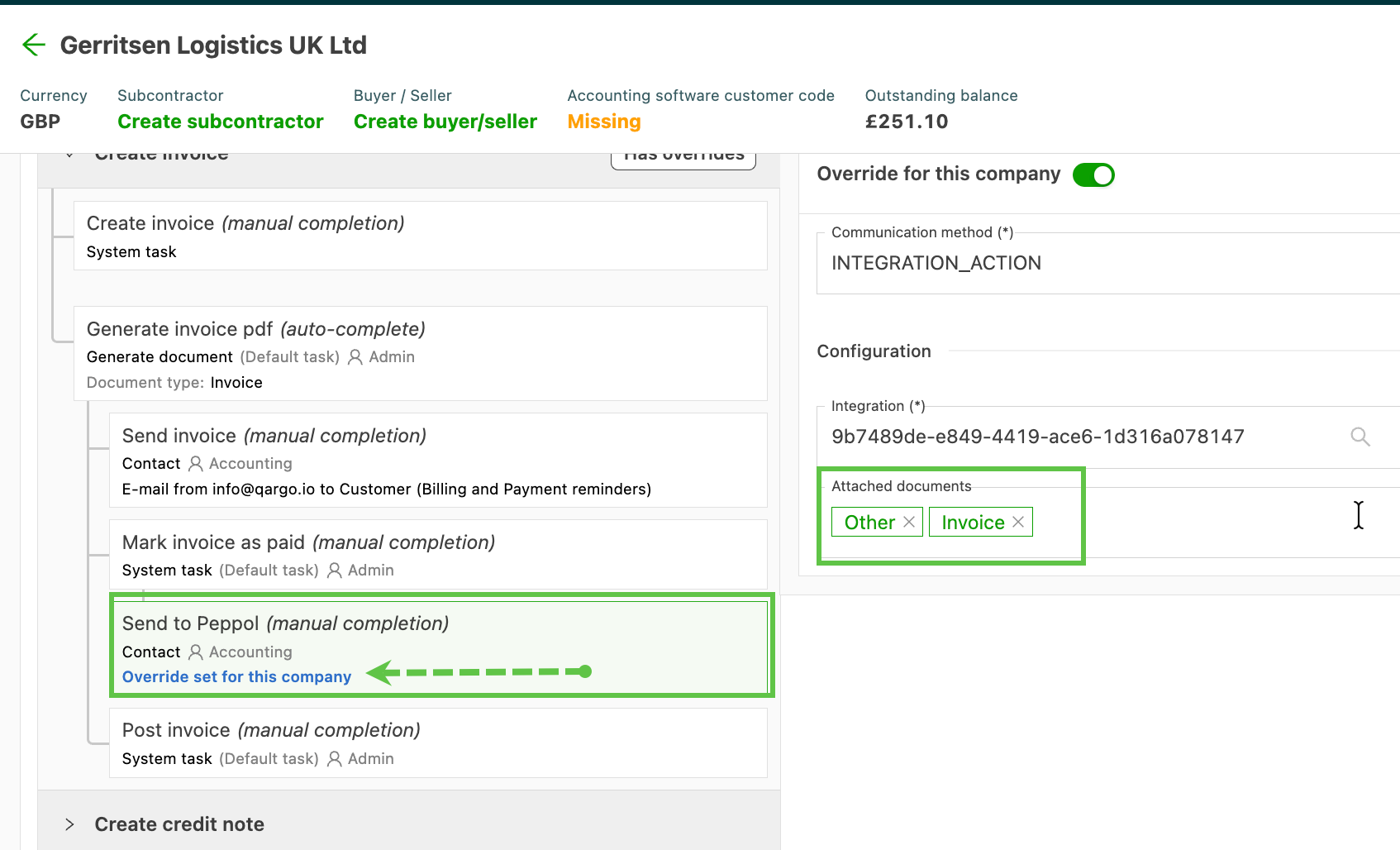
Wenn ein bestimmter Kunde bestimmte Dokumenttypen nicht erhalten muss (z. B. ein Kunde, der keinen Liefernachweis benötigt), lässt sich die Anhangskonfiguration auf Unternehmensebene überschreiben.
Überschreibung der Anhänge auf Unternehmensebene konfigurieren
- Das Unternehmensprofil aufrufen.
- Zum Bereich Aufgaben scrollen und die Aufgaben Rechnung erstellen aufklappen.
- Die Aufgabe An Peppol senden auswählen.
- Den Toggle Für dieses Unternehmen überschreiben aktivieren.
- In den Feldern der Anhangskonfiguration die Dokumenttypen auswählen, die für dieses Unternehmen angehängt oder ausgeschlossen werden sollen.
- Die Überschreibung speichern.
Anhänge beim Auslösen über die Oberfläche manuell auswählen
Wenn eine Peppol-Integrationsaktion direkt über die Oberfläche ausgelöst wird (statt über die automatische Aufgabenausführung), erscheint ein Dialog zur Auswahl der Anhänge, ähnlich wie beim bestehenden Ablauf der E-Mail-Kontaktaufgabe.
Anhänge manuell auswählen
- Die Integrationsaktion in der betreffenden Rechnung oder im betreffenden Dokument auslösen.
- Die angezeigte Anhangsauswahl prüfen. Sie zeigt die Dokumenttypen, die auf Basis der Aufgabenkonfiguration vorgeschlagen werden.
- Dokumenttypen für diese Übermittlung nach Bedarf auswählen oder abwählen.
- Das Senden bestätigen.
Einschränkungen
| Einschränkung | Details |
|---|---|
| Nur PDF | Der Peppol-Zugangspunkt von Qargo unterstützt nur PDF-Dateien als Anhänge. Dateien in anderen Formaten, z. B. Bilder, werden nicht übermittelt, auch wenn sie ausgewählt sind. |
| Dateigröße | Die Gesamtgröße (Rechnung + alle Anhänge) sollte 100 MB nicht überschreiten. Zu große Übermittlungen schlagen fehl. |
| Opt-in des Empfängers erforderlich | Empfänger müssen dem Empfang der angehängten Dokumenttypen zugestimmt haben (Opt-in). Wenn der Empfänger einen Dokumenttyp nicht unterstützt, schlägt die Rechnung fehl. Den Peppol-Anbieter des Empfängers kontaktieren, um die Opt-in-Einstellungen für Dokumente zu prüfen. |
!!️ Wenn der Aufgabe „An Peppol senden“ ein „Erforderliches Dokument“ (CMR/POD) zugeordnet ist, wird mindestens ein Dokument (CMR/POD oder anderes Auftragsdokument) pro Auftrag benötigt. Rechnungen mit mehreren Aufträgen schlagen fehl, wenn bei einem Auftrag ein erforderliches Dokument fehlt.
Schritte zur Prüfung, ob ein CMR-Anhang enthalten ist
So lässt sich prüfen, ob ein CMR-Dokument mit einer Peppol-Rechnung gesendet wurde:
- Die UBL-XML-Datei der Rechnung öffnen.
- Zum Abschnitt
Invoice/cac:AdditionalDocumentReferencenavigieren. - Im Element
cbc:IDnach dem Dateinamen des CMR-Dokuments (Dokumentname) suchen. Wenn der Dateiname des CMR-Dokuments im AbschnittAdditionalDocumentReferenceerscheint, wurde der Anhang mitgesendet. Wenn keine Anhänge aufgeführt sind, wurde das CMR-Dokument nicht gesendet.
Unternehmensprofil zum Senden von Rechnungen konfigurieren
Damit Rechnungen erfolgreich über das Peppol-Netzwerk gesendet werden, müssen in den Unternehmensprofilen, die mit der Ausgangsrechnung oder Ausgangsgutschrift verknüpft sind, bestimmte Felder konfiguriert sein.
-
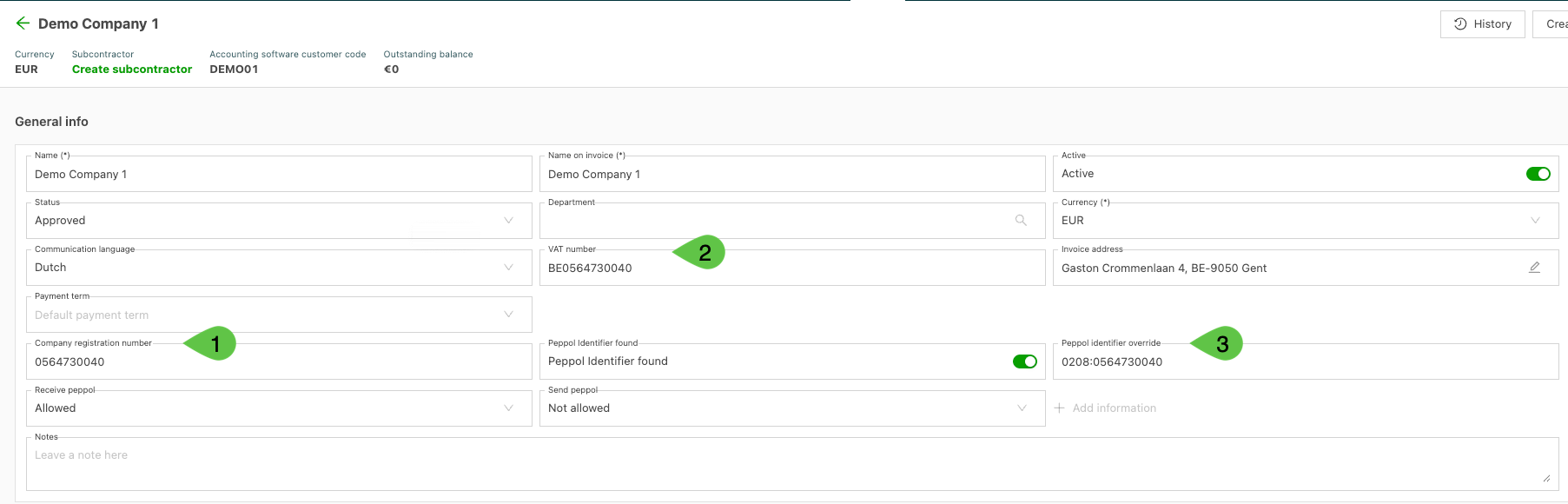
Sicherstellen, dass für das mit der Ausgangsrechnung oder Ausgangsgutschrift verknüpfte Unternehmen eines der relevanten Felder ausgefüllt ist.
-
Unternehmensnummer (auch „ondernemingsnummer“), wenn das Unternehmen mit dieser Kennung im Peppol-Netzwerk registriert ist
-
MwSt.-Nummer, wenn das Unternehmen mit dieser Kennung im Peppol-Netzwerk registriert ist
-
Peppol-Kennung überschreiben kann verwendet werden, wenn die Peppol-Kennung nicht auf der MwSt.-Nummer oder Unternehmens-ID basiert oder wenn es sich um eine nicht belgische Kennung handelt.
- Die Kennung hat das Format
<scheme>:<identifierund muss ein gültiges Peppol-Schema mit gültiger Kennung sein.
Weitere Informationen unter diesem Link
- Die Kennung hat das Format
-
-
Sobald die Integration aktiv ist, durchsucht Qargo automatisch die Peppol-Datenbank und aktualisiert die folgenden Datenfelder:
-
Peppol-Kennung gefunden (Toggle)
-
Peppol-Einstellungen = Erlaubt/Nicht erlaubt
- Erlaubt - Das Unternehmen kann Dokumente über die Peppol-Integration senden und empfangen. Das System verwendet die Peppol-ID und leitet Rechnungen und Gutschriften über das Peppol-Netzwerk. Eine gültige Peppol-Empfänger-ID ist erforderlich.
- Nicht erlaubt - Das Unternehmen gilt nicht als „Peppol-fähig“. Das System sperrt die Zustellung über Peppol und greift auf die Standardmethode zurück (E-Mail, Portal oder ein anderes Format für E-Rechnungen). Verhindert das Senden über Peppol, auch wenn eine ID vorhanden ist.
-
-
Nach Abschluss der ersten Synchronisierung werden neue Unternehmen bei der nächsten täglichen Synchronisierung mit der Peppol-Datenbank aktualisiert.
-
Um Rechnungen sofort zu verarbeiten, können Nutzer die Felder manuell aktualisieren:
- Peppol-Kennung gefunden – Toggle aktivieren.
- Einstellung „Peppol empfangen“ = Erlaubt
- Peppol-Kennung (Nummer): Dieses Feld ist ein Überschreibungsfeld und sollte leer bleiben, es sei denn, das Unternehmen verwendet eine alternative Kennung, z. B. eine DUNS-Nummer. Qargo durchsucht die Peppol-Datenbank automatisch nach der zugehörigen Kennung.
- Peppol-Kennung gefunden (Toggle): Den Toggle aktivieren, um sicherzustellen, dass Rechnungen empfangen werden. Qargo setzt diesen Wert bei der Synchronisierung automatisch und bestätigt damit, dass die Peppol-Registrierung des Unternehmens gültig und aktiv ist.
- Peppol-Sendeeinstellungen (Dropdown): Auf Erlaubt setzen. Damit darf dieses Unternehmen Rechnungen an Qargo senden. Qargo setzt diesen Wert bei der Synchronisierung automatisch.
- Peppol empfangen (Dropdown): Auf Erlaubt setzen. Damit darf dieses Unternehmen Rechnungen empfangen, die über Qargo gesendet werden. Qargo setzt diesen Wert bei der Synchronisierung automatisch.
Benutzerdefinierte Optionen
-
Anpassungsmöglichkeiten:
- Kundenreferenznummern (zusätzliches Feld – Aktivierung erforderlich)
- Bestellnummern (zusätzliches Feld – Aktivierung erforderlich)
- Dokumentanhänge (Liefernachweis, CMR, Gutschrift und weitere Dokumenttypen)
Empfehlungen für Empfänger
Für eine reibungslose Verarbeitung von Peppol-Rechnungen und zur Vermeidung häufiger Probleme:
- Peppol-Empfang aktivieren: Bestätigen, dass der eigene Peppol-Anbieter den Rechnungsempfang aktiviert hat.
- Passend konfigurieren: Die Peppol-Einstellungen im eigenen Tool und in Qargo regelmäßig prüfen, um die Kompatibilität sicherzustellen.
- Tools prüfen: Eine aktuelle und voll funktionsfähige Peppol-Lösung verwenden, damit Rechnungen und Anhänge korrekt dargestellt werden. Diese Best Practices verringern Fehler und Störungen beim Rechnungsaustausch deutlich.
Workflow für Ausgangsrechnungen
Der Workflow für Ausgangsrechnungen ermöglicht das Senden von Rechnungen über das Peppol-Netzwerk in den folgenden Schritten:
-
Rechnung erstellen: Die Ausgangsrechnung in Qargo gemäß dem bestehenden Geschäftsprozess erstellen.
- PDF der Rechnung generieren
-
Rechnung buchen: Aufgabe „Rechnung buchen“ als Teil des Rechnungsworkflows
- Hinweis: Die Aufgabe „An Buchhaltung senden“ muss abgeschlossen sein, bevor die Rechnung oder Gutschrift an Peppol gesendet werden kann.
- Die Rechnung muss in der Buchhaltung den Status „Gebucht“ haben, bevor sie an Peppol gesendet wird.
- Eine fest programmierte Prüfung stellt dies sicher.
-
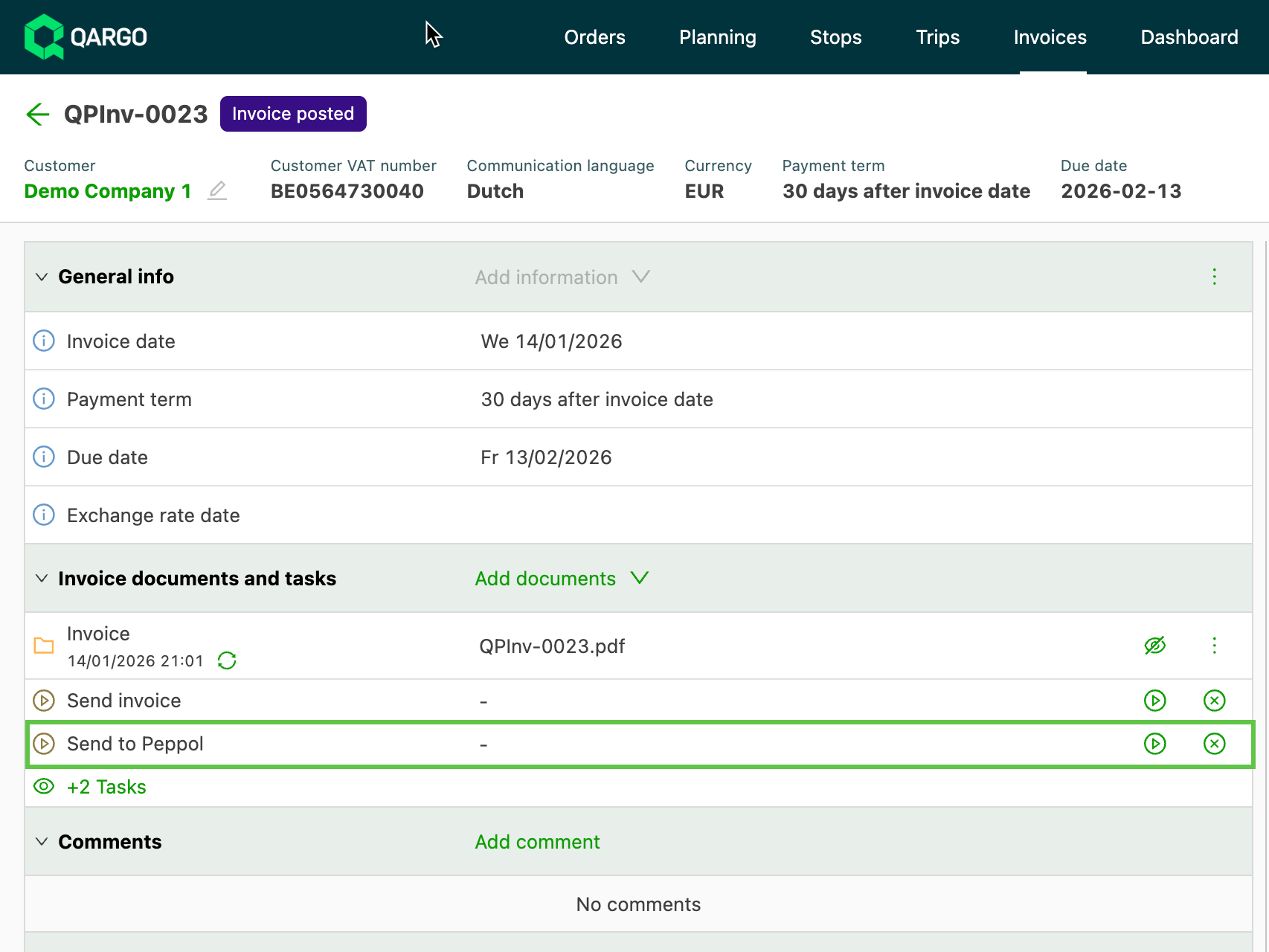
An Peppol übermitteln: Die Rechnung mit der Aufgabe „An Peppol senden“ an Peppol übermitteln.
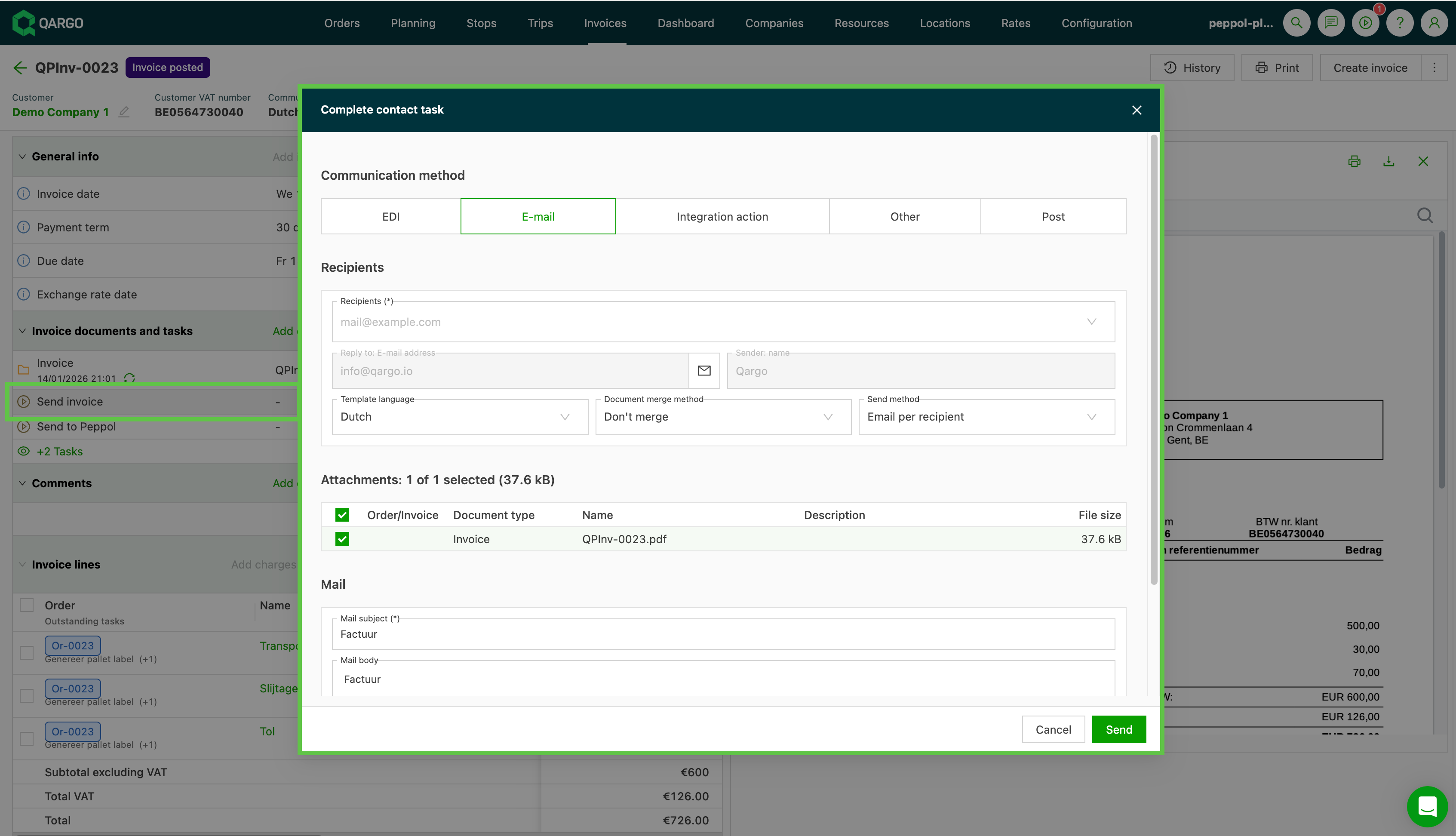
• Mit der regulären Aufgabe „Rechnung senden“ eine Proformarechnung zur Freigabe generieren und senden, bevor die Aufgabe „An Peppol senden“ abgeschlossen wird.
Fehlerbehebung
Qargo verwendet für Peppol-Rechnungen dieselbe Behandlung von Fehlermeldungen.
-
Die Ansicht „Fehler“ über das Symbol oben rechts öffnen
-
Mit dem Filter in der Spalte Name gezielt nach einem Aufgabentyp filtern
- Tipp: „peppol“ in das Suchfeld eingeben, um die zugehörigen Aufgaben anzuzeigen
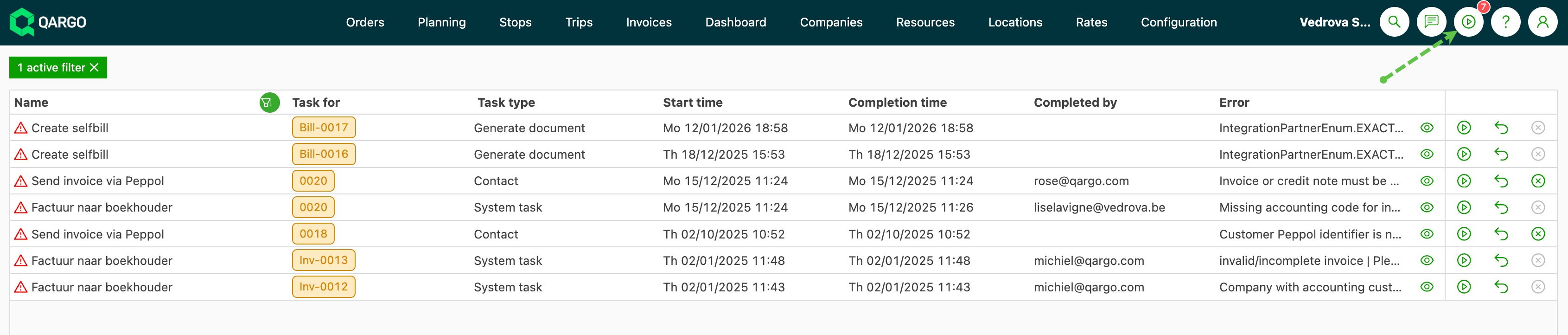
- Den Fehler anhand der Meldung beheben und die Aufgabe erneut auslösen
Allgemeiner erster Schritt bei jeder Fehlerbehebung:
Prüfen, ob im Unternehmensprofil alle richtigen Peppol-Felder aktiviert sind:
- Peppol-Kennung gefunden – Toggle ist aktiviert
- Peppol-Einstellungen für Senden/Empfangen – auf „Erlaubt“ gesetzt
Peppol für Unternehmen außerhalb Belgiens fehlgeschlagen. Wenn Rechnungen mit Schnellaktionen in einer Massenaktualisierung bearbeitet werden, werden alle Unternehmen außerhalb Belgiens übersprungen, da für diese Unternehmen nicht dieselben Peppol-Anforderungen gelten.
Lösung: Die per Massenaktualisierung bearbeiteten Datensätze ansehen und Unternehmen oder Subunternehmer außerhalb Belgiens ermitteln. Die Rechnung manuell mit der Aufgabe „Rechnung senden“ senden.
Rechnung nicht gebucht. Die Rechnung ist in der Buchhaltungssoftware noch nicht gebucht. Deshalb wurde die Aufgabe „An Peppol senden“ nicht erfolgreich abgeschlossen.
Lösung: Den Rechnungsstatus auf Gebucht setzen und die Aufgabe erneut auslösen.
Unternehmen akzeptiert keine Rechnungen. Das Profil des Unternehmens oder Subunternehmers ist nicht für Peppol aktiviert, die Peppol-Einstellungen sind nicht aktualisiert oder auf „Nicht erlaubt“ gesetzt.
Lösung: Das Profil des Unternehmens und/oder Subunternehmers prüfen. Unter den allgemeinen Informationen sicherstellen, dass die Peppol-Einstellungen auf „Erlaubt“ gesetzt sind und der Toggle „Peppol-Kennung gefunden“ aktiviert ist. Fehler: Rechnungen auf „Peppol-Empfang – nicht erlaubt“ gesetzt Dieser Fehler zeigt, dass beim Empfänger der Empfang von Peppol-Rechnungen gesperrt ist. So lässt sich der Fehler beheben:
- Die Peppol-Einstellungen im Profil des Empfängers anpassen: „Peppol-Empfang“ auf „Erlaubt“ setzen.
- Die Rechnungen mit der Funktion „An Peppol senden“ in Qargo erneut senden.
Rechnung mit Anhängen schlägt fehl. Im Rahmen der Peppol-Registrierung stimmen Unternehmen dem Empfang bestimmter Dokumenttypen zu (Opt-in), z. B. CMR/POD usw. Wenn ein nicht unterstütztes Dokument an die Rechnung angehängt ist, schlägt die Rechnung fehl. Außerdem gibt es eine Begrenzung der Dateigröße; empfohlen werden max. 100 MB. Wenn ein CMR-Dokument nicht mit einer Peppol-Rechnung zugestellt wurde, kann das am Dateityp liegen. Peppol unterstützt nur PDF-Anhänge. Bilddateien wie JPEGs werden weder mitgesendet noch automatisch umgewandelt. So lässt sich die Zustellung sicherstellen:
- Das CMR-Dokument als PDF speichern oder exportieren.
- Die PDF-Version vor dem Senden an die Rechnung anhängen.
Lösung:
- Prüfen, ob die Dateigröße von Rechnung und eingebetteten Anhängen zusammen unter 100 MB liegt.
- Das Unternehmen kontaktieren und eine Peppol-Prüfung anfragen. Das Unternehmen bitten, das Peppol-Opt-in für Dokumente zu prüfen und den betreffenden Dokumenttyp zu aktivieren. Danach die Aufgabe „An Peppol senden“ erneut auslösen.
Wenn die Aufgabe bisher den JSON-Parameter include_cmr verwendet hat und jetzt unerwartet fehlschlägt, unter Konfiguration > Aufgaben > An Peppol senden prüfen, ob die Anhangskonfiguration korrekt migriert wurde. Wenn die Konfiguration nach der Migration leer oder falsch erscheint, den Qargo Support kontaktieren.
Probleme beim Anzeigen von Anhängen in Peppol-Rechnungen
Peppol-Rechnungen sind XML-Dateien, die Anhänge enthalten können. Wenn ein Empfänger meldet, dass Anhänge nicht sichtbar sind, liegt das Problem wahrscheinlich auf Empfängerseite. Anhänge in Peppol-Rechnungen müssen über das Tool oder die Oberfläche des Peppol-Anbieters des Empfängers geöffnet und dargestellt werden. So lassen sich Probleme mit der Anzeige beheben:
- Empfänger sollten die Funktionen ihrer Peppol-Lösung nutzen, um in die XML-Dateien eingebettete Anhänge zu finden und anzuzeigen.
- Wenn sich die Anhänge weiterhin nicht anzeigen lassen, sollte der Empfänger die Dokumentation oder den Support des eigenen Peppol-Anbieters zurate ziehen.
Fehler: Der Empfänger akzeptiert keine Peppol-Rechnungen
Dieser Fehler zeigt, dass die Peppol-Teilnehmerkonfiguration des Empfängers nicht für den Empfang von Rechnungen eingerichtet oder der Empfang nicht aktiviert ist. Diese Einstellung wird vom Peppol-Anbieter oder Zugangspunkt des Empfängers verwaltet. Folgendes ist zu tun:
- Der Empfänger muss den Empfang von Peppol-Rechnungen in der Oberfläche seines Peppol-Anbieters aktivieren. Ohne Aktivierung kann der Empfänger die Rechnung nicht annehmen, auch wenn sie korrekt aus Qargo gesendet wurde.