
Rechnungen – Peppol-Vorlage für Verkaufsrechnungen und Gutschriften
Peppol-fähige Vorlagen für Rechnungen und Gutschriften erfordern ein korrektes Mapping der Standard- und benutzerdefinierten Felder auf die Peppol-Datenfelder, mit Live-Vorschau, Anpassung und Prüfung vor dem Versand.
Inhaltsverzeichnis
Diese Anleitung beschreibt, wie eine Vorlage für Verkaufsrechnungen oder Verkaufsgutschriften erstellt wird, die den Peppol-Feldanforderungen entspricht, wenn benutzerdefinierte Daten gesendet werden. Damit Rechnungen und Gutschriften verarbeitet werden können, müssen Standard- und benutzerdefinierte Felder korrekt den Feldern zugeordnet werden, die der Peppol-Zugangspunkt unterstützt. Das Mapping auf diese Felder ist entscheidend, um sicherzustellen, dass Rechnungen korrekt übermittelt und mit den erwarteten Daten verarbeitet werden.
Die Standard-Rechnungsvorlage ist bereits so zugeordnet, dass sie die Peppol-Anforderungen an Rechnungen erfüllt. Gibt es keine zusätzlichen Anforderungen, wird die Standard-Rechnungsvorlage verwendet. Sollen Daten auch in der Standard-Rechnungsvorlage erscheinen, muss die Hauptvorlage für Rechnungen bzw. Gutschriften aktualisiert werden.
Vorlage konfigurieren
Es gibt 2 Wege, die Integrationsvorlagen aufzurufen:
-
Konfiguration > Aufgaben
- Das Menü für Rechnungen bzw. Gutschriften auswählen
- Die Aufgabe Senden öffnen
- Zum Abschnitt „Kontakt“ scrollen und auf Integrationsvorlage klicken
-
Konfiguration > Vorlagen
- Im Seitenmenü Integrationsvorlagen auswählen
- Die Aufgabe Senden öffnen (Verkaufsrechnung bzw. Gutschrift)
- Auf die Integrationsvorlage klicken und sie aktualisieren
Der Bildschirm zur Vorlagenkonfiguration ist in 2 Bereiche unterteilt.
- Vorlagen-Strings konfigurieren (links): Hier werden die Kopf- oder Positionsfelder ausgewählt, die aktualisiert und in der Vorlage verwendet werden sollen.
- Daten visualisieren (rechts): Hier werden Daten anhand von Live-Beispielen in der Vorschau angezeigt, um zu validieren, dass die Datenfelder korrekt sind.
-
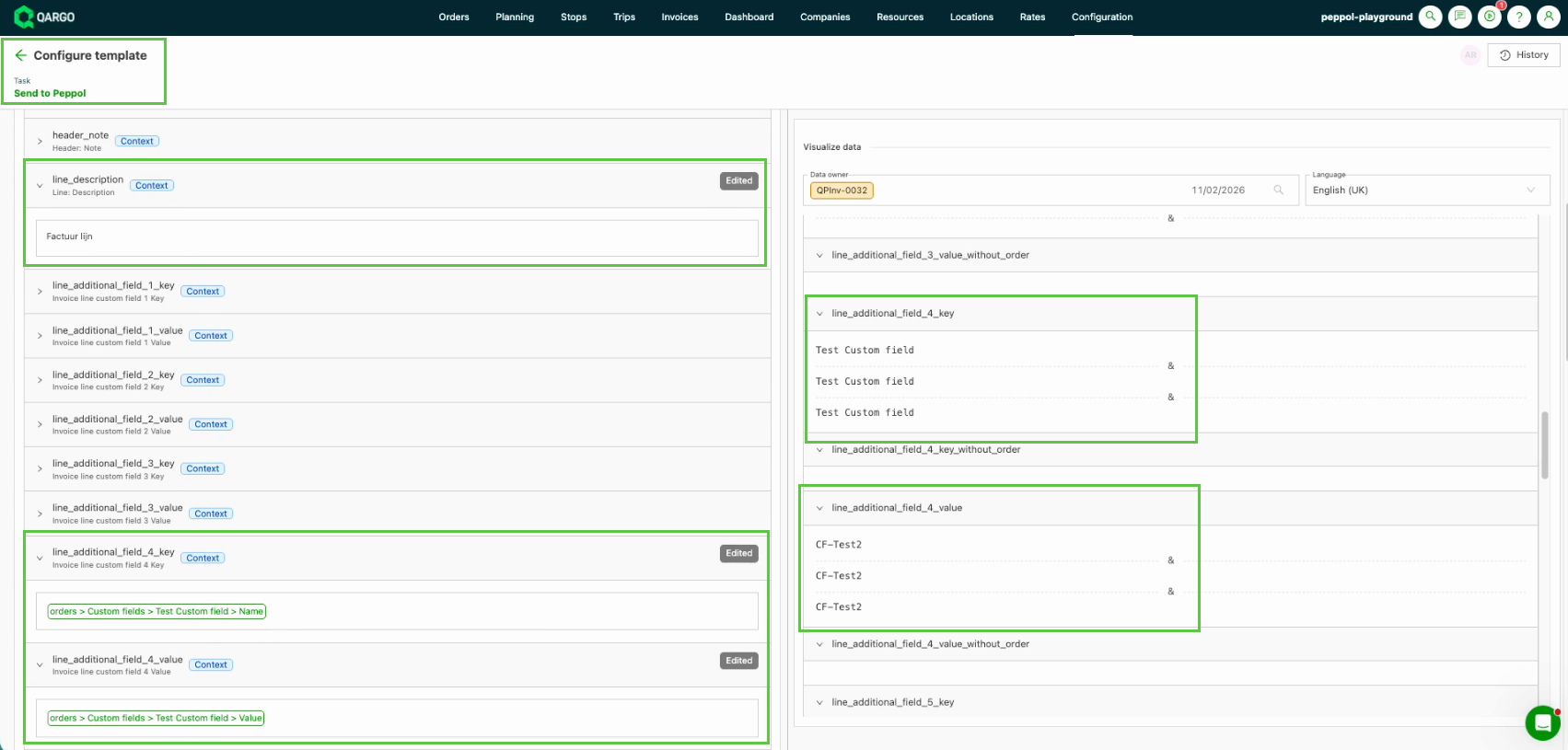
Zusätzliche Felder zuordnen
- Zusätzliche Feldschlüssel für benutzerdefinierte Referenzen oder Beschreibungen festlegen.
- Anpassen, ob diese als Positionen, im Kopfbereich oder an anderer Stelle erscheinen.
-
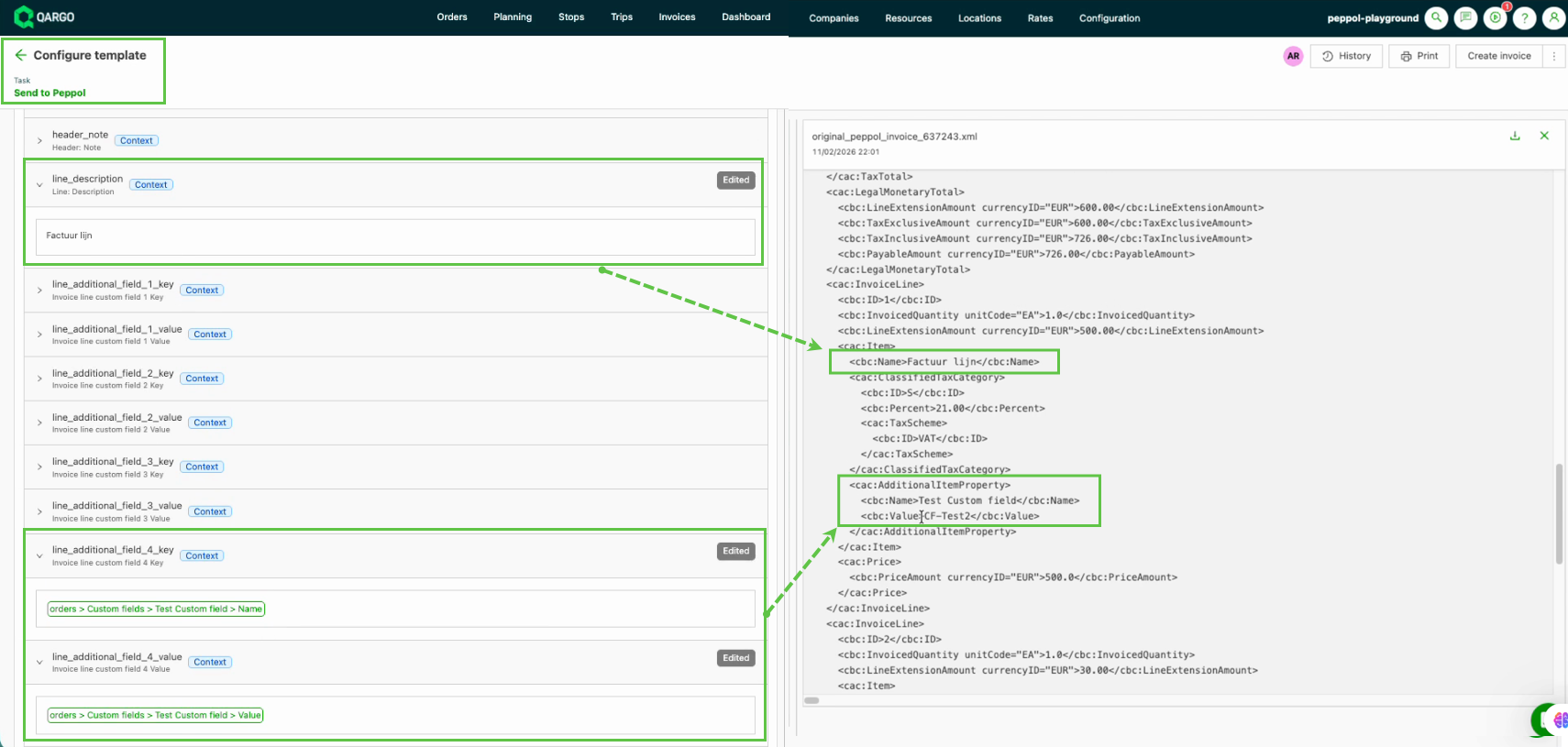
Text überschreiben oder Daten aus bestimmten Feldern übernehmen
- Bei einer Textüberschreibung erscheint der Text in der XML-Datei, wird aber nicht in das Rechnungsformat übernommen, wenn er nicht zur Standard-Rechnungsvorlage hinzugefügt wird.
- Daten aus bestimmten Feldern über den Ausdruckseditor übernehmen.
-
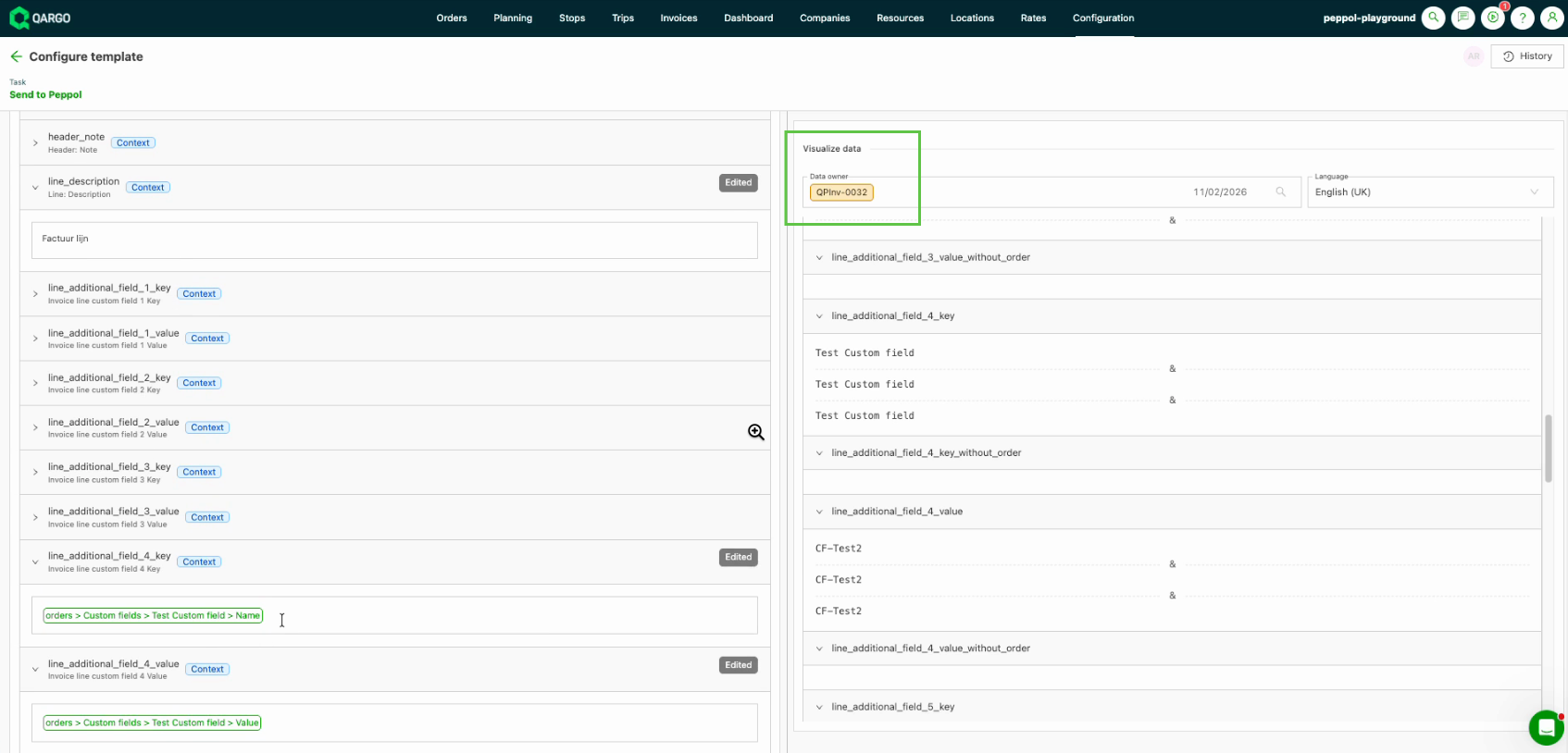
Ergebnisse in der Vorschau prüfen
- Mit dem Vorlagen-Visualisierer eine Vorschau der Rechnung oder Gutschrift erzeugen.
- Eine Rechnung oder Gutschrift für die Vorschau auswählen
- Prüfen, ob alle erforderlichen Daten, einschließlich der benutzerdefinierten Felder, wie erwartet erscheinen.
-
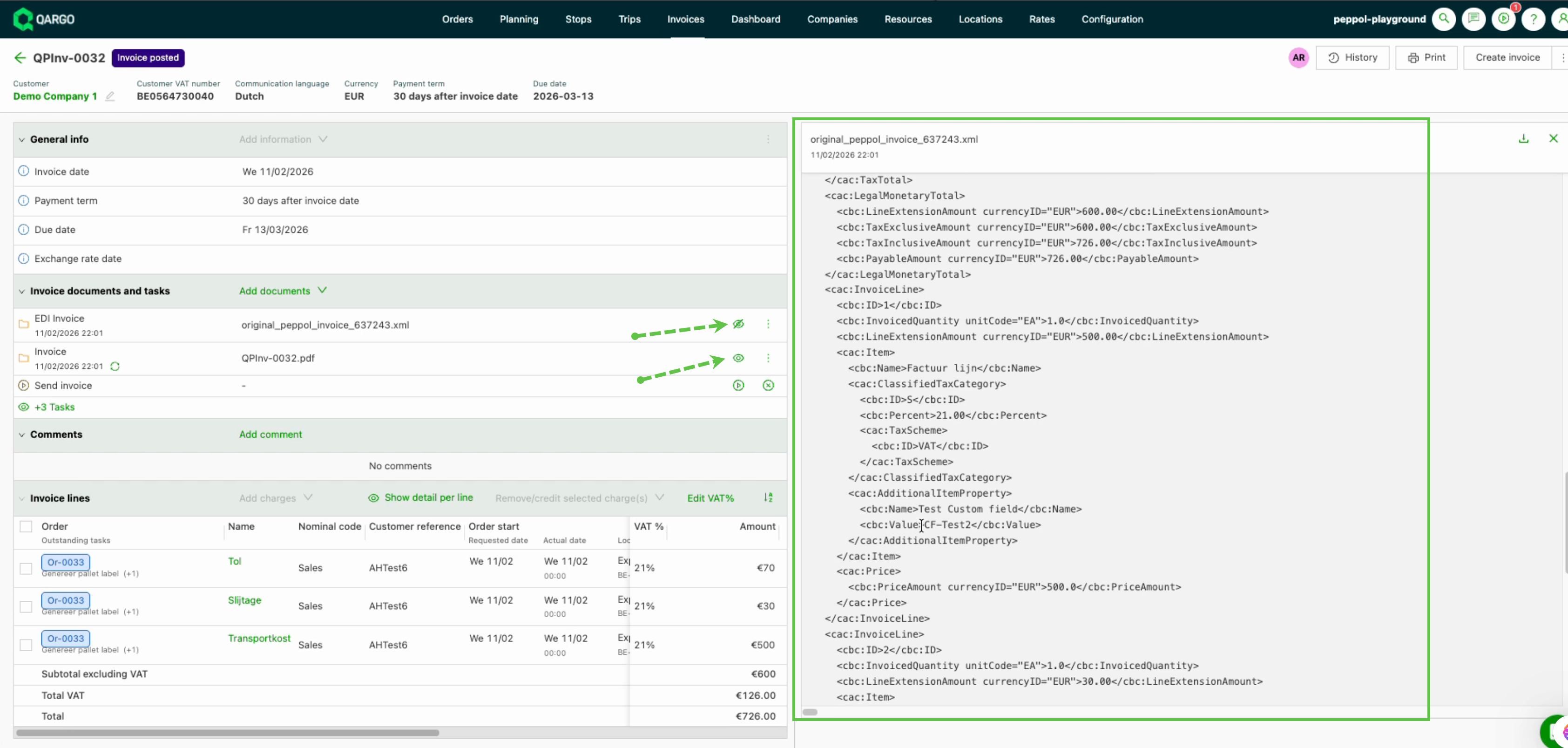
Rechnung/Gutschrift senden und prüfen
- Den Workflow ausführen, um die Rechnung oder Gutschrift über Peppol zu senden.
- Das gesendete Dokument und die zugehörige XML-Datei auf korrekt übernommene Daten prüfen.
-
Bei Bedarf das Feld-Mapping heranziehen - Die Peppol-Mapping-Dokumentation heranziehen, um zu validieren, dass die Qargo-Datenfelder korrekt auf die Peppol-Anforderungen abgestimmt sind.
- Details zum Mapping enthält die Tabelle unten.
Weitere Anwendungsbeispiele
- Senden einer Verkaufsrechnung mit einer vom Kunden vorgegebenen Bestellnummer (PO), die automatisch aus dem Referenzfeld des Auftrags in die Peppol-Kopfdaten übernommen wird.
- Erstellen einer Gutschrift mit einem benutzerdefinierten Feld für den „Grund der Gutschrift“, das sowohl im PDF als auch in der XML-Datei als Kopf- oder Positionsnotiz enthalten ist.
- Überschreiben der Standard-Positionsbeschreibungen, um für jede Gebühr einen ausführlicheren Text bereitzustellen. So ist das Detail sowohl in der druckbaren Rechnung als auch in der an den Kunden übermittelten Peppol-XML-Datei enthalten.
- Aufnahme der Bestellnummer des Käufers (BT-10) in Peppol-Rechnungen, indem die Bestellreferenz (Purchase Order) dem Feld für die Bestellnummer des Käufers zugeordnet wird.
Mit dieser Einrichtung lassen sich Rechnungen und Gutschriften flexibel erstellen, um die Anforderungen von Partnern, Behörden und dem operativen Betrieb bei der Nutzung der Peppol-Integration von Qargo zu erfüllen. Felder können dynamisch aus den Auftragsdaten bezogen oder manuell in der Vorlage angepasst werden. Die Mapping-Tabellen sollten regelmäßig geprüft werden, um die Einhaltung der aktuellen Anforderungen des Peppol-Schemas sicherzustellen.
Für eine optimale Anpassung von Peppol-Rechnungen empfiehlt es sich, stets die Einhaltung der Standards zu prüfen, Änderungen mit dem Visualisierer in der Vorschau anzuzeigen und klare Namenskonventionen für benutzerdefinierte Felder zu verwenden.
Strukturierte Zahlungsreferenz (OGM) für belgische Kunden
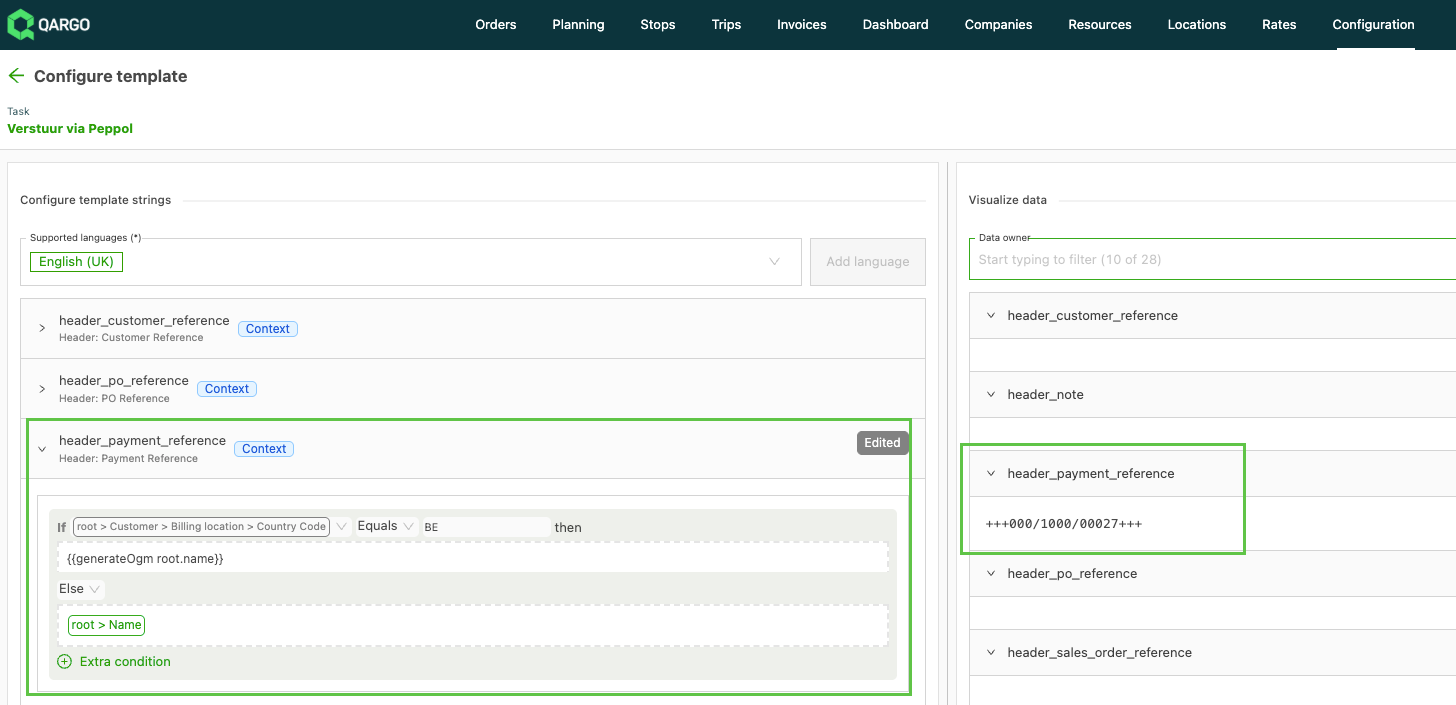
Belgische Kunden verlangen auf ihren Rechnungen in der Regel eine strukturierte Zahlungsreferenz, bekannt als OGM (Overschrijving Met Gestructureerde Mededeling oder gestructureerde mededeling). Dabei handelt es sich um eine standardisierte 12-stellige Referenz im Format `+++000/3000/00081+++`, die Banken und Buchhaltungssysteme nutzen, um Zahlungen automatisch Rechnungen zuzuordnen. Qargo kann diese Referenz automatisch erzeugen und in das Feld `header_payment_reference` der Peppol-Rechnung aufnehmen, passend zum Wert, der auf dem PDF gedruckt wird.
OGM im Feld für die Zahlungsreferenz konfigurieren
1. Die Peppol-Integrationsvorlage öffnen (siehe Vorlage konfigurieren oben).
2. Das Feld `header_payment_reference` im Bereich Vorlagen-Strings konfigurieren suchen.
3. Eine bedingte Logik anwenden, damit die OGM nur für belgische Kunden erzeugt wird:
4. Das Ergebnis im Bereich Daten visualisieren in der Vorschau prüfen.
- Eine belgische Rechnung auswählen, um zu prüfen, ob die OGM-Referenz erscheint (z. B. `+++260/3410/00000+++`), und eine nicht belgische Rechnung, um den Fallback zu prüfen.
5. Die Vorlage speichern.
Fehlerbehebung
F. Die Kundenrechnung zeigt nach dem Übermitteln falsche Datenfelder an.
A. Vorlagen für Verkaufsrechnungen und Gutschriften lassen sich so ändern, dass sie bestimmte Daten enthalten. Kommen die Rechnungsdaten falsch an, müssen Nutzer die XML-Datei prüfen und feststellen, in welchem Feld die Daten in der XML-Datei gesendet werden. In diesen Fällen müssen die Felder den anerkannten Peppol-Feldern zugeordnet werden.
F. Wie lassen sich Fehler wegen ungültiger Datenformate beheben?
A. Die Peppol-Konformitätsstandards für Feldtypen erneut prüfen, z. B. ob die Bestellnummern des Käufers ausschließlich numerische Daten enthalten.
F. Die strukturierte OGM-Referenz erscheint bei belgischen Kunden nicht in der Peppol-Rechnung.
A. Prüfen, ob `#{{generateOgm root.name}}` im Feld `header_payment_reference` der Integrationsvorlage konfiguriert ist, mit einer Bedingung, die prüft, ob der Ländercode der Rechnungsadresse `BE` ist. Die XML-Datei einer gesendeten Rechnung prüfen, um sicherzustellen, dass der Wert im Feld `header_payment_reference` vorhanden ist.
F. Warum erscheinen Felder aus der Vorlage nicht in der Vorschau?
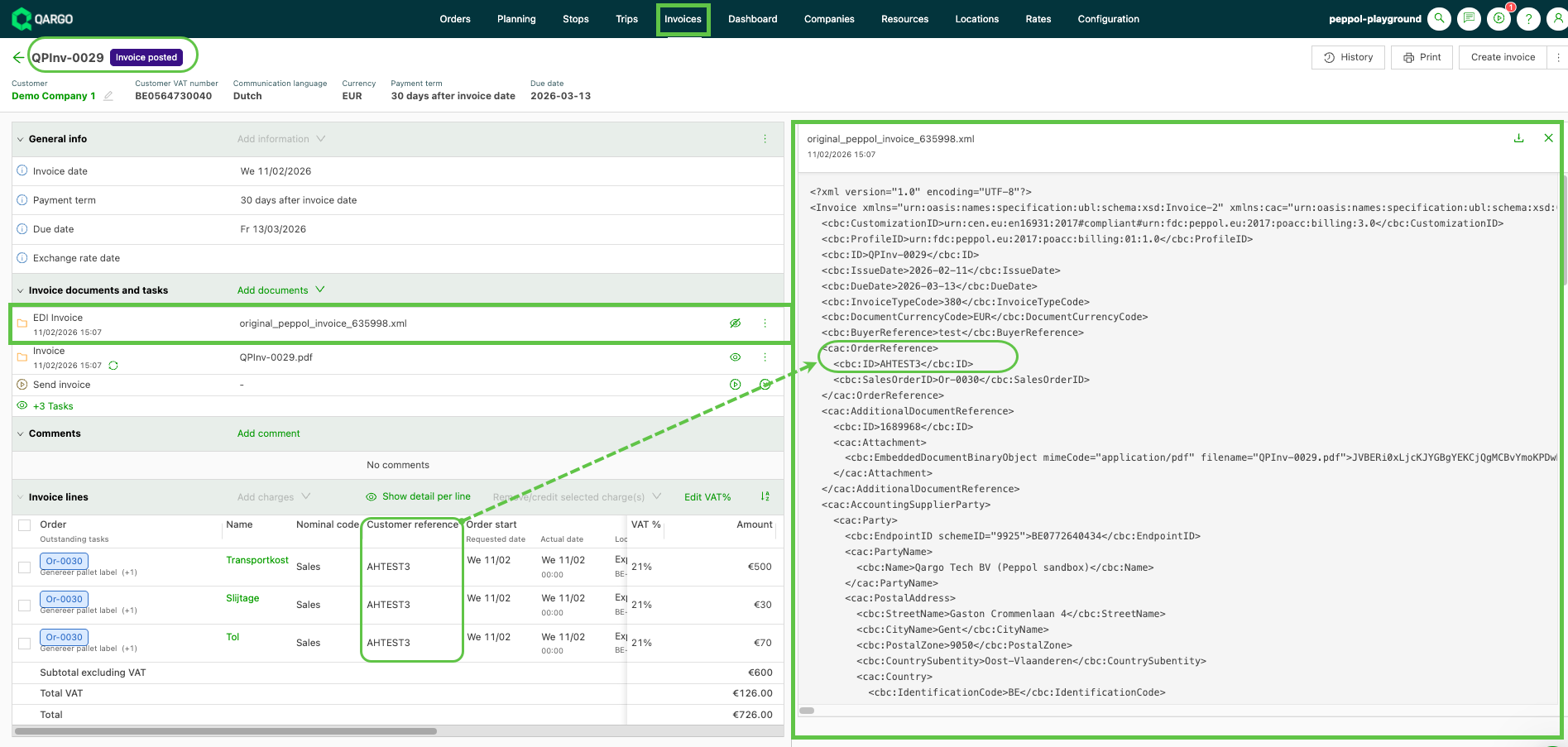
A. Sicherstellen, dass das Feld in der Vorlage korrekt zugeordnet ist und zum Datensatz der Beispielrechnung passt. Die Tabelle unten zeigt den Qargo-Feldnamen und die entsprechende Peppol-Referenz. Die über die Originalrechnung (XML) gesendeten Daten lassen sich validieren.
-
Rechnungen > Rechnungen aufrufen und die Rechnung auswählen
-
Die XML-Datei prüfen, um die betreffenden Daten zu finden
-
Die Datenbezeichnung prüfen, die dem gesendeten Feld zugeordnet ist.
- Anhand der Tabelle unten das zu aktualisierende Feld bestätigen
-
Muss das Feld aktualisiert werden, den obigen Schritten folgen, um die Integrationsvorlage in der Aufgabe An Peppol senden zu konfigurieren.
Mapping der Vorlageninformationen auf das B2B-Format
| Ebene | Feldname | Peppol-Referenz | Pfad der Peppol-XML-Referenz |
|---|---|---|---|
| Kopf | Header_Customer_Reference | BT-10 | cbc:BuyerReference |
| Kopf | Header_PO_Reference | BT-13 | cac:OrderReference |
| Kopf | Header_Payment_Reference | BT-14 | cac:OrderReference > cbc:SalesOrderID |
| Kopf | Header_Note | BT-22 | cbc:Note |
| Position | Line_Description | BT-153 | cac:InvoiceLine > cac:Item > cbc:Name |
| Position | Line_Additional_Field_<n>_Key | BT-160 | cac:InvoiceLine > cac:Item > cac:AdditionalItemProperty > cbc:Name |
| Position | Line_Additional_Field_<n>_Value | BT-161 | cac:InvoiceLine > cac:Item > cac:AdditionalItemProperty > cbc:Value |
| Position | Line_Additional_Field_<n>_Key_Without_Order | BT-160 | cac:InvoiceLine > cac:Item > cac:AdditionalItemProperty > cbc:Name |
| Position | Line_Additional_Field_<n>_Value_Without_Order | BT-161 | cac:InvoiceLine > cac:Item > cac:AdditionalItemProperty > cbc:Value |
| Position | Line_Description_Without_Order | BT-153 | cac:InvoiceLine > cac:Item > cbc:Name |