Rechnungen – Einkaufsrechnung über Peppol verarbeiten
Peppol-Integration in Qargo konfigurieren und verwalten: Einrichtung, Empfang eingehender E-Rechnungen, Verarbeitung von Rechnungen mit und ohne Transportbezug sowie Behebung häufiger Fehler.
Inhaltsverzeichnis
Einführung
Dieser Artikel erklärt, wie die Peppol-Integration in Qargo konfiguriert und genutzt wird: von der ersten Moduleinrichtung und der Profilkonfiguration bis zum Empfang, zur Verarbeitung und zur Fehlerbehebung eingehender E-Rechnungen. Er richtet sich an Nutzer mit den Rollen Qargo admin und Super admin und bietet eine Schritt-für-Schritt-Anleitung, um sicherzustellen, dass Rechnungen korrekt synchronisiert, klassifiziert und verarbeitet werden, sowohl für Gebühren mit als auch ohne Transportbezug.
Modulkonfiguration (nur Qargo admin)
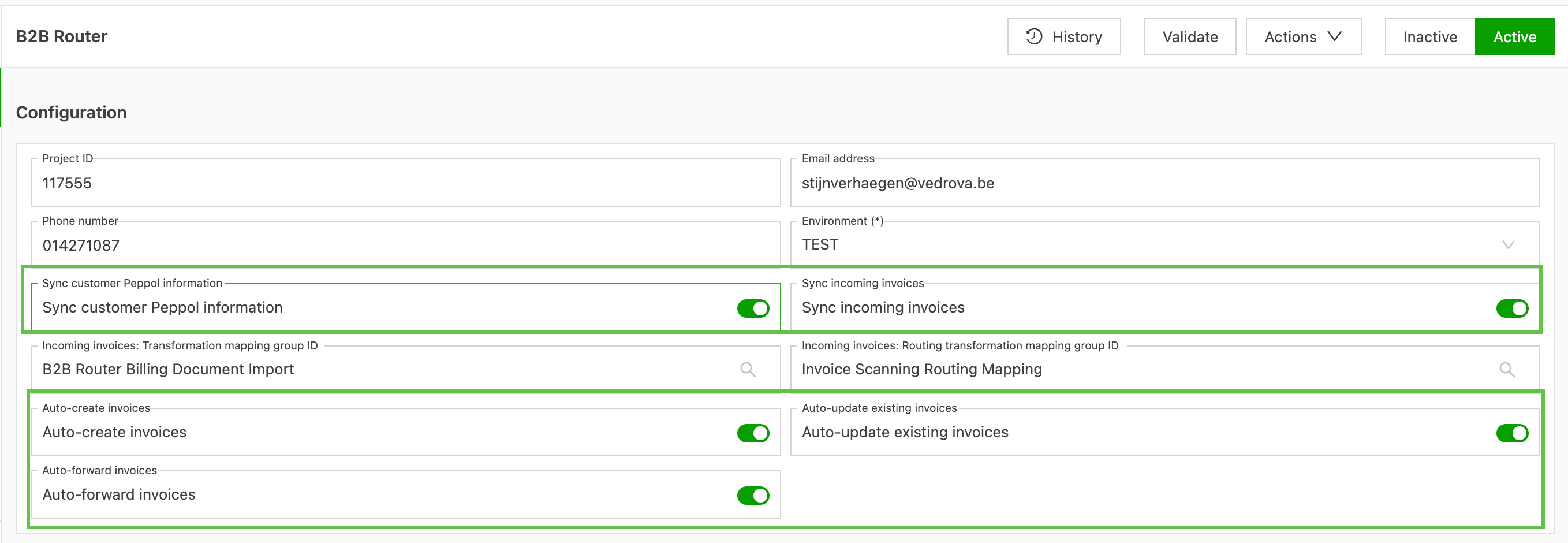
Die Integration unter Konfiguration > Integrationen aktivieren
- Die Option „Eingehende Rechnungen synchronisieren“ per Toggle aktivieren
- Die Option „Peppol-Informationen von Kunden synchronisieren“ per Toggle aktivieren. Qargo durchsucht dann automatisch die Peppol-Datenbank und aktualisiert die Felder im Profil.
- B2BRouter: Die automatische Erstellung und Aktualisierung von Rechnungen sowie die automatische Weiterleitung aktivieren/deaktivieren. Ist diese Option deaktiviert, muss der Nutzer die Rechnung trotzdem genehmigen, auch wenn das Routing-Mapping ein anderes Ergebnis als „Manuelle Prüfung“ geliefert hat. Es wird empfohlen, diese Einstellung standardmäßig beizubehalten, bis die Konfiguration der Integration validiert ist.
-
Nach der Aktivierung werden neue Felder in den Profilen von Unternehmen und Subunternehmern angezeigt
- Peppol-Kennung überschreiben (Nummer)
- Peppol-Kennung gefunden (Toggle)
- Peppol empfangen (Dropdown)
- Peppol senden (Dropdown)
-
Werden die neuen Felder nicht sofort angezeigt, zu Konfiguration > Zusätzliche Felder navigieren und die Peppol-Einstellungen in den Optionen Kunde/Subunternehmer aktivieren.
Unternehmensprofil für den Empfang eingehender Rechnungen konfigurieren
-
Sobald die Integration aktiv ist, durchsucht Qargo automatisch die Peppol-Datenbank und aktualisiert die Datenfelder:
-
Peppol-Kennung gefunden (Toggle)
-
Peppol-Einstellungen = Erlaubt
- Erlaubt – Das Unternehmen kann Dokumente über die Peppol-Integration senden und empfangen. Das System verwendet die Peppol-ID und leitet Rechnungen und Gutschriften über das Peppol-Netzwerk weiter. Erfordert die Eingabe einer gültigen Peppol-Empfänger-ID
- Nicht erlaubt – Das Unternehmen gilt nicht als „Peppol-fähig“. Das System blockiert die Zustellung über Peppol und greift auf die Standardmethode zurück (E-Mail, Portal oder ein anderes E-Rechnungsformat). Verhindert das Senden über Peppol, auch wenn eine ID vorhanden ist
-
-
Nach Abschluss der Hauptsynchronisierung werden neue Unternehmen bei der nächsten täglichen Synchronisierung mit der Peppol-Datenbank aktualisiert.
-
Um Rechnungen sofort zu verarbeiten, können Nutzer die Felder manuell aktualisieren.
- Peppol-Kennung gefunden – Toggle aktivieren.
- Einstellung „Peppol senden“ = Erlaubt
- Peppol-Kennung (Nummer): Dieses Feld dient zum Überschreiben und sollte leer bleiben, es sei denn, das Unternehmen verwendet eine alternative Kennung, z. B. eine DUNS-Nummer. Qargo durchsucht die Peppol-Datenbank automatisch nach der zugehörigen Kennung.
- Peppol-Kennung gefunden (Toggle): Den Toggle aktivieren, um sicherzustellen, dass Rechnungen empfangen werden. Qargo setzt diesen Wert bei der Synchronisierung automatisch.
- Einstellungen „Peppol senden“ (Dropdown): Auf „Erlaubt“ setzen. Damit wird dieses Unternehmen berechtigt, Rechnungen an Qargo zu senden. Qargo setzt diesen Wert bei der Synchronisierung automatisch.
- Einstellungen „Peppol empfangen“ (Dropdown): Nicht erforderlich. Kann aber auf „Erlaubt“ gesetzt werden, wenn dieses Unternehmen über Qargo gesendete Ausgangsrechnungen empfangen soll. Qargo setzt diesen Wert bei der Synchronisierung automatisch.
Eingehende E-Rechnungen anzeigen
- Zu Rechnungen > Eingehende E-Rechnungen navigieren
- Die Seite zeigt eine Listenansicht der empfangenen Rechnungen (Einkaufsrechnungen), einschließlich Gebühren mit und ohne Transportbezug.
Übersicht der Listenansicht
-
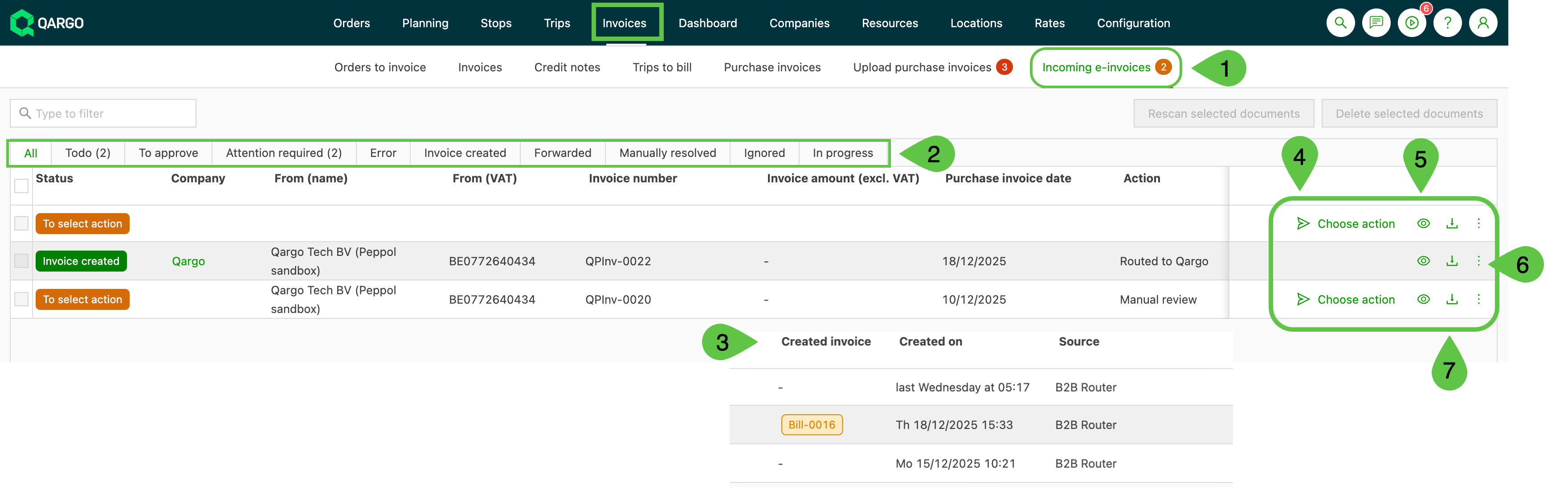
Der Untermenü-Titel „Eingehende E-Rechnungen“ zeigt eine hervorgehobene Zahl für alle Rechnungen, bei denen noch eine Aktion erforderlich ist (Orange/Rot weist auf eine erforderliche Aktion hin)
-
Über die Registerkarten lassen sich Rechnungen einfach nach ihrem aktuellen Status finden. Folgende Optionen sind verfügbar:
-
Alle – alle empfangenen Rechnungen, unabhängig vom Status
-
Zu erledigen – listet alle noch nicht verarbeiteten Rechnungen auf und umfasst die Datensätze aus „Zu genehmigen“, „Aufmerksamkeit erforderlich“ und „Fehler“ in einer Ansicht
-
Zu genehmigen – listet Rechnungen auf, die in Qargo erstellt oder aktualisiert oder extern weitergeleitet werden können
-
Aufmerksamkeit erforderlich – Rechnungen, bei denen ein manueller Eingriff des Nutzers erforderlich ist, um eine Aktion auszuwählen, den Subunternehmer manuell zuzuordnen usw.
-
Fehler – Rechnungen, die empfangen wurden, aber Fehler enthalten
-
Rechnung erstellt – Liste der verarbeiteten Rechnungen, für die in Qargo eine Einkaufsrechnung erstellt wurde

-
Weitergeleitet – zur Verarbeitung an Dritte gesendet
-
Manuell gelöst – manuell gelöst, ohne das Routing von Qargo zu verwenden
-
Ignoriert – für die Rechnung ist nichts weiter zu verarbeiten
-
In Bearbeitung – alle Rechnungen, die Qargo gerade verarbeitet (in Echtzeit)
-
-
Spaltenüberschriften. Die Spalte „Unternehmen“ bietet zusätzlich die Option, nach Namen zu filtern. Mit der Drag-and-drop-Funktion lassen sich die Spalten an die jeweils passende Position verschieben.
-
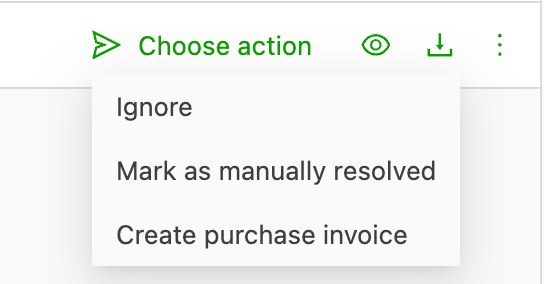
Menü „Aktion auswählen“. Klicken, um das Dropdown-Menü zu öffnen, und die passende Aktion für die Rechnung auswählen.
-
Vorschau. Diese zeigt eine Vorschau der Dateidaten in einem lesbaren Format, ist aber keine originalgetreue Darstellung der tatsächlichen Rechnung. Außerdem werden alle mit der Rechnung verfügbaren Anhänge angezeigt. Wird beispielsweise eine Einkaufsrechnung von einem Subunternehmer empfangen, sieht das Vorschauformat genauso aus wie bei einer Rechnung ohne Transportbezug für Bleistifte. Die Vorschau dient dem Nutzer dazu, die Daten zu prüfen und zu validieren.
-
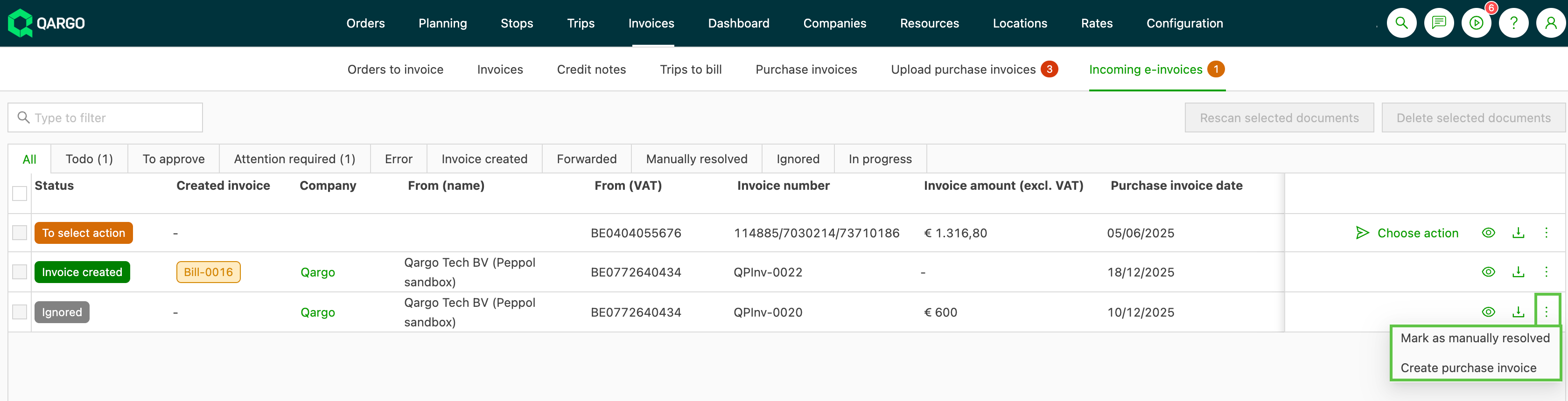
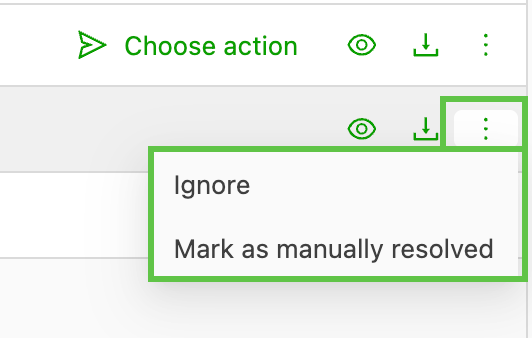
Menü „Mehr“. Für den Fall, dass der Nutzer eine Rechnung zu einem anderen Ergebnis umleiten möchte, nachdem die vorherige Aktion abgeschlossen wurde.
-
Herunterladen. Damit wird die Rohdatendatei heruntergeladen. Da es sich um eine Rohdatendatei handelt, wird sie nicht als gerenderte Rechnung heruntergeladen. Die Datei kann für den Import in Software von Drittanbietern (Buchhaltung usw.) verwendet werden.
Rechnungen über Peppol empfangen
Sobald die Integration aktiviert ist, werden alle Rechnungen in Qargo empfangen. Rechnungen lassen sich wie folgt klassifizieren:
- Ohne Transportbezug: Nicht mit einem Auftrag oder einer Fahrt in Qargo verbunden. Dazu können Rechnungen für Waren oder Dienstleistungen des täglichen Geschäftsbetriebs gehören, z. B. Büromaterial.
- Mit Transportbezug: Direkt mit einem Auftrag oder einer Fahrt in Qargo verbunden. Dies kann eine Einkaufsrechnung für Leistungen eines Subunternehmers sein oder für zugehörige Leistungen wie Reinigung, deren Kosten einer Fahrt zugeordnet werden sollten.
Rechnung ohne Transportbezug verarbeiten
-
Zu Rechnungen > Eingehende E-Rechnungen navigieren
-
Ausstehende Rechnungen werden auf der Registerkarte „Zu erledigen“ mit dem Aktionsstatus-Label (orange) „Aktion auswählen“ / „Unternehmen zuordnen“ angezeigt
-
Die Rohdatei aus Qargo herunterladen
- Hinweis: Die Datei wird als Rohdatendatei heruntergeladen
- Die Rohdatei in die Buchhaltungssoftware importieren und die Rechnung wie erforderlich verarbeiten
-
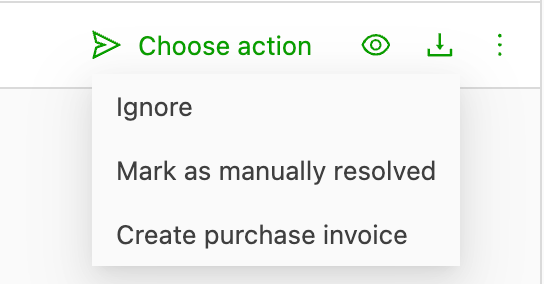
In Qargo die passende Aktion für die Rechnung auswählen
-
Ignorieren – Diese Option verwenden, wenn es sich um eine Rechnung ohne Transportbezug handelt und in Qargo nichts weiter damit geschieht.
-
Einkaufsrechnung erstellen – Diese Option verwenden, wenn es sich um eine Rechnung mit Transportbezug handelt und in Qargo eine Einkaufsrechnung erforderlich ist.
-
Als manuell gelöst markieren – Diese Option verwenden, wenn es sich um eine Rechnung ohne Transportbezug handelt und die Rechnung in die Buchhaltungssoftware importiert und dort verarbeitet wurde.
-
Rechnung mit Transportbezug verarbeiten
-
Zu Rechnungen > Eingehende E-Rechnungen navigieren
-
Ausstehende Rechnungen werden auf der Registerkarte „Zu erledigen“ mit dem Aktionsstatus-Label (orange) „Aktion auswählen“ / „Unternehmen zuordnen“ angezeigt (wenn der Subunternehmer nicht automatisch zugeordnet wird)
-
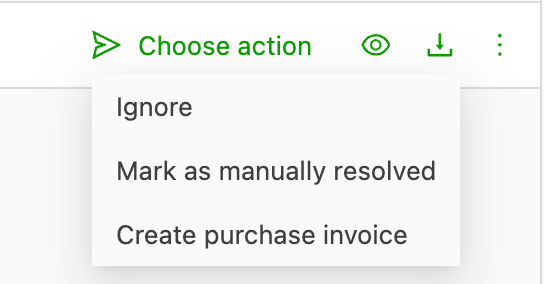
In Qargo die passende Aktion für die Rechnung auswählen
-
Ignorieren – Diese Option verwenden, wenn es sich um eine Rechnung ohne Transportbezug handelt und in Qargo nichts weiter damit geschieht.
-
Einkaufsrechnung erstellen – Diese Option verwenden, wenn es sich um eine Rechnung mit Transportbezug handelt und in Qargo eine Einkaufsrechnung erforderlich ist.
-
Als manuell gelöst markieren – Diese Option verwenden, wenn es sich um eine Rechnung ohne Transportbezug handelt und die Rechnung in die Buchhaltungssoftware importiert und dort verarbeitet wurde.
-
- Mit „Einkaufsrechnung erstellen“ wird eine Einkaufsrechnung entsprechend der bestehenden Funktionalität für Einkaufsrechnungen erstellt.
- Über die Scanfunktion werden alle Fahrten, die mit den Daten der Einkaufsrechnung übereinstimmen, der Rechnung zugeordnet.
- Auf der Detailseite der Einkaufsrechnung in Qargo können Nutzer weitere erforderliche Aufgaben validieren und verarbeiten.
Über die Schaltfläche unten👇 gibt es weitere Informationen zum Hochladen und Verwenden von Einkaufsrechnungen in Qargo.
Fehlerbehandlung
Nutzer können 2 Arten von Fehlern sehen:
- Betrieblicher Fehler – durch ein orangefarbenes Label gekennzeichnet. Zur Behebung ist eine Eingabe des Nutzers erforderlich, z. B. wenn der Subunternehmer nicht zugeordnet werden konnte.
- Systemfehler – unter den Fehlern durch ein rotes Label gekennzeichnet. Ein Konfigurations- oder Systemproblem hat einen Fehler verursacht. Den Fehler mithilfe der Anleitung zur Fehlerbehebung unten beheben. Wenn weitere Unterstützung erforderlich ist, den Qargo Support kontaktieren.
- „Der Empfänger akzeptiert keine Peppol-Rechnungen“ – Ursache: Die Peppol-Teilnehmerkonfiguration des Empfängers ist nicht für die Annahme bestimmter Rechnungstypen eingerichtet, oder die Empfangseinstellungen sind nicht aktiviert. Empfohlene Maßnahme: Empfänger müssen sich an ihren Anbieter oder Access Point wenden, um den Empfang von Peppol-Rechnungen zu aktivieren.

- Den Fehler anhand der Meldung korrigieren und die Aktion abschließen bzw. die Aufgabe erneut auslösen.
Fehlerbehebung
Weitere Szenarien zur Fehlerbehebung
„Der Empfänger akzeptiert keine Peppol-Rechnungen.“
- Ursache: Die Peppol-Teilnehmerkonfiguration des Empfängers ist nicht für die Annahme eines bestimmten Rechnungstyps eingerichtet, oder die Empfangseinstellungen sind nicht aktiviert.
- Lösung: Den Anbieter oder Access Point des Empfängers kontaktieren, um den Empfang von Peppol-Rechnungen zu aktivieren. An diesem Vorgang sind in der Regel der Access Point, der B2B-Router oder der Anbieter des Empfängers beteiligt.
„Rechnungen werden nicht an Peppol gesendet, da für den Kunden ‚Peppol-Empfang – nicht erlaubt‘ festgelegt ist.“
- Ursache: Die Peppol-Berechtigung ist im Konto des Empfängers deaktiviert, wodurch die Zustellung blockiert wird.
- Lösung: Prüfen und sicherstellen, dass die Konfiguration „Peppol empfangen“ des Empfängers aktiviert ist. Nach Bestätigung der Berechtigung die Rechnung erneut senden.
„Der Empfänger gibt an, dass er die Anhänge der Peppol-Rechnung nicht sehen kann.“
- Ursache: Anhänge sind in Peppol-Rechnungen als Teil der XML-Daten enthalten und müssen mit dienstspezifischen Tools dargestellt werden.
- Lösung: Dem Empfänger empfehlen, die Tools seines Anbieters zu verwenden oder sich bei seinem Peppol-Anbieter zu erkundigen, wie Anhänge in XML-basierten Rechnungen angezeigt werden.
Allgemeiner erster Schritt bei jeder Fehlerbehebung:
Prüfen, ob alle erforderlichen Peppol-Felder im Unternehmensprofil aktiviert sind:
- Peppol-Kennung gefunden – Toggle ist aktiviert
- Einstellungen „Peppol senden“/„Peppol empfangen“ – auf „Erlaubt“ gesetzt
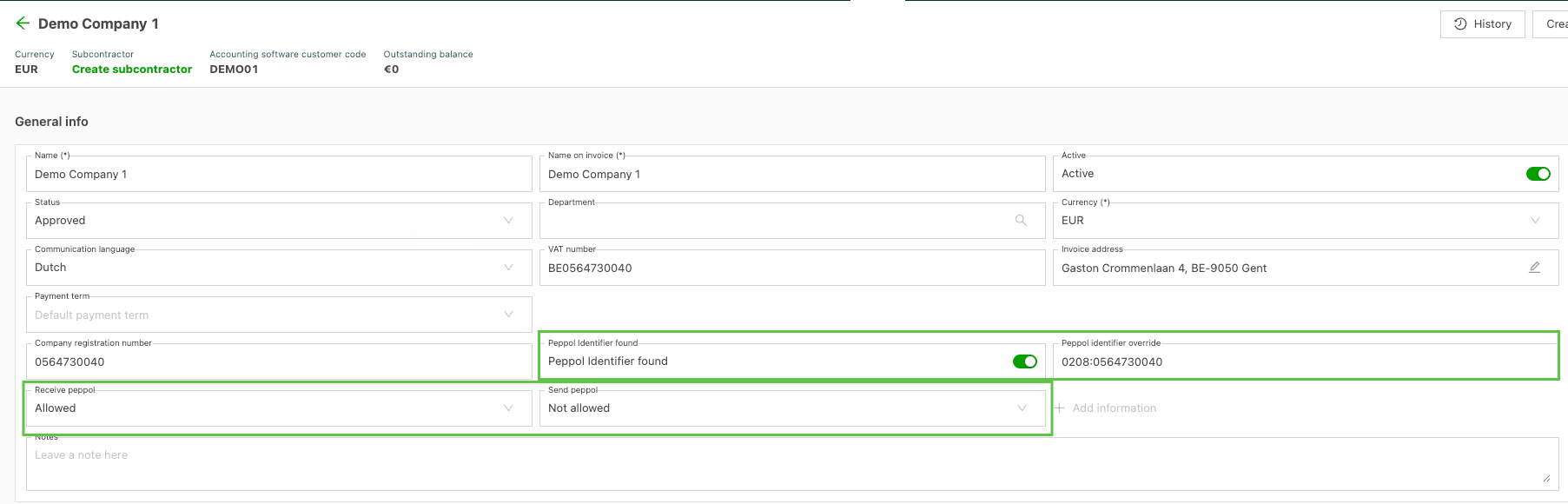
Kunde erhält keine Rechnungen. Das Profil des Unternehmens oder Subunternehmers ist nicht für Peppol aktiviert und/oder die Peppol-Einstellungen sind nicht aktualisiert oder auf „Nicht erlaubt“ gesetzt. Fehler: Rechnungen werden nicht an Peppol gesendet, da für den Kunden „Peppol-Empfang – nicht erlaubt“ festgelegt ist. Sicherstellen, dass der Peppol-Empfang in den Kontoeinstellungen des Kunden aktiviert ist.
Lösung: Das Profil des Unternehmens und/oder Subunternehmers prüfen. Unter den allgemeinen Informationen sicherstellen, dass die Peppol-Einstellungen auf „Erlaubt“ gesetzt sind und dass der Toggle „Peppol-Kennung gefunden“ aktiviert ist.
Peppol-ID falsch. Das Profil des Subunternehmers bzw. Unternehmens prüfen und sicherstellen, dass eine korrekte Peppol-ID vorhanden ist. Peppol-ID-Nummern haben ein bestimmtes Format: 4 Ziffern:9 Ziffern und können die MwSt.-Nummer des Unternehmens enthalten. In manchen Fällen verwendet das Unternehmen eine alternative Nummer als Kennung. Diese sollte im Feld „Peppol-Kennung überschreiben“ gespeichert werden.
Lösung: Die korrekte Peppol-ID für den Standort prüfen, bei Bedarf das Feld „Peppol-Kennung überschreiben“ im Profil aktualisieren und das Profil speichern. Das Ereignis erneut auslösen, um die Fehlermeldung zu beheben. Wenn der Empfänger Probleme mit der Sichtbarkeit von Anhängen meldet, prüfen, ob seine Peppol-Tools die Darstellung XML-basierter Anhänge unterstützen, und eine Rücksprache mit seinem Anbieter empfehlen.
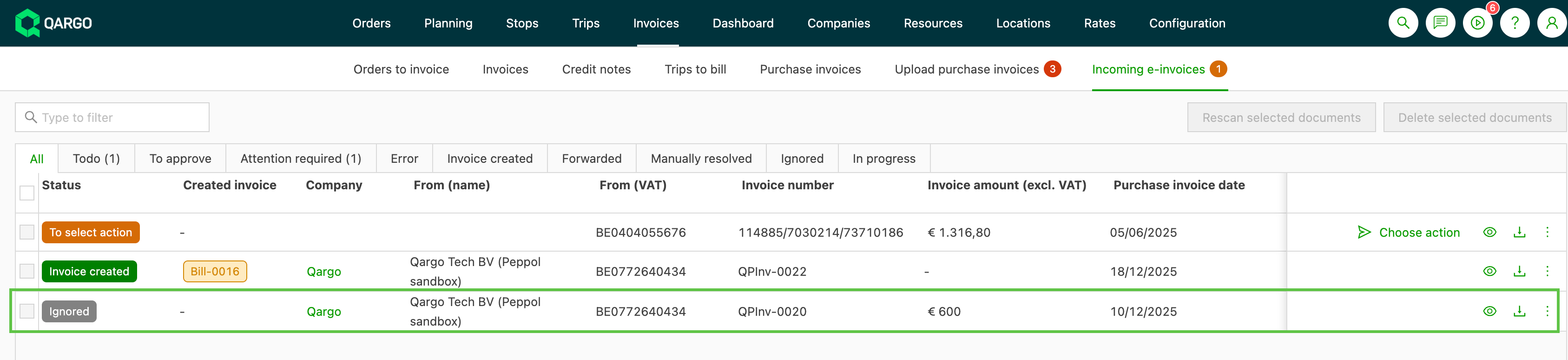
Einkaufsrechnung fehlt nach der Erstellung. Wird eine Einkaufsrechnung erstellt und anschließend die Aktion „Ignorieren“ für die Rechnung ausgeführt, wird die Einkaufsrechnung in Qargo entfernt und der Status auf „Ignoriert“ aktualisiert.
Lösung: Zu „Eingehende E-Rechnungen“ navigieren. Auf der Registerkarte „Alle“ nach der Rechnungsnummer suchen, um zu prüfen, ob die Rechnung in der Liste angezeigt wird. Das Status-Label prüfen. Lautet das Label „Ignoriert“, wurde die Einkaufsrechnung in Qargo entfernt. Über das Menü „Mehr“ weitere Aktualisierungen vornehmen, wenn zusätzliche Aktionen erforderlich sind